Google ‘Office’ apps
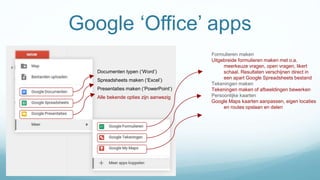
Formulierenmaken
Uitgebreide formulieren maken met o.a.
meerkeuze vragen, open vragen, likert
schaal. Resultaten verschijnen direct in
een apart Google Spreadsheets bestand
Tekeningen maken
Tekeningen maken of afbeeldingen bewerken
Persoonlijke kaarten
Google Maps kaarten aanpassen, eigen locaties
en routes opslaan en delen
Documenten typen (‘Word’)
Spreadsheets maken (‘Excel’)
Presentaties maken (‘PowerPoint’)
Alle bekende opties zijn aanwezig
16.
Het werken online
Geefhet bestand een titel
Opslaan gaat vanzelf
Overal jouw bestanden openen
Op je
Smartphone
Op iedere laptop Via iedere ‘Browser’
17.
Bestanden delen
Delen metmensen binnen de organisatie
Deel het bestand direct via jouw adressenboek met collega’s
Gezamenlijk werken
Werk tegelijk aan hetzelfde bestand, bekijk wat de ander doet en chat met elkaar
Delen met mensen Buiten de organisatie
Deel Via een E-mail link of code of publiceer een kopie van het bestand online
Rechten toekennen
Mag men het bestand volledig bewerken, opmerkingen toevoegen of enkel bekijken?
Maar… hoe houd ik overzicht over al deze ontvangen bestanden
Bestanden die met jouw gedeeld zijn kan je vrij verplaatsen of zelfs verwijderen, het originele bestand
blijft hierbij ongewijzigd. Let
18.
Google Drive: Watkun je ermee?
Bedenk: Hoe zou je Google Drive in willen zetten?
Voor de les?
1.Instructie?
2.Toetsing?
Om samen te werken met collega’s?
Om je onderwijs te organiseren?
19.
Google Documenten
Maak eendocument
Deel het met een collega
Werk er samen in
Maak opmerkingen in het document
Deel het met een andere collega, maar pas de rechten
aan (alleen kijken).
20.
Google formulieren
Maak eenformulier
Kies een thema
Voeg verschillende vraagsoorten toe.
Deel het formulier met een collega
Deel het formulier met mij m.b.v. openbare link
Bekijk de reacties en mogelijkheden
21.
Google Presentaties
Maak eenles met GP
Denk aan:
Spoorboekje/programma
Links naar instructie, opdrachten, formulieren, etc.
Huiswerk
Screenshots van opbrensten, etc.
Deel hem met een collega en check de links.
Bestaande leermaterialen gebruiken
Onlinelessen gebruiken
Documenten of mappen toevoegen vanaf de originele leerkrachtschijf
Deze documenten bevinden zich op een server op school en voeg je dus toe via een vaste computer
Bestaande Microsoft Office documenten gebruiken
24.
Tip en trucsvoor Google Drive
Gedeelde bestanden ordenen
Deze bestanden en mappen zijn niet door jou zelf beheerd. Je kunt deze dus vrij verplaatsen of
verwijderen. Bij verplaatsen blijf je in het originele bestand werken.
Mappen delen
Vaak werkt het echter veel sneller wanneer je een gehele map deelt, bijvoorbeeld voor jouw vakgebied
25.
Google Maps App
Zelfkaarten aanpassen, opslaan en delen
Tot waar heeft het Romeinse leger kunnen oprukken? Hoeveel van ons land zou onderwater staan
zonder de Deltawerken? Wat is de exacte lengte van de afsluitdijk?
26.
Classroom
Jouw eerste klasmaken
Binnen jouw klas kan je opdrachten geven, bestanden delen of vragen stellen aan leerlingen
Leerlingen of collega’s uitnodigen
Niet geheel onhandig, een klas zonder leerlingen is ook maar leeg
27.
Jouw eerste opdrachtmaken
Een bericht plaatsen
Naast het typen van je bericht is het ook mogelijk links, afbeeldingen of bijlagen toe te voegen
Een opdracht maken
Bij het maken van een opdracht kun je de leerlingen vragen via hun eigen Drive een bestand toe te
voegen of jij levert als leerkracht een sjabloon aan
Het werk van jouw leerlingen bekijken
Geef terugkoppeling, geef een cijfer of pas het bestand direct aan
#14 Zet de google timer http://www.online-stopwatch.com/countdown-timer/ aan tijdens het werken
met documenten (15 min)
Deelnemers het werken met documenten laten ERVAREN (tekst typen, de opmaak, een afbeelding invoegen, opsommingen) dat alles hetzelfde werkt als Office Word of andere tekstverwerkingsprogramma’s
Deelnemers MAKEN een document
Deelnemers SLAAN een document op
Deelnemers VINDEN hun document
Ook 15 minuten werken in presentaties
Deelnemers het werken met presentaties laten ERVAREN (tekst typen, de opmaak, thema’s etc. een afbeelding invoegen, opsommingen) dat alles hetzelfde werkt als Office Word of andere tekstverwerkingsprogramma’s
Deelnemers MAKEN een presentatie
Deelnemers SLAAN een presentatie op
Deelnemers VINDEN hun presentatie
#15 5 minuten Gmail
Mailen: opstellen, bijlage, zoeken van mailtjes
Mappen (labels): aanmaken, en verplaatsen naar, labels: prioriteiten etc. (Zichtbaar als je een mail geselecteerd hebt)
Integratie google+ en hangouts: vanuit je mailomgeving zie je jouw kringen en kun je snel video conferenties starten
#24 Voor het migreren vanuit een andere Google Drive of mail account: https://support.google.com/a/answer/1041297?hl=nl