0
NW入門
2018/5/15
Shuntaro Saiba
本講義の目的
1
NWの大切さ(&面白さ)を知ってもらう
NW通信の仕組みを知って、
トラブルシューティングできるようになってもらう
自己紹介
2
 齋場 俊太朗 (さいば しゅんたろう)
 インフラ ~ CI回り担当 (新卒4年目)
 Future Architect, Inc.
Technology Innovation Group所属
 最近、カンファレンスデビュー
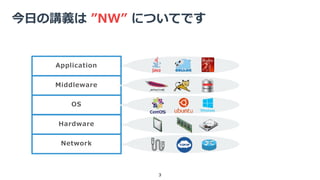
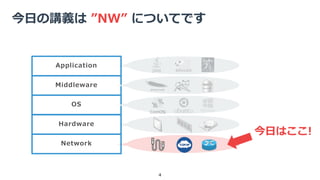
今日の講義は ”NW” についてです
3
Middleware
Application
OS
Hardware
Network
今日の講義は ”NW” についてです
4
Middleware
Application
OS
Hardware
Network
今日はここ!
5
ネットワークって何?
6
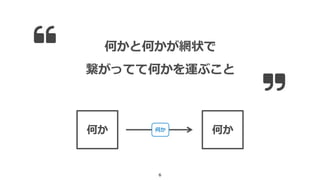
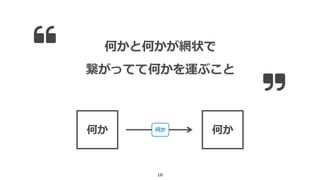
何かと何かが網状で
繋がってて何かを運ぶこと
何か 何か何か
7
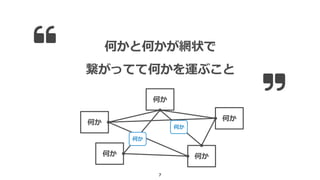
何かと何かが網状で
繋がってて何かを運ぶこと
何か
何か
何か
何か
何か
何か
何か
8
9
“ネットワーク”ビジネス的なあれでしょ
10
何かと何かが網状で
繋がってて何かを運ぶこと
何か 何か何か
11
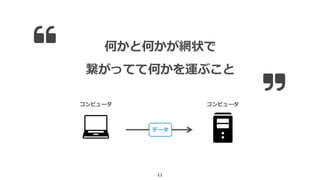
何かと何かが網状で
繋がってて何かを運ぶこと
データ
コンピュータ コンピュータ
12
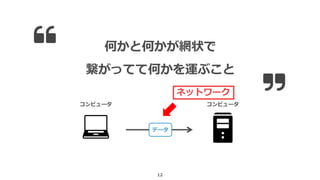
何かと何かが網状で
繋がってて何かを運ぶこと
データ
コンピュータ コンピュータ
ネットワーク
13
なにがうれしいのさ!?
14
 開発したアプリが裏でどのように
通信しているのかイメージできる
 障害時の切り分けが早くなる
15
これは、まじめな話
16
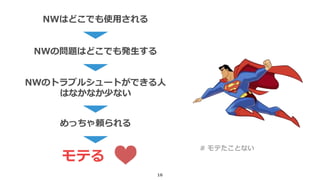
NWの問題はどこでも発生する
NWのトラブルシュートができる人
はなかなか少ない
NWはどこでも使用される
モテる
めっちゃ頼られる
# モテたことない
17
もう一回まじめな話
18
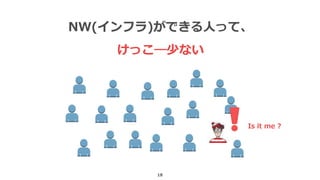
NW(インフラ)ができる人って、
けっこ―少ない
文
化
や
り
方
Is it me ?
19
そう、ブルーオーシャン (笑)
そういう道もありかもね!!
20
前置きが長くなりましたが
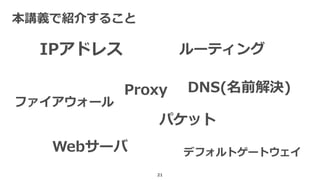
本講義で紹介すること
21
IPアドレス ルーティング
パケット
デフォルトゲートウェイ
DNS(名前解決)Proxy
ファイアウォール
Webサーバ
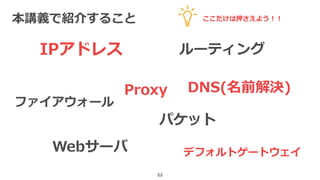
本講義で紹介すること
22
IPアドレス ルーティング
パケット
デフォルトゲートウェイ
DNS(名前解決)Proxy
ファイアウォール
Webサーバ
ここだけは押さえよう!!
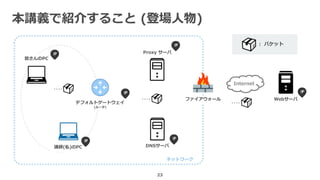
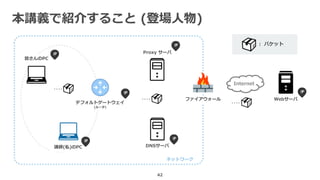
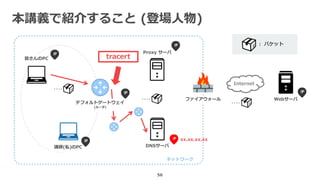
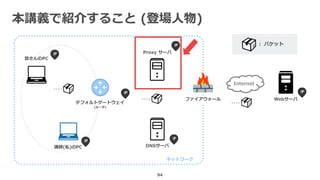
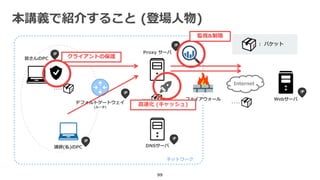
本講義で紹介すること (登場人物)
23
Internet
皆さんのPC
講師(私)のPC DNSサーバ
Proxy サーバ
ファイアウォール Webサーバ
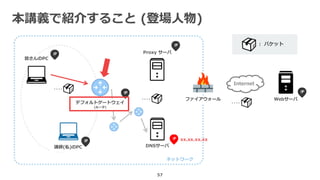
デフォルトゲートウェイ
(ルータ)
ネットワーク
: パケット
‥‥
‥‥
‥‥
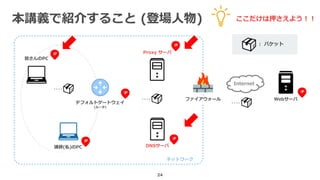
本講義で紹介すること (登場人物)
24
Internet
皆さんのPC
講師(私)のPC DNSサーバ
Proxy サーバ
ファイアウォール Webサーバ
デフォルトゲートウェイ
(ルータ)
: パケット
‥‥
‥‥
‥‥
ここだけは押さえよう!!
ネットワーク
25
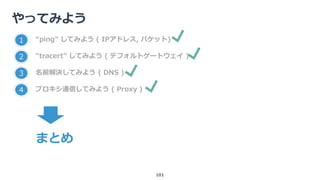
やってみよう
26
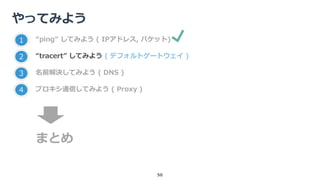
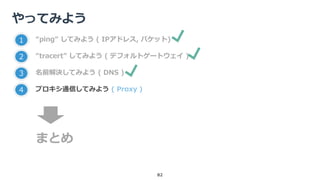
1 “ping” してみよう ( IPアドレス, パケット)
2 “tracert” してみよう ( デフォルトゲートウェイ )
3 名前解決してみよう ( DNS )
4 プロキシ通信してみよう ( Proxy )
まとめ
やってみよう
27
1 “ping” してみよう ( IPアドレス, パケット)
2 “tracert” してみよう ( デフォルトゲートウェイ )
3 名前解決してみよう ( DNS )
4 プロキシ通信してみよう ( Proxy )
まとめ
28
“ping” 知っているひと
29
“ピングー”
30
“ピングー”
31
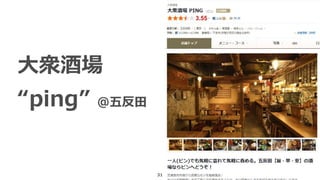
大衆酒場
“ping” @五反田
32
大衆酒場
“ping” @五反田
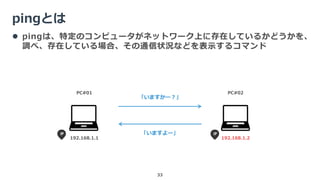
pingとは
33
「いますかー?」
PC#01 PC#02
192.168.1.1 192.168.1.2
「いますよー」
 pingは、特定のコンピュータがネットワーク上に存在しているかどうかを、
調べ、存在している場合、その通信状況などを表示するコマンド
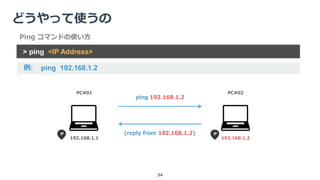
どうやって使うの
34
ping 192.168.1.2
PC#01 PC#02
192.168.1.1 192.168.1.2
(reply from 192.168.1.2)
> ping <IP Address>
例: ping 192.168.1.2
Ping コマンドの使い方
35
• [Win] + R
• “ cmd “ と入力
• コマンドプロンプトが起動
36
• [Win] + R
• “ cmd “ と入力
• コマンドプロンプトが起動> ping xx.xx.xx.xx
37
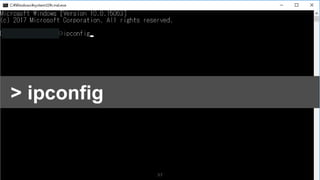
• コマンドプロンプトが起動> ipconfig
何が起きたの?
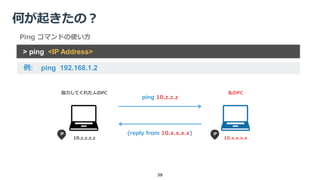
38
ping 10.z.z.z
協力してくれた人のPC 私のPC
10.z.z.z.z 10.x.x.x.x
(reply from 10.x.x.x.x)
> ping <IP Address>
例: ping 192.168.1.2
Ping コマンドの使い方
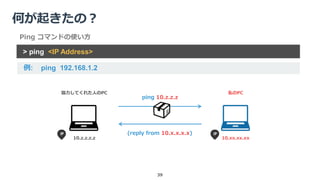
何が起きたの?
39
ping 10.z.z.z
協力してくれた人のPC 私のPC
10.z.z.z.z 10.xx.xx.xx
(reply from 10.x.x.x.x)
> ping <IP Address>
例: ping 192.168.1.2
Ping コマンドの使い方
何が起きたの?
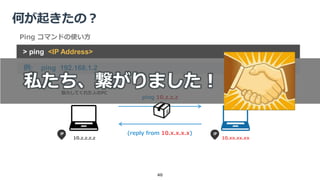
40
ping 10.z.z.z
協力してくれた人のPC 私のPC
10.z.z.z.z 10.xx.xx.xx
(reply from 10.x.x.x.x)
> ping <IP Address>
例: ping 192.168.1.2
Ping コマンドの使い方
私たち、繋がりました!
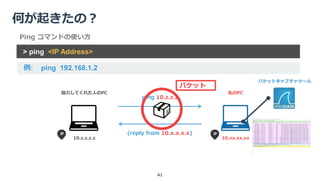
何が起きたの?
41
ping 10.z.z.z
協力してくれた人のPC 私のPC
10.z.z.z.z 10.xx.xx.xx
(reply from 10.x.x.x.x)
> ping <IP Address>
例: ping 192.168.1.2
Ping コマンドの使い方
パケット
パケットキャプチャツール
本講義で紹介すること (登場人物)
42
Internet
皆さんのPC
講師(私)のPC DNSサーバ
Proxy サーバ
ファイアウォール Webサーバ
デフォルトゲートウェイ
(ルータ)
ネットワーク
: パケット
‥‥
‥‥
‥‥
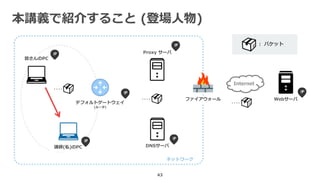
本講義で紹介すること (登場人物)
43
Internet
皆さんのPC
講師(私)のPC DNSサーバ
Proxy サーバ
ファイアウォール Webサーバ
デフォルトゲートウェイ
(ルータ)
ネットワーク
: パケット
‥‥
‥‥
‥‥
44
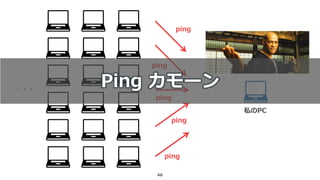
試してみたいことがあって
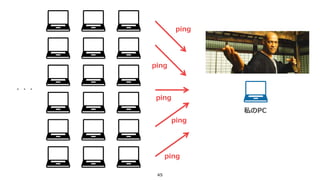
45
ping
ping
ping
ping
ping
・・・
私のPC
46
ping
ping
ping
ping
ping
・・・
私のPC
Ping カモーン
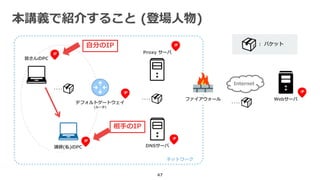
本講義で紹介すること (登場人物)
47
Internet
皆さんのPC
講師(私)のPC DNSサーバ
Proxy サーバ
ファイアウォール Webサーバ
デフォルトゲートウェイ
(ルータ)
ネットワーク
: パケット
‥‥
‥‥
‥‥
自分のIP
相手のIP
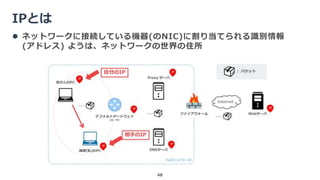
IPとは
48
 ネットワークに接続している機器(のNIC)に割り当てられる識別情報
(アドレス) ようは、ネットワークの世界の住所
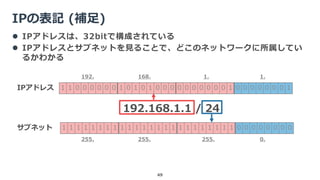
IPの表記 (補足)
49
 IPアドレスは、32bitで構成されている
 IPアドレスとサブネットを見ることで、どこのネットワークに所属してい
るかわかる
1 1 0 0 0 0 0 0 1 0 1 0 1 0 0 0 0 0 0 0 0 0 0 1 0 0 0 0 0 0 0 1IPアドレス
192.168.1.1 / 24
1 1 1 1 1 1 1 1 1 1 1 1 1 1 1 1 1 1 1 1 1 1 1 1 0 0 0 0 0 0 0 0
192. 168. 1. 1.
255. 255. 255. 0.
サブネット
やってみよう
50
1 “ping” してみよう ( IPアドレス, パケット)
2 “tracert” してみよう ( デフォルトゲートウェイ )
3 名前解決してみよう ( DNS )
4 プロキシ通信してみよう ( Proxy )
まとめ
51
“tracert” 知っているひと
tracertとは
52
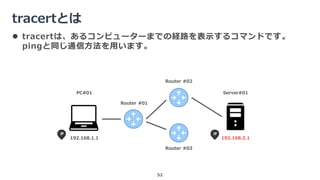
PC#01 Server#01
192.168.1.1 192.168.2.1
 tracertは、あるコンピューターまでの経路を表示するコマンドです。
pingと同じ通信方法を用います。
Router #01
Router #02
Router #03
どうやって使うの
53
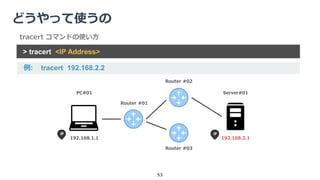
> tracert <IP Address>
例: tracert 192.168.2.2
tracert コマンドの使い方
PC#01 Server#01
192.168.1.1 192.168.2.1
Router #01
Router #02
Router #03
54
• [Win] + R
• “ cmd “ と入力
• コマンドプロンプトが起動
55
• [Win] + R
• “ cmd “ と入力
• コマンドプロンプトが起動> tracert xx.xx.xx.xx
本講義で紹介すること (登場人物)
56
Internet
皆さんのPC
講師(私)のPC DNSサーバ
Proxy サーバ
ファイアウォール Webサーバ
ネットワーク
: パケット
‥‥
‥‥
‥‥
xx.xx.xx.xx
デフォルトゲートウェイ
(ルータ)
tracert
本講義で紹介すること (登場人物)
57
Internet
皆さんのPC
講師(私)のPC DNSサーバ
Proxy サーバ
ファイアウォール Webサーバ
ネットワーク
: パケット
‥‥
‥‥
‥‥
xx.xx.xx.xx
デフォルトゲートウェイ
(ルータ)
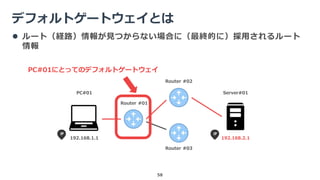
デフォルトゲートウェイとは
58
PC#01 Server#01
192.168.1.1 192.168.2.1
 ルート(経路)情報が見つからない場合に(最終的に)採用されるルート
情報
Router #01
Router #02
Router #03
PC#01にとってのデフォルトゲートウェイ
59
• [Win] + R
• “ cmd “ と入力
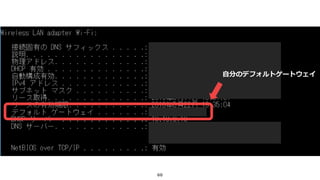
• コマンドプロンプトが起動> ipconfig /all
60
自分のデフォルトゲートウェイ
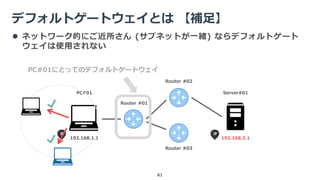
デフォルトゲートウェイとは 【補足】
61
PC#01 Server#01
192.168.1.1 192.168.2.1
 ネットワーク的にご近所さん (サブネットが一緒) ならデフォルトゲート
ウェイは使用されない
Router #01
Router #02
Router #03
PC#01にとってのデフォルトゲートウェイ
62
世界の旅へ出ませんか
63
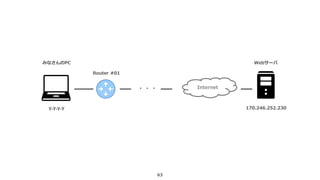
みなさんのPC
y.y.y.y
Router #01
・・・ Internet
Webサーバ
170.246.252.230
64
• [Win] + R
• “ cmd “ と入力
• コマンドプロンプトが起動> tracert 170.246.252.230
65
66
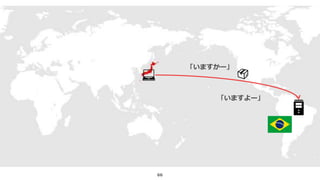
「いますかー」
「いますよー」
やってみよう
67
1 “ping” してみよう ( IPアドレス, パケット)
2 “tracert” してみよう ( デフォルトゲートウェイ )
3 名前解決してみよう ( DNS )
4 プロキシ通信してみよう ( Proxy )
まとめ
68
さっそくですが、
アクセスしてほしいサイトがあります
69
• ブラウザを起動
(いつものやつでおk)
70
• コマンドプロンプトが起動http://54.95.215.203/
71
• コマンドプロンプトが起動http://www.geolocation.co.jp/
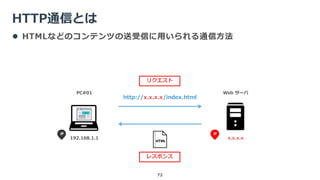
HTTP通信とは
72
PC#01 Web サーバ
192.168.1.1 x.x.x.x
 HTMLなどのコンテンツの送受信に用いられる通信方法
http://x.x.x.x/index.html
リクエスト
レスポンス
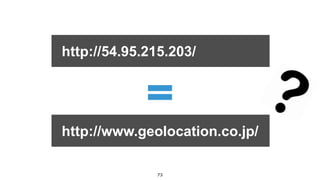
73
http://54.95.215.203/
http://www.geolocation.co.jp/
74
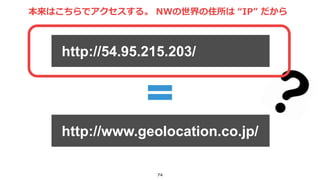
http://54.95.215.203/
http://www.geolocation.co.jp/
本来はこちらでアクセスする。 NWの世界の住所は “IP” だから
75
76
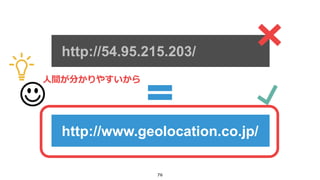
http://54.95.215.203/
http://www.geolocation.co.jp/
人間が分かりやすいから
77
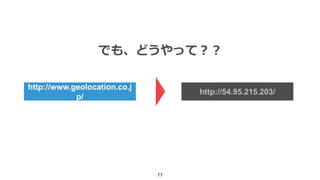
でも、どうやって??
http://54.95.215.203/
http://www.geolocation.co.j
p/
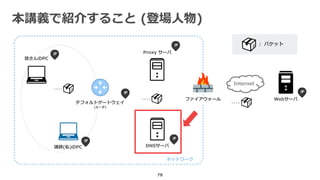
本講義で紹介すること (登場人物)
78
Internet
皆さんのPC
講師(私)のPC DNSサーバ
Proxy サーバ
ファイアウォール Webサーバ
デフォルトゲートウェイ
(ルータ)
ネットワーク
: パケット
‥‥
‥‥
‥‥
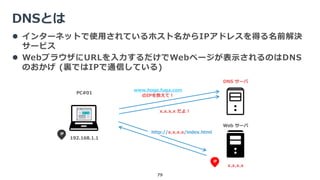
DNSとは
79
PC#01
Web サーバ
192.168.1.1
x.x.x.x
 インターネットで使用されているホスト名からIPアドレスを得る名前解決
サービス
 WebブラウザにURLを入力するだけでWebページが表示されるのはDNS
のおかげ (裏ではIPで通信している)
DNS サーバ
www.hoge.fuga.com
のIPを教えて!
x.x.x.x だよ!
http://x.x.x.x/index.html
80
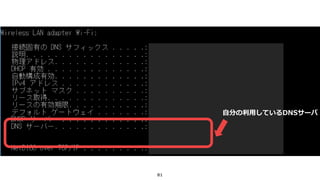
• [Win] + R
• “ cmd “ と入力
• コマンドプロンプトが起動> ipconfig /all
81
自分の利用しているDNSサーバ
やってみよう
82
1 “ping” してみよう ( IPアドレス, パケット)
2 “tracert” してみよう ( デフォルトゲートウェイ )
3 名前解決してみよう ( DNS )
4 プロキシ通信してみよう ( Proxy )
まとめ
83
“proxy” で困ったことがある人?
84
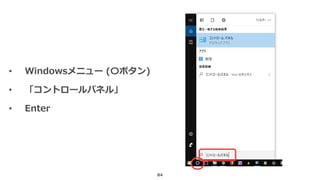
• Windowsメニュー (〇ボタン)
• 「コントロールパネル」
• Enter
85
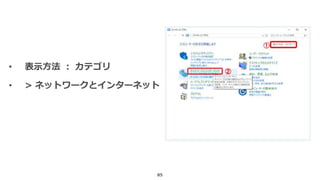
• 表示方法 : カテゴリ
• > ネットワークとインターネット
86
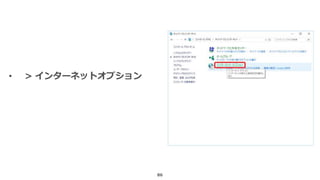
• > インターネットオプション
87
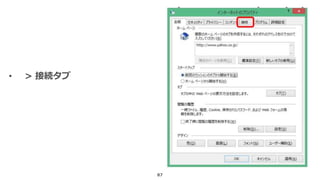
• > 接続タブ
88
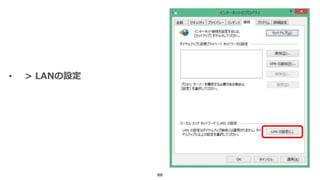
• > LANの設定
89
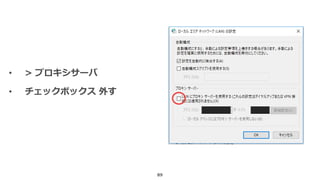
• > プロキシサーバ
• チェックボックス 外す
90
さあ、ネット見てください。
91
ネット、見れなくなってる。。
ググれない。。
92
一緒に直しましょう
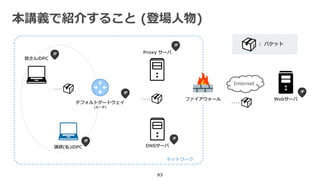
本講義で紹介すること (登場人物)
93
Internet
皆さんのPC
講師(私)のPC DNSサーバ
Proxy サーバ
ファイアウォール Webサーバ
デフォルトゲートウェイ
(ルータ)
ネットワーク
: パケット
‥‥
‥‥
‥‥
本講義で紹介すること (登場人物)
94
Internet
皆さんのPC
講師(私)のPC DNSサーバ
Proxy サーバ
ファイアウォール Webサーバ
デフォルトゲートウェイ
(ルータ)
ネットワーク
: パケット
‥‥
‥‥
‥‥
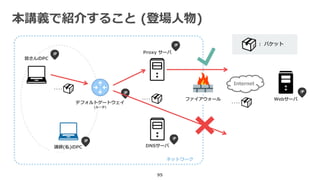
本講義で紹介すること (登場人物)
95
Internet
皆さんのPC
講師(私)のPC DNSサーバ
Proxy サーバ
ファイアウォール Webサーバ
デフォルトゲートウェイ
(ルータ)
ネットワーク
: パケット
‥‥
‥‥
‥‥
96
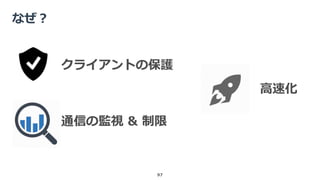
なぜ?
97
クライアントの保護
通信の監視 & 制限
高速化
本講義で紹介すること (登場人物)
98
Internet
皆さんのPC
講師(私)のPC DNSサーバ
Proxy サーバ
ファイアウォール Webサーバ
デフォルトゲートウェイ
(ルータ)
ネットワーク
: パケット
‥‥
‥‥
‥‥
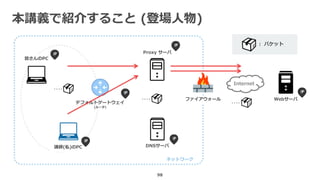
本講義で紹介すること (登場人物)
99
Internet
皆さんのPC
講師(私)のPC DNSサーバ
Proxy サーバ
ファイアウォール Webサーバ
デフォルトゲートウェイ
(ルータ)
ネットワーク
: パケット
‥‥
‥‥
‥‥
監視&制限
高速化 (キャッシュ)
クライアントの保護
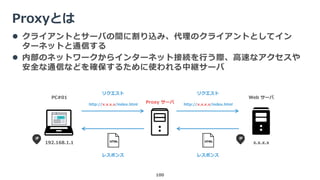
Proxyとは
100
 クライアントとサーバの間に割り込み、代理のクライアントとしてイン
ターネットと通信する
 内部のネットワークからインターネット接続を行う際、高速なアクセスや
安全な通信などを確保するために使われる中継サーバ
PC#01 Web サーバ
192.168.1.1 x.x.x.x
http://x.x.x.x/index.html
リクエスト
レスポンス
Proxy サーバ http://x.x.x.x/index.html
リクエスト
レスポンス
やってみよう
101
1 “ping” してみよう ( IPアドレス, パケット)
2 “tracert” してみよう ( デフォルトゲートウェイ )
3 名前解決してみよう ( DNS )
4 プロキシ通信してみよう ( Proxy )
まとめ
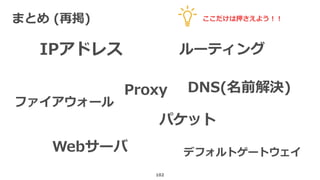
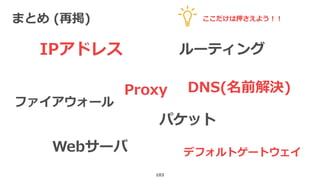
まとめ (再掲)
102
IPアドレス ルーティング
パケット
デフォルトゲートウェイ
DNS(名前解決)Proxy
ファイアウォール
Webサーバ
ここだけは押さえよう!!
まとめ (再掲)
103
IPアドレス ルーティング
パケット
デフォルトゲートウェイ
DNS(名前解決)Proxy
ファイアウォール
Webサーバ
ここだけは押さえよう!!
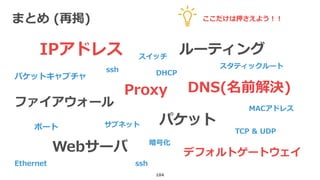
まとめ (再掲)
104
IPアドレス ルーティング
パケット
デフォルトゲートウェイ
DNS(名前解決)Proxy
ファイアウォール
Webサーバ
ここだけは押さえよう!!
パケットキャプチャ
ポート
スタティックルート
MACアドレス
Ethernet
サブネット
スイッチ
TCP & UDP
ssh
ssh DHCP
暗号化

NW入門