NutanixでインテリジェントなDR
Leap
Nutanix Meetup 21.07
2021年7月28日
SB C&S株式会社
ICT事業本部 ICT事業推進・技術本部
技術統括部 第3技術部 2課
萩原 隆博
Ver1.1
2
本ドキュメントの利用条件
本ドキュメントを利用される前に、以下の注意点をお読みいただき、
ご承諾いただいた上でご利用ください。
• 本ドキュメントの著作権はSB C&S株式会社(以下弊社)に帰属します。このため本ドキュメント全てまたは
その一部を著作権者の許可無く複製や再配布することは禁じられています。
• 本ドキュメントは利用条件や記載内容は予告なしに変更することがありますので、予めご了承ください。
• 本ドキュメントは、弊社にて把握、確認された内容を基に作成したものであり、お客さま環境や製品機能
の仕様や動作について担保・保証するものではありません。
• 本ドキュメントに記載内容は、本ドキュメント発行時点の情報であり、製品のバージョンアップ等による機
能拡張によって実際の操作手順や画面構成、機能動作等が変更される場合もございますので、予めご
了承ください。
• 本ドキュメントの利用に関し、トラブルが発生した場合、利用者又は第三者に損害が生じた場合であっ
ても、本ドキュメントは利用者の自己責任のもと利用されるものであることを鑑み、弊社は損害賠償その
他一切の責任を負いません。
3
NutanixにおけるDRのいろいろ
4
NutanixにおけるDRのいろいろ
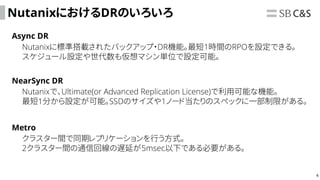
Async DR
NearSync DR
Nutanixに標準搭載されたバックアップ・DR機能。最短1時間のRPOを設定できる。
スケジュール設定や世代数も仮想マシン単位で設定可能。
Nutanixで、Ultimate(or Advanced Replication License)で利用可能な機能。
最短1分から設定が可能。SSDのサイズや1ノード当たりのスペックに一部制限がある。
Metro
クラスター間で同期レプリケーションを行う方式。
2クラスター間の通信回線の遅延が5msec以下である必要がある。
5
Leapとは
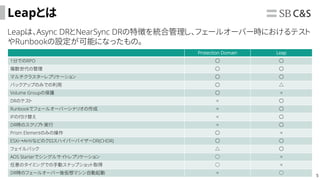
Leapは、Async DRとNearSync DRの特徴を統合管理し、フェールオーバー時におけるテスト
やRunbookの設定が可能になったもの。
Protection Domain Leap
1分でのRPO 〇 〇
複数世代の管理 〇 〇
マルチクラスターレプリケーション 〇 〇
バックアップのみでの利用 〇 △
Volume Groupの保護 〇 ×
DRのテスト × 〇
Runbookでフェールオーバーシナリオの作成 × 〇
IPの付け替え × 〇
DR時のスクリプト実行 × 〇
Prism Elementのみの操作 〇 ×
ESXi→AHVなどのクロスハイパーバイザーDR(CHDR) 〇 〇
フェイルバック △ 〇
AOS Starterでシングルサイトレプリケーション ○ ×
任意のタイミングでの手動スナップショット取得 ○ ×
DR時のフェールオーバー後仮想マシン自動起動 × ○
6
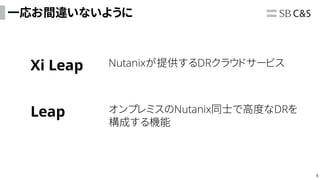
一応お間違いないように
Xi Leap Nutanixが提供するDRクラウドサービス
Leap オンプレミスのNutanix同士で高度なDRを
構成する機能
7
Leapの利用方法
8
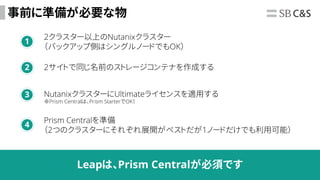
事前に準備が必要な物
2クラスター以上のNutanixクラスター
(バックアップ側はシングルノードでもOK)
1
NutanixクラスターにUltimateライセンスを適用する
3
Prism Centralを準備
(2つのクラスターにそれぞれ展開がベストだが1ノードだけでも利用可能)
4
※Prism Centralは、Prism StarterでOK!
2サイトで同じ名前のストレージコンテナを作成する
2
Leapは、Prism Centralが必須です
9
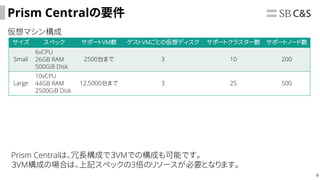
Prism Centralの要件
仮想マシン構成
サイズ スペック サポートVM数 ゲストVMごとの仮想ディスク サポートクラスター数 サポートノード数
Small
6vCPU
26GB RAM
500GiB Disk
2500台まで 3 10 200
Large
10vCPU
44GB RAM
2500GiB Disk
12,5000台まで 3 25 500
Prism Centralは、冗長構成で3VMでの構成も可能です。
3VM構成の場合は、上記スペックの3倍のリソースが必要となります。
10
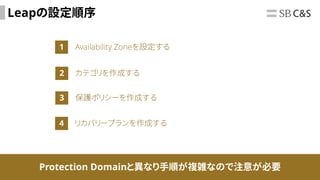
Leapの設定順序
1 Availability Zoneを設定する
2 カテゴリを作成する
3 保護ポリシーを作成する
4 リカバリープランを作成する
Protection Domainと異なり手順が複雑なので注意が必要
11
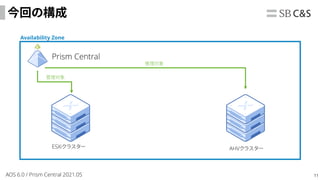
今回の構成
ESXiクラスター AHVクラスター
Prism Central
管理対象
Availability Zone
管理対象
AOS 6.0 / Prism Central 2021.05
12
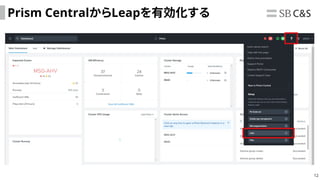
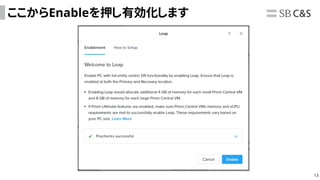
Prism CentralからLeapを有効化する
13
ここからEnableを押し有効化します
14
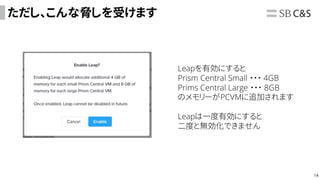
ただし、こんな脅しを受けます
Leapを有効にすると
Prism Central Small ・・・ 4GB
Prims Central Large ・・・ 8GB
のメモリーがPCVMに追加されます
Leapは一度有効にすると
二度と無効化できません
15
Prism Centralのメモリー爆食い問題は
是非別の機会に・・・
16
Availability Zoneの作成
17
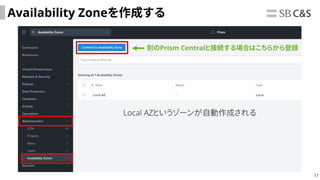
Availability Zoneを作成する
Local AZというゾーンが自動作成される
別のPrism Centralと接続する場合はこちらから登録
18
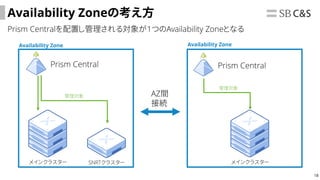
Availability Zoneの考え方
メインクラスター SNRTクラスター メインクラスター
Prism Central
管理対象
Prism Central
管理対象
Availability Zone Availability Zone
Prism Centralを配置し管理される対象が1つのAvailability Zoneとなる
AZ間
接続
19
カテゴリーの作成
20
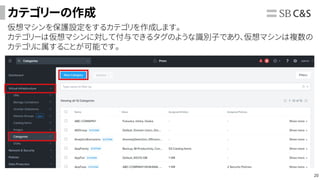
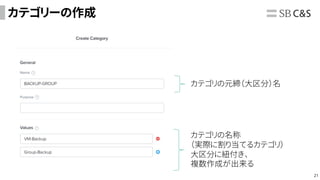
カテゴリーの作成
仮想マシンを保護設定をするカテゴリを作成します。
カテゴリーは仮想マシンに対して付与できるタグのような識別子であり、仮想マシンは複数の
カテゴリに属することが可能です。
21
カテゴリーの作成
カテゴリの元締(大区分)名
カテゴリの名称
(実際に割り当てるカテゴリ)
大区分に紐付き、
複数作成が出来る
22
保護ポリシーの作成
23
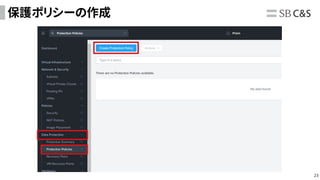
保護ポリシーの作成
24
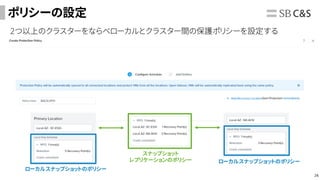
ポリシーの設定
2つ以上のクラスターをならべローカルとクラスター間の保護ポリシーを設定する
ローカルスナップショットのポリシー
ローカルスナップショットのポリシー
スナップショット
レプリケーションのポリシー
25
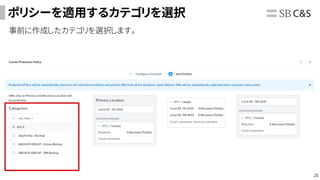
ポリシーを適用するカテゴリを選択
事前に作成したカテゴリを選択します。
26
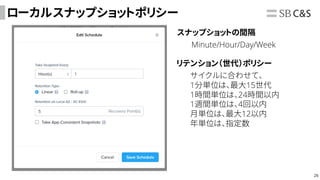
ローカルスナップショットポリシー
スナップショットの間隔
Minute/Hour/Day/Week
リテンション(世代)ポリシー
サイクルに合わせて、
1分単位は、最大15世代
1時間単位は、24時間以内
1週間単位は、4回以内
月単位は、最大12以内
年単位は、指定数
27
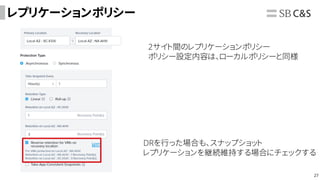
レプリケーションポリシー
2サイト間のレプリケーションポリシー
ポリシー設定内容は、ローカルポリシーと同様
DRを行った場合も、スナップショット
レプリケーションを継続維持する場合にチェックする
28
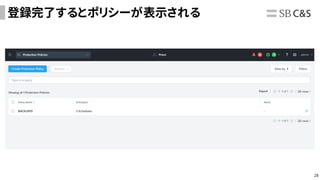
登録完了するとポリシーが表示される
29
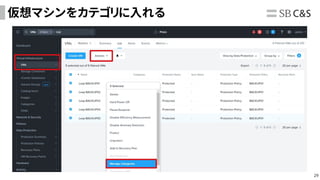
仮想マシンをカテゴリに入れる
30
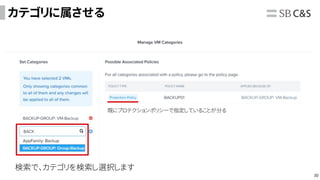
カテゴリに属させる
検索で、カテゴリを検索し選択します
既にプロテクションポリシーで指定していることが分る
31
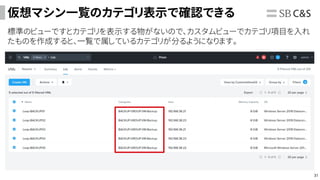
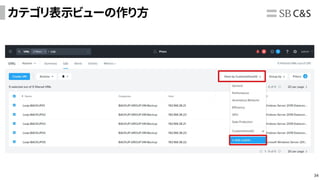
仮想マシン一覧のカテゴリ表示で確認できる
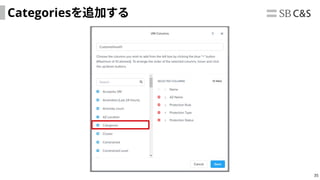
標準のビューですとカテゴリを表示する物がないので、カスタムビューでカテゴリ項目を入れ
たものを作成すると、一覧で属しているカテゴリが分るようになります。
32
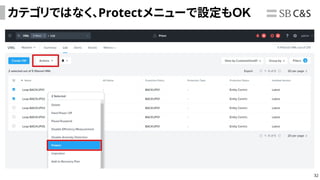
カテゴリではなく、Protectメニューで設定もOK
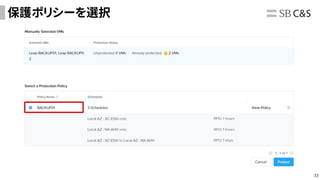
33
保護ポリシーを選択
34
カテゴリ表示ビューの作り方
35
Categoriesを追加する
36
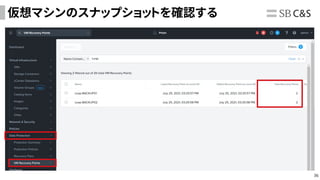
仮想マシンのスナップショットを確認する
37
リカバリーポリシーの作成
38
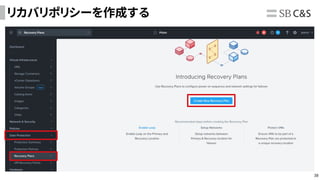
リカバリポリシーを作成する
39
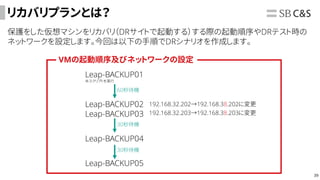
リカバリプランとは?
保護をした仮想マシンをリカバリ(DRサイトで起動する)する際の起動順序やDRテスト時の
ネットワークを設定します。今回は以下の手順でDRシナリオを作成します。
Leap-BACKUP01
Leap-BACKUP02
Leap-BACKUP03
Leap-BACKUP04
Leap-BACKUP05
60秒待機
30秒待機
30秒待機
※スクリプトを実行
VMの起動順序及びネットワークの設定
192.168.32.202→192.168.38.202に変更
192.168.32.203→192.168.38.203に変更
40
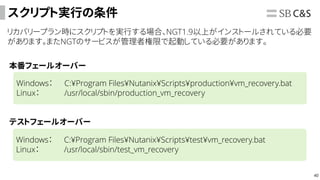
スクリプト実行の条件
リカバリープラン時にスクリプトを実行する場合、NGT1.9以上がインストールされている必要
があります。またNGTのサービスが管理者権限で起動している必要があります。
本番フェールオーバー
テストフェールオーバー
Windows: C:¥Program Files¥Nutanix¥Scripts¥production¥vm_recovery.bat
Linux: /usr/local/sbin/production_vm_recovery
Windows: C:¥Program Files¥Nutanix¥Scripts¥test¥vm_recovery.bat
Linux: /usr/local/sbin/test_vm_recovery
41
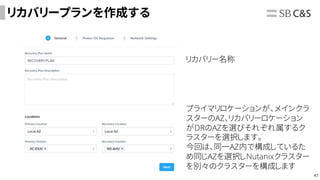
リカバリープランを作成する
リカバリー名称
プライマリロケーションが、メインクラ
スターのAZ、リカバリーロケーション
がDRのAZを選びそれぞれ属するク
ラスターを選択します。
今回は、同一AZ内で構成しているた
め同じAZを選択しNutanixクラスター
を別々のクラスターを構成します
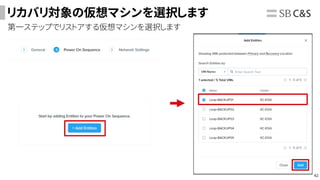
42
リカバリ対象の仮想マシンを選択します
第一ステップでリストアする仮想マシンを選択します
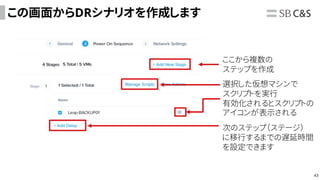
43
この画面からDRシナリオを作成します
ここから複数の
ステップを作成
選択した仮想マシンで
スクリプトを実行
有効化されるとスクリプトの
アイコンが表示される
次のステップ(ステージ)
に移行するまでの遅延時間
を設定できます
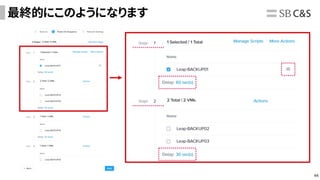
44
最終的にこのようになります
45
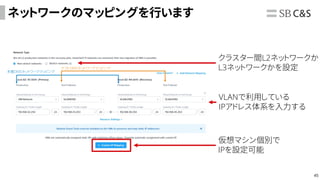
ネットワークのマッピングを行います
クラスター間L2ネットワークか
L3ネットワークかを設定
本番DRのネットワークマッピング
テストDRのネットワークマッピング
VLANで利用している
IPアドレス体系を入力する
仮想マシン個別で
IPを設定可能
46
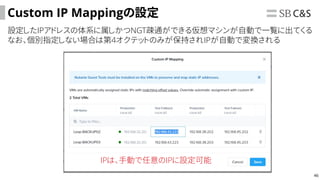
Custom IP Mappingの設定
設定したIPアドレスの体系に属しかつNGT疎通ができる仮想マシンが自動で一覧に出てくる
なお、個別指定しない場合は第4オクテットのみが保持されIPが自動で変換される
IPは、手動で任意のIPに設定可能
47
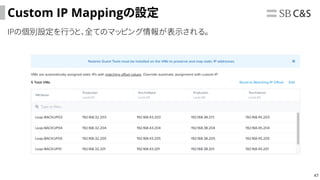
Custom IP Mappingの設定
IPの個別設定を行うと、全てのマッピング情報が表示される。
48
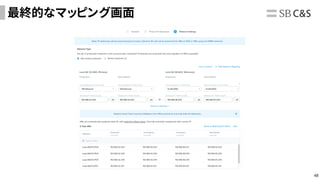
最終的なマッピング画面
49
テストの実施
50
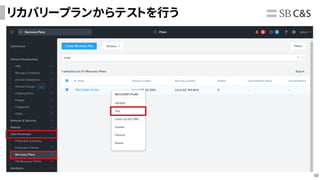
リカバリープランからテストを行う
51
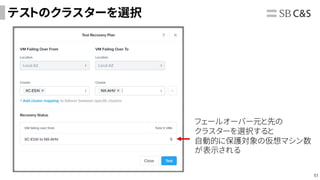
テストのクラスターを選択
フェールオーバー元と先の
クラスターを選択すると
自動的に保護対象の仮想マシン数
が表示される
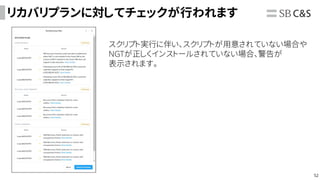
52
リカバリプランに対してチェックが行われます
スクリプト実行に伴い、スクリプトが用意されていない場合や
NGTが正しくインストールされていない場合、警告が
表示されます。
53
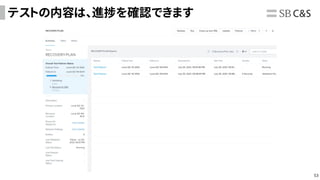
テストの内容は、進捗を確認できます
54
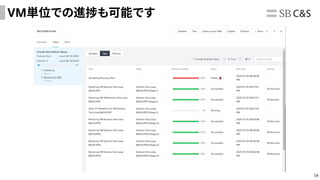
VM単位での進捗も可能です
55
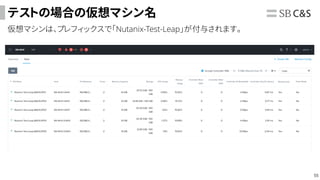
テストの場合の仮想マシン名
仮想マシンは、プレフィックスで「Nutanix-Test-Leap」が付与されます。
56
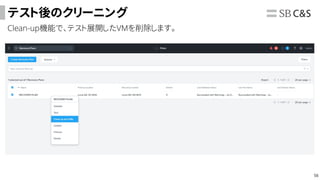
テスト後のクリーニング
Clean-up機能で、テスト展開したVMを削除します。
57
DRの状況確認
58
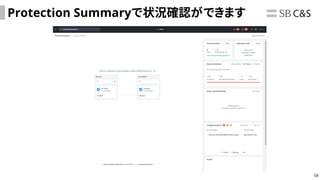
Protection Summaryで状況確認ができます
59
フェールオーバー方法
60
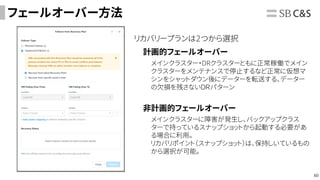
フェールオーバー方法
リカバリープランは2つから選択
計画的フェールオーバー
メインクラスター・DRクラスターともに正常稼働でメイン
クラスターをメンテナンスで停止するなど正常に仮想マ
シンをシャットダウン後にデーターを転送する、データー
の欠損を残さないDRパターン
非計画的フェールオーバー
メインクラスターに障害が発生し、バックアップクラス
ターで持っているスナップショットから起動する必要があ
る場合に利用。
リカバリポイント(スナップショット)は、保持しいているもの
から選択が可能。
61
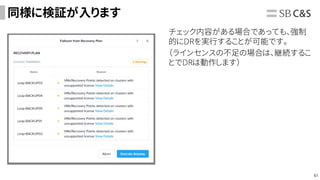
同様に検証が入ります
チェック内容がある場合であっても、強制
的にDRを実行することが可能です。
(ラインセンスの不足の場合は、継続するこ
とでDRは動作します)
62
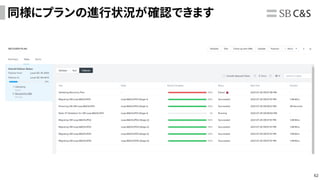
同様にプランの進行状況が確認できます
63
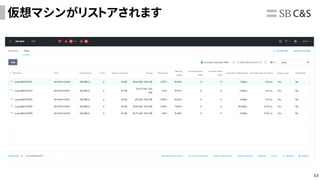
仮想マシンがリストアされます
64
フェイルバック
65
フェイルバックの方法
リカバリーポリシーや仮想マシンのカテゴリ設定を再度行う必要なく、設定したポリシーに基
づき逆レプリケーションが行われます。
Failoverと同じオペレーションでフェールバックが可能です。
66
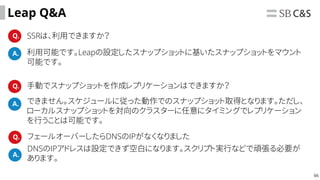
Leap Q&A
Q. SSRは、利用できますか?
A. 利用可能です。Leapの設定したスナップショットに基いたスナップショットをマウント
可能です。
Q.
A.
手動でスナップショットを作成レプリケーションはできますか?
できません。スケジュールに従った動作でのスナップショット取得となります。ただし、
ローカルスナップショットを対向のクラスターに任意にタイミングでレプリケーション
を行うことは可能です。
Q.
A.
フェールオーバーしたらDNSのIPがなくなりました
DNSのIPアドレスは設定できず空白になります。スクリプト実行などで頑張る必要が
あります。
67
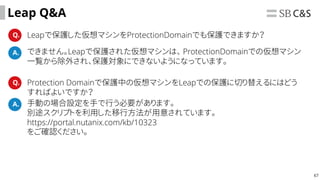
Leap Q&A
Q. Leapで保護した仮想マシンをProtectionDomainでも保護できますか?
A. できません。Leapで保護された仮想マシンは、 ProtectionDomainでの仮想マシン
一覧から除外され、保護対象にできないようになっています。
Q. Protection Domainで保護中の仮想マシンをLeapでの保護に切り替えるにはどう
すればよいですか?
A. 手動の場合設定を手で行う必要があります。
別途スクリプトを利用した移行方法が用意されています。
https://portal.nutanix.com/kb/10323
をご確認ください。
68
まとめ
69
まとめ
PDでの保護に比べ、仮想マシンの自動起動や、遅延起動、スクリプト実行などDR時に
必要となる手動オペレーションの多くを自動化することが出来る
フェイルバックでの設定も自動で設定され、保護ポリシーが適用されるため、継続し
て仮想マシンの保護が可能
Volume Groupを利用していると保護が出来ない点や、DNSのIPが書き換えできない
などの制限事項があるので、事前の要件確認が重要
Prism Centralの展開やクラスターにAOS Ultimate(or PRO + Advanced
Replication)ライセンスが必要なため、Protection Domainに比べ追加費用が発生
するため、コスト面での注意が必要
Nutanix.でインテリジェントなDR Leapを使う

Nutanix.でインテリジェントなDR Leapを使う