ประวัติความเป็นมาของ Visual Basic
Visual basic เวอร์ชันแรกคือเวอร์ชัน 1.0 ออกสู่สายตาประชาชนตั้งแต่
ปี 1991 โดยในช่วงแรกยังไม่มีความสามารถต่างจากภาษา QBASIC
มากนัก แต่จะเน้นเรื่องเครื่องมือที่ช่วยในการเขียนโปรแกรมบนวินโดวส์ ซึ่ง
ปรากฏว่า Visual Basic ได้รับความนิยมและประสบความสาเร็จเป็น
อย่างดี ไมโครซอฟท์จึงพัฒนา Visual Basic ให้ดีขึ้นเรื่อย ๆ ทั้งในด้าน
ประสิทธิภาพ ความสามารถและเครื่องมือต่าง ๆ เช่น เครื่องมือตรวจสอบ
แก้ไขโปรแกรม สภาพแวดล้อมของการพัฒนาโปรแกรม การเขียนโปรแกรม
แบบหลายวินโดสว์ย่อย (MDI) และอื่น ๆ อีกมากมาย
Microsoft Visual Basic เป็นเครื่องมือในการสร้างโปรแกรมบน
ระบบปฏิบัติการ windows ที่ใช้งานง่าย โดยการเลือกเครื่องมือต่าง ๆ
มาออกแบบหน้าจอของโปรแกรมที่จะสร้าง การเขียนโปรแกรมลักษณะนี้
เรียกว่า Visual Programming ซึ่งไม่จาเป็นต้องเขียนคาสั่งต่าง ๆ
มากนัก และสามารถสร้างโปรแกรมได้อย่างรวดเร็ว
ความสามารถของ Visual basic
• 1. สร้างโปรแกรมทางด้านกราฟฟิก โปรแกรมจัดการไฟล์ โปรแกรมคานวณ
เลขพื้นฐานทั่วไปที่ทางานบนระบบปฏิบัติการ Windows
• 2. สร้างโปรแกรมฐานข้อมูลได้อย่างง่าย เพราะมีเครื่องมือเกี่ยวกับ
ฐานข้อมูลอย่างครบถ้วน และสามารถติดต่อกับฐานข้อมูลได้ทันที
• 3. มีคอมโพเน้นท์ทางด้าน Active X ได้แก่ Active X
Component , Active X Control และ Active X
Document ซึ่งเป็นเครื่องมือที่สามารถนาส่วนของโปรแกรมที่สร้างไว้ ไป
ใช้ในโปรแกรมอื่น ๆ ได้
• 4. สร้างโปรแกรมที่รันบนอินเตอร์เน็ตได้อย่างง่าย โดยไม่ต้องเรียนรู้คาสั่ง
ด้วยภาษา HTML หรือภาษาสคริปต์ที่ใช้งานบนอินเตอร์เน็ต
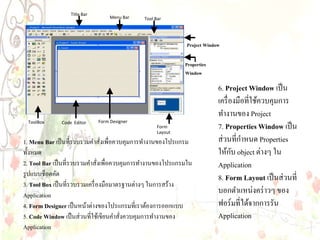
Project Window
Properties
Window
Tool BarMenu Bar
Title Bar
ToolBox Code Editor Form Designer
Form
Layout
1. Menu Bar เป็นที่รวบรวมคำสั่งเพื่อควบคุมกำรทำงำนของโปรแกรม
ทั้งหมด
2. Tool Bar เป็นที่รวบรวมคำสั่งเพื่อควบคุมกำรทำงำนของโปรแกรมใน
รูปแบบช็อตคัต
3. Tool Box เป็นที่รวบรวมเครื่องมือมำตรฐำนต่ำงๆ ในกำรสร้ำง
Application
4. Form Designer เป็นหน้ำต่ำงของโปรแกรมที่เรำต้องกำรออกแบบ
5. Code Window เป็นส่วนที่ใช้เขียนคำสั่งควบคุมกำรทำงำนของ
Application
6. Project Window เป็น
เครื่องมือที่ใช้ควบคุมกำร
ทำงำนของ Project
7. PropertiesWindow เป็น
ส่วนที่กำหนด Properties
ให้กับ object ต่ำงๆ ใน
Application
8. Form Layout เป็นส่วนที่
บอกตำแหน่งคร่ำวๆ ของ
ฟอร์มที่ได้จำกกำรรัน
Application
การจัดการโปรเจ็กต์ใน VB 6.0
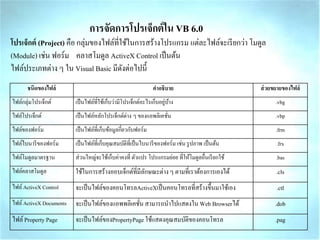
โปรเจ็กต์ (Project) คือ กลุ่มของไฟล์ที่ใช้ในกำรสร้ำงโปรแกรม แต่ละไฟล์จะเรียกว่ำ โมดูล
(Module) เช่น ฟอร์ม คลำสโมดูล ActiveX Control เป็นต้น
ไฟล์ประเภทต่ำง ๆ ใน Visual Basic มีดังต่อไปนี้
ชนิดของไฟล์ คาอธิบาย ส่วยขยายของไฟล์
ไฟล์กลุ่มโปรเจ็กต์ เป็นไฟล์ที่ใช้เก็บว่ำมีโปรเจ็กต์อะไรเก็บอยู่บ้ำง .vbg
ไฟล์โปรเจ็กต์ เป็นไฟล์หลักโปรเจ็กต์ต่ำง ๆ ของแอพลิเคชั่น .vbp
ไฟล์ของฟอร์ม เป็นไฟล์ที่เก็บข้อมูลกี่ยวกับฟอร์ม .frm
ไฟล์ไบนำรีของฟอร์ม เป็นไฟล์ที่เก็บคุณสมบัติที่เป็นไบนำรีของฟอร์ม เช่น รูปภำพ เป็นต้น .frx
ไฟล์โมดูลมำตรฐำน ส่วนใหญ่จะใช้เก็บค่ำคงที่ ตัวแปร โปรแกรมย่อย ที่ให้โมดูลอื่นเรียกใช้ .bas
ไฟล์คลำสโมดูล ใช้ในกำรสร้ำงออบเจ็กต์ที่มีลักษณะต่ำงๆ ตำมที่เรำต้องกำรเองได้ .cls
ไฟล์ActiveX Control จะเป็นไฟล์ของคอนโทรลActiveXเป็นคอนโทรลที่สร้ำงขึ้นมำใช้เอง .ctl
ไฟล์ActiveX Documents จะเป็นไฟล์ของแอพพลิเคชั่น สำมำรถนำไปแสดงใน Web Browserได้ .dob
ไฟล์Property Page จะเป็นไฟล์ของPropertyPageใช้แสดงคุณสมบัติของคอนโทรล .pag
ขั้นตอนการเปิด Project
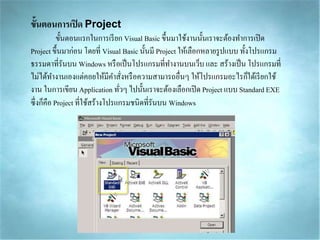
ขั้นตอนแรกในกำรเรียก Visual Basic ขึ้นมำใช้งำนนั้นเรำจะต้องทำกำรเปิด
Project ขึ้นมำก่อน โดยที่ Visual Basic นั้นมี Project ให้เลือกหลำยรูปแบบ ทั้งโปรแกรม
ธรรมดำที่รันบน Windows หรือเป็นโปรแกรมที่ทำงำนบนเว็บ และ สร้ำงเป็น โปรแกรมที่
ไม่ได้ทำงำนเองแต่คอยให้มีคำสั่งหรือควำมสำมำรถอื่นๆ ให้โปรแกรมอะไรก็ได้เรียกใช้
งำน ในกำรเขียน Application ทั่วๆ ไปนั้นเรำจะต้องเลือกเปิด Project แบบ Standard EXE
ซึ่งก็คือ Project ที่ใช้สร้ำงโปรแกรมชนิดที่รันบน Windows
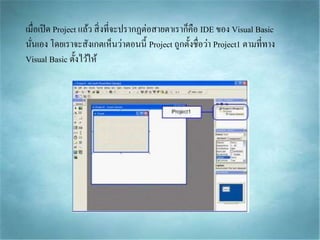
เมื่อเปิด Project แล้ว สิ่งที่จะปรำกฏต่อสำยตำเรำก็คือ IDE ของ Visual Basic
นั่นเอง โดยเรำจะสังเกตเห็นว่ำตอนนี้ Project ถูกตั้งชื่อว่ำ Project1 ตำมที่ทำง
Visual Basic ตั้งไว้ให้
ขั้นตอนการสร้างคอนโทรลลงบนฟอร์ม
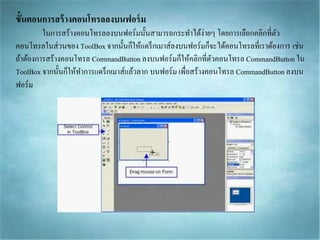
ในกำรสร้ำงคอนโทรลลงบนฟอร์มนั้นสำมำรถกระทำได้ง่ำยๆ โดยกำรเลือกคลิกที่ตัว
คอนโทรลในส่วนของ ToolBox จำกนั้นก็ให้แดร็กเมำส์ลงบนฟอร์มก็จะได้คอนโทรลที่เรำต้องกำร เช่น
ถ้ำต้องกำรสร้ำงคอนโทรล CommandButton ลงบนฟอร์มก็ให้คลิกที่ตัวคอนโทรล CommandButton ใน
ToolBox จำกนั้นก็ให้ทำกำรแดร็กเมำส์แล้วลำก บนฟอร์ม เพื่อสร้ำงคอนโทรล CommandButton ลงบน
ฟอร์ม
ขั้นตอนการเขียนโค้ดควบคุมการทางานของโปรแกรม
เมื่อเรำได้ทำกำรออกแบบและสร้ำงรูปแบบหน้ำตำของ Application ของเรำแล้ว ขั้นตอน
ต่อไปก็จะเป็นกำรเขียนโค้ด เพื่อควบคุมกำรทำงำนของโปรแกรม ซึ่งสำมำรถทำได้ง่ำยๆ โดยกำร
ดับเบิลคลิกที่ตัวคอนโทรล ที่เรำต้องกำรให้โปรแกรม ทำงำนหลังจำกที่คอนโทรลนั้นๆ Active
โปรแกรมก็จะแสดงหน้ำต่ำง Code Window ซึ่งผู้อ่ำนสำมำรถเขียนโค้ดควบคุม กำรทำงำนของ
โปรแกรมได้ที่หน้ำต่ำงนี้
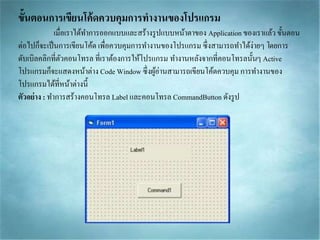
ตัวอย่าง : ทำกำรสร้ำงคอนโทรล Label และคอนโทรล CommandButton ดังรูป
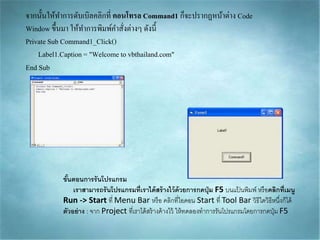
จำกนั้นให้ทำกำรดับเบิลคลิกที่ คอนโทรล Command1 ก็จะปรำกฏหน้ำต่ำง Code
Window ขึ้นมำ ให้ทำกำรพิมพ์คำสั่งต่ำงๆ ดังนี้
Private Sub Command1_Click()
Label1.Caption= "Welcome to vbthailand.com"
End Sub
ขั้นตอนการรันโปรแกรม
เราสามารถรันโปรแกรมที่เราได้สร้างไว้ด้วยการกดปุ่ม F5 บนแป้ นพิมพ์ หรือคลิกที่เมนู
Run -> Start ที่ Menu Bar หรือ คลิกที่ไอคอน Start ที่ Tool Bar วิธีใดวิธีหนึ่งก็ได้
ตัวอย่าง : จาก Project ที่เราได้สร้างค้างไว้ ให้ทดลองทาการรันโปรแกรมโดยการกดปุ่ม F5
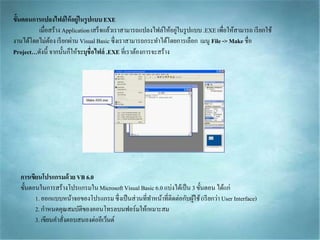
ขั้นตอนการแปลงไฟล์ให้อยู่ในรูปแบบ EXE
เมื่อสร้ำง Applicationเสร็จแล้วเรำสำมำรถแปลงไฟล์ให้อยู่ในรูปแบบ.EXEเพื่อให้สำมำรถ เรียกใช้
งำนได้โดยไม่ต้อง เรียกผ่ำน VisualBasic ซึ่งเรำสำมำรถกระทำได้โดยกำรเลือก เมนู File -> Make ชื่อ
Project…ดังนี้ จำกนั้นก็ให้ระบุชื่อไฟล์ .EXEที่เรำต้องกำรจะสร้ำง
การเขียนโปรแกรมด้วย VB 6.0
ขั้นตอนในกำรสร้ำงโปรแกรมใน Microsoft VisualBasic 6.0 แบ่งได้เป็น 3 ขั้นตอน ได้แก่
1. ออกแบบหน้ำจอของโปรแกรมซึ่งเป็นส่วนที่ทำหน้ำที่ติดต่อกับผู้ใช้(เรียกว่ำ User Interface)
2. กำหนดคุณสมบัติของคอนโทรลบนฟอร์มให้เหมำะสม
3. เขียนคำสั่งตอบสนองต่ออีเว็นต์
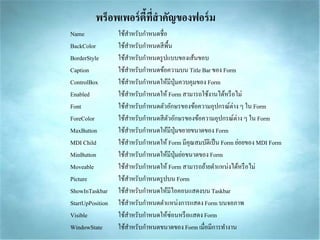
พร็อพเพอร์ตี้ที่สาคัญของฟอร์ม
Name ใช้สำหรับกำหนดชื่อ
BackColor ใช้สำหรับกำหนดสีพื้น
BorderStyle ใช้สำหรับกำหนดรูปแบบของเส้นขอบ
Caption ใช้สำหรับกำหนดข้อควำมบน TitleBar ของ Form
ControlBox ใช้สำหรับกำหนดให้มีปุ่มควบคุมของ Form
Enabled ใช้สำหรับกำหนดให้ Form สำมำรถใช้งำนได้หรือไม่
Font ใช้สำหรับกำหนดตัวอักษรของข้อควำมอุปกรณ์ต่ำงๆ ใน Form
ForeColor ใช้สำหรับกำหนดสีตัวอักษรของข้อควำมอุปกรณ์ต่ำงๆ ใน Form
MaxButton ใช้สำหรับกำหนดให้มีปุ่มขยำยขนำดของ Form
MDI Child ใช้สำหรับกำหนดให้ Form มีคุณสมบัติเป็น Form ย่อยของ MDI Form
MinButton ใช้สำหรับกำหนดให้มีปุ่มย่อขนำดของ Form
Moveable ใช้สำหรับกำหนดให้ Form สำมำรถย้ำยตำแหน่งได้หรือไม่
Picture ใช้สำหรับกำหนดรูปบน Form
ShowInTaskbar ใช้สำหรับกำหนดให้มีไอคอนแสดงบน Taskbar
StartUpPosition ใช้สำหรับกำหนดตำแหน่งกำรแสดงForm บนจอภำพ
Visible ใช้สำหรับกำหนดให้ซ่อนหรือแสดง Form
WindowState ใช้สำหรับกำหนดขนำดของ Form เมื่อมีกำรทำงำน
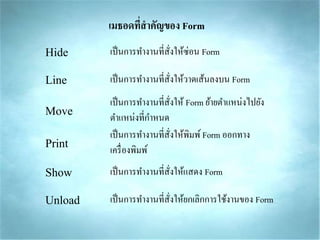
เมธอดที่สาคัญของ Form
Hide เป็นกำรทำงำนที่สั่งให้ซ่อน Form
Line เป็นกำรทำงำนที่สั่งให้วำดเส้นลงบน Form
Move
เป็นกำรทำงำนที่สั่งให้ Form ย้ำยตำแหน่งไปยัง
ตำแหน่งที่กำหนด
Print
เป็นกำรทำงำนที่สั่งให้พิมพ์ Form ออกทำง
เครื่องพิมพ์
Show เป็นกำรทำงำนที่สั่งให้แสดง Form
Unload เป็นกำรทำงำนที่สั่งให้ยกเลิกกำรใช้งำนของ Form
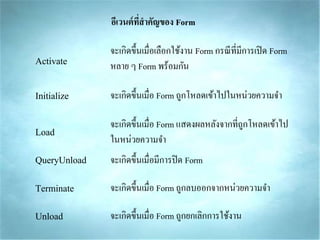
อีเวนต์ที่สาคัญของ Form
Activate
จะเกิดขึ้นเมื่อเลือกใช้งำน Form กรณีที่มีกำรเปิด Form
หลำย ๆ Form พร้อมกัน
Initialize จะเกิดขึ้นเมื่อ Form ถูกโหลดเข้ำไปในหน่วยควำมจำ
Load
จะเกิดขึ้นเมื่อ Form แสดงผลหลังจำกที่ถูกโหลดเข้ำไป
ในหน่วยควำมจำ
QueryUnload จะเกิดขึ้นเมื่อมีกำรปิด Form
Terminate จะเกิดขึ้นเมื่อ Form ถูกลบออกจำกหน่วยควำมจำ
Unload จะเกิดขึ้นเมื่อ Form ถูกยกเลิกกำรใช้งำน
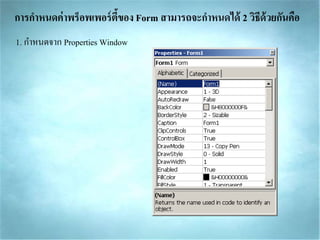
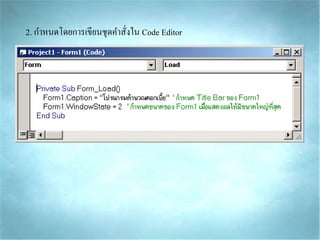
การกาหนดค่าพร็อพเพอร์ตี้ของ Form สามารถจะกาหนดได้ 2 วิธีด้วยกันคือ
1. กำหนดจำก Properties Window
2. กำหนดโดยกำรเขียนชุดคำสั่งใน Code Editor
จัดทาโดย
นาย ศุภชัย จั่นถาวร ชคพ 3/1 เลขที่ 24
นาย ธนโชติ จัดแจง ชคพ 3/1 เลขที่ 19
ขอบคุณครับ

ส่งงาน Microsoft Visual Basic 6.0

  • 2.
    ประวัติความเป็นมาของ Visual Basic Visualbasic เวอร์ชันแรกคือเวอร์ชัน 1.0 ออกสู่สายตาประชาชนตั้งแต่ ปี 1991 โดยในช่วงแรกยังไม่มีความสามารถต่างจากภาษา QBASIC มากนัก แต่จะเน้นเรื่องเครื่องมือที่ช่วยในการเขียนโปรแกรมบนวินโดวส์ ซึ่ง ปรากฏว่า Visual Basic ได้รับความนิยมและประสบความสาเร็จเป็น อย่างดี ไมโครซอฟท์จึงพัฒนา Visual Basic ให้ดีขึ้นเรื่อย ๆ ทั้งในด้าน ประสิทธิภาพ ความสามารถและเครื่องมือต่าง ๆ เช่น เครื่องมือตรวจสอบ แก้ไขโปรแกรม สภาพแวดล้อมของการพัฒนาโปรแกรม การเขียนโปรแกรม แบบหลายวินโดสว์ย่อย (MDI) และอื่น ๆ อีกมากมาย Microsoft Visual Basic เป็นเครื่องมือในการสร้างโปรแกรมบน ระบบปฏิบัติการ windows ที่ใช้งานง่าย โดยการเลือกเครื่องมือต่าง ๆ มาออกแบบหน้าจอของโปรแกรมที่จะสร้าง การเขียนโปรแกรมลักษณะนี้ เรียกว่า Visual Programming ซึ่งไม่จาเป็นต้องเขียนคาสั่งต่าง ๆ มากนัก และสามารถสร้างโปรแกรมได้อย่างรวดเร็ว
  • 3.
    ความสามารถของ Visual basic •1. สร้างโปรแกรมทางด้านกราฟฟิก โปรแกรมจัดการไฟล์ โปรแกรมคานวณ เลขพื้นฐานทั่วไปที่ทางานบนระบบปฏิบัติการ Windows • 2. สร้างโปรแกรมฐานข้อมูลได้อย่างง่าย เพราะมีเครื่องมือเกี่ยวกับ ฐานข้อมูลอย่างครบถ้วน และสามารถติดต่อกับฐานข้อมูลได้ทันที • 3. มีคอมโพเน้นท์ทางด้าน Active X ได้แก่ Active X Component , Active X Control และ Active X Document ซึ่งเป็นเครื่องมือที่สามารถนาส่วนของโปรแกรมที่สร้างไว้ ไป ใช้ในโปรแกรมอื่น ๆ ได้ • 4. สร้างโปรแกรมที่รันบนอินเตอร์เน็ตได้อย่างง่าย โดยไม่ต้องเรียนรู้คาสั่ง ด้วยภาษา HTML หรือภาษาสคริปต์ที่ใช้งานบนอินเตอร์เน็ต
  • 4.
    Project Window Properties Window Tool BarMenuBar Title Bar ToolBox Code Editor Form Designer Form Layout 1. Menu Bar เป็นที่รวบรวมคำสั่งเพื่อควบคุมกำรทำงำนของโปรแกรม ทั้งหมด 2. Tool Bar เป็นที่รวบรวมคำสั่งเพื่อควบคุมกำรทำงำนของโปรแกรมใน รูปแบบช็อตคัต 3. Tool Box เป็นที่รวบรวมเครื่องมือมำตรฐำนต่ำงๆ ในกำรสร้ำง Application 4. Form Designer เป็นหน้ำต่ำงของโปรแกรมที่เรำต้องกำรออกแบบ 5. Code Window เป็นส่วนที่ใช้เขียนคำสั่งควบคุมกำรทำงำนของ Application 6. Project Window เป็น เครื่องมือที่ใช้ควบคุมกำร ทำงำนของ Project 7. PropertiesWindow เป็น ส่วนที่กำหนด Properties ให้กับ object ต่ำงๆ ใน Application 8. Form Layout เป็นส่วนที่ บอกตำแหน่งคร่ำวๆ ของ ฟอร์มที่ได้จำกกำรรัน Application
  • 5.
    การจัดการโปรเจ็กต์ใน VB 6.0 โปรเจ็กต์(Project) คือ กลุ่มของไฟล์ที่ใช้ในกำรสร้ำงโปรแกรม แต่ละไฟล์จะเรียกว่ำ โมดูล (Module) เช่น ฟอร์ม คลำสโมดูล ActiveX Control เป็นต้น ไฟล์ประเภทต่ำง ๆ ใน Visual Basic มีดังต่อไปนี้ ชนิดของไฟล์ คาอธิบาย ส่วยขยายของไฟล์ ไฟล์กลุ่มโปรเจ็กต์ เป็นไฟล์ที่ใช้เก็บว่ำมีโปรเจ็กต์อะไรเก็บอยู่บ้ำง .vbg ไฟล์โปรเจ็กต์ เป็นไฟล์หลักโปรเจ็กต์ต่ำง ๆ ของแอพลิเคชั่น .vbp ไฟล์ของฟอร์ม เป็นไฟล์ที่เก็บข้อมูลกี่ยวกับฟอร์ม .frm ไฟล์ไบนำรีของฟอร์ม เป็นไฟล์ที่เก็บคุณสมบัติที่เป็นไบนำรีของฟอร์ม เช่น รูปภำพ เป็นต้น .frx ไฟล์โมดูลมำตรฐำน ส่วนใหญ่จะใช้เก็บค่ำคงที่ ตัวแปร โปรแกรมย่อย ที่ให้โมดูลอื่นเรียกใช้ .bas ไฟล์คลำสโมดูล ใช้ในกำรสร้ำงออบเจ็กต์ที่มีลักษณะต่ำงๆ ตำมที่เรำต้องกำรเองได้ .cls ไฟล์ActiveX Control จะเป็นไฟล์ของคอนโทรลActiveXเป็นคอนโทรลที่สร้ำงขึ้นมำใช้เอง .ctl ไฟล์ActiveX Documents จะเป็นไฟล์ของแอพพลิเคชั่น สำมำรถนำไปแสดงใน Web Browserได้ .dob ไฟล์Property Page จะเป็นไฟล์ของPropertyPageใช้แสดงคุณสมบัติของคอนโทรล .pag
  • 6.
    ขั้นตอนการเปิด Project ขั้นตอนแรกในกำรเรียก VisualBasic ขึ้นมำใช้งำนนั้นเรำจะต้องทำกำรเปิด Project ขึ้นมำก่อน โดยที่ Visual Basic นั้นมี Project ให้เลือกหลำยรูปแบบ ทั้งโปรแกรม ธรรมดำที่รันบน Windows หรือเป็นโปรแกรมที่ทำงำนบนเว็บ และ สร้ำงเป็น โปรแกรมที่ ไม่ได้ทำงำนเองแต่คอยให้มีคำสั่งหรือควำมสำมำรถอื่นๆ ให้โปรแกรมอะไรก็ได้เรียกใช้ งำน ในกำรเขียน Application ทั่วๆ ไปนั้นเรำจะต้องเลือกเปิด Project แบบ Standard EXE ซึ่งก็คือ Project ที่ใช้สร้ำงโปรแกรมชนิดที่รันบน Windows
  • 7.
    เมื่อเปิด Project แล้วสิ่งที่จะปรำกฏต่อสำยตำเรำก็คือ IDE ของ Visual Basic นั่นเอง โดยเรำจะสังเกตเห็นว่ำตอนนี้ Project ถูกตั้งชื่อว่ำ Project1 ตำมที่ทำง Visual Basic ตั้งไว้ให้
  • 8.
    ขั้นตอนการสร้างคอนโทรลลงบนฟอร์ม ในกำรสร้ำงคอนโทรลลงบนฟอร์มนั้นสำมำรถกระทำได้ง่ำยๆ โดยกำรเลือกคลิกที่ตัว คอนโทรลในส่วนของ ToolBoxจำกนั้นก็ให้แดร็กเมำส์ลงบนฟอร์มก็จะได้คอนโทรลที่เรำต้องกำร เช่น ถ้ำต้องกำรสร้ำงคอนโทรล CommandButton ลงบนฟอร์มก็ให้คลิกที่ตัวคอนโทรล CommandButton ใน ToolBox จำกนั้นก็ให้ทำกำรแดร็กเมำส์แล้วลำก บนฟอร์ม เพื่อสร้ำงคอนโทรล CommandButton ลงบน ฟอร์ม
  • 9.
    ขั้นตอนการเขียนโค้ดควบคุมการทางานของโปรแกรม เมื่อเรำได้ทำกำรออกแบบและสร้ำงรูปแบบหน้ำตำของ Application ของเรำแล้วขั้นตอน ต่อไปก็จะเป็นกำรเขียนโค้ด เพื่อควบคุมกำรทำงำนของโปรแกรม ซึ่งสำมำรถทำได้ง่ำยๆ โดยกำร ดับเบิลคลิกที่ตัวคอนโทรล ที่เรำต้องกำรให้โปรแกรม ทำงำนหลังจำกที่คอนโทรลนั้นๆ Active โปรแกรมก็จะแสดงหน้ำต่ำง Code Window ซึ่งผู้อ่ำนสำมำรถเขียนโค้ดควบคุม กำรทำงำนของ โปรแกรมได้ที่หน้ำต่ำงนี้ ตัวอย่าง : ทำกำรสร้ำงคอนโทรล Label และคอนโทรล CommandButton ดังรูป
  • 10.
    จำกนั้นให้ทำกำรดับเบิลคลิกที่ คอนโทรล Command1ก็จะปรำกฏหน้ำต่ำง Code Window ขึ้นมำ ให้ทำกำรพิมพ์คำสั่งต่ำงๆ ดังนี้ Private Sub Command1_Click() Label1.Caption= "Welcome to vbthailand.com" End Sub ขั้นตอนการรันโปรแกรม เราสามารถรันโปรแกรมที่เราได้สร้างไว้ด้วยการกดปุ่ม F5 บนแป้ นพิมพ์ หรือคลิกที่เมนู Run -> Start ที่ Menu Bar หรือ คลิกที่ไอคอน Start ที่ Tool Bar วิธีใดวิธีหนึ่งก็ได้ ตัวอย่าง : จาก Project ที่เราได้สร้างค้างไว้ ให้ทดลองทาการรันโปรแกรมโดยการกดปุ่ม F5
  • 11.
    ขั้นตอนการแปลงไฟล์ให้อยู่ในรูปแบบ EXE เมื่อสร้ำง Applicationเสร็จแล้วเรำสำมำรถแปลงไฟล์ให้อยู่ในรูปแบบ.EXEเพื่อให้สำมำรถเรียกใช้ งำนได้โดยไม่ต้อง เรียกผ่ำน VisualBasic ซึ่งเรำสำมำรถกระทำได้โดยกำรเลือก เมนู File -> Make ชื่อ Project…ดังนี้ จำกนั้นก็ให้ระบุชื่อไฟล์ .EXEที่เรำต้องกำรจะสร้ำง การเขียนโปรแกรมด้วย VB 6.0 ขั้นตอนในกำรสร้ำงโปรแกรมใน Microsoft VisualBasic 6.0 แบ่งได้เป็น 3 ขั้นตอน ได้แก่ 1. ออกแบบหน้ำจอของโปรแกรมซึ่งเป็นส่วนที่ทำหน้ำที่ติดต่อกับผู้ใช้(เรียกว่ำ User Interface) 2. กำหนดคุณสมบัติของคอนโทรลบนฟอร์มให้เหมำะสม 3. เขียนคำสั่งตอบสนองต่ออีเว็นต์
  • 12.
    พร็อพเพอร์ตี้ที่สาคัญของฟอร์ม Name ใช้สำหรับกำหนดชื่อ BackColor ใช้สำหรับกำหนดสีพื้น BorderStyleใช้สำหรับกำหนดรูปแบบของเส้นขอบ Caption ใช้สำหรับกำหนดข้อควำมบน TitleBar ของ Form ControlBox ใช้สำหรับกำหนดให้มีปุ่มควบคุมของ Form Enabled ใช้สำหรับกำหนดให้ Form สำมำรถใช้งำนได้หรือไม่ Font ใช้สำหรับกำหนดตัวอักษรของข้อควำมอุปกรณ์ต่ำงๆ ใน Form ForeColor ใช้สำหรับกำหนดสีตัวอักษรของข้อควำมอุปกรณ์ต่ำงๆ ใน Form MaxButton ใช้สำหรับกำหนดให้มีปุ่มขยำยขนำดของ Form MDI Child ใช้สำหรับกำหนดให้ Form มีคุณสมบัติเป็น Form ย่อยของ MDI Form MinButton ใช้สำหรับกำหนดให้มีปุ่มย่อขนำดของ Form Moveable ใช้สำหรับกำหนดให้ Form สำมำรถย้ำยตำแหน่งได้หรือไม่ Picture ใช้สำหรับกำหนดรูปบน Form ShowInTaskbar ใช้สำหรับกำหนดให้มีไอคอนแสดงบน Taskbar StartUpPosition ใช้สำหรับกำหนดตำแหน่งกำรแสดงForm บนจอภำพ Visible ใช้สำหรับกำหนดให้ซ่อนหรือแสดง Form WindowState ใช้สำหรับกำหนดขนำดของ Form เมื่อมีกำรทำงำน
  • 13.
    เมธอดที่สาคัญของ Form Hide เป็นกำรทำงำนที่สั่งให้ซ่อนForm Line เป็นกำรทำงำนที่สั่งให้วำดเส้นลงบน Form Move เป็นกำรทำงำนที่สั่งให้ Form ย้ำยตำแหน่งไปยัง ตำแหน่งที่กำหนด Print เป็นกำรทำงำนที่สั่งให้พิมพ์ Form ออกทำง เครื่องพิมพ์ Show เป็นกำรทำงำนที่สั่งให้แสดง Form Unload เป็นกำรทำงำนที่สั่งให้ยกเลิกกำรใช้งำนของ Form
  • 14.
    อีเวนต์ที่สาคัญของ Form Activate จะเกิดขึ้นเมื่อเลือกใช้งำน Formกรณีที่มีกำรเปิด Form หลำย ๆ Form พร้อมกัน Initialize จะเกิดขึ้นเมื่อ Form ถูกโหลดเข้ำไปในหน่วยควำมจำ Load จะเกิดขึ้นเมื่อ Form แสดงผลหลังจำกที่ถูกโหลดเข้ำไป ในหน่วยควำมจำ QueryUnload จะเกิดขึ้นเมื่อมีกำรปิด Form Terminate จะเกิดขึ้นเมื่อ Form ถูกลบออกจำกหน่วยควำมจำ Unload จะเกิดขึ้นเมื่อ Form ถูกยกเลิกกำรใช้งำน
  • 15.
    การกาหนดค่าพร็อพเพอร์ตี้ของ Form สามารถจะกาหนดได้2 วิธีด้วยกันคือ 1. กำหนดจำก Properties Window
  • 16.
  • 17.
    จัดทาโดย นาย ศุภชัย จั่นถาวรชคพ 3/1 เลขที่ 24 นาย ธนโชติ จัดแจง ชคพ 3/1 เลขที่ 19 ขอบคุณครับ