More Related Content

PPT
C:\Documents And Settings\Administrator\Desktop\Ppt 
PPT

PDF
การตกแต่งงานนำเสนอด้วยรูปภาพ 
PDF

PDF

PDF
การสร้างงานด้วย Photoshop 
PDF

PDF
Similar to การวาดรูปร่างสำเร็จรูป

PPT

PPTX
4100103 ch04-2 word อ.พิมลพรรณ 
PDF
เรื่องการใช้งาน Powerpoint2007 เบื้องต้น 
PDF
การจัดรูปแบบข้อความและอักษรศิลป์ 
PDF

PDF

PDF
บทที่ 2การใช้เครื่องมือและลักษณะพิเศษใหม่ๆ ในการสร้าง presentation 
PDF
บทที่ 2 เริ่มสร้างเอกสารใหม่ 
PDF

PPT
C:\Users\Karnpitcha\Ms Power Point2003\Teach Power Point2003 
PDF

PPT

PPT

PDF

DOC

PDF
Microsoft office power point 2007 
PDF
Microsoft office power point 2007 
PDF

DOC

DOC
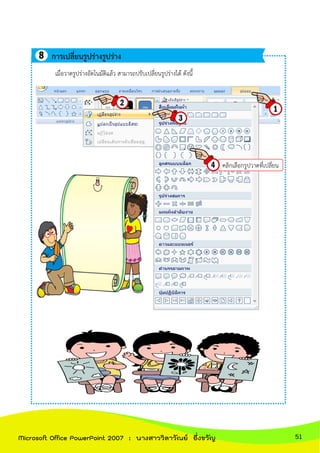
การวาดรูปร่างสำเร็จรูป
- 1.
- 2.
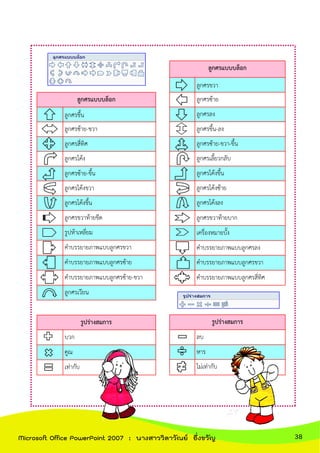
โปรแกรม PowerPoint จะมีเครื่องมือรูปร่างสาเร็จรูปไว้สาหรับช่วยในการวาดรูปทรงต่าง ๆ ที่ต้องการ
ให้น่าสนใจมากขึ้น เช่น เส้น สี่เหลี่ยมผืนผ้า รูปร่างพื้นฐาน ลูกศรแบบบล็อก รูปร่างสมการ แผนผังลาดับงาน ดาว
และแบนเนอร์ คาบรรยายภาพ และปุ่มปฏิบัติการ โดยการวาดรูปร่างสาเร็จรูป สามารถทาได้โดยคลิกเลือกรูปร่าง
สาเร็จรูปที่ต้องการ แล้วลากเมาส์บนพื้นที่ทางาน
การวาดรูปร่างสาเร็จรูป
เส้น
เส้น
ลูกศร
ลูกศรสองทาง
ตัวเชื่อมต่อหักมุม
ลูกศรเชื่อมต่อแบบหักมุม
ลูกศรเชื่อมต่อแบบหักมุมและสองหัว
เส้นต่อเชื่อมโค้ง
ลูกศรเชื่อมต่อแบบโค้ง
ลูกศรเชื่อมต่อแบบโค้งและสองหัว
เส้นโค้ง
รูปแบบอิสระ
การเขียน
สี่เหลี่ยมผืนผ้า
สี่เหลี่ยมผืนผ้า
สี่เหลี่ยมมุมมน
ตัดมุมสี่เหลี่ยมหนึ่งมุม
ตัดมุมสี่เหลี่ยมด้านเดียวกัน
ตัดมุมสี่เหลี่ยมด้านทแยงมุม
ตัดและมนมุมสี่เหลี่ยมหนึ่งมุม
มุมมนสี่เหลี่ยมหนึ่งมุม
มุมมนสี่เหลี่ยมด้านเดียวกัน
มุมมนสี่เหลี่ยมด้านทแยงมุม
36Microsoft Office PowerPoint 2007 : นางสาววิลาวัณย์ อึ่งขวัญ
- 3.
- 4.
- 5.
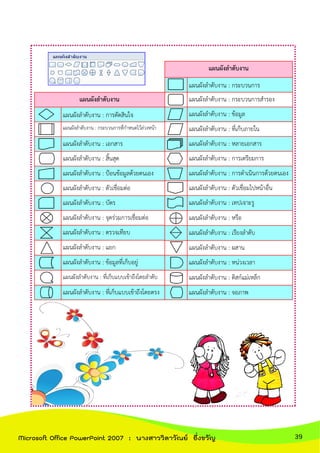
แผนผังลาดับงาน
แผนผังลาดับงาน : การตัดสินใจ
แผนผังลาดับงาน: กระบวนการที่กาหนดไว้ล่วงหน้า
แผนผังลาดับงาน : เอกสาร
แผนผังลาดับงาน : สิ้นสุด
แผนผังลาดับงาน : ป้อนข้อมูลด้วยตนเอง
แผนผังลาดับงาน : ตัวเชื่อมต่อ
แผนผังลาดับงาน : บัตร
แผนผังลาดับงาน : จุดร่วมการเชื่อมต่อ
แผนผังลาดับงาน : ตรวจเทียบ
แผนผังลาดับงาน : แยก
แผนผังลาดับงาน : ข้อมูลที่เก็บอยู่
แผนผังลาดับงาน : ที่เก็บแบบเข้าถึงโดยลาดับ
แผนผังลาดับงาน : ที่เก็บแบบเข้าถึงโดยตรง
แผนผังลาดับงาน
แผนผังลาดับงาน : กระบวนการ
แผนผังลาดับงาน : กระบวนการสารอง
แผนผังลาดับงาน : ข้อมูล
แผนผังลาดับงาน : ที่เก็บภายใน
แผนผังลาดับงาน : หลายเอกสาร
แผนผังลาดับงาน : การเตรียมการ
แผนผังลาดับงาน : การดาเนินการด้วยตนเอง
แผนผังลาดับงาน : ตัวเชื่อมไปหน้าอื่น
แผนผังลาดับงาน : เทปเจาะรู
แผนผังลาดับงาน : หรือ
แผนผังลาดับงาน : เรียงลาดับ
แผนผังลาดับงาน : ผสาน
แผนผังลาดับงาน : หน่วงเวลา
แผนผังลาดับงาน : ดิสก์แม่เหล็ก
แผนผังลาดับงาน : จอภาพ
39Microsoft Office PowerPoint 2007 : นางสาววิลาวัณย์ อึ่งขวัญ
- 6.
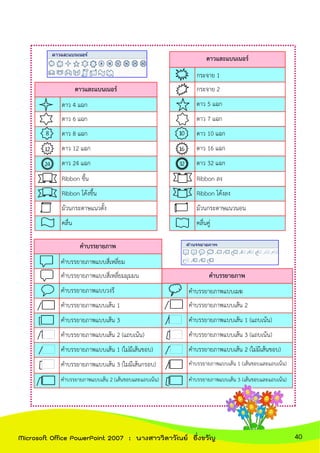
ดาวและแบนเนอร์
ดาว 4 แฉก
ดาว6 แฉก
ดาว 8 แฉก
ดาว 12 แฉก
ดาว 24 แฉก
Ribbon ขึ้น
Ribbon โค้งขึ้น
ม้วนกระดาษแนวตั้ง
คลื่น
ดาวและแบนเนอร์
กระจาย 1
กระจาย 2
ดาว 5 แฉก
ดาว 7 แฉก
ดาว 10 แฉก
ดาว 16 แฉก
ดาว 32 แฉก
Ribbon ลง
Ribbon โค้งลง
ม้วนกระดาษแนวนอน
คลื่นคู่
คาบรรยายภาพ
คาบรรยายภาพแบบสี่เหลี่ยม
คาบรรยายภาพแบบสี่เหลี่ยมมุมมน
คาบรรยายภาพแบบวงรี
คาบรรยายภาพแบบเส้น 1
คาบรรยายภาพแบบเส้น 3
คาบรรยายภาพแบบเส้น 2 (แถบเน้น)
คาบรรยายภาพแบบเส้น 1 (ไม่มีเส้นขอบ)
คาบรรยายภาพแบบเส้น 3 (ไมมีเส้นกรอบ)
คาบรรยายภาพแบบเส้น 2 (เส้นขอบและแถบเน้น)
คาบรรยายภาพ
คาบรรยายภาพแบบเมฆ
คาบรรยายภาพแบบเส้น 2
คาบรรยายภาพแบบเส้น 1 (แถบเน้น)
คาบรรยายภาพแบบเส้น 3 (แถบเน้น)
คาบรรยายภาพแบบเส้น 2 (ไม่มีเส้นขอบ)
คาบรรยายภาพแบบเส้น 1 (เส้นขอบและแถบเน้น)
คาบรรยายภาพแบบเส้น 3 (เส้นขอบและแถบเน้น)
40Microsoft Office PowerPoint 2007 : นางสาววิลาวัณย์ อึ่งขวัญ
- 7.
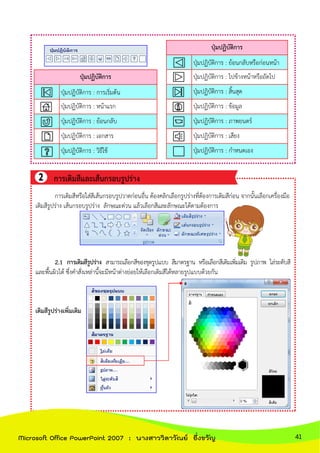
ปุ่มปฏิบัติการ
ปุ่มปฏิบัติการ : การเริ่มต้น
ปุ่มปฏิบัติการ: หน้าแรก
ปุ่มปฏิบัติการ : ย้อนกลับ
ปุ่มปฏิบัติการ : เอกสาร
ปุ่มปฏิบัติการ : วิธีใช้
ปุ่มปฏิบัติการ
ปุ่มปฏิบัติการ : ย้อนกลับหรือก่อนหน้า
ปุ่มปฏิบัติการ : ไปข้างหน้าหรือถัดไป
ปุ่มปฏิบัติการ : สิ้นสุด
ปุ่มปฏิบัติการ : ข้อมูล
ปุ่มปฏิบัติการ : ภาพยนตร์
ปุ่มปฏิบัติการ : เสียง
ปุ่มปฏิบัติการ : กาหนดเอง
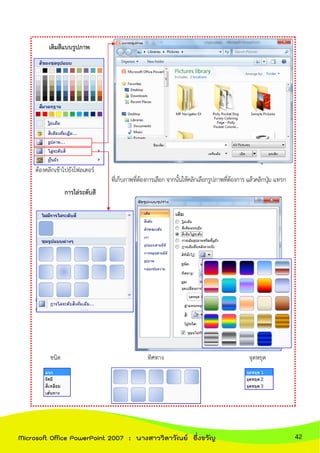
การเติมสีหรือใส่สีเส้นกรอบรูปวาดก่อนอื่น ต้องคลิกเลือกรูปร่างที่ต้องการเติมสีก่อน จากนั้นเลือกเครื่องมือ
เติมสีรูปร่าง เส้นกรอบรูปร่าง ลักษณะด่วน แล้วเลือกสีและลักษณะได้ตามต้องการ
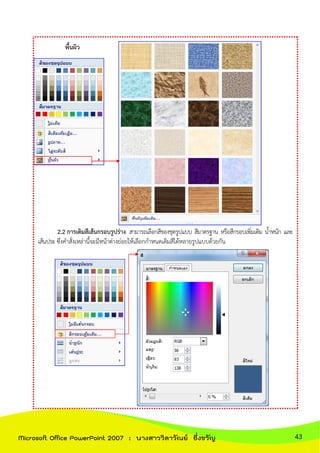
2.1 การเติมสีรูปร่าง สามารถเลือกสีของชุดรูปแบบ สีมาตรฐาน หรือเลือกสีเติมเพิ่มเติม รูปภาพ ไล่ระดับสี
และพื้นผิวได้ ซึ่งคาสั่งเหล่านี้จะมีหน้าต่างย่อยให้เลือกเติมสีได้หลายรูปแบบด้วยกัน
เติมสีรูปร่างเพิ่มเติม
การเติมสีและเส้นกรอบรูปร่าง
41Microsoft Office PowerPoint 2007 : นางสาววิลาวัณย์ อึ่งขวัญ
- 8.
- 9.
- 10.
น้าหนัก เส้นประ
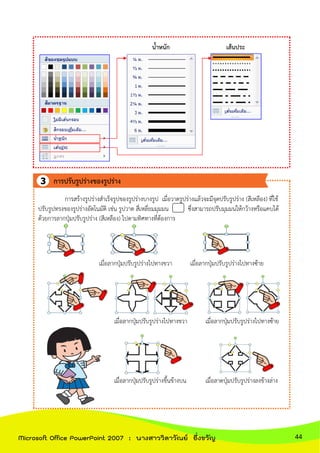
การสร้างรูปร่างสาเร็จรูปของรูปร่างบางรูป เมื่อวาดรูปร่างแล้วจะมีจุดปรับรูปร่าง(สีเหลือง) ที่ใช้
ปรับรูปทรงของรูปร่างอัตโนมัติ เช่น รูปวาด สี่เหลี่ยมมุมมน ซึ่งสามารถปรับมุมมนให้กว้างหรือแคบได้
ด้วยการลากปุ่มปรับรูปร่าง (สีเหลือง) ไปตามทิศทางที่ต้องการ
เมื่อลากปุ่มปรับรูปร่างไปทางขวา เมื่อลากปุ่มปรับรูปร่างไปทางซ้าย
เมื่อลากปุ่มปรับรูปร่างไปทางขวา เมื่อลากปุ่มปรับรูปร่างไปทางซ้าย
เมื่อลากปุ่มปรับรูปร่างขึ้นข้างบน เมื่อลาดปุ่มปรับรูปร่างลงข้างล่าง
การปรับรูปร่างของรูปร่าง
44Microsoft Office PowerPoint 2007 : นางสาววิลาวัณย์ อึ่งขวัญ
- 11.
รูปร่างที่มีรูปทรงเป็นลักษณะมุมปิด หรือเป็นแบบมีช่องว่างด้านในรูป สามารถใส่ข้อความลงไปได้โดย
คลิกเมาส์ที่รูปร่างแล้วพิมพ์ข้อความลงไป หรือ
คลิกเมาส์ปุ่มขวาที่รูปร่างที่สร้างไว้
จากนั้นให้เลือกคาสั่ง
แก้ไขข้อความ ดังรูป
การใส่ข้อความในรูปร่าง
การปรับขนาดรูปร่างสามารถทาได้โดยลากจุดปรับขนาด (จุดโปร่งใสบนเส้นรอบรูป) เมื่อเลื่อน
ตัวชี้เมาส์ไปทับตัวชี้เมาส์จะเปลี่ยนเป็นลูกศรบอกทิศทางที่สามารถลากปรับขนาดได้ตามต้องการ เช่น
การปรับขนาดรูปร่าง
คลิกเมาส์ปุ่มขวามือเข้าสู่คาสั่งลัด
คลิกแล้วพิมพ์ข้อความ
ลากตามทิศทางลูกศรลดและเพิ่มขนาด
45Microsoft Office PowerPoint 2007 : นางสาววิลาวัณย์ อึ่งขวัญ
- 12.
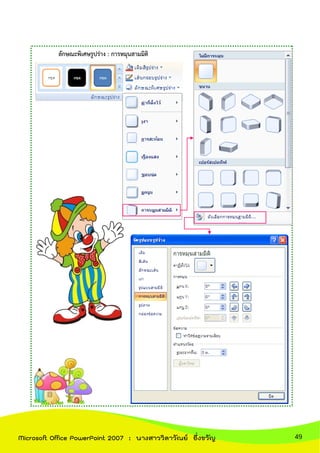
รูปร่างต่าง ๆ เราสามารถกาหนดลักษณะพิเศษรูปร่างได้เช่น เงา การสะท้อน เรืองแสง ขอบนุ่ม ยกนูน และ
การหมุนสามมิติ โดยคลิกเลือกรูปร่างที่สร้างไว้ แล้วคลิกคาสั่ง รูปแบบ จะมีคาสั่งที่จะช่วยในการกาหนดลักษณะ
พิเศษรูปร่าง ให้เลือก ดังนี้
การกาหนดลักษณะพิเศษให้รูปร่าง
46Microsoft Office PowerPoint 2007 : นางสาววิลาวัณย์ อึ่งขวัญ
- 13.
- 14.
- 15.
- 16.
- 17.
- 18.
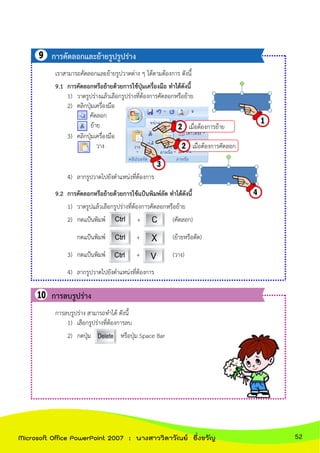
เราสามารถคัดลอกและย้ายรูปวาดต่าง ๆ ได้ตามต้องการดังนี้
9.1 การคัดลอกหรือย้ายด้วยการใช้ปุ่มเครื่องมือ ทาได้ดังนี้
1) วาดรูปร่างแล้วเลือกรูปร่างที่ต้องการคัดลอกหรือย้าย
2) คลิกปุ่มเครื่องมือ
คัดลอก
ย้าย
3) คลิกปุ่มเครื่องมือ
วาง
4) ลากรูปวาดไปยังตาแหน่งที่ต้องการ
9.2 การคัดลอกหรือย้ายด้วยการใช้แป้นพิมพ์ลัด ทาได้ดังนี้
1) วาดรูปแล้วเลือกรูปร่างที่ต้องการคัดลอกหรือย้าย
2) กดแป้นพิมพ์ + (คัดลอก)
กดแป้นพิมพ์ + (ย้ายหรือตัด)
3) กดแป้นพิมพ์ + (วาง)
4) ลากรูปวาดไปยังตาแหน่งที่ต้องการ
การคัดลอกและย้ายรูปรูปร่าง
เมื่อต้องการย้าย
เมื่อต้องการคัดลอก
การลบรูปร่าง สามารถทาได้ ดังนี้
1) เลือกรูปร่างที่ต้องการลบ
2) กดปุ่ม หรือปุ่ม Space Bar
การลบรูปร่าง
52Microsoft Office PowerPoint 2007 : นางสาววิลาวัณย์ อึ่งขวัญ
- 19.
- 20.
- 21.