DAFTAR ISI 
MODUL 2 
INSTALASI DAN PENGENLANAN WINDOWS 8 
I. TUJUAN.................................................................................................................. 2 
II. TEORI DASAR ........................................................................................................ 2 
III. ALAT DAN BAHAN............................................................................................... 2 
IV. RANGKAIAN PERCOBAAN................................................................................. 3 
V. LANGKAH PROSEDUR RANGKAIAN PERCOBAAN ...................................... 3 
A. PERSIAPAN INSTALASI ..................................................................................... 3 
B. PROSES INSTALASI ............................................................................................ 3 
C. PENGENALAN WINDOWS 8 .............................................................................. 6 
D. PENGENALAN WINDOWS 8 EXPLORER ........................................................ 7 
E. PENGENALAN FITURE WINDOWS STORE PADA WINDOWS 8................. 8 
VI. ANALISA ……………………………………………………………………… 10 
VIII. KESIMPULAN ………………………………………………………………….11 
VIII. DAFTAR PUSTAKA ............................................................................................12
MODUL 2 
INSTALASI DAN PENGENALAN OS WINDOWS 8 
I. TUJUAN 
1. Praktikan dapat melakukan instalasi operating system (OS) Windows. 
2. Praktikan dapat mengetahui bagaimana caranya mempartisi harddisk 
dan mengonfigurasi system 
II. TEORI DASAR 
Hanya beberapa bulan berselang semenjak peluncuran Windows 7 pada 22 
Oktober 2009, Microsoft sedang mempersiapkan sistem operasi penggantinya. 
Rencana tersebut terungkap dari dokumen rahasia Microsoft yang bocor. 
Dokumen tersebut diduga dipublikasikan ke internet oleh Active Professional 
Partner Microsoft Francisco Martin Garcia. Dari dokumen rahasia yang berupa file 
presentasi itu diketahui bahwa pengganti Windows 7 berkemungkinan besar akan 
diberi nama Windows 8. 
Target pasar dari Windows 8 pun berubah, seiring dengan kemungkinan 
bahwa Cina akan menjadi target pasar nomor satu pada tahun 2013 ini, mengingat 
kekuatan PC berharga murah seperti netbook akan terus berkembang. 
Internet Explorer 9 akan menjadi bagian dari Windows 8, meskipun 
kemungkinan besar akan meluncur ke pasaran terlebih dahulu sebelum Windows 
8. Microsoft mengharapkan Windows 8 dapat ditargetkan menjadi 3 tipe PC yang 
berbeda : Lap PC (berbagai netbook, tablet, dan notebook), Workhorse PC 
(berbagai PC untuk keperluan kerja), dan FamilyHub PC (Berbagai PC untuk 
keperluan di rumah). 
III. ALAT DAN BAHAN 
1. Komputer 
2. USB/CD Booting 
3. CD Driver Mothterboard
IV. RANGKAIAN PERCOBAAN 
1. Persiapan Instalasi 
2. Proses Instalasi 
3. Pengenalan Windows 8 
4. Pengenalan Explorer Windows 8 
5. Pengenalan Windows Store pada Windows 8 
V. LANGKAH PROSEDUR RANGKAIAN PERCOBAAN 
A. PERSIAPAN INSTALASI 
Yang harus diperhatikan dalam menginstal windows 8 : 
1. Siapkan CD/ USB Instal Windows 8 yang bootable ( CD/USB windows 8 
yang bisa booting/bootable). 
2. Backup data/document apa saja yang menurut anda penting yang ada 
didalam drive C ke drive yang lainnya misalkan ke drive D. Karena semua 
data/program yang ada didalam drive C semuanya akan hilang kecuali anda 
merepair/ memperbaiki maka data/program yang ada di drive C tidak akan 
hilang. 
3. Siapkan CD driver yang dibutuhkan oleh komputer anda seperti driver 
motherboard, VGA Card, dan Lan Card. 
B. PROSES INSTALASI 
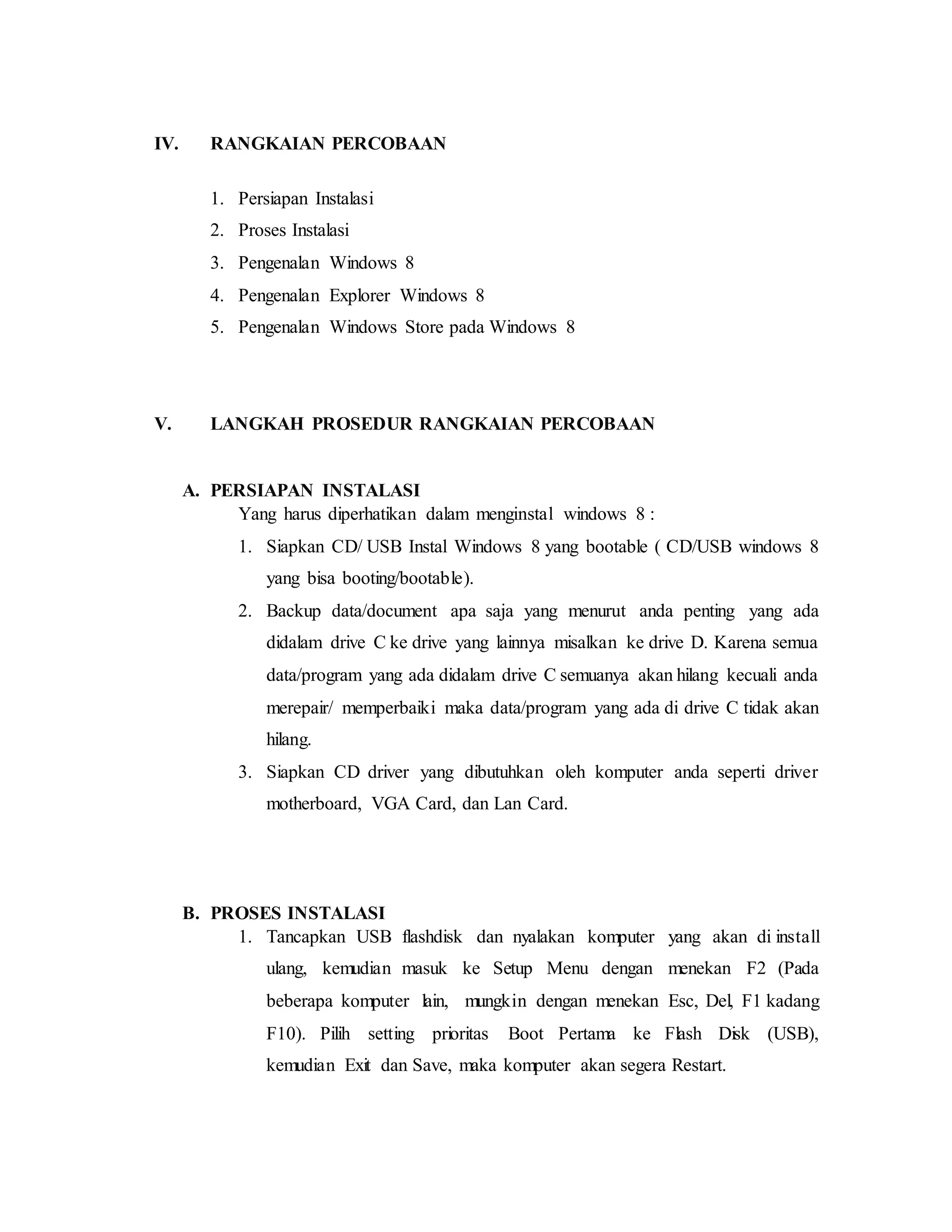
1. Tancapkan USB flashdisk dan nyalakan komputer yang akan di install 
ulang, kemudian masuk ke Setup Menu dengan menekan F2 (Pada 
beberapa komputer lain, mungkin dengan menekan Esc, Del, F1 kadang 
F10). Pilih setting prioritas Boot Pertama ke Flash Disk (USB), 
kemudian Exit dan Save, maka komputer akan segera Restart.
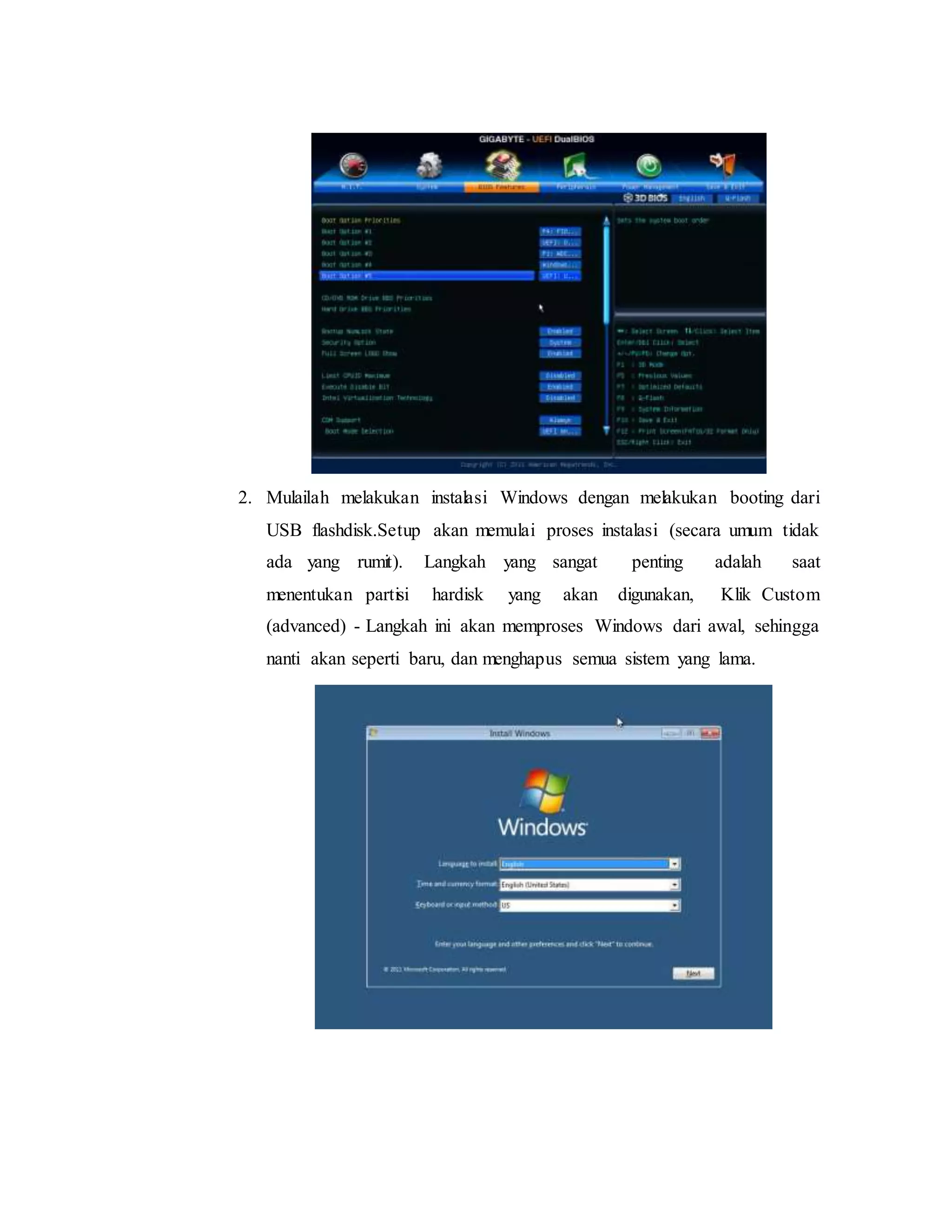
2. Mulailah melakukan instalasi Windows dengan melakukan booting dari 
USB flashdisk.Setup akan memulai proses instalasi (secara umum tidak 
ada yang rumit). Langkah yang sangat penting adalah saat 
menentukan partisi hardisk yang akan digunakan, Klik Custom 
(advanced) - Langkah ini akan memproses Windows dari awal, sehingga 
nanti akan seperti baru, dan menghapus semua sistem yang lama.
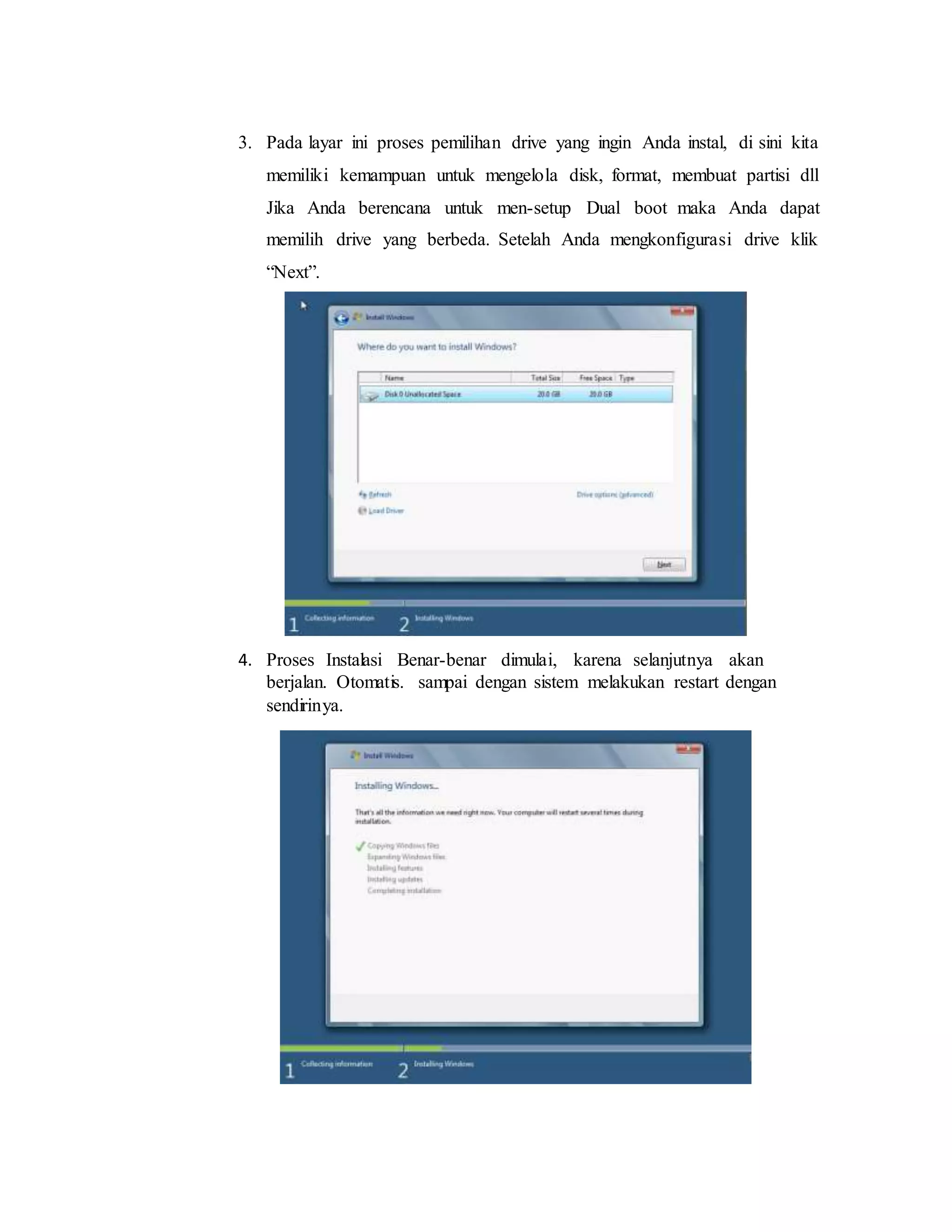
3. Pada layar ini proses pemilihan drive yang ingin Anda instal, di sini kita 
memiliki kemampuan untuk mengelola disk, format, membuat partisi dll 
Jika Anda berencana untuk men-setup Dual boot maka Anda dapat 
memilih drive yang berbeda. Setelah Anda mengkonfigurasi drive klik 
“Next”. 
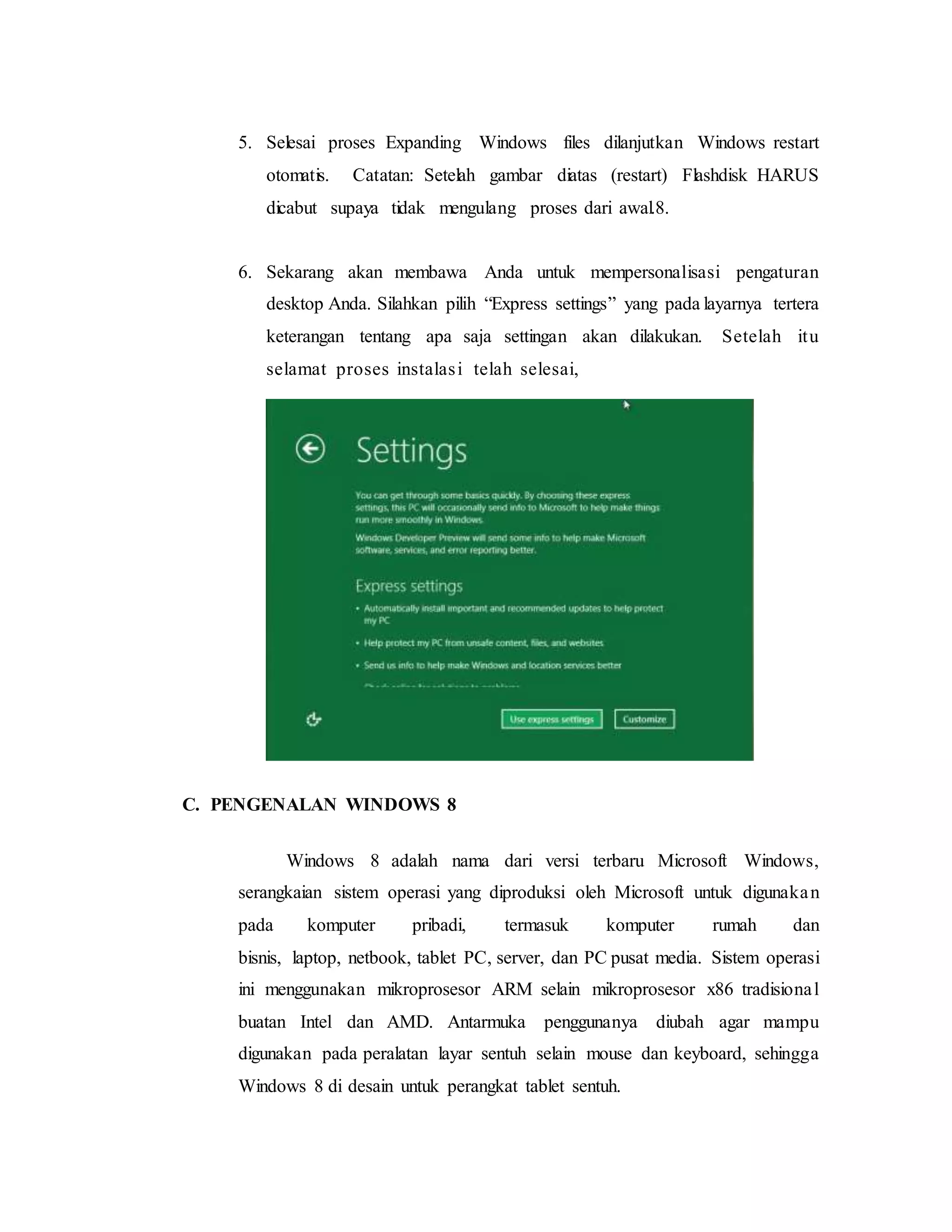
4. Proses Instalasi Benar-benar dimulai, karena selanjutnya akan 
berjalan. Otomatis. sampai dengan sistem melakukan restart dengan 
sendirinya.
5. Selesai proses Expanding Windows files dilanjutkan Windows restart 
otomatis. Catatan: Setelah gambar diatas (restart) Flashdisk HARUS 
dicabut supaya tidak mengulang proses dari awal.8. 
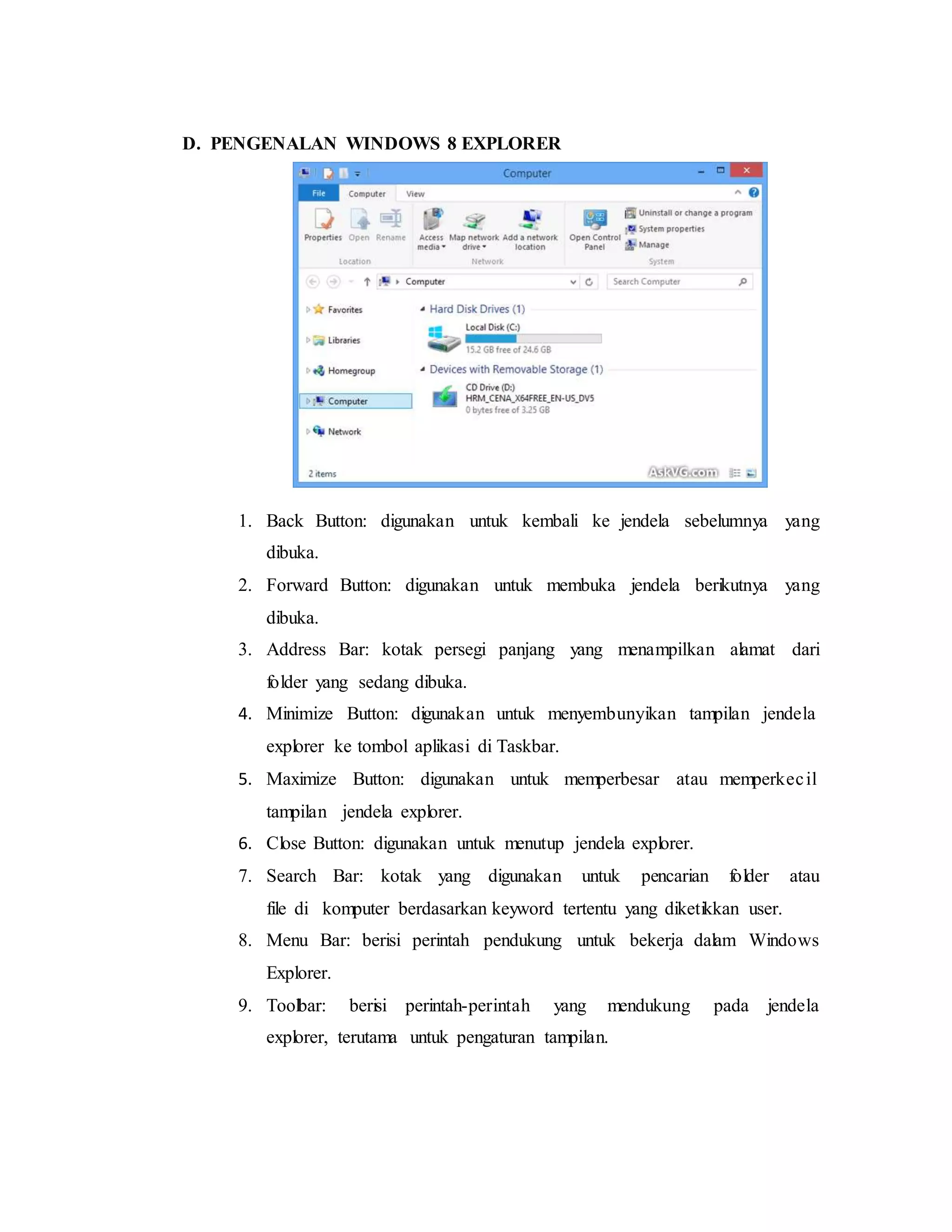
6. Sekarang akan membawa Anda untuk mempersonalisasi pengaturan 
desktop Anda. Silahkan pilih “Express settings” yang pada layarnya tertera 
keterangan tentang apa saja settingan akan dilakukan. Setelah itu 
selamat proses instalas i telah selesai, 
C. PENGENALAN WINDOWS 8 
Windows 8 adalah nama dari versi terbaru Microsoft Windows, 
serangkaian sistem operasi yang diproduksi oleh Microsoft untuk digunaka n 
pada komputer pribadi, termasuk komputer rumah dan 
bisnis, laptop, netbook, tablet PC, server, dan PC pusat media. Sistem operasi 
ini menggunakan mikroprosesor ARM selain mikroprosesor x86 tradisional 
buatan Intel dan AMD. Antarmuka penggunanya diubah agar mampu 
digunakan pada peralatan layar sentuh selain mouse dan keyboard, sehingga 
Windows 8 di desain untuk perangkat tablet sentuh.
D. PENGENALAN WINDOWS 8 EXPLORER 
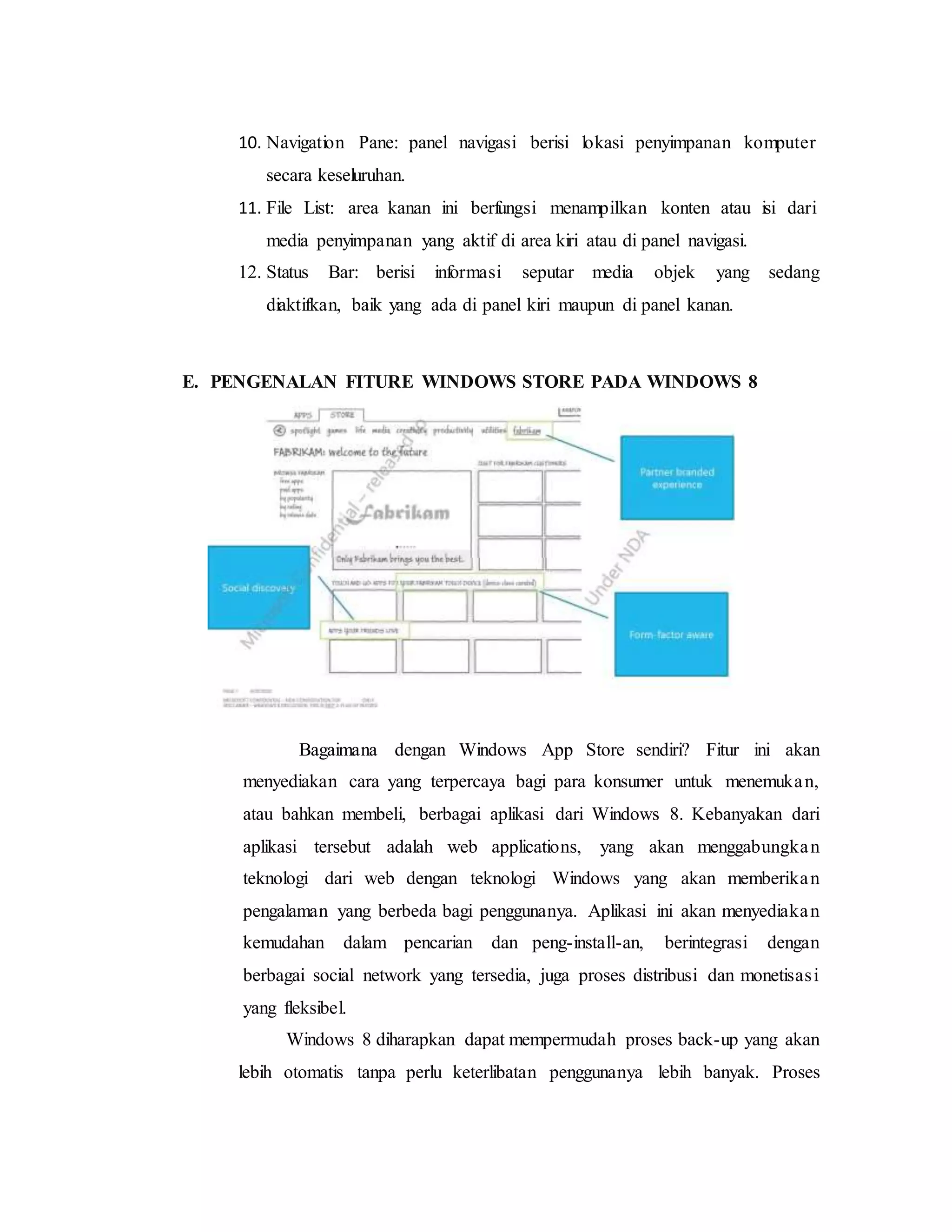
1. Back Button: digunakan untuk kembali ke jendela sebelumnya yang 
dibuka. 
2. Forward Button: digunakan untuk membuka jendela berikutnya yang 
dibuka. 
3. Address Bar: kotak persegi panjang yang menampilkan alamat dari 
folder yang sedang dibuka. 
4. Minimize Button: digunakan untuk menyembunyikan tampilan jendela 
explorer ke tombol aplikasi di Taskbar. 
5. Maximize Button: digunakan untuk memperbesar atau memperkec il 
tampilan jendela explorer. 
6. Close Button: digunakan untuk menutup jendela explorer. 
7. Search Bar: kotak yang digunakan untuk pencarian folder atau 
file di komputer berdasarkan keyword tertentu yang diketikkan user. 
8. Menu Bar: berisi perintah pendukung untuk bekerja dalam Windows 
Explorer. 
9. Toolbar: berisi perintah-perintah yang mendukung pada jendela 
explorer, terutama untuk pengaturan tampilan.
10. Navigation Pane: panel navigasi berisi lokasi penyimpanan komputer 
secara keseluruhan. 
11. File List: area kanan ini berfungsi menampilkan konten atau isi dari 
media penyimpanan yang aktif di area kiri atau di panel navigasi. 
12. Status Bar: berisi informasi seputar media objek yang sedang 
diaktifkan, baik yang ada di panel kiri maupun di panel kanan. 
E. PENGENALAN FITURE WINDOWS STORE PADA WINDOWS 8 
Bagaimana dengan Windows App Store sendiri? Fitur ini akan 
menyediakan cara yang terpercaya bagi para konsumer untuk menemuka n, 
atau bahkan membeli, berbagai aplikasi dari Windows 8. Kebanyakan dari 
aplikasi tersebut adalah web applications, yang akan menggabungka n 
teknologi dari web dengan teknologi Windows yang akan memberika n 
pengalaman yang berbeda bagi penggunanya. Aplikasi ini akan menyediaka n 
kemudahan dalam pencarian dan peng-install-an, berintegrasi dengan 
berbagai social network yang tersedia, juga proses distribusi dan monetisas i 
yang fleksibel. 
Windows 8 diharapkan dapat mempermudah proses back-up yang akan 
lebih otomatis tanpa perlu keterlibatan penggunanya lebih banyak. Proses
resume setelah proses stand-by juga akan dibuat jauh lebih cepat, bahkan 
nyaris instan. 
Microsoft merencanakan untuk menyediakan berbagai fitur yang 
memberi kemudahan bagi penggunanya untuk me-restore sistem ke keadaan 
yang direkomendasikan dan tombol reset yang melindungi data pribadi, 
konfigurasi, serta berbagai kostumisasi penggunanya. 
Adalah sebuah “in-box” berbasis lokasi dengan codename Orion ; 
menggunakan triangulasi Wi-fi dengan akurasi antara 50-100 meter, atau IP 
look up dengan akurasi sejauh 25 kilometer, yang akan disediakan Windows 8 
sebagai improvisasi dari pendahulunya. Fasilitas sensor lain seperti sensor 
kehadiran manusia (kinect) dengan sistem pengenalan wajah dan fungsi 
pendeteksi perhatian, pencahayaan, orientasi sistem, akselerometer, infrared, 
dan sebagainya. Fitur ini dapat mendeteksi jika si pengguna masuk ke dalam 
ruangan dan mendekati PC dan langsung secara otomatis menyalakan PC 
tersebut dan login ke dalamnya, dan sebaliknya ; mematikan PC tersebut jika 
pengguna meninggalkan ruangan selang beberapa waktu secara otomatis. 
Microsoft merencanakan peluncuran Windows 8 sekitar pertengahan 
2012, dengan percobaan beta secara publik pada akhir 2011. Proses peluncura n 
dibagi dalam 3 fase : Perencanaan, Pengembangan, dan Penyediaan. Windows 
8 dan Windows Server “8” sendiri akan dikembangkan secara bersamaan. 
Ide mengenai fitur-fitur terbaru yang akan membedakan Windows 8 
dengan versi pendahulunya sudah dipersiapkan oleh Microsoft. Adanya App 
Store (Seperti yang dimiliki Apple; kemungkinan akan dinamakan Windows 
Store), berbagai device, multimedia, bantuan dan alat pendukung, serta 
penemaan. Windows 8 akan dibuat lebih sederhana dibandingka n 
pendahulunya.
VIII. DAFTAR PUSTAKA 
1. www.hong.web.id/tutorial/langkah2-cara-menginstall-windows-8- 
lengkap-dengan-gambar 
2. thazbhy.blogspot.com/2013/11/laporan-praktek-instalasi-trial-booting_ 
29.html

Modul 2

  • 1.
    DAFTAR ISI MODUL2 INSTALASI DAN PENGENLANAN WINDOWS 8 I. TUJUAN.................................................................................................................. 2 II. TEORI DASAR ........................................................................................................ 2 III. ALAT DAN BAHAN............................................................................................... 2 IV. RANGKAIAN PERCOBAAN................................................................................. 3 V. LANGKAH PROSEDUR RANGKAIAN PERCOBAAN ...................................... 3 A. PERSIAPAN INSTALASI ..................................................................................... 3 B. PROSES INSTALASI ............................................................................................ 3 C. PENGENALAN WINDOWS 8 .............................................................................. 6 D. PENGENALAN WINDOWS 8 EXPLORER ........................................................ 7 E. PENGENALAN FITURE WINDOWS STORE PADA WINDOWS 8................. 8 VI. ANALISA ……………………………………………………………………… 10 VIII. KESIMPULAN ………………………………………………………………….11 VIII. DAFTAR PUSTAKA ............................................................................................12
  • 2.
    MODUL 2 INSTALASIDAN PENGENALAN OS WINDOWS 8 I. TUJUAN 1. Praktikan dapat melakukan instalasi operating system (OS) Windows. 2. Praktikan dapat mengetahui bagaimana caranya mempartisi harddisk dan mengonfigurasi system II. TEORI DASAR Hanya beberapa bulan berselang semenjak peluncuran Windows 7 pada 22 Oktober 2009, Microsoft sedang mempersiapkan sistem operasi penggantinya. Rencana tersebut terungkap dari dokumen rahasia Microsoft yang bocor. Dokumen tersebut diduga dipublikasikan ke internet oleh Active Professional Partner Microsoft Francisco Martin Garcia. Dari dokumen rahasia yang berupa file presentasi itu diketahui bahwa pengganti Windows 7 berkemungkinan besar akan diberi nama Windows 8. Target pasar dari Windows 8 pun berubah, seiring dengan kemungkinan bahwa Cina akan menjadi target pasar nomor satu pada tahun 2013 ini, mengingat kekuatan PC berharga murah seperti netbook akan terus berkembang. Internet Explorer 9 akan menjadi bagian dari Windows 8, meskipun kemungkinan besar akan meluncur ke pasaran terlebih dahulu sebelum Windows 8. Microsoft mengharapkan Windows 8 dapat ditargetkan menjadi 3 tipe PC yang berbeda : Lap PC (berbagai netbook, tablet, dan notebook), Workhorse PC (berbagai PC untuk keperluan kerja), dan FamilyHub PC (Berbagai PC untuk keperluan di rumah). III. ALAT DAN BAHAN 1. Komputer 2. USB/CD Booting 3. CD Driver Mothterboard
  • 3.
    IV. RANGKAIAN PERCOBAAN 1. Persiapan Instalasi 2. Proses Instalasi 3. Pengenalan Windows 8 4. Pengenalan Explorer Windows 8 5. Pengenalan Windows Store pada Windows 8 V. LANGKAH PROSEDUR RANGKAIAN PERCOBAAN A. PERSIAPAN INSTALASI Yang harus diperhatikan dalam menginstal windows 8 : 1. Siapkan CD/ USB Instal Windows 8 yang bootable ( CD/USB windows 8 yang bisa booting/bootable). 2. Backup data/document apa saja yang menurut anda penting yang ada didalam drive C ke drive yang lainnya misalkan ke drive D. Karena semua data/program yang ada didalam drive C semuanya akan hilang kecuali anda merepair/ memperbaiki maka data/program yang ada di drive C tidak akan hilang. 3. Siapkan CD driver yang dibutuhkan oleh komputer anda seperti driver motherboard, VGA Card, dan Lan Card. B. PROSES INSTALASI 1. Tancapkan USB flashdisk dan nyalakan komputer yang akan di install ulang, kemudian masuk ke Setup Menu dengan menekan F2 (Pada beberapa komputer lain, mungkin dengan menekan Esc, Del, F1 kadang F10). Pilih setting prioritas Boot Pertama ke Flash Disk (USB), kemudian Exit dan Save, maka komputer akan segera Restart.
  • 4.
    2. Mulailah melakukaninstalasi Windows dengan melakukan booting dari USB flashdisk.Setup akan memulai proses instalasi (secara umum tidak ada yang rumit). Langkah yang sangat penting adalah saat menentukan partisi hardisk yang akan digunakan, Klik Custom (advanced) - Langkah ini akan memproses Windows dari awal, sehingga nanti akan seperti baru, dan menghapus semua sistem yang lama.
  • 5.
    3. Pada layarini proses pemilihan drive yang ingin Anda instal, di sini kita memiliki kemampuan untuk mengelola disk, format, membuat partisi dll Jika Anda berencana untuk men-setup Dual boot maka Anda dapat memilih drive yang berbeda. Setelah Anda mengkonfigurasi drive klik “Next”. 4. Proses Instalasi Benar-benar dimulai, karena selanjutnya akan berjalan. Otomatis. sampai dengan sistem melakukan restart dengan sendirinya.
  • 6.
    5. Selesai prosesExpanding Windows files dilanjutkan Windows restart otomatis. Catatan: Setelah gambar diatas (restart) Flashdisk HARUS dicabut supaya tidak mengulang proses dari awal.8. 6. Sekarang akan membawa Anda untuk mempersonalisasi pengaturan desktop Anda. Silahkan pilih “Express settings” yang pada layarnya tertera keterangan tentang apa saja settingan akan dilakukan. Setelah itu selamat proses instalas i telah selesai, C. PENGENALAN WINDOWS 8 Windows 8 adalah nama dari versi terbaru Microsoft Windows, serangkaian sistem operasi yang diproduksi oleh Microsoft untuk digunaka n pada komputer pribadi, termasuk komputer rumah dan bisnis, laptop, netbook, tablet PC, server, dan PC pusat media. Sistem operasi ini menggunakan mikroprosesor ARM selain mikroprosesor x86 tradisional buatan Intel dan AMD. Antarmuka penggunanya diubah agar mampu digunakan pada peralatan layar sentuh selain mouse dan keyboard, sehingga Windows 8 di desain untuk perangkat tablet sentuh.
  • 7.
    D. PENGENALAN WINDOWS8 EXPLORER 1. Back Button: digunakan untuk kembali ke jendela sebelumnya yang dibuka. 2. Forward Button: digunakan untuk membuka jendela berikutnya yang dibuka. 3. Address Bar: kotak persegi panjang yang menampilkan alamat dari folder yang sedang dibuka. 4. Minimize Button: digunakan untuk menyembunyikan tampilan jendela explorer ke tombol aplikasi di Taskbar. 5. Maximize Button: digunakan untuk memperbesar atau memperkec il tampilan jendela explorer. 6. Close Button: digunakan untuk menutup jendela explorer. 7. Search Bar: kotak yang digunakan untuk pencarian folder atau file di komputer berdasarkan keyword tertentu yang diketikkan user. 8. Menu Bar: berisi perintah pendukung untuk bekerja dalam Windows Explorer. 9. Toolbar: berisi perintah-perintah yang mendukung pada jendela explorer, terutama untuk pengaturan tampilan.
  • 8.
    10. Navigation Pane:panel navigasi berisi lokasi penyimpanan komputer secara keseluruhan. 11. File List: area kanan ini berfungsi menampilkan konten atau isi dari media penyimpanan yang aktif di area kiri atau di panel navigasi. 12. Status Bar: berisi informasi seputar media objek yang sedang diaktifkan, baik yang ada di panel kiri maupun di panel kanan. E. PENGENALAN FITURE WINDOWS STORE PADA WINDOWS 8 Bagaimana dengan Windows App Store sendiri? Fitur ini akan menyediakan cara yang terpercaya bagi para konsumer untuk menemuka n, atau bahkan membeli, berbagai aplikasi dari Windows 8. Kebanyakan dari aplikasi tersebut adalah web applications, yang akan menggabungka n teknologi dari web dengan teknologi Windows yang akan memberika n pengalaman yang berbeda bagi penggunanya. Aplikasi ini akan menyediaka n kemudahan dalam pencarian dan peng-install-an, berintegrasi dengan berbagai social network yang tersedia, juga proses distribusi dan monetisas i yang fleksibel. Windows 8 diharapkan dapat mempermudah proses back-up yang akan lebih otomatis tanpa perlu keterlibatan penggunanya lebih banyak. Proses
  • 9.
    resume setelah prosesstand-by juga akan dibuat jauh lebih cepat, bahkan nyaris instan. Microsoft merencanakan untuk menyediakan berbagai fitur yang memberi kemudahan bagi penggunanya untuk me-restore sistem ke keadaan yang direkomendasikan dan tombol reset yang melindungi data pribadi, konfigurasi, serta berbagai kostumisasi penggunanya. Adalah sebuah “in-box” berbasis lokasi dengan codename Orion ; menggunakan triangulasi Wi-fi dengan akurasi antara 50-100 meter, atau IP look up dengan akurasi sejauh 25 kilometer, yang akan disediakan Windows 8 sebagai improvisasi dari pendahulunya. Fasilitas sensor lain seperti sensor kehadiran manusia (kinect) dengan sistem pengenalan wajah dan fungsi pendeteksi perhatian, pencahayaan, orientasi sistem, akselerometer, infrared, dan sebagainya. Fitur ini dapat mendeteksi jika si pengguna masuk ke dalam ruangan dan mendekati PC dan langsung secara otomatis menyalakan PC tersebut dan login ke dalamnya, dan sebaliknya ; mematikan PC tersebut jika pengguna meninggalkan ruangan selang beberapa waktu secara otomatis. Microsoft merencanakan peluncuran Windows 8 sekitar pertengahan 2012, dengan percobaan beta secara publik pada akhir 2011. Proses peluncura n dibagi dalam 3 fase : Perencanaan, Pengembangan, dan Penyediaan. Windows 8 dan Windows Server “8” sendiri akan dikembangkan secara bersamaan. Ide mengenai fitur-fitur terbaru yang akan membedakan Windows 8 dengan versi pendahulunya sudah dipersiapkan oleh Microsoft. Adanya App Store (Seperti yang dimiliki Apple; kemungkinan akan dinamakan Windows Store), berbagai device, multimedia, bantuan dan alat pendukung, serta penemaan. Windows 8 akan dibuat lebih sederhana dibandingka n pendahulunya.
  • 12.
    VIII. DAFTAR PUSTAKA 1. www.hong.web.id/tutorial/langkah2-cara-menginstall-windows-8- lengkap-dengan-gambar 2. thazbhy.blogspot.com/2013/11/laporan-praktek-instalasi-trial-booting_ 29.html