Hướng dẫn cấu hình thiết bị Huawei GPON ONT HG8045A
VNPT TP.Hồ Chí Minh i
Hướng dẫn cấu hình
thiết bị GPON HUAWEI ONT HG8045A
Hướng dẫn cấu hình thiết bị Huawei GPON ONT HG8045A
VNPT TP.Hồ Chí Minh ii
MỤC LỤC
A. CẤU HÌNH DỊCH VỤ ...............................................................................................................................1
1. TRẠNG THÁI ĐÈN LED .......................................................................................................................1
2. CẤU HÌNH XÁC THỰC ONT ................................................................................................................3
3. CẤU HÌNH DỊCH VỤ INTERNET ..........................................................................................................7
3.1 Cấu hình PPPoE .........................................................................................................................7
2.2 Cấu hình Wifi kết nối Internet...................................................................................................9
4. CẤU HÌNH DỊCH VỤ IPTV .................................................................................................................14
5. CẤU HÌNH CÁC DỊCH VỤ SỬ DỤNG TÍNH NĂNG PORT-FORWARDING (Ứng dụng cho IP Camera và
VPN Passthrough) ...................................................................................................................................15
5.1 Camera Surveilance (over Internet) :......................................................................................15
5.2 VPN Passthrough :...................................................................................................................16
6. CẤU HÌNH DỊCH VỤ L3VPN ( MegaWan ,…..) ..................................................................................18
7. CẤU HÌNH DỊCH VỤ L2VPN ( MetroNet, …..)...................................................................................24
B. TRẠNG THÁI HOẠT ĐỘNG CỦA THIẾT BỊ VÀ CẤU HÌNH HỆ THỐNG....................................................25
1. Kiểm tra trạng thái thiết bị..............................................................................................................25
1.1 Trạng thái Wifi.........................................................................................................................25
1.2 Trạng thái cổng LAN................................................................................................................26
1.3 Trạng thái DHCP ......................................................................................................................26
1.4 Thông tin user kết nối trong mạng LAN..................................................................................27
2. Cấu hình hệ thống...........................................................................................................................28
2.1 Reboot.....................................................................................................................................28
2.2 Lưu cấu hình............................................................................................................................28
2.3 Nâng cấp Firmware.................................................................................................................29
2.4 Khôi phục cài đặt gốc..............................................................................................................29
Hướng dẫn cấu hình thiết bị Huawei GPON ONT HG8045A
VNPT TP.Hồ Chí Minh iii
2.5 Kiểm tra kết nối mạng.............................................................................................................30
2.6 Quản lý mật khẩu truy cập ONT..............................................................................................31
2.7 Cấu hình Quản lý từ xa bằng giao diện Web...........................................................................31
Hướng dẫn cấu hình thiết bị Huawei GPON ONT HG8045A
VNPT TP.Hồ Chí Minh 1
A.CẤU HÌNH DỊCH VỤ
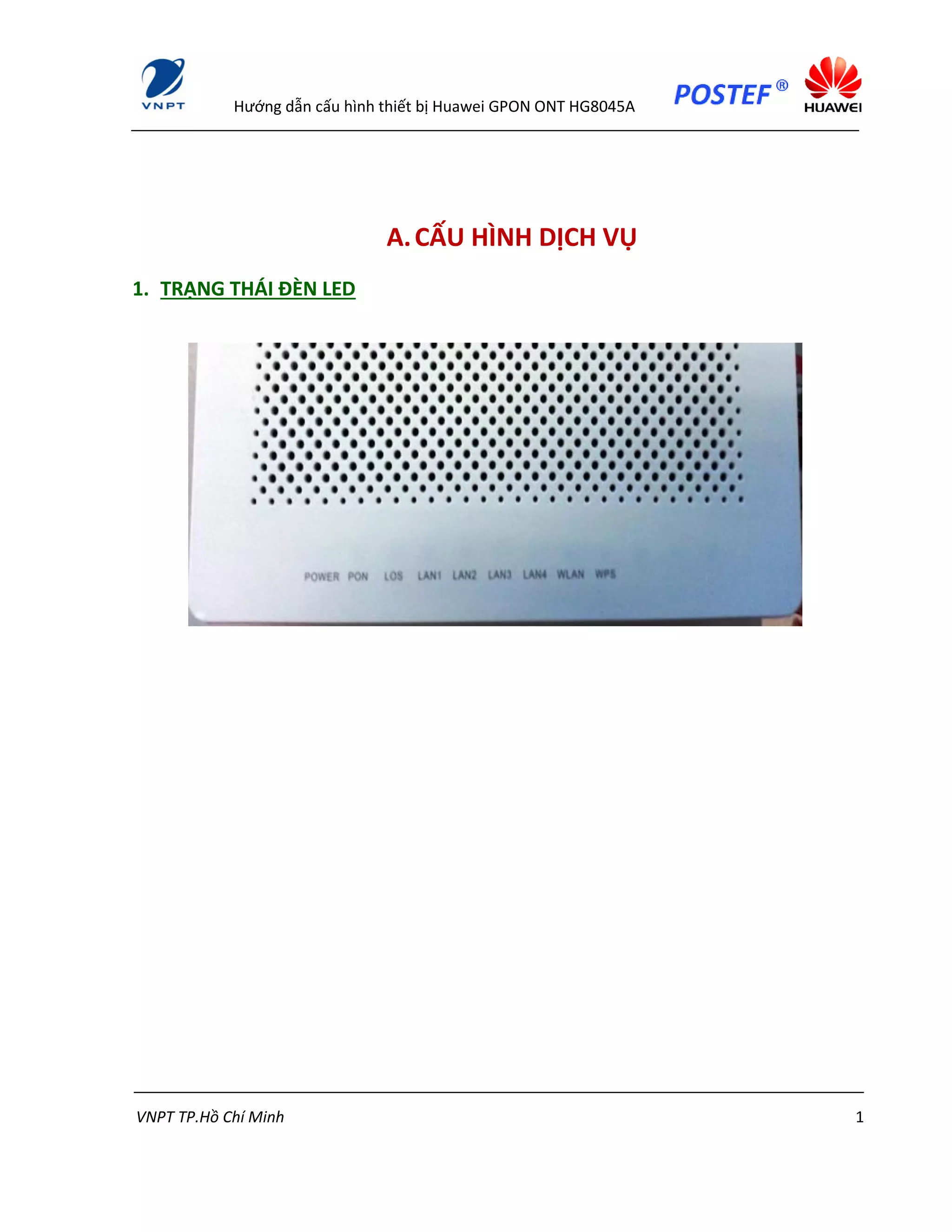
1. TRẠNG THÁI ĐÈN LED
Hướng dẫn cấu hình thiết bị Huawei GPON ONT HG8045A
VNPT TP.Hồ Chí Minh 2
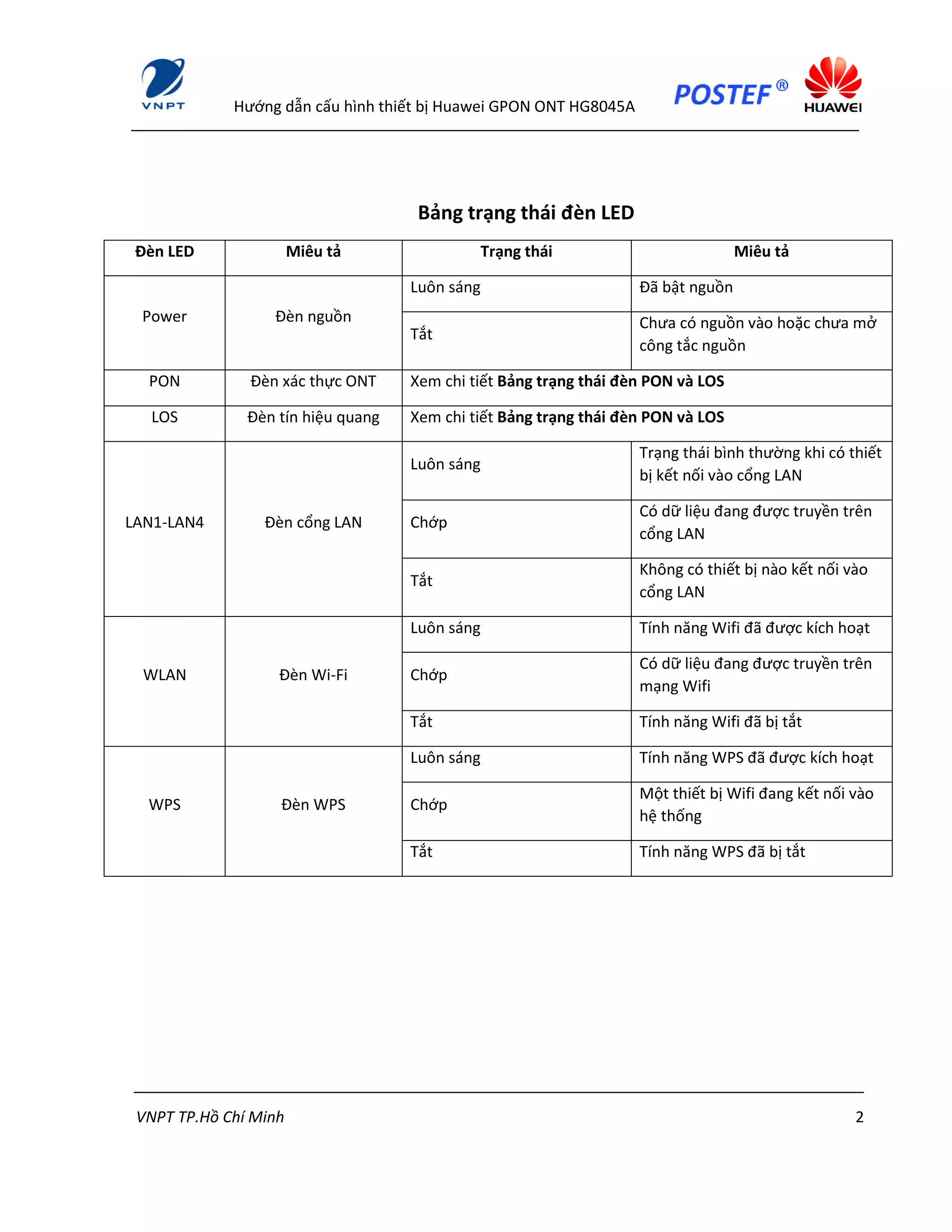
Bảng trạng thái đèn LED
Đèn LED Miêu tả Trạng thái Miêu tả
Power Đèn nguồn
Luôn sáng Đã bật nguồn
Tắt
Chưa có nguồn vào hoặc chưa mở
công tắc nguồn
PON Đèn xác thực ONT Xem chi tiết Bảng trạng thái đèn PON và LOS
LOS Đèn tín hiệu quang Xem chi tiết Bảng trạng thái đèn PON và LOS
LAN1-LAN4 Đèn cổng LAN
Luôn sáng
Trạng thái bình thường khi có thiết
bị kết nối vào cổng LAN
Chớp
Có dữ liệu đang được truyền trên
cổng LAN
Tắt
Không có thiết bị nào kết nối vào
cổng LAN
WLAN Đèn Wi-Fi
Luôn sáng Tính năng Wifi đã được kích hoạt
Chớp
Có dữ liệu đang được truyền trên
mạng Wifi
Tắt Tính năng Wifi đã bị tắt
WPS Đèn WPS
Luôn sáng Tính năng WPS đã được kích hoạt
Chớp
Một thiết bị Wifi đang kết nối vào
hệ thống
Tắt Tính năng WPS đã bị tắt
Hướng dẫn cấu hình thiết bị Huawei GPON ONT HG8045A
VNPT TP.Hồ Chí Minh 3
2. CẤU HÌNH XÁC THỰC ONT
Bước 1 : Cấu hình xác thực ONT
Mở trình duyệt Web, nhập vào địa chỉ :
http://192.168.100.1
Username : telecomadmin
Password : admintelecom
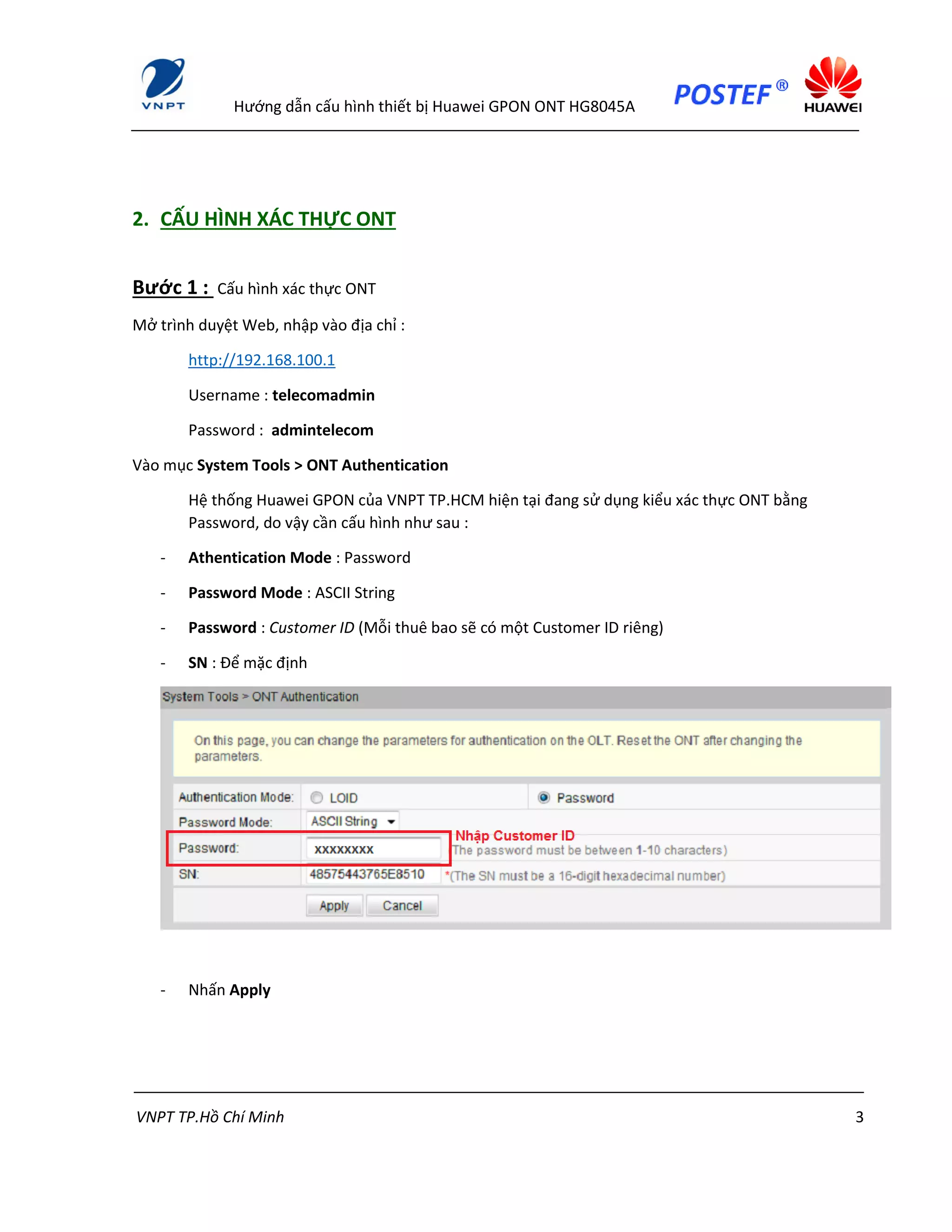
Vào mục System Tools > ONT Authentication
Hệ thống Huawei GPON của VNPT TP.HCM hiện tại đang sử dụng kiểu xác thực ONT bằng
Password, do vậy cần cấu hình như sau :
- Athentication Mode : Password
- Password Mode : ASCII String
- Password : Customer ID (Mỗi thuê bao sẽ có một Customer ID riêng)
- SN : Để mặc định
- Nhấn Apply
Hướng dẫn cấu hình thiết bị Huawei GPON ONT HG8045A
VNPT TP.Hồ Chí Minh 4
 Nếu Password nhập chính xác (so với Password được cài đặt trên OLT) thì đèn PON trên
thiết bị sẽ sáng xanh không chớp, nghĩa rằng ONT đã xác thực thành công và ở trạng thái
sẵn sàng.
 Nếu Password nhập chính xác mà đèn PON vẫn không sáng thì cần kiểm tra lại quá trình
khai báo trên OLT về các thông số port như : card, slot,port, ONT ID … và so sánh với các
trạng thái đèn như ở Bước 2 dưới đây để có thể xử lý tình huống phù hợp.
Bước 2 : Kiểm tra trạng thái hoạt động qua đèn LED :
- Kiểm tra trạng thái nguồn : Đèn Power phải sáng xanh
- Kiểm tra trạng thái quang :
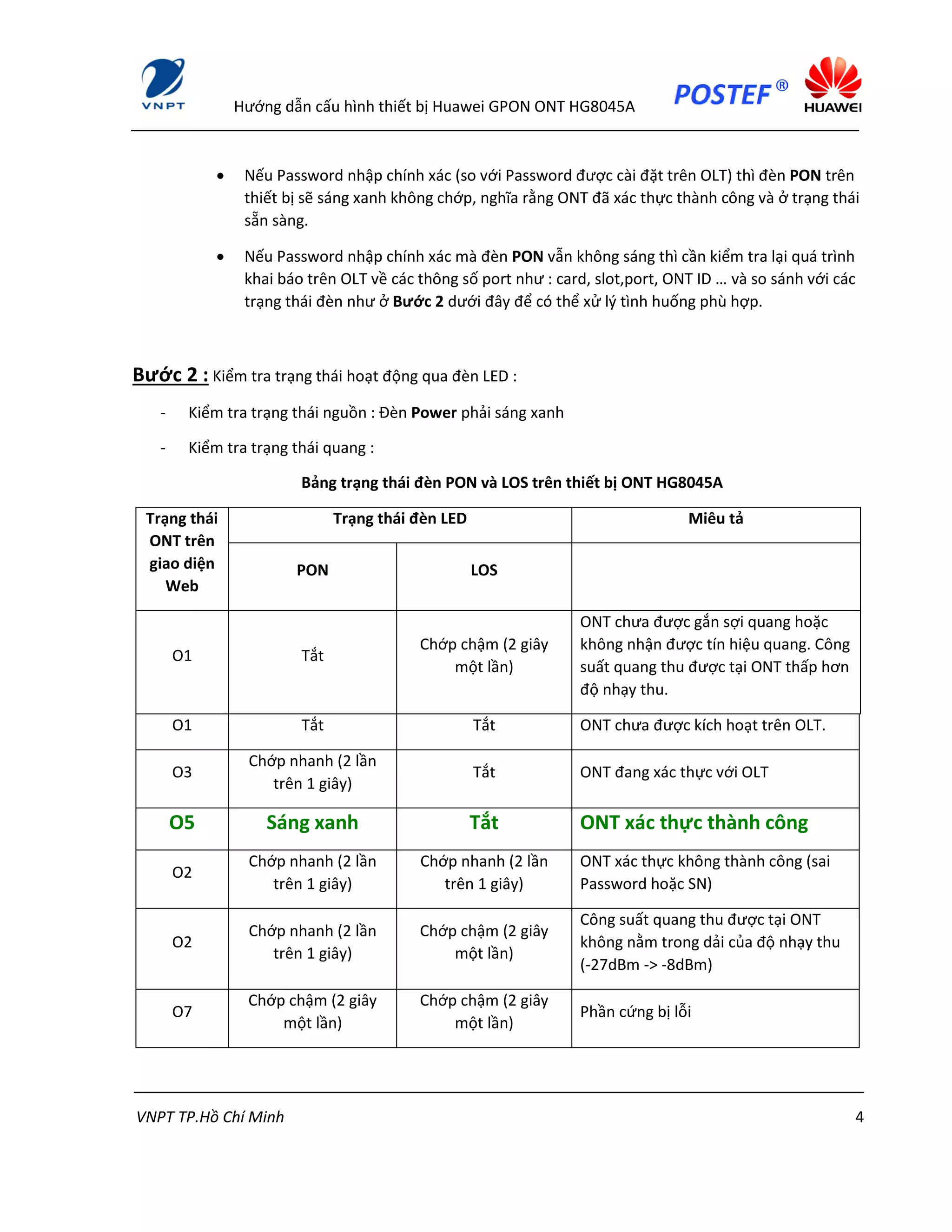
Bảng trạng thái đèn PON và LOS trên thiết bị ONT HG8045A
Trạng thái
ONT trên
giao diện
Web
Trạng thái đèn LED Miêu tả
PON LOS
O1 Tắt
Chớp chậm (2 giây
một lần)
ONT chưa được gắn sợi quang hoặc
không nhận được tín hiệu quang. Công
suất quang thu được tại ONT thấp hơn
độ nhạy thu.
O1 Tắt Tắt ONT chưa được kích hoạt trên OLT.
O3
Chớp nhanh (2 lần
trên 1 giây)
Tắt ONT đang xác thực với OLT
O5 Sáng xanh Tắt ONT xác thực thành công
O2
Chớp nhanh (2 lần
trên 1 giây)
Chớp nhanh (2 lần
trên 1 giây)
ONT xác thực không thành công (sai
Password hoặc SN)
O2
Chớp nhanh (2 lần
trên 1 giây)
Chớp chậm (2 giây
một lần)
Công suất quang thu được tại ONT
không nằm trong dải của độ nhạy thu
(-27dBm -> -8dBm)
O7
Chớp chậm (2 giây
một lần)
Chớp chậm (2 giây
một lần)
Phần cứng bị lỗi
Hướng dẫn cấu hình thiết bị Huawei GPON ONT HG8045A
VNPT TP.Hồ Chí Minh 5
Bước 3 : Kiểm tra trạng thái hoạt động qua giao diện web :
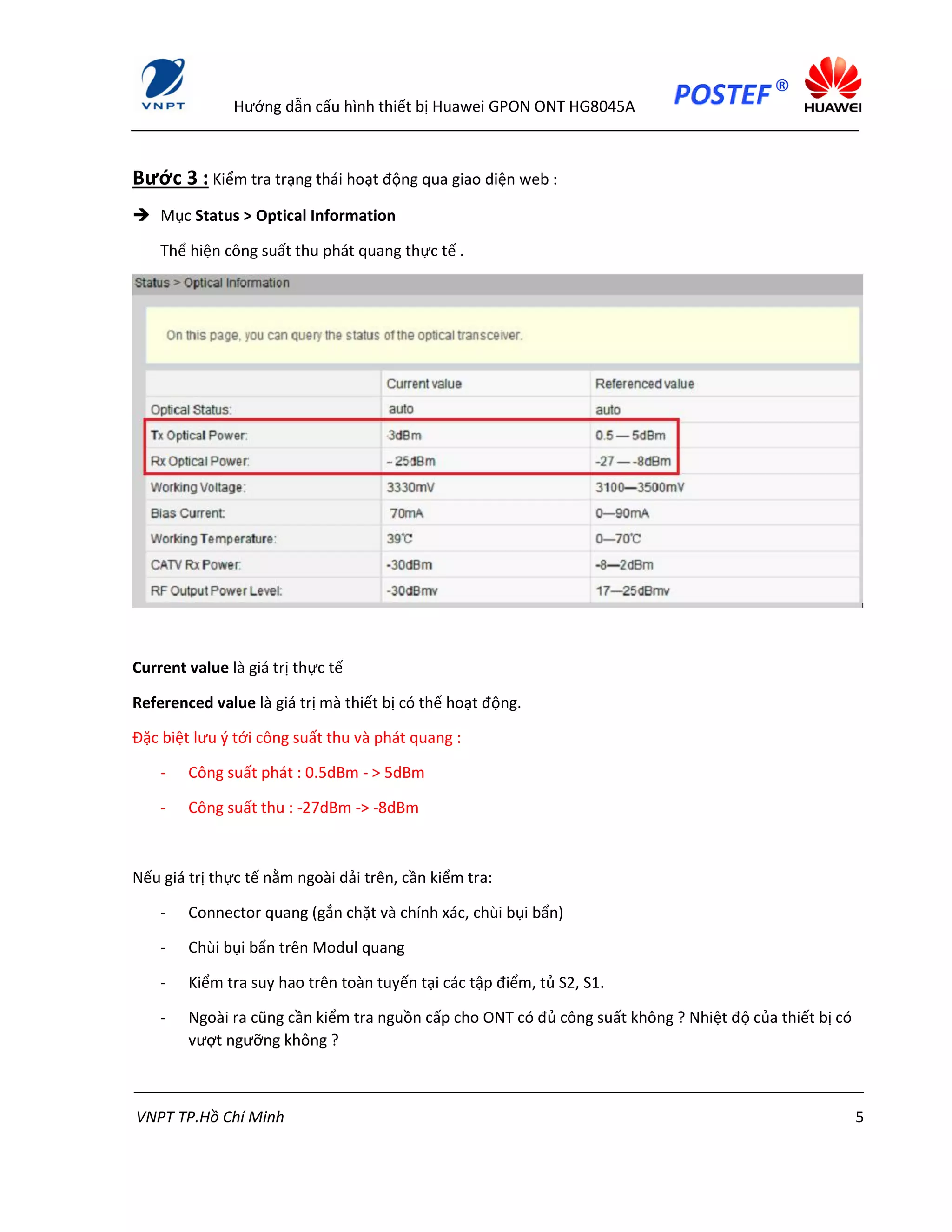
 Mục Status > Optical Information
Thể hiện công suất thu phát quang thực tế .
Current value là giá trị thực tế
Referenced value là giá trị mà thiết bị có thể hoạt động.
Đặc biệt lưu ý tới công suất thu và phát quang :
- Công suất phát : 0.5dBm - > 5dBm
- Công suất thu : -27dBm -> -8dBm
Nếu giá trị thực tế nằm ngoài dải trên, cần kiểm tra:
- Connector quang (gắn chặt và chính xác, chùi bụi bẩn)
- Chùi bụi bẩn trên Modul quang
- Kiểm tra suy hao trên toàn tuyến tại các tập điểm, tủ S2, S1.
- Ngoài ra cũng cần kiểm tra nguồn cấp cho ONT có đủ công suất không ? Nhiệt độ của thiết bị có
vượt ngưỡng không ?
Hướng dẫn cấu hình thiết bị Huawei GPON ONT HG8045A
VNPT TP.Hồ Chí Minh 6
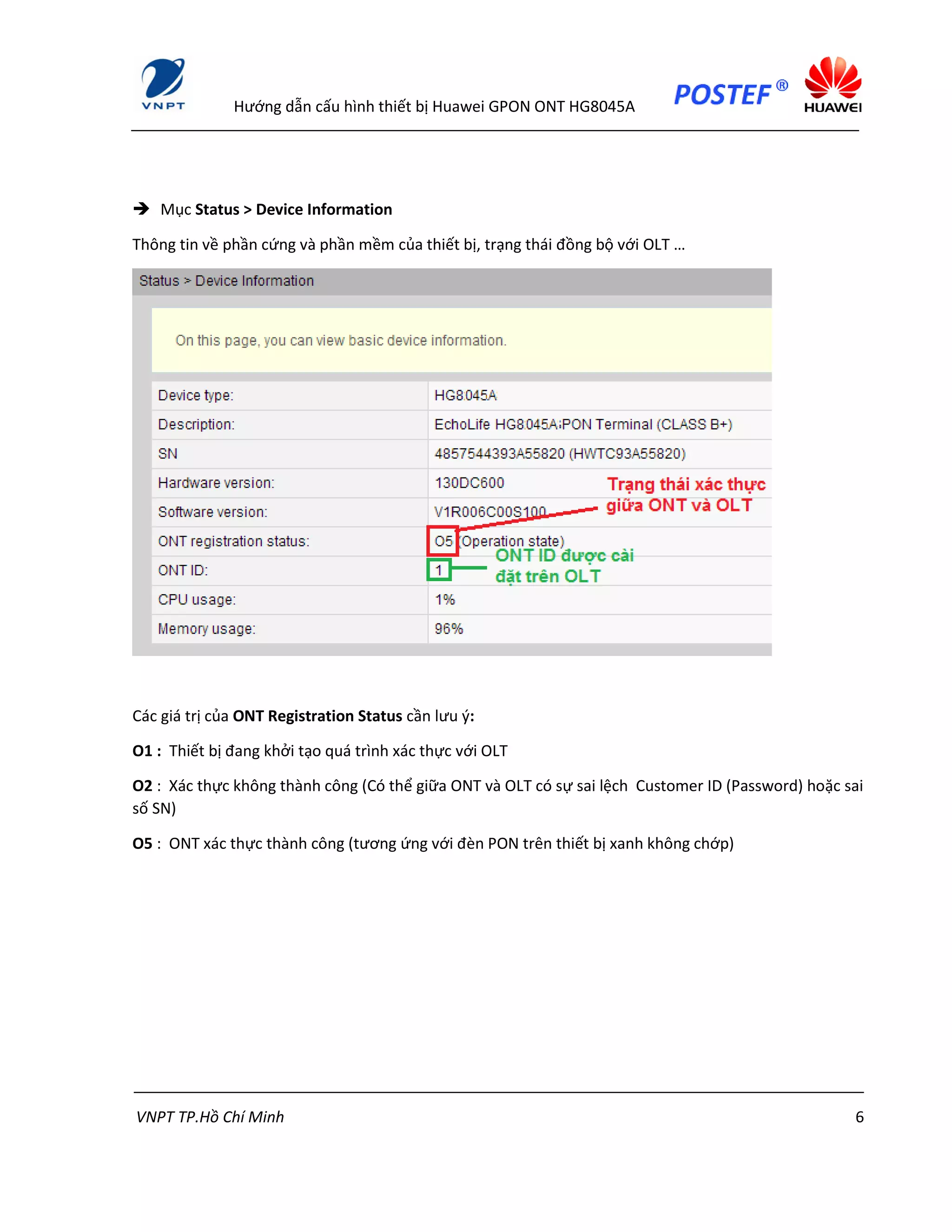
 Mục Status > Device Information
Thông tin về phần cứng và phần mềm của thiết bị, trạng thái đồng bộ với OLT …
Các giá trị của ONT Registration Status cần lưu ý:
O1 : Thiết bị đang khởi tạo quá trình xác thực với OLT
O2 : Xác thực không thành công (Có thể giữa ONT và OLT có sự sai lệch Customer ID (Password) hoặc sai
số SN)
O5 : ONT xác thực thành công (tương ứng với đèn PON trên thiết bị xanh không chớp)
Hướng dẫn cấu hình thiết bị Huawei GPON ONT HG8045A
VNPT TP.Hồ Chí Minh 7
3. CẤU HÌNH DỊCH VỤ INTERNET
3.1 Cấu hình PPPoE
Bước 1 : Cấu hình Working mode cho cổng LAN
Lưu ý : Với dịch vụ Internet, cổng LAN cần phải cài đặt ở Layer-3 Mode.
Với dịch vụ IPTV, cổng LAN cần phải cài đặt ở Layer-2 Mode.
Giả sử dùng LAN2, LAN2, LAN3, LAN4 và SSID1 cho dịch vụ INTERNET
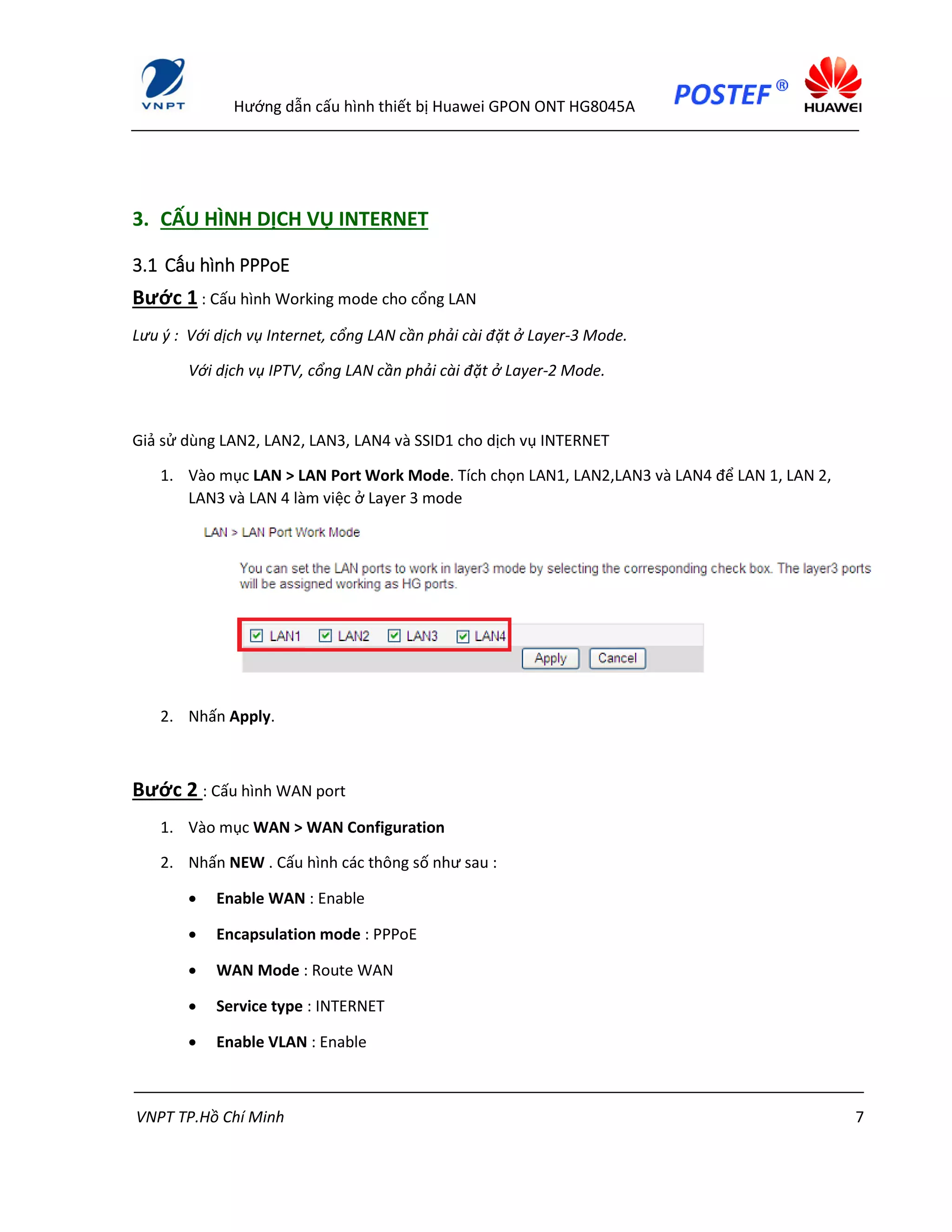
1. Vào mục LAN > LAN Port Work Mode. Tích chọn LAN1, LAN2,LAN3 và LAN4 để LAN 1, LAN 2,
LAN3 và LAN 4 làm việc ở Layer 3 mode
2. Nhấn Apply.
Bước 2 : Cấu hình WAN port
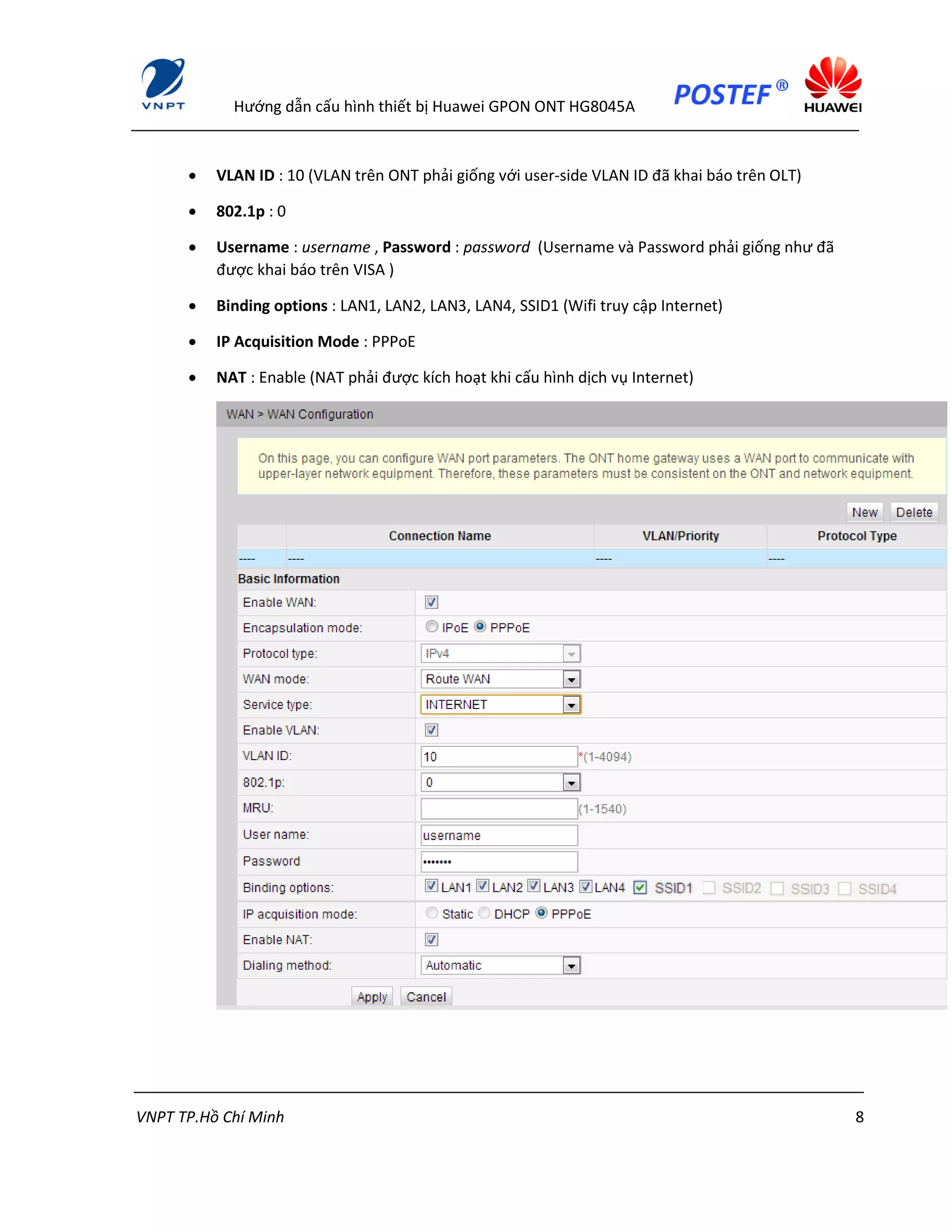
1. Vào mục WAN > WAN Configuration
2. Nhấn NEW . Cấu hình các thông số như sau :
 Enable WAN : Enable
 Encapsulation mode : PPPoE
 WAN Mode : Route WAN
 Service type : INTERNET
 Enable VLAN : Enable
Hướng dẫn cấu hình thiết bị Huawei GPON ONT HG8045A
VNPT TP.Hồ Chí Minh 8
 VLAN ID : 10 (VLAN trên ONT phải giống với user-side VLAN ID đã khai báo trên OLT)
 802.1p : 0
 Username : username , Password : password (Username và Password phải giống như đã
được khai báo trên VISA )
 Binding options : LAN1, LAN2, LAN3, LAN4, SSID1 (Wifi truy cập Internet)
 IP Acquisition Mode : PPPoE
 NAT : Enable (NAT phải được kích hoạt khi cấu hình dịch vụ Internet)
Hướng dẫn cấu hình thiết bị Huawei GPON ONT HG8045A
VNPT TP.Hồ Chí Minh 9
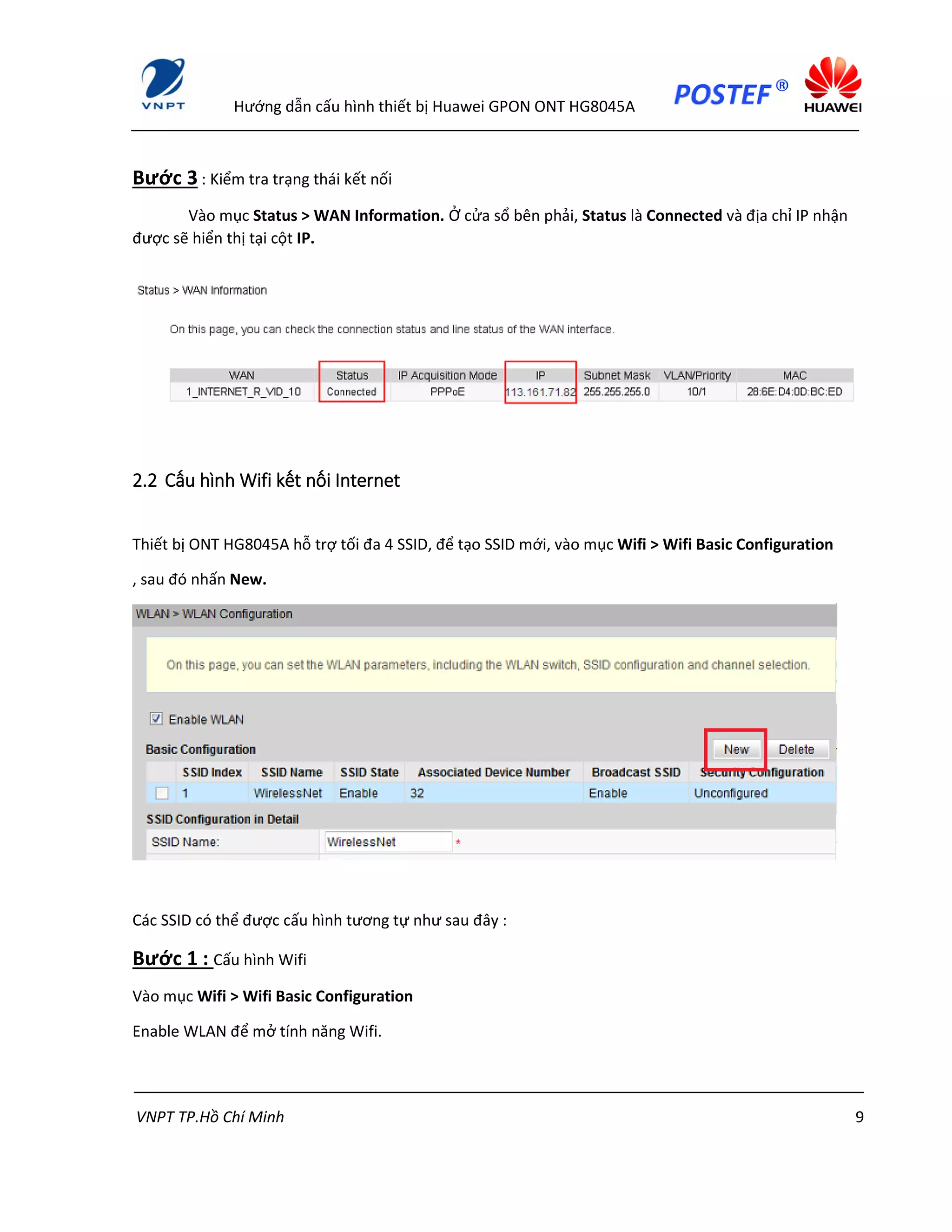
Bước 3 : Kiểm tra trạng thái kết nối
Vào mục Status > WAN Information. Ở cửa sổ bên phải, Status là Connected và địa chỉ IP nhận
được sẽ hiển thị tại cột IP.
2.2 Cấu hình Wifi kết nối Internet
Thiết bị ONT HG8045A hỗ trợ tối đa 4 SSID, để tạo SSID mới, vào mục Wifi > Wifi Basic Configuration
, sau đó nhấn New.
Các SSID có thể được cấu hình tương tự như sau đây :
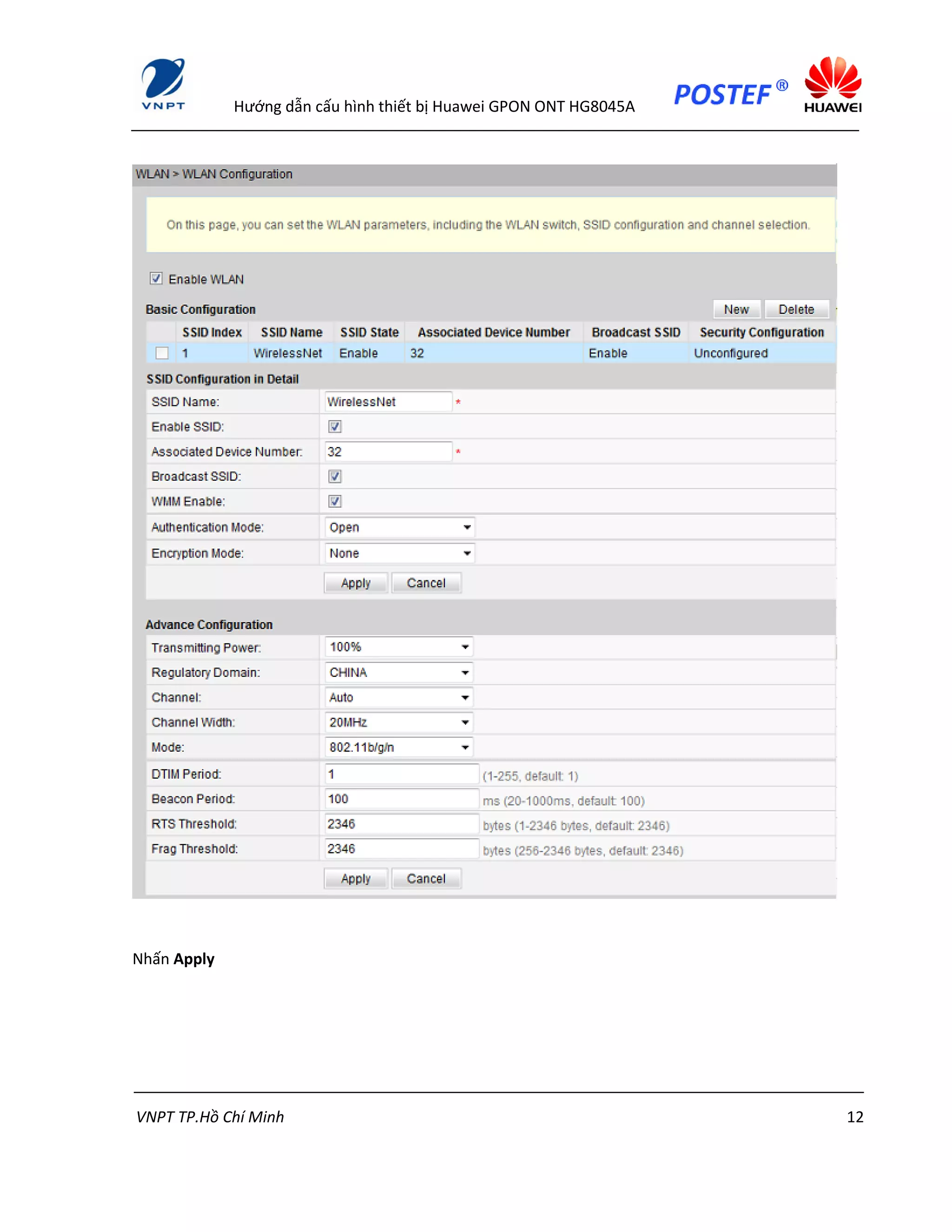
Bước 1 : Cấu hình Wifi
Vào mục Wifi > Wifi Basic Configuration
Enable WLAN để mở tính năng Wifi.
Hướng dẫn cấu hình thiết bị Huawei GPON ONT HG8045A
VNPT TP.Hồ Chí Minh 10
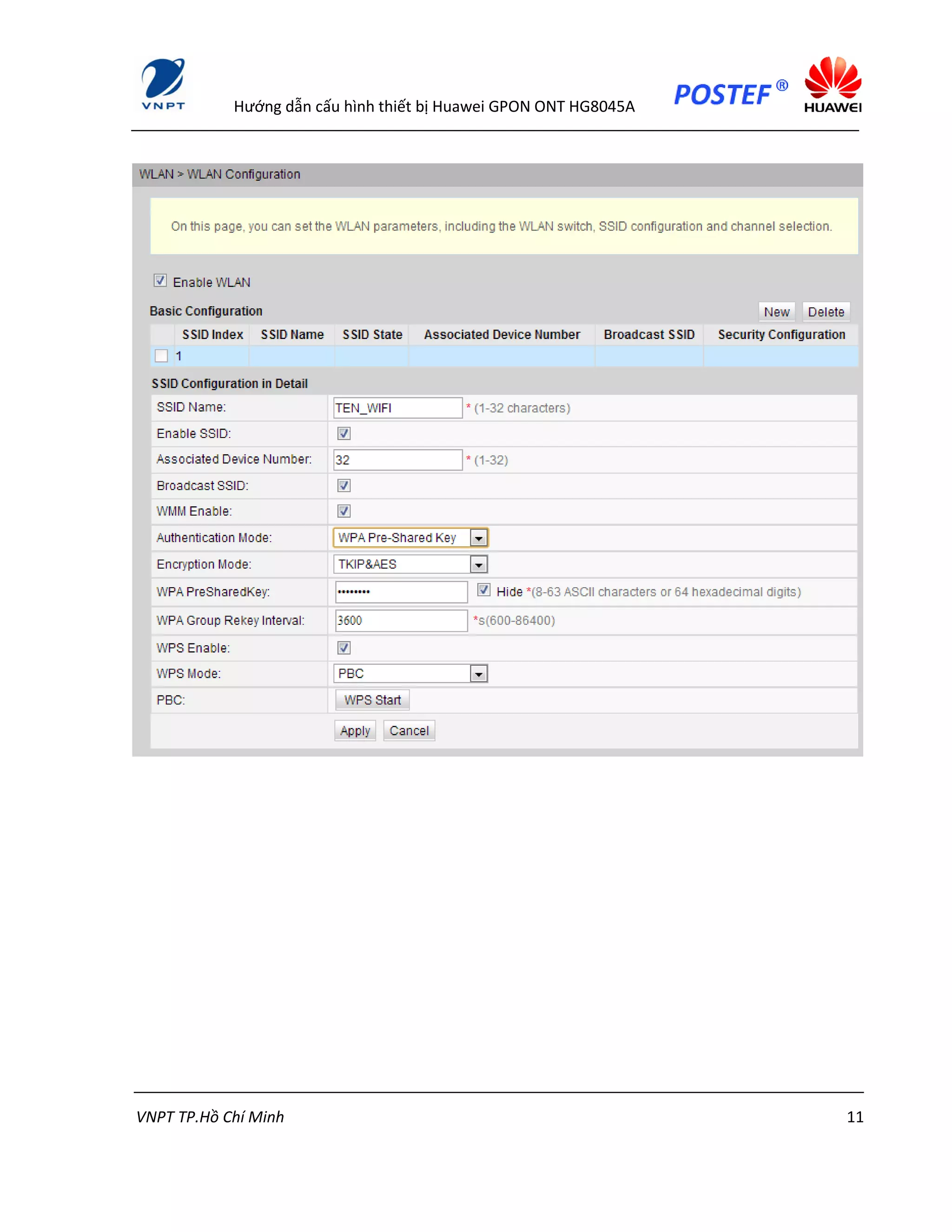
Sau đó nhập vào các thông số cài đặt quan trọng sau :
- SSID : TEN_WIFI (có thể đặt tên tùy ý)
- Enable SSID : Enable
- Broadcast SSID : Enable
- WMM Enable : Enable
- Authentication Mode : WPA Pre-shared Key (có thể chọn một chế độ thích hợp nào đó)
- Encryption Mode : TKIP&AES (có thể chọn một chế độ thích hợp nào đó)
- WPA PreSharedKey : PASSWORD_WIFI (có thể đặt tên tùy ý)
- WPS : Enable
Các thông số khác có thể để mặc định
Nhấn Apply
Hướng dẫn cấu hình thiết bị Huawei GPON ONT HG8045A
VNPT TP.Hồ Chí Minh 11
Hướng dẫn cấu hình thiết bị Huawei GPON ONT HG8045A
VNPT TP.Hồ Chí Minh 12
Nhấn Apply
Hướng dẫn cấu hình thiết bị Huawei GPON ONT HG8045A
VNPT TP.Hồ Chí Minh 13
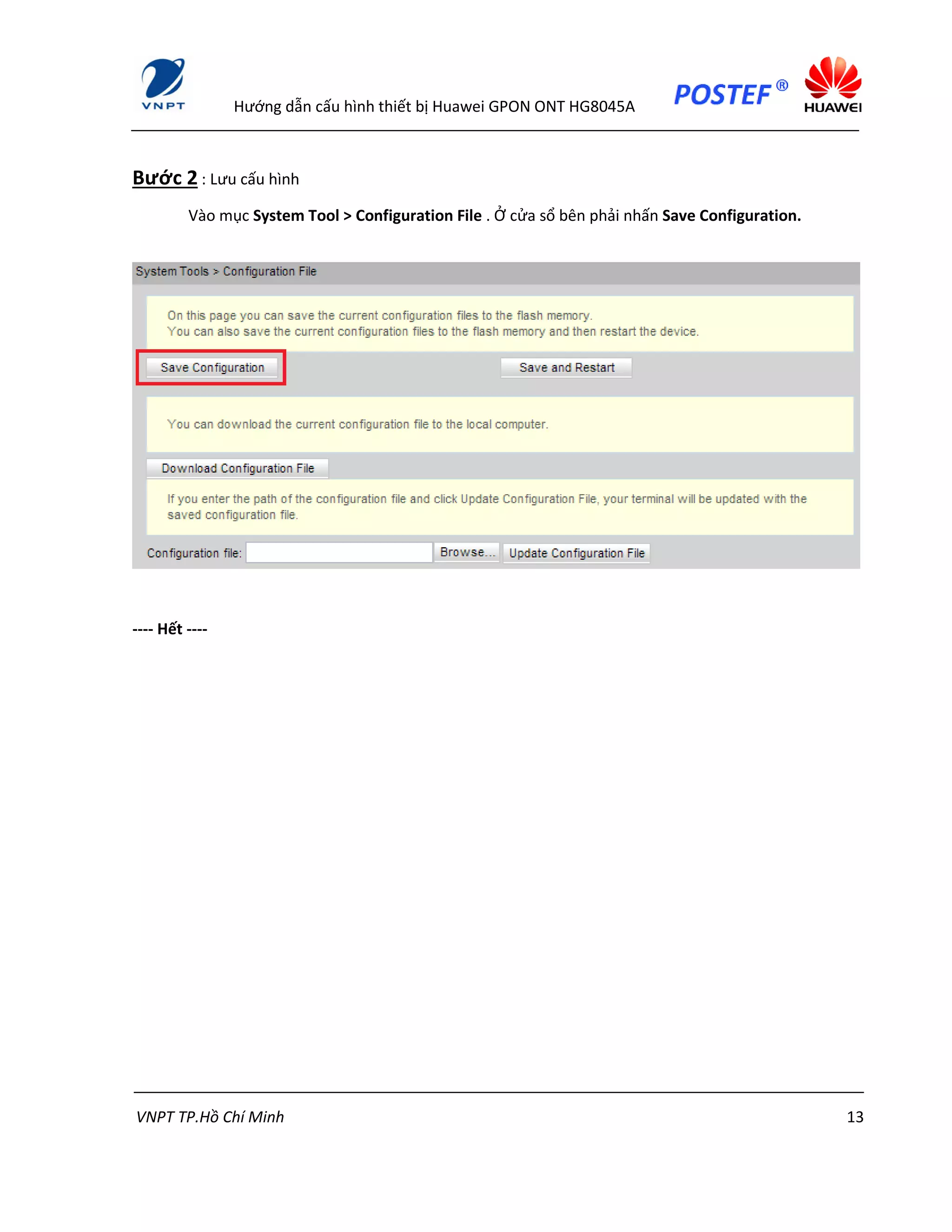
Bước 2 : Lưu cấu hình
Vào mục System Tool > Configuration File . Ở cửa sổ bên phải nhấn Save Configuration.
---- Hết ----
Hướng dẫn cấu hình thiết bị Huawei GPON ONT HG8045A
VNPT TP.Hồ Chí Minh 14
4. CẤU HÌNH DỊCH VỤ IPTV
Đối với dịch vụ IPTV, không cần cấu hình tại ONT.
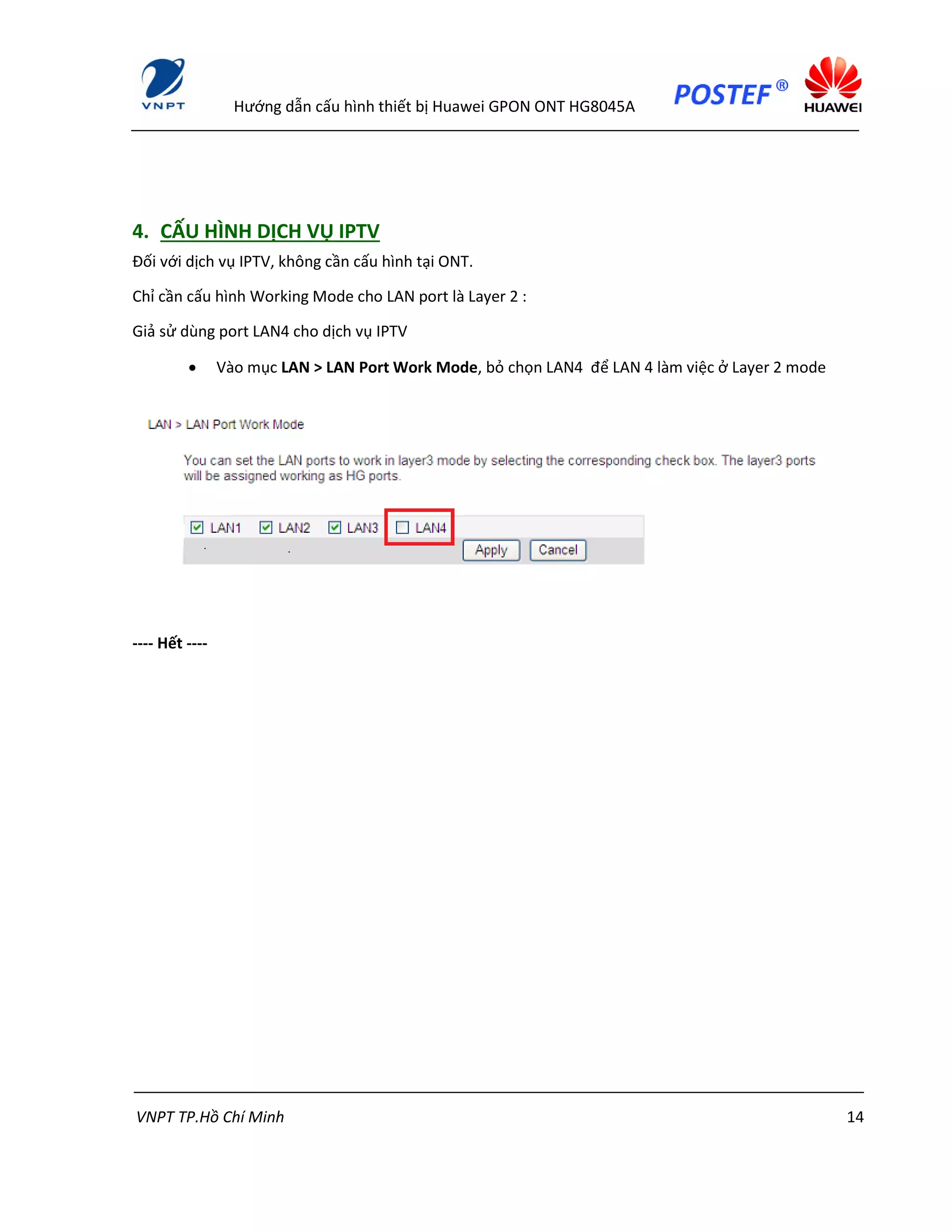
Chỉ cần cấu hình Working Mode cho LAN port là Layer 2 :
Giả sử dùng port LAN4 cho dịch vụ IPTV
 Vào mục LAN > LAN Port Work Mode, bỏ chọn LAN4 để LAN 4 làm việc ở Layer 2 mode
---- Hết ----
Hướng dẫn cấu hình thiết bị Huawei GPON ONT HG8045A
VNPT TP.Hồ Chí Minh 15
5. CẤU HÌNH CÁC DỊCH VỤ SỬ DỤNG TÍNH NĂNG PORT-FORWARDING (Ứng
dụng cho IP Camera và VPN Passthrough)
Yêu cầu : ONT đã kết nối thành công dịch vụ Internet
Các thiết bị sử dụng như Camera (hoặc DVR), VPN Server phải kết nối vào cổng LAN mà có thể ra
Internet.
5.1 Camera Surveilance (over Internet) :
Port sử dụng : 8080
Địa chỉ IP của Camera (hoặc địa chỉ IP của đầu ghi DVR) : 192.168.100.10
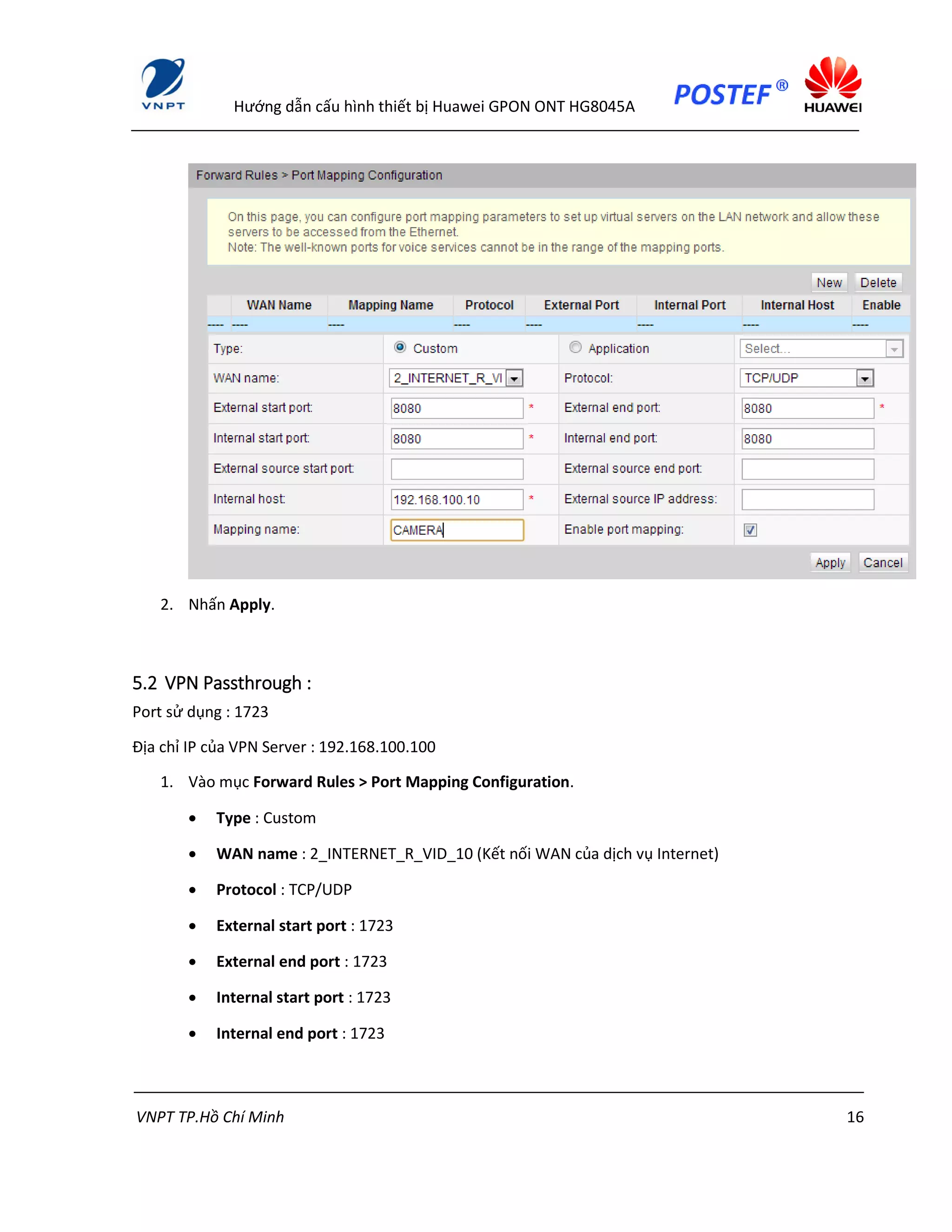
1. Vào mục Forward Rules > Port Mapping Configuration.
 Type : Custom
 WAN name : 2_INTERNET_R_VID_10 (Kết nối WAN của dịch vụ Internet)
 Protocol : TCP/UDP
 External start port : 8080
 External end port : 8080
 Internal start port : 8080
 Internal end port : 8080
 Internal host : 192.168.100.10 (Địa chỉ IP của Camera hoặc DVR)
 Mapping name : CAMERA (Đặt tên tùy ý)
 Enable port mapping : Enable
Hướng dẫn cấu hình thiết bị Huawei GPON ONT HG8045A
VNPT TP.Hồ Chí Minh 16
2. Nhấn Apply.
5.2 VPN Passthrough :
Port sử dụng : 1723
Địa chỉ IP của VPN Server : 192.168.100.100
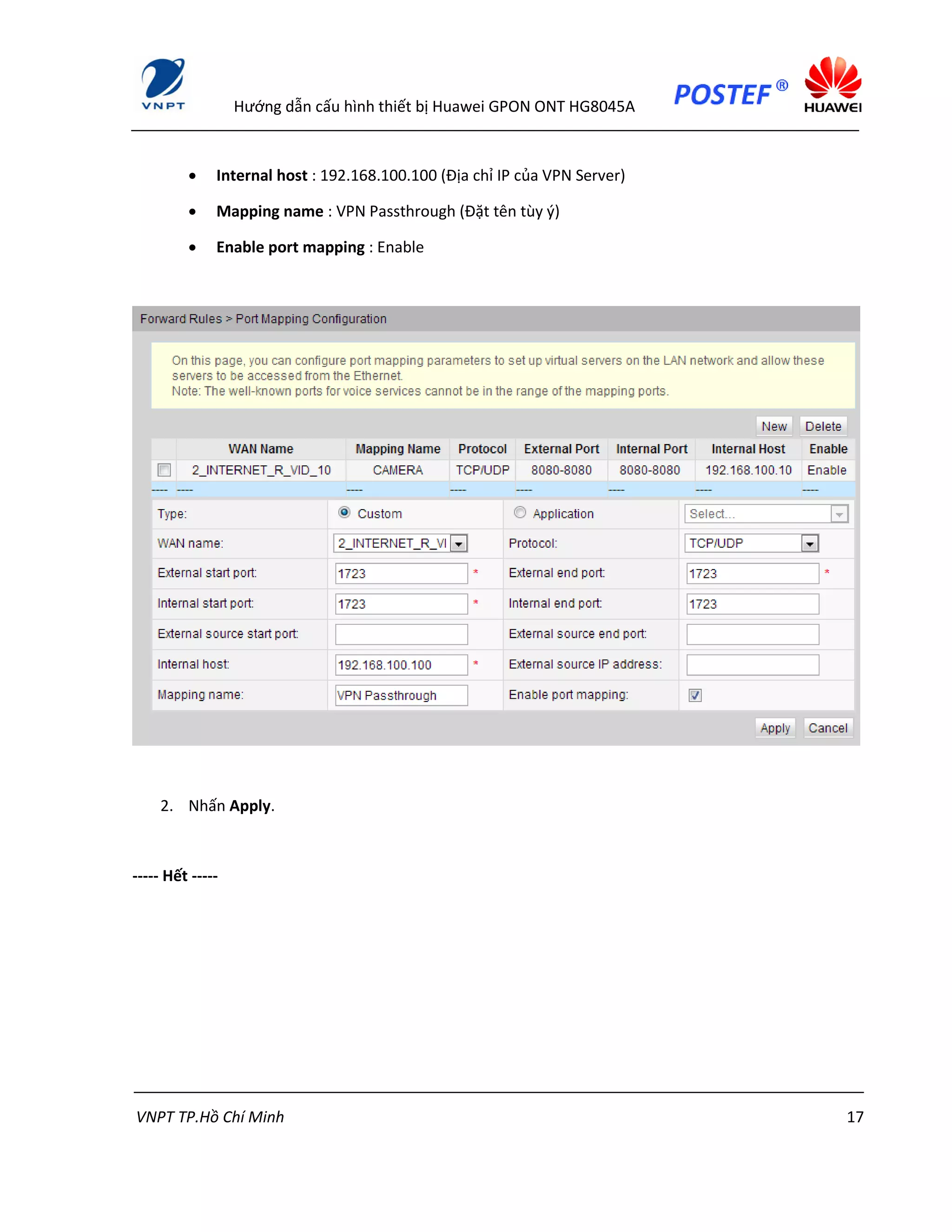
1. Vào mục Forward Rules > Port Mapping Configuration.
 Type : Custom
 WAN name : 2_INTERNET_R_VID_10 (Kết nối WAN của dịch vụ Internet)
 Protocol : TCP/UDP
 External start port : 1723
 External end port : 1723
 Internal start port : 1723
 Internal end port : 1723
Hướng dẫn cấu hình thiết bị Huawei GPON ONT HG8045A
VNPT TP.Hồ Chí Minh 17
 Internal host : 192.168.100.100 (Địa chỉ IP của VPN Server)
 Mapping name : VPN Passthrough (Đặt tên tùy ý)
 Enable port mapping : Enable
2. Nhấn Apply.
----- Hết -----
Hướng dẫn cấu hình thiết bị Huawei GPON ONT HG8045A
VNPT TP.Hồ Chí Minh 18
6. CẤU HÌNH DỊCH VỤ L3VPN ( MegaWan ,…..)
Bước 1 : Cấu hình Working mode cho cổng LAN
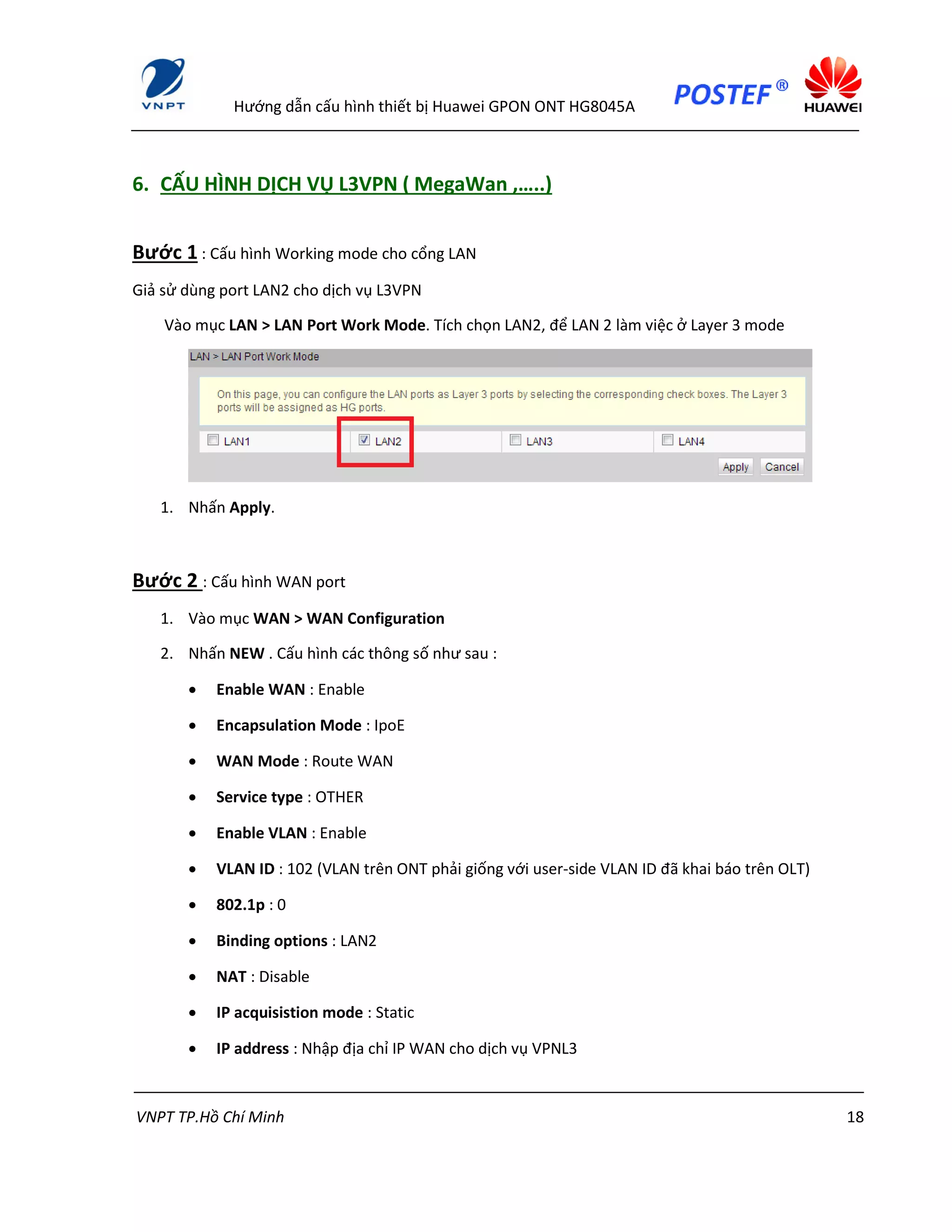
Giả sử dùng port LAN2 cho dịch vụ L3VPN
Vào mục LAN > LAN Port Work Mode. Tích chọn LAN2, để LAN 2 làm việc ở Layer 3 mode
1. Nhấn Apply.
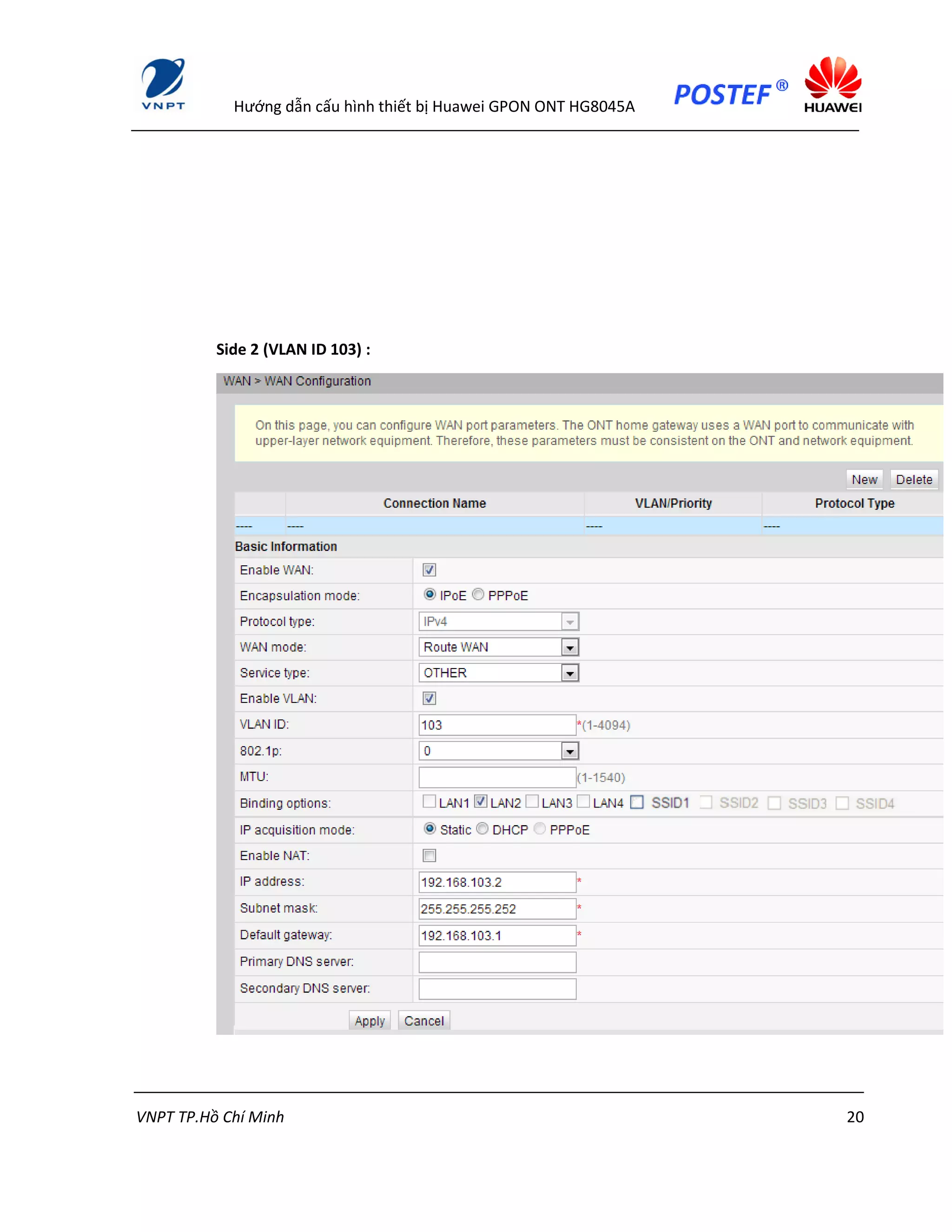
Bước 2 : Cấu hình WAN port
1. Vào mục WAN > WAN Configuration
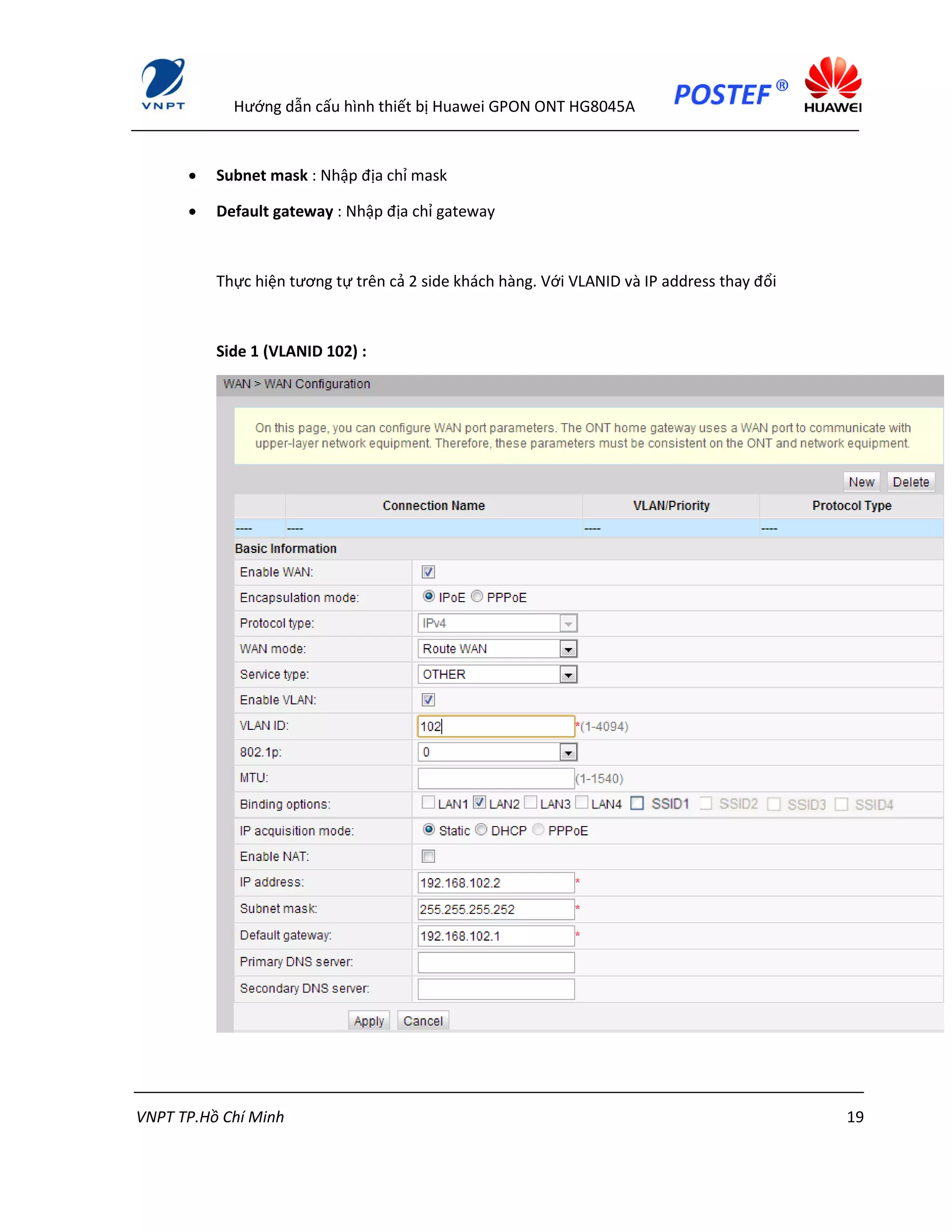
2. Nhấn NEW . Cấu hình các thông số như sau :
 Enable WAN : Enable
 Encapsulation Mode : IpoE
 WAN Mode : Route WAN
 Service type : OTHER
 Enable VLAN : Enable
 VLAN ID : 102 (VLAN trên ONT phải giống với user-side VLAN ID đã khai báo trên OLT)
 802.1p : 0
 Binding options : LAN2
 NAT : Disable
 IP acquisistion mode : Static
 IP address : Nhập địa chỉ IP WAN cho dịch vụ VPNL3
Hướng dẫn cấu hình thiết bị Huawei GPON ONT HG8045A
VNPT TP.Hồ Chí Minh 19
 Subnet mask : Nhập địa chỉ mask
 Default gateway : Nhập địa chỉ gateway
Thực hiện tương tự trên cả 2 side khách hàng. Với VLANID và IP address thay đổi
Side 1 (VLANID 102) :
Hướng dẫn cấu hình thiết bị Huawei GPON ONT HG8045A
VNPT TP.Hồ Chí Minh 20
Side 2 (VLAN ID 103) :
Hướng dẫn cấu hình thiết bị Huawei GPON ONT HG8045A
VNPT TP.Hồ Chí Minh 21
3. Nhấn Apply
Bước 3 : Cấu hình Route cho mạng LAN tại 2 side, với mạng LAN như sau :
Side Dải địa chỉ IP Subnet Mask
Side 1 192.168.100.0 255.255.255.0
Side 2 192.168.200.0 255.255.255.0
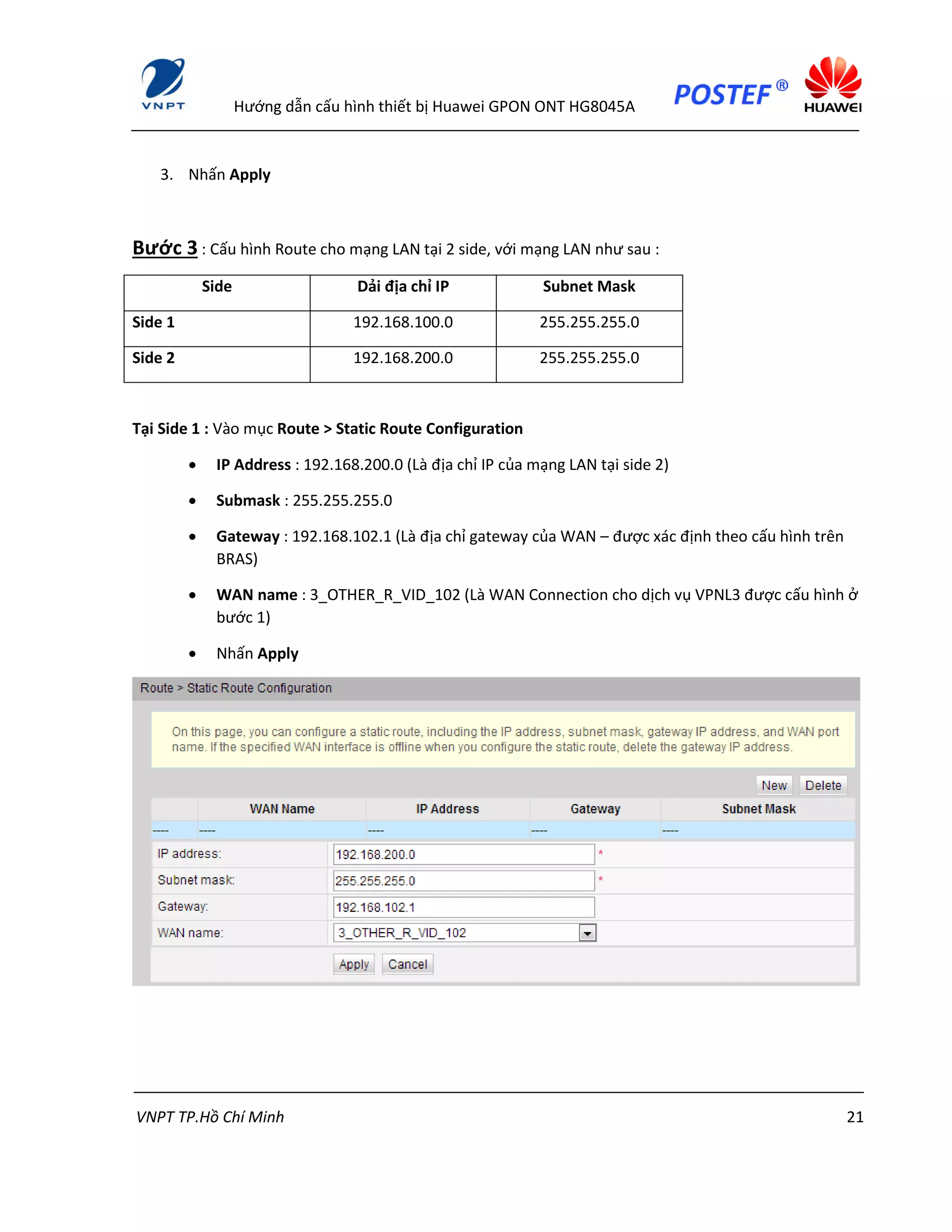
Tại Side 1 : Vào mục Route > Static Route Configuration
 IP Address : 192.168.200.0 (Là địa chỉ IP của mạng LAN tại side 2)
 Submask : 255.255.255.0
 Gateway : 192.168.102.1 (Là địa chỉ gateway của WAN – được xác định theo cấu hình trên
BRAS)
 WAN name : 3_OTHER_R_VID_102 (Là WAN Connection cho dịch vụ VPNL3 được cấu hình ở
bước 1)
 Nhấn Apply
Hướng dẫn cấu hình thiết bị Huawei GPON ONT HG8045A
VNPT TP.Hồ Chí Minh 22
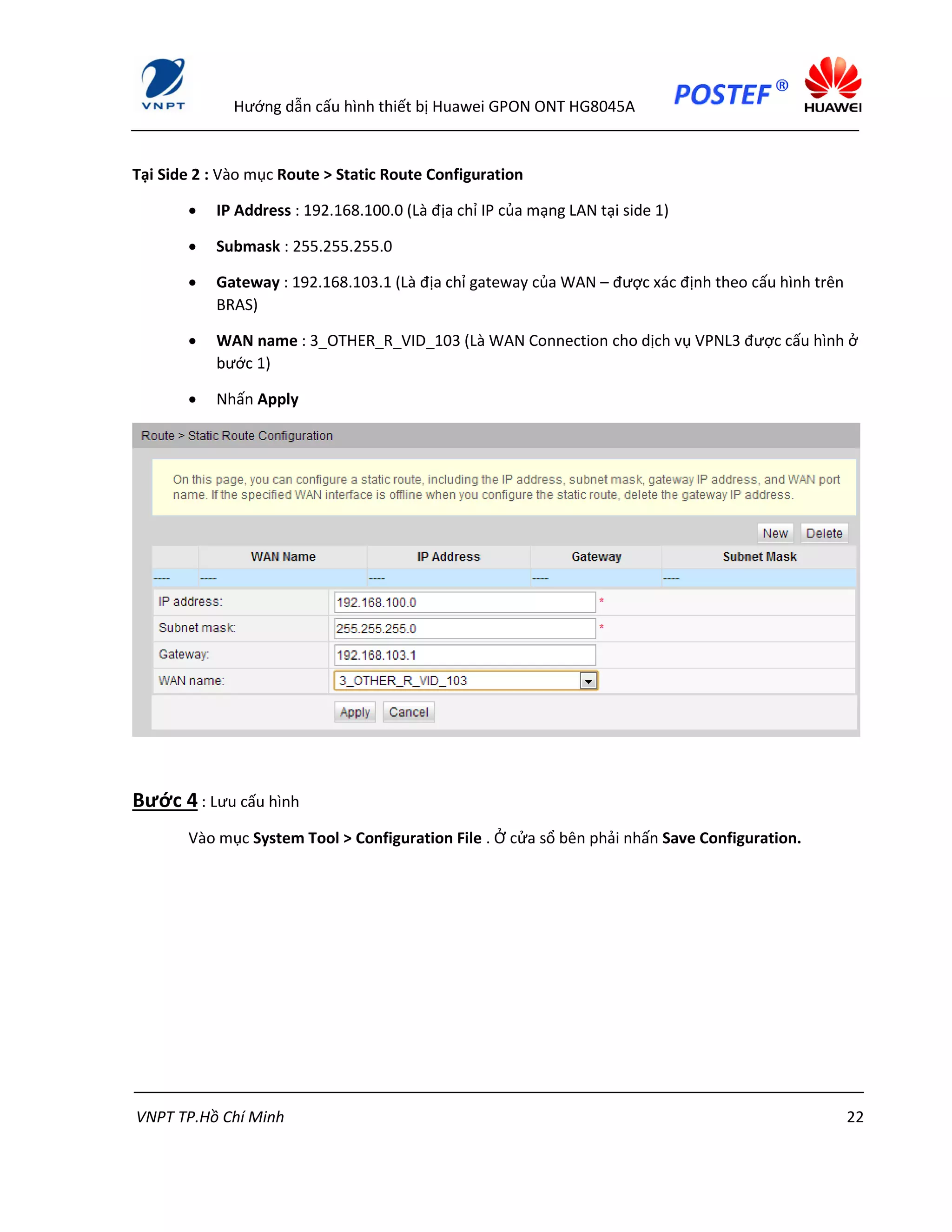
Tại Side 2 : Vào mục Route > Static Route Configuration
 IP Address : 192.168.100.0 (Là địa chỉ IP của mạng LAN tại side 1)
 Submask : 255.255.255.0
 Gateway : 192.168.103.1 (Là địa chỉ gateway của WAN – được xác định theo cấu hình trên
BRAS)
 WAN name : 3_OTHER_R_VID_103 (Là WAN Connection cho dịch vụ VPNL3 được cấu hình ở
bước 1)
 Nhấn Apply
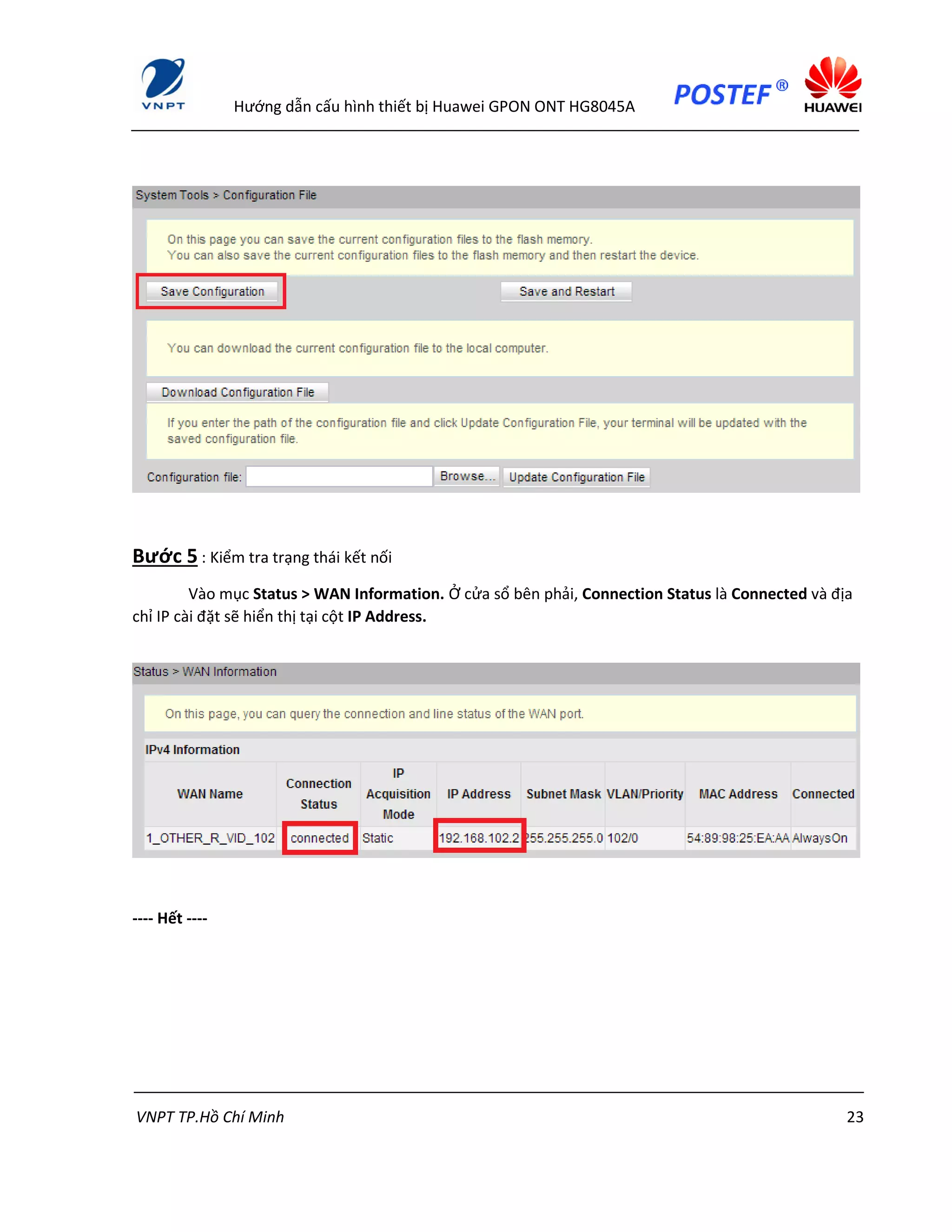
Bước 4 : Lưu cấu hình
Vào mục System Tool > Configuration File . Ở cửa sổ bên phải nhấn Save Configuration.
Hướng dẫn cấu hình thiết bị Huawei GPON ONT HG8045A
VNPT TP.Hồ Chí Minh 23
Bước 5 : Kiểm tra trạng thái kết nối
Vào mục Status > WAN Information. Ở cửa sổ bên phải, Connection Status là Connected và địa
chỉ IP cài đặt sẽ hiển thị tại cột IP Address.
---- Hết ----
Hướng dẫn cấu hình thiết bị Huawei GPON ONT HG8045A
VNPT TP.Hồ Chí Minh 24
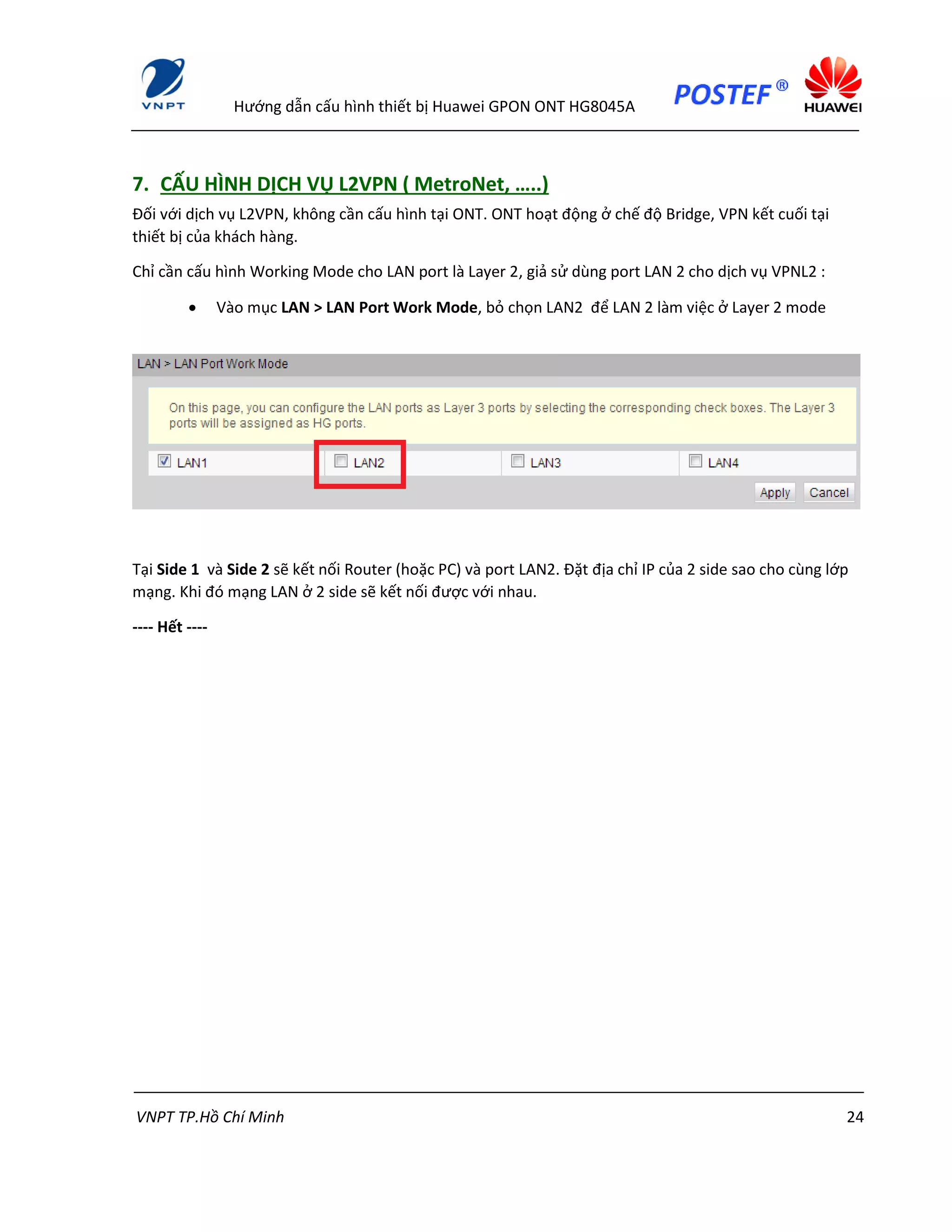
7. CẤU HÌNH DỊCH VỤ L2VPN ( MetroNet, …..)
Đối với dịch vụ L2VPN, không cần cấu hình tại ONT. ONT hoạt động ở chế độ Bridge, VPN kết cuối tại
thiết bị của khách hàng.
Chỉ cần cấu hình Working Mode cho LAN port là Layer 2, giả sử dùng port LAN 2 cho dịch vụ VPNL2 :
 Vào mục LAN > LAN Port Work Mode, bỏ chọn LAN2 để LAN 2 làm việc ở Layer 2 mode
Tại Side 1 và Side 2 sẽ kết nối Router (hoặc PC) và port LAN2. Đặt địa chỉ IP của 2 side sao cho cùng lớp
mạng. Khi đó mạng LAN ở 2 side sẽ kết nối được với nhau.
---- Hết ----
Hướng dẫn cấu hình thiết bị Huawei GPON ONT HG8045A
VNPT TP.Hồ Chí Minh 25
B. TRẠNG THÁI HOẠT ĐỘNG CỦA THIẾT BỊ VÀ CẤU HÌNH HỆ
THỐNG
1. Kiểm tra trạng thái thiết bị
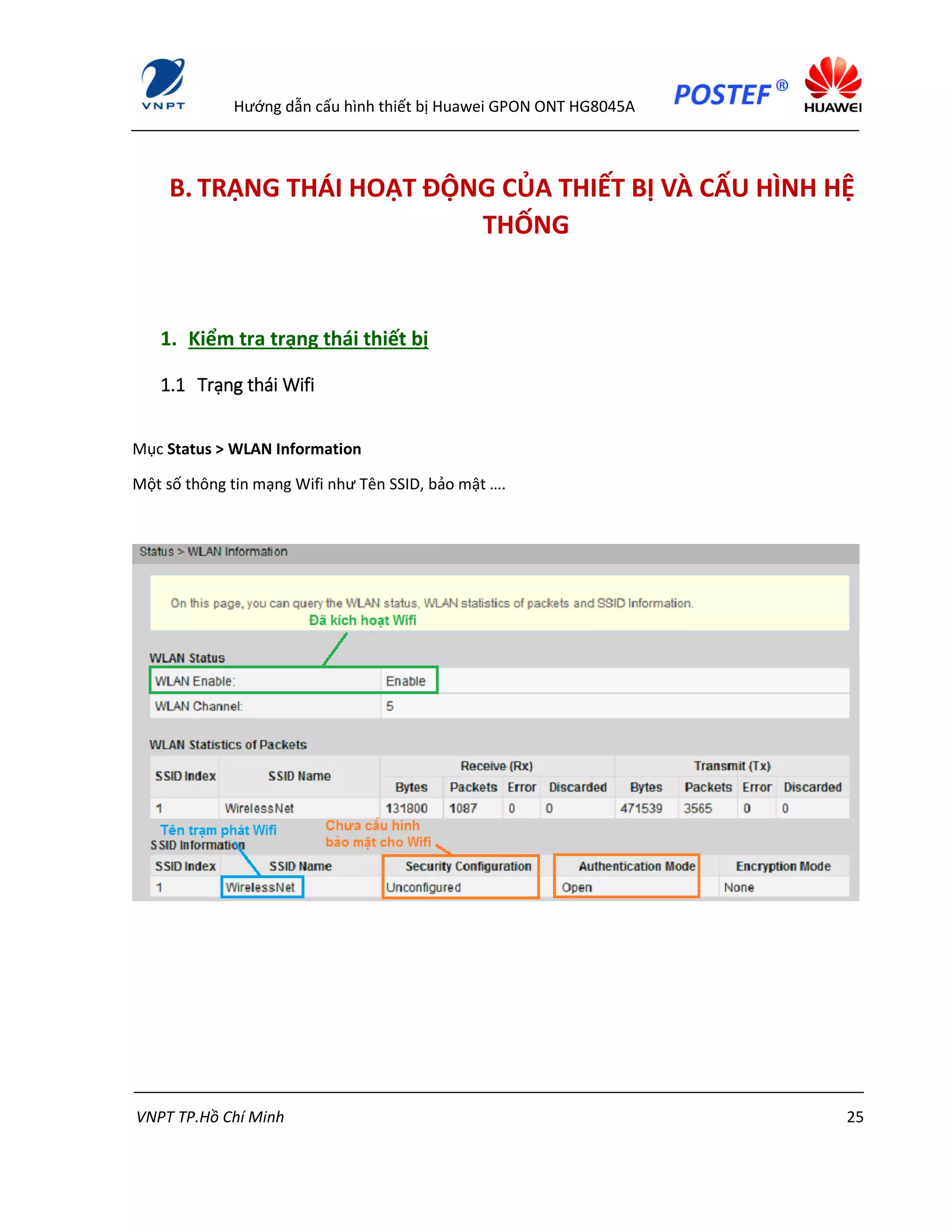
1.1 Trạng thái Wifi
Mục Status > WLAN Information
Một số thông tin mạng Wifi như Tên SSID, bảo mật ….
Hướng dẫn cấu hình thiết bị Huawei GPON ONT HG8045A
VNPT TP.Hồ Chí Minh 26
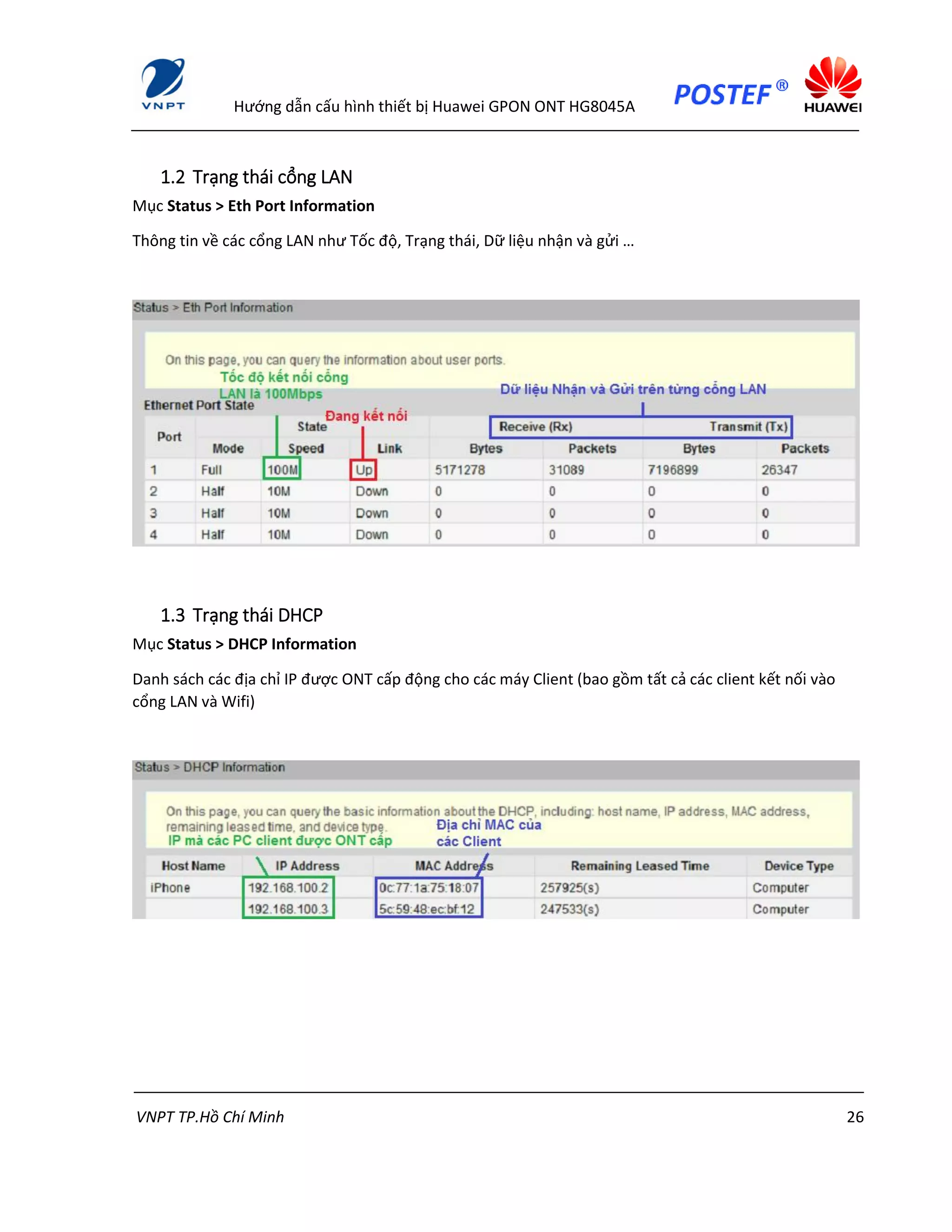
1.2 Trạng thái cổng LAN
Mục Status > Eth Port Information
Thông tin về các cổng LAN như Tốc độ, Trạng thái, Dữ liệu nhận và gửi …
1.3 Trạng thái DHCP
Mục Status > DHCP Information
Danh sách các địa chỉ IP được ONT cấp động cho các máy Client (bao gồm tất cả các client kết nối vào
cổng LAN và Wifi)
Hướng dẫn cấu hình thiết bị Huawei GPON ONT HG8045A
VNPT TP.Hồ Chí Minh 27
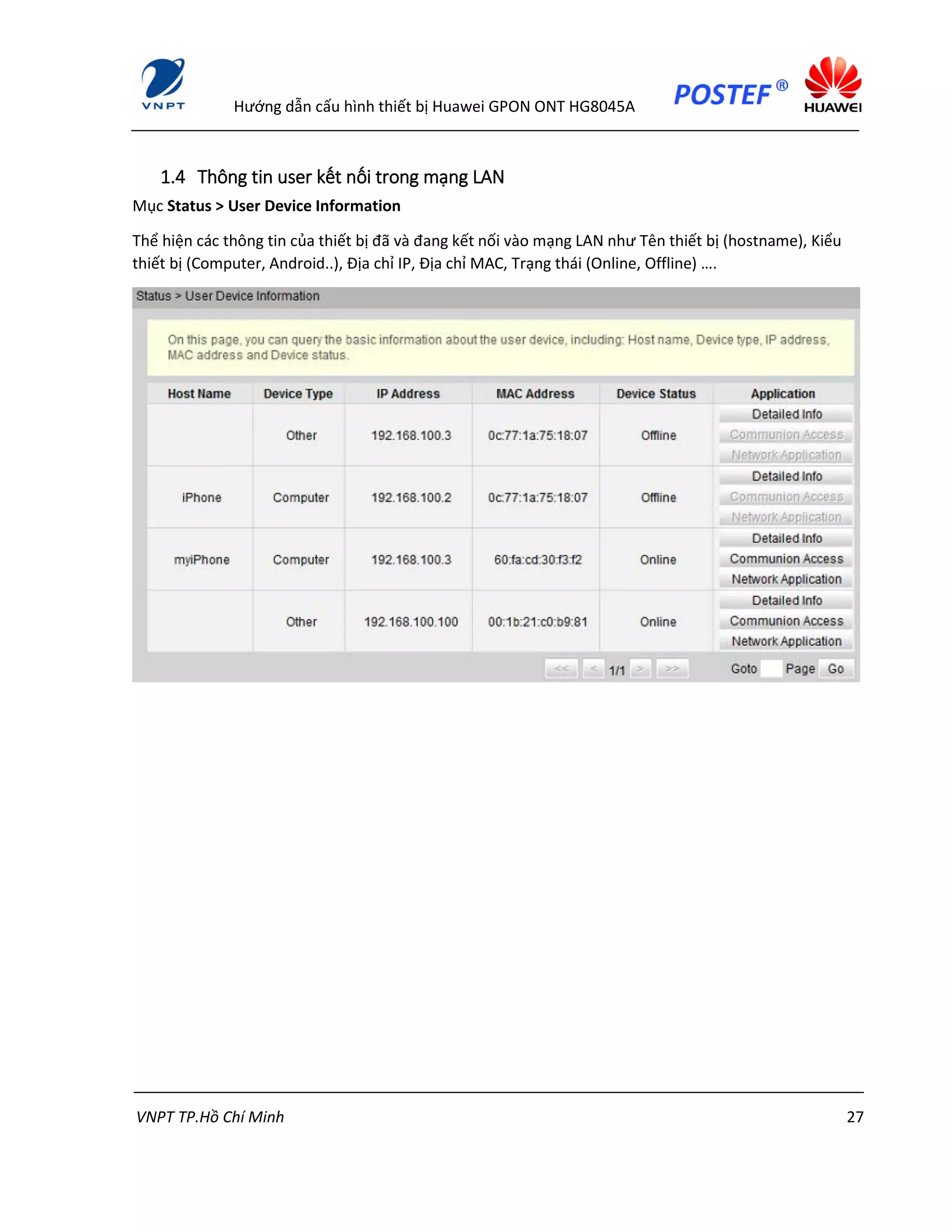
1.4 Thông tin user kết nối trong mạng LAN
Mục Status > User Device Information
Thể hiện các thông tin của thiết bị đã và đang kết nối vào mạng LAN như Tên thiết bị (hostname), Kiểu
thiết bị (Computer, Android..), Địa chỉ IP, Địa chỉ MAC, Trạng thái (Online, Offline) ….
Hướng dẫn cấu hình thiết bị Huawei GPON ONT HG8045A
VNPT TP.Hồ Chí Minh 28
2. Cấu hình hệ thống
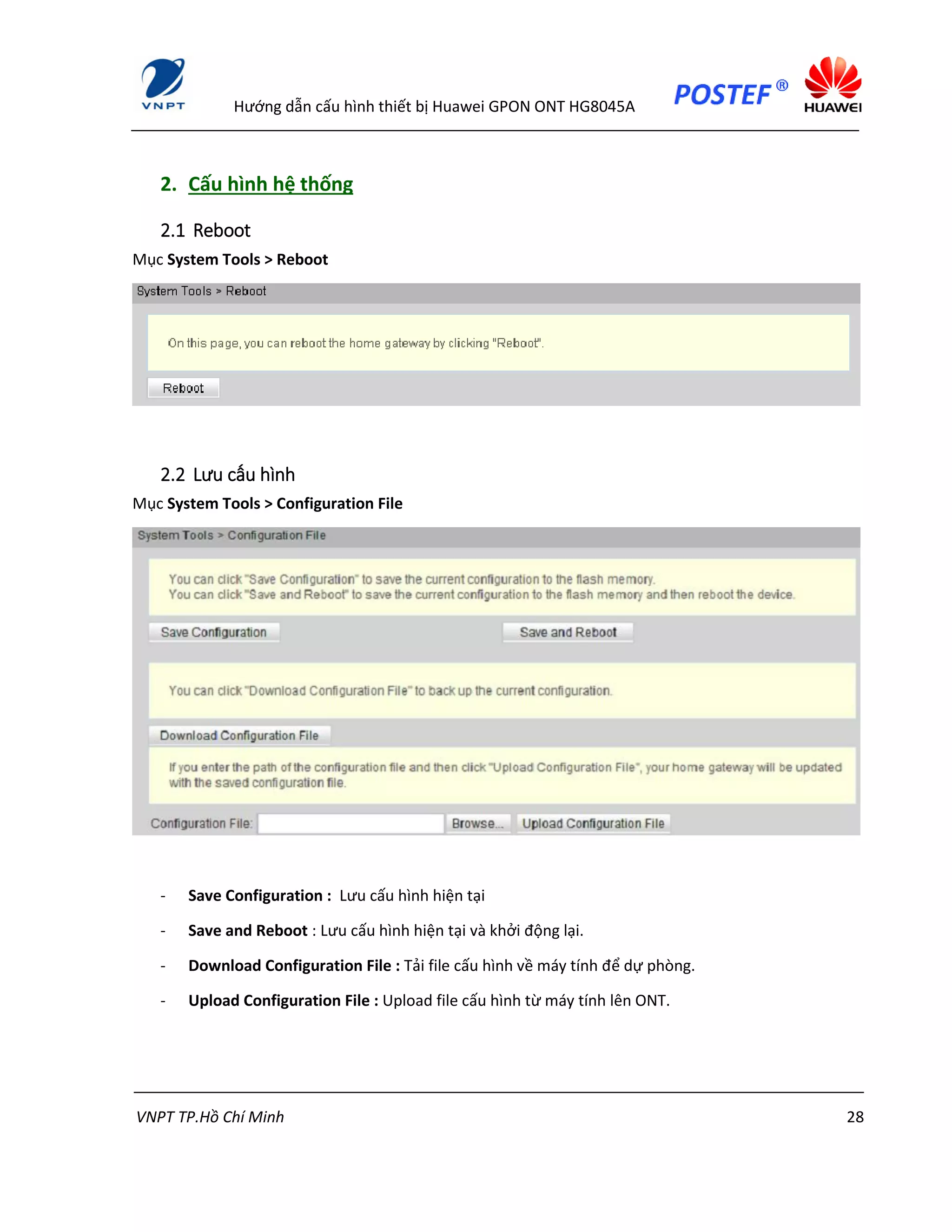
2.1 Reboot
Mục System Tools > Reboot
2.2 Lưu cấu hình
Mục System Tools > Configuration File
- Save Configuration : Lưu cấu hình hiện tại
- Save and Reboot : Lưu cấu hình hiện tại và khởi động lại.
- Download Configuration File : Tải file cấu hình về máy tính để dự phòng.
- Upload Configuration File : Upload file cấu hình từ máy tính lên ONT.
Hướng dẫn cấu hình thiết bị Huawei GPON ONT HG8045A
VNPT TP.Hồ Chí Minh 29
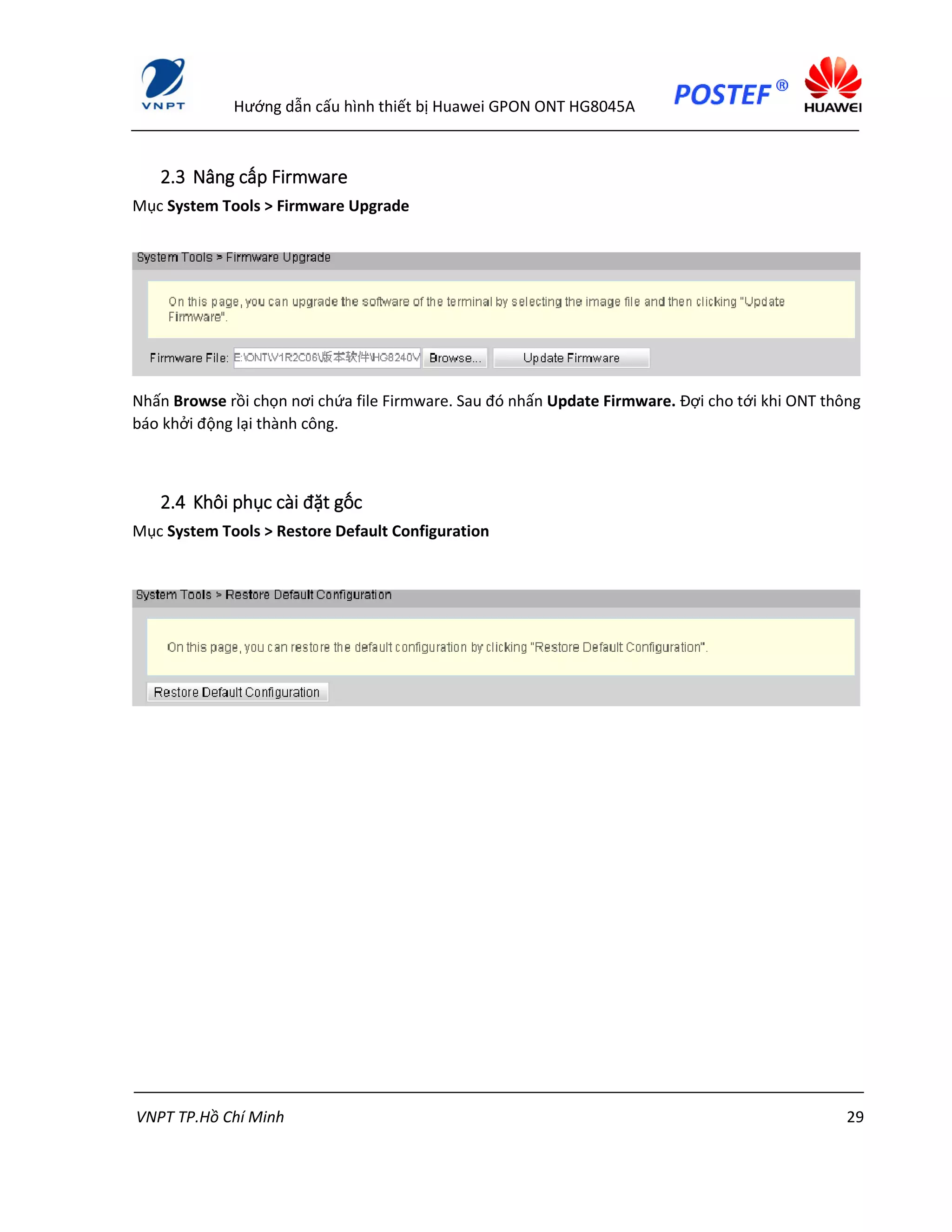
2.3 Nâng cấp Firmware
Mục System Tools > Firmware Upgrade
Nhấn Browse rồi chọn nơi chứa file Firmware. Sau đó nhấn Update Firmware. Đợi cho tới khi ONT thông
báo khởi động lại thành công.
2.4 Khôi phục cài đặt gốc
Mục System Tools > Restore Default Configuration
Hướng dẫn cấu hình thiết bị Huawei GPON ONT HG8045A
VNPT TP.Hồ Chí Minh 30
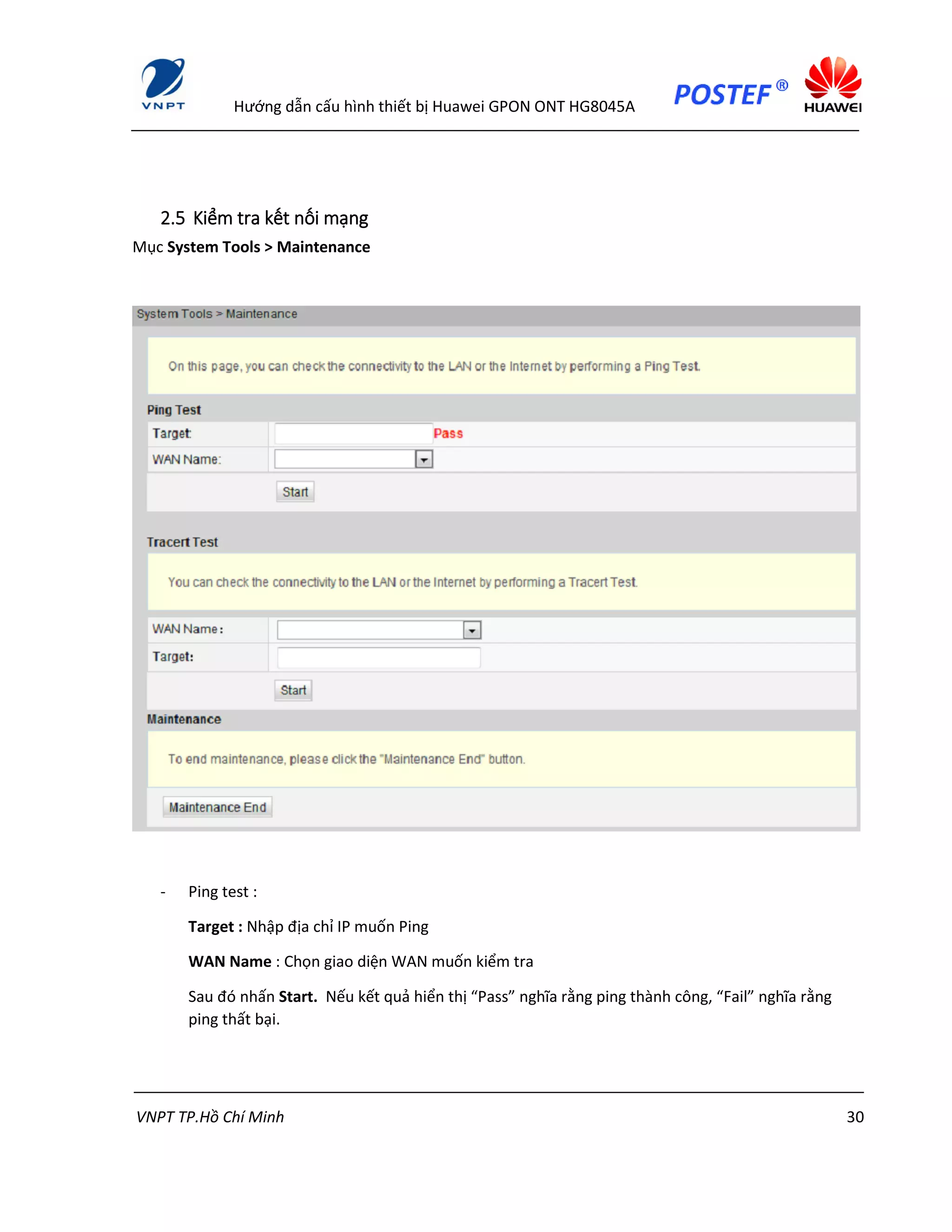
2.5 Kiểm tra kết nối mạng
Mục System Tools > Maintenance
- Ping test :
Target : Nhập địa chỉ IP muốn Ping
WAN Name : Chọn giao diện WAN muốn kiểm tra
Sau đó nhấn Start. Nếu kết quả hiển thị “Pass” nghĩa rằng ping thành công, “Fail” nghĩa rằng
ping thất bại.
Hướng dẫn cấu hình thiết bị Huawei GPON ONT HG8045A
VNPT TP.Hồ Chí Minh 31
- Tracert Test
WAN Name : Chọn giao diện WAN muốn kiểm tra
Target : Nhập địa chỉ IP hoặc tên miền muốn kiểm tra
Sau đó nhấn Start. Kết quả sẽ hiển thị sau vài giây.
Muốn kết thích quá trình test, nhấn Maintenance End.
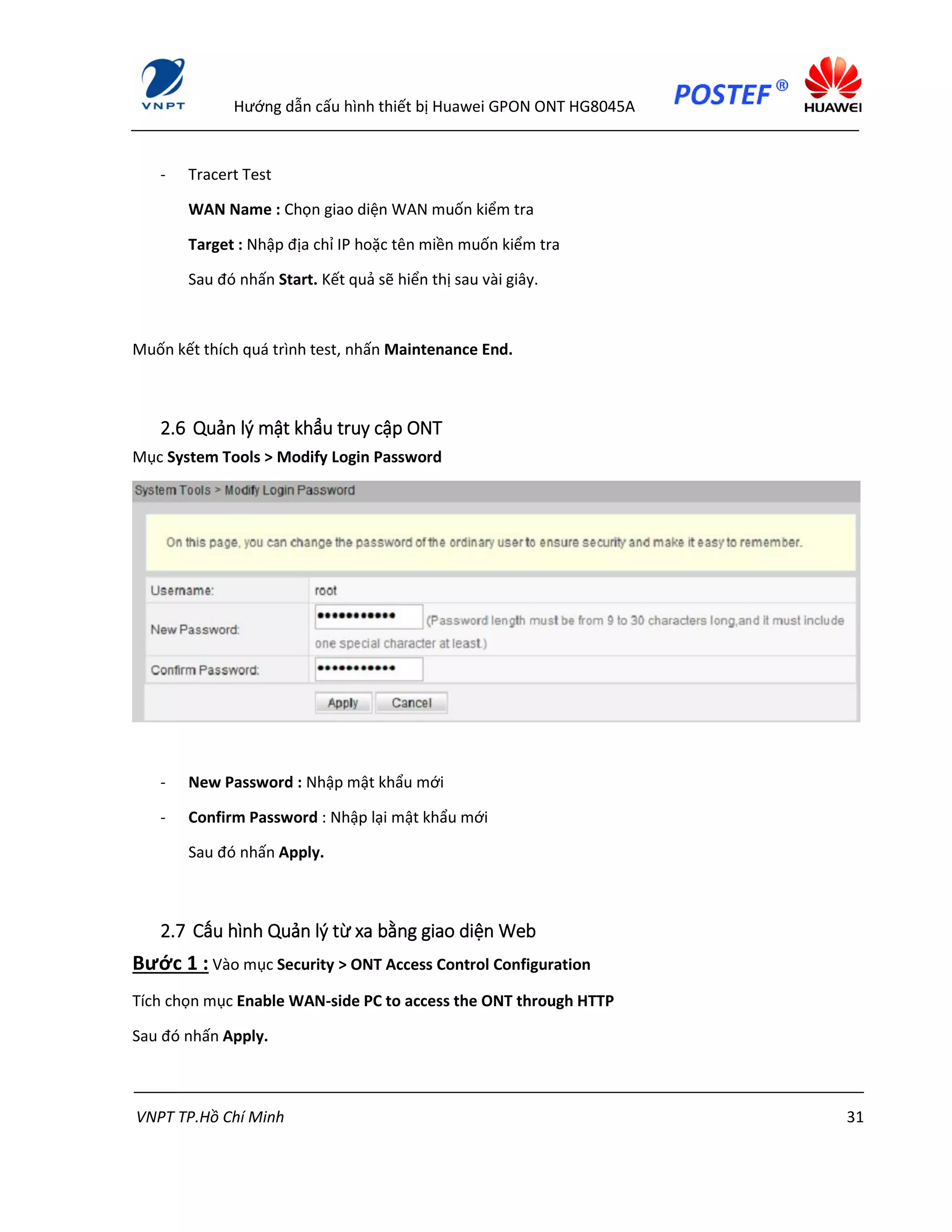
2.6 Quản lý mật khẩu truy cập ONT
Mục System Tools > Modify Login Password
- New Password : Nhập mật khẩu mới
- Confirm Password : Nhập lại mật khẩu mới
Sau đó nhấn Apply.
2.7 Cấu hình Quản lý từ xa bằng giao diện Web
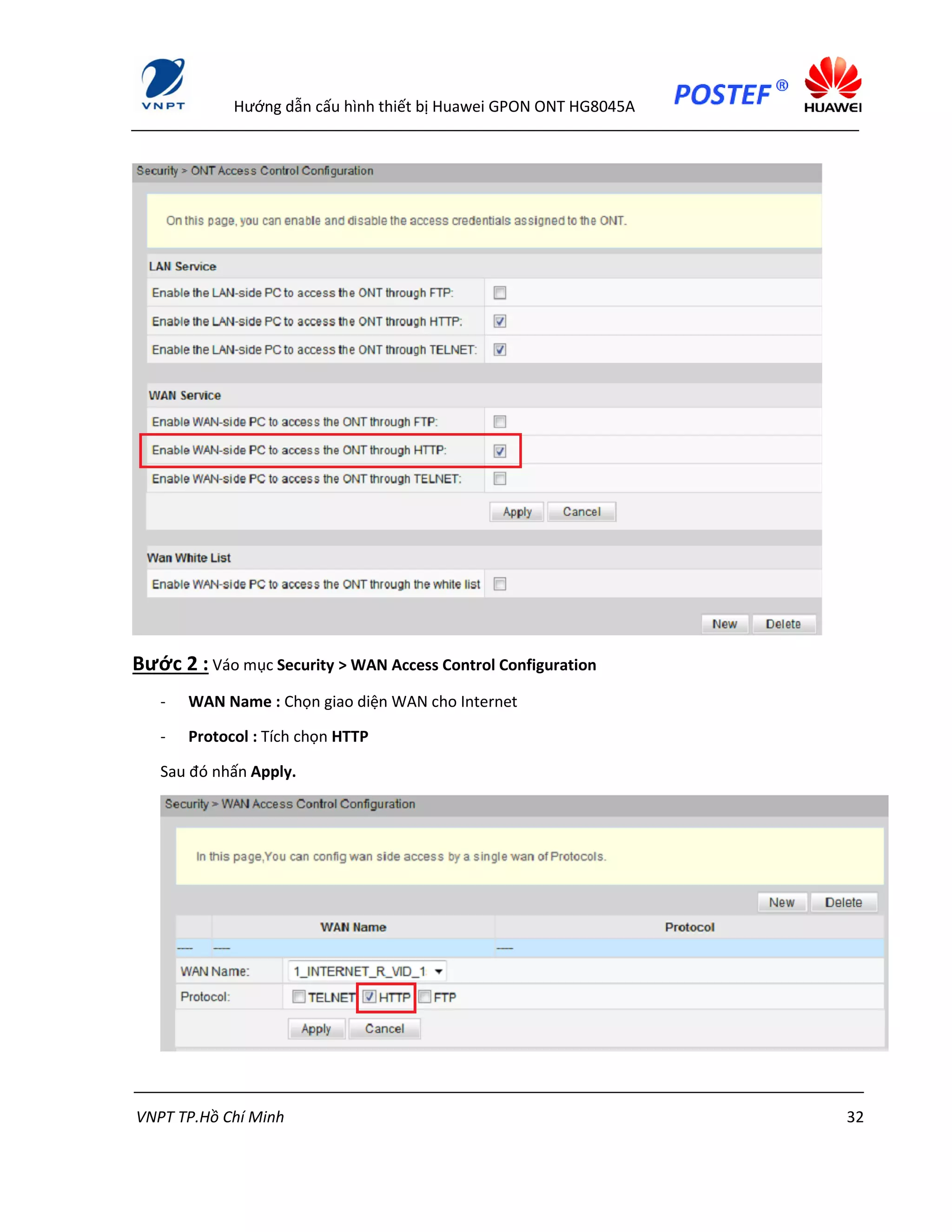
Bước 1 : Vào mục Security > ONT Access Control Configuration
Tích chọn mục Enable WAN-side PC to access the ONT through HTTP
Sau đó nhấn Apply.
Hướng dẫn cấu hình thiết bị Huawei GPON ONT HG8045A
VNPT TP.Hồ Chí Minh 32
Bước 2 : Váo mục Security > WAN Access Control Configuration
- WAN Name : Chọn giao diện WAN cho Internet
- Protocol : Tích chọn HTTP
Sau đó nhấn Apply.

Modem Huawei HG8045A

  • 1.
    Hướng dẫn cấuhình thiết bị Huawei GPON ONT HG8045A VNPT TP.Hồ Chí Minh i Hướng dẫn cấu hình thiết bị GPON HUAWEI ONT HG8045A
  • 2.
    Hướng dẫn cấuhình thiết bị Huawei GPON ONT HG8045A VNPT TP.Hồ Chí Minh ii MỤC LỤC A. CẤU HÌNH DỊCH VỤ ...............................................................................................................................1 1. TRẠNG THÁI ĐÈN LED .......................................................................................................................1 2. CẤU HÌNH XÁC THỰC ONT ................................................................................................................3 3. CẤU HÌNH DỊCH VỤ INTERNET ..........................................................................................................7 3.1 Cấu hình PPPoE .........................................................................................................................7 2.2 Cấu hình Wifi kết nối Internet...................................................................................................9 4. CẤU HÌNH DỊCH VỤ IPTV .................................................................................................................14 5. CẤU HÌNH CÁC DỊCH VỤ SỬ DỤNG TÍNH NĂNG PORT-FORWARDING (Ứng dụng cho IP Camera và VPN Passthrough) ...................................................................................................................................15 5.1 Camera Surveilance (over Internet) :......................................................................................15 5.2 VPN Passthrough :...................................................................................................................16 6. CẤU HÌNH DỊCH VỤ L3VPN ( MegaWan ,…..) ..................................................................................18 7. CẤU HÌNH DỊCH VỤ L2VPN ( MetroNet, …..)...................................................................................24 B. TRẠNG THÁI HOẠT ĐỘNG CỦA THIẾT BỊ VÀ CẤU HÌNH HỆ THỐNG....................................................25 1. Kiểm tra trạng thái thiết bị..............................................................................................................25 1.1 Trạng thái Wifi.........................................................................................................................25 1.2 Trạng thái cổng LAN................................................................................................................26 1.3 Trạng thái DHCP ......................................................................................................................26 1.4 Thông tin user kết nối trong mạng LAN..................................................................................27 2. Cấu hình hệ thống...........................................................................................................................28 2.1 Reboot.....................................................................................................................................28 2.2 Lưu cấu hình............................................................................................................................28 2.3 Nâng cấp Firmware.................................................................................................................29 2.4 Khôi phục cài đặt gốc..............................................................................................................29
  • 3.
    Hướng dẫn cấuhình thiết bị Huawei GPON ONT HG8045A VNPT TP.Hồ Chí Minh iii 2.5 Kiểm tra kết nối mạng.............................................................................................................30 2.6 Quản lý mật khẩu truy cập ONT..............................................................................................31 2.7 Cấu hình Quản lý từ xa bằng giao diện Web...........................................................................31
  • 4.
    Hướng dẫn cấuhình thiết bị Huawei GPON ONT HG8045A VNPT TP.Hồ Chí Minh 1 A.CẤU HÌNH DỊCH VỤ 1. TRẠNG THÁI ĐÈN LED
  • 5.
    Hướng dẫn cấuhình thiết bị Huawei GPON ONT HG8045A VNPT TP.Hồ Chí Minh 2 Bảng trạng thái đèn LED Đèn LED Miêu tả Trạng thái Miêu tả Power Đèn nguồn Luôn sáng Đã bật nguồn Tắt Chưa có nguồn vào hoặc chưa mở công tắc nguồn PON Đèn xác thực ONT Xem chi tiết Bảng trạng thái đèn PON và LOS LOS Đèn tín hiệu quang Xem chi tiết Bảng trạng thái đèn PON và LOS LAN1-LAN4 Đèn cổng LAN Luôn sáng Trạng thái bình thường khi có thiết bị kết nối vào cổng LAN Chớp Có dữ liệu đang được truyền trên cổng LAN Tắt Không có thiết bị nào kết nối vào cổng LAN WLAN Đèn Wi-Fi Luôn sáng Tính năng Wifi đã được kích hoạt Chớp Có dữ liệu đang được truyền trên mạng Wifi Tắt Tính năng Wifi đã bị tắt WPS Đèn WPS Luôn sáng Tính năng WPS đã được kích hoạt Chớp Một thiết bị Wifi đang kết nối vào hệ thống Tắt Tính năng WPS đã bị tắt
  • 6.
    Hướng dẫn cấuhình thiết bị Huawei GPON ONT HG8045A VNPT TP.Hồ Chí Minh 3 2. CẤU HÌNH XÁC THỰC ONT Bước 1 : Cấu hình xác thực ONT Mở trình duyệt Web, nhập vào địa chỉ : http://192.168.100.1 Username : telecomadmin Password : admintelecom Vào mục System Tools > ONT Authentication Hệ thống Huawei GPON của VNPT TP.HCM hiện tại đang sử dụng kiểu xác thực ONT bằng Password, do vậy cần cấu hình như sau : - Athentication Mode : Password - Password Mode : ASCII String - Password : Customer ID (Mỗi thuê bao sẽ có một Customer ID riêng) - SN : Để mặc định - Nhấn Apply
  • 7.
    Hướng dẫn cấuhình thiết bị Huawei GPON ONT HG8045A VNPT TP.Hồ Chí Minh 4  Nếu Password nhập chính xác (so với Password được cài đặt trên OLT) thì đèn PON trên thiết bị sẽ sáng xanh không chớp, nghĩa rằng ONT đã xác thực thành công và ở trạng thái sẵn sàng.  Nếu Password nhập chính xác mà đèn PON vẫn không sáng thì cần kiểm tra lại quá trình khai báo trên OLT về các thông số port như : card, slot,port, ONT ID … và so sánh với các trạng thái đèn như ở Bước 2 dưới đây để có thể xử lý tình huống phù hợp. Bước 2 : Kiểm tra trạng thái hoạt động qua đèn LED : - Kiểm tra trạng thái nguồn : Đèn Power phải sáng xanh - Kiểm tra trạng thái quang : Bảng trạng thái đèn PON và LOS trên thiết bị ONT HG8045A Trạng thái ONT trên giao diện Web Trạng thái đèn LED Miêu tả PON LOS O1 Tắt Chớp chậm (2 giây một lần) ONT chưa được gắn sợi quang hoặc không nhận được tín hiệu quang. Công suất quang thu được tại ONT thấp hơn độ nhạy thu. O1 Tắt Tắt ONT chưa được kích hoạt trên OLT. O3 Chớp nhanh (2 lần trên 1 giây) Tắt ONT đang xác thực với OLT O5 Sáng xanh Tắt ONT xác thực thành công O2 Chớp nhanh (2 lần trên 1 giây) Chớp nhanh (2 lần trên 1 giây) ONT xác thực không thành công (sai Password hoặc SN) O2 Chớp nhanh (2 lần trên 1 giây) Chớp chậm (2 giây một lần) Công suất quang thu được tại ONT không nằm trong dải của độ nhạy thu (-27dBm -> -8dBm) O7 Chớp chậm (2 giây một lần) Chớp chậm (2 giây một lần) Phần cứng bị lỗi
  • 8.
    Hướng dẫn cấuhình thiết bị Huawei GPON ONT HG8045A VNPT TP.Hồ Chí Minh 5 Bước 3 : Kiểm tra trạng thái hoạt động qua giao diện web :  Mục Status > Optical Information Thể hiện công suất thu phát quang thực tế . Current value là giá trị thực tế Referenced value là giá trị mà thiết bị có thể hoạt động. Đặc biệt lưu ý tới công suất thu và phát quang : - Công suất phát : 0.5dBm - > 5dBm - Công suất thu : -27dBm -> -8dBm Nếu giá trị thực tế nằm ngoài dải trên, cần kiểm tra: - Connector quang (gắn chặt và chính xác, chùi bụi bẩn) - Chùi bụi bẩn trên Modul quang - Kiểm tra suy hao trên toàn tuyến tại các tập điểm, tủ S2, S1. - Ngoài ra cũng cần kiểm tra nguồn cấp cho ONT có đủ công suất không ? Nhiệt độ của thiết bị có vượt ngưỡng không ?
  • 9.
    Hướng dẫn cấuhình thiết bị Huawei GPON ONT HG8045A VNPT TP.Hồ Chí Minh 6  Mục Status > Device Information Thông tin về phần cứng và phần mềm của thiết bị, trạng thái đồng bộ với OLT … Các giá trị của ONT Registration Status cần lưu ý: O1 : Thiết bị đang khởi tạo quá trình xác thực với OLT O2 : Xác thực không thành công (Có thể giữa ONT và OLT có sự sai lệch Customer ID (Password) hoặc sai số SN) O5 : ONT xác thực thành công (tương ứng với đèn PON trên thiết bị xanh không chớp)
  • 10.
    Hướng dẫn cấuhình thiết bị Huawei GPON ONT HG8045A VNPT TP.Hồ Chí Minh 7 3. CẤU HÌNH DỊCH VỤ INTERNET 3.1 Cấu hình PPPoE Bước 1 : Cấu hình Working mode cho cổng LAN Lưu ý : Với dịch vụ Internet, cổng LAN cần phải cài đặt ở Layer-3 Mode. Với dịch vụ IPTV, cổng LAN cần phải cài đặt ở Layer-2 Mode. Giả sử dùng LAN2, LAN2, LAN3, LAN4 và SSID1 cho dịch vụ INTERNET 1. Vào mục LAN > LAN Port Work Mode. Tích chọn LAN1, LAN2,LAN3 và LAN4 để LAN 1, LAN 2, LAN3 và LAN 4 làm việc ở Layer 3 mode 2. Nhấn Apply. Bước 2 : Cấu hình WAN port 1. Vào mục WAN > WAN Configuration 2. Nhấn NEW . Cấu hình các thông số như sau :  Enable WAN : Enable  Encapsulation mode : PPPoE  WAN Mode : Route WAN  Service type : INTERNET  Enable VLAN : Enable
  • 11.
    Hướng dẫn cấuhình thiết bị Huawei GPON ONT HG8045A VNPT TP.Hồ Chí Minh 8  VLAN ID : 10 (VLAN trên ONT phải giống với user-side VLAN ID đã khai báo trên OLT)  802.1p : 0  Username : username , Password : password (Username và Password phải giống như đã được khai báo trên VISA )  Binding options : LAN1, LAN2, LAN3, LAN4, SSID1 (Wifi truy cập Internet)  IP Acquisition Mode : PPPoE  NAT : Enable (NAT phải được kích hoạt khi cấu hình dịch vụ Internet)
  • 12.
    Hướng dẫn cấuhình thiết bị Huawei GPON ONT HG8045A VNPT TP.Hồ Chí Minh 9 Bước 3 : Kiểm tra trạng thái kết nối Vào mục Status > WAN Information. Ở cửa sổ bên phải, Status là Connected và địa chỉ IP nhận được sẽ hiển thị tại cột IP. 2.2 Cấu hình Wifi kết nối Internet Thiết bị ONT HG8045A hỗ trợ tối đa 4 SSID, để tạo SSID mới, vào mục Wifi > Wifi Basic Configuration , sau đó nhấn New. Các SSID có thể được cấu hình tương tự như sau đây : Bước 1 : Cấu hình Wifi Vào mục Wifi > Wifi Basic Configuration Enable WLAN để mở tính năng Wifi.
  • 13.
    Hướng dẫn cấuhình thiết bị Huawei GPON ONT HG8045A VNPT TP.Hồ Chí Minh 10 Sau đó nhập vào các thông số cài đặt quan trọng sau : - SSID : TEN_WIFI (có thể đặt tên tùy ý) - Enable SSID : Enable - Broadcast SSID : Enable - WMM Enable : Enable - Authentication Mode : WPA Pre-shared Key (có thể chọn một chế độ thích hợp nào đó) - Encryption Mode : TKIP&AES (có thể chọn một chế độ thích hợp nào đó) - WPA PreSharedKey : PASSWORD_WIFI (có thể đặt tên tùy ý) - WPS : Enable Các thông số khác có thể để mặc định Nhấn Apply
  • 14.
    Hướng dẫn cấuhình thiết bị Huawei GPON ONT HG8045A VNPT TP.Hồ Chí Minh 11
  • 15.
    Hướng dẫn cấuhình thiết bị Huawei GPON ONT HG8045A VNPT TP.Hồ Chí Minh 12 Nhấn Apply
  • 16.
    Hướng dẫn cấuhình thiết bị Huawei GPON ONT HG8045A VNPT TP.Hồ Chí Minh 13 Bước 2 : Lưu cấu hình Vào mục System Tool > Configuration File . Ở cửa sổ bên phải nhấn Save Configuration. ---- Hết ----
  • 17.
    Hướng dẫn cấuhình thiết bị Huawei GPON ONT HG8045A VNPT TP.Hồ Chí Minh 14 4. CẤU HÌNH DỊCH VỤ IPTV Đối với dịch vụ IPTV, không cần cấu hình tại ONT. Chỉ cần cấu hình Working Mode cho LAN port là Layer 2 : Giả sử dùng port LAN4 cho dịch vụ IPTV  Vào mục LAN > LAN Port Work Mode, bỏ chọn LAN4 để LAN 4 làm việc ở Layer 2 mode ---- Hết ----
  • 18.
    Hướng dẫn cấuhình thiết bị Huawei GPON ONT HG8045A VNPT TP.Hồ Chí Minh 15 5. CẤU HÌNH CÁC DỊCH VỤ SỬ DỤNG TÍNH NĂNG PORT-FORWARDING (Ứng dụng cho IP Camera và VPN Passthrough) Yêu cầu : ONT đã kết nối thành công dịch vụ Internet Các thiết bị sử dụng như Camera (hoặc DVR), VPN Server phải kết nối vào cổng LAN mà có thể ra Internet. 5.1 Camera Surveilance (over Internet) : Port sử dụng : 8080 Địa chỉ IP của Camera (hoặc địa chỉ IP của đầu ghi DVR) : 192.168.100.10 1. Vào mục Forward Rules > Port Mapping Configuration.  Type : Custom  WAN name : 2_INTERNET_R_VID_10 (Kết nối WAN của dịch vụ Internet)  Protocol : TCP/UDP  External start port : 8080  External end port : 8080  Internal start port : 8080  Internal end port : 8080  Internal host : 192.168.100.10 (Địa chỉ IP của Camera hoặc DVR)  Mapping name : CAMERA (Đặt tên tùy ý)  Enable port mapping : Enable
  • 19.
    Hướng dẫn cấuhình thiết bị Huawei GPON ONT HG8045A VNPT TP.Hồ Chí Minh 16 2. Nhấn Apply. 5.2 VPN Passthrough : Port sử dụng : 1723 Địa chỉ IP của VPN Server : 192.168.100.100 1. Vào mục Forward Rules > Port Mapping Configuration.  Type : Custom  WAN name : 2_INTERNET_R_VID_10 (Kết nối WAN của dịch vụ Internet)  Protocol : TCP/UDP  External start port : 1723  External end port : 1723  Internal start port : 1723  Internal end port : 1723
  • 20.
    Hướng dẫn cấuhình thiết bị Huawei GPON ONT HG8045A VNPT TP.Hồ Chí Minh 17  Internal host : 192.168.100.100 (Địa chỉ IP của VPN Server)  Mapping name : VPN Passthrough (Đặt tên tùy ý)  Enable port mapping : Enable 2. Nhấn Apply. ----- Hết -----
  • 21.
    Hướng dẫn cấuhình thiết bị Huawei GPON ONT HG8045A VNPT TP.Hồ Chí Minh 18 6. CẤU HÌNH DỊCH VỤ L3VPN ( MegaWan ,…..) Bước 1 : Cấu hình Working mode cho cổng LAN Giả sử dùng port LAN2 cho dịch vụ L3VPN Vào mục LAN > LAN Port Work Mode. Tích chọn LAN2, để LAN 2 làm việc ở Layer 3 mode 1. Nhấn Apply. Bước 2 : Cấu hình WAN port 1. Vào mục WAN > WAN Configuration 2. Nhấn NEW . Cấu hình các thông số như sau :  Enable WAN : Enable  Encapsulation Mode : IpoE  WAN Mode : Route WAN  Service type : OTHER  Enable VLAN : Enable  VLAN ID : 102 (VLAN trên ONT phải giống với user-side VLAN ID đã khai báo trên OLT)  802.1p : 0  Binding options : LAN2  NAT : Disable  IP acquisistion mode : Static  IP address : Nhập địa chỉ IP WAN cho dịch vụ VPNL3
  • 22.
    Hướng dẫn cấuhình thiết bị Huawei GPON ONT HG8045A VNPT TP.Hồ Chí Minh 19  Subnet mask : Nhập địa chỉ mask  Default gateway : Nhập địa chỉ gateway Thực hiện tương tự trên cả 2 side khách hàng. Với VLANID và IP address thay đổi Side 1 (VLANID 102) :
  • 23.
    Hướng dẫn cấuhình thiết bị Huawei GPON ONT HG8045A VNPT TP.Hồ Chí Minh 20 Side 2 (VLAN ID 103) :
  • 24.
    Hướng dẫn cấuhình thiết bị Huawei GPON ONT HG8045A VNPT TP.Hồ Chí Minh 21 3. Nhấn Apply Bước 3 : Cấu hình Route cho mạng LAN tại 2 side, với mạng LAN như sau : Side Dải địa chỉ IP Subnet Mask Side 1 192.168.100.0 255.255.255.0 Side 2 192.168.200.0 255.255.255.0 Tại Side 1 : Vào mục Route > Static Route Configuration  IP Address : 192.168.200.0 (Là địa chỉ IP của mạng LAN tại side 2)  Submask : 255.255.255.0  Gateway : 192.168.102.1 (Là địa chỉ gateway của WAN – được xác định theo cấu hình trên BRAS)  WAN name : 3_OTHER_R_VID_102 (Là WAN Connection cho dịch vụ VPNL3 được cấu hình ở bước 1)  Nhấn Apply
  • 25.
    Hướng dẫn cấuhình thiết bị Huawei GPON ONT HG8045A VNPT TP.Hồ Chí Minh 22 Tại Side 2 : Vào mục Route > Static Route Configuration  IP Address : 192.168.100.0 (Là địa chỉ IP của mạng LAN tại side 1)  Submask : 255.255.255.0  Gateway : 192.168.103.1 (Là địa chỉ gateway của WAN – được xác định theo cấu hình trên BRAS)  WAN name : 3_OTHER_R_VID_103 (Là WAN Connection cho dịch vụ VPNL3 được cấu hình ở bước 1)  Nhấn Apply Bước 4 : Lưu cấu hình Vào mục System Tool > Configuration File . Ở cửa sổ bên phải nhấn Save Configuration.
  • 26.
    Hướng dẫn cấuhình thiết bị Huawei GPON ONT HG8045A VNPT TP.Hồ Chí Minh 23 Bước 5 : Kiểm tra trạng thái kết nối Vào mục Status > WAN Information. Ở cửa sổ bên phải, Connection Status là Connected và địa chỉ IP cài đặt sẽ hiển thị tại cột IP Address. ---- Hết ----
  • 27.
    Hướng dẫn cấuhình thiết bị Huawei GPON ONT HG8045A VNPT TP.Hồ Chí Minh 24 7. CẤU HÌNH DỊCH VỤ L2VPN ( MetroNet, …..) Đối với dịch vụ L2VPN, không cần cấu hình tại ONT. ONT hoạt động ở chế độ Bridge, VPN kết cuối tại thiết bị của khách hàng. Chỉ cần cấu hình Working Mode cho LAN port là Layer 2, giả sử dùng port LAN 2 cho dịch vụ VPNL2 :  Vào mục LAN > LAN Port Work Mode, bỏ chọn LAN2 để LAN 2 làm việc ở Layer 2 mode Tại Side 1 và Side 2 sẽ kết nối Router (hoặc PC) và port LAN2. Đặt địa chỉ IP của 2 side sao cho cùng lớp mạng. Khi đó mạng LAN ở 2 side sẽ kết nối được với nhau. ---- Hết ----
  • 28.
    Hướng dẫn cấuhình thiết bị Huawei GPON ONT HG8045A VNPT TP.Hồ Chí Minh 25 B. TRẠNG THÁI HOẠT ĐỘNG CỦA THIẾT BỊ VÀ CẤU HÌNH HỆ THỐNG 1. Kiểm tra trạng thái thiết bị 1.1 Trạng thái Wifi Mục Status > WLAN Information Một số thông tin mạng Wifi như Tên SSID, bảo mật ….
  • 29.
    Hướng dẫn cấuhình thiết bị Huawei GPON ONT HG8045A VNPT TP.Hồ Chí Minh 26 1.2 Trạng thái cổng LAN Mục Status > Eth Port Information Thông tin về các cổng LAN như Tốc độ, Trạng thái, Dữ liệu nhận và gửi … 1.3 Trạng thái DHCP Mục Status > DHCP Information Danh sách các địa chỉ IP được ONT cấp động cho các máy Client (bao gồm tất cả các client kết nối vào cổng LAN và Wifi)
  • 30.
    Hướng dẫn cấuhình thiết bị Huawei GPON ONT HG8045A VNPT TP.Hồ Chí Minh 27 1.4 Thông tin user kết nối trong mạng LAN Mục Status > User Device Information Thể hiện các thông tin của thiết bị đã và đang kết nối vào mạng LAN như Tên thiết bị (hostname), Kiểu thiết bị (Computer, Android..), Địa chỉ IP, Địa chỉ MAC, Trạng thái (Online, Offline) ….
  • 31.
    Hướng dẫn cấuhình thiết bị Huawei GPON ONT HG8045A VNPT TP.Hồ Chí Minh 28 2. Cấu hình hệ thống 2.1 Reboot Mục System Tools > Reboot 2.2 Lưu cấu hình Mục System Tools > Configuration File - Save Configuration : Lưu cấu hình hiện tại - Save and Reboot : Lưu cấu hình hiện tại và khởi động lại. - Download Configuration File : Tải file cấu hình về máy tính để dự phòng. - Upload Configuration File : Upload file cấu hình từ máy tính lên ONT.
  • 32.
    Hướng dẫn cấuhình thiết bị Huawei GPON ONT HG8045A VNPT TP.Hồ Chí Minh 29 2.3 Nâng cấp Firmware Mục System Tools > Firmware Upgrade Nhấn Browse rồi chọn nơi chứa file Firmware. Sau đó nhấn Update Firmware. Đợi cho tới khi ONT thông báo khởi động lại thành công. 2.4 Khôi phục cài đặt gốc Mục System Tools > Restore Default Configuration
  • 33.
    Hướng dẫn cấuhình thiết bị Huawei GPON ONT HG8045A VNPT TP.Hồ Chí Minh 30 2.5 Kiểm tra kết nối mạng Mục System Tools > Maintenance - Ping test : Target : Nhập địa chỉ IP muốn Ping WAN Name : Chọn giao diện WAN muốn kiểm tra Sau đó nhấn Start. Nếu kết quả hiển thị “Pass” nghĩa rằng ping thành công, “Fail” nghĩa rằng ping thất bại.
  • 34.
    Hướng dẫn cấuhình thiết bị Huawei GPON ONT HG8045A VNPT TP.Hồ Chí Minh 31 - Tracert Test WAN Name : Chọn giao diện WAN muốn kiểm tra Target : Nhập địa chỉ IP hoặc tên miền muốn kiểm tra Sau đó nhấn Start. Kết quả sẽ hiển thị sau vài giây. Muốn kết thích quá trình test, nhấn Maintenance End. 2.6 Quản lý mật khẩu truy cập ONT Mục System Tools > Modify Login Password - New Password : Nhập mật khẩu mới - Confirm Password : Nhập lại mật khẩu mới Sau đó nhấn Apply. 2.7 Cấu hình Quản lý từ xa bằng giao diện Web Bước 1 : Vào mục Security > ONT Access Control Configuration Tích chọn mục Enable WAN-side PC to access the ONT through HTTP Sau đó nhấn Apply.
  • 35.
    Hướng dẫn cấuhình thiết bị Huawei GPON ONT HG8045A VNPT TP.Hồ Chí Minh 32 Bước 2 : Váo mục Security > WAN Access Control Configuration - WAN Name : Chọn giao diện WAN cho Internet - Protocol : Tích chọn HTTP Sau đó nhấn Apply.