Создание презентаций Microsoft PowerPointВерсия 2007Долгов А.С.
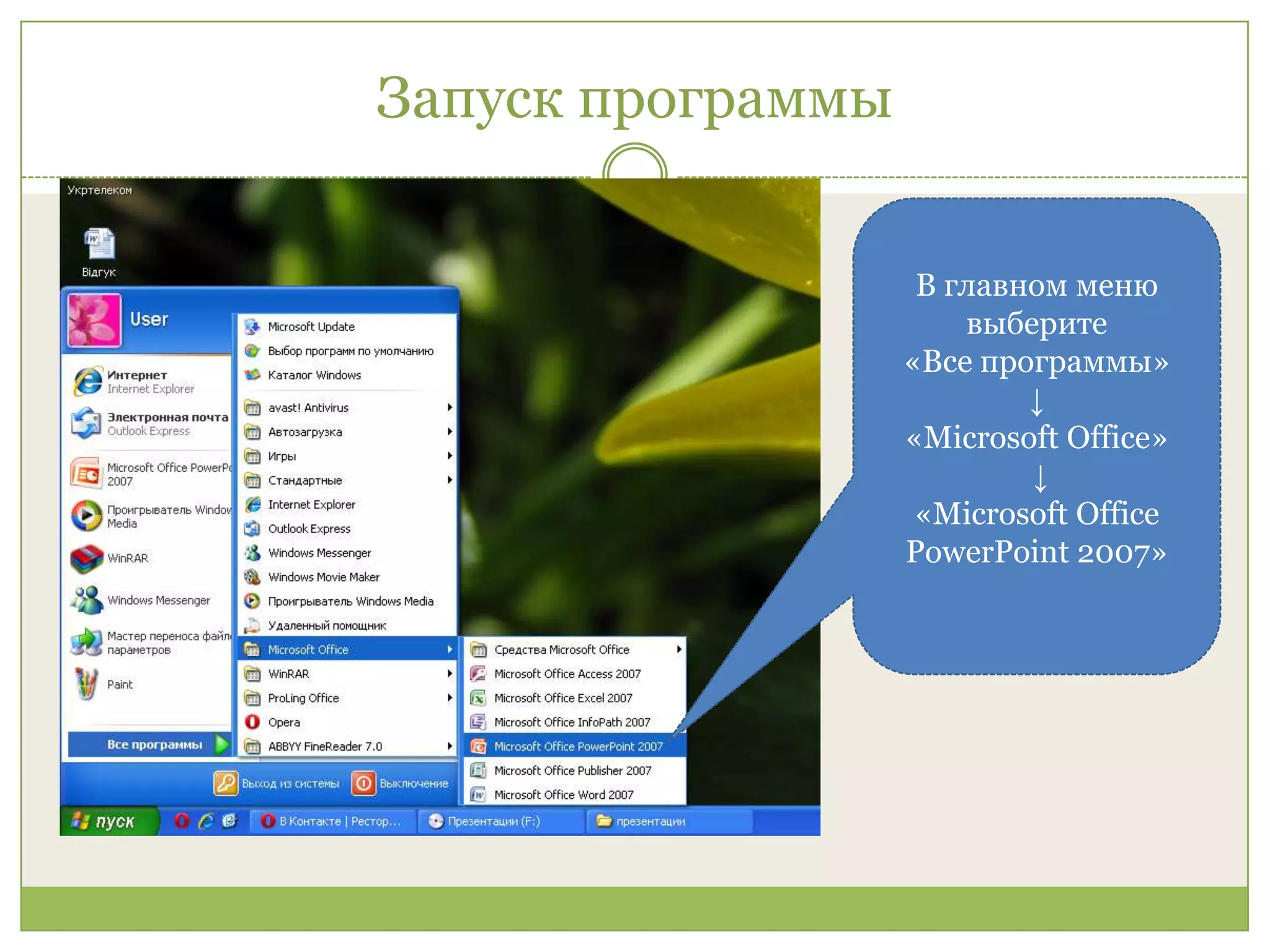
Запуск программыВ главном меню выберите «Все программы»↓«Microsoft Office»↓«Microsoft Office PowerPoint 2007»
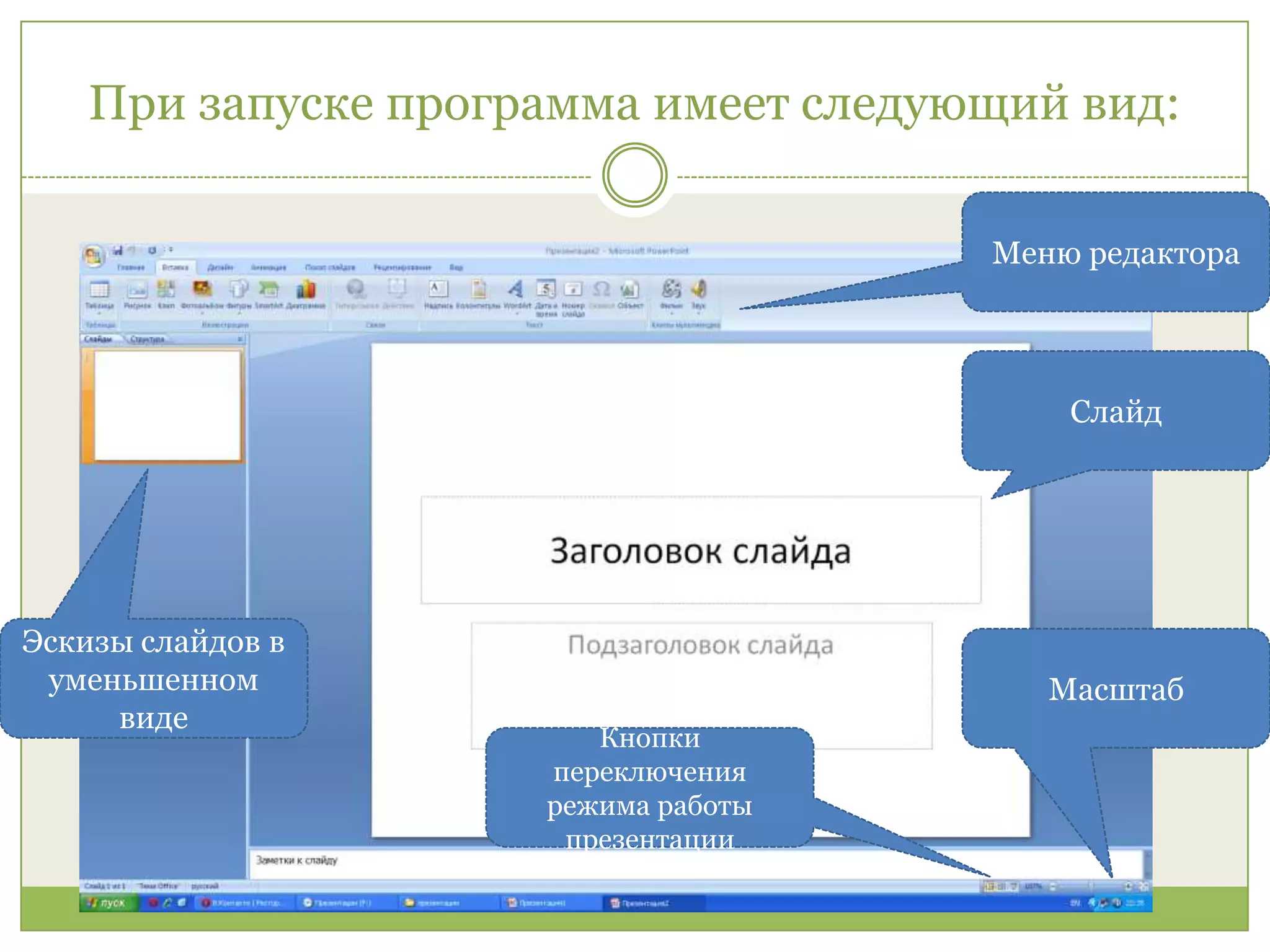
При запуске программа имеет следующий вид:Меню редактораСлайд Эскизы слайдов в уменьшенном видеМасштабКнопки переключения режима работы презентации
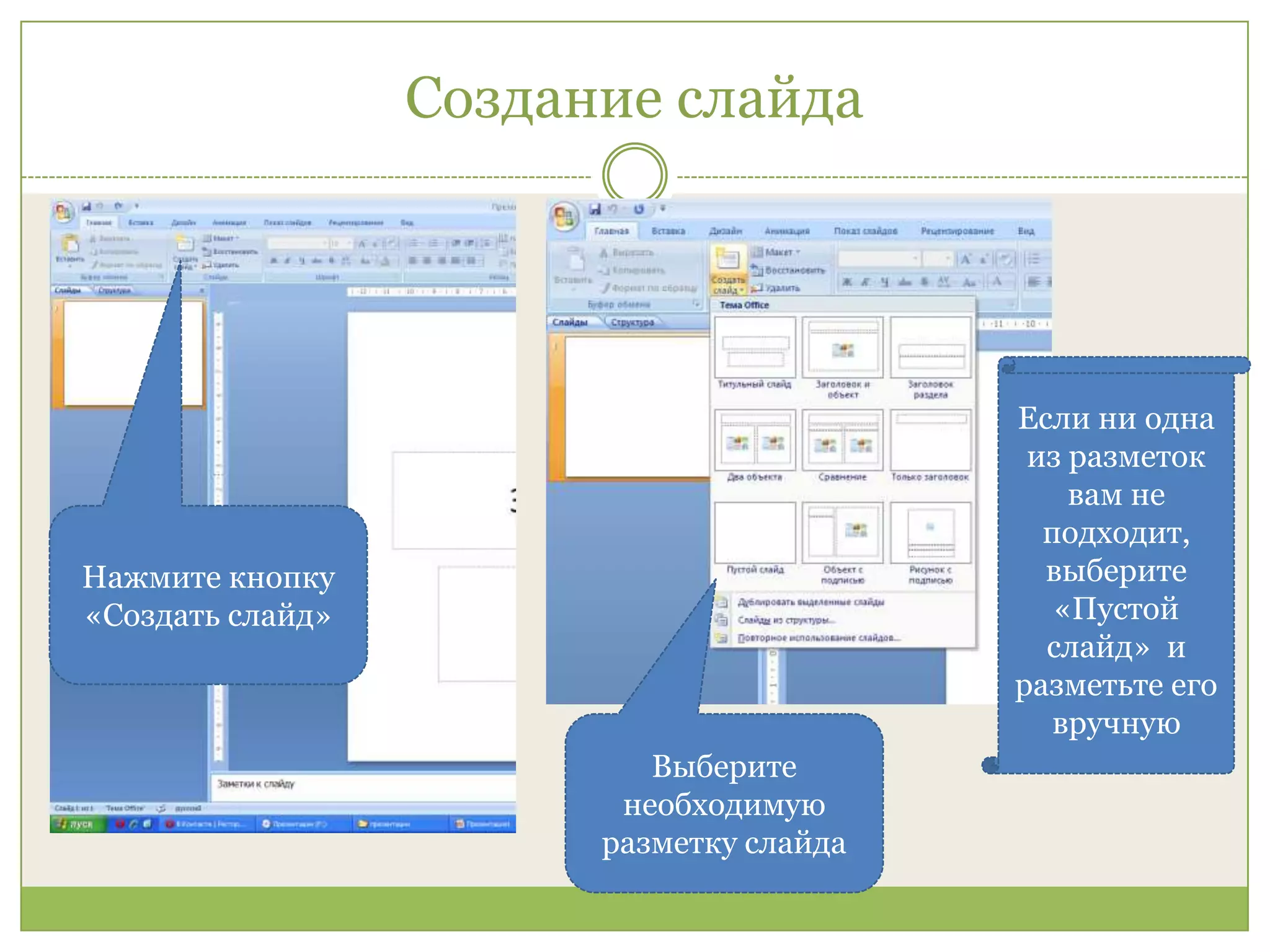
Создание слайдаЕсли ни одна из разметок вам не подходит, выберите «Пустой слайд»  и разметьте его вручнуюНажмите кнопку «Создать слайд»Выберите необходимую  разметку слайда
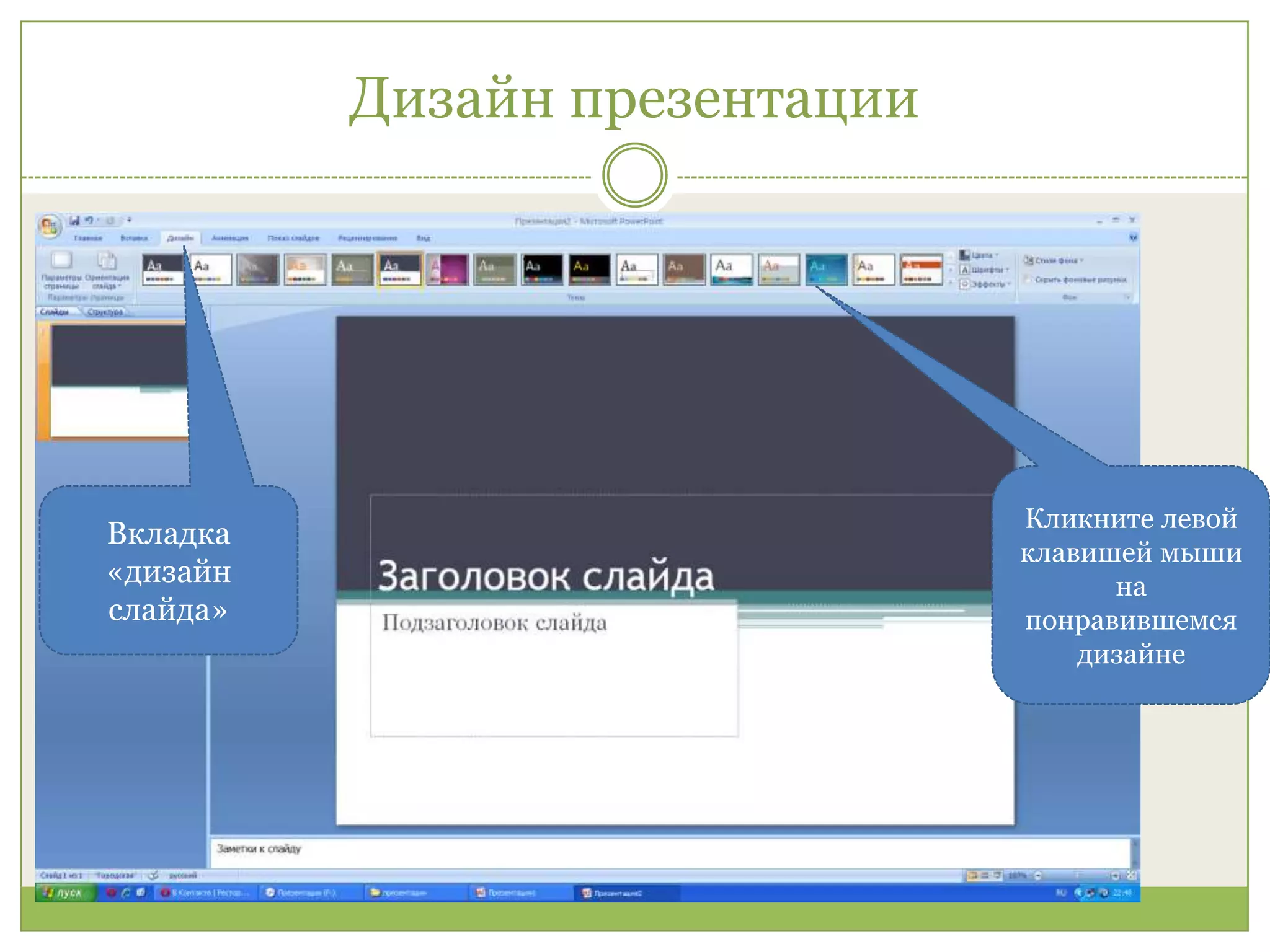
Дизайн презентацииКликните левой клавишей мыши на понравившемся дизайнеВкладка «дизайн слайда»
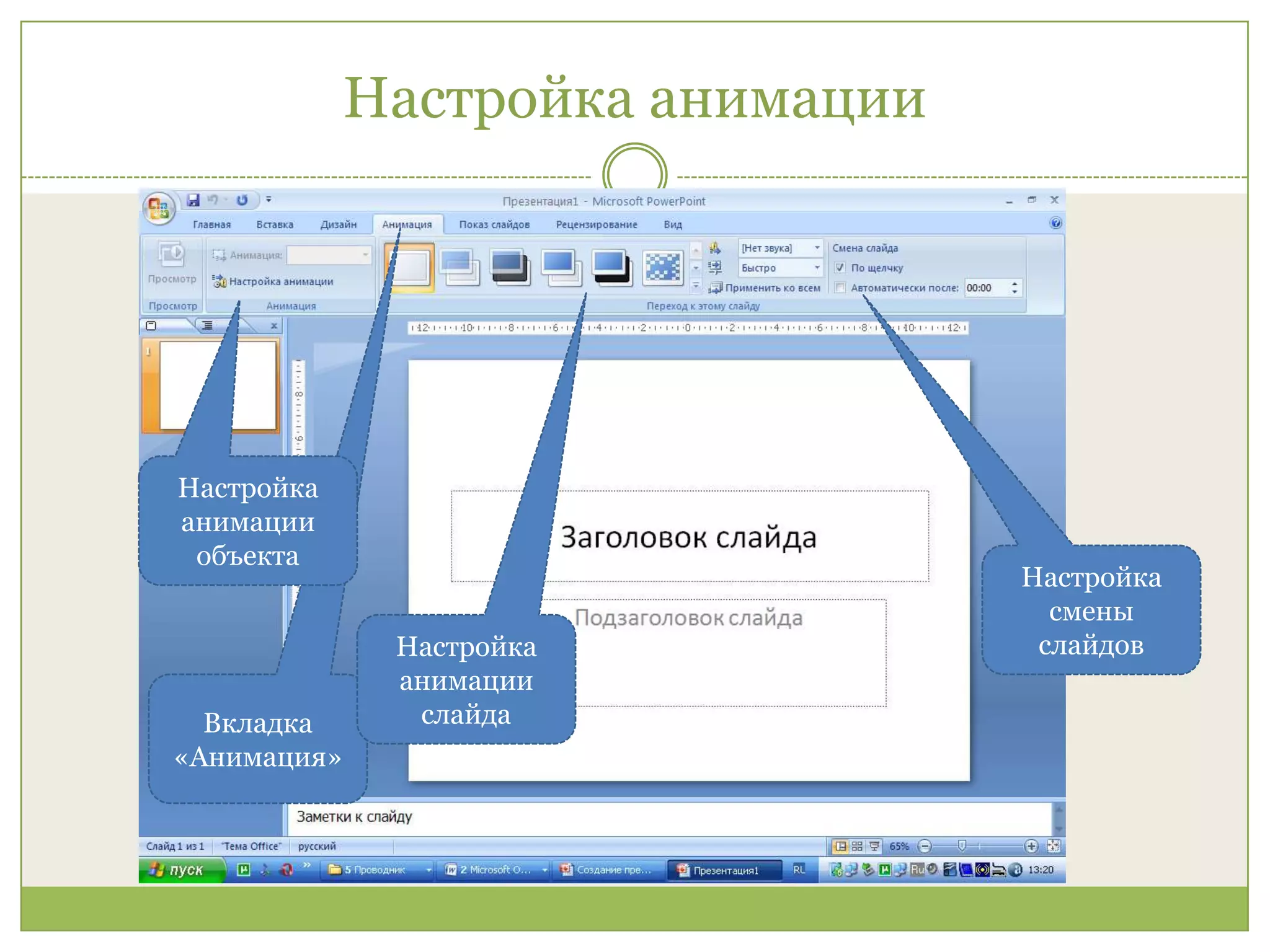
Настройка анимацииНастройка анимации объектаНастройка смены слайдовНастройка анимации слайдаВкладка «Анимация»
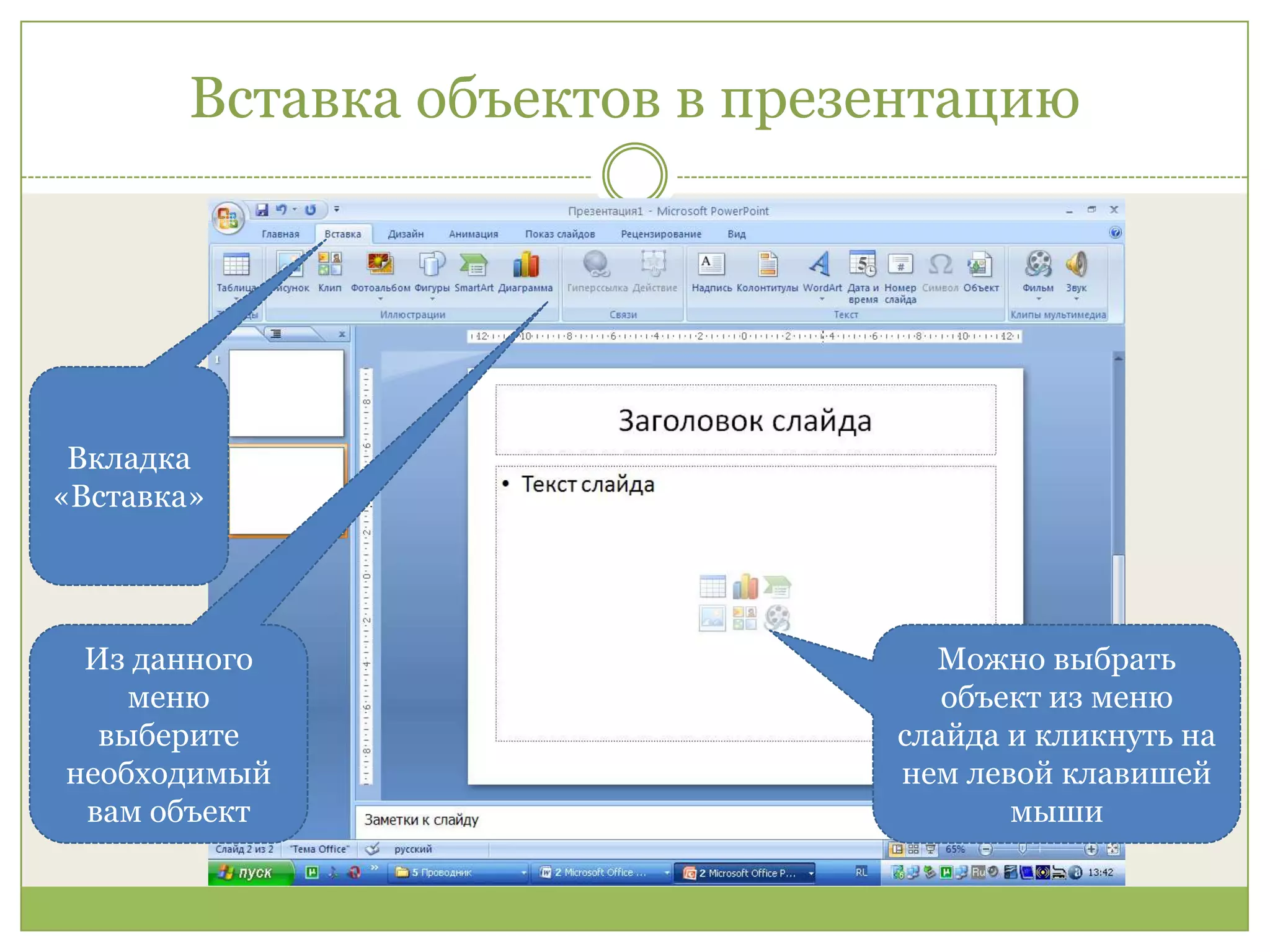
Вставка объектов в презентациюВкладка «Вставка»Из данного меню выберите необходимый вам объектМожно выбрать объект из меню слайда и кликнуть на нем левой клавишей мыши
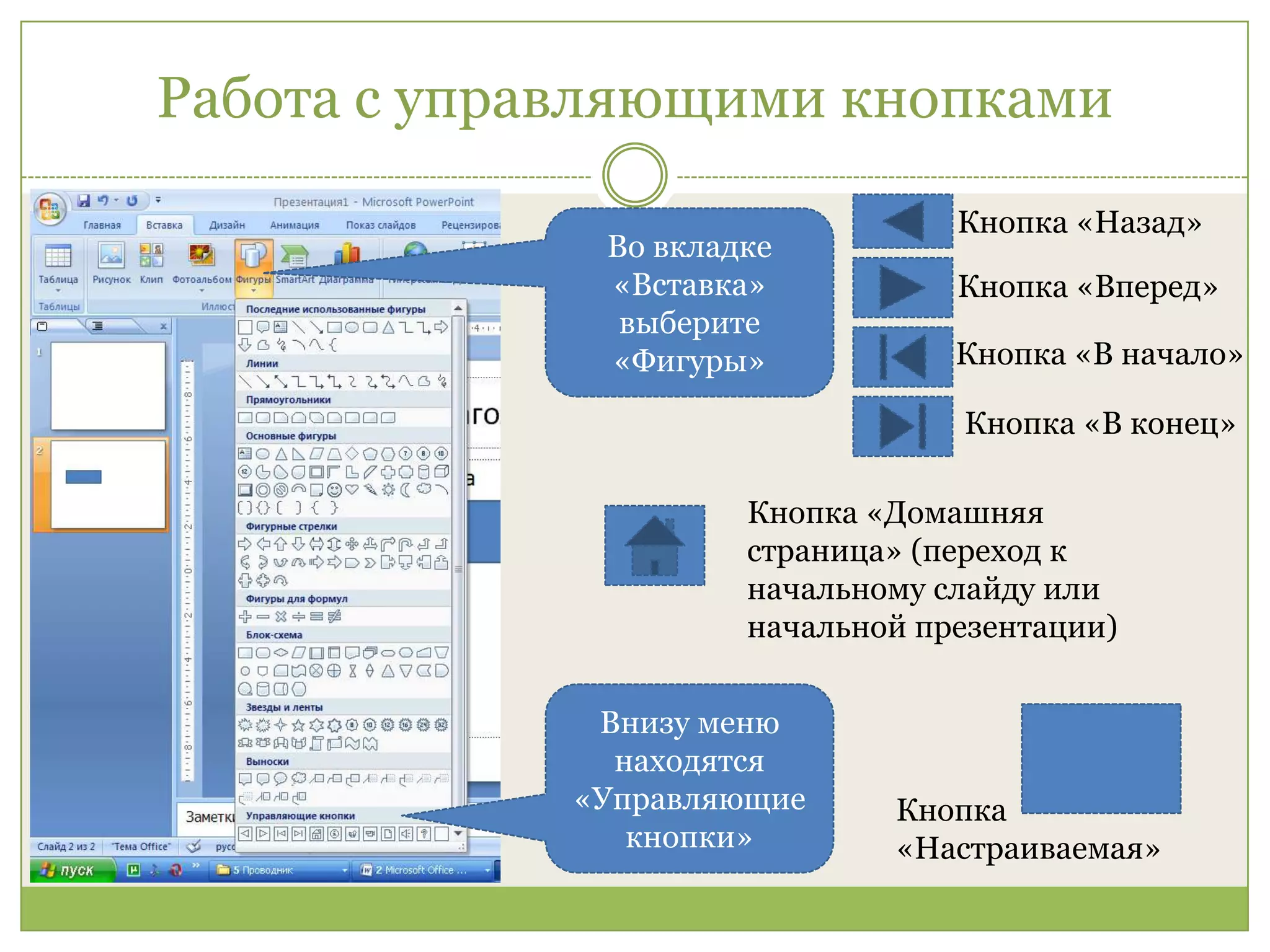
Работа с управляющими кнопкамиКнопка «Назад»Во вкладке «Вставка» выберите «Фигуры»Кнопка «Вперед»Кнопка «В начало»Кнопка «В конец»Кнопка «Домашняя страница» (переход к начальному слайду или начальной презентации)Внизу меню находятся «Управляющие кнопки»Кнопка «Настраиваемая»
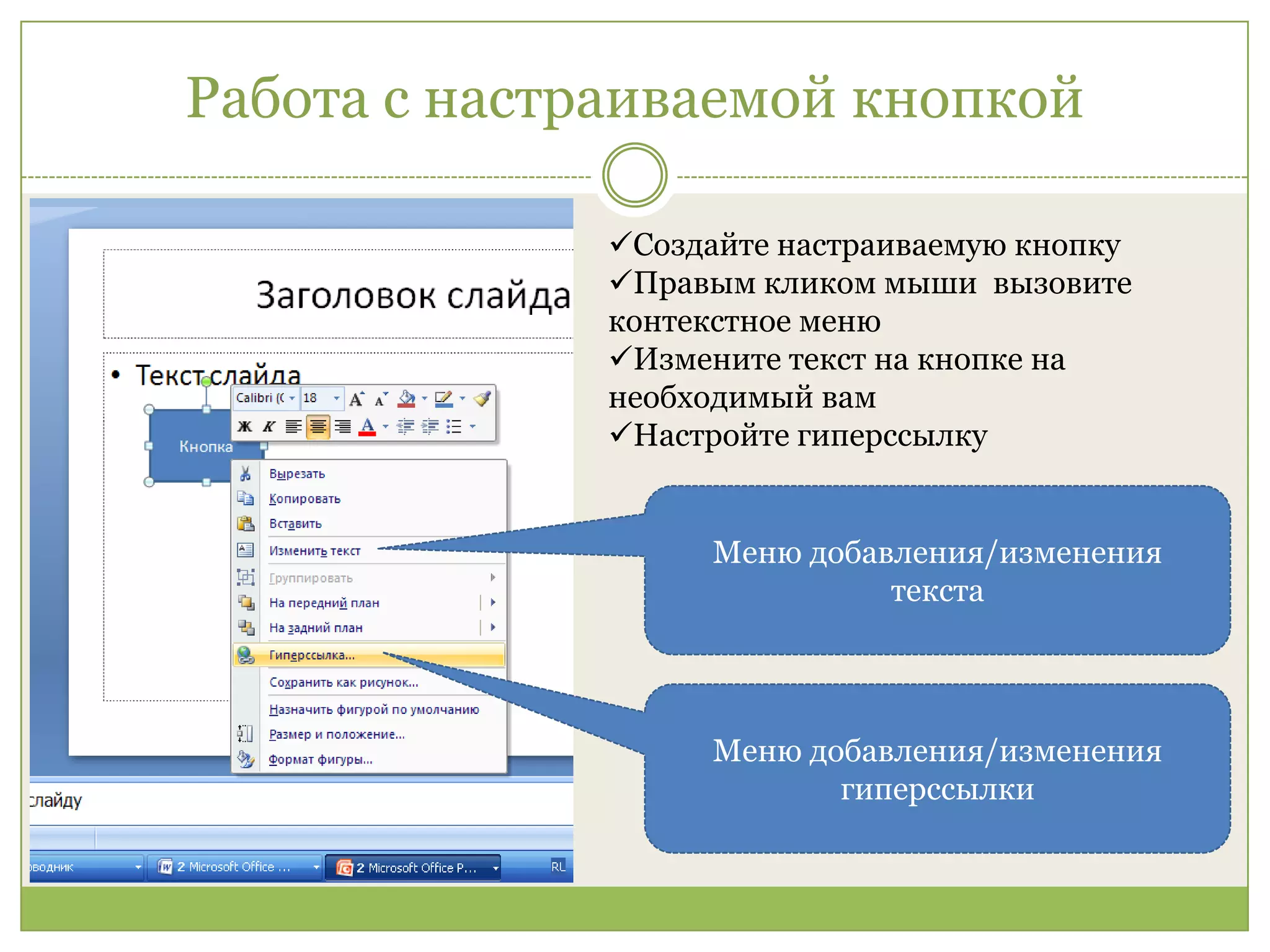
Работа с настраиваемой кнопкойСоздайте настраиваемую кнопку
Правым кликом мыши  вызовите контекстное меню
Измените текст на кнопке на необходимый вам

создание презентаций Microsoft Power Point

  • 1.
    Создание презентаций MicrosoftPowerPointВерсия 2007Долгов А.С.
  • 2.
    Запуск программыВ главномменю выберите «Все программы»↓«Microsoft Office»↓«Microsoft Office PowerPoint 2007»
  • 3.
    При запуске программаимеет следующий вид:Меню редактораСлайд Эскизы слайдов в уменьшенном видеМасштабКнопки переключения режима работы презентации
  • 4.
    Создание слайдаЕсли ниодна из разметок вам не подходит, выберите «Пустой слайд» и разметьте его вручнуюНажмите кнопку «Создать слайд»Выберите необходимую разметку слайда
  • 5.
    Дизайн презентацииКликните левойклавишей мыши на понравившемся дизайнеВкладка «дизайн слайда»
  • 6.
    Настройка анимацииНастройка анимацииобъектаНастройка смены слайдовНастройка анимации слайдаВкладка «Анимация»
  • 7.
    Вставка объектов впрезентациюВкладка «Вставка»Из данного меню выберите необходимый вам объектМожно выбрать объект из меню слайда и кликнуть на нем левой клавишей мыши
  • 8.
    Работа с управляющимикнопкамиКнопка «Назад»Во вкладке «Вставка» выберите «Фигуры»Кнопка «Вперед»Кнопка «В начало»Кнопка «В конец»Кнопка «Домашняя страница» (переход к начальному слайду или начальной презентации)Внизу меню находятся «Управляющие кнопки»Кнопка «Настраиваемая»
  • 9.
    Работа с настраиваемойкнопкойСоздайте настраиваемую кнопку
  • 10.
    Правым кликом мыши вызовите контекстное меню
  • 11.
    Измените текст накнопке на необходимый вам
  • 12.
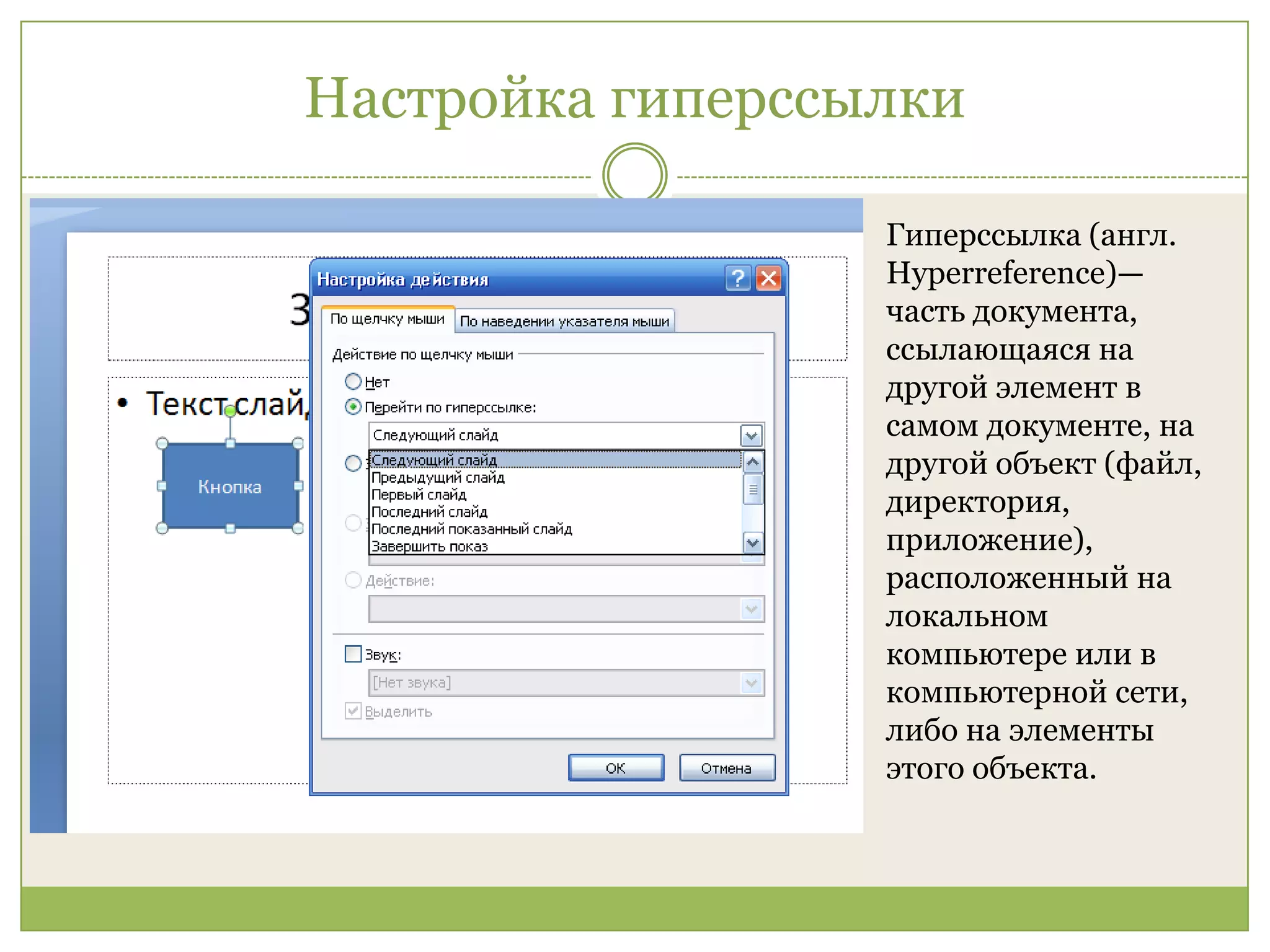
    Настройте гиперссылку Менюдобавления/изменения текстаМеню добавления/изменения гиперссылки
  • 13.
    Настройка гиперссылкиГиперссылка (англ.Hyperreference)— часть документа, ссылающаяся на другой элемент в самом документе, на другой объект (файл, директория, приложение), расположенный на локальном компьютере или в компьютерной сети, либо на элементы этого объекта.
  • 14.
    Показ слайдовПо окончанииработы с презентацией, нажмите клавишу F5, чтобы запустить показ слайдов.Если есть необходимость прервать показ, нажмите клавишу «ESC». Для того, чтобы начать показ с определенного слайда, сделайте его активным, кликнув на его эскизе левой клавишей мыши, а затем нажмите сочетание клавиш «Shift+F5».