SCUGJ 第六回勉強会


              ~コンピューター管理のあれこれ~
             2013年3月2日


           玉井 裕太郎


 Microsoft DaRT: Microsoft Diagnostics and Recovery Toolset
   名前          玉井 裕太郎
   所属          工学系大学の学生
             (兼 非常勤システム管理者)

   情報セキュリティ スペシャリスト
       学生なのにサーバーやネットワーク製品が好きという変?
        な人
       特にセキュリティが好き


   Hyper-V を用いてExchange や SharePoint や
    System Center などの製品をテストしている日々です。
   声をかけていただけるとうれしいです。                    2
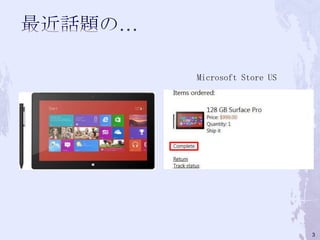
Microsoft Store US


                     3
4
5
6
7
8
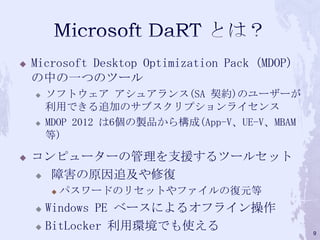
   Microsoft Desktop Optimization Pack (MDOP)
    の中の一つのツール
       ソフトウェア アシュアランス(SA 契約)のユーザーが
        利用できる追加のサブスクリプションライセンス
       MDOP 2012 は6個の製品から構成(App-V、UE-V、MBAM
        等)

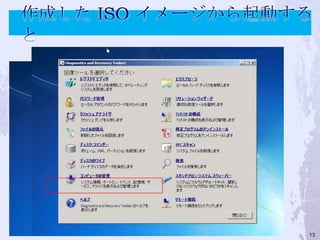
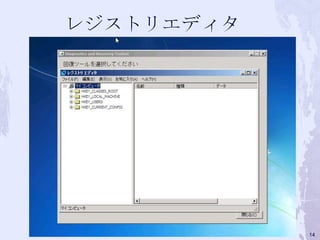
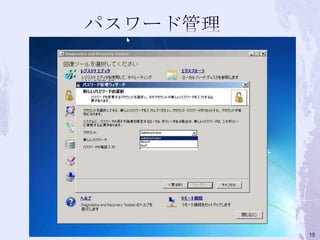
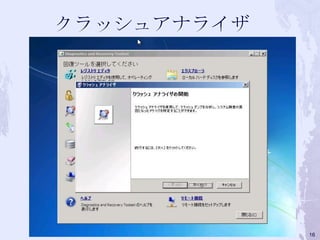
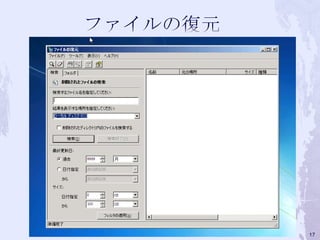
   コンピューターの管理を支援するツールセット
     障害の原因追及や修復

           パスワードのリセットやファイルの復元等
     Windows PE ベースによるオフライン操作
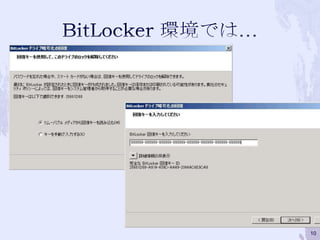
     BitLocker 利用環境でも使える
                                                 9
10
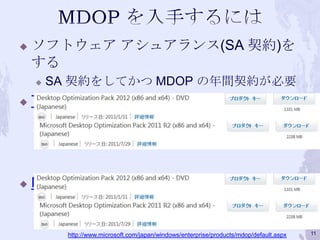
   ソフトウェア アシュアランス(SA 契約)を
    する
       SA 契約をしてかつ MDOP の年間契約が必要
   TechNet サブスクリプションを契約する


   MSDN サブスクリプションを契約する


          http://www.microsoft.com/japan/windows/enterprise/products/mdop/default.aspx   11
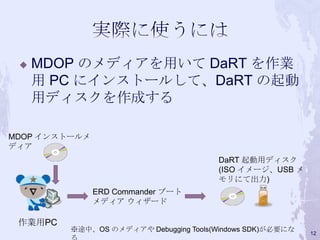
   MDOP のメディアを用いて DaRT を作業
     用 PC にインストールして、DaRT の起動
     用ディスクを作成する

MDOP インストールメ
ディア
                                        DaRT 起動用ディスク
                                        (ISO イメージ、USB メ
                                        モリにて出力)
               ERD Commander ブート
               メディア ウィザード

 作業用PC
         ※途中、OS のメディアや Debugging Tools(Windows SDK)が必要にな   12
13
14
15
16
17
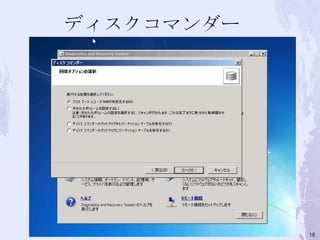
18
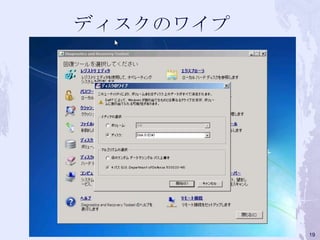
19
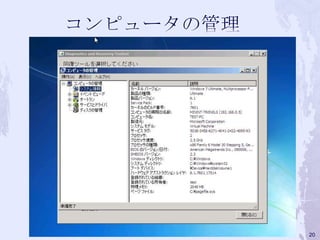
20
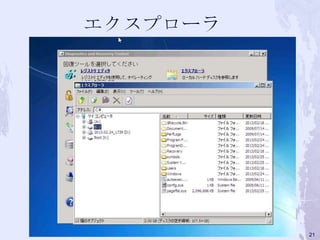
21
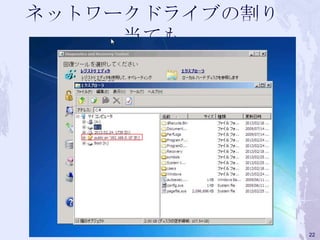
22
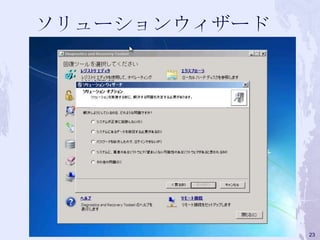
23
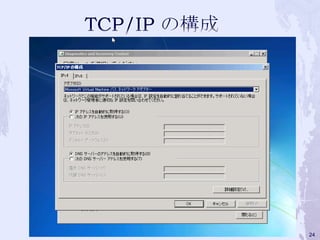
24
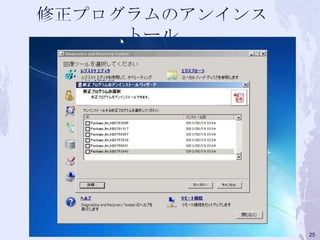
25
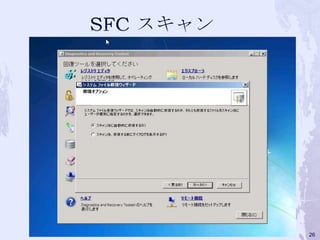
26
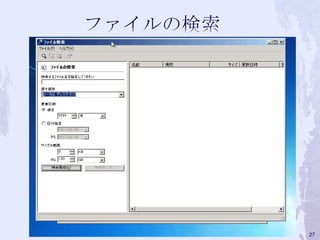
27
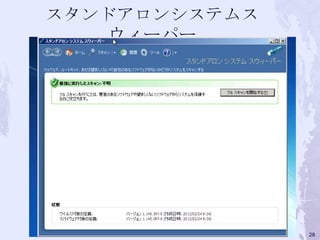
28
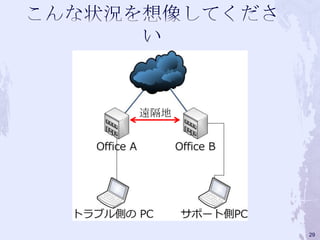
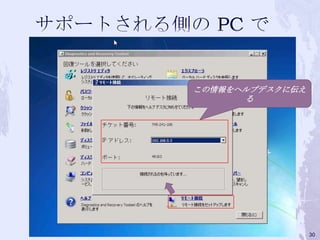
遠隔地


      29
この情報をヘルプデスクに伝え
      る


                 30
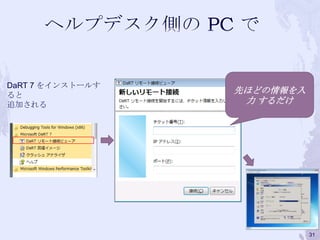
DaRT 7 をインストールす
ると
                  先ほどの情報を入
追加される              力 するだけ


                             31
Demo


       32
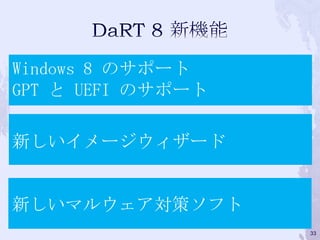
Windows 8 のサポート
GPT と UEFI のサポート

新しいイメージウィザード


新しいマルウェア対策ソフト
                   33
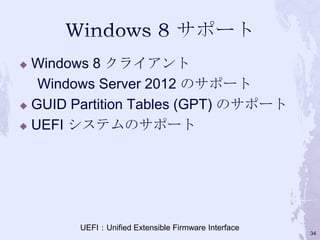
 Windows 8 クライアント
   Windows Server 2012 のサポート
 GUID Partition Tables (GPT) のサポート

 UEFI システムのサポート


       UEFI:Unified Extensible Firmware Interface
                                                    34
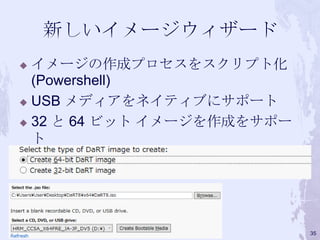
 イメージの作成プロセスをスクリプト化
  (Powershell)
 USB メディアをネイティブにサポート

 32 と 64 ビット イメージを作成をサポー
  ト


                            35
 Microsoft Defender
 Microsoft security solutions と同じエンジン

 スクリプティングを容易にする新しいコマン
  ドラインオプション


                                     36
 Windows 8 or Windows Server 2012
 Windows ADK

 .NET Framework 4.5

 Windows Development Kit または
  Software Development Kit (オプション)
 メモリ要件
     Windows 8 x64       >2.5GB
     Windows 8 x86       >1.5GB
     Windows Server 2012 >1GB
        http://technet.microsoft.com/ja-jp/library/jj713359.aspx
                                                                   37
38
Demo


       39
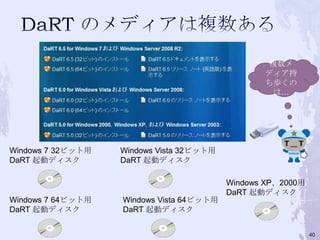
複数メ
                                                 ディア持
                                                 ち歩くの
                                                   は…


Windows 7 32ビット用   Windows Vista 32ビット用
DaRT 起動ディスク        DaRT 起動ディスク

                                          Windows XP、2000用
                                          DaRT 起動ディスク
Windows 7 64ビット用   Windows Vista 64ビット用
DaRT 起動ディスク        DaRT 起動ディスク


                                                             40
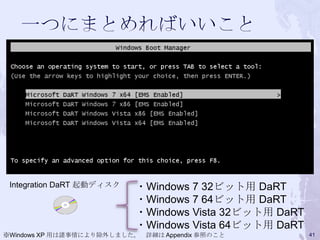
Integration DaRT 起動ディスク   ・Windows 7 32ビット用 DaRT
                           ・Windows 7 64ビット用 DaRT
                           ・Windows Vista 32ビット用 DaRT
                           ・Windows Vista 64ビット用 DaRT
※Windows XP 用は諸事情により除外しました。 詳細は Appendix 参照のこと          41
   DaRT を使えば突然のトラブルでも華麗に
    (?) トラブルシューティングできます
       HDD 上にインストールしておけば修復オプションを選択
        するだけで起動することも
 DaRT の起動メディアにはドライバーや
  ImageX 等を組み込むことができるので作り
  込み次第では面白いものができるかも
 DaRT 7 ではリモートからでも操作できるの
  で システム管理の幅が広がるかも…

                                      42
43
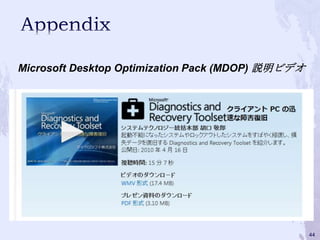
Microsoft Desktop Optimization Pack (MDOP) 説明ビデオ


                                                   44
・Microsoft Desktop Optimization Pack (MDOP) 説明ビデオ
http://technet.microsoft.com/ja-jp/windows/dd251172.aspx#drt

・[新]Windows PE 徹底活用バイブル~ブータブルメディア作成編
http://www.computerworld.jp/topics/mws/191181-3.html

・Oscdimg のコマンド ライン オプション
http://technet.microsoft.com/ja-jp/library/cc749036(WS.10).aspx

・A Peek Into The Upcoming DaRT 7 Release
http://windowsteamblog.com/windows/b/springboard/archive/2011/03/23/a-peek-
into-the-upcoming-dart-7-release.aspx

・[VIDEO] DaRT 8 Overview
http://technet.microsoft.com/en-us/windows/jj190826

・Diagnostics and Recovery Toolset 8 管理者ガイド
http://technet.microsoft.com/ja-jp/library/jj713324.aspx
                                                                              45
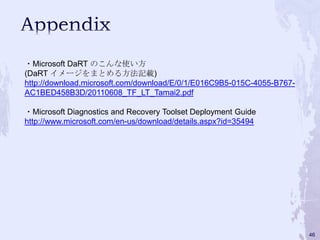
・Microsoft DaRT のこんな使い方
(DaRT イメージをまとめる方法記載)
http://download.microsoft.com/download/E/0/1/E016C9B5-015C-4055-B767-
AC1BED458B3D/20110608_TF_LT_Tamai2.pdf

・Microsoft Diagnostics and Recovery Toolset Deployment Guide
http://www.microsoft.com/en-us/download/details.aspx?id=35494


                                                                        46
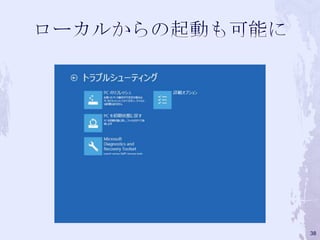
ローカルから DaRT を起動する方法


                      47
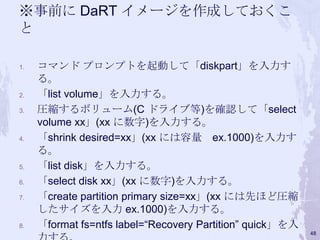
※事前に DaRT イメージを作成しておくこ
と

1.   コマンド プロンプトを起動して「diskpart」を入力す
     る。
2.   「list volume」を入力する。
3.   圧縮するボリューム(C ドライブ等)を確認して「select
     volume xx」(xx に数字)を入力する。
4.   「shrink desired=xx」(xx には容量 ex.1000)を入力す
     る。
5.   「list disk」を入力する。
6.   「select disk xx」(xx に数字)を入力する。
7.   「create partition primary size=xx」(xx には先ほど圧縮
     したサイズを入力 ex.1000)を入力する。
8.   「format fs=ntfs label=“Recovery Partition” quick」を入
                                                           48
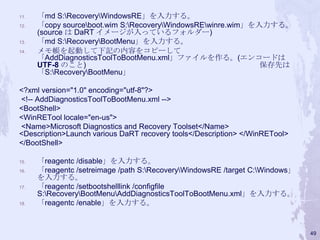
11.   「md S:RecoveryWindowsRE」を入力する。
12.   「copy sourceboot.wim S:RecoveryWindowsREwinre.wim」を入力する。
      (source は DaRT イメージが入っているフォルダー)
13.   「md S:RecoveryBootMenu」を入力する。
14.   メモ帳を起動して下記の内容をコピーして
      「AddDiagnosticsToolToBootMenu.xml」ファイルを作る。(エンコードは
      UTF-8 のこと)                                              保存先は
      「S:RecoveryBootMenu」

<?xml version="1.0" encoding="utf-8"?>
<!-- AddDiagnosticsToolToBootMenu.xml -->
<BootShell>
<WinRETool locale="en-us">
<Name>Microsoft Diagnostics and Recovery Toolset</Name>
<Description>Launch various DaRT recovery tools</Description> </WinRETool>
</BootShell>

15.   「reagentc /disable」を入力する。
16.   「reagentc /setreimage /path S:RecoveryWindowsRE /target C:Windows」
      を入力する。
17.   「reagentc /setbootshelllink /configfile
      S:RecoveryBootMenuAddDiagnosticsToolToBootMenu.xml」を入力する。
18.   「reagentc /enable」を入力する。


                                                                              49
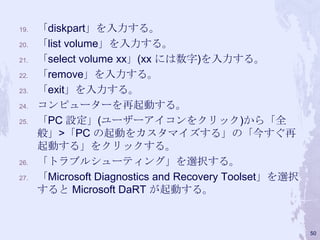
19.   「diskpart」を入力する。
20.   「list volume」を入力する。
21.   「select volume xx」(xx には数字)を入力する。
22.   「remove」を入力する。
23.   「exit」を入力する。
24.   コンピューターを再起動する。
25.   「PC 設定」(ユーザーアイコンをクリック)から「全
      般」>「PC の起動をカスタマイズする」の「今すぐ再
      起動する」をクリックする。
26.   「トラブルシューティング」を選択する。
27.   「Microsoft Diagnostics and Recovery Toolset」を選択
      すると Microsoft DaRT が起動する。


                                                        50

Microsoft DaRT って何だろう

  • 1.
    SCUGJ 第六回勉強会 ~コンピューター管理のあれこれ~ 2013年3月2日 玉井 裕太郎 Microsoft DaRT: Microsoft Diagnostics and Recovery Toolset
  • 2.
    名前 玉井 裕太郎  所属 工学系大学の学生 (兼 非常勤システム管理者)  情報セキュリティ スペシャリスト  学生なのにサーバーやネットワーク製品が好きという変? な人  特にセキュリティが好き  Hyper-V を用いてExchange や SharePoint や System Center などの製品をテストしている日々です。  声をかけていただけるとうれしいです。 2
  • 3.
  • 4.
  • 5.
  • 6.
  • 7.
  • 8.
  • 9.
    Microsoft Desktop Optimization Pack (MDOP) の中の一つのツール  ソフトウェア アシュアランス(SA 契約)のユーザーが 利用できる追加のサブスクリプションライセンス  MDOP 2012 は6個の製品から構成(App-V、UE-V、MBAM 等)  コンピューターの管理を支援するツールセット  障害の原因追及や修復  パスワードのリセットやファイルの復元等  Windows PE ベースによるオフライン操作  BitLocker 利用環境でも使える 9
  • 10.
  • 11.
    ソフトウェア アシュアランス(SA 契約)を する  SA 契約をしてかつ MDOP の年間契約が必要  TechNet サブスクリプションを契約する  MSDN サブスクリプションを契約する http://www.microsoft.com/japan/windows/enterprise/products/mdop/default.aspx 11
  • 12.
    MDOP のメディアを用いて DaRT を作業 用 PC にインストールして、DaRT の起動 用ディスクを作成する MDOP インストールメ ディア DaRT 起動用ディスク (ISO イメージ、USB メ モリにて出力) ERD Commander ブート メディア ウィザード 作業用PC ※途中、OS のメディアや Debugging Tools(Windows SDK)が必要にな 12
  • 13.
  • 14.
  • 15.
  • 16.
  • 17.
  • 18.
  • 19.
  • 20.
  • 21.
  • 22.
  • 23.
  • 24.
  • 25.
  • 26.
  • 27.
  • 28.
  • 29.
  • 30.
  • 31.
    DaRT 7 をインストールす ると 先ほどの情報を入 追加される 力 するだけ 31
  • 32.
  • 33.
    Windows 8 のサポート GPTと UEFI のサポート 新しいイメージウィザード 新しいマルウェア対策ソフト 33
  • 34.
     Windows 8クライアント Windows Server 2012 のサポート  GUID Partition Tables (GPT) のサポート  UEFI システムのサポート UEFI:Unified Extensible Firmware Interface 34
  • 35.
     イメージの作成プロセスをスクリプト化 (Powershell)  USB メディアをネイティブにサポート  32 と 64 ビット イメージを作成をサポー ト 35
  • 36.
     Microsoft Defender Microsoft security solutions と同じエンジン  スクリプティングを容易にする新しいコマン ドラインオプション 36
  • 37.
     Windows 8or Windows Server 2012  Windows ADK  .NET Framework 4.5  Windows Development Kit または Software Development Kit (オプション)  メモリ要件  Windows 8 x64 >2.5GB  Windows 8 x86 >1.5GB  Windows Server 2012 >1GB http://technet.microsoft.com/ja-jp/library/jj713359.aspx 37
  • 38.
  • 39.
  • 40.
    複数メ ディア持 ち歩くの は… Windows 7 32ビット用 Windows Vista 32ビット用 DaRT 起動ディスク DaRT 起動ディスク Windows XP、2000用 DaRT 起動ディスク Windows 7 64ビット用 Windows Vista 64ビット用 DaRT 起動ディスク DaRT 起動ディスク 40
  • 41.
    Integration DaRT 起動ディスク ・Windows 7 32ビット用 DaRT ・Windows 7 64ビット用 DaRT ・Windows Vista 32ビット用 DaRT ・Windows Vista 64ビット用 DaRT ※Windows XP 用は諸事情により除外しました。 詳細は Appendix 参照のこと 41
  • 42.
    DaRT を使えば突然のトラブルでも華麗に (?) トラブルシューティングできます  HDD 上にインストールしておけば修復オプションを選択 するだけで起動することも  DaRT の起動メディアにはドライバーや ImageX 等を組み込むことができるので作り 込み次第では面白いものができるかも  DaRT 7 ではリモートからでも操作できるの で システム管理の幅が広がるかも… 42
  • 43.
  • 44.
    Microsoft Desktop OptimizationPack (MDOP) 説明ビデオ 44
  • 45.
    ・Microsoft Desktop OptimizationPack (MDOP) 説明ビデオ http://technet.microsoft.com/ja-jp/windows/dd251172.aspx#drt ・[新]Windows PE 徹底活用バイブル~ブータブルメディア作成編 http://www.computerworld.jp/topics/mws/191181-3.html ・Oscdimg のコマンド ライン オプション http://technet.microsoft.com/ja-jp/library/cc749036(WS.10).aspx ・A Peek Into The Upcoming DaRT 7 Release http://windowsteamblog.com/windows/b/springboard/archive/2011/03/23/a-peek- into-the-upcoming-dart-7-release.aspx ・[VIDEO] DaRT 8 Overview http://technet.microsoft.com/en-us/windows/jj190826 ・Diagnostics and Recovery Toolset 8 管理者ガイド http://technet.microsoft.com/ja-jp/library/jj713324.aspx 45
  • 46.
    ・Microsoft DaRT のこんな使い方 (DaRTイメージをまとめる方法記載) http://download.microsoft.com/download/E/0/1/E016C9B5-015C-4055-B767- AC1BED458B3D/20110608_TF_LT_Tamai2.pdf ・Microsoft Diagnostics and Recovery Toolset Deployment Guide http://www.microsoft.com/en-us/download/details.aspx?id=35494 46
  • 47.
  • 48.
    ※事前に DaRT イメージを作成しておくこ と 1. コマンド プロンプトを起動して「diskpart」を入力す る。 2. 「list volume」を入力する。 3. 圧縮するボリューム(C ドライブ等)を確認して「select volume xx」(xx に数字)を入力する。 4. 「shrink desired=xx」(xx には容量 ex.1000)を入力す る。 5. 「list disk」を入力する。 6. 「select disk xx」(xx に数字)を入力する。 7. 「create partition primary size=xx」(xx には先ほど圧縮 したサイズを入力 ex.1000)を入力する。 8. 「format fs=ntfs label=“Recovery Partition” quick」を入 48
  • 49.
    11. 「md S:RecoveryWindowsRE」を入力する。 12. 「copy sourceboot.wim S:RecoveryWindowsREwinre.wim」を入力する。 (source は DaRT イメージが入っているフォルダー) 13. 「md S:RecoveryBootMenu」を入力する。 14. メモ帳を起動して下記の内容をコピーして 「AddDiagnosticsToolToBootMenu.xml」ファイルを作る。(エンコードは UTF-8 のこと) 保存先は 「S:RecoveryBootMenu」 <?xml version="1.0" encoding="utf-8"?> <!-- AddDiagnosticsToolToBootMenu.xml --> <BootShell> <WinRETool locale="en-us"> <Name>Microsoft Diagnostics and Recovery Toolset</Name> <Description>Launch various DaRT recovery tools</Description> </WinRETool> </BootShell> 15. 「reagentc /disable」を入力する。 16. 「reagentc /setreimage /path S:RecoveryWindowsRE /target C:Windows」 を入力する。 17. 「reagentc /setbootshelllink /configfile S:RecoveryBootMenuAddDiagnosticsToolToBootMenu.xml」を入力する。 18. 「reagentc /enable」を入力する。 49
  • 50.
    19. 「diskpart」を入力する。 20. 「list volume」を入力する。 21. 「select volume xx」(xx には数字)を入力する。 22. 「remove」を入力する。 23. 「exit」を入力する。 24. コンピューターを再起動する。 25. 「PC 設定」(ユーザーアイコンをクリック)から「全 般」>「PC の起動をカスタマイズする」の「今すぐ再 起動する」をクリックする。 26. 「トラブルシューティング」を選択する。 27. 「Microsoft Diagnostics and Recovery Toolset」を選択 すると Microsoft DaRT が起動する。 50