1
BAB I
PENDAHULUAN
1.1. Latar Belakang
Pada saat ini sudah banyak orang yang menggunakan jaringan internet
sebagai media untuk bekerja, bahkan dalam Instansi Pemerintahan, Sekolah,
Universitas dan juga di setiap rumah pun kini mempunyai jaringan internet.
Namun kebanyakan orang sering mengalami kesulitan karena harus mengatur
IP address untuk masing-masing klien. Untuk mempermudahkan seorang
administrator agar tidak mengatur IP address secara manual, kita harus
menginstall DNS server dan juga DHCP server. Pada bab ini akan dibahas
bagaimana cara menginstall DNS server dan DHCP server dengan baik dan
benar.
1.2. Masalah
Dari uraian di atas dapat diambil suatu masalah yaitu bagaimana mengistall
DNS server dan DHCP server dengan baik dan benar.
1.3. Tujuan
Tujuan dilakukan kegiatan ini adalah :
1.3.1 Siswa dapat menginstallasi DHCP server dan mengimplementasikan
dalam jaringan;
1.3.2 Siswa dapat mengenal perangkat-perangkat jaringan komputer;
1.3.3 Siswa dapat menginstallasi DNS server dan mengimplementasikan
dalam jaringan.
2
BAB II
LANDASAN TEORI
2.1. Pengenalan Server
Komputer yang terhubung dalam jaringan baik lokal (LAN) maupun luas
(WAN) dalam berkomunikasi dapat dikelompokkan menjadi 2 yaitu client
dan server. Dalam pengertian yang sederhana client adalah komputer yang
melakukan permintaan (request) suatu layanan pada komputer server.
Sedangkan server adalah komputer yang menjawab / memberikan layanan
tertentu kepada client. Dalam contoh sederhana ketika kita melakukan ping
pada suatu komputer, maka komputer yang kita gunakan untuk melakukan
ping dapat dikatakan sebagai client dan komputer yang kita jadikan tujuan
ping dapat dikatakan server.
Secara teknis server adalah sistem komputer (software dan hardware) yang
menyediakan jenis layanan tertentu dalam sebuah jaringan komputer. Server
didukung dengan prosesor yang bersifat scalable (mudah dikembangkan) dan
RAM yang besar, juga dilengkapi dengan sistem operasi khusus, yang disebut
sebagai sistem operasi jaringan. Server juga menjalankan perangkat lunak
administratif yang mengontrol akses terhadap jaringan dan sumber daya yang
terdapat di dalamnya, seperti halnya berkas atau pencetak, dan memberikan
akses kepada stasiun kerja (terminal) anggota jaringan.
3
2.2. DNS server
Dalam bahasa Indonesia berarti sistem panamaan domain adalah sebuah
sistem yang menyimpan informasi tentang nama host maupun nama domain
dalam bentuk basis data tersebar (distributed database) di dalam jaringan
komputer baik (WAN / LAN).
DNS menyediakan servis yang cukup penting untuk Internet, karena manusia
pada umumnya lebih memilih untuk menggunakan nama host dan nama
domain, daripada alamat IP Address. Analogi yang umum digunakan untuk
menjelaskan fungsinya adalah :
a. DNS bisa dianggap seperti buku telepon internet dimana saat user
mengetikkan www.facebook.com pada browser, maka user akan
diarahkan ke alamat IP Address 69.171.224.11;
b. Atau dalam Phone book HP kita, domain seperti nama pemilik nomor HP
misalkan Andi, dan IP Address adalah no HP nya, misalkan kita akan
menelpon Andi maka kita akan lebih mudah mengingat dan mencari
nama Andi daripada harus menghafal no HP nya.
Sedangkan dalam proses kerjanya DNS terdiri dari 3 komponen yaitu :
a. DNS resolver, sebuah program client yang berjalan di komputer
pengguna, yang membuat permintaan DNS dari program aplikasi
(misalkan browser);
b. Recursive DNS server, yang melakukan pencarian melalui DNS sebagai
tanggapan permintaan dari resolver, dan mengembalikan jawaban kepada
para resolver tersebut;
4
c. Authoritative DNS server yang memberikan jawaban terhadap
permintaan dari recursor, baik dalam bentuk sebuah jawaban, maupun
dalam bentuk delegasi (misalkan: mereferensikan ke authoritative DNS
server lainnya).
2.3. DHCP Server
Untuk mengalokasikan IP Address pada sebuah jaringan kecil, konfigurasi IP
Address static (manual satu per satu pada client) sangat memudahkan bagi
administrator jaringan. Namun jika jaringan sudah mulai luas/besar
(misalkan 100 komputer saja) jika menggunakan konfigurasi IP Address
static kemungkinan untuk menggunakan IP yang sama (konflik) akan lebih
besar. Ditambah lagi jika terjadi perubahan IP Address atau kerusakan pada
client dan harus mengkonfigurasi ulang, tentunya hal ini cukup melelahkan
bagi Administrator karena harus konfigurasi manual satu persatu pada client.
Dynamic Host Configuration Protocol (DHCP) adalah protokol yang berbasis
arsitektur client/server yang dipakai untuk memudahkan pengalokasian
alamat IP dalam satu jaringan dengan memberikan (menyewakan) IP Address
pada client yang memintanya (request). Selain IP Address, banyak parameter
jaringan yang dapat diberikan oleh DHCP Server, seperti default gateway dan
DNS server.
Karena DHCP merupakan sebuah protokol yang menggunakan arsitektur
client/server, maka dalam DHCP terdapat dua pihak yang terlibat, yakni
DHCP Server dan DHCP Client.
a. DHCP server merupakan sebuah mesin yang menjalankan layanan yang
dapat "menyewakan" alamat IP Address dan informasi TCP/IP lainnya
5
kepada semua client yang memintanya. Beberapa sistem operasi jaringan
seperti Windows Server, atau GNU/Linux memiliki layanan seperti ini.
b. DHCP client merupakan mesin client yang menjalankan perangkat lunak
client DHCP yang memungkinkan mereka untuk dapat berkomunikasi
dengan DHCP server. Sebagian besar sistem operasi client jaringan
(desktop) seperti Windows, GNU/Linux, Mac OS memiliki perangkat
lunak seperti ini.
6
BAB III
METODOLOGI
3.1. Pelaksanaan
Kegiatan ini dilaksanakan secara kelompok, namun dalam pengambilan nilai
dilakukan secara individu.
3.2. Jenis Kegiatan
Kegiatan yang dilaksanakan antara lain sebagai berikut :
3.2.1 Menginstall Router PC;
3.2.2 Mengistall DNS server;
3.2.3 Menginstall DHCP server.
3.3. Waktu dan Tempat
Waktu : Pukul 07:15 s/d 15:30 WIB
Hari : Senin s/d Sabtu
Tanggal : 10 Maret s/d 25 Mei 2013
Tempat : Lab. Teknik Komputer dan Jaringan B SMKN 3 Metro
3.4. Petunjuk Pelaksanaan
3.4.1 Belajar dengan baik dan bersungguh-sungguh.
3.4.2 Mencari sumber informasi dari buku yang ada di perpustakaan atau
dari internet.
3.4.3 Memahami petunjuk yang diberikan oleh guru pembimbing.
3.4.4 Tanyakan pada guru pembimbing jika kurang mengerti.
7
3.5 Keselamatan Kerja
Adapun diantaranya sebagai berikut :
3.5.1 Berdoalah sebelum memulai kegiatan praktik;
3.5.2 Bekerjalah sesuai cara kerja atau petunjuk yang ditentukan;
3.5.3 Pahami modul yang diberikan guru pembimbing;
3.5.4 Pastikan komputer dalam keadaan baik, semua kabel terhubung
dengan baik;
3.5.5 Gunakan peralatan yang diperlukan sesuai dengan fungsinya.
3.6 Alat dan Bahan
No. Alat dan Bahan Jumlah
1 Komputer atau laptop 2 Unit
2 Switch 1 Unit
3 Router PC 1 Unit
4 Modul DNS dan DHCP server 1 Buah
Tabel 3.1. Alat dan Bahan
3.7 Langkah Kerja
3.7.1. Langkah-Langkah Konfigurasi DNS server Pada Linux
1. Login sebagai root, setiap akan melakukan konfigurasi pastikan
login sebagai user root.
8
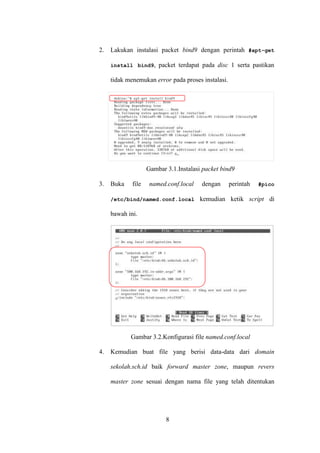
2. Lakukan instalasi packet bind9 dengan perintah #apt-get
install bind9, packet terdapat pada disc 1 serta pastikan
tidak menemukan error pada proses instalasi.
Gambar 3.1.Instalasi packet bind9
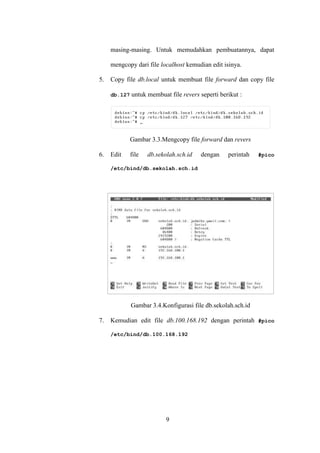
3. Buka file named.conf.local dengan perintah #pico
/etc/bind/named.conf.local kemudian ketik script di
bawah ini.
Gambar 3.2.Konfigurasi file named.conf.local
4. Kemudian buat file yang berisi data-data dari domain
sekolah.sch.id baik forward master zone, maupun revers
master zone sesuai dengan nama file yang telah ditentukan
9
masing-masing. Untuk memudahkan pembuatannya, dapat
mengcopy dari file localhost kemudian edit isinya.
5. Copy file db.local untuk membuat file forward dan copy file
db.127 untuk membuat file revers seperti berikut :
Gambar 3.3.Mengcopy file forward dan revers
6. Edit file db.sekolah.sch.id dengan perintah #pico
/etc/bind/db.sekolah.sch.id
Gambar 3.4.Konfigurasi file db.sekolah.sch.id
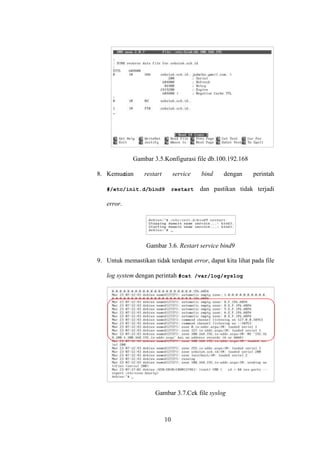
7. Kemudian edit file db.100.168.192 dengan perintah #pico
/etc/bind/db.100.168.192
10
Gambar 3.5.Konfigurasi file db.100.192.168
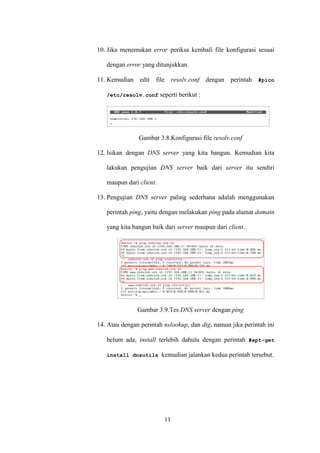
8. Kemudian restart service bind dengan perintah
#/etc/init.d/bind9 restart dan pastikan tidak terjadi
error.
Gambar 3.6. Restart service bind9
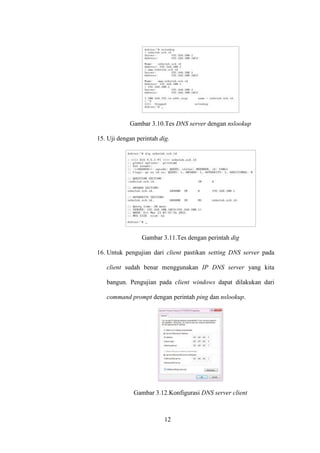
9. Untuk memastikan tidak terdapat error, dapat kita lihat pada file
log system dengan perintah #cat /var/log/syslog
Gambar 3.7.Cek file syslog
11
10. Jika menemukan error periksa kembali file konfigurasi sesuai
dengan error yang ditunjukkan.
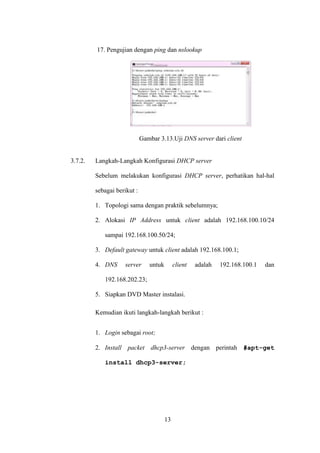
11. Kemudian edit file resolv.conf dengan perintah #pico
/etc/resolv.conf seperti berikut :
Gambar 3.8.Konfigurasi file resolv.conf
12. Isikan dengan DNS server yang kita bangun. Kemudian kita
lakukan pengujian DNS server baik dari server itu sendiri
maupun dari client.
13. Pengujian DNS server paling sederhana adalah menggunakan
perintah ping, yaitu dengan melakukan ping pada alamat domain
yang kita bangun baik dari server maupun dari client.
Gambar 3.9.Tes DNS server dengan ping
14. Atau dengan perintah nslookup, dan dig, namun jika perintah ini
belum ada, install terlebih dahulu dengan perintah #apt-get
install dnsutils kemudian jalankan kedua perintah tersebut.
12
Gambar 3.10.Tes DNS server dengan nslookup
15. Uji dengan perintah dig.
Gambar 3.11.Tes dengan perintah dig
16. Untuk pengujian dari client pastikan setting DNS server pada
client sudah benar menggunakan IP DNS server yang kita
bangun. Pengujian pada client windows dapat dilakukan dari
command prompt dengan perintah ping dan nslookup.
Gambar 3.12.Konfigurasi DNS server client
13
17. Pengujian dengan ping dan nslookup
Gambar 3.13.Uji DNS server dari client
3.7.2. Langkah-Langkah Konfigurasi DHCP server
Sebelum melakukan konfigurasi DHCP server, perhatikan hal-hal
sebagai berikut :
1. Topologi sama dengan praktik sebelumnya;
2. Alokasi IP Address untuk client adalah 192.168.100.10/24
sampai 192.168.100.50/24;
3. Default gateway untuk client adalah 192.168.100.1;
4. DNS server untuk client adalah 192.168.100.1 dan
192.168.202.23;
5. Siapkan DVD Master instalasi.
Kemudian ikuti langkah-langkah berikut :
1. Login sebagai root;
2. Install packet dhcp3-server dengan perintah #apt-get
install dhcp3-server;
14
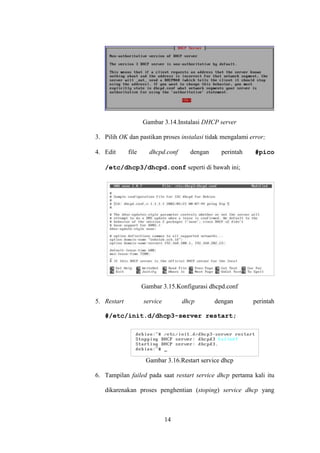
Gambar 3.14.Instalasi DHCP server
3. Pilih OK dan pastikan proses instalasi tidak mengalami error;
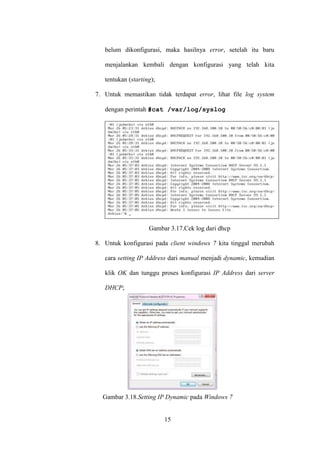
4. Edit file dhcpd.conf dengan perintah #pico
/etc/dhcp3/dhcpd.conf seperti di bawah ini;
Gambar 3.15.Konfigurasi dhcpd.conf
5. Restart service dhcp dengan perintah
#/etc/init.d/dhcp3-server restart;
Gambar 3.16.Restart service dhcp
6. Tampilan failed pada saat restart service dhcp pertama kali itu
dikarenakan proses penghentian (stoping) service dhcp yang
15
belum dikonfigurasi, maka hasilnya error, setelah itu baru
menjalankan kembali dengan konfigurasi yang telah kita
tentukan (starting);
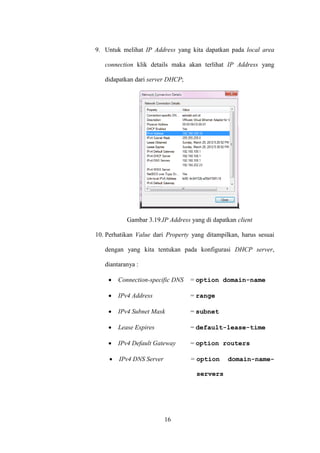
7. Untuk memastikan tidak terdapat error, lihat file log system
dengan perintah #cat /var/log/syslog
Gambar 3.17.Cek log dari dhcp
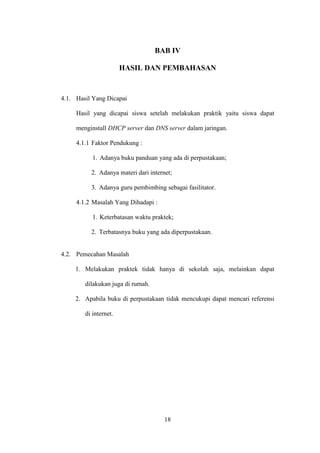
8. Untuk konfigurasi pada client windows 7 kita tinggal merubah
cara setting IP Address dari manual menjadi dynamic, kemudian
klik OK dan tunggu proses konfigurasi IP Address dari server
DHCP;
Gambar 3.18.Setting IP Dynamic pada Windows 7
16
9. Untuk melihat IP Address yang kita dapatkan pada local area
connection klik details maka akan terlihat IP Address yang
didapatkan dari server DHCP;
Gambar 3.19.IP Address yang di dapatkan client
10. Perhatikan Value dari Property yang ditampilkan, harus sesuai
dengan yang kita tentukan pada konfigurasi DHCP server,
diantaranya :
 Connection-specific DNS = option domain-name
 IPv4 Address = range
 IPv4 Subnet Mask = subnet
 Lease Expires = default-lease-time
 IPv4 Default Gateway = option routers
 IPv4 DNS Server = option domain-name-
servers
17
Jika proses ini gagal tetapi konfigurasi DHCP server sudah
berjalan dengan benar, maka periksa media koneksi yang
digunakan untuk menghubungkan client ke server DHCP (kabel
/ nirkabel).
18
BAB IV
HASIL DAN PEMBAHASAN
4.1. Hasil Yang Dicapai
Hasil yang dicapai siswa setelah melakukan praktik yaitu siswa dapat
menginstall DHCP server dan DNS server dalam jaringan.
4.1.1 Faktor Pendukung :
1. Adanya buku panduan yang ada di perpustakaan;
2. Adanya materi dari internet;
3. Adanya guru pembimbing sebagai fasilitator.
4.1.2 Masalah Yang Dihadapi :
1. Keterbatasan waktu praktek;
2. Terbatasnya buku yang ada diperpustakaan.
4.2. Pemecahan Masalah
1. Melakukan praktek tidak hanya di sekolah saja, melainkan dapat
dilakukan juga di rumah.
2. Apabila buku di perpustakaan tidak mencukupi dapat mencari referensi
di internet.
19
BAB V
PENUTUP
5.1. Kesimpulan
Dalam bahasa Indonesia berarti sistem panamaan domain adalah sebuah
sistem yang menyimpan informasi tentang nama host maupun nama domain
dalam bentuk basis data tersebar (distributed database) di dalam jaringan
komputer (baik WAN / LAN).
Dynamic Host Configuration Protocol (DHCP) adalah protokol yang
berbasis arsitektur client/server yang dipakai untuk memudahkan
pengalokasian alamat IP dalam satu jaringan dengan memberikan
(menyewakan) IP Address pada client yang memintanya (request). Selain IP
Address, banyak parameter jaringan yang dapat diberikan oleh DHCP
Server, seperti default gateway dan DNS server.
5.2. Saran :
1. Dengarkan dan pahami penjelasan yang diberikan oleh guru;
2. Bacalah buku panduan komputer, yang di berikan oleh guru atau
mencari referensi di internet;
3. Apabila ada yang kurang jelas, jangan malu bertanya kepada guru, atau
kepada teman yang lebih mengerti;
4. Lakukan langkah-langkahnya dengan tenang, santai, dan jangan terburu-
buru.
20
DAFTAR PUSTAKA
Modul installasi administrasi server dalam jaringan
http://f4bregaz.blogspot.com/2008/11/definisi-routing.html
http://www.catatanteknisi.com/2011/05/pengertian-cara-kerja-router.html
http://www.almuhibbin.com/2009/11/materi-modul5-routing.html
http://id.wikipedia.org/wiki/Subnet_mask
www.google.com
http://lembaranpenting.blogspot.com/2010/02/tabel-subnet-mask.html
http://www.catatanteknisi.com/2011/02/mengenal-teknik-subnetting.html
http://www.id.wikipedia.org
21
LEMBAR KONSULTASI
Nama : Anca Septiawan
Kelas : XI Teknik Komputer dan Jaringan B
NIS : 1916
No. Hari / Tanggal Keterangan Paraf

Mengadministrasi Server Dalam Jaringan

  • 1.
    1 BAB I PENDAHULUAN 1.1. LatarBelakang Pada saat ini sudah banyak orang yang menggunakan jaringan internet sebagai media untuk bekerja, bahkan dalam Instansi Pemerintahan, Sekolah, Universitas dan juga di setiap rumah pun kini mempunyai jaringan internet. Namun kebanyakan orang sering mengalami kesulitan karena harus mengatur IP address untuk masing-masing klien. Untuk mempermudahkan seorang administrator agar tidak mengatur IP address secara manual, kita harus menginstall DNS server dan juga DHCP server. Pada bab ini akan dibahas bagaimana cara menginstall DNS server dan DHCP server dengan baik dan benar. 1.2. Masalah Dari uraian di atas dapat diambil suatu masalah yaitu bagaimana mengistall DNS server dan DHCP server dengan baik dan benar. 1.3. Tujuan Tujuan dilakukan kegiatan ini adalah : 1.3.1 Siswa dapat menginstallasi DHCP server dan mengimplementasikan dalam jaringan; 1.3.2 Siswa dapat mengenal perangkat-perangkat jaringan komputer; 1.3.3 Siswa dapat menginstallasi DNS server dan mengimplementasikan dalam jaringan.
  • 2.
    2 BAB II LANDASAN TEORI 2.1.Pengenalan Server Komputer yang terhubung dalam jaringan baik lokal (LAN) maupun luas (WAN) dalam berkomunikasi dapat dikelompokkan menjadi 2 yaitu client dan server. Dalam pengertian yang sederhana client adalah komputer yang melakukan permintaan (request) suatu layanan pada komputer server. Sedangkan server adalah komputer yang menjawab / memberikan layanan tertentu kepada client. Dalam contoh sederhana ketika kita melakukan ping pada suatu komputer, maka komputer yang kita gunakan untuk melakukan ping dapat dikatakan sebagai client dan komputer yang kita jadikan tujuan ping dapat dikatakan server. Secara teknis server adalah sistem komputer (software dan hardware) yang menyediakan jenis layanan tertentu dalam sebuah jaringan komputer. Server didukung dengan prosesor yang bersifat scalable (mudah dikembangkan) dan RAM yang besar, juga dilengkapi dengan sistem operasi khusus, yang disebut sebagai sistem operasi jaringan. Server juga menjalankan perangkat lunak administratif yang mengontrol akses terhadap jaringan dan sumber daya yang terdapat di dalamnya, seperti halnya berkas atau pencetak, dan memberikan akses kepada stasiun kerja (terminal) anggota jaringan.
  • 3.
    3 2.2. DNS server Dalambahasa Indonesia berarti sistem panamaan domain adalah sebuah sistem yang menyimpan informasi tentang nama host maupun nama domain dalam bentuk basis data tersebar (distributed database) di dalam jaringan komputer baik (WAN / LAN). DNS menyediakan servis yang cukup penting untuk Internet, karena manusia pada umumnya lebih memilih untuk menggunakan nama host dan nama domain, daripada alamat IP Address. Analogi yang umum digunakan untuk menjelaskan fungsinya adalah : a. DNS bisa dianggap seperti buku telepon internet dimana saat user mengetikkan www.facebook.com pada browser, maka user akan diarahkan ke alamat IP Address 69.171.224.11; b. Atau dalam Phone book HP kita, domain seperti nama pemilik nomor HP misalkan Andi, dan IP Address adalah no HP nya, misalkan kita akan menelpon Andi maka kita akan lebih mudah mengingat dan mencari nama Andi daripada harus menghafal no HP nya. Sedangkan dalam proses kerjanya DNS terdiri dari 3 komponen yaitu : a. DNS resolver, sebuah program client yang berjalan di komputer pengguna, yang membuat permintaan DNS dari program aplikasi (misalkan browser); b. Recursive DNS server, yang melakukan pencarian melalui DNS sebagai tanggapan permintaan dari resolver, dan mengembalikan jawaban kepada para resolver tersebut;
  • 4.
    4 c. Authoritative DNSserver yang memberikan jawaban terhadap permintaan dari recursor, baik dalam bentuk sebuah jawaban, maupun dalam bentuk delegasi (misalkan: mereferensikan ke authoritative DNS server lainnya). 2.3. DHCP Server Untuk mengalokasikan IP Address pada sebuah jaringan kecil, konfigurasi IP Address static (manual satu per satu pada client) sangat memudahkan bagi administrator jaringan. Namun jika jaringan sudah mulai luas/besar (misalkan 100 komputer saja) jika menggunakan konfigurasi IP Address static kemungkinan untuk menggunakan IP yang sama (konflik) akan lebih besar. Ditambah lagi jika terjadi perubahan IP Address atau kerusakan pada client dan harus mengkonfigurasi ulang, tentunya hal ini cukup melelahkan bagi Administrator karena harus konfigurasi manual satu persatu pada client. Dynamic Host Configuration Protocol (DHCP) adalah protokol yang berbasis arsitektur client/server yang dipakai untuk memudahkan pengalokasian alamat IP dalam satu jaringan dengan memberikan (menyewakan) IP Address pada client yang memintanya (request). Selain IP Address, banyak parameter jaringan yang dapat diberikan oleh DHCP Server, seperti default gateway dan DNS server. Karena DHCP merupakan sebuah protokol yang menggunakan arsitektur client/server, maka dalam DHCP terdapat dua pihak yang terlibat, yakni DHCP Server dan DHCP Client. a. DHCP server merupakan sebuah mesin yang menjalankan layanan yang dapat "menyewakan" alamat IP Address dan informasi TCP/IP lainnya
  • 5.
    5 kepada semua clientyang memintanya. Beberapa sistem operasi jaringan seperti Windows Server, atau GNU/Linux memiliki layanan seperti ini. b. DHCP client merupakan mesin client yang menjalankan perangkat lunak client DHCP yang memungkinkan mereka untuk dapat berkomunikasi dengan DHCP server. Sebagian besar sistem operasi client jaringan (desktop) seperti Windows, GNU/Linux, Mac OS memiliki perangkat lunak seperti ini.
  • 6.
    6 BAB III METODOLOGI 3.1. Pelaksanaan Kegiatanini dilaksanakan secara kelompok, namun dalam pengambilan nilai dilakukan secara individu. 3.2. Jenis Kegiatan Kegiatan yang dilaksanakan antara lain sebagai berikut : 3.2.1 Menginstall Router PC; 3.2.2 Mengistall DNS server; 3.2.3 Menginstall DHCP server. 3.3. Waktu dan Tempat Waktu : Pukul 07:15 s/d 15:30 WIB Hari : Senin s/d Sabtu Tanggal : 10 Maret s/d 25 Mei 2013 Tempat : Lab. Teknik Komputer dan Jaringan B SMKN 3 Metro 3.4. Petunjuk Pelaksanaan 3.4.1 Belajar dengan baik dan bersungguh-sungguh. 3.4.2 Mencari sumber informasi dari buku yang ada di perpustakaan atau dari internet. 3.4.3 Memahami petunjuk yang diberikan oleh guru pembimbing. 3.4.4 Tanyakan pada guru pembimbing jika kurang mengerti.
  • 7.
    7 3.5 Keselamatan Kerja Adapundiantaranya sebagai berikut : 3.5.1 Berdoalah sebelum memulai kegiatan praktik; 3.5.2 Bekerjalah sesuai cara kerja atau petunjuk yang ditentukan; 3.5.3 Pahami modul yang diberikan guru pembimbing; 3.5.4 Pastikan komputer dalam keadaan baik, semua kabel terhubung dengan baik; 3.5.5 Gunakan peralatan yang diperlukan sesuai dengan fungsinya. 3.6 Alat dan Bahan No. Alat dan Bahan Jumlah 1 Komputer atau laptop 2 Unit 2 Switch 1 Unit 3 Router PC 1 Unit 4 Modul DNS dan DHCP server 1 Buah Tabel 3.1. Alat dan Bahan 3.7 Langkah Kerja 3.7.1. Langkah-Langkah Konfigurasi DNS server Pada Linux 1. Login sebagai root, setiap akan melakukan konfigurasi pastikan login sebagai user root.
  • 8.
    8 2. Lakukan instalasipacket bind9 dengan perintah #apt-get install bind9, packet terdapat pada disc 1 serta pastikan tidak menemukan error pada proses instalasi. Gambar 3.1.Instalasi packet bind9 3. Buka file named.conf.local dengan perintah #pico /etc/bind/named.conf.local kemudian ketik script di bawah ini. Gambar 3.2.Konfigurasi file named.conf.local 4. Kemudian buat file yang berisi data-data dari domain sekolah.sch.id baik forward master zone, maupun revers master zone sesuai dengan nama file yang telah ditentukan
  • 9.
    9 masing-masing. Untuk memudahkanpembuatannya, dapat mengcopy dari file localhost kemudian edit isinya. 5. Copy file db.local untuk membuat file forward dan copy file db.127 untuk membuat file revers seperti berikut : Gambar 3.3.Mengcopy file forward dan revers 6. Edit file db.sekolah.sch.id dengan perintah #pico /etc/bind/db.sekolah.sch.id Gambar 3.4.Konfigurasi file db.sekolah.sch.id 7. Kemudian edit file db.100.168.192 dengan perintah #pico /etc/bind/db.100.168.192
  • 10.
    10 Gambar 3.5.Konfigurasi filedb.100.192.168 8. Kemudian restart service bind dengan perintah #/etc/init.d/bind9 restart dan pastikan tidak terjadi error. Gambar 3.6. Restart service bind9 9. Untuk memastikan tidak terdapat error, dapat kita lihat pada file log system dengan perintah #cat /var/log/syslog Gambar 3.7.Cek file syslog
  • 11.
    11 10. Jika menemukanerror periksa kembali file konfigurasi sesuai dengan error yang ditunjukkan. 11. Kemudian edit file resolv.conf dengan perintah #pico /etc/resolv.conf seperti berikut : Gambar 3.8.Konfigurasi file resolv.conf 12. Isikan dengan DNS server yang kita bangun. Kemudian kita lakukan pengujian DNS server baik dari server itu sendiri maupun dari client. 13. Pengujian DNS server paling sederhana adalah menggunakan perintah ping, yaitu dengan melakukan ping pada alamat domain yang kita bangun baik dari server maupun dari client. Gambar 3.9.Tes DNS server dengan ping 14. Atau dengan perintah nslookup, dan dig, namun jika perintah ini belum ada, install terlebih dahulu dengan perintah #apt-get install dnsutils kemudian jalankan kedua perintah tersebut.
  • 12.
    12 Gambar 3.10.Tes DNSserver dengan nslookup 15. Uji dengan perintah dig. Gambar 3.11.Tes dengan perintah dig 16. Untuk pengujian dari client pastikan setting DNS server pada client sudah benar menggunakan IP DNS server yang kita bangun. Pengujian pada client windows dapat dilakukan dari command prompt dengan perintah ping dan nslookup. Gambar 3.12.Konfigurasi DNS server client
  • 13.
    13 17. Pengujian denganping dan nslookup Gambar 3.13.Uji DNS server dari client 3.7.2. Langkah-Langkah Konfigurasi DHCP server Sebelum melakukan konfigurasi DHCP server, perhatikan hal-hal sebagai berikut : 1. Topologi sama dengan praktik sebelumnya; 2. Alokasi IP Address untuk client adalah 192.168.100.10/24 sampai 192.168.100.50/24; 3. Default gateway untuk client adalah 192.168.100.1; 4. DNS server untuk client adalah 192.168.100.1 dan 192.168.202.23; 5. Siapkan DVD Master instalasi. Kemudian ikuti langkah-langkah berikut : 1. Login sebagai root; 2. Install packet dhcp3-server dengan perintah #apt-get install dhcp3-server;
  • 14.
    14 Gambar 3.14.Instalasi DHCPserver 3. Pilih OK dan pastikan proses instalasi tidak mengalami error; 4. Edit file dhcpd.conf dengan perintah #pico /etc/dhcp3/dhcpd.conf seperti di bawah ini; Gambar 3.15.Konfigurasi dhcpd.conf 5. Restart service dhcp dengan perintah #/etc/init.d/dhcp3-server restart; Gambar 3.16.Restart service dhcp 6. Tampilan failed pada saat restart service dhcp pertama kali itu dikarenakan proses penghentian (stoping) service dhcp yang
  • 15.
    15 belum dikonfigurasi, makahasilnya error, setelah itu baru menjalankan kembali dengan konfigurasi yang telah kita tentukan (starting); 7. Untuk memastikan tidak terdapat error, lihat file log system dengan perintah #cat /var/log/syslog Gambar 3.17.Cek log dari dhcp 8. Untuk konfigurasi pada client windows 7 kita tinggal merubah cara setting IP Address dari manual menjadi dynamic, kemudian klik OK dan tunggu proses konfigurasi IP Address dari server DHCP; Gambar 3.18.Setting IP Dynamic pada Windows 7
  • 16.
    16 9. Untuk melihatIP Address yang kita dapatkan pada local area connection klik details maka akan terlihat IP Address yang didapatkan dari server DHCP; Gambar 3.19.IP Address yang di dapatkan client 10. Perhatikan Value dari Property yang ditampilkan, harus sesuai dengan yang kita tentukan pada konfigurasi DHCP server, diantaranya :  Connection-specific DNS = option domain-name  IPv4 Address = range  IPv4 Subnet Mask = subnet  Lease Expires = default-lease-time  IPv4 Default Gateway = option routers  IPv4 DNS Server = option domain-name- servers
  • 17.
    17 Jika proses inigagal tetapi konfigurasi DHCP server sudah berjalan dengan benar, maka periksa media koneksi yang digunakan untuk menghubungkan client ke server DHCP (kabel / nirkabel).
  • 18.
    18 BAB IV HASIL DANPEMBAHASAN 4.1. Hasil Yang Dicapai Hasil yang dicapai siswa setelah melakukan praktik yaitu siswa dapat menginstall DHCP server dan DNS server dalam jaringan. 4.1.1 Faktor Pendukung : 1. Adanya buku panduan yang ada di perpustakaan; 2. Adanya materi dari internet; 3. Adanya guru pembimbing sebagai fasilitator. 4.1.2 Masalah Yang Dihadapi : 1. Keterbatasan waktu praktek; 2. Terbatasnya buku yang ada diperpustakaan. 4.2. Pemecahan Masalah 1. Melakukan praktek tidak hanya di sekolah saja, melainkan dapat dilakukan juga di rumah. 2. Apabila buku di perpustakaan tidak mencukupi dapat mencari referensi di internet.
  • 19.
    19 BAB V PENUTUP 5.1. Kesimpulan Dalambahasa Indonesia berarti sistem panamaan domain adalah sebuah sistem yang menyimpan informasi tentang nama host maupun nama domain dalam bentuk basis data tersebar (distributed database) di dalam jaringan komputer (baik WAN / LAN). Dynamic Host Configuration Protocol (DHCP) adalah protokol yang berbasis arsitektur client/server yang dipakai untuk memudahkan pengalokasian alamat IP dalam satu jaringan dengan memberikan (menyewakan) IP Address pada client yang memintanya (request). Selain IP Address, banyak parameter jaringan yang dapat diberikan oleh DHCP Server, seperti default gateway dan DNS server. 5.2. Saran : 1. Dengarkan dan pahami penjelasan yang diberikan oleh guru; 2. Bacalah buku panduan komputer, yang di berikan oleh guru atau mencari referensi di internet; 3. Apabila ada yang kurang jelas, jangan malu bertanya kepada guru, atau kepada teman yang lebih mengerti; 4. Lakukan langkah-langkahnya dengan tenang, santai, dan jangan terburu- buru.
  • 20.
    20 DAFTAR PUSTAKA Modul installasiadministrasi server dalam jaringan http://f4bregaz.blogspot.com/2008/11/definisi-routing.html http://www.catatanteknisi.com/2011/05/pengertian-cara-kerja-router.html http://www.almuhibbin.com/2009/11/materi-modul5-routing.html http://id.wikipedia.org/wiki/Subnet_mask www.google.com http://lembaranpenting.blogspot.com/2010/02/tabel-subnet-mask.html http://www.catatanteknisi.com/2011/02/mengenal-teknik-subnetting.html http://www.id.wikipedia.org
  • 21.
    21 LEMBAR KONSULTASI Nama :Anca Septiawan Kelas : XI Teknik Komputer dan Jaringan B NIS : 1916 No. Hari / Tanggal Keterangan Paraf