Downloaded 41 times
![Konfigurasi Samba Server pada Debian 7 (Wheezy)
cara membuat samba server pada debian linux. Samba Server sama seperti sharing data
menggunakan windows, tapi kali ini kita menggunakan linux debian 7 utk sharing datanya..
Contoh soal :
- install paket samba
# apt-get install samba
-membuat directory samba
*kali ini saya membuatnya di dlm directory /home
# cd home/
# mkdir sambaserver
- membuat hak akses utk meloloskan semua apa saja yg masuk ke /home/sambaserver
# chmod 777 /home/sambaserver/ -R
-membuat user utk sambaserver
# adduser samba
*isi passwordnya
-membuatkan password utk user samba
# smbpasswd -a samba
-edit file samba.conf
# nano /etc/samba/smb.conf
nb : utk samba server ada 2 metode utk mengakses yaitu dengan menggunakan user dan dgn
tidak menggunakan user (anonymous)
- membuat folder/directory yg akan di share
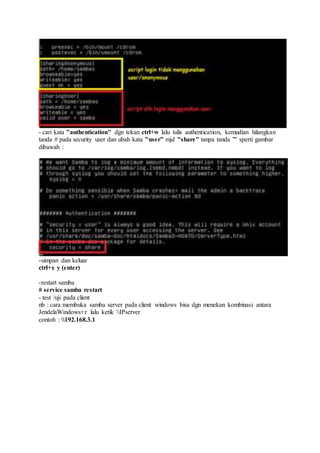
*pada /etc/samba/smb.conf pada bagian paling bawah tambahkan script dibawah :
[sharingAnonymous)
path = /home/sambaserver
browseable = yes
writeable = yes
guest ok = yes
[sharingUser]
path = /home/sambaserver
browseable = yes
writeable = yes
valid user = samba](https://image.slidesharecdn.com/konfigurasisambaserverpadadebian7-160304130206/85/Konfigurasi-samba-server-pada-debian-7-1-320.jpg)
![Konfigurasi Samba Server pada Debian 7 (Wheezy)
cara membuat samba server pada debian linux. Samba Server sama seperti sharing data
menggunakan windows, tapi kali ini kita menggunakan linux debian 7 utk sharing datanya..
Contoh soal :
- install paket samba
# apt-get install samba
-membuat directory samba
*kali ini saya membuatnya di dlm directory /home
# cd home/
# mkdir sambaserver
- membuat hak akses utk meloloskan semua apa saja yg masuk ke /home/sambaserver
# chmod 777 /home/sambaserver/ -R
-membuat user utk sambaserver
# adduser samba
*isi passwordnya
-membuatkan password utk user samba
# smbpasswd -a samba
-edit file samba.conf
# nano /etc/samba/smb.conf
nb : utk samba server ada 2 metode utk mengakses yaitu dengan menggunakan user dan dgn
tidak menggunakan user (anonymous)
- membuat folder/directory yg akan di share
*pada /etc/samba/smb.conf pada bagian paling bawah tambahkan script dibawah :
[sharingAnonymous)
path = /home/sambaserver
browseable = yes
writeable = yes
guest ok = yes
[sharingUser]
path = /home/sambaserver
browseable = yes
writeable = yes
valid user = samba](https://image.slidesharecdn.com/konfigurasisambaserverpadadebian7-160304130206/75/Konfigurasi-samba-server-pada-debian-7-1-2048.jpg)
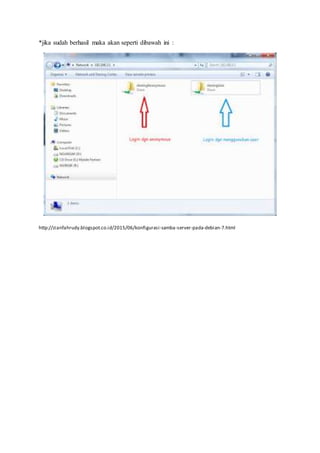

Dokumen ini menjelaskan cara konfigurasi Samba server pada Debian 7 untuk berbagi data. Proses termasuk instalasi paket Samba, pembuatan direktori dan user, serta pengeditan file konfigurasi smb.conf. Setelah pengaturan, pengguna dapat mengakses Samba server dari klien Windows dengan menggunakan alamat IP server.


![[232] 성능어디까지쥐어짜봤니 송태웅](https://cdn.slidesharecdn.com/ss_thumbnails/232-161025013504-thumbnail.jpg?width=640&height=640&fit=bounds)


