Membangun FTP Server dengan XAMPP for Windows Roni N. Sugiyanto, ST.
Membangun FTP Server dengan XAMPP for Windows
File Transfer Protokol ( FTP ) adalah suatu protokol yang berfungsi untuk tukar-menukar file dalam
suatu network yang menggunakan TCP. FTP server adalah suatu server yang menjalankan software
yang berfungsi untuk memberikan layanan tukar menukar file dimana server tersebut akan selalu
memberikan layanan FTP apabila mendapat permintaan (request) dari FTP client. FTP client adalah
computer yang merequest koneksi ke FTP server untuk tujuan tukar menukar file. FTP Client setelah
terhubung dengan FTP server dapat mendownload, mengupload, merename, mendelete, dll sesuai
dengan permission yang diberikan oleh FTP server. Berikut akan dibahas konfigurasi FTP Server
menggunakan XAMPP yang akan digunakan untuk sharing data, file atau folder.
Langkah Konfigurasi :
1. Install XAMPP for Windows. Kalau belum punya bisa download disini
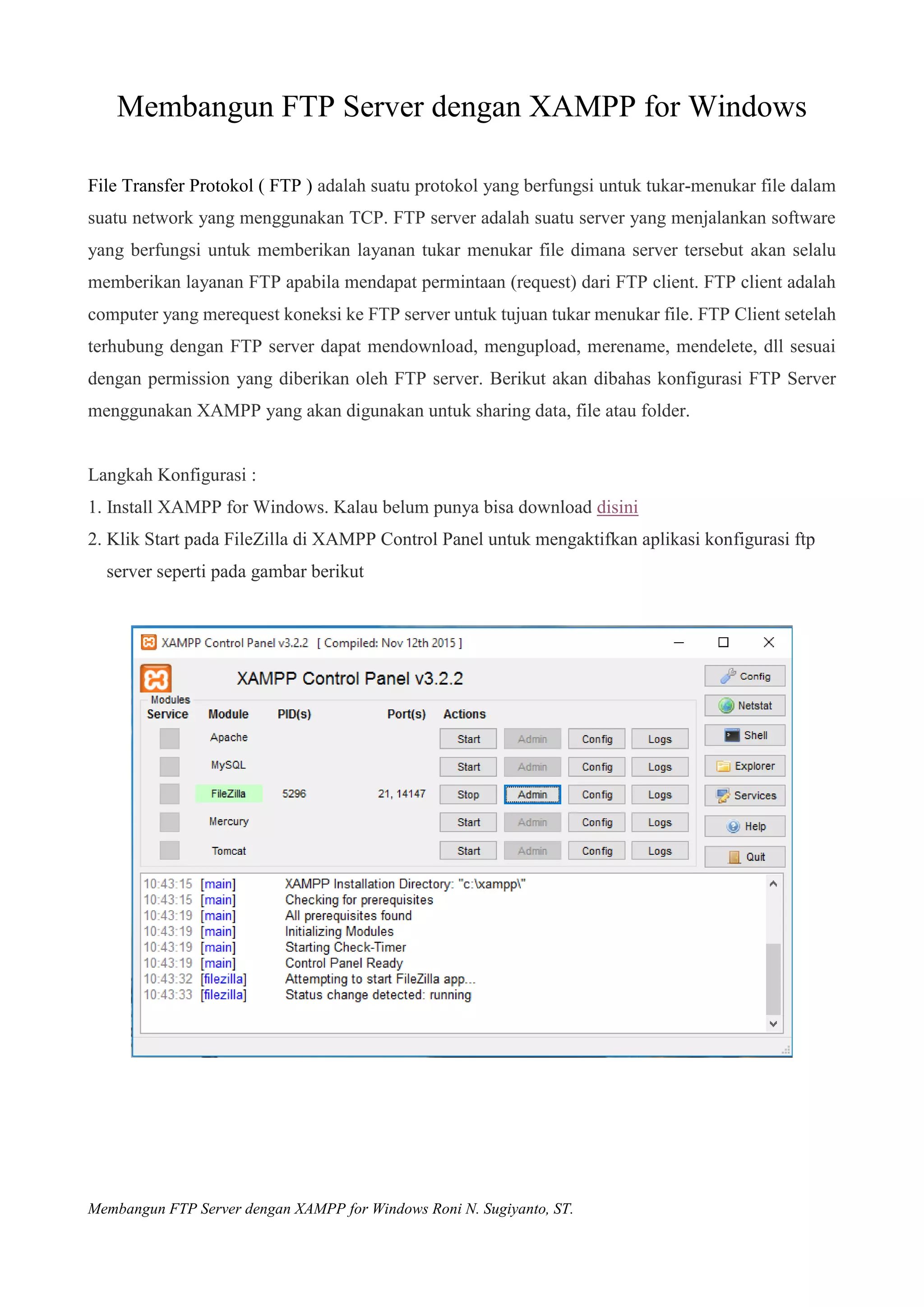
2. Klik Start pada FileZilla di XAMPP Control Panel untuk mengaktifkan aplikasi konfigurasi ftp
server seperti pada gambar berikut
Membangun FTP Server dengan XAMPP for Windows Roni N. Sugiyanto, ST.
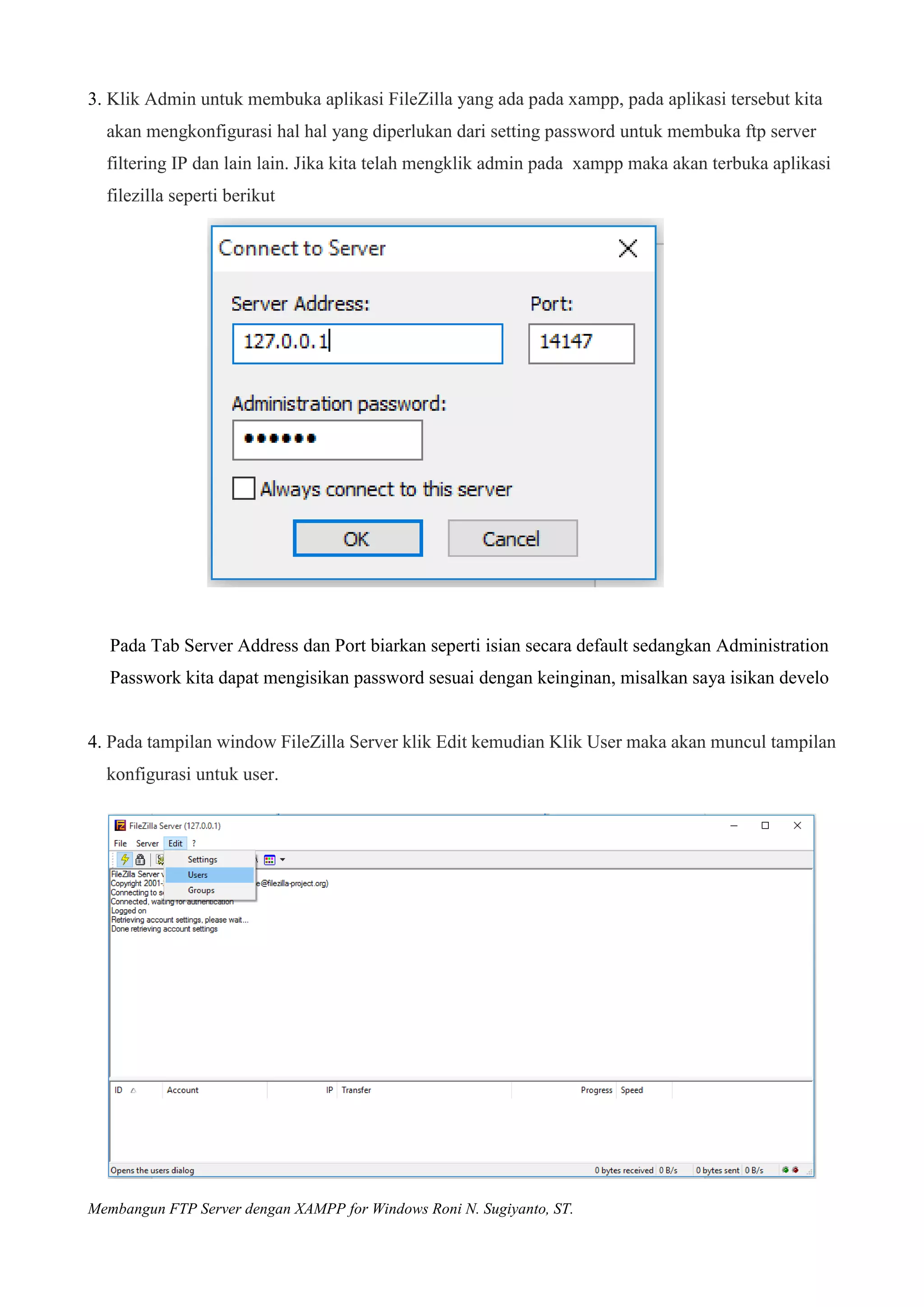
3. Klik Admin untuk membuka aplikasi FileZilla yang ada pada xampp, pada aplikasi tersebut kita
akan mengkonfigurasi hal hal yang diperlukan dari setting password untuk membuka ftp server
filtering IP dan lain lain. Jika kita telah mengklik admin pada xampp maka akan terbuka aplikasi
filezilla seperti berikut
Pada Tab Server Address dan Port biarkan seperti isian secara default sedangkan Administration
Passwork kita dapat mengisikan password sesuai dengan keinginan, misalkan saya isikan develo
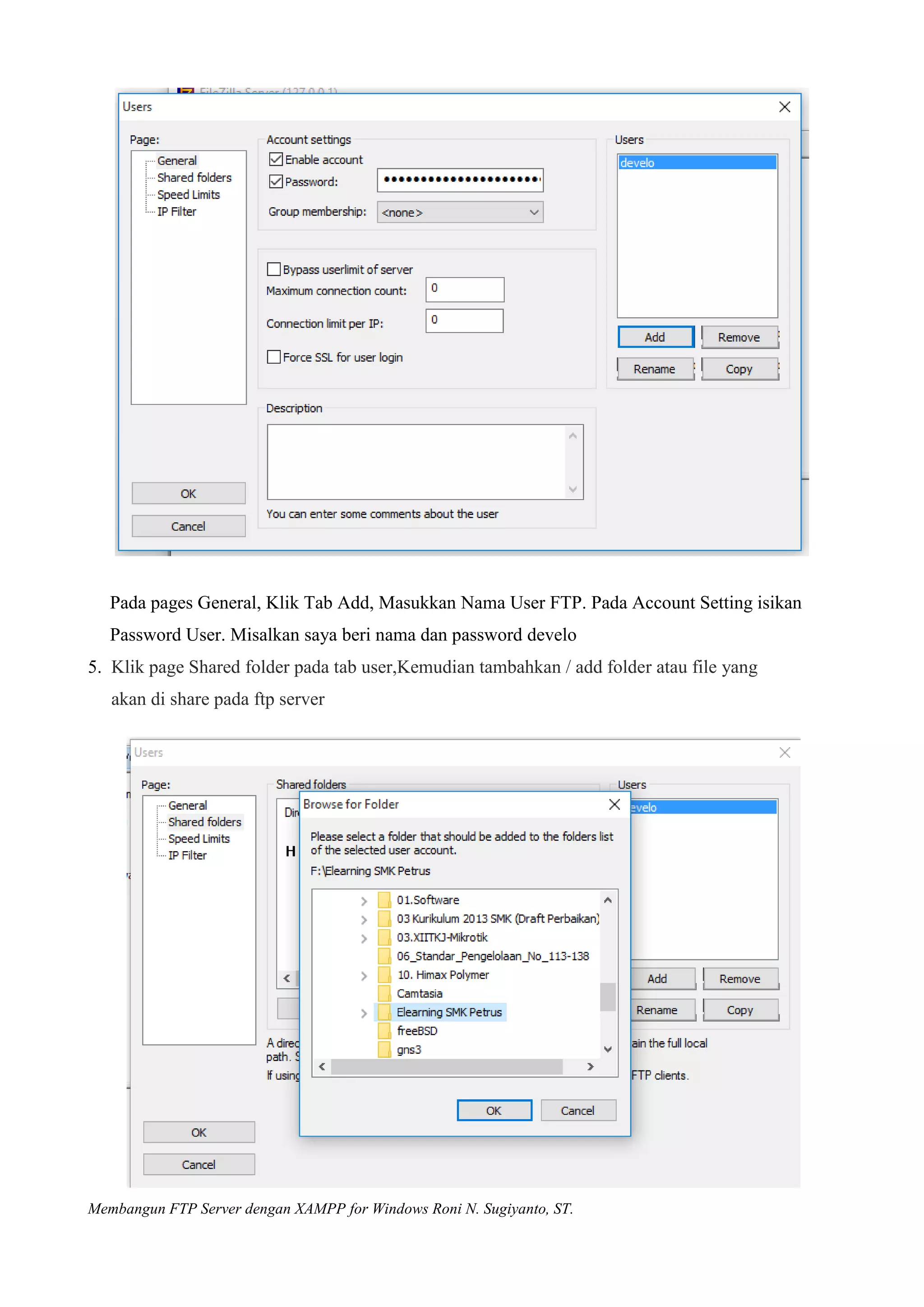
4. Pada tampilan window FileZilla Server klik Edit kemudian Klik User maka akan muncul tampilan
konfigurasi untuk user.
Membangun FTP Server dengan XAMPP for Windows Roni N. Sugiyanto, ST.
Pada pages General, Klik Tab Add, Masukkan Nama User FTP. Pada Account Setting isikan
Password User. Misalkan saya beri nama dan password develo
5. Klik page Shared folder pada tab user,Kemudian tambahkan / add folder atau file yang
akan di share pada ftp server
Membangun FTP Server dengan XAMPP for Windows Roni N. Sugiyanto, ST.
6. Klik set as home dir pada folder yang di share ,untuk menjadikan folder tersebut tampil
pada home atau beranda dari FTP server saat FTP server tersebut diakses ,kemudian klik ok
7. Klik Edit, Kemudian Pilih Setting dan Lakukan Konfigurasi.
Membangun FTP Server dengan XAMPP for Windows Roni N. Sugiyanto, ST.
8. Untuk mengakses FTP server yang dibuat kita harus mengetahui IP dari server FTP dengan mengetik
ipconfig/all pada command windows
9. Buka browser internet, ketik ftp://IP_serverFTP. Sebagai contoh IP server 192.168.20.24maka ketik
ftp://192.168.20.24 pada web browser maka user akan diminta memasukkan user dan password
dari FTP server. Masukkan password dan user lalu klik OK.
10. Tampilan Setelah diakses.
Membangun FTP Server dengan XAMPP for Windows Roni N. Sugiyanto, ST.
PROFIL PENULIS
Roni N Sugiyanto adalah Alumni Diploma Teknik Elektro UGM. Aktif dalam
Komunitas IT di Klaten. Staff Pengajar di Jurusan Teknik Komputer dan Jaringan
di SMK Petrus Kanisius Klaten. Pembicara / Narasumber IT di Kabupaten Klaten.

Membangun ftp server dengan xampp 7 di windows

  • 1.
    Membangun FTP Serverdengan XAMPP for Windows Roni N. Sugiyanto, ST. Membangun FTP Server dengan XAMPP for Windows File Transfer Protokol ( FTP ) adalah suatu protokol yang berfungsi untuk tukar-menukar file dalam suatu network yang menggunakan TCP. FTP server adalah suatu server yang menjalankan software yang berfungsi untuk memberikan layanan tukar menukar file dimana server tersebut akan selalu memberikan layanan FTP apabila mendapat permintaan (request) dari FTP client. FTP client adalah computer yang merequest koneksi ke FTP server untuk tujuan tukar menukar file. FTP Client setelah terhubung dengan FTP server dapat mendownload, mengupload, merename, mendelete, dll sesuai dengan permission yang diberikan oleh FTP server. Berikut akan dibahas konfigurasi FTP Server menggunakan XAMPP yang akan digunakan untuk sharing data, file atau folder. Langkah Konfigurasi : 1. Install XAMPP for Windows. Kalau belum punya bisa download disini 2. Klik Start pada FileZilla di XAMPP Control Panel untuk mengaktifkan aplikasi konfigurasi ftp server seperti pada gambar berikut
  • 2.
    Membangun FTP Serverdengan XAMPP for Windows Roni N. Sugiyanto, ST. 3. Klik Admin untuk membuka aplikasi FileZilla yang ada pada xampp, pada aplikasi tersebut kita akan mengkonfigurasi hal hal yang diperlukan dari setting password untuk membuka ftp server filtering IP dan lain lain. Jika kita telah mengklik admin pada xampp maka akan terbuka aplikasi filezilla seperti berikut Pada Tab Server Address dan Port biarkan seperti isian secara default sedangkan Administration Passwork kita dapat mengisikan password sesuai dengan keinginan, misalkan saya isikan develo 4. Pada tampilan window FileZilla Server klik Edit kemudian Klik User maka akan muncul tampilan konfigurasi untuk user.
  • 3.
    Membangun FTP Serverdengan XAMPP for Windows Roni N. Sugiyanto, ST. Pada pages General, Klik Tab Add, Masukkan Nama User FTP. Pada Account Setting isikan Password User. Misalkan saya beri nama dan password develo 5. Klik page Shared folder pada tab user,Kemudian tambahkan / add folder atau file yang akan di share pada ftp server
  • 4.
    Membangun FTP Serverdengan XAMPP for Windows Roni N. Sugiyanto, ST. 6. Klik set as home dir pada folder yang di share ,untuk menjadikan folder tersebut tampil pada home atau beranda dari FTP server saat FTP server tersebut diakses ,kemudian klik ok 7. Klik Edit, Kemudian Pilih Setting dan Lakukan Konfigurasi.
  • 5.
    Membangun FTP Serverdengan XAMPP for Windows Roni N. Sugiyanto, ST. 8. Untuk mengakses FTP server yang dibuat kita harus mengetahui IP dari server FTP dengan mengetik ipconfig/all pada command windows 9. Buka browser internet, ketik ftp://IP_serverFTP. Sebagai contoh IP server 192.168.20.24maka ketik ftp://192.168.20.24 pada web browser maka user akan diminta memasukkan user dan password dari FTP server. Masukkan password dan user lalu klik OK. 10. Tampilan Setelah diakses.
  • 6.
    Membangun FTP Serverdengan XAMPP for Windows Roni N. Sugiyanto, ST. PROFIL PENULIS Roni N Sugiyanto adalah Alumni Diploma Teknik Elektro UGM. Aktif dalam Komunitas IT di Klaten. Staff Pengajar di Jurusan Teknik Komputer dan Jaringan di SMK Petrus Kanisius Klaten. Pembicara / Narasumber IT di Kabupaten Klaten.