急成長するマーケティングオートメーションの「Mautic」ハンズオン資料です。 「Mautic」で重要な「キャンペーン」を使用するためのキャンペーン機能について使い方を習得します。 マーケティングオートメーション運用支援から電話によるテレマ・テレカバ、AI活用、チャットサポートなどマーケティング全般の相談はこちらまで。 https://www.onchannel.co.jp/
![カスタムフィールドの作成
HandsOn
<操作手順 / 詳細 → 別画面で視聴する>
1.画面右上の歯車のアイコンをクリックし、[カスタムフィールド]をクリック
2.画面右上の[新規]をクリック
3.ラベルやエイリアスの入力します。データタイプはそのままです。
4.画面右側で、必要な項目を選択します。
5.画面右上の[適用]→[保存して閉じる]の順にクリックし保存します。
6.カスタムフィールドが作成されているかどうか確認します。](https://image.slidesharecdn.com/mautic-161212034744/85/2-Mautic-4-320.jpg)
![セグメントへのフィルタ追加
HandsOn
<操作手順 / 詳細 → 別画面で視聴する>
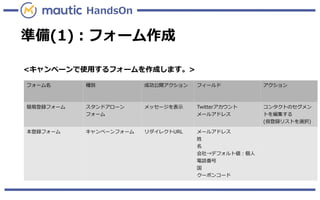
下記の表のセグメントを作成します。セグメントへのフィルタ手順は、
1.セグメント作成/編集画面の[フィルタ]タブをクリック
2.フィルタを追加し、画面右上の[適用]→[保存して閉じる]の順にクリックします。
セグメント名 エイリアス フィルタ
仮登録リスト 適当な英数字 Email:空ではない
そして Last Name:空
本登録リスト 適当な英数字 Email:空ではない
そして Twitter:空ではない
そして クーポンコード:空ではない](https://image.slidesharecdn.com/mautic-161212034744/85/2-Mautic-5-320.jpg)
![メールテンプレートの作成
HandsOn
<操作手順 / 詳細 → 別画面で視聴する>
1.画面左のメニューから、[チャネル]→[メール]をクリックします。
2.画面右上の[新規]をクリックし、[新規メールテンプレート]を選択し、[テーマ]に
Blank、送信時の[件名]、メールテンプレートの[登録名]、[言語]を入力します。
3.[詳細設定]タブに切り替え、[送信者名]や[送信元メールアドレス]を入力します。
4.画面右上の[ビルダー]をクリックし、メール本文を作成します。
メール本文の冒頭に、{contactfield=twitter} さんとし、先ほど作成した「本登録
フォーム」のURLやクーポンコードを記載します。
5.[ビルダーを閉じる]をクリックします。
6.[自動生成]をクリックし、プレーンテキスト版も準備します。
7.画面右上の[適用]→[保存して閉じる]の順にクリックします。](https://image.slidesharecdn.com/mautic-161212034744/85/2-Mautic-8-320.jpg)
![キャンペーンの作成
HandsOn
<操作手順 / 詳細 → 別画面で視聴する>
1.画面左のメニューから、[キャンペーン]→画面右上の[新規]の順にクリックします。
2.キャンペーン名を入力し、[キャンペーンビルダーを起動]をクリックします。
3.起点となる[コンタクトソース]を選択します。今回は[仮登録リスト]を指定。
4.[メール送信]の[アクション]を追加します。
5.次のアクションの発動条件として、[決定]から[メール開封]を追加します。
6.[コンタクトのポイントの調整]の[アクション]を追加します。
7.次のアクションの発動条件として、[フォーム送信]を追加します。
8.[コンタクトのセグメントを編集する]の[アクション]を追加します。
9.[ビルダーを閉じる]をクリックし、キャンペーンを保存します。
10.動作確認を行います。](https://image.slidesharecdn.com/mautic-161212034744/85/2-Mautic-9-320.jpg)


![[配布版] OSC2017 Enterprise : オープンソースMa mauticの事例と活用ポイント](https://cdn.slidesharecdn.com/ss_thumbnails/mamautic-171209155251-thumbnail.jpg?width=640&height=640&fit=bounds)


