Grupo de Traballo: O CEIP Coutada Beade dando pasos cara a Escola 2.0.
                                                           Coordinación: Susana Esmorís Fernández.


Slideshare é unha aplicación web que nos permite almacenar arquivos en formatos pdf, ppt e
moitos máis.

Para poder facelo é necesario rexistrarnos.

ENDEREZO: http://www.slideshare.net/login?from_logout=1

    1) Rexistrarnos na web.

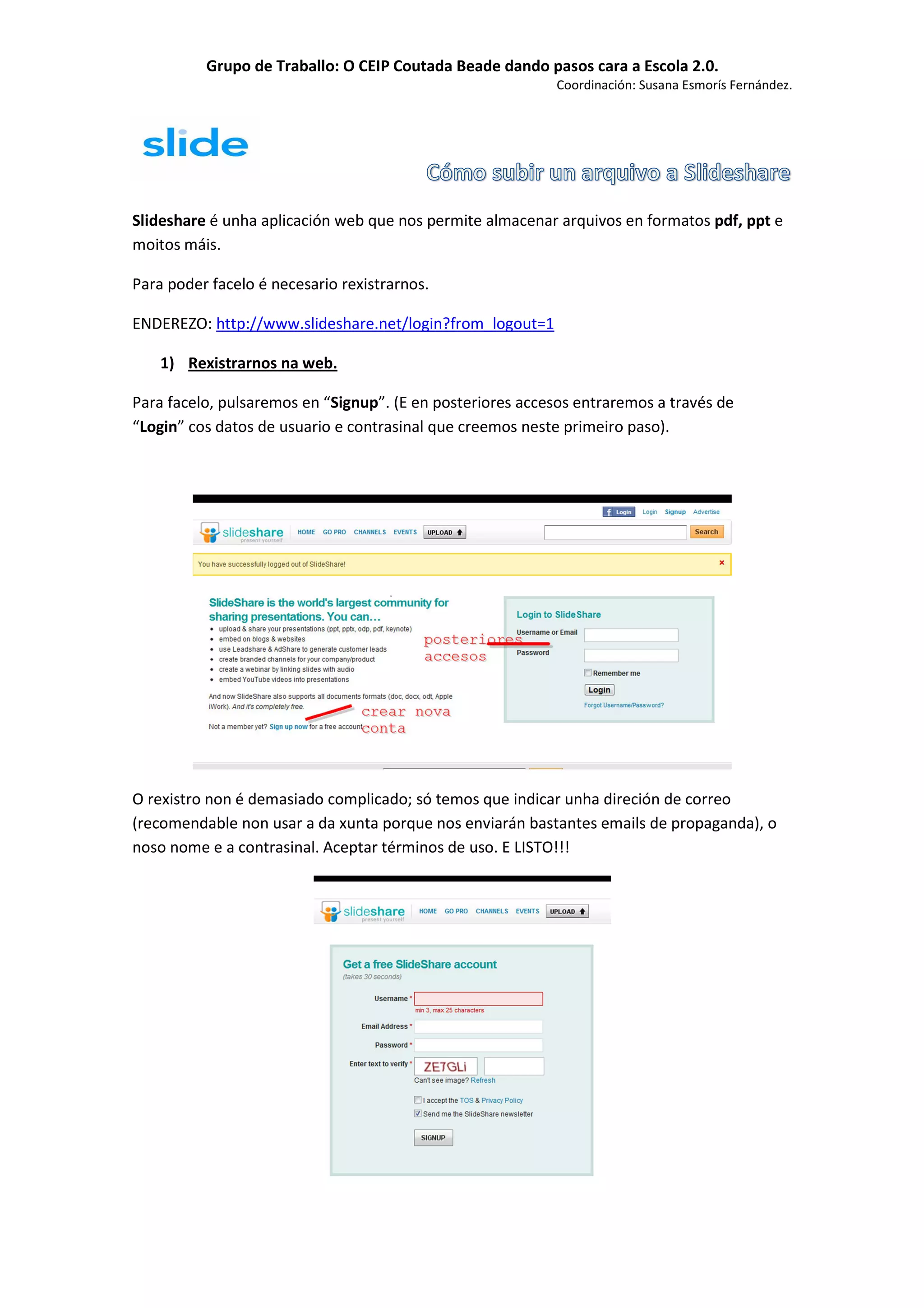
Para facelo, pulsaremos en “Signup”. (E en posteriores accesos entraremos a través de
“Login” cos datos de usuario e contrasinal que creemos neste primeiro paso).


O rexistro non é demasiado complicado; só temos que indicar unha direción de correo
(recomendable non usar a da xunta porque nos enviarán bastantes emails de propaganda), o
noso nome e a contrasinal. Aceptar términos de uso. E LISTO!!!
Grupo de Traballo: O CEIP Coutada Beade dando pasos cara a Escola 2.0.
                                                          Coordinación: Susana Esmorís Fernández.

O meu nome de usuario
A miña contrasinal


2) Cómo subir un arquivo a Slideshare

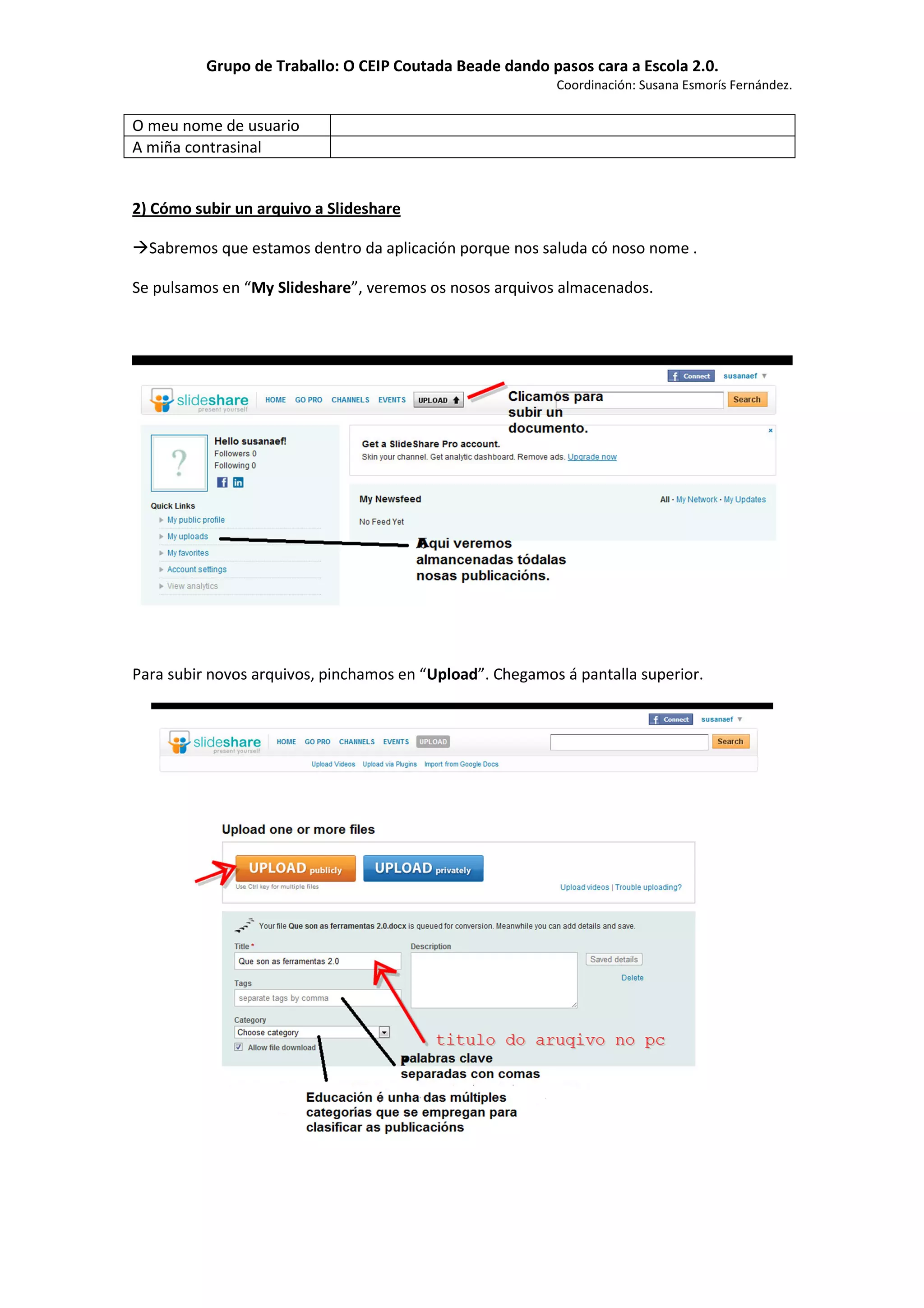
  Sabremos que estamos dentro da aplicación porque nos saluda có noso nome .

Se pulsamos en “My Slideshare”, veremos os nosos arquivos almacenados.


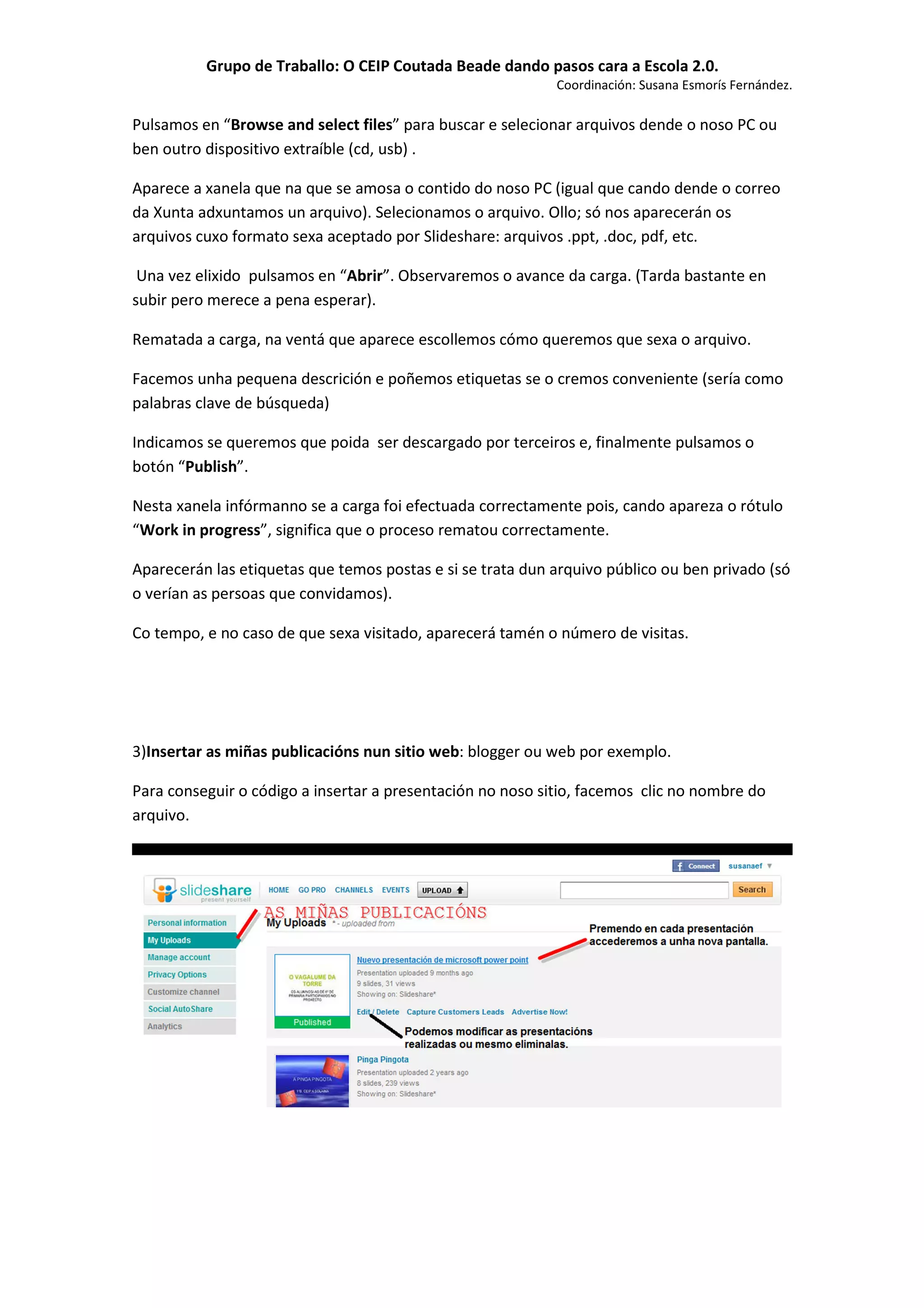
Para subir novos arquivos, pinchamos en “Upload”. Chegamos á pantalla superior.
Grupo de Traballo: O CEIP Coutada Beade dando pasos cara a Escola 2.0.
                                                            Coordinación: Susana Esmorís Fernández.

Pulsamos en “Browse and select files” para buscar e selecionar arquivos dende o noso PC ou
ben outro dispositivo extraíble (cd, usb) .

Aparece a xanela que na que se amosa o contido do noso PC (igual que cando dende o correo
da Xunta adxuntamos un arquivo). Selecionamos o arquivo. Ollo; só nos aparecerán os
arquivos cuxo formato sexa aceptado por Slideshare: arquivos .ppt, .doc, pdf, etc.

 Una vez elixido pulsamos en “Abrir”. Observaremos o avance da carga. (Tarda bastante en
subir pero merece a pena esperar).

Rematada a carga, na ventá que aparece escollemos cómo queremos que sexa o arquivo.

Facemos unha pequena descrición e poñemos etiquetas se o cremos conveniente (sería como
palabras clave de búsqueda)

Indicamos se queremos que poida ser descargado por terceiros e, finalmente pulsamos o
botón “Publish”.

Nesta xanela infórmanno se a carga foi efectuada correctamente pois, cando apareza o rótulo
“Work in progress”, significa que o proceso rematou correctamente.

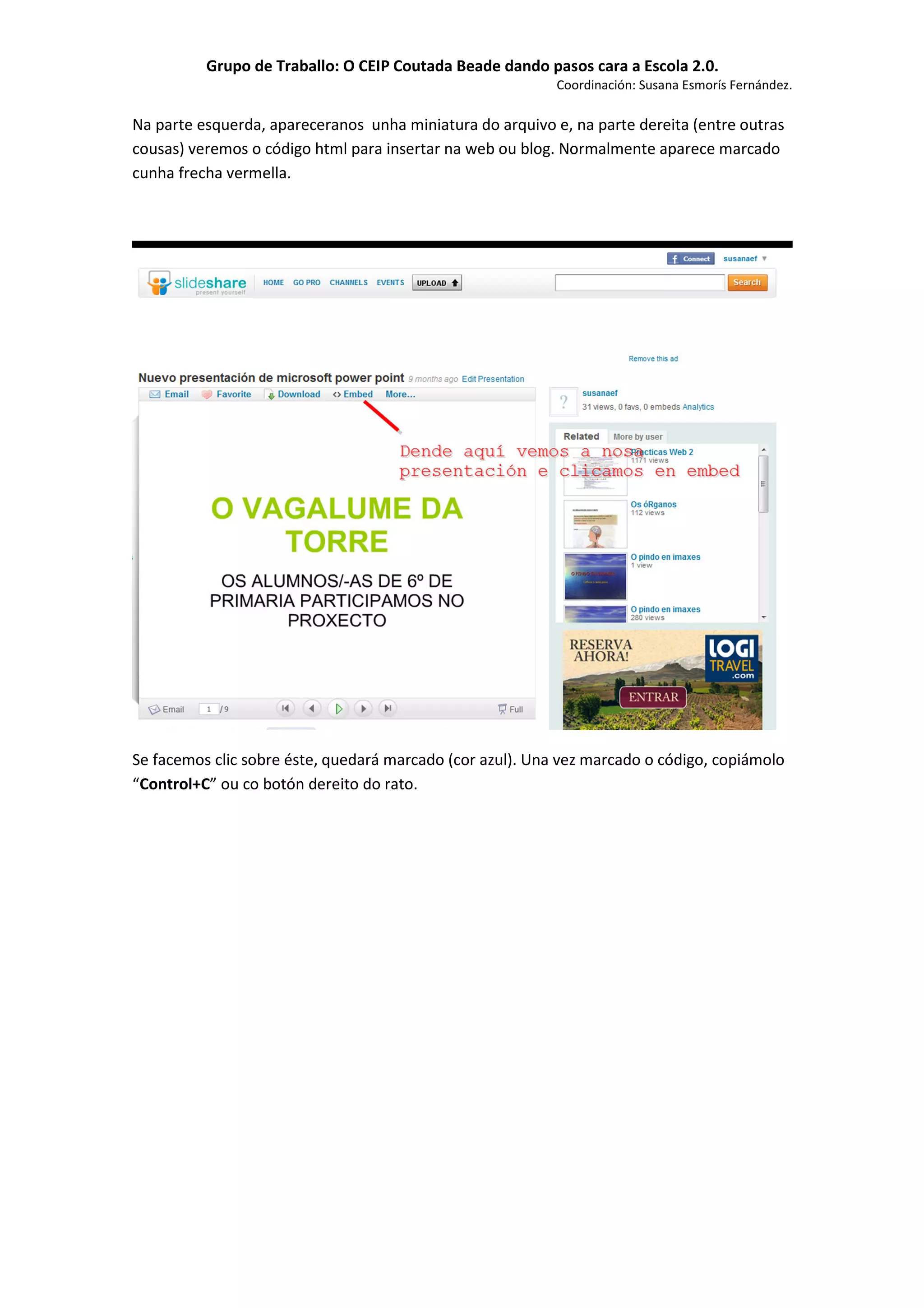
Aparecerán las etiquetas que temos postas e si se trata dun arquivo público ou ben privado (só
o verían as persoas que convidamos).

Co tempo, e no caso de que sexa visitado, aparecerá tamén o número de visitas.


3)Insertar as miñas publicacións nun sitio web: blogger ou web por exemplo.

Para conseguir o código a insertar a presentación no noso sitio, facemos clic no nombre do
arquivo.
Grupo de Traballo: O CEIP Coutada Beade dando pasos cara a Escola 2.0.
                                                           Coordinación: Susana Esmorís Fernández.

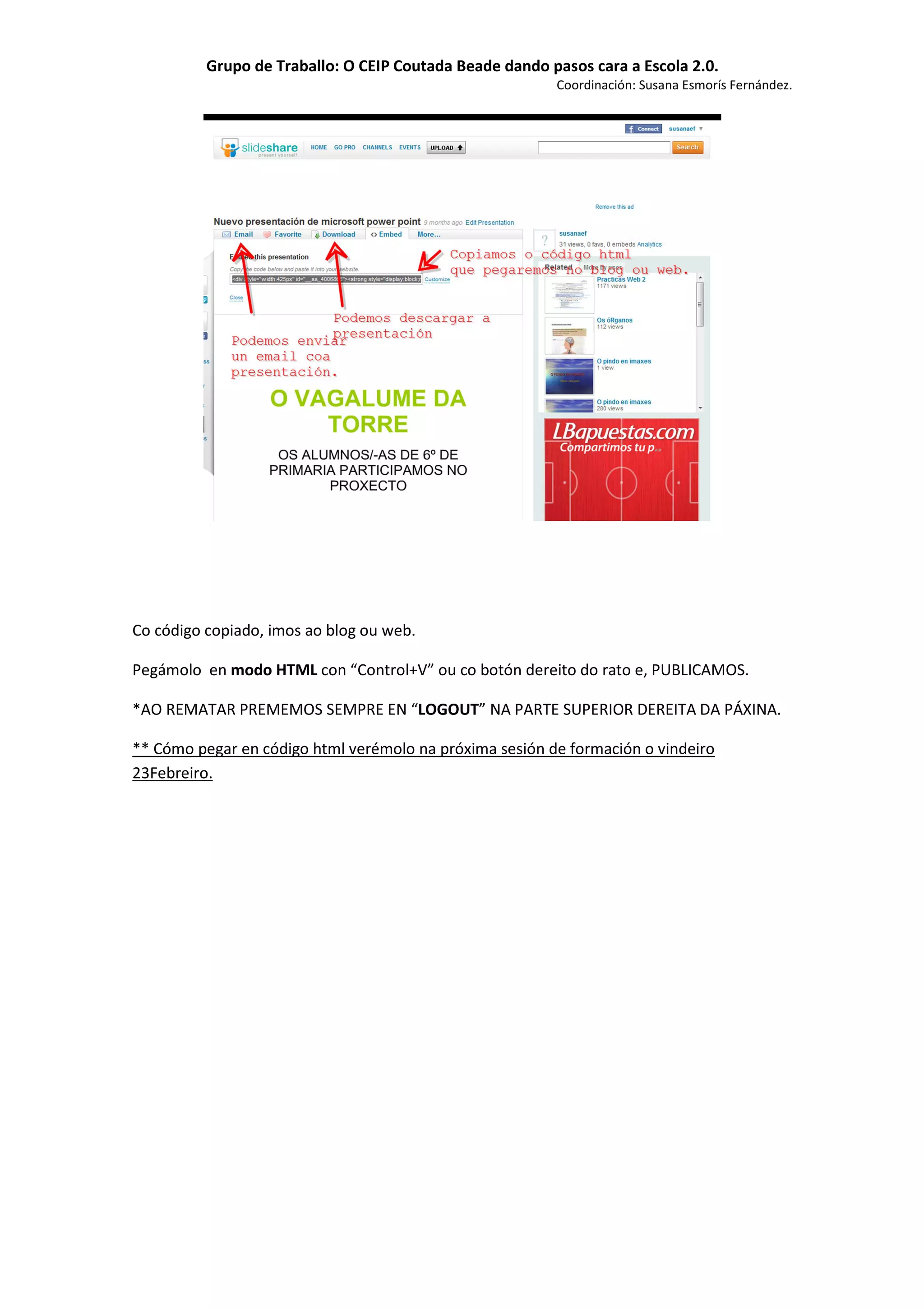
Na parte esquerda, apareceranos unha miniatura do arquivo e, na parte dereita (entre outras
cousas) veremos o código html para insertar na web ou blog. Normalmente aparece marcado
cunha frecha vermella.


Se facemos clic sobre éste, quedará marcado (cor azul). Una vez marcado o código, copiámolo
“Control+C” ou co botón dereito do rato.
Grupo de Traballo: O CEIP Coutada Beade dando pasos cara a Escola 2.0.
                                                         Coordinación: Susana Esmorís Fernández.


Co código copiado, imos ao blog ou web.

Pegámolo en modo HTML con “Control+V” ou co botón dereito do rato e, PUBLICAMOS.

*AO REMATAR PREMEMOS SEMPRE EN “LOGOUT” NA PARTE SUPERIOR DEREITA DA PÁXINA.

** Cómo pegar en código html verémolo na próxima sesión de formación o vindeiro
23Febreiro.
MANUAL SLIDESHARE

  • 1.
    Grupo de Traballo:O CEIP Coutada Beade dando pasos cara a Escola 2.0. Coordinación: Susana Esmorís Fernández. Slideshare é unha aplicación web que nos permite almacenar arquivos en formatos pdf, ppt e moitos máis. Para poder facelo é necesario rexistrarnos. ENDEREZO: http://www.slideshare.net/login?from_logout=1 1) Rexistrarnos na web. Para facelo, pulsaremos en “Signup”. (E en posteriores accesos entraremos a través de “Login” cos datos de usuario e contrasinal que creemos neste primeiro paso). O rexistro non é demasiado complicado; só temos que indicar unha direción de correo (recomendable non usar a da xunta porque nos enviarán bastantes emails de propaganda), o noso nome e a contrasinal. Aceptar términos de uso. E LISTO!!!
  • 2.
    Grupo de Traballo:O CEIP Coutada Beade dando pasos cara a Escola 2.0. Coordinación: Susana Esmorís Fernández. O meu nome de usuario A miña contrasinal 2) Cómo subir un arquivo a Slideshare Sabremos que estamos dentro da aplicación porque nos saluda có noso nome . Se pulsamos en “My Slideshare”, veremos os nosos arquivos almacenados. Para subir novos arquivos, pinchamos en “Upload”. Chegamos á pantalla superior.
  • 3.
    Grupo de Traballo:O CEIP Coutada Beade dando pasos cara a Escola 2.0. Coordinación: Susana Esmorís Fernández. Pulsamos en “Browse and select files” para buscar e selecionar arquivos dende o noso PC ou ben outro dispositivo extraíble (cd, usb) . Aparece a xanela que na que se amosa o contido do noso PC (igual que cando dende o correo da Xunta adxuntamos un arquivo). Selecionamos o arquivo. Ollo; só nos aparecerán os arquivos cuxo formato sexa aceptado por Slideshare: arquivos .ppt, .doc, pdf, etc. Una vez elixido pulsamos en “Abrir”. Observaremos o avance da carga. (Tarda bastante en subir pero merece a pena esperar). Rematada a carga, na ventá que aparece escollemos cómo queremos que sexa o arquivo. Facemos unha pequena descrición e poñemos etiquetas se o cremos conveniente (sería como palabras clave de búsqueda) Indicamos se queremos que poida ser descargado por terceiros e, finalmente pulsamos o botón “Publish”. Nesta xanela infórmanno se a carga foi efectuada correctamente pois, cando apareza o rótulo “Work in progress”, significa que o proceso rematou correctamente. Aparecerán las etiquetas que temos postas e si se trata dun arquivo público ou ben privado (só o verían as persoas que convidamos). Co tempo, e no caso de que sexa visitado, aparecerá tamén o número de visitas. 3)Insertar as miñas publicacións nun sitio web: blogger ou web por exemplo. Para conseguir o código a insertar a presentación no noso sitio, facemos clic no nombre do arquivo.
  • 4.
    Grupo de Traballo:O CEIP Coutada Beade dando pasos cara a Escola 2.0. Coordinación: Susana Esmorís Fernández. Na parte esquerda, apareceranos unha miniatura do arquivo e, na parte dereita (entre outras cousas) veremos o código html para insertar na web ou blog. Normalmente aparece marcado cunha frecha vermella. Se facemos clic sobre éste, quedará marcado (cor azul). Una vez marcado o código, copiámolo “Control+C” ou co botón dereito do rato.
  • 5.
    Grupo de Traballo:O CEIP Coutada Beade dando pasos cara a Escola 2.0. Coordinación: Susana Esmorís Fernández. Co código copiado, imos ao blog ou web. Pegámolo en modo HTML con “Control+V” ou co botón dereito do rato e, PUBLICAMOS. *AO REMATAR PREMEMOS SEMPRE EN “LOGOUT” NA PARTE SUPERIOR DEREITA DA PÁXINA. ** Cómo pegar en código html verémolo na próxima sesión de formación o vindeiro 23Febreiro.