Para seguir este titorial é convínte que teñas ao lado aberta a páxina de slideshare
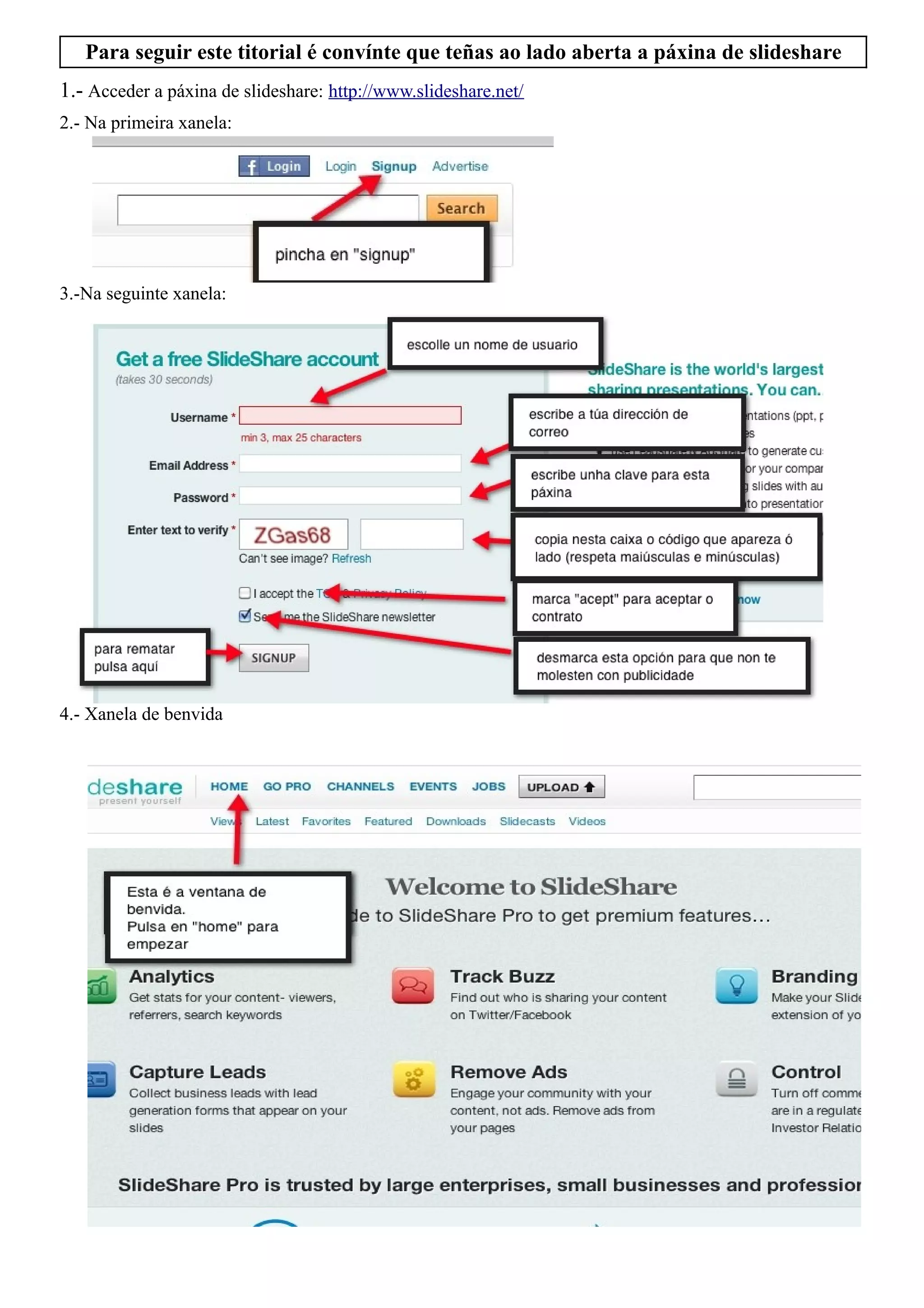
1.- Acceder a páxina de slideshare: http://www.slideshare.net/
2.- Na primeira xanela:


3.-Na seguinte xanela:


4.- Xanela de benvida
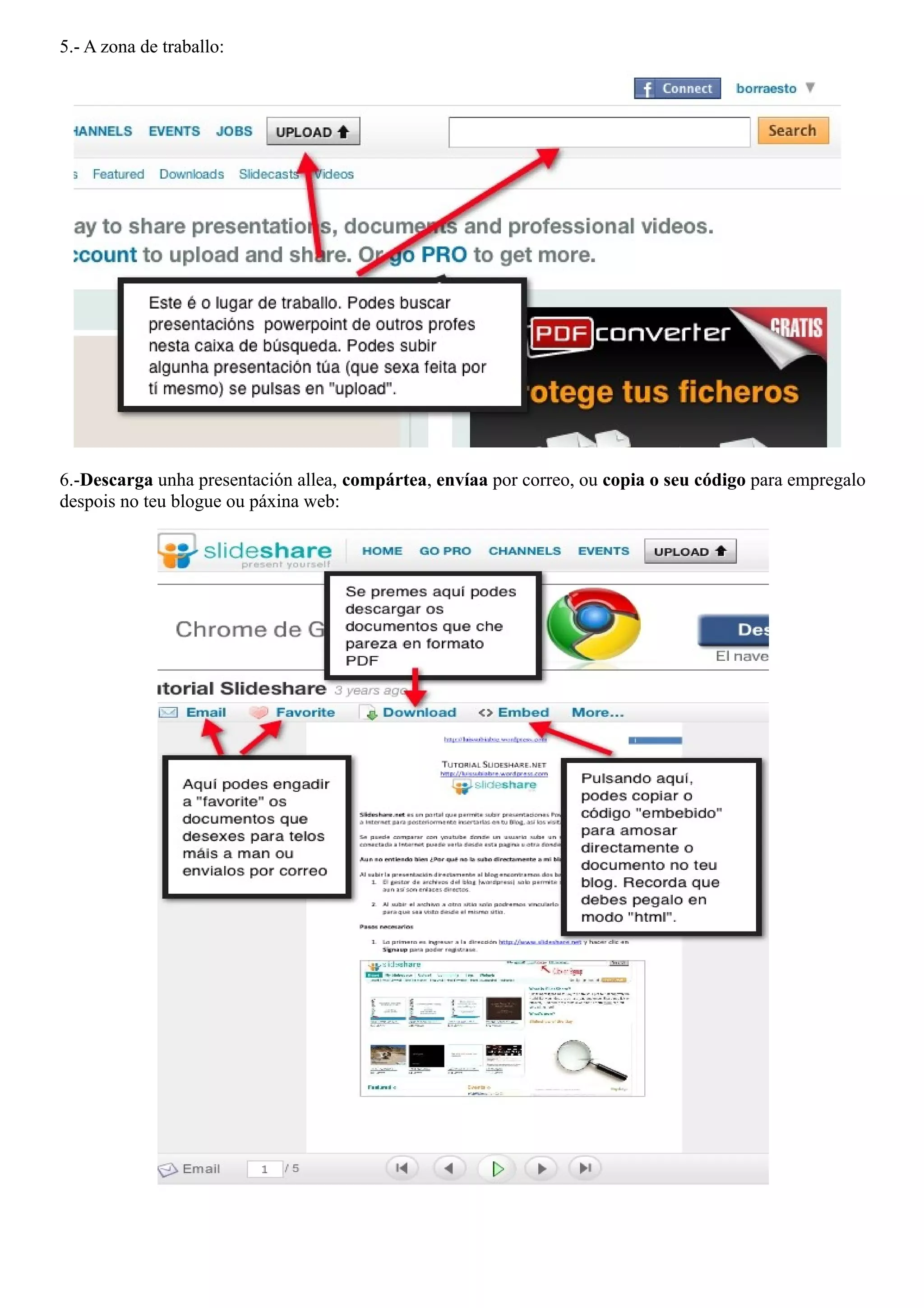
5.- A zona de traballo:


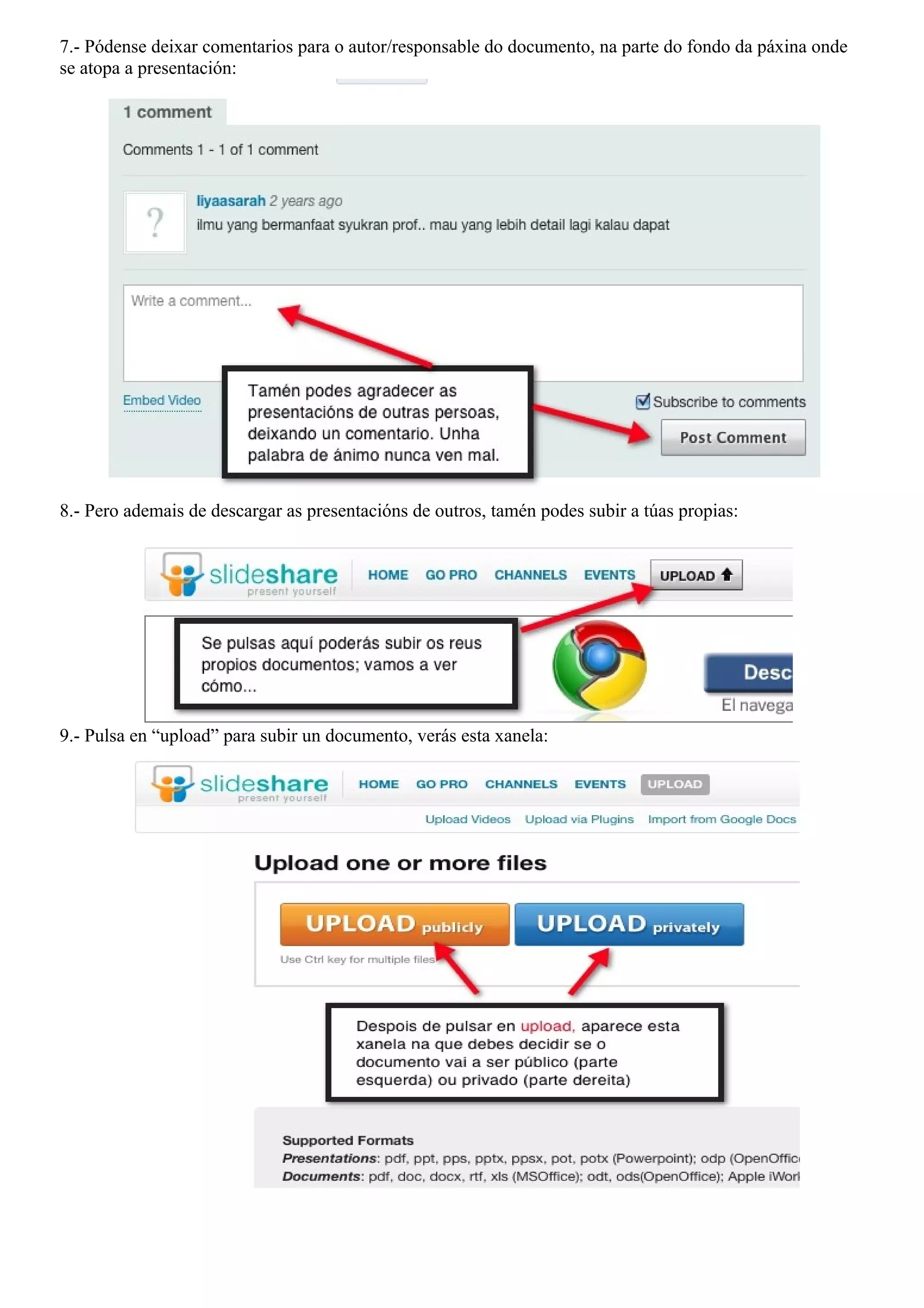
6.-Descarga unha presentación allea, compártea, envíaa por correo, ou copia o seu código para empregalo
despois no teu blogue ou páxina web:
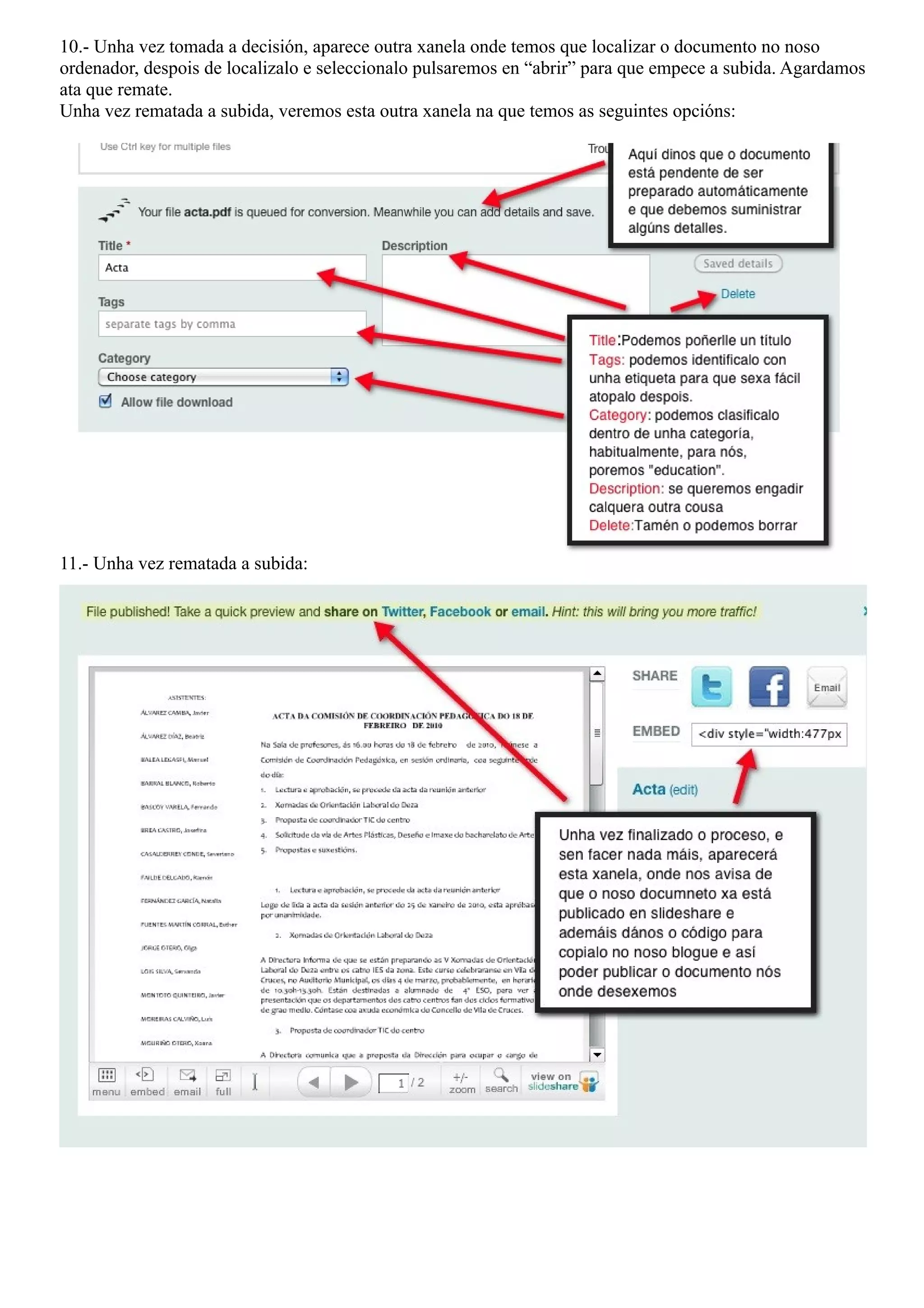
7.- Pódense deixar comentarios para o autor/responsable do documento, na parte do fondo da páxina onde
se atopa a presentación:


8.- Pero ademais de descargar as presentacións de outros, tamén podes subir a túas propias:


9.- Pulsa en “upload” para subir un documento, verás esta xanela:
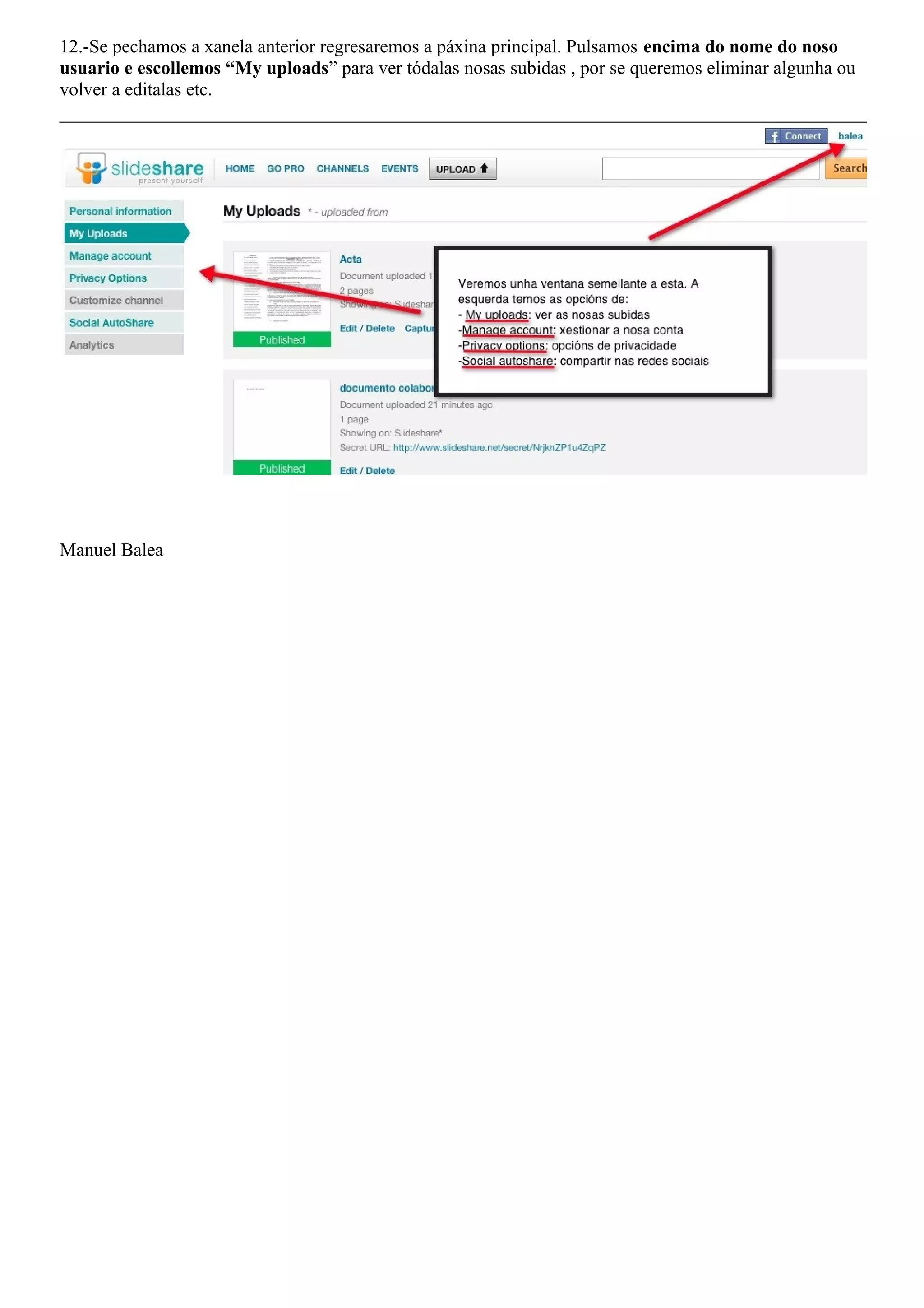
10.- Unha vez tomada a decisión, aparece outra xanela onde temos que localizar o documento no noso
ordenador, despois de localizalo e seleccionalo pulsaremos en “abrir” para que empece a subida. Agardamos
ata que remate.
Unha vez rematada a subida, veremos esta outra xanela na que temos as seguintes opcións:


11.- Unha vez rematada a subida:
12.-Se pechamos a xanela anterior regresaremos a páxina principal. Pulsamos encima do nome do noso
usuario e escollemos “My uploads” para ver tódalas nosas subidas , por se queremos eliminar algunha ou
volver a editalas etc.


Manuel Balea
Titorial slideshare

  • 1.
    Para seguir estetitorial é convínte que teñas ao lado aberta a páxina de slideshare 1.- Acceder a páxina de slideshare: http://www.slideshare.net/ 2.- Na primeira xanela: 3.-Na seguinte xanela: 4.- Xanela de benvida
  • 2.
    5.- A zonade traballo: 6.-Descarga unha presentación allea, compártea, envíaa por correo, ou copia o seu código para empregalo despois no teu blogue ou páxina web:
  • 3.
    7.- Pódense deixarcomentarios para o autor/responsable do documento, na parte do fondo da páxina onde se atopa a presentación: 8.- Pero ademais de descargar as presentacións de outros, tamén podes subir a túas propias: 9.- Pulsa en “upload” para subir un documento, verás esta xanela:
  • 4.
    10.- Unha veztomada a decisión, aparece outra xanela onde temos que localizar o documento no noso ordenador, despois de localizalo e seleccionalo pulsaremos en “abrir” para que empece a subida. Agardamos ata que remate. Unha vez rematada a subida, veremos esta outra xanela na que temos as seguintes opcións: 11.- Unha vez rematada a subida:
  • 5.
    12.-Se pechamos axanela anterior regresaremos a páxina principal. Pulsamos encima do nome do noso usuario e escollemos “My uploads” para ver tódalas nosas subidas , por se queremos eliminar algunha ou volver a editalas etc. Manuel Balea