Crear unha contade correo en Gmail Imos crear un blog en Blogger, usaremos o nome de usuario e o contrasinal da conta de correo de Gmail. Rexitrarémonos en Blogger Inventamos un título para o Blog e unha dirección url que esté dispoñible Escollemos un modelo, aínda que despois poderemos modificalo ó noso gusto. O Blog está creado, xa podes comezar a publicar!!.
3.
Para publicar… Cubrimosas opcións de TÍTULO e ETIQUETA 2. Escribimos no folio en branco que nos presentan. Pulsamos en PUBLICAR ENTRADA. 4. Pulsamos en VER BLOG, agora podemos saír ou publicar novas entradas.
4.
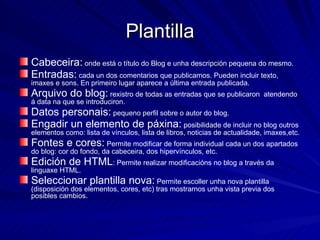
Plantilla Cabeceira: onde está o título do Blog e unha descripción pequena do mesmo. Entradas: cada un dos comentarios que publicamos. Pueden incluir texto, imaxes e sons. En primeiro lugar aparece a última entrada publicada. Arquivo do blog: rexistro de todas as entradas que se publicaron atendendo á data na que se introduciron. Datos personais: pequeno perfil sobre o autor do blog. Engadir un elemento de páxina: posibilidade de incluir no blog outros elementos como: lista de vínculos, lista de libros, noticias de actualidade, imaxes,etc. Fontes e cores: Permite modificar de forma individual cada un dos apartados do blog: cor do fondo, da cabeceira, dos hipervínculos, etc. Edición de HTML : Permite realizar modificacións no blog a través da linguaxe HTML. Seleccionar plantilla nova: Permite escoller unha nova plantilla (disposición dos elementos, cores, etc) tras mostrarnos unha vista previa dos posibles cambios.
5.
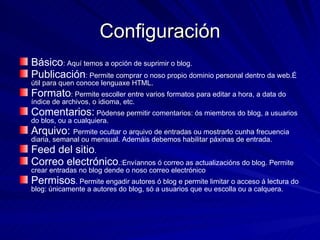
Configuración Básico :Aquí temos a opción de suprimir o blog. Publicación : Permite comprar o noso propio dominio personal dentro da web.É útil para quen conoce lenguaxe HTML. Formato : Permite escoller entre varios formatos para editar a hora, a data do índice de archivos, o idioma, etc. Comentarios: Pódense permitir comentarios: ós miembros do blog, a usuarios do blos, ou a cualquiera. Arquivo: Permite ocultar o arquivo de entradas ou mostrarlo cunha frecuencia diaria, semanal ou mensual. Ademáis debemos habilitar páxinas de entrada. Feed del sitio . Correo electrónico .:Envíannos ó correo as actualizacións do blog. Permite crear entradas no blog dende o noso correo electrónico Permisos . Permite engadir autores ó blog e permite limitar o acceso á lectura do blog: únicamente a autores do blog, só a usuarios que eu escolla ou a calquera.
6.
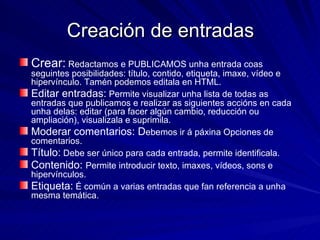
Creación de entradasCrear: Redactamos e PUBLICAMOS unha entrada coas seguintes posibilidades: título, contido, etiqueta, imaxe, vídeo e hipervínculo. Tamén podemos editala en HTML. Editar entradas: Permite visualizar unha lista de todas as entradas que publicamos e realizar as siguientes accións en cada unha delas: editar (para facer algún cambio, reducción ou ampliación), visualizala e suprimila. Moderar comentarios: D ebemos ir á páxina Opciones de comentarios. Título: Debe ser único para cada entrada, permite identificala. Contenido: Permite introducir texto, imaxes, vídeos, sons e hipervínculos. Etiqueta: É común a varias entradas que fan referencia a unha mesma temática.
7.
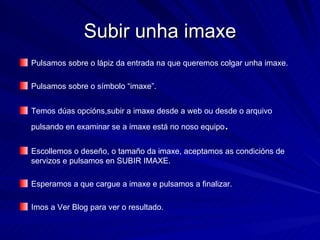
Subir unha imaxePulsamos sobre o lápiz da entrada na que queremos colgar unha imaxe. Pulsamos sobre o símbolo “imaxe”. Temos dúas opcións,subir a imaxe desde a web ou desde o arquivo pulsando en examinar se a imaxe está no noso equipo . Escollemos o deseño, o tamaño da imaxe, aceptamos as condicións de servizos e pulsamos en SUBIR IMAXE. Esperamos a que cargue a imaxe e pulsamos a finalizar. Imos a Ver Blog para ver o resultado.
8.
Índice hipervínculos CREARUNHA ENTRADA-ÍNDICE CON HIPERVÍNCULOS A OUTRAS ENTRADAS XA EXISTENTES: Pulsamos en Nova entrada. Introducimos un Título (que defina o contido da entrada), un Contido e unha Etiqueta (que defina o contenido de todas as entradas que imos enlazar con esta). Exemplo: Título: ÍNDICE TEMA1: ANIMAIS DOMÉSTICOS Contido: Definición. Características. Etiqueta: TEMA1: ANIMALES DOMÉSTICOS 4.Antes de publicar a entrada, seleccionamos cada un dos apartados do Contido e pulsando no símbolo de “hipervínculo” copiamos o da súa entrada correspondente.
9.
Subir presentacións oupdf Unha vez que teñamos unha presentación gardada na nosa carpeta, accedemos á páxina principal de Slideshare introducindo a súa dirección url: http://www.slideshare.net Accedemos a SIGNUP (na marxe superior dereita) para darnos de alta no seu dominio. Cubrimos os campos. No primeiro introducimos a dirección de correo gmail que temos. No último aceptamos as condicións de uso e privacidade (seleccionando o cadrado), e pulsamos en Sign Up. Dannos a benvida a Slideshare e dinnos que temos que abrir a nosa conta de correo gmail e nela ler a mensaxe que nos envían. Ó entrar na nosa conta de correo gmail, pulsamos sobre o correo que nos chegou de Slideshare.
10.
Pulsamos sobre adirección que nos ofrecen para empezar a subir presentacións. Na dirección que nos ofrecían, pulsamos sobre Upload (na marxe superior esquerda). Se tarda en cargar a páxina para subir a presentación, pulsamos en: Buscamos nas nosas carpetas a presentación ou PDF que queremos subir, cubrimos os campos e pulsamos en Upload. Esperamos un pouco, sen pechar a ventá, para que suba o arquivo. Cando finalice, copiamos có botón dereito o “embed” e pegamolo nunha nova entrada do noso blog na pestaña Edición HTML. Como a calquera entrada, aplicámolle un Título e unha Etiqueta. Estamos listos para Publicar a Entrada e Ver Blog.
11.
Subir un vídeoa Google Escribimos a dirección: http://www.video.google.es Pulsamos en ACCEDER (esquina superior dereita). Introducimos os nosos datos da conta de correo gmail e clic en ACCEDER. Pulsamos en SUBIR TUS VÍDEOS. Na ventá que se abre, cubrimos todos os campos. Pulsamos en EXAMINAR e buscamos o vídeo nos nosos arquivos/carpetas. Clic en abrir ou aceptar. Escollemos entre permitir a todos os usuarios ver o vídeo ou limitar o seu acceso. Aceptamos as condicións de subida. Clic en SUBIR VIDEO. Espera a que suba o vídeo, SIN PECHAR esa ventá.
12.
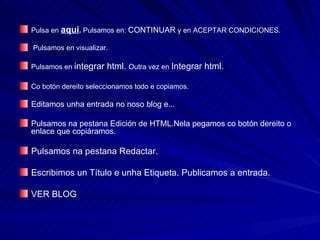
Pulsa en aquí . Pulsamos en: CONTINUAR y en ACEPTAR CONDICIONES. Pulsamos en visualizar. Pulsamos en integrar html. Outra vez en Integrar html. Co botón dereito seleccionamos todo e copiamos. Editamos unha entrada no noso blog e... Pulsamos na pestana Edición de HTML.Nela pegamos co botón dereito o enlace que copiáramos. Pulsamos na pestana Redactar. Escribimos un Título e unha Etiqueta. Publicamos a entrada. VER BLOG
13.
Aclaracións de Googlevídeos Se subiches un vídeo en Google Video e preferirías non compartirlo con todo o mundo, podes restrinxir o acceso definíndoo como “non incluido na lista". De forma parecida ós números de teléfono que non figuran na guía nin están dispoñibles nas bases de datos telefónicos públicas, tampouco se pode acceder ós vídeos non incluidos na lista mediante os resultados de búsqueda de Google Video. Esta opción é especialmente útil para vídeos familiares. Só tes que configurar o teu vídeo como "non incluido na lista" e enviar o vínculo a túa familia e amigos por correo electrónico.