HỆ ĐiỀU HÀNH LINUX
              TRẦN THỊ NGỌC MAI


    QUẢN LÝ PHÂN VÙNG ĐĨA


                                  1
Hệ thống tập tin Ext

Nội dung:


            I     Tổng quát về ext2, ext3, ext4

            II    Xem thông tin đĩa

            III   Định dạng phân vùng đĩa

            IV    Kết nối phân vùng đĩa


                                                  HĐH Linux   2
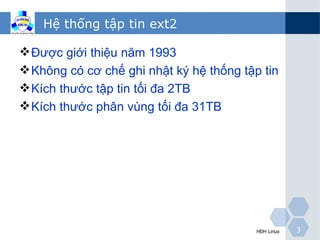
Hệ thống tập tin ext2

 Được giới thiệu năm 1993
 Không có cơ chế ghi nhật ký hệ thống tập tin
 Kích thước tập tin tối đa 2TB
 Kích thước phân vùng tối đa 31TB


                                          HĐH Linux   3
Hệ thống tập tin ext3

 Được giới thiệu năm 2001
 Có cơ chế ghi nhật ký hệ thống tập tin
 Kích thước tập tin tối đa 2TB
 Kích thước phân vùng tối đa 31TB
 Số thư mục con tối đa trong 1 thư mục:
  32.000


                                           HĐH Linux   4
Hệ thống tập tin ext4

 Là hệ thống file nhật ký (journaling filesystem):
    Nhật ký là một file riêng ghi lại mọi thay đổi
     của hệ thống file vào một vùng đệm (thay vì
     ghi thẳng vào hệ thống file trên ổ cứng).
    Sau từng khoảng thời gian định trước, những
     thay đổi đó được thực hiện chính thức vào hệ
     thống file
    Nếu giữa khoảng thời gian đó, hệ thống bị tắt
     đột ngột, file nhật ký sẽ được dùng để khôi
     phục lại các thông tin chưa lưu và tránh làm
     hỏng metadata của hệ thống file
                                           HĐH Linux   5
Hệ thống tập tin ext4

 Tương thích với các phiên bản ext2, ext3
 Kích thước lớn:
    Kích thước tối đa của phân vùng: 1 ExB
    1 exbibyte (1 ExB)  260 byte 
    1 exabyte (1EB) 1018 byte
   Kích thước tối đa của tập tin: 16 TiB
    1 tebibyte (1 TiB) 240 byte 
    1 terabyte (1TB) 1012 byte
 Số thư mục con: 64.000

                                            HĐH Linux   6
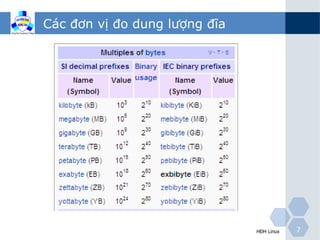
Các đơn vị đo dung lượng đĩa


                               HĐH Linux   7
Hệ thống tập tin ext4

 Lưu trữ tập tin trên nhóm các block (extend):
    Một extend là 1 dãy các block liên tục nhau
     có dung lượng 128 MB (32.768 block 4KB)
    “The data is in the next n blocks“
 Cấp phát vùng lưu trữ theo khối block
  (multiblock allocation):
   Sử dụng bộ cấp phát multiblocks allocator
   Cấp phát nhiều block trong 1 lần gọi


                                           HĐH Linux   8
Hệ thống tập tin ext4

 Trì hoãn cấp phát (delayed allocation):
    Không cấp phát không gian lưu trữ khi tập
     tin vẫn còn nằm trong cache
    Chỉ cấp phát khi tập tin đã sẵn sàng ghi lên
     đĩa
 Sử dụng phương pháp đặt chỗ trước
  (preallocation):
    Cho phép các ứng dụng đặt chỗ trước
     vùng đĩa sẽ dùng
 Check disk nhanh:
    Không kiểm tra các inode rỗng
                                           HĐH Linux   9
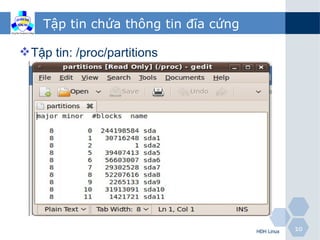
Tập tin chứa thông tin đĩa cứng

 Tập tin: /proc/partitions


                                      HĐH Linux   10
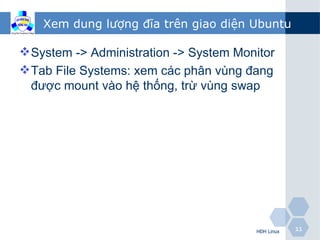
Xem dung lượng đĩa trên giao diện Ubuntu

 System -> Administration -> System Monitor
 Tab File Systems: xem các phân vùng đang
  được mount vào hệ thống, trừ vùng swap


                                        HĐH Linux   11
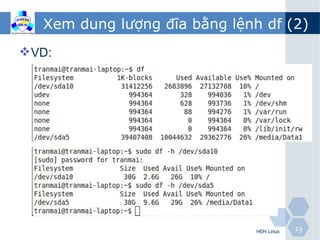
Xem dung lượng đĩa bằng lệnh df (1)
 Cú pháp: df [tham số] [tập tin thiết bị]
 Liệt kê dung lượng các phân vùng đã được
  gắn vào hệ thống (không liệt kê các phân vùng
  chưa được gắn kết)
 Tham số:
    -h (--human-readable): liệt kê dung lượng
     dưới dạng K, M, G
    --total: có tổng hợp dung lượng tất cả các
     phân vùng


                                         HĐH Linux   12
Xem dung lượng đĩa bằng lệnh df (2)
 VD:


                               HĐH Linux   13
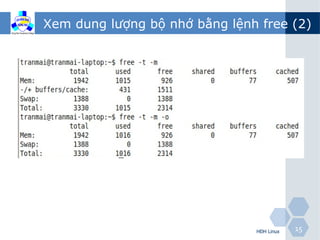
Xem dung lượng bộ nhớ bằng lệnh free (1)

 Cú pháp: free [tham số]
 Liệt kê dung lượng bộ nhớ chính và bộ nhớ
  swap
 Tham số:
    -b, -k, -m, -g: liệt kê dung lượng dưới dạng
     byte, KB, MB, GB
    -t: có dòng tổng hợp dung lượng


                                            HĐH Linux   14
Xem dung lượng bộ nhớ bằng lệnh free (2)


                               HĐH Linux   15
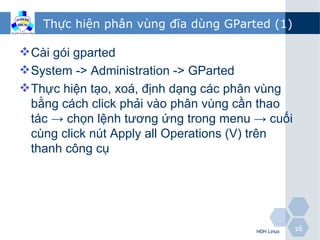
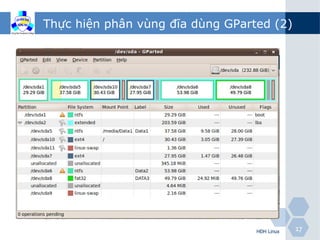
Thực hiện phân vùng đĩa dùng GParted (1)

 Cài gói gparted
 System -> Administration -> GParted
 Thực hiện tạo, xoá, định dạng các phân vùng
  bằng cách click phải vào phân vùng cần thao
  tác → chọn lệnh tương ứng trong menu → cuối
  cùng click nút Apply all Operations (V) trên
  thanh công cụ


                                       HĐH Linux   16
Thực hiện phân vùng đĩa dùng GParted (2)


                                  HĐH Linux   17
Thực hiện phân vùng đĩa dùng lệnh fdisk (1)

 Chỉ super user thực hiện lệnh
 Cú pháp: fdisk [tham số] [tên tập tin thiết bi]
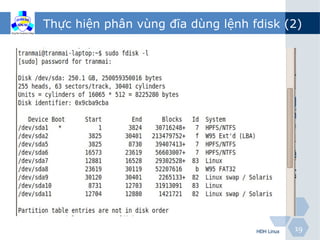
 Tham số: -l: chỉ liệt kê bảng phân vùng ổ đĩa hiện
  tại
 Tên tập tin thiết bị: thường là tên các ổ đĩa như:
  /dev/sda, /dev/sdb


                                              HĐH Linux   18
Thực hiện phân vùng đĩa dùng lệnh fdisk (2)


                                   HĐH Linux   19
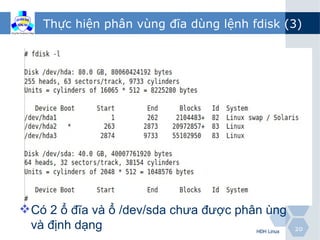
Thực hiện phân vùng đĩa dùng lệnh fdisk (3)


 Có 2 ổ đĩa và ổ /dev/sda chưa được phân ùng
  và định dạng                         HĐH Linux   20
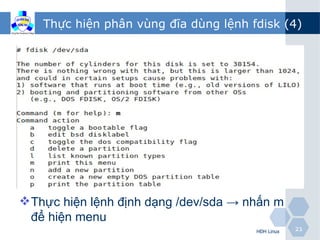
Thực hiện phân vùng đĩa dùng lệnh fdisk (4)


 Thực hiện lệnh định dạng /dev/sda → nhấn m
  để hiện menu
                                       HĐH Linux   21
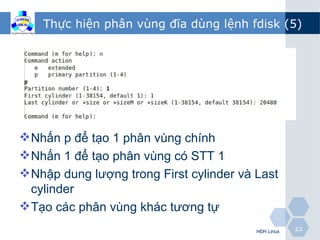
Thực hiện phân vùng đĩa dùng lệnh fdisk (5)


 Nhấn p để tạo 1 phân vùng chính
 Nhấn 1 để tạo phân vùng có STT 1
 Nhập dung lượng trong First cylinder và Last
  cylinder
 Tạo các phân vùng khác tương tự
                                          HĐH Linux   22
Thực hiện phân vùng đĩa dùng lệnh fdisk (6)


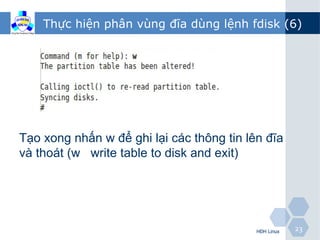
Tạo xong nhấn w để ghi lại các thông tin lên đĩa
và thoát (w write table to disk and exit)


                                           HĐH Linux   23
Định dạng phân vùng (format)
 Lệnh: mkfs [-t định_dạng] <tên phân vùng>
 Nếu không chỉ định_dạng thì mặc định là ext2
 Lệnh mkfs là tổng hợp các lệnh mkfs.ext2,
  mkfs.ext3, mkfs.msdos (FAT 16), mkfs.vfat
  (FAT 32), … trong thư mục /sbin


 Hoặc: sudo mkfs.vfat /dev/sda8
 Chú ý: chưa hỗ trợ NTFS
                                         HĐH Linux   24
Kết nối phân vùng đĩa trên giao diện Ubuntu

 Places -> chọn nhãn của thiết bị -> xuất hiện
  biểu tượng trên desktop. Lúc này các thiết bị
  được gắn vào các thư mục trong /media
 Hoặc dùng lệnh: sudo df để xem thiết bị đã
  được gắn vào thư mục nào -> truy xuất thư
  mục đó
 Ngắt kết nối: Nhắp phải chuột trên biểu tượng
  của thiết bị -> Unmount


                                          HĐH Linux   25
Kết nối phân vùng đĩa bằng lệnh
 Chỉ super user thực hiện
 Gắn thiết bị vào 1 thư mục bất kỳ:
    Lệnh: mount <tập_tin_phân_vùng> <tên_thư_mục>
    Sau đó truy xuất thư mục vừa gắn
    VD: Gắn ổ đĩa /dev/sda5 vào ~/Data1
      • Tạo thư mục ~/Data1
      • Lệnh: mount /dev/sda5 ~/Data1
 Dừng kết nối:
    Ra khỏi thư mục
    Lệnh: umount <tên_thư_mục>
    VD: umount ~/Data1
                                            HĐH Linux   26
Tự động kết nối phân vùng đĩa
 Tập tin chứa thông tin về gắn kết các phân
  vùng: /etc/fstab
 Chỉ định thư mục gắn kết trong tập tin này
 VD: Gắn /dev/sda5 vào thư mục /media/Data1
  → thêm dòng sau:
  /dev/sda5      /media/Data1 ntfs defaults 0 0
• Chú ý: phải tạo sẵn thư mục Data1, khởi động lại máy
   sau khi chỉnh sửa tập tin /etc/fstab


                                               HĐH Linux   27

Linux06 quanly dia

  • 1.
    HỆ ĐiỀU HÀNHLINUX TRẦN THỊ NGỌC MAI QUẢN LÝ PHÂN VÙNG ĐĨA 1
  • 2.
    Hệ thống tậptin Ext Nội dung: I Tổng quát về ext2, ext3, ext4 II Xem thông tin đĩa III Định dạng phân vùng đĩa IV Kết nối phân vùng đĩa HĐH Linux 2
  • 3.
    Hệ thống tậptin ext2  Được giới thiệu năm 1993  Không có cơ chế ghi nhật ký hệ thống tập tin  Kích thước tập tin tối đa 2TB  Kích thước phân vùng tối đa 31TB HĐH Linux 3
  • 4.
    Hệ thống tậptin ext3  Được giới thiệu năm 2001  Có cơ chế ghi nhật ký hệ thống tập tin  Kích thước tập tin tối đa 2TB  Kích thước phân vùng tối đa 31TB  Số thư mục con tối đa trong 1 thư mục: 32.000 HĐH Linux 4
  • 5.
    Hệ thống tậptin ext4  Là hệ thống file nhật ký (journaling filesystem):  Nhật ký là một file riêng ghi lại mọi thay đổi của hệ thống file vào một vùng đệm (thay vì ghi thẳng vào hệ thống file trên ổ cứng).  Sau từng khoảng thời gian định trước, những thay đổi đó được thực hiện chính thức vào hệ thống file  Nếu giữa khoảng thời gian đó, hệ thống bị tắt đột ngột, file nhật ký sẽ được dùng để khôi phục lại các thông tin chưa lưu và tránh làm hỏng metadata của hệ thống file HĐH Linux 5
  • 6.
    Hệ thống tậptin ext4  Tương thích với các phiên bản ext2, ext3  Kích thước lớn:  Kích thước tối đa của phân vùng: 1 ExB 1 exbibyte (1 ExB)  260 byte  1 exabyte (1EB) 1018 byte  Kích thước tối đa của tập tin: 16 TiB 1 tebibyte (1 TiB) 240 byte  1 terabyte (1TB) 1012 byte  Số thư mục con: 64.000 HĐH Linux 6
  • 7.
    Các đơn vịđo dung lượng đĩa HĐH Linux 7
  • 8.
    Hệ thống tậptin ext4  Lưu trữ tập tin trên nhóm các block (extend):  Một extend là 1 dãy các block liên tục nhau có dung lượng 128 MB (32.768 block 4KB)  “The data is in the next n blocks“  Cấp phát vùng lưu trữ theo khối block (multiblock allocation): Sử dụng bộ cấp phát multiblocks allocator Cấp phát nhiều block trong 1 lần gọi HĐH Linux 8
  • 9.
    Hệ thống tậptin ext4  Trì hoãn cấp phát (delayed allocation):  Không cấp phát không gian lưu trữ khi tập tin vẫn còn nằm trong cache  Chỉ cấp phát khi tập tin đã sẵn sàng ghi lên đĩa  Sử dụng phương pháp đặt chỗ trước (preallocation):  Cho phép các ứng dụng đặt chỗ trước vùng đĩa sẽ dùng  Check disk nhanh:  Không kiểm tra các inode rỗng HĐH Linux 9
  • 10.
    Tập tin chứathông tin đĩa cứng  Tập tin: /proc/partitions HĐH Linux 10
  • 11.
    Xem dung lượngđĩa trên giao diện Ubuntu  System -> Administration -> System Monitor  Tab File Systems: xem các phân vùng đang được mount vào hệ thống, trừ vùng swap HĐH Linux 11
  • 12.
    Xem dung lượngđĩa bằng lệnh df (1)  Cú pháp: df [tham số] [tập tin thiết bị]  Liệt kê dung lượng các phân vùng đã được gắn vào hệ thống (không liệt kê các phân vùng chưa được gắn kết)  Tham số:  -h (--human-readable): liệt kê dung lượng dưới dạng K, M, G  --total: có tổng hợp dung lượng tất cả các phân vùng HĐH Linux 12
  • 13.
    Xem dung lượngđĩa bằng lệnh df (2)  VD: HĐH Linux 13
  • 14.
    Xem dung lượngbộ nhớ bằng lệnh free (1)  Cú pháp: free [tham số]  Liệt kê dung lượng bộ nhớ chính và bộ nhớ swap  Tham số:  -b, -k, -m, -g: liệt kê dung lượng dưới dạng byte, KB, MB, GB  -t: có dòng tổng hợp dung lượng HĐH Linux 14
  • 15.
    Xem dung lượngbộ nhớ bằng lệnh free (2) HĐH Linux 15
  • 16.
    Thực hiện phânvùng đĩa dùng GParted (1)  Cài gói gparted  System -> Administration -> GParted  Thực hiện tạo, xoá, định dạng các phân vùng bằng cách click phải vào phân vùng cần thao tác → chọn lệnh tương ứng trong menu → cuối cùng click nút Apply all Operations (V) trên thanh công cụ HĐH Linux 16
  • 17.
    Thực hiện phânvùng đĩa dùng GParted (2) HĐH Linux 17
  • 18.
    Thực hiện phânvùng đĩa dùng lệnh fdisk (1)  Chỉ super user thực hiện lệnh  Cú pháp: fdisk [tham số] [tên tập tin thiết bi]  Tham số: -l: chỉ liệt kê bảng phân vùng ổ đĩa hiện tại  Tên tập tin thiết bị: thường là tên các ổ đĩa như: /dev/sda, /dev/sdb HĐH Linux 18
  • 19.
    Thực hiện phânvùng đĩa dùng lệnh fdisk (2) HĐH Linux 19
  • 20.
    Thực hiện phânvùng đĩa dùng lệnh fdisk (3)  Có 2 ổ đĩa và ổ /dev/sda chưa được phân ùng và định dạng HĐH Linux 20
  • 21.
    Thực hiện phânvùng đĩa dùng lệnh fdisk (4)  Thực hiện lệnh định dạng /dev/sda → nhấn m để hiện menu HĐH Linux 21
  • 22.
    Thực hiện phânvùng đĩa dùng lệnh fdisk (5)  Nhấn p để tạo 1 phân vùng chính  Nhấn 1 để tạo phân vùng có STT 1  Nhập dung lượng trong First cylinder và Last cylinder  Tạo các phân vùng khác tương tự HĐH Linux 22
  • 23.
    Thực hiện phânvùng đĩa dùng lệnh fdisk (6) Tạo xong nhấn w để ghi lại các thông tin lên đĩa và thoát (w write table to disk and exit) HĐH Linux 23
  • 24.
    Định dạng phânvùng (format)  Lệnh: mkfs [-t định_dạng] <tên phân vùng>  Nếu không chỉ định_dạng thì mặc định là ext2  Lệnh mkfs là tổng hợp các lệnh mkfs.ext2, mkfs.ext3, mkfs.msdos (FAT 16), mkfs.vfat (FAT 32), … trong thư mục /sbin  Hoặc: sudo mkfs.vfat /dev/sda8  Chú ý: chưa hỗ trợ NTFS HĐH Linux 24
  • 25.
    Kết nối phânvùng đĩa trên giao diện Ubuntu  Places -> chọn nhãn của thiết bị -> xuất hiện biểu tượng trên desktop. Lúc này các thiết bị được gắn vào các thư mục trong /media  Hoặc dùng lệnh: sudo df để xem thiết bị đã được gắn vào thư mục nào -> truy xuất thư mục đó  Ngắt kết nối: Nhắp phải chuột trên biểu tượng của thiết bị -> Unmount HĐH Linux 25
  • 26.
    Kết nối phânvùng đĩa bằng lệnh  Chỉ super user thực hiện  Gắn thiết bị vào 1 thư mục bất kỳ:  Lệnh: mount <tập_tin_phân_vùng> <tên_thư_mục>  Sau đó truy xuất thư mục vừa gắn  VD: Gắn ổ đĩa /dev/sda5 vào ~/Data1 • Tạo thư mục ~/Data1 • Lệnh: mount /dev/sda5 ~/Data1  Dừng kết nối:  Ra khỏi thư mục  Lệnh: umount <tên_thư_mục>  VD: umount ~/Data1 HĐH Linux 26
  • 27.
    Tự động kếtnối phân vùng đĩa  Tập tin chứa thông tin về gắn kết các phân vùng: /etc/fstab  Chỉ định thư mục gắn kết trong tập tin này  VD: Gắn /dev/sda5 vào thư mục /media/Data1 → thêm dòng sau: /dev/sda5 /media/Data1 ntfs defaults 0 0 • Chú ý: phải tạo sẵn thư mục Data1, khởi động lại máy sau khi chỉnh sửa tập tin /etc/fstab HĐH Linux 27