榎 真治 (shinji.enoki@gmail.com )
in LILO& 東海道らぐオンラインミーティング 2020-05-05
This work is licensed under a Creative Commons
Attribution-ShareAlike 4.0 Unported License.
LibreOffice Impress で
アウトラインやマスタースライドを使おう
LibreOfficeコミュニティ:昨年スペインのカンファレンスにて
自己紹介:榎真治(Shinji Enoki)
●
LibreOffice日本語チームメンバー(2011-)
– 主にイベント運営、コミュニティ運営を担当
●
The Document Foundationメンバー(2014-)
●
TDF認定の移行専門家(日本ではいまのところ2名)
●
アイクラフトと共にLibreOfficeサポートビジネス
Impressでアウトライン、マスタースライドを
知らない人もいるので...
●
Impressではマスタースライドは重要
– テンプレートをそのままだとちょっと...
●
効率やメンテナンス性を考えるともったいない
●
使っているひとはどれくらい?
– (オンラインミーティングでは半数くらいが知らないとのこ
とでした)
Impressで表示を切り替える
●
メニューの[表示]→選択する
●
アウトライン:
– アウトラインで編集。箇条書きで作る場合は便利
●
スライド一覧:
– 並べ替えたり、要らないものを消す時に便利
●
マスタースライド:
– スライドの形式を一元管理
●
標準:初期の編集画面に戻りたいときに選択
アウトラインモード
●
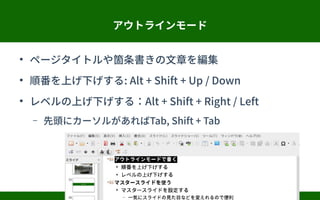
ページタイトルや箇条書きの文章を編集
●
順番を上げ下げする: Alt + Shift + Up / Down
●
レベルの上げ下げする:Alt + Shift + Right / Left
– 先頭にカーソルがあればTab, Shift + Tab
マスタースライド
●
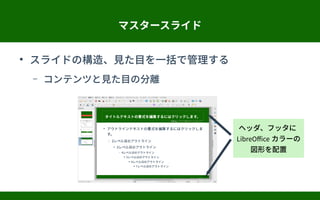
スライドの構造、見た目を一括で管理する
– コンテンツと見た目の分離
ヘッダ、フッタに
LibreOffice カラーの
図形を配置
マスタースライド(2)
●
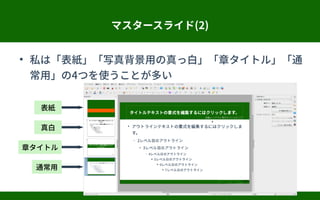
私は「表紙」「写真背景用の真っ白」「章タイトル」「通
常用」の4つを使うことが多い
表紙
真白
章タイトル
通常用
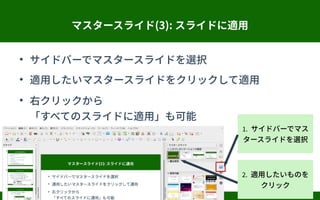
マスタースライド(3): スライドに適用
●
サイドバーでマスタースライドを選択
●
適用したいマスタースライドをクリックして適用
●
右クリックから
「すべてのスライドに適用」も可能
1. サイドバーでマス
タースライドを選択
2. 適用したいものを
クリック
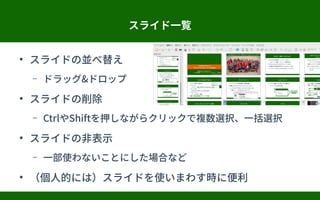
スライド一覧
●
スライドの並べ替え
– ドラッグ&ドロップ
●
スライドの削除
– CtrlやShiftを押しながらクリックで複数選択、一括選択
●
スライドの非表示
– 一部使わないことにした場合など
●
(個人的には)スライドを使いまわす時に便利
まとめ
●
Impressはシンプルなツールなので、使う事自体は簡単
●
アウトラインモードとマスタースライド、スライド一覧使
うだけでだいぶ楽になるかも
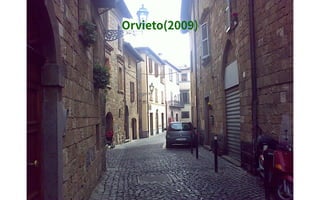
Orvieto(2009)
Budapest(2010)
Paris (2011)
Berlin (2012)
Milano (2013)
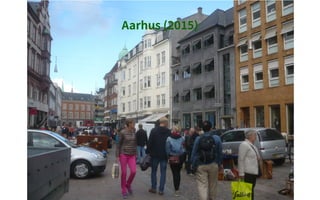
Aarhus (2015)

LibreOffice Impress で アウトラインやマスタースライドを使おう!