Tutorial Google Drive   1/18
LA SUA UTILITA’ – parte 1

 ti consente di archiviare tutti i tuoi file,
 cioè,i tuoi documenti
 ti permette di creare diverse tipologie di
 documenti(word, excel, powerpoint,
 modulo, disegno ed altre applicazioni)
 di mantenere sincronizzati i documenti
 su tutti i dispositivi


                 Tutorial Google Drive      2/18
LA SUA UTILITA’ – parte 2
 di condividere i tuoi documenti con altre
 persone
 di collaborare o lavorare autonomamente
 sui tuoi file
 di archiviare gratuitamente i primi 5 GB di
 elementi, poi il servizio è a pagamento
 (ricevi altri 25 GB di spazio da 2,49 $ al
 mese)

                 Tutorial Google Drive     3/18
REQUISITI DI SISTEMA
• Desktop
   – Per Windows
      • Windows Vista
      • Windows XP
      • Windows 7
• Per Mac
      • Lion (10.7)
      • Snow Leopard (10.6)
• Per telefoni e tablet Android
      • Eclair e versioni successive (Android 2.1+)
• Per iPhone e iPad
      • iOS 5.0+


                        Tutorial Google Drive         4/18
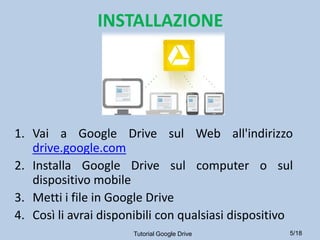
INSTALLAZIONE


1. Vai a Google Drive sul Web all'indirizzo
   drive.google.com
2. Installa Google Drive sul computer o sul
   dispositivo mobile
3. Metti i file in Google Drive
4. Così li avrai disponibili con qualsiasi dispositivo
                       Tutorial Google Drive         5/18
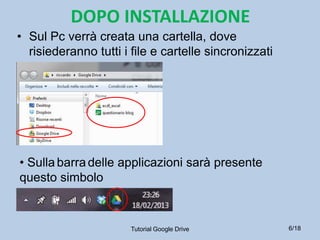
DOPO INSTALLAZIONE
• Sul Pc verrà creata una cartella, dove
  risiederanno tutti i file e cartelle sincronizzati


• Sulla barra delle applicazioni sarà presente
questo simbolo


                       Tutorial Google Drive           6/18
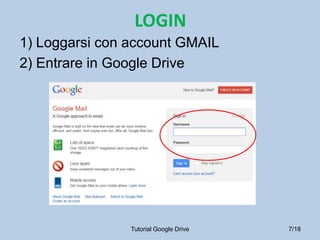
LOGIN
1) Loggarsi con account GMAIL
2) Entrare in Google Drive


                Tutorial Google Drive   7/18
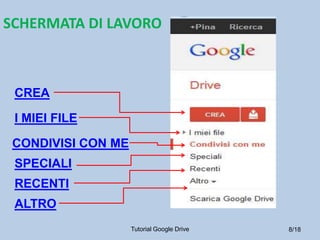
SCHERMATA DI LAVORO


 CREA

 I MIEI FILE

 CONDIVISI CON ME
 SPECIALI
 RECENTI
 ALTRO
                    Tutorial Google Drive   8/18
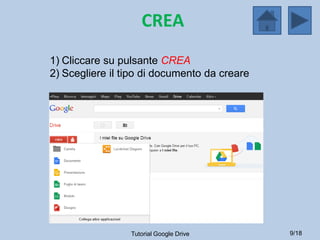
CREA
1) Cliccare su pulsante CREA
2) Scegliere il tipo di documento da creare


                 Tutorial Google Drive        9/18
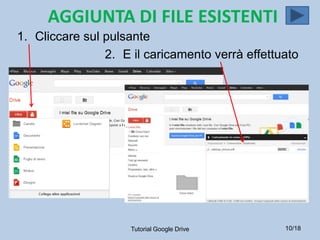
AGGIUNTA DI FILE ESISTENTI
1. Cliccare sul pulsante
                2. E il caricamento verrà effettuato


                     Tutorial Google Drive       10/18
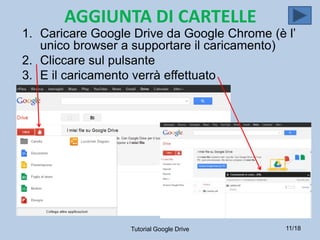
AGGIUNTA DI CARTELLE
1. Caricare Google Drive da Google Chrome (è l’
   unico browser a supportare il caricamento)
2. Cliccare sul pulsante
3. E il caricamento verrà effettuato


                  Tutorial Google Drive      11/18
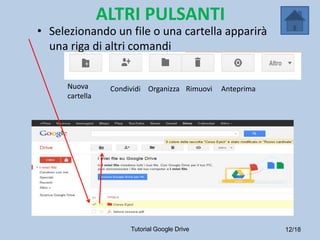
ALTRI PULSANTI
• Selezionando un file o una cartella apparirà
  una riga di altri comandi


      Nuova       Condividi Organizza Rimuovi   Anteprima
      cartella


                       Tutorial Google Drive                12/18
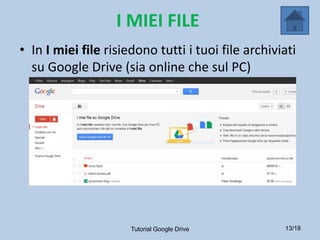
I MIEI FILE
• In I miei file risiedono tutti i tuoi file archiviati
  su Google Drive (sia online che sul PC)


                      Tutorial Google Drive         13/18
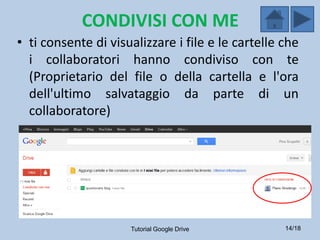
CONDIVISI CON ME
• ti consente di visualizzare i file e le cartelle che
  i collaboratori hanno condiviso con te
  (Proprietario del file o della cartella e l'ora
  dell'ultimo salvataggio da parte di un
  collaboratore)


                     Tutorial Google Drive         14/18
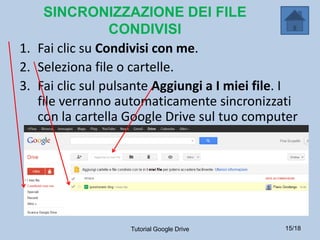
SINCRONIZZAZIONE DEI FILE
                 CONDIVISI
1. Fai clic su Condivisi con me.
2. Seleziona file o cartelle.
3. Fai clic sul pulsante Aggiungi a I miei file. I
   file verranno automaticamente sincronizzati
   con la cartella Google Drive sul tuo computer


                    Tutorial Google Drive      15/18
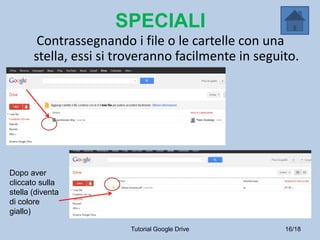
SPECIALI
        Contrassegnando i file o le cartelle con una
       stella, essi si troveranno facilmente in seguito.


Dopo aver
cliccato sulla
stella (diventa
di colore
giallo)

                        Tutorial Google Drive        16/18
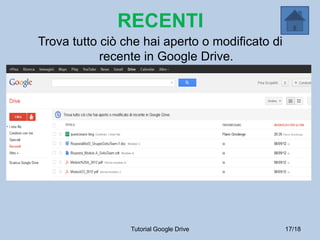
RECENTI
Trova tutto ciò che hai aperto o modificato di
            recente in Google Drive.


                 Tutorial Google Drive           17/18
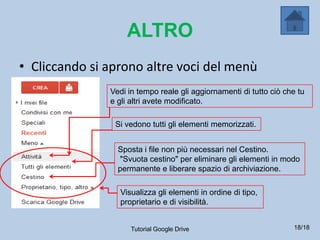
ALTRO
• Cliccando si aprono altre voci del menù
               Vedi in tempo reale gli aggiornamenti di tutto ciò che tu
               e gli altri avete modificato.

                Si vedono tutti gli elementi memorizzati.


                 Sposta i file non più necessari nel Cestino.
                 "Svuota cestino" per eliminare gli elementi in modo
                 permanente e liberare spazio di archiviazione.

                 Visualizza gli elementi in ordine di tipo,
                 proprietario e di visibilità.


                     Tutorial Google Drive                          18/18

Tutorial Google Drive

  • 1.
  • 2.
    LA SUA UTILITA’– parte 1  ti consente di archiviare tutti i tuoi file, cioè,i tuoi documenti  ti permette di creare diverse tipologie di documenti(word, excel, powerpoint, modulo, disegno ed altre applicazioni)  di mantenere sincronizzati i documenti su tutti i dispositivi Tutorial Google Drive 2/18
  • 3.
    LA SUA UTILITA’– parte 2  di condividere i tuoi documenti con altre persone  di collaborare o lavorare autonomamente sui tuoi file  di archiviare gratuitamente i primi 5 GB di elementi, poi il servizio è a pagamento (ricevi altri 25 GB di spazio da 2,49 $ al mese) Tutorial Google Drive 3/18
  • 4.
    REQUISITI DI SISTEMA •Desktop – Per Windows • Windows Vista • Windows XP • Windows 7 • Per Mac • Lion (10.7) • Snow Leopard (10.6) • Per telefoni e tablet Android • Eclair e versioni successive (Android 2.1+) • Per iPhone e iPad • iOS 5.0+ Tutorial Google Drive 4/18
  • 5.
    INSTALLAZIONE 1. Vai aGoogle Drive sul Web all'indirizzo drive.google.com 2. Installa Google Drive sul computer o sul dispositivo mobile 3. Metti i file in Google Drive 4. Così li avrai disponibili con qualsiasi dispositivo Tutorial Google Drive 5/18
  • 6.
    DOPO INSTALLAZIONE • SulPc verrà creata una cartella, dove risiederanno tutti i file e cartelle sincronizzati • Sulla barra delle applicazioni sarà presente questo simbolo Tutorial Google Drive 6/18
  • 7.
    LOGIN 1) Loggarsi conaccount GMAIL 2) Entrare in Google Drive Tutorial Google Drive 7/18
  • 8.
    SCHERMATA DI LAVORO CREA I MIEI FILE CONDIVISI CON ME SPECIALI RECENTI ALTRO Tutorial Google Drive 8/18
  • 9.
    CREA 1) Cliccare supulsante CREA 2) Scegliere il tipo di documento da creare Tutorial Google Drive 9/18
  • 10.
    AGGIUNTA DI FILEESISTENTI 1. Cliccare sul pulsante 2. E il caricamento verrà effettuato Tutorial Google Drive 10/18
  • 11.
    AGGIUNTA DI CARTELLE 1.Caricare Google Drive da Google Chrome (è l’ unico browser a supportare il caricamento) 2. Cliccare sul pulsante 3. E il caricamento verrà effettuato Tutorial Google Drive 11/18
  • 12.
    ALTRI PULSANTI • Selezionandoun file o una cartella apparirà una riga di altri comandi Nuova Condividi Organizza Rimuovi Anteprima cartella Tutorial Google Drive 12/18
  • 13.
    I MIEI FILE •In I miei file risiedono tutti i tuoi file archiviati su Google Drive (sia online che sul PC) Tutorial Google Drive 13/18
  • 14.
    CONDIVISI CON ME •ti consente di visualizzare i file e le cartelle che i collaboratori hanno condiviso con te (Proprietario del file o della cartella e l'ora dell'ultimo salvataggio da parte di un collaboratore) Tutorial Google Drive 14/18
  • 15.
    SINCRONIZZAZIONE DEI FILE CONDIVISI 1. Fai clic su Condivisi con me. 2. Seleziona file o cartelle. 3. Fai clic sul pulsante Aggiungi a I miei file. I file verranno automaticamente sincronizzati con la cartella Google Drive sul tuo computer Tutorial Google Drive 15/18
  • 16.
    SPECIALI Contrassegnando i file o le cartelle con una stella, essi si troveranno facilmente in seguito. Dopo aver cliccato sulla stella (diventa di colore giallo) Tutorial Google Drive 16/18
  • 17.
    RECENTI Trova tutto ciòche hai aperto o modificato di recente in Google Drive. Tutorial Google Drive 17/18
  • 18.
    ALTRO • Cliccando siaprono altre voci del menù Vedi in tempo reale gli aggiornamenti di tutto ciò che tu e gli altri avete modificato. Si vedono tutti gli elementi memorizzati. Sposta i file non più necessari nel Cestino. "Svuota cestino" per eliminare gli elementi in modo permanente e liberare spazio di archiviazione. Visualizza gli elementi in ordine di tipo, proprietario e di visibilità. Tutorial Google Drive 18/18