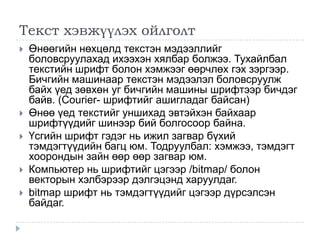
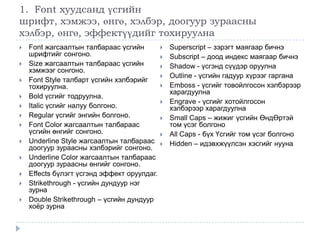
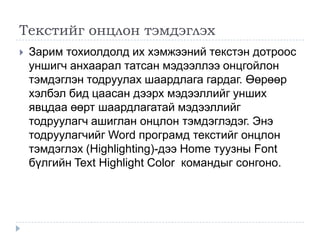
Текстийг онцлон тэмдэглэх
Зарим тохиолдолд их хэмжээний текстэн дотроос
уншигч анхаарал татсан мэдээллээ онцгойлон
тэмдэглэн тодруулах шаардлага гардаг. Өөрөөр
хэлбэл бид цаасан дээрх мэдээллийг унших
явцдаа өөрт шаардлагатай мэдээллийг
тодруулагч ашиглан онцлон тэмдэглэдэг. Энэ
тодруулагчийг Word програмд текстийг онцлон
тэмдэглэх (Highlighting)-дээ Home туузны Font
бүлгийн Text Highlight Color командыг сонгоно.
10.
Тэмдэгтүүдийг солих
Wordпрограмд нэгэнт бичсэн текстийн тэмдэгтийг
том, жижиг үсгийн шрифтээр сольж болдог.
Жишээ нь: Хэрвээ та санамсаргүйгээр Capslock
товчлуурыг дарж бүх тэмдэгтийг томоор бичсэн
бол жижгээр бичихийн тулд дахин бичих
шаардлаггүйгээр нэг команд сонгоод л жижиг
шрифттэй болгох боломжтой. Word програм дээр
текстийг ингэж солих хэд хэдэн боломж байдаг.
Үүний тулд дараах дарааллыг гүйцэтгэнэ.
1. Home туузны Font бүлгийн Change Case
командыг сонгоно.
2. Нээгдэх Change Case харилцах цонхноос
тохирох сонголтыг хийнэ
11.
Sentence case –Өгүүлбэрийн эхний үсгийг том үсэг
болгоно.
lowercase – бүх үсгийг жижиг үсгээр солино.
UPPERCASE – бүх үсгийг том үсгээр солино.
Capitalize Each Word - үг бүрийн эхний үсгийг том үсгээр
солино.
tOGGLE cASE - том үсгийг жижгээр, жижиг үсгийг том
үсгээр солино.
3. Ok командыг сонгоно.
12.
Drop Cap ашиглахнь
Ном, сонин, сэтгүүлийн параграфын эхний үсгийг нэг
болон хэд хэдэн мөр дамнуулан гоѐмсог үсэг
оруулахдаа Drop Cap ашигладаг. Үүний тулд:
1.Мөрийн эхний үсгийг идэвхжүүлнэ.
2.Insert туузны Text бүлгийн Drop Cap командыг
сонгоно.
3.Нээгдэх жагсаалтаас дараах сонголтуудыг хийнэ.
Үүнд:
None гоѐмсог үсэг оруулахгүй (энгийн үед энэ горимд
байна)
Dropped хэд хэдэн мөр дамнуулан гоѐмсог үсэг оруулна.
In margin параграфын өмнө гоѐмсог үсэг байрлуулна.
Drop Cap Options … гоѐмсог үсгийн тохируулгын цонх
нээнэ.
13.
Нээгдэх харилцах цонхонддараах
сонголтууд байна. Үүнд:
Position бүлэгт толгой үсгийн байрлал
Options бүлгийн Font талбараас текстийн шрифт
Lines to drop жагсаалтын талбараас толгой үсгийг
хэдэн мөр дамнуулах
Distance from text жагсаалтын талбараас толгой
үсгээс текст хүртэлх зайг тус тус сонгоно.
4. Ок.







![Ms word v1[1].0](https://cdn.slidesharecdn.com/ss_thumbnails/mswordv11-0-110323232955-phpapp02-thumbnail.jpg?width=640&height=640&fit=bounds)


