More Related Content

PDF

PDF

PDF

PDF

PDF

PDF

PPTX

PPT
What's hot

PDF

PPT

PPTX

PDF

PDF

PDF

PPTX

PDF

PDF

PDF

PDF

PDF
Dochery "Упаковка с человеческим лицом" 
PDF
газета Нива № 83 от 15.12.2016 
PDF

PPTX

PDF

PDF

PDF
Бренд-стратегия Екатеринбурга 
PDF

PDF
Viewers also liked

PPTX

PPTX

PPTX

PPTX

PPTX

PPTX

PPTX

PPTX

PPSX

PPTX

PDF

PPTX

PDF
2 техник хангамж ба программ хангамж 
PDF
техник хангамж ба програм хангамж 
PPTX

PPT
компьютерийн техник хангамж 
PPTX
More from Amaraalm

PPTX

PPTX

PPTX

PPTX

PPTX

PPTX

PPTX

PPTX
Lecture9
- 1.
- 2.
Çàãâàð àøèãëàõ
Wordïðîãðàìä òåêñòèéí ôîðìàòûí çàãâàð
(öààøèä çàãâàð ãýå) àøèãëàí áàðèìòûã
õóðäàí, äýñ äàðààòàéãààð ìýðãýæëèéí
ò¿âøèíä õàðàãäàõààð ôîðìàòàëæ áîëíî.
Ïàðàãpàô áà òýìäýãòèéí çàãâàðóóäûã
õàäãàëààä îëîí áàðèìòàä àøèãëàæ áîëäîã.
- 3.
Çàãâàð õýðýãëýõ
Çàãâàðàøèãëàõ ïàðàãðàô äýýð êóðñîðîî áàéðëóóëíà.
Home òóóçíû Styles-èéí íýýã òîâ ëóóð -ûã äàðæ
õýðýãòýé çàãâàðûí íýðèéã ñîíãîíî.
Èæèë çàãâàðòàé õýä õýäýí ïàðàãðàô áàéãàà áîë
Home|Format Painter òîâ ëóóð äýýð õî¸ð õóðäàí
äàðæ áóñàä á¿õ ïàðàãðàôò õóóëíà. ESC òîâ èéã äàðæ
Format Painter-èéã çîãñîîíî.
- 4.
Õýâ àøèãëàí øèíýçàãâàð ¿¿ñãýõ
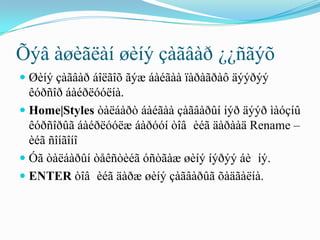
Øèíý çàãâàð áîëãîõ ãýæ áàéãàà ïàðàãðàô äýýðýý
êóðñîð áàéðëóóëíà.
Home|Styles òàëáàðò áàéãàà çàãâàðûí íýð äýýð ìàóçíû
êóðñîðûã áàéðëóóëæ áàðóóí òîâ èéã äàðààä Rename –
èéã ñîíãîíî
Óã òàëáàðûí òåêñòèéã óñòãàæ øèíý íýðýý áè íý.
ENTER òîâ èéã äàðæ øèíý çàãâàðûã õàäãàëíà.
- 5.
Styles õàðèëöàõ öîíõíîîñýíãèéí
çàãâàð ¿¿ñãýõ
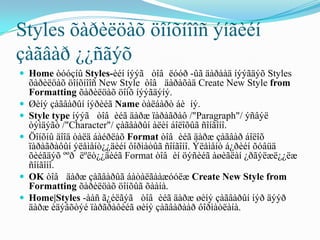
Home òóóçíû Styles-èéí íýýã òîâ ëóóð -ûã äàðààä íýýãäýõ Styles
õàðèëöàõ öîíõíîîñ New Style òîâ äàðàõàä Create New Style from
Formatting õàðèëöàõ öîíõ íýýãäýíý.
Øèíý çàãâàðûí íýðèéã Name òàëáàðò áè íý.
Style type íýýã òîâ èéã äàðæ ïàðàãðàô /"Paragraph"/ ýñâýë
òýìäýãò /"Character"/ çàãâàðûí àëèí áîëîõûã ñîíãîíî.
Öîíõíû äîîä òàëä áàéðëàõ Format òîâ èéã äàðæ çàãâàð áîëîõ
ïàðàãðàôûí ýëåìåíò¿¿äèéí ôîðìàòûã ñîíãîíî. Ýëåìåíò á¿ðèéí õóâüä
õèéãäýõ ººð ëºëò¿¿äèéã Format òîâ èí öýñèéã àøèãëàí ¿ðãýëæë¿¿ëæ
ñîíãîíî.
OK òîâ äàðæ çàãâàðûã áàòàëãààæóóëæ Create New Style from
Formatting õàðèëöàõ öîíõûã õààíà.
Home|Styles -ààñ ã¿éëãýã òîâ èéã äàðæ øèíý çàãâàðûí íýð äýýð
äàðæ èäýâõòýé ïàðãðàôèéã øèíý çàãâàðààð ôîðìàòëàíà.
- 6.
Çàãâàðûã ººð ëºõáà íýðèéã ñîëèõ
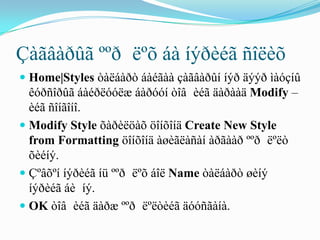
Home|Styles òàëáàðò áàéãàà çàãâàðûí íýð äýýð ìàóçíû
êóðñîðûã áàéðëóóëæ áàðóóí òîâ èéã äàðààä Modify –
èéã ñîíãîíî.
Modify Style õàðèëöàõ öîíõîíä Create New Style
from Formatting öîíõîíä àøèãëàñàí àðãàà𠺺ð ëºëò
õèéíý.
Ǻâõºí íýðèéã íü ººð ëºõ áîë Name òàëáàðò øèíý
íýðèéã áè íý.
OK òîâ èéã äàðæ ººð ëºëòèéã äóóñãàíà.
- 7.
- 8.
Ãàð èãèéí æàãñààëò
Õýðýâáàðèìòàä Heading and
Paragraph çàãâàð àøèãëàñàí áîë
Word àâòîìàòààð ãàð èã õèéäýã.
Ýíý ñýäýâò ãàð èã õèéõ
äàðààëëû㠺㿿ëýõ áîëíî.
- 9.
Ãàð èãèéí æàãñààëòõèéõ
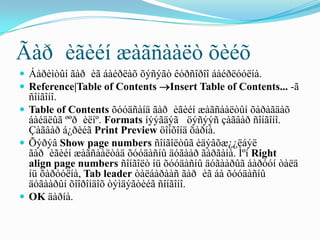
Áàðèìòûí ãàð èã áàéðëàõ õýñýãò êóðñîðîî áàéðëóóëíà.
Reference|Table of Contents Insert Table of Contents... -ã
ñîíãîíî.
Table of Contents õóóäñàíä ãàð èãèéí æàãñààëòûí õàðàãäàõ
áàéäëûã ººð èëíº. Formats íýýãäýã öýñýýñ çàãâàð ñîíãîíî.
Çàãâàð á¿ðèéã Print Preview öîíõîíä õàðíà.
Õýðýâ Show page numbers ñîíãîëòûã èäýâõæ¿¿ëáýë
ãàð èãèéí æàãñààëòàä õóóäàñíû äóãààð ãàðãàíà. ̺í Right
align page numbers ñîíãîëò íü õóóäàñíû äóãààðûã áàðóóí òàëä
íü õàðóóëíà, Tab leader òàëáàðààñ ãàð èã áà õóóäàñíû
äóãààðûí õîîðîíäîõ òýìäýãòèéã ñîíãîíî.
OK äàðíà.
- 10.
Ãèïåð õîëáîîñ ¿¿ñãýõ
Ãèïåðõîëáîëò íü õî¸ð ººð áàðèìò, ýñâýë áàðèìòûí õî¸ð ººð õýñýãò
õîëáîëò õèéäýã. Ýíý íü èõýâ ëýí èíòåðíåò ñàéòàä
õýðýãëýãääýã. ̺í áóñàä áàðèìòàíä àøèãëàñàí ¿åä îíëàéí áàðèìò
øèã õàðàãäóóëäàã. Ãèïåðõîëáîîñ äýýð õóëãàíû çààã èéã
áàéðëóóëàí íýã äàðàõàä íýã áàðèìòàíä áàéãàà ººð ººð õýñã¿¿äýä,
ÿëãààòàé ôàéëóóäàä, âýá õóóäàñíû õàÿãóóäàä øèëæèëò
õèéäýã. Æèøýý íü: Word áàðèìòàíä ãèïåðõîëáîîñ ¿¿ñãýñýí áîë
Powerpoint ¿ç¿¿ëýíã íýýõ áîëîìæèéã îëãîíî.
Ãèïåðõîëáîîñ íü ¿ñãèéí ôîíäîîñ ººð ºí㺺ð äîîãóóðàà çóðààñòàé
õàðàãääàã. Ãèïåðõîëáîîñ íü ñòàíäàðò ¿åäýý äýëãýöýíä öýíõýð
ºí㺺ð õàðàãääàã áºãººä ¿¿í äýýð íýã äàðàõàä ÿãààí ºíãºòýé áîëíî.
- 12.
Ãèïåðõîëáîîñ ¿¿ñãýõ õýäõýäýí àðãà áàéäàã. Õî¸ð ôàéëûí
õîîðîíä õóëãàíà àøèãëàí ãèïåðõîëáîîñ õèéõ áîë äàðààõ
äàðààëëûí äàãóó ã¿éöýòãýíý.
Teêñò, îáúåêò àãóóëñàí áîëîí õîëáîëò õèéõ ôàéëóóäàà íýýíý.
Íýýëòòýé ôàéëóóä íü 2-óóë äýëãýöýíä õàðàãäàæ áàéõ
¸ñòîé.
Ãèïåðõîëáîëò õèéõ òåêñò, ýñâýë îáúåêòîî èäýâõæ¿¿ëíý.
Èäýâõæ¿¿¿ëñýí òåêñò, ýñâýë îáúåêòîí äýýðýý õóëãàíû
çààãóóðûã áàéðëóóëàí áàðóóí òîâ èéã äàðæ èðñýýð íºãºº
áàðèìòûí õîëáîëò õèéõ áàéðëàëä àâ èðíà.
Íýýãäýõ õóðààíãóé öýñýýñ Create Hyperlink Here
êîìàíäûã ñîíãîíî.
- 13.
Ôàéë áîëîí âýáõóóäñóóäûí õîîðîíä
ãèïåðõîëáîëòûã ¿¿ñãýõäýý:
1. Ãèïåðõîëáîëò õèéõ ãàçðàà êóðñîðîî áàéðëóóëààä Insert|Hyperlink
êîìàíäûã, ýñâýë ãàðààñ Ctrl+K òîâ íû õîñëîëûã äàðíà.
2. Íýýãäýõ õàðèëöàõ öîíõíû Link to òàëáàðààñ Existing File or Web Page-
èéã ñîíãîíî.
3. Ãèïåðõîëáîëò õèéõ ôàéë áîëîí âýá õóóäàñíû áàéðëàõ çàìûã òîäîðõîéëíî.
4. Address æàãñààëòûí òàëáàðò áàéãàà ìýäýýëýë íü Text To Display
òàëáàðò ãàð èðíý. Ýíý òàëáàðò áàéãàà ìýäýýëýë íü óã áàðèìòàíä
ãèïåðõîëáîëò õèéñýí òåêñòèéí òàéëáàð áºãººä ýíý íü äýëãýöèéí ìýäýýëýë
/Screen Tip/ áîëäîã.
5. Õýðâýý äýëãýöèéí ìýäýýëëèéã ººð ëºõ áîë Screen Tip êîìàíäûí òîâ èéã
ñîíãîí íýýãäýõ öîíõíû òåêñò òàëáàðò äýëãýöýíä ãàðãàõ ìýäýýëëýý îðóóëíà.
6. ÎÊ êîìàíäûí òîâ èéã äàðàõàä áàðèìòàíä ãèïåðõîëáîîñ ¿¿ññýí áàéíà.
- 15.
Áàðèìòûí ýëåìåíò¿¿äýýð
ãèïåðõîëáîëò ¿¿ñãýõ
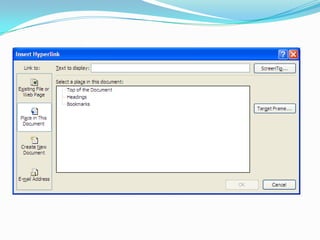
1.Place in This Document: Íýýãäýõ Select place in this
document æàãñààëòûí òàëáàðò ãàðàõ æàãñààëòààñ
ãèïåðõîëáîëò ¿¿ñãýõèéã õ¿ññýí ç¿éëýý ñîíãîíî.
2. Top of document – Áàðèìòûí ýõýíä øèëæèõ ãèïåðõîëáîëò
õèéíý.
3. Heading – Ñòèëü çàãâàð îðóóëñàí òåêñò¿¿äýä
ãèïåðõîëáîëò õèéíý.
4. Bookmarks – Áàðèìòàíä îðóóëñàí õàâ óóðãàä
ãèïåðõîëáîëò õèéíý.
- 17.
Øèíý áàðèìòòàé ãèïåðõîëáîëò
¿¿ñãýõ
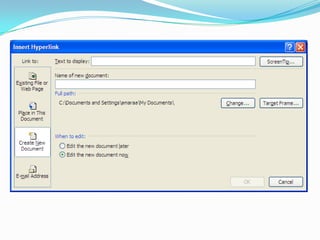
1.Link to òàëáàðààñ Create New Document-èéã ñîíãîíî.
2. Íýýãäýõ õàðèëöàõ öîíõíû Name of new document òåêñò
òàëáàðò øèíýýð ¿¿ñãýõ áàðèìòûí íýðèéã îðóóëíà.
3. Change êîìàíäààð íýýãäýõ õàðèëöàõ öîíõîíä øèíýýð
¿¿ñãýõ áàðèìòûí áàéðëàõ çàìûã òîäîðõîéëíî.
4. When to edit á¿ëýãò øèíýýð ãèïåðõîëáîëò õèéí ¿¿¿ñãýæ
áàéãàà áàðèìòàíä øóóä øèëæèõ áîë Edit the new
document now ñîíãîëòûã, äàðàà øèëæèõ áîë Edit the
new document later ñîíãîëòûã õèéíý.
- 19.
Ìýéë õàÿãòàé ãèïåðõîëáîëò¿¿ñãýõ
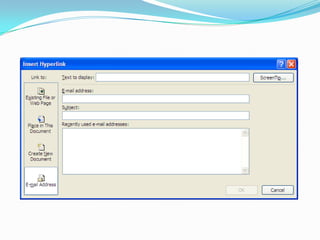
Link to òàëáàðààñ E-mail address-èéã ñîíãîíî.
E-mail address òåêñò òàëáàðò ãèïåðõîëáîëò õèéõ ìýéë
õàÿãèéí íýðèéã îðóóëíà.
Subject òàëáàðò òîâ àãóóëãûã áè íý.
Recently used e-mail addresses æàãñààëòûí òàëáàðò
õàíäñàí ìýéë õàÿãèéí æàãñààëòóóä ãàðàõ áºãººä ýíäýýñ
ñîíãîëò õèéæ áîëíî.
ÎÊ êîìàíäûí òîâ èéã äàðíà.
- 21.
Äàâòàãääàã ¿ãèéã àâòîòåêñòèéí
ñàíäîðóóëàõ
Áàéíãà äàâòàãääàã ¿ãèéã àâòîìàò òåêñòèéí ñàíä îðóóëæ
áàðèìòàíä äóóäàí îðóóëæ áîëäîã. Àâòîòåêñòèéí ñàíä òåêñò
íýìýõäýý:
Àâòîòåêñòèéí ñàíä îðóóëàõ òåêñòýý èäýâõæ¿¿ëíý.
Alt+F3 äàðíà.
Íýýãäýõ õàðèëöàõ öîíõíû Name òàëáàðò áàéãàà ¿ãèéã
õýâýýð íü ¿ëäýýíý ýñâýë õÿëáàðààð íýðëýíý.
- 22.