BAB XII

Konfigurasi
Debian 4 (Etch)
File Sharing

Tujuan : Melakukan konfigurasi File Sharing Samba pada server Debian
BAB XII Samba

A. Pendahuluan
Samba adalah server yang sangat powerful yang dapat membuat sistem
berbasis Unix (seperti Linux) untuk melakukan sharing resource
dengan sistem berbasis Windows. Hal ini tentu sangat berguna pada
sebuah LAN yang terdiri atas beberapa workstation dengan flatform
sistem operasi Linux dan Windows sehingga dapat lebih efisien dengan
adanya pembagian resource, seperti file dan printer, untuk dapat
digunakan secara bersama-sama. Samba merupakan sebuah software
aplikasi buatan Andrew Tridgel dari ANU (Australian National
University) dengan mengimplementasikan protokol SMB (Server Message
Block) pada sistem operasi Unix. Protokol ini kadang-kadang dapat
berlaku sebagai protokol CIFS (Common Internet File Sistem),
LanManager, NetBIOS. Protokol SMB ini dapat membuat sebuah komputer
dengan sistem operasi Unix menjadi file atau print server menjadi
file atau print server atau seperti klien ftp untuk mengakses share
SMB baik di Samba server atau di sever lain yang kompatibel seperti
Windows NT, mendukung nameserving dan browsing NetBIOS, dan lainlain.
Dalam membuat konfigurasi Samba server ini sangat bergantung pada
kebutuhan dan arsitektur dari jaringan komputer kita. Misalkan Samba
server ini bisa dikonfigurasikan hanya terkoneksi satu klien atau
bahkan terkoneksi dengan 1000 klien. File dokumentasi konfigurasi
lengkap Samba server ini dapat didownload di internet dengan alamat:
http://www.openna.com/books/floppy.tgz.
Untuk
menjalankan
Samba
server, dibutuhkan file-file berikut ini dan harus dibuat atau
dikopi pada direktori-direktori yang cocok pada server kita.
Selanjutnya kita akan membahas konfigurasi lanjutan dari Samba.
Konfigurasi ini meliputi file-file tambahan konfigurasi dan filefile untuk security seperti file-file log dan lain-lain. Selain itu
kita harus menambahkan setting-setting tertentu agar mengoptimalkan
performansi Samba.
Sebuah jaringan yang kompleks biasanya terdiri dari komputer
dengan sistem operasi yang berbeda. Pada umumnya sistem operasi yang
banyak digunakan adalah Windows. Saling berbagi file antar dua
komputer dengan sistem operasi Windows tentu sangat mudah karena
menggunakan sistem operasi yang sama. Bagaimana halnya bila saling
berbagi file tersebut akan dilakukan antara Windows dan Linux. Dalam
tutorial ini kita akan melakukan konfigurasi dengan tujuan Linux dan
Windows bisa bersahabat dan saling berbagi.

95
BAB XII Samba

B. Instalasi
Software utama yang kita perlukan adalah samba. Untuk melakukan
instalasi software tersebut lakukan saja perintah:
zhanzz:/home/nanda# apt-get install samba

Note :
1. Apabila ada pernyataan untuk Workgroup/Domain name, pilih
domain yang telah kita buat contoh : smkn.com
2. Apabila ada pernyataan tentang WINS From DHCP Pilih No.kenapa
pilih karena kita belum menginstall DHCP-Client pada Debian

C. Konfigurasi
File konfigurasi utama samba terletak di /etc/samba/smb.conf.
Untuk tujuan kemudahan sharing antara Windows dan Linux ada beberapa
hal yang harus
dilakukan, misalnya:
1.Tentukan direktori mana yang akan disharing. Path (lokasi
persis)
dari
direktori
tersebut
harus
jelas.
Contoh,
/var/www/, adalah sebuah path direktori yang akan kita sharing
dengan Windows
2.Pastikan bahwa opsi browseable di setting Yes agar direktori
yang disharing di Linux bias dibuka dari Windows
3.Bila perlu atur hak akses untuk dapat menulis di direktori yang
di sharing tersebut.

•

Dalam contoh ini kita akan melakukan sharing direktori
/home/nanda/sharing agar dapat di akses dari Windows buatlah
direktori sharing pada direktor /home/nanda dengan perintah
zhanzz:/home/nanda# mkdir /home/nanda/sharing

•

dan Edit file konfigurasi samba dengan menggunakan text editor
nano:
zhanzz:/home/nanda# nano /etc/samba/smb.conf

•

Pada bagian paling bawah (akhir) dari file smb.conf tambahkan
isi file tersebut dengan script/perintah dibawah ini :

96
BAB XII Samba

[nanda-sharing]
comment = Sharing from nanda
path = /home/nanda/sharing
browseable = yes

Pada script diatas tadi, direktori yang dishare tidak bisa
ditulis atau di isi, untuk membuat direktori tersebut agar bisa
di isi dan ditulis oleh usernya, maka tambahlah beberapa
script/perintah pada bagian akhir dari file smb.conf atau
sesuaikan
script/perintah
yang
diatas
sesuai
dengan
isi
script/perintah yang ada di bawah berikut:
[nanda-sharing]
comment = Sharing from nanda
path = /home/nanda/sharing
browseable = yes
writable = yes

Dan lalu atur hak akses direktori oleh publik atau umum dengan
perintah :
zhanzz:/home/nanda# chmod –R 707 /home/nanda/sharing

•

Setelah semua konfigurasi dilaksanakan. Maka kemudian hal yang
harus di lakukan adalah, membuat account atau user untuk
samba, lakukan perintah berikut untuk membuat user untuk samba

zhanzz:/home/nanda# adduser sambasharing
dan
zhanzz:/home/nanda# smbpasswd –a sambasharing
dan restart sambanya
zhanzz:/home/nanda# /etc/init.d/samba restart

97
BAB XII Samba

D. Pengujian
Pastikan bahwa IP Address client sudah kita sesuaikan dengan
network server. Lakukan ping untuk meyakinkan bahwa memang
client
terkoneksi
dengan
server.
Bila
terbukti
sudah
terkoneksi, untuk client Windows ikuti langkah berikut untuk
melihat le sharing yang ada di Linux:
1. Buat file teks bernama Sharing Dari Debian pada direktori
/home/nanda/sharing dengan perintah
•

zhanzz:/home/nanda# touch /home/nanda/sharing/”Sharing Debian.txt”

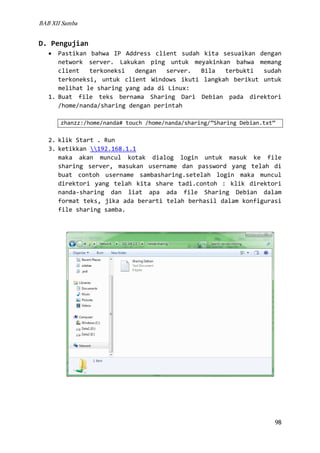
2. klik Start . Run
3. ketikkan 192.168.1.1
maka akan muncul kotak dialog login untuk masuk ke file
sharing server, masukan username dan password yang telah di
buat contoh username sambasharing.setelah login maka muncul
direktori yang telah kita share tadi.contoh : klik direktori
nanda-sharing dan liat apa ada file Sharing Debian dalam
format teks, jika ada berarti telah berhasil dalam konfigurasi
file sharing samba.

98

konfihurasi samba

  • 1.
    BAB XII Konfigurasi Debian 4(Etch) File Sharing Tujuan : Melakukan konfigurasi File Sharing Samba pada server Debian
  • 2.
    BAB XII Samba A.Pendahuluan Samba adalah server yang sangat powerful yang dapat membuat sistem berbasis Unix (seperti Linux) untuk melakukan sharing resource dengan sistem berbasis Windows. Hal ini tentu sangat berguna pada sebuah LAN yang terdiri atas beberapa workstation dengan flatform sistem operasi Linux dan Windows sehingga dapat lebih efisien dengan adanya pembagian resource, seperti file dan printer, untuk dapat digunakan secara bersama-sama. Samba merupakan sebuah software aplikasi buatan Andrew Tridgel dari ANU (Australian National University) dengan mengimplementasikan protokol SMB (Server Message Block) pada sistem operasi Unix. Protokol ini kadang-kadang dapat berlaku sebagai protokol CIFS (Common Internet File Sistem), LanManager, NetBIOS. Protokol SMB ini dapat membuat sebuah komputer dengan sistem operasi Unix menjadi file atau print server menjadi file atau print server atau seperti klien ftp untuk mengakses share SMB baik di Samba server atau di sever lain yang kompatibel seperti Windows NT, mendukung nameserving dan browsing NetBIOS, dan lainlain. Dalam membuat konfigurasi Samba server ini sangat bergantung pada kebutuhan dan arsitektur dari jaringan komputer kita. Misalkan Samba server ini bisa dikonfigurasikan hanya terkoneksi satu klien atau bahkan terkoneksi dengan 1000 klien. File dokumentasi konfigurasi lengkap Samba server ini dapat didownload di internet dengan alamat: http://www.openna.com/books/floppy.tgz. Untuk menjalankan Samba server, dibutuhkan file-file berikut ini dan harus dibuat atau dikopi pada direktori-direktori yang cocok pada server kita. Selanjutnya kita akan membahas konfigurasi lanjutan dari Samba. Konfigurasi ini meliputi file-file tambahan konfigurasi dan filefile untuk security seperti file-file log dan lain-lain. Selain itu kita harus menambahkan setting-setting tertentu agar mengoptimalkan performansi Samba. Sebuah jaringan yang kompleks biasanya terdiri dari komputer dengan sistem operasi yang berbeda. Pada umumnya sistem operasi yang banyak digunakan adalah Windows. Saling berbagi file antar dua komputer dengan sistem operasi Windows tentu sangat mudah karena menggunakan sistem operasi yang sama. Bagaimana halnya bila saling berbagi file tersebut akan dilakukan antara Windows dan Linux. Dalam tutorial ini kita akan melakukan konfigurasi dengan tujuan Linux dan Windows bisa bersahabat dan saling berbagi. 95
  • 3.
    BAB XII Samba B.Instalasi Software utama yang kita perlukan adalah samba. Untuk melakukan instalasi software tersebut lakukan saja perintah: zhanzz:/home/nanda# apt-get install samba Note : 1. Apabila ada pernyataan untuk Workgroup/Domain name, pilih domain yang telah kita buat contoh : smkn.com 2. Apabila ada pernyataan tentang WINS From DHCP Pilih No.kenapa pilih karena kita belum menginstall DHCP-Client pada Debian C. Konfigurasi File konfigurasi utama samba terletak di /etc/samba/smb.conf. Untuk tujuan kemudahan sharing antara Windows dan Linux ada beberapa hal yang harus dilakukan, misalnya: 1.Tentukan direktori mana yang akan disharing. Path (lokasi persis) dari direktori tersebut harus jelas. Contoh, /var/www/, adalah sebuah path direktori yang akan kita sharing dengan Windows 2.Pastikan bahwa opsi browseable di setting Yes agar direktori yang disharing di Linux bias dibuka dari Windows 3.Bila perlu atur hak akses untuk dapat menulis di direktori yang di sharing tersebut. • Dalam contoh ini kita akan melakukan sharing direktori /home/nanda/sharing agar dapat di akses dari Windows buatlah direktori sharing pada direktor /home/nanda dengan perintah zhanzz:/home/nanda# mkdir /home/nanda/sharing • dan Edit file konfigurasi samba dengan menggunakan text editor nano: zhanzz:/home/nanda# nano /etc/samba/smb.conf • Pada bagian paling bawah (akhir) dari file smb.conf tambahkan isi file tersebut dengan script/perintah dibawah ini : 96
  • 4.
    BAB XII Samba [nanda-sharing] comment= Sharing from nanda path = /home/nanda/sharing browseable = yes Pada script diatas tadi, direktori yang dishare tidak bisa ditulis atau di isi, untuk membuat direktori tersebut agar bisa di isi dan ditulis oleh usernya, maka tambahlah beberapa script/perintah pada bagian akhir dari file smb.conf atau sesuaikan script/perintah yang diatas sesuai dengan isi script/perintah yang ada di bawah berikut: [nanda-sharing] comment = Sharing from nanda path = /home/nanda/sharing browseable = yes writable = yes Dan lalu atur hak akses direktori oleh publik atau umum dengan perintah : zhanzz:/home/nanda# chmod –R 707 /home/nanda/sharing • Setelah semua konfigurasi dilaksanakan. Maka kemudian hal yang harus di lakukan adalah, membuat account atau user untuk samba, lakukan perintah berikut untuk membuat user untuk samba zhanzz:/home/nanda# adduser sambasharing dan zhanzz:/home/nanda# smbpasswd –a sambasharing dan restart sambanya zhanzz:/home/nanda# /etc/init.d/samba restart 97
  • 5.
    BAB XII Samba D.Pengujian Pastikan bahwa IP Address client sudah kita sesuaikan dengan network server. Lakukan ping untuk meyakinkan bahwa memang client terkoneksi dengan server. Bila terbukti sudah terkoneksi, untuk client Windows ikuti langkah berikut untuk melihat le sharing yang ada di Linux: 1. Buat file teks bernama Sharing Dari Debian pada direktori /home/nanda/sharing dengan perintah • zhanzz:/home/nanda# touch /home/nanda/sharing/”Sharing Debian.txt” 2. klik Start . Run 3. ketikkan 192.168.1.1 maka akan muncul kotak dialog login untuk masuk ke file sharing server, masukan username dan password yang telah di buat contoh username sambasharing.setelah login maka muncul direktori yang telah kita share tadi.contoh : klik direktori nanda-sharing dan liat apa ada file Sharing Debian dalam format teks, jika ada berarti telah berhasil dalam konfigurasi file sharing samba. 98