KairaTVT
Tieto- ja viestintätekniikka kansalaisopiston
opettajan työssä
Osaavan webinaari 27.11.2015
Matleena Laakso
Blogi: www.matleenalaakso.fi
Twitter: @matleenalaakso
Diat: www.slideshare.net/MatleenaLaakso Kuva: Mountainstumble, CC BY-SA,
www.levi-lapland.com
Esityksen kuvissa muitakin lisenssejä.
Ohjelma klo 9-11
• Adobe Connect ja webinaarit
• Tvt, digi ja some
• Yleisimpiä somen palveluita
• Somen helppoja palveluita
• Kysymyksiä ja kommentteja?
• Webinaarin lopetus
Adobe Connect -videoneuvottelu
tutuksi ja webinaarit osaksi arkea
Mountainstumble, CC BY-SA, www.levi-lapland.com
Osallistu aktiivisesti!
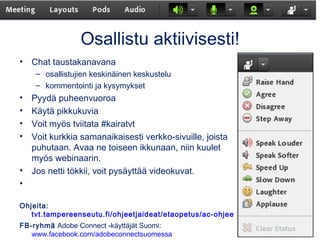
• Chat taustakanavana
– osallistujien keskinäinen keskustelu
– kommentointi ja kysymykset
• Pyydä puheenvuoroa
• Käytä pikkukuvia
• Voit myös tviitata #kairatvt
• Voit kurkkia samanaikaisesti verkko-sivuille, joista
puhutaan. Avaa ne toiseen ikkunaan, niin kuulet
myös webinaarin.
• Jos netti tökkii, voit pysäyttää videokuvat.
•
Ohjeita:
tvt.tampereenseutu.fi/ohjeetjaideat/etaopetus/ac-ohjeet
FB-ryhmä Adobe Connect -käyttäjät Suomi:
www.facebook.com/adobeconnectsuomessa
AC oppilaitosten toiminnassa
• Verkkokurssien tapaamiset (luennot, ryhmätyöt, ohjaus, kokeet,..)
• Opettajaverkostojen tapaamiset
• Projektit: ohjausryhmän kokoukset, kohderyhmän kouluttaminen ja
ohjaaminen, tulosten levittäminen,..
• Tiedottaminen: ohjeet, kyselytunnit,..
• Harvinaisten kielten ja uskontojen opetus seutukunnan alueelle
• Opettajien täydennyskoulutus
• Seminaarisarjat
• Ohjaus: tvt-tuki, työssäoppiminen,..
• Asiantuntijaverkosto.fi
Loppuvuoden webinaareja
www.matleenalaakso.fi/p/webinaarit.html
• 3.11. Tiimiytyminen
• 5.11. Simulaatiopedagogiikka
• 9.11. Vaadi oppilaitosjohdolta selkeät ohjeet tekijänoikeusasioihin
• 12.11. Second life
• 12.11. Sisäisen somen käyttöönotto (Yammer)
• 17.11. Monialaista oppimiskokonaisuutta rakentamassa
• 23.11. Koulujen tekijänoikeudet kuntoon, loppuwebinaari
• 26.11. Oppiminen Online 
• 26.11. Monimuotoiset elävät oppimissisällöt
• 1.12. Arviointi muuttuu!
• 2.12. Millainen toimintakulttuuri tukee muutosta koulutuskentällä? 
• 10.12. Koodiaapinen
• 17.12. Osaaminen näkyväksi
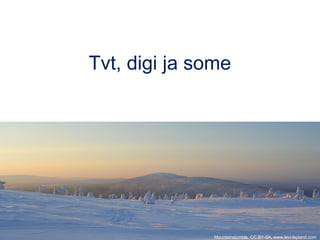
Tvt, digi ja some
Mountainstumble, CC BY-SA, www.levi-lapland.com
Digitalisaation perusperiaatteet
Otetaan digiloikka! Suomi digikehityksen kärkeen
EK, Mikael Jungner (2015): ek.fi/wp-content/uploads/Otetaan_digiloikka_net.pdf
1. Kaikki mikä voidaan digitalisoida, digitalisoituu.
Jos emme tee sitä, muut tekevät.
2. Markkinoiden luonnollinen digitalisaatio on hitaampaa ja sattumanvaraisempaa kuin
kansallisella strategialla ohjattu digitalisaatio.
3. Ulkoistaminen on digitalisaatiossa keskeinen osa vuorovaikutusta. Digitalisaatiota ei saa alistaa
minkäänlaisille poliittisille intohimoille.
4. Digitalisoiminen on tuhlausta, jos tekemisen prosesseja ei mietitä samalla
uusiksi.
5. Digitaalisuus on yhdessä tekemistä, ilman vuorovaikutusta se menee hukkaan.
6. Digitaalisuuden avainsana on avoin: avoimet rajapinnat, avoin lähdekoodi, avoin
valmistelu.
7. Tukitoimintojen digitalisoiminen on houkuttelevaa. Ydintoimintojen digitalisoiminen
on tehokasta.
8. Digitalisaation kolme tärkeintä lähtökohtaa ovat asiakaslähtöisyys, asiakaslähtöisyys ja
asiakaslähtöisyys.
9. Digitaalinen evoluutio etenee vain ja ainoastaan tekemällä ja
kokeilemalla.
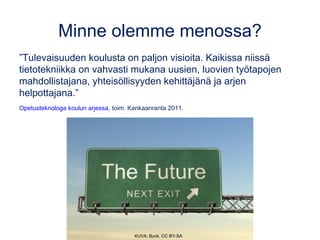
Minne olemme menossa?
”Tulevaisuuden koulusta on paljon visioita. Kaikissa niissä
tietotekniikka on vahvasti mukana uusien, luovien työtapojen
mahdollistajana, yhteisöllisyyden kehittäjänä ja arjen
helpottajana.”
Opetusteknologa koulun arjessa, toim. Kankaanranta 2011.
KUVA: Buck, CC BY-SA
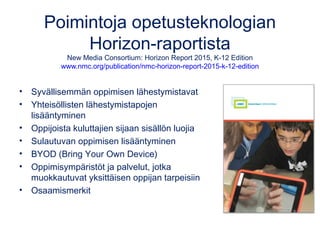
Poimintoja opetusteknologian
Horizon-raportista
New Media Consortium: Horizon Report 2015, K-12 Edition
www.nmc.org/publication/nmc-horizon-report-2015-k-12-edition
• Syvällisemmän oppimisen lähestymistavat
• Yhteisöllisten lähestymistapojen
lisääntyminen
• Oppijoista kuluttajien sijaan sisällön luojia
• Sulautuvan oppimisen lisääntyminen
• BYOD (Bring Your Own Device)
• Oppimisympäristöt ja palvelut, jotka
muokkautuvat yksittäisen oppijan tarpeisiin
• Osaamismerkit
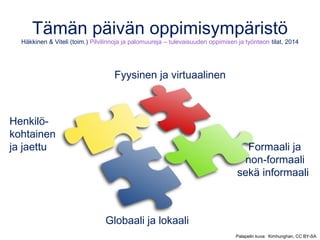
Tämän päivän oppimisympäristö
Häkkinen & Viteli (toim.) Pilvilinnoja ja palomuureja – tulevaisuuden oppimisen ja työnteon tilat, 2014
Fyysinen ja virtuaalinen
Henkilö-
kohtainen
ja jaettu Formaali ja
non-formaali
sekä informaali
Globaali ja lokaali
Palapelin kuva: Kimhunghan, CC BY-SA
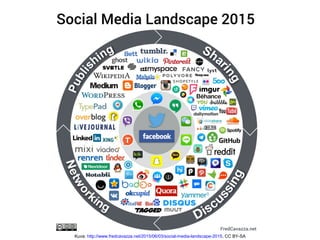
Sosiaalinen media
Some on ”tietoverkkoja ja tietotekniikkaa
hyödyntävä viestinnän muoto, jossa
käsitellään vuorovaikutteisesti ja
käyttäjälähtöisesti tuotettua sisältöä ja
luodaan ja ylläpidetään
ihmisten välisiä suhteita”.
Sanastokeskus STK:
www.tsk.fi/tsk/fi/sosiaalisen_median_sanasto_tsk_40-513.html
”Sosiaalinen media on ennen muuta
tiedon jakamista, keskustelua ja
omaehtoista yhteisöllisyyttä.”
Harto Pönkä
Kuva: Scott Maxwell, CC BY-SA
Kuva: http://www.fredcavazza.net/2015/06/03/social-media-landscape-2015, CC BY-SA
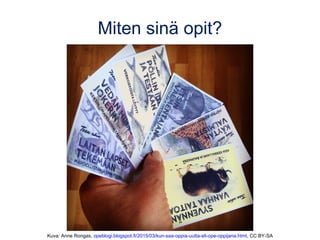
Miten sinä opit?
Kuva: Anne Rongas, opeblogi.blogspot.fi/2015/03/kun-saa-oppia-uutta-eli-ope-oppijana.html, CC BY-SA
Verkkoidentiteetti
• Yhteiset pelisäännöt
– Netiketti, someketti, somestrategia, tietoturvaohje,..
– Omalla vai yrityksen nimellä?
– Somekanavat: kuka, mitä, milloin,..
• Koostuu mm. profiileista, palveluista, toiminnasta
ja tahoista, joita seuraat.
• Käy aina läpi uuden palvelun asetukset.
• Huomioi käyttöehdot ja tekijänoikeudet.
Kuva: San Jose Library, CC BY-SA
Jos haluat suojella yksityisyyttäsi verkossa, luo julkinen, tyylikäs, neutraali
ja korostetun ammatillinen verkkopersoona, jossa vuorovaikutuksen tyyli
on samanlainen kuin millainen olet työssä rehtorina tai opettajana.
Tuija Aalto:
www.tuija.tv/tuhatsanaa_2005-2013/tuhatsanaa.net/ammatillinen_verkkoidentiteetti_perustetaan_profiili_kerrallaan.htm
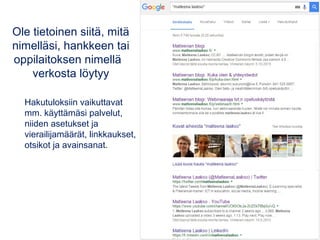
Ole tietoinen siitä, mitä
nimelläsi, hankkeen tai
oppilaitoksen nimellä
verkosta löytyy
Hakutuloksiin vaikuttavat
mm. käyttämäsi palvelut,
niiden asetukset ja
vierailijamäärät, linkkaukset,
otsikot ja avainsanat.
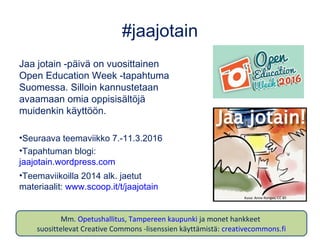
#jaajotain
Jaa jotain -päivä on vuosittainen
Open Education Week -tapahtuma
Suomessa. Silloin kannustetaan
avaamaan omia oppisisältöjä
muidenkin käyttöön.
•Seuraava teemaviikko 7.-11.3.2016
•Tapahtuman blogi:
jaajotain.wordpress.com
•Teemaviikoilla 2014 alk. jaetut
materiaalit: www.scoop.it/t/jaajotain
Kuva: Anne Rongas, CC BY
Mm. Opetushallitus, Tampereen kaupunki ja monet hankkeet
suosittelevat Creative Commons -lisenssien käyttämistä: creativecommons.fi
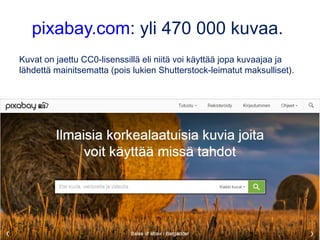
pixabay.com: yli 470 000 kuvaa.
Kuvat on jaettu CC0-lisenssillä eli niitä voi käyttää jopa kuvaajaa ja
lähdettä mainitsematta (pois lukien Shutterstock-leimatut maksulliset).
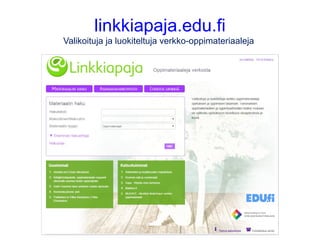
linkkiapaja.edu.fi
Valikoituja ja luokiteltuja verkko-oppimateriaaleja
Vinkkejä toimintakulttuurin kehittämiseen
Harto Pönkä: Sosiaalisen median käsikirja, 2014
• Aloita tekemällä asioita yhdessä
• Älä lannistu, epäonnistumistakin oppii
• Anna kaikille mahdollisuus osallistua
• Vältä näennäistekemistä
• Kehitä koko toimintakulttuuria
• Kytke somen/tvt:n käyttö varsinaiseen toimintaan
• Sitouta muutokseen
• Käytä tarvittaessa ulkopuolista apua
• Nosta esiin onnistuneita esimerkkejä
• Asettakaa selvät tavoitteet ja suunnitelkaa toiminta sen pohjalta
• Muista että kehitystyö vaatii rohkeutta kokeilla, epäonnistumisten
sietämistä ja sinnikkyyttä
Yleisimpiä somen palveluita
Mountainstumble, CC BY-SA, www.levi-lapland.com
Oman oppimisen ja opettamisen
parhaat sähköiset palvelut?
Kirjoita jokainen vastauksesi (max viisi) omana viestinään!
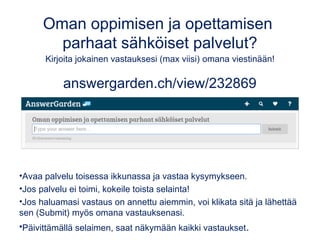
answergarden.ch/view/232869
•Avaa palvelu toisessa ikkunassa ja vastaa kysymykseen.
•Jos palvelu ei toimi, kokeile toista selainta!
•Jos haluamasi vastaus on annettu aiemmin, voi klikata sitä ja lähettää
sen (Submit) myös omana vastauksenasi.
•Päivittämällä selaimen, saat näkymään kaikki vastaukset.
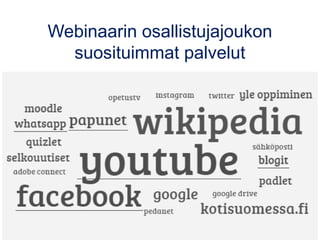
Webinaarin osallistujajoukon
suosituimmat palvelut
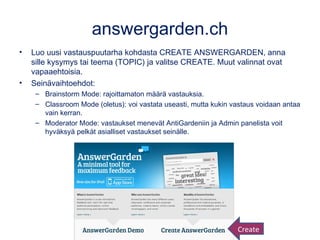
answergarden.ch
• Luo uusi vastauspuutarha kohdasta CREATE ANSWERGARDEN, anna
sille kysymys tai teema (TOPIC) ja valitse CREATE. Muut valinnat ovat
vapaaehtoisia.
• Seinävaihtoehdot:
– Brainstorm Mode: rajoittamaton määrä vastauksia.
– Classroom Mode (oletus): voi vastata useasti, mutta kukin vastaus voidaan antaa
vain kerran.
– Moderator Mode: vastaukset menevät AntiGardeniin ja Admin panelista voit
hyväksyä pelkät asialliset vastaukset seinälle.
Create
Halutessasi voit muokata seuraavia
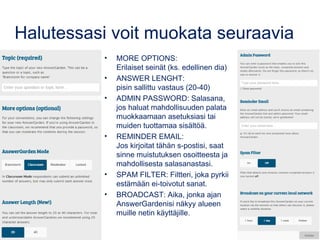
• MORE OPTIONS:
Erilaiset seinät (ks. edellinen dia)
• ANSWER LENGHT:
pisin sallittu vastaus (20-40)
• ADMIN PASSWORD: Salasana,
jos haluat mahdollisuuden palata
muokkaamaan asetuksiasi tai
muiden tuottamaa sisältöä.
• REMINDER EMAIL:
Jos kirjoitat tähän s-postisi, saat
sinne muistutuksen osoitteesta ja
mahdollisesta salasanastasi.
• SPAM FILTER: Filtteri, joka pyrkii
estämään ei-toivotut sanat.
• BROADCAST: Aika, jonka ajan
AnswerGardenisi näkyy alueen
muille netin käyttäjille.
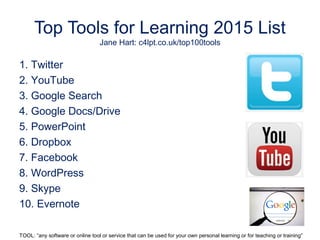
1. Twitter
2. YouTube
3. Google Search
4. Google Docs/Drive
5. PowerPoint
6. Dropbox
7. Facebook
8. WordPress
9. Skype
10. Evernote
Top Tools for Learning 2015 List
Jane Hart: c4lpt.co.uk/top100tools
TOOL: “any software or online tool or service that can be used for your own personal learning or for teaching or training”
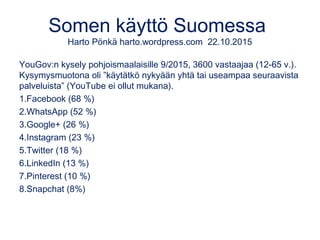
Somen käyttö Suomessa
Harto Pönkä harto.wordpress.com 22.10.2015
YouGov:n kysely pohjoismaalaisille 9/2015, 3600 vastaajaa (12-65 v.).
Kysymysmuotona oli ”käytätkö nykyään yhtä tai useampaa seuraavista
palveluista” (YouTube ei ollut mukana).
1.Facebook (68 %)
2.WhatsApp (52 %)
3.Google+ (26 %)
4.Instagram (23 %)
5.Twitter (18 %)
6.LinkedIn (13 %)
7.Pinterest (10 %)
8.Snapchat (8%)
Mikä on Twitter?
• Yhteisöpalvelu, jossa kommunikoidaan 140 merkin viestien eli
tviittien avulla, käytetään myös paljon kuvia ja linkkejä.
• Voit seurata ketä tahansa (ellei tili ole suojattu) eikä
seuraamisen tarvitse olla vastavuoroista.
• Hashtagit ovat avaimia globaaliin vuorovaikutukseen
esim. #kairatvt #Rovaniemi #virtuaaliopetus2015
Eric Langhorst, Twitter, a powerful collaboration tool for teachers
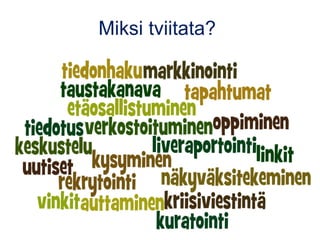
Miksi tviitata?
YouTube – maailman suosituin
hakukone heti Googlen jälkeen
• Voi perustaa kanavia (oma, ryhmä, teema, oppilaitos)
• Voit editoida videoita
• Videoiden jakotavat: Yksityinen, piilotettu tai julkinen 
• Tekijänoikeudet rajoittavat esittämistä, mutta aina voi linkittää
tai katsoa omalta näytöltä
• Oppijat videoiden katsojina vai tekijöinä? 
Millaisiin oppimistavoitteisiin sopii videoiden tekeminen?
Kuva: Geralt, pixabay.com, CC0
Suomalaisten pedagogien verkostot
löytyvät Facebookista
Yli 130 opetusalan FB-ryhmää ja sivua ja muitakin verkostoja:
opeverkostot.wikispaces.com/Facebook
•Aktiivisimpia ovat Alakoulun aarreaitta ja Tieto- ja viestintätekniikka
opetuksessa.
•Tarjolla oppiainekohtaisia ryhmiä sekä laitteiden/pilvipalveluiden mukaisia.
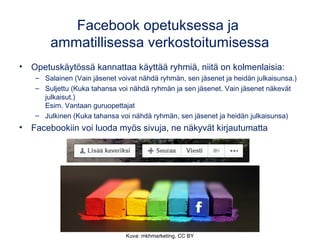
Facebook opetuksessa ja
ammatillisessa verkostoitumisessa
• Opetuskäytössä kannattaa käyttää ryhmiä, niitä on kolmenlaisia:
– Salainen (Vain jäsenet voivat nähdä ryhmän, sen jäsenet ja heidän julkaisunsa.)
– Suljettu (Kuka tahansa voi nähdä ryhmän ja sen jäsenet. Vain jäsenet näkevät
julkaisut.)
Esim. Vantaan guruopettajat
– Julkinen (Kuka tahansa voi nähdä ryhmän, sen jäsenet ja heidän julkaisunsa) 
• Facebookiin voi luoda myös sivuja, ne näkyvät kirjautumatta
Kuva: mkhmarketing, CC BY
Googlen verkkohaku: www.google.fi 1/2
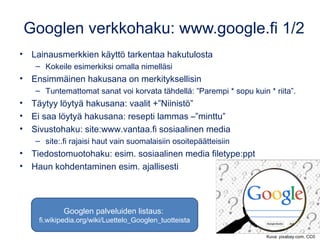
• Lainausmerkkien käyttö tarkentaa hakutulosta
– Kokeile esimerkiksi omalla nimelläsi
• Ensimmäinen hakusana on merkityksellisin
– Tuntemattomat sanat voi korvata tähdellä: ”Parempi * sopu kuin * riita”.
• Täytyy löytyä hakusana: vaalit +”Niinistö”
• Ei saa löytyä hakusana: resepti lammas –”minttu”
• Sivustohaku: site:www.vantaa.fi sosiaalinen media
– site:.fi rajaisi haut vain suomalaisiin osoitepäätteisiin
• Tiedostomuotohaku: esim. sosiaalinen media filetype:ppt
• Haun kohdentaminen esim. ajallisesti
Kuva: pixabay.com, CC0
Googlen palveluiden listaus:
fi.wikipedia.org/wiki/Luettelo_Googlen_tuotteista
Googlen verkkohaku: www.google.fi 2/2
• Tieteellisen tiedon haku: scholar.google.fi
digitaalisia ja fyysisiä tieteellisiä artikkeleita, netistä ja kirjastoista, ilmaisia ja maksullisia
• Trendihaku: www.google.com/trends
• Blogihaku: www.google.fi/blogsearch
• Google kirjat: books.google.fi
• Googlen karttoja:
– Google Maps: www.google.fi/maps (kuva)
– Karttagalleria: maps.google.com/gallery
– Google Earth: www.google.com/earth
– Google Moon: www.google.com/moon
– Google Mars: www.google.com/mars
– Googlen taivaskartta: www.google.com/sky
– Google Sky Map: mobiilisovellus
– Puhelimesi sijaintihistoria:
maps.google.com/locationhistory/b/0
• Vinkkejä: www.lifebuzz.com/google-tricks
whatsapp.com
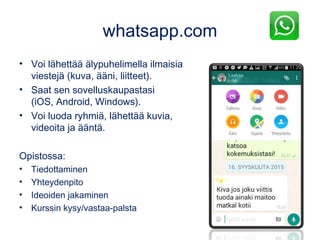
• Voi lähettää älypuhelimella ilmaisia
viestejä (kuva, ääni, liitteet).
• Saat sen sovelluskaupastasi
(iOS, Android, Windows).
• Voi luoda ryhmiä, lähettää kuvia,
videoita ja ääntä.
Opistossa:
• Tiedottaminen
• Yhteydenpito
• Ideoiden jakaminen
• Kurssin kysy/vastaa-palsta
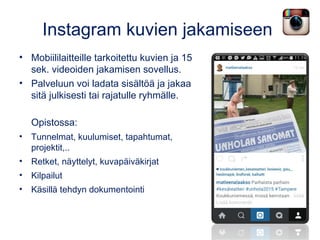
Instagram kuvien jakamiseen
• Mobiililaitteille tarkoitettu kuvien ja 15
sek. videoiden jakamisen sovellus.
• Palveluun voi ladata sisältöä ja jakaa
sitä julkisesti tai rajatulle ryhmälle.
Opistossa:
• Tunnelmat, kuulumiset, tapahtumat,
projektit,..
• Retket, näyttelyt, kuvapäiväkirjat
• Kilpailut
• Käsillä tehdyn dokumentointi
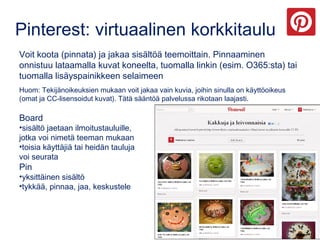
Pinterest: virtuaalinen korkkitaulu
Voit koota (pinnata) ja jakaa sisältöä teemoittain. Pinnaaminen
onnistuu lataamalla kuvat koneelta, tuomalla linkin (esim. O365:sta) tai
tuomalla lisäyspainikkeen selaimeen
Huom: Tekijänoikeuksien mukaan voit jakaa vain kuvia, joihin sinulla on käyttöoikeus
(omat ja CC-lisensoidut kuvat). Tätä sääntöä palvelussa rikotaan laajasti.
Board
•sisältö jaetaan ilmoitustauluille,
jotka voi nimetä teeman mukaan
•toisia käyttäjiä tai heidän tauluja
voi seurata
Pin
•yksittäinen sisältö
•tykkää, pinnaa, jaa, keskustele
Blogit koulussa
”Kaikki opettajat varmasti tietävät, miten kortilla aika
työpäivän aikana on...
Joten kun lähdin blogeja lukemaan, oli
ensimmäinen ajatus se, että en ole koskaan
tajunnut, miten paljon tvt:n käyttöön opetuksessa
liittyvää materiaalia ja pohdintaa verkossa on!
Linkki vei toiseen, ja jo vartissa olin löytänyt monta
ihan uutta juttuja. Huippua!”
Voit antaa oppijoille oikeuden päivittää blogia
kertomalla heille blogin sähköpostin (löytyy
asetuksista). Näin oppijoiden ei tarvitse kirjautua.
Pedagogien blogeja:
opeverkostot.wikispaces.com/Blogit
Ohjeita: www.slideshare.net/MatleenaLaakso/blogit-
opetuksessa-16428249
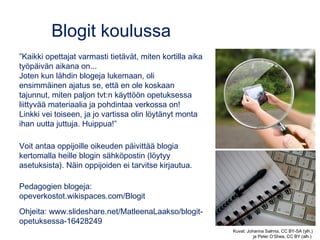
Kuvat: Johanna Salmia, CC BY-SA (ylh.)
ja Peter O’Shea, CC BY (alh.)
5 min. tauko
Suomen selkäliitto: selkakanava.fi/jumppakissa
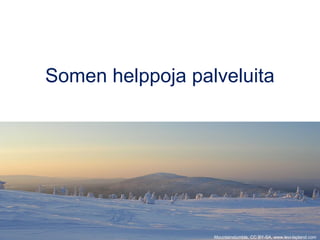
Somen helppoja palveluita
Mountainstumble, CC BY-SA, www.levi-lapland.com
kirjoitusalusta.fi
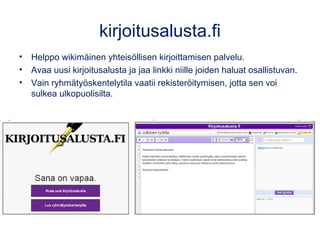
• Helppo wikimäinen yhteisöllisen kirjoittamisen palvelu.
• Avaa uusi kirjoitusalusta ja jaa linkki niille joiden haluat osallistuvan.
• Vain ryhmätyöskentelytila vaatii rekisteröitymisen, jotta sen voi
sulkea ulkopuolisilta.
Piirtäminen
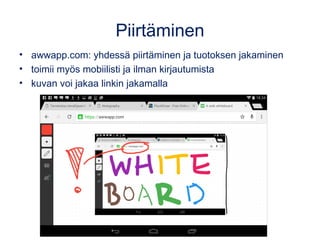
• awwapp.com: yhdessä piirtäminen ja tuotoksen jakaminen
• toimii myös mobiilisti ja ilman kirjautumista
• kuvan voi jakaa linkin jakamalla
todaysmeet.com
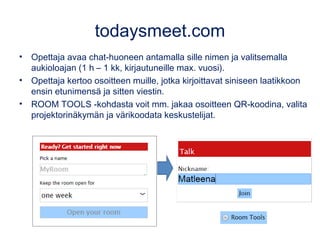
• Opettaja avaa chat-huoneen antamalla sille nimen ja valitsemalla
aukioloajan (1 h – 1 kk, kirjautuneille max. vuosi).
• Opettaja kertoo osoitteen muille, jotka kirjoittavat siniseen laatikkoon
ensin etunimensä ja sitten viestin.
• ROOM TOOLS -kohdasta voit mm. jakaa osoitteen QR-koodina, valita
projektorinäkymän ja värikoodata keskustelijat.
todaysmeet.com/kairatvt
• Miten olet käyttänyt QR-koodeja?
• Miten voisit niitä käyttää? Mitä ideoita sinulla herää, kun
katsot ja kuuntelet hetken eteenpäin?
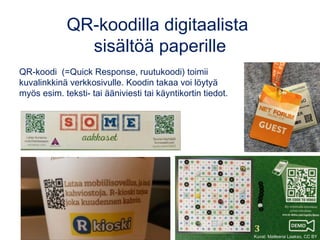
QR-koodilla digitaalista
sisältöä paperille
QR-koodi  (=Quick Response, ruutukoodi) toimii
kuvalinkkinä verkkosivulle. Koodin takaa voi löytyä
myös esim. teksti- tai ääniviesti tai käyntikortin tiedot.
Kuvat: Matleena Laakso, CC BY
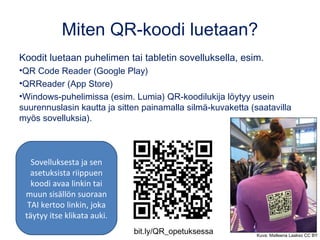
Miten QR-koodi luetaan?
Koodit luetaan puhelimen tai tabletin sovelluksella, esim.
•QR Code Reader (Google Play)
•QRReader (App Store)
•Windows-puhelimissa (esim. Lumia) QR-koodilukija löytyy usein
suurennuslasin kautta ja sitten painamalla silmä-kuvaketta (saatavilla
myös sovelluksia).
Sovelluksesta ja sen
asetuksista riippuen
koodi avaa linkin tai
muun sisällön suoraan
TAI kertoo linkin, joka
täytyy itse klikata auki.
bit.ly/QR_opetuksessa Kuva: Matleena Laakso CC BY
Linkin lyhentäminen
• Pitkät verkko-osoitteet kannattaa lyhentää ennen
koodin tekemistä. Näin koodista tulee yksinkertaisempi
ja siten helpommin luettava.
• Linkinlyhentimet toimivat kirjautumattakin
– bit.ly: kirjautumalla voi valita lyhennetyn linkin nimen
(esim. bit.ly/googletesti) sekä seurata linkin klikkauksia.
– goo.gl: kirjautumalla saat kohdasta DETAILS QR-koodin
ja voit seurata linkin klikkauksia.
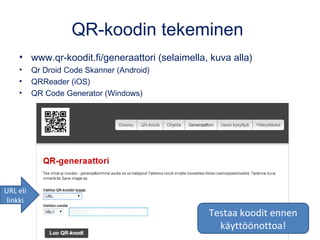
QR-koodin tekeminen
• www.qr-koodit.fi/generaattori (selaimella, kuva alla)
• Qr Droid Code Skanner (Android)
• QRReader (iOS)
• QR Code Generator (Windows)
Testaa koodit ennen
käyttöönottoa!
URL eli
linkki
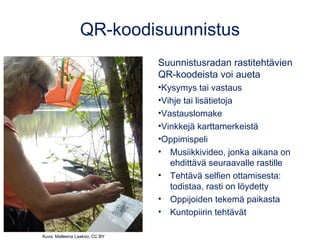
QR-koodisuunnistus
Suunnistusradan rastitehtävien
QR-koodeista voi aueta
•Kysymys tai vastaus
•Vihje tai lisätietoja
•Vastauslomake
•Vinkkejä karttamerkeistä
•Oppimispeli
• Musiikkivideo, jonka aikana on
ehdittävä seuraavalle rastille
• Tehtävä selfien ottamisesta:
todistaa, rasti on löydetty
• Oppijoiden tekemä paikasta
• Kuntopiirin tehtävät
Kuva: Matleena Laakso, CC BY
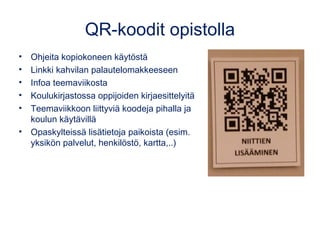
QR-koodit opistolla
• Ohjeita kopiokoneen käytöstä
• Linkki kahvilan palautelomakkeeseen
• Infoa teemaviikosta
• Koulukirjastossa oppijoiden kirjaesittelyitä
• Teemaviikkoon liittyviä koodeja pihalla ja
koulun käytävillä
• Opaskylteissä lisätietoja paikoista (esim.
yksikön palvelut, henkilöstö, kartta,..)
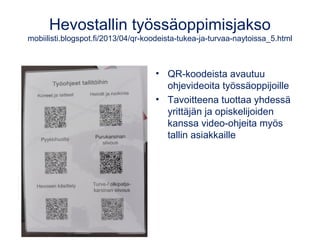
Hevostallin työssäoppimisjakso
mobiilisti.blogspot.fi/2013/04/qr-koodeista-tukea-ja-turvaa-naytoissa_5.html
• QR-koodeista avautuu
ohjevideoita työssäoppijoille
• Tavoitteena tuottaa yhdessä
yrittäjän ja opiskelijoiden
kanssa video-ohjeita myös
tallin asiakkaille
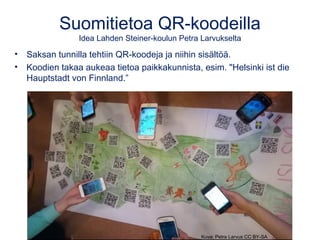
Suomitietoa QR-koodeilla
Idea Lahden Steiner-koulun Petra Larvukselta
• Saksan tunnilla tehtiin QR-koodeja ja niihin sisältöä.
• Koodien takaa aukeaa tietoa paikkakunnista, esim. "Helsinki ist die
Hauptstadt von Finnland.”
Kuva: Petra Larvus CC BY-SA
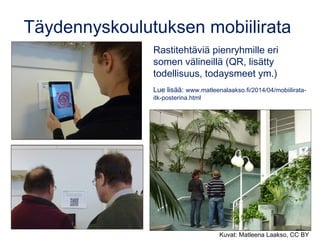
Täydennyskoulutuksen mobiilirata
Rastitehtäviä pienryhmille eri
somen välineillä (QR, lisätty
todellisuus, todaysmeet ym.)
Lue lisää: www.matleenalaakso.fi/2014/04/mobiilirata-
itk-posterina.html
Kuvat: Matleena Laakso, CC BY
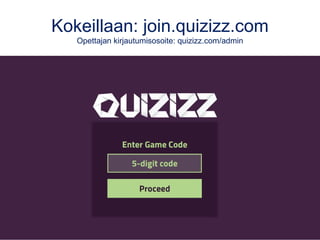
Kokeillaan: join.quizizz.com
Opettajan kirjautumisosoite: quizizz.com/admin
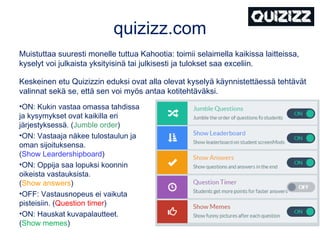
quizizz.com
Muistuttaa suuresti monelle tuttua Kahootia: toimii selaimella kaikissa laitteissa,
kyselyt voi julkaista yksityisinä tai julkisesti ja tulokset saa exceliin.
Keskeinen etu Quizizzin eduksi ovat alla olevat kyselyä käynnistettäessä tehtävät
valinnat sekä se, että sen voi myös antaa kotitehtäväksi.
•ON: Kukin vastaa omassa tahdissa
ja kysymykset ovat kaikilla eri
järjestyksessä. (Jumble order)
•ON: Vastaaja näkee tulostaulun ja
oman sijoituksensa.
(Show Leardershipboard)
•ON: Oppija saa lopuksi koonnin
oikeista vastauksista.
(Show answers)
•OFF: Vastausnopeus ei vaikuta
pisteisiin. (Question timer)
•ON: Hauskat kuvapalautteet.
(Show memes)
quizizz.com
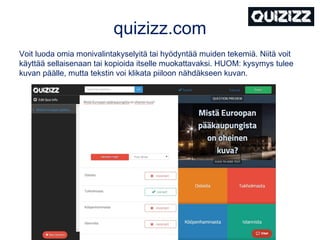
Voit luoda omia monivalintakyselyitä tai hyödyntää muiden tekemiä. Niitä voit
käyttää sellaisenaan tai kopioida itselle muokattavaksi. HUOM: kysymys tulee
kuvan päälle, mutta tekstin voi klikata piiloon nähdäkseen kuvan.
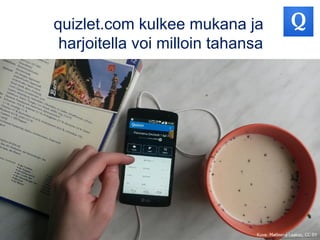
quizlet.com kulkee mukana ja
harjoitella voi milloin tahansa
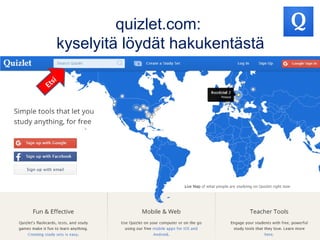
quizlet.com:
kyselyitä löydät hakukentästä
Etsi
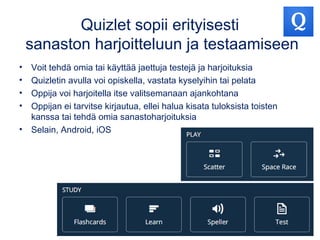
Quizlet sopii erityisesti
sanaston harjoitteluun ja testaamiseen
• Voit tehdä omia tai käyttää jaettuja testejä ja harjoituksia
• Quizletin avulla voi opiskella, vastata kyselyihin tai pelata
• Oppija voi harjoitella itse valitsemanaan ajankohtana
• Oppijan ei tarvitse kirjautua, ellei halua kisata tuloksista toisten
kanssa tai tehdä omia sanastoharjoituksia
• Selain, Android, iOS
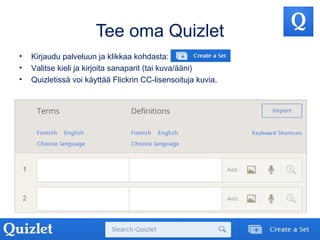
Tee oma Quizlet
• Kirjaudu palveluun ja klikkaa kohdasta:
• Valitse kieli ja kirjoita sanaparit (tai kuva/ääni)
• Quizletissä voi käyttää Flickrin CC-lisensoituja kuvia.
Kokeillaan Padlet-seinää
Millaisia ajatuksia, ideoita ja toiveita sinulle on herännyt
opistosi ja opetuksesi kehittämisestä tieto- ja
viestintätekniikan ja sosiaalisen median avulla?
padlet.com/matlaakso/opisto
padlet.com
• Opettaja tai yksi ryhmästä luo seinän ja jakaa linkin muille
• Seinälle voi lisätä tekstiä, kuvia, linkkejä ja tiedostoja
• Opettajan kannattaa kirjautua, muuten muutoksia voi tehdä
vain 24 tunnin ajan. Kirjautumalla saat muutoinkin käyttöösi
monipuolisemmat ominaisuudet.
• Määrittele käyttäjänimesi asetuksista heti aluksi, sillä se tulee
osaksi luomiesi seinien verkko-osoitetta.
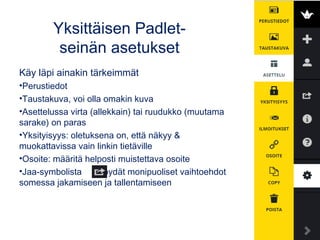
Yksittäisen Padlet-
seinän asetukset
Käy läpi ainakin tärkeimmät
•Perustiedot
•Taustakuva, voi olla omakin kuva
•Asettelussa virta (allekkain) tai ruudukko (muutama
sarake) on paras
•Yksityisyys: oletuksena on, että näkyy &
muokattavissa vain linkin tietäville
•Osoite: määritä helposti muistettava osoite
•Jaa-symbolista löydät monipuoliset vaihtoehdot
somessa jakamiseen ja tallentamiseen
Mitä haluat kysyä tai
kommentoida?
Mountainstumble, CC BY-SA, www.levi-lapland.com
Lisätietoja
• CC-lisenssit: creativecommons.fi
• CC BY-SA 4.0 eli Creative Commons Nimeä-Jaa samoin 4.0 Kansainvälinen
-lisenssi: creativecommons.org/licenses/by-sa/4.0/deed.fi lyhyesti:
– Sinä saat jakaa ja muuntaa tätä diasarjaa, myös kaupallinen hyödyntäminen on
sallittu.
– Ehtona on, että viittaat aina alkuperäiseen tekijään ja lähteeseen, tämän diasarjan
osalta: Matleena Laakso tai muut dioissa mainitut koulutuksen osallistujat
www.slideshare.net/MatleenaLaakso/kairatvt-271115. Muokattu teos tulee jakaa
tällä samalla lisenssillä.
• Tätä lisenssiä laajempia oikeuksia voit kysyä tekijöiltä: www.matleenalaakso.fi tai
muut mainitut
Tämä diasarja on lisensoitu Creative
Commons -lisenssillä CC BY-SA 4.0
HUOM: Kuvissa käytetty muitakin lisenssejä.

KairaTVT 27.11.15

  • 1.
    KairaTVT Tieto- ja viestintätekniikkakansalaisopiston opettajan työssä Osaavan webinaari 27.11.2015 Matleena Laakso Blogi: www.matleenalaakso.fi Twitter: @matleenalaakso Diat: www.slideshare.net/MatleenaLaakso Kuva: Mountainstumble, CC BY-SA, www.levi-lapland.com Esityksen kuvissa muitakin lisenssejä.
  • 2.
    Ohjelma klo 9-11 •Adobe Connect ja webinaarit • Tvt, digi ja some • Yleisimpiä somen palveluita • Somen helppoja palveluita • Kysymyksiä ja kommentteja? • Webinaarin lopetus
  • 3.
    Adobe Connect -videoneuvottelu tutuksija webinaarit osaksi arkea Mountainstumble, CC BY-SA, www.levi-lapland.com
  • 4.
    Osallistu aktiivisesti! • Chattaustakanavana – osallistujien keskinäinen keskustelu – kommentointi ja kysymykset • Pyydä puheenvuoroa • Käytä pikkukuvia • Voit myös tviitata #kairatvt • Voit kurkkia samanaikaisesti verkko-sivuille, joista puhutaan. Avaa ne toiseen ikkunaan, niin kuulet myös webinaarin. • Jos netti tökkii, voit pysäyttää videokuvat. • Ohjeita: tvt.tampereenseutu.fi/ohjeetjaideat/etaopetus/ac-ohjeet FB-ryhmä Adobe Connect -käyttäjät Suomi: www.facebook.com/adobeconnectsuomessa
  • 5.
    AC oppilaitosten toiminnassa •Verkkokurssien tapaamiset (luennot, ryhmätyöt, ohjaus, kokeet,..) • Opettajaverkostojen tapaamiset • Projektit: ohjausryhmän kokoukset, kohderyhmän kouluttaminen ja ohjaaminen, tulosten levittäminen,.. • Tiedottaminen: ohjeet, kyselytunnit,.. • Harvinaisten kielten ja uskontojen opetus seutukunnan alueelle • Opettajien täydennyskoulutus • Seminaarisarjat • Ohjaus: tvt-tuki, työssäoppiminen,.. • Asiantuntijaverkosto.fi
  • 6.
    Loppuvuoden webinaareja www.matleenalaakso.fi/p/webinaarit.html • 3.11.Tiimiytyminen • 5.11. Simulaatiopedagogiikka • 9.11. Vaadi oppilaitosjohdolta selkeät ohjeet tekijänoikeusasioihin • 12.11. Second life • 12.11. Sisäisen somen käyttöönotto (Yammer) • 17.11. Monialaista oppimiskokonaisuutta rakentamassa • 23.11. Koulujen tekijänoikeudet kuntoon, loppuwebinaari • 26.11. Oppiminen Online  • 26.11. Monimuotoiset elävät oppimissisällöt • 1.12. Arviointi muuttuu! • 2.12. Millainen toimintakulttuuri tukee muutosta koulutuskentällä?  • 10.12. Koodiaapinen • 17.12. Osaaminen näkyväksi
  • 7.
    Tvt, digi jasome Mountainstumble, CC BY-SA, www.levi-lapland.com
  • 8.
    Digitalisaation perusperiaatteet Otetaan digiloikka!Suomi digikehityksen kärkeen EK, Mikael Jungner (2015): ek.fi/wp-content/uploads/Otetaan_digiloikka_net.pdf 1. Kaikki mikä voidaan digitalisoida, digitalisoituu. Jos emme tee sitä, muut tekevät. 2. Markkinoiden luonnollinen digitalisaatio on hitaampaa ja sattumanvaraisempaa kuin kansallisella strategialla ohjattu digitalisaatio. 3. Ulkoistaminen on digitalisaatiossa keskeinen osa vuorovaikutusta. Digitalisaatiota ei saa alistaa minkäänlaisille poliittisille intohimoille. 4. Digitalisoiminen on tuhlausta, jos tekemisen prosesseja ei mietitä samalla uusiksi. 5. Digitaalisuus on yhdessä tekemistä, ilman vuorovaikutusta se menee hukkaan. 6. Digitaalisuuden avainsana on avoin: avoimet rajapinnat, avoin lähdekoodi, avoin valmistelu. 7. Tukitoimintojen digitalisoiminen on houkuttelevaa. Ydintoimintojen digitalisoiminen on tehokasta. 8. Digitalisaation kolme tärkeintä lähtökohtaa ovat asiakaslähtöisyys, asiakaslähtöisyys ja asiakaslähtöisyys. 9. Digitaalinen evoluutio etenee vain ja ainoastaan tekemällä ja kokeilemalla.
  • 9.
    Minne olemme menossa? ”Tulevaisuudenkoulusta on paljon visioita. Kaikissa niissä tietotekniikka on vahvasti mukana uusien, luovien työtapojen mahdollistajana, yhteisöllisyyden kehittäjänä ja arjen helpottajana.” Opetusteknologa koulun arjessa, toim. Kankaanranta 2011. KUVA: Buck, CC BY-SA
  • 10.
    Poimintoja opetusteknologian Horizon-raportista New MediaConsortium: Horizon Report 2015, K-12 Edition www.nmc.org/publication/nmc-horizon-report-2015-k-12-edition • Syvällisemmän oppimisen lähestymistavat • Yhteisöllisten lähestymistapojen lisääntyminen • Oppijoista kuluttajien sijaan sisällön luojia • Sulautuvan oppimisen lisääntyminen • BYOD (Bring Your Own Device) • Oppimisympäristöt ja palvelut, jotka muokkautuvat yksittäisen oppijan tarpeisiin • Osaamismerkit
  • 11.
    Tämän päivän oppimisympäristö Häkkinen& Viteli (toim.) Pilvilinnoja ja palomuureja – tulevaisuuden oppimisen ja työnteon tilat, 2014 Fyysinen ja virtuaalinen Henkilö- kohtainen ja jaettu Formaali ja non-formaali sekä informaali Globaali ja lokaali Palapelin kuva: Kimhunghan, CC BY-SA
  • 12.
    Sosiaalinen media Some on”tietoverkkoja ja tietotekniikkaa hyödyntävä viestinnän muoto, jossa käsitellään vuorovaikutteisesti ja käyttäjälähtöisesti tuotettua sisältöä ja luodaan ja ylläpidetään ihmisten välisiä suhteita”. Sanastokeskus STK: www.tsk.fi/tsk/fi/sosiaalisen_median_sanasto_tsk_40-513.html ”Sosiaalinen media on ennen muuta tiedon jakamista, keskustelua ja omaehtoista yhteisöllisyyttä.” Harto Pönkä Kuva: Scott Maxwell, CC BY-SA
  • 13.
  • 14.
    Miten sinä opit? Kuva:Anne Rongas, opeblogi.blogspot.fi/2015/03/kun-saa-oppia-uutta-eli-ope-oppijana.html, CC BY-SA
  • 15.
    Verkkoidentiteetti • Yhteiset pelisäännöt –Netiketti, someketti, somestrategia, tietoturvaohje,.. – Omalla vai yrityksen nimellä? – Somekanavat: kuka, mitä, milloin,.. • Koostuu mm. profiileista, palveluista, toiminnasta ja tahoista, joita seuraat. • Käy aina läpi uuden palvelun asetukset. • Huomioi käyttöehdot ja tekijänoikeudet. Kuva: San Jose Library, CC BY-SA Jos haluat suojella yksityisyyttäsi verkossa, luo julkinen, tyylikäs, neutraali ja korostetun ammatillinen verkkopersoona, jossa vuorovaikutuksen tyyli on samanlainen kuin millainen olet työssä rehtorina tai opettajana. Tuija Aalto: www.tuija.tv/tuhatsanaa_2005-2013/tuhatsanaa.net/ammatillinen_verkkoidentiteetti_perustetaan_profiili_kerrallaan.htm
  • 16.
    Ole tietoinen siitä,mitä nimelläsi, hankkeen tai oppilaitoksen nimellä verkosta löytyy Hakutuloksiin vaikuttavat mm. käyttämäsi palvelut, niiden asetukset ja vierailijamäärät, linkkaukset, otsikot ja avainsanat.
  • 17.
    #jaajotain Jaa jotain -päiväon vuosittainen Open Education Week -tapahtuma Suomessa. Silloin kannustetaan avaamaan omia oppisisältöjä muidenkin käyttöön. •Seuraava teemaviikko 7.-11.3.2016 •Tapahtuman blogi: jaajotain.wordpress.com •Teemaviikoilla 2014 alk. jaetut materiaalit: www.scoop.it/t/jaajotain Kuva: Anne Rongas, CC BY Mm. Opetushallitus, Tampereen kaupunki ja monet hankkeet suosittelevat Creative Commons -lisenssien käyttämistä: creativecommons.fi
  • 18.
    pixabay.com: yli 470000 kuvaa. Kuvat on jaettu CC0-lisenssillä eli niitä voi käyttää jopa kuvaajaa ja lähdettä mainitsematta (pois lukien Shutterstock-leimatut maksulliset).
  • 19.
  • 20.
    Vinkkejä toimintakulttuurin kehittämiseen HartoPönkä: Sosiaalisen median käsikirja, 2014 • Aloita tekemällä asioita yhdessä • Älä lannistu, epäonnistumistakin oppii • Anna kaikille mahdollisuus osallistua • Vältä näennäistekemistä • Kehitä koko toimintakulttuuria • Kytke somen/tvt:n käyttö varsinaiseen toimintaan • Sitouta muutokseen • Käytä tarvittaessa ulkopuolista apua • Nosta esiin onnistuneita esimerkkejä • Asettakaa selvät tavoitteet ja suunnitelkaa toiminta sen pohjalta • Muista että kehitystyö vaatii rohkeutta kokeilla, epäonnistumisten sietämistä ja sinnikkyyttä
  • 21.
    Yleisimpiä somen palveluita Mountainstumble,CC BY-SA, www.levi-lapland.com
  • 22.
    Oman oppimisen jaopettamisen parhaat sähköiset palvelut? Kirjoita jokainen vastauksesi (max viisi) omana viestinään! answergarden.ch/view/232869 •Avaa palvelu toisessa ikkunassa ja vastaa kysymykseen. •Jos palvelu ei toimi, kokeile toista selainta! •Jos haluamasi vastaus on annettu aiemmin, voi klikata sitä ja lähettää sen (Submit) myös omana vastauksenasi. •Päivittämällä selaimen, saat näkymään kaikki vastaukset.
  • 23.
  • 24.
    answergarden.ch • Luo uusivastauspuutarha kohdasta CREATE ANSWERGARDEN, anna sille kysymys tai teema (TOPIC) ja valitse CREATE. Muut valinnat ovat vapaaehtoisia. • Seinävaihtoehdot: – Brainstorm Mode: rajoittamaton määrä vastauksia. – Classroom Mode (oletus): voi vastata useasti, mutta kukin vastaus voidaan antaa vain kerran. – Moderator Mode: vastaukset menevät AntiGardeniin ja Admin panelista voit hyväksyä pelkät asialliset vastaukset seinälle. Create
  • 25.
    Halutessasi voit muokataseuraavia • MORE OPTIONS: Erilaiset seinät (ks. edellinen dia) • ANSWER LENGHT: pisin sallittu vastaus (20-40) • ADMIN PASSWORD: Salasana, jos haluat mahdollisuuden palata muokkaamaan asetuksiasi tai muiden tuottamaa sisältöä. • REMINDER EMAIL: Jos kirjoitat tähän s-postisi, saat sinne muistutuksen osoitteesta ja mahdollisesta salasanastasi. • SPAM FILTER: Filtteri, joka pyrkii estämään ei-toivotut sanat. • BROADCAST: Aika, jonka ajan AnswerGardenisi näkyy alueen muille netin käyttäjille.
  • 26.
    1. Twitter 2. YouTube 3.Google Search 4. Google Docs/Drive 5. PowerPoint 6. Dropbox 7. Facebook 8. WordPress 9. Skype 10. Evernote Top Tools for Learning 2015 List Jane Hart: c4lpt.co.uk/top100tools TOOL: “any software or online tool or service that can be used for your own personal learning or for teaching or training”
  • 27.
    Somen käyttö Suomessa HartoPönkä harto.wordpress.com 22.10.2015 YouGov:n kysely pohjoismaalaisille 9/2015, 3600 vastaajaa (12-65 v.). Kysymysmuotona oli ”käytätkö nykyään yhtä tai useampaa seuraavista palveluista” (YouTube ei ollut mukana). 1.Facebook (68 %) 2.WhatsApp (52 %) 3.Google+ (26 %) 4.Instagram (23 %) 5.Twitter (18 %) 6.LinkedIn (13 %) 7.Pinterest (10 %) 8.Snapchat (8%)
  • 28.
    Mikä on Twitter? •Yhteisöpalvelu, jossa kommunikoidaan 140 merkin viestien eli tviittien avulla, käytetään myös paljon kuvia ja linkkejä. • Voit seurata ketä tahansa (ellei tili ole suojattu) eikä seuraamisen tarvitse olla vastavuoroista. • Hashtagit ovat avaimia globaaliin vuorovaikutukseen esim. #kairatvt #Rovaniemi #virtuaaliopetus2015 Eric Langhorst, Twitter, a powerful collaboration tool for teachers
  • 29.
  • 30.
    YouTube – maailmansuosituin hakukone heti Googlen jälkeen • Voi perustaa kanavia (oma, ryhmä, teema, oppilaitos) • Voit editoida videoita • Videoiden jakotavat: Yksityinen, piilotettu tai julkinen  • Tekijänoikeudet rajoittavat esittämistä, mutta aina voi linkittää tai katsoa omalta näytöltä • Oppijat videoiden katsojina vai tekijöinä?  Millaisiin oppimistavoitteisiin sopii videoiden tekeminen? Kuva: Geralt, pixabay.com, CC0
  • 31.
    Suomalaisten pedagogien verkostot löytyvätFacebookista Yli 130 opetusalan FB-ryhmää ja sivua ja muitakin verkostoja: opeverkostot.wikispaces.com/Facebook •Aktiivisimpia ovat Alakoulun aarreaitta ja Tieto- ja viestintätekniikka opetuksessa. •Tarjolla oppiainekohtaisia ryhmiä sekä laitteiden/pilvipalveluiden mukaisia.
  • 32.
    Facebook opetuksessa ja ammatillisessaverkostoitumisessa • Opetuskäytössä kannattaa käyttää ryhmiä, niitä on kolmenlaisia: – Salainen (Vain jäsenet voivat nähdä ryhmän, sen jäsenet ja heidän julkaisunsa.) – Suljettu (Kuka tahansa voi nähdä ryhmän ja sen jäsenet. Vain jäsenet näkevät julkaisut.) Esim. Vantaan guruopettajat – Julkinen (Kuka tahansa voi nähdä ryhmän, sen jäsenet ja heidän julkaisunsa)  • Facebookiin voi luoda myös sivuja, ne näkyvät kirjautumatta Kuva: mkhmarketing, CC BY
  • 33.
    Googlen verkkohaku: www.google.fi1/2 • Lainausmerkkien käyttö tarkentaa hakutulosta – Kokeile esimerkiksi omalla nimelläsi • Ensimmäinen hakusana on merkityksellisin – Tuntemattomat sanat voi korvata tähdellä: ”Parempi * sopu kuin * riita”. • Täytyy löytyä hakusana: vaalit +”Niinistö” • Ei saa löytyä hakusana: resepti lammas –”minttu” • Sivustohaku: site:www.vantaa.fi sosiaalinen media – site:.fi rajaisi haut vain suomalaisiin osoitepäätteisiin • Tiedostomuotohaku: esim. sosiaalinen media filetype:ppt • Haun kohdentaminen esim. ajallisesti Kuva: pixabay.com, CC0 Googlen palveluiden listaus: fi.wikipedia.org/wiki/Luettelo_Googlen_tuotteista
  • 34.
    Googlen verkkohaku: www.google.fi2/2 • Tieteellisen tiedon haku: scholar.google.fi digitaalisia ja fyysisiä tieteellisiä artikkeleita, netistä ja kirjastoista, ilmaisia ja maksullisia • Trendihaku: www.google.com/trends • Blogihaku: www.google.fi/blogsearch • Google kirjat: books.google.fi • Googlen karttoja: – Google Maps: www.google.fi/maps (kuva) – Karttagalleria: maps.google.com/gallery – Google Earth: www.google.com/earth – Google Moon: www.google.com/moon – Google Mars: www.google.com/mars – Googlen taivaskartta: www.google.com/sky – Google Sky Map: mobiilisovellus – Puhelimesi sijaintihistoria: maps.google.com/locationhistory/b/0 • Vinkkejä: www.lifebuzz.com/google-tricks
  • 35.
    whatsapp.com • Voi lähettääälypuhelimella ilmaisia viestejä (kuva, ääni, liitteet). • Saat sen sovelluskaupastasi (iOS, Android, Windows). • Voi luoda ryhmiä, lähettää kuvia, videoita ja ääntä. Opistossa: • Tiedottaminen • Yhteydenpito • Ideoiden jakaminen • Kurssin kysy/vastaa-palsta
  • 36.
    Instagram kuvien jakamiseen •Mobiililaitteille tarkoitettu kuvien ja 15 sek. videoiden jakamisen sovellus. • Palveluun voi ladata sisältöä ja jakaa sitä julkisesti tai rajatulle ryhmälle. Opistossa: • Tunnelmat, kuulumiset, tapahtumat, projektit,.. • Retket, näyttelyt, kuvapäiväkirjat • Kilpailut • Käsillä tehdyn dokumentointi
  • 37.
    Pinterest: virtuaalinen korkkitaulu Voitkoota (pinnata) ja jakaa sisältöä teemoittain. Pinnaaminen onnistuu lataamalla kuvat koneelta, tuomalla linkin (esim. O365:sta) tai tuomalla lisäyspainikkeen selaimeen Huom: Tekijänoikeuksien mukaan voit jakaa vain kuvia, joihin sinulla on käyttöoikeus (omat ja CC-lisensoidut kuvat). Tätä sääntöä palvelussa rikotaan laajasti. Board •sisältö jaetaan ilmoitustauluille, jotka voi nimetä teeman mukaan •toisia käyttäjiä tai heidän tauluja voi seurata Pin •yksittäinen sisältö •tykkää, pinnaa, jaa, keskustele
  • 38.
    Blogit koulussa ”Kaikki opettajatvarmasti tietävät, miten kortilla aika työpäivän aikana on... Joten kun lähdin blogeja lukemaan, oli ensimmäinen ajatus se, että en ole koskaan tajunnut, miten paljon tvt:n käyttöön opetuksessa liittyvää materiaalia ja pohdintaa verkossa on! Linkki vei toiseen, ja jo vartissa olin löytänyt monta ihan uutta juttuja. Huippua!” Voit antaa oppijoille oikeuden päivittää blogia kertomalla heille blogin sähköpostin (löytyy asetuksista). Näin oppijoiden ei tarvitse kirjautua. Pedagogien blogeja: opeverkostot.wikispaces.com/Blogit Ohjeita: www.slideshare.net/MatleenaLaakso/blogit- opetuksessa-16428249 Kuvat: Johanna Salmia, CC BY-SA (ylh.) ja Peter O’Shea, CC BY (alh.)
  • 39.
    5 min. tauko Suomenselkäliitto: selkakanava.fi/jumppakissa
  • 40.
    Somen helppoja palveluita Mountainstumble,CC BY-SA, www.levi-lapland.com
  • 41.
    kirjoitusalusta.fi • Helppo wikimäinenyhteisöllisen kirjoittamisen palvelu. • Avaa uusi kirjoitusalusta ja jaa linkki niille joiden haluat osallistuvan. • Vain ryhmätyöskentelytila vaatii rekisteröitymisen, jotta sen voi sulkea ulkopuolisilta.
  • 42.
    Piirtäminen • awwapp.com: yhdessäpiirtäminen ja tuotoksen jakaminen • toimii myös mobiilisti ja ilman kirjautumista • kuvan voi jakaa linkin jakamalla
  • 43.
    todaysmeet.com • Opettaja avaachat-huoneen antamalla sille nimen ja valitsemalla aukioloajan (1 h – 1 kk, kirjautuneille max. vuosi). • Opettaja kertoo osoitteen muille, jotka kirjoittavat siniseen laatikkoon ensin etunimensä ja sitten viestin. • ROOM TOOLS -kohdasta voit mm. jakaa osoitteen QR-koodina, valita projektorinäkymän ja värikoodata keskustelijat.
  • 44.
    todaysmeet.com/kairatvt • Miten oletkäyttänyt QR-koodeja? • Miten voisit niitä käyttää? Mitä ideoita sinulla herää, kun katsot ja kuuntelet hetken eteenpäin?
  • 45.
    QR-koodilla digitaalista sisältöä paperille QR-koodi (=Quick Response, ruutukoodi) toimii kuvalinkkinä verkkosivulle. Koodin takaa voi löytyä myös esim. teksti- tai ääniviesti tai käyntikortin tiedot. Kuvat: Matleena Laakso, CC BY
  • 46.
    Miten QR-koodi luetaan? Kooditluetaan puhelimen tai tabletin sovelluksella, esim. •QR Code Reader (Google Play) •QRReader (App Store) •Windows-puhelimissa (esim. Lumia) QR-koodilukija löytyy usein suurennuslasin kautta ja sitten painamalla silmä-kuvaketta (saatavilla myös sovelluksia). Sovelluksesta ja sen asetuksista riippuen koodi avaa linkin tai muun sisällön suoraan TAI kertoo linkin, joka täytyy itse klikata auki. bit.ly/QR_opetuksessa Kuva: Matleena Laakso CC BY
  • 47.
    Linkin lyhentäminen • Pitkätverkko-osoitteet kannattaa lyhentää ennen koodin tekemistä. Näin koodista tulee yksinkertaisempi ja siten helpommin luettava. • Linkinlyhentimet toimivat kirjautumattakin – bit.ly: kirjautumalla voi valita lyhennetyn linkin nimen (esim. bit.ly/googletesti) sekä seurata linkin klikkauksia. – goo.gl: kirjautumalla saat kohdasta DETAILS QR-koodin ja voit seurata linkin klikkauksia.
  • 48.
    QR-koodin tekeminen • www.qr-koodit.fi/generaattori(selaimella, kuva alla) • Qr Droid Code Skanner (Android) • QRReader (iOS) • QR Code Generator (Windows) Testaa koodit ennen käyttöönottoa! URL eli linkki
  • 49.
    QR-koodisuunnistus Suunnistusradan rastitehtävien QR-koodeista voiaueta •Kysymys tai vastaus •Vihje tai lisätietoja •Vastauslomake •Vinkkejä karttamerkeistä •Oppimispeli • Musiikkivideo, jonka aikana on ehdittävä seuraavalle rastille • Tehtävä selfien ottamisesta: todistaa, rasti on löydetty • Oppijoiden tekemä paikasta • Kuntopiirin tehtävät Kuva: Matleena Laakso, CC BY
  • 50.
    QR-koodit opistolla • Ohjeitakopiokoneen käytöstä • Linkki kahvilan palautelomakkeeseen • Infoa teemaviikosta • Koulukirjastossa oppijoiden kirjaesittelyitä • Teemaviikkoon liittyviä koodeja pihalla ja koulun käytävillä • Opaskylteissä lisätietoja paikoista (esim. yksikön palvelut, henkilöstö, kartta,..)
  • 51.
    Hevostallin työssäoppimisjakso mobiilisti.blogspot.fi/2013/04/qr-koodeista-tukea-ja-turvaa-naytoissa_5.html • QR-koodeistaavautuu ohjevideoita työssäoppijoille • Tavoitteena tuottaa yhdessä yrittäjän ja opiskelijoiden kanssa video-ohjeita myös tallin asiakkaille
  • 52.
    Suomitietoa QR-koodeilla Idea LahdenSteiner-koulun Petra Larvukselta • Saksan tunnilla tehtiin QR-koodeja ja niihin sisältöä. • Koodien takaa aukeaa tietoa paikkakunnista, esim. "Helsinki ist die Hauptstadt von Finnland.” Kuva: Petra Larvus CC BY-SA
  • 53.
    Täydennyskoulutuksen mobiilirata Rastitehtäviä pienryhmilleeri somen välineillä (QR, lisätty todellisuus, todaysmeet ym.) Lue lisää: www.matleenalaakso.fi/2014/04/mobiilirata- itk-posterina.html Kuvat: Matleena Laakso, CC BY
  • 54.
  • 55.
    quizizz.com Muistuttaa suuresti monelletuttua Kahootia: toimii selaimella kaikissa laitteissa, kyselyt voi julkaista yksityisinä tai julkisesti ja tulokset saa exceliin. Keskeinen etu Quizizzin eduksi ovat alla olevat kyselyä käynnistettäessä tehtävät valinnat sekä se, että sen voi myös antaa kotitehtäväksi. •ON: Kukin vastaa omassa tahdissa ja kysymykset ovat kaikilla eri järjestyksessä. (Jumble order) •ON: Vastaaja näkee tulostaulun ja oman sijoituksensa. (Show Leardershipboard) •ON: Oppija saa lopuksi koonnin oikeista vastauksista. (Show answers) •OFF: Vastausnopeus ei vaikuta pisteisiin. (Question timer) •ON: Hauskat kuvapalautteet. (Show memes)
  • 56.
    quizizz.com Voit luoda omiamonivalintakyselyitä tai hyödyntää muiden tekemiä. Niitä voit käyttää sellaisenaan tai kopioida itselle muokattavaksi. HUOM: kysymys tulee kuvan päälle, mutta tekstin voi klikata piiloon nähdäkseen kuvan.
  • 57.
    quizlet.com kulkee mukanaja harjoitella voi milloin tahansa
  • 58.
  • 59.
    Quizlet sopii erityisesti sanastonharjoitteluun ja testaamiseen • Voit tehdä omia tai käyttää jaettuja testejä ja harjoituksia • Quizletin avulla voi opiskella, vastata kyselyihin tai pelata • Oppija voi harjoitella itse valitsemanaan ajankohtana • Oppijan ei tarvitse kirjautua, ellei halua kisata tuloksista toisten kanssa tai tehdä omia sanastoharjoituksia • Selain, Android, iOS
  • 60.
    Tee oma Quizlet •Kirjaudu palveluun ja klikkaa kohdasta: • Valitse kieli ja kirjoita sanaparit (tai kuva/ääni) • Quizletissä voi käyttää Flickrin CC-lisensoituja kuvia.
  • 61.
    Kokeillaan Padlet-seinää Millaisia ajatuksia,ideoita ja toiveita sinulle on herännyt opistosi ja opetuksesi kehittämisestä tieto- ja viestintätekniikan ja sosiaalisen median avulla? padlet.com/matlaakso/opisto
  • 62.
    padlet.com • Opettaja taiyksi ryhmästä luo seinän ja jakaa linkin muille • Seinälle voi lisätä tekstiä, kuvia, linkkejä ja tiedostoja • Opettajan kannattaa kirjautua, muuten muutoksia voi tehdä vain 24 tunnin ajan. Kirjautumalla saat muutoinkin käyttöösi monipuolisemmat ominaisuudet. • Määrittele käyttäjänimesi asetuksista heti aluksi, sillä se tulee osaksi luomiesi seinien verkko-osoitetta.
  • 63.
    Yksittäisen Padlet- seinän asetukset Käyläpi ainakin tärkeimmät •Perustiedot •Taustakuva, voi olla omakin kuva •Asettelussa virta (allekkain) tai ruudukko (muutama sarake) on paras •Yksityisyys: oletuksena on, että näkyy & muokattavissa vain linkin tietäville •Osoite: määritä helposti muistettava osoite •Jaa-symbolista löydät monipuoliset vaihtoehdot somessa jakamiseen ja tallentamiseen
  • 64.
    Mitä haluat kysyätai kommentoida? Mountainstumble, CC BY-SA, www.levi-lapland.com
  • 66.
    Lisätietoja • CC-lisenssit: creativecommons.fi •CC BY-SA 4.0 eli Creative Commons Nimeä-Jaa samoin 4.0 Kansainvälinen -lisenssi: creativecommons.org/licenses/by-sa/4.0/deed.fi lyhyesti: – Sinä saat jakaa ja muuntaa tätä diasarjaa, myös kaupallinen hyödyntäminen on sallittu. – Ehtona on, että viittaat aina alkuperäiseen tekijään ja lähteeseen, tämän diasarjan osalta: Matleena Laakso tai muut dioissa mainitut koulutuksen osallistujat www.slideshare.net/MatleenaLaakso/kairatvt-271115. Muokattu teos tulee jakaa tällä samalla lisenssillä. • Tätä lisenssiä laajempia oikeuksia voit kysyä tekijöiltä: www.matleenalaakso.fi tai muut mainitut Tämä diasarja on lisensoitu Creative Commons -lisenssillä CC BY-SA 4.0 HUOM: Kuvissa käytetty muitakin lisenssejä.

Editor's Notes

  • #2 KairaTVT 27.11.2015, jonka tekijä on Matleena Laakso, on lisensoitu Creative Commons Nimeä-Jaa samoin 4.0 Kansainvälinen -lisenssillä. Tätä lisenssiä laajempia oikeuksia voi olla saatavilla osoitteessa http://www.matleenalaakso.fi/. Lisätietoja tekijänoikeuksista diasarjan viimeisessä diassa.