G i thư i n t
b ng Outlook
        Sau khi hoàn thành bài h c này, b n s có th :
            So n,      a ch ,     nh d ng thân thư và g i thư.
            G n m t t p tin vào thư.
            Ki m tra thư i n t và       c thư.
            Tr l i và chuy n ti p thư.
            In, tìm và xóa thư.
            Lưu gi b n th o thư.

        Ngày nay, thư i n t cho b n kh năng trao i và chia s thông
        tin v i ngư i khác theo cách nhanh hơn và linh ho t hơn các
        phương pháp t ng có trong quá kh . Thư i n t là cách g i hay
        nh n thông tin qua máy tính, có th qua Internet ho c qua chương
        trình g i thư ư c dùng trong m ng n i b c a t ch c, hay
        intranet.
        T o, g i, nh n và c thư i n t là các ho t ng mà có l b n s
        th c hi n thư ng xuyên nh t v i Microsoft® Outlook®. Thư i n
        t cung c p cách th c nhanh chóng         g i và nh n thư, t p tin và
        tài li u như báo cáo, b ng tính và tranh nh.
        Trong bài h c này, b n s h c cách g i và qu n lý thư i n t .

        Lưu ý
           hoàn thành m t s các bài t p trong bài h c này, b n s c n trao
          i thư i n t v i b n cùng l p. N u b n th c hi n bài t p m t
        mình, b n có th g i thư cho chính mình. ơn gi n ch c n gõ a
        ch thư i n t c a chính b n thay vì a ch c a m t ngư i b n h c.

So n,     a ch và g i thư
        N u ã dùng chương trình thư i n t khác, b n s th y r ng vi c
        t o ra và g i thư cũng tương t như trong Outlook.   t o ra thư
        m i, nháy nút New khi b n ang trong thư m c Inbox. Nhưng b n
cũng có th t o thư i n t m i t b t kỳ thư m c nào: Tr vào
New trong b ng ch n File và nháy Mail Message      hi n th m t
c a s thư m i.
Thư có th dài tùy ý và ch a b t kỳ thông tin nào. Minh h a sau
 ây hi n th c a s ư c dùng t o ra thư i n t .


Tài kho n thư i n t       Internet
Microsoft Outlook h tr nhi u ki u tài kho n thư i n t
Internet. Các ki u tài kho n bao g m POP3, IMAP và HTTP.
Post Office Protocol 3 (POP3) - Ki u thông d ng cho các tài
kho n thư i n t do nhà cung c p d ch v Internet cung c p.
nh n thư, b n k t n i v i máy ch thư i n t và t i thư v máy
tính c c b c a b n.
Internet Message Access Protocol (IMAP) - Thư ư c lưu gi
trên máy ch thư i n t . Khi b n k t n i v i máy ch thư i n t ,
b n c tiêu       và ch n các thư   t i xu ng máy tính c c b c a
b n.
Hypertext Transfer Protocol (HTTP) - Thư ư c lưu gi , truy v n
và hi n th như trang web. MSN Hotmail®, m t d ch v thư i n
t mi n phí d a trên web c a Microsoft, cung c p các tài kho n
HTTP.
Dư i nút To là nút Cc ( ng g i). Cc là ch vi t t t ti ng Anh
c a carbon copy, nghĩa là ng g i. Nh ng ngư i nh n có a ch
n m trong h p Cc s nh n ư c b n sao c a thư và b n sao thư
G i thư i n t   b ng Outlook   3


        ư c g i t i cho h ch v i m c ích thông tin; ngư i nh n ng
      g i không b yêu c u ph i th c hi n i u gì. Ch c năng Cc là tùy
      ch n, b n có th g i thư mà không g i b n sao nào.
          g i b n sao, ch c n ưa a ch thư i n t vào h p Cc.         cho
      nhi u ngư i nh n, b n gõ d u ch m ph y sau t ng a ch . Khi
      ngư i nh n ng g i nh n ư c thư, a ch c a ngư i ó xu t hi n
      trong tiêu thư như m t Cc.
      Ch       thư thư ng là mô t ng n g n v thông tin trong thư. M i
      ngư i nh n thư u th y tiêu       thư trong Inbox c a h . Tiêu
      g m tên ngư i g i, ch        c a thư và ngày gi thư ư c g i.
      Thông tin này giúp ngư i nh n nhanh chóng nh n bi t m c ích
      c a thư mà không c n m thư. N u thư không có ch         , Outlook
      s c nh báo r ng thư này không có ch      trư c khi b n g i i.

      Lưu ý
      Khi b n nháy nút Send, thư chưa h n ã ư c g i (qua Internet hay
      qua m ng n i b ). Theo ng m nh, Outlook k t n i v i máy ch thư
         g i và nh n thư i n t sau t ng kho ng th i gian 10 phút. Thư
        ã ư c g i có th v n chưa ư c ưa lên máy ch mà ư c lưu
      trong Outbox (H p thư i) c a b n, m t thư m c trong nhóm My
      Shortcuts trên thanh Outlook.   g i và nh n thư i n t ngay l p
      t c, nháy nút Send/Receive. Khi ó máy tính c a b n ư c k t n i
      v i máy ch , g i t t c các thư i n t trong Outbox và t i m i thư
      t máy ch xu ng máy c a b n.

nh d ng thư
      Outlook s d ng Microsoft Word làm chương trình so n th o thư
       i n t ng m nh. Thanh nh d ng c a Microsoft Word cho b n
      kh năng áp d ng các nh d ng b n mu n.


      Vi c áp d ng các nh d ng r t ơn gi n. Ch n văn b n b n mu n
        nh d ng và nháy nút thích h p trên thanh công c  nh d ng. Văn
      b n ư c ch n s có nh d ng mong mu n.
      B n có th ưa a ch website vào thư i n t . Khi ngư i nh n
      nháy vào a ch web này, nó t       ng kh i ng trình duy t web và
hi n th website này. Ngư i nh n không c n r i kh i thư    m
trình duy t web và gõ a ch website truy nh p vào trang này.

   t c cho thư
B n t c cho thư v i m c ích t nh c mình hay lưu ý cho ngư i
nh n v t m quan tr ng c a thư b n g i, ví d như th i h n hay yêu
c u thông tin,...
      t c khi b n t o thư m i, nháy nút Flag For Follow Up trên
thanh công c Message trong c a s thư. H p tho i cho phép l a
ch n m c ích t c cho thư. Khi ngư i dùng nh n ư c thư có
c , m c ích c a c ư c hi n th trên u c a thư. Thư xu t hi n
trong Inbox v i m t c     có nghĩa yêu c u m c ích v n còn hi u
l c, ho c v i c xám, ch ra r ng yêu c u này không c n thi t n a.

 ánh d u thư ưu tiên
B n cũng có th ánh d u         ưu tiên cho thư. Khi ánh d u m t
thư có ưu tiên High (cao), tiêu thư này xu t hi n trong Inbox c a
ngư i nh n v i d u ch m than , ng ý r ng b n mu n ngư i
nh n tr l i thư này s m. Khi ánh d u m t thư có ưu tiên th p,
mũi tên màu lam tr xu ng xu t hi n trong tiêu     thư, ch ra r ng
ngư i nh n có th tr l i hay c thư này khi thu n ti n.
     ánh d u m c ưu tiên cho thư, b n nháy nút Importance High
(d u ch m than ) ho c nút Importance Low ( ư c ch b i mũi
tên xu ng màu lam) trên thanh công c chu n trong c a s thư.

Các bư c th c hi n
Trong bài t p này, b n so n thư và g i nó cho b n cùng l p.
1. Khi ang trong thư m c Inbox, nháy nút New Mail Message
   trên thanh công c chu n. M t c a s thư ư c hi n th .
2. Trong h p To, gõ a ch thư i n t c a b n cùng l p hay gõ
      a ch thư i n t c a chính b n n u b n làm vi c m t mình.
3. Nh n Tab hai l n. i m chèn chuy n sang h p Subject.
4. Gõ Nh c ngày i dã ngo i và nh n Enter. Ch             này ư c
     ưa vào và i m chèn chuy n sang vùng thư.
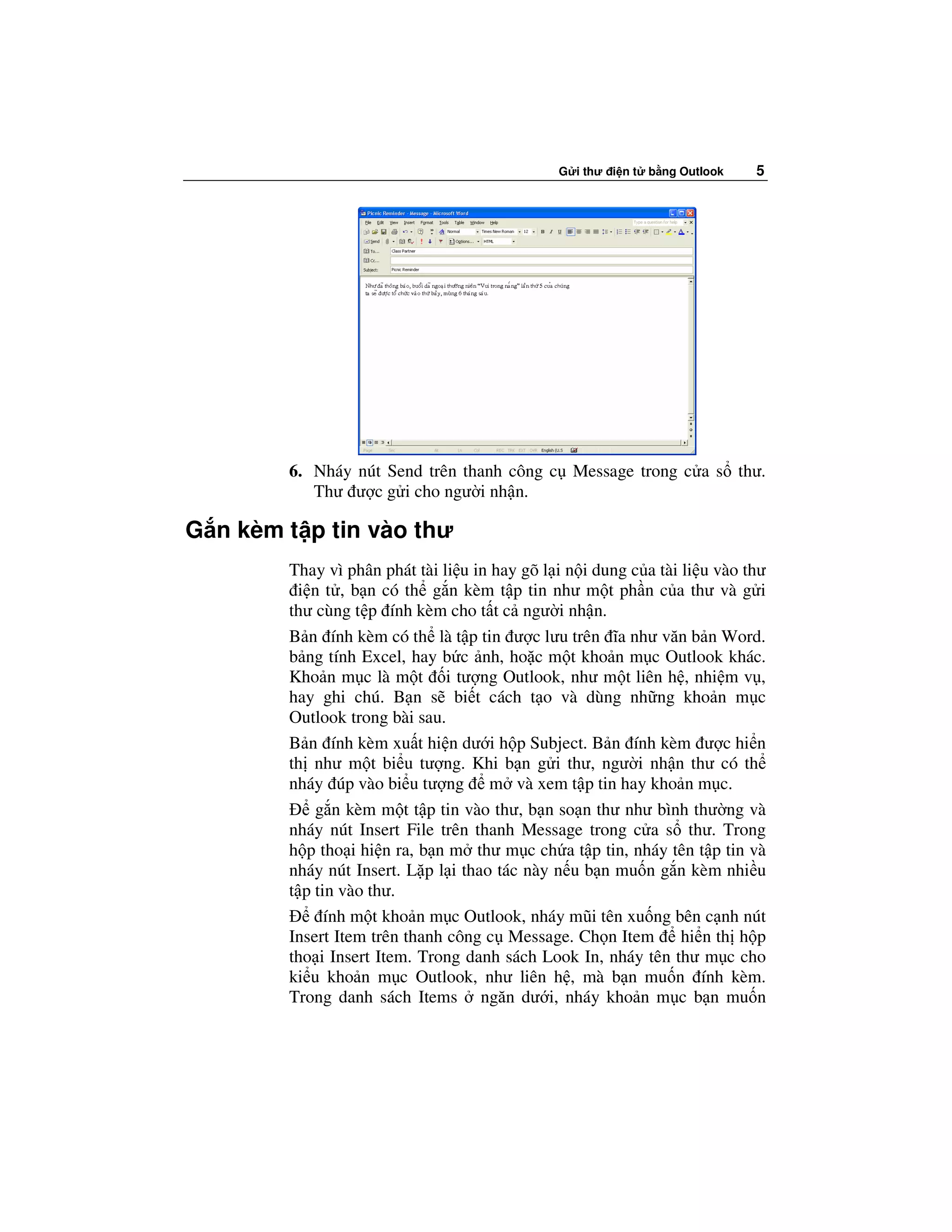
5. Gõ Như ã thông báo, bu i dã ngo i “Vui hè” l n th 5 c a
   chúng ta s ư c t ch c vào th b y, mùng 6 tháng sáu.
   C a s thư c a b n ch a t t c các thông tin c n thi t.
G i thư i n t   b ng Outlook   5


        6. Nháy nút Send trên thanh công c Message trong c a s thư.
           Thư ư c g i cho ngư i nh n.

G n kèm t p tin vào thư
        Thay vì phân phát tài li u in hay gõ l i n i dung c a tài li u vào thư
         i n t , b n có th g n kèm t p tin như m t ph n c a thư và g i
        thư cùng t p ính kèm cho t t c ngư i nh n.
        B n ính kèm có th là t p tin ư c lưu trên ĩa như văn b n Word.
        b ng tính Excel, hay b c nh, ho c m t kho n m c Outlook khác.
        Kho n m c là m t i tư ng Outlook, như m t liên h , nhi m v ,
        hay ghi chú. B n s bi t cách t o và dùng nh ng kho n m c
        Outlook trong bài sau.
        B n ính kèm xu t hi n dư i h p Subject. B n ính kèm ư c hi n
        th như m t bi u tư ng. Khi b n g i thư, ngư i nh n thư có th
        nháy úp vào bi u tư ng m và xem t p tin hay kho n m c.
            g n kèm m t t p tin vào thư, b n so n thư như bình thư ng và
        nháy nút Insert File trên thanh Message trong c a s thư. Trong
        h p tho i hi n ra, b n m thư m c ch a t p tin, nháy tên t p tin và
        nháy nút Insert. L p l i thao tác này n u b n mu n g n kèm nhi u
        t p tin vào thư.
              ính m t kho n m c Outlook, nháy mũi tên xu ng bên c nh nút
        Insert Item trên thanh công c Message. Ch n Item          hi n th h p
        tho i Insert Item. Trong danh sách Look In, nháy tên thư m c cho
        ki u kho n m c Outlook, như liên h , mà b n mu n ính kèm.
        Trong danh sách Items ngăn dư i, nháy kho n m c b n mu n
ính và nháy OK. Bi u tư ng c a kho n m c Outlook g n kèm
 ư c hi n th trong h p Attach.
Các bư c th c hi n
Trong bài t p này, b n so n thư, g n m t nh vào thư này và g i
thư này cùng t p tin ính kèm cho ngư i nh n.
1. Trên thanh công c chu n, nháy nút New Mail Message. C a s
   thư ư c hi n th .
2. Trong h p To, gõ a ch thư i n t c a ngư i nh n.
3. Nh n Tab hai l n và gõ M i i dã ngo i vào h p Subject.
4. Nh n Enter. Trong vùng thư, gõ Mong ư c g p b n t i bu i
   dã ngo i vào lúc 1 gi chi u ngày mùng 6 tháng sáu. V chi
   ti t a i m t ch c, xin vui lòng xem b n            kèm theo.
   H n g p b n bu i dã ngo i!
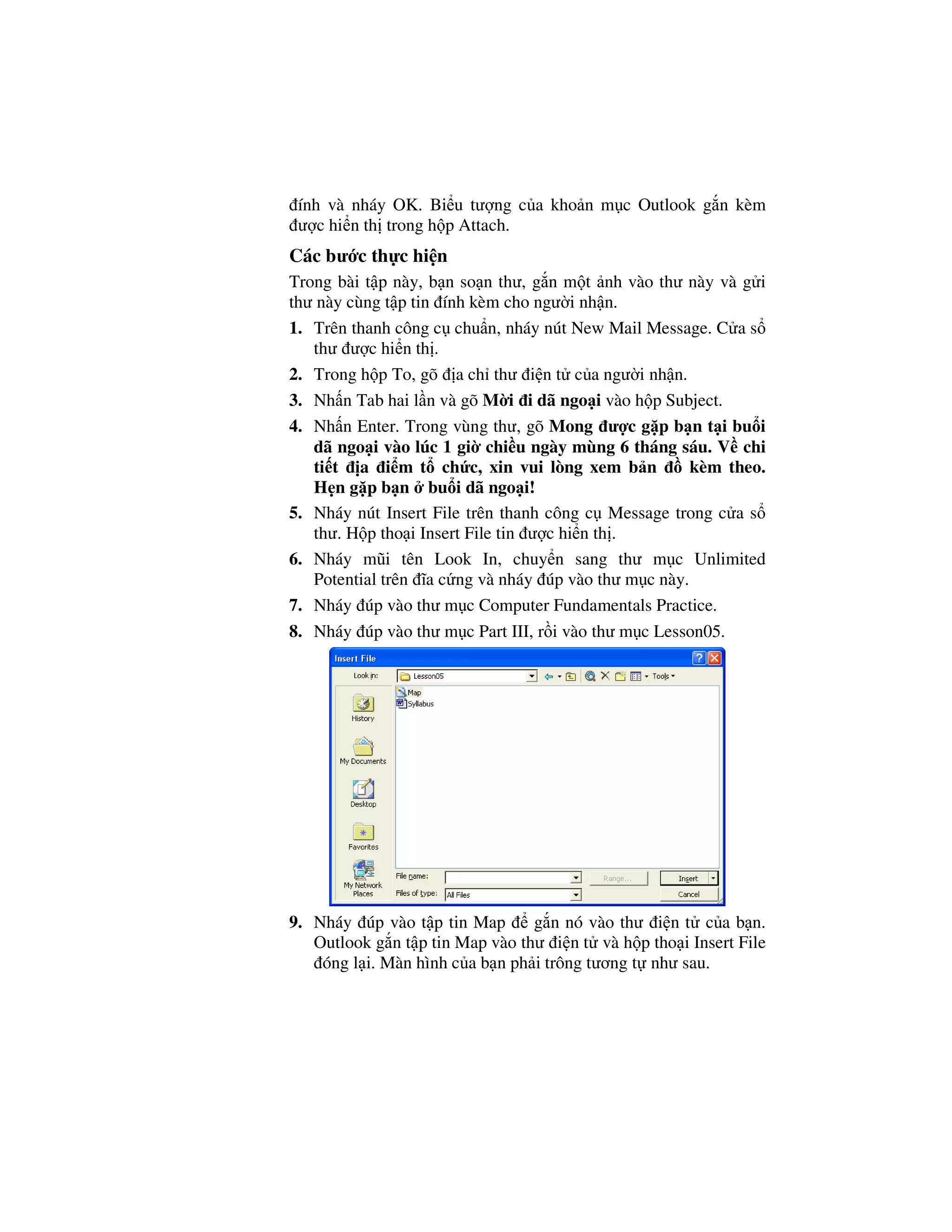
5. Nháy nút Insert File trên thanh công c Message trong c a s
   thư. H p tho i Insert File tin ư c hi n th .
6. Nháy mũi tên Look In, chuy n sang thư m c Unlimited
   Potential trên ĩa c ng và nháy úp vào thư m c này.
7. Nháy úp vào thư m c Computer Fundamentals Practice.
8. Nháy úp vào thư m c Part III, r i vào thư m c Lesson05.


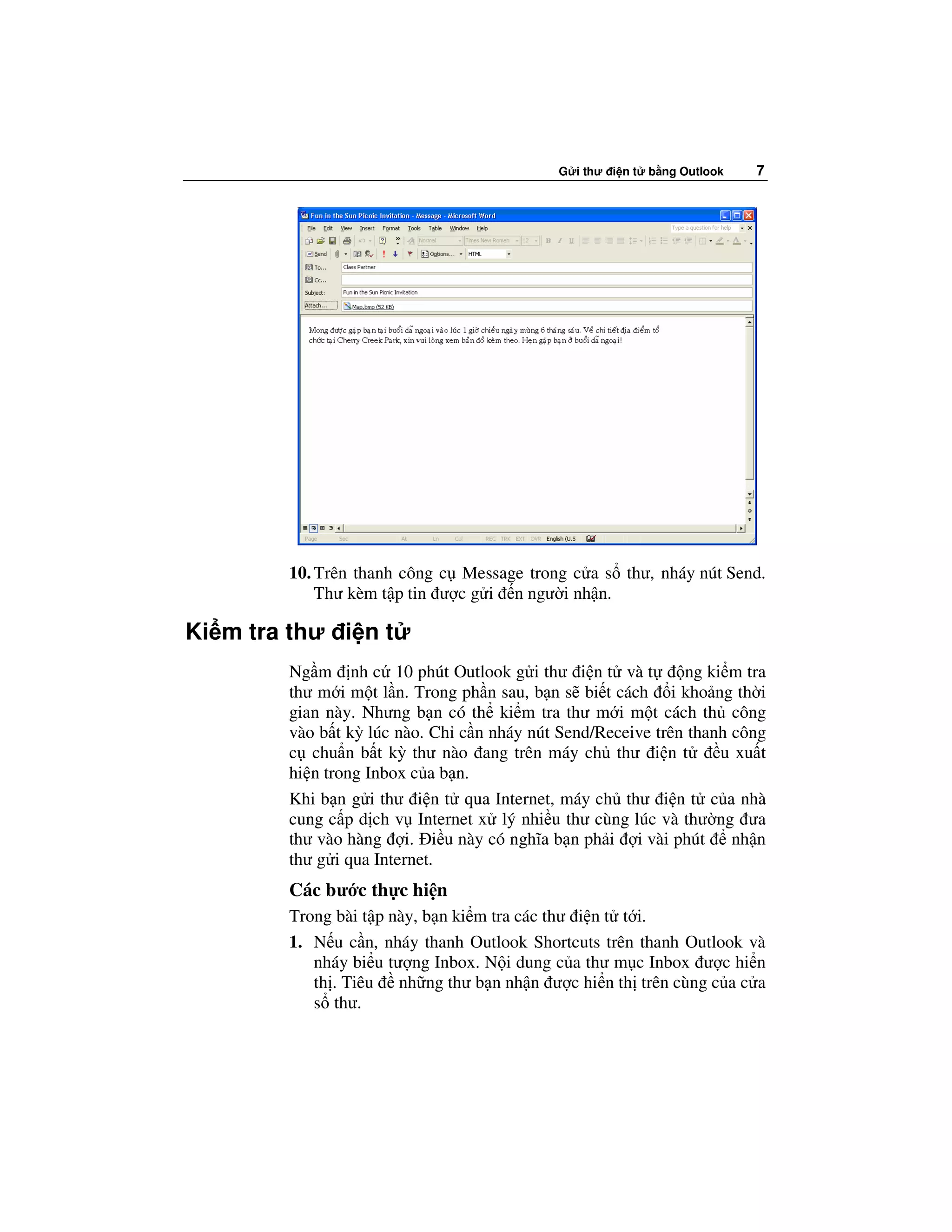
9. Nháy úp vào t p tin Map       g n nó vào thư i n t c a b n.
   Outlook g n t p tin Map vào thư i n t và h p tho i Insert File
    óng l i. Màn hình c a b n ph i trông tương t như sau.
G i thư i n t   b ng Outlook   7


        10. Trên thanh công c Message trong c a s thư, nháy nút Send.
            Thư kèm t p tin ư c g i n ngư i nh n.

Ki m tra thư i n t
        Ng m nh c 10 phút Outlook g i thư i n t và t         ng ki m tra
        thư m i m t l n. Trong ph n sau, b n s bi t cách i kho ng th i
        gian này. Nhưng b n có th ki m tra thư m i m t cách th công
        vào b t kỳ lúc nào. Ch c n nháy nút Send/Receive trên thanh công
        c chu n b t kỳ thư nào ang trên máy ch thư i n t          u xu t
        hi n trong Inbox c a b n.
        Khi b n g i thư i n t qua Internet, máy ch thư i n t c a nhà
        cung c p d ch v Internet x lý nhi u thư cùng lúc và thư ng ưa
        thư vào hàng i. i u này có nghĩa b n ph i i vài phút        nh n
        thư g i qua Internet.
        Các bư c th c hi n
        Trong bài t p này, b n ki m tra các thư i n t t i.
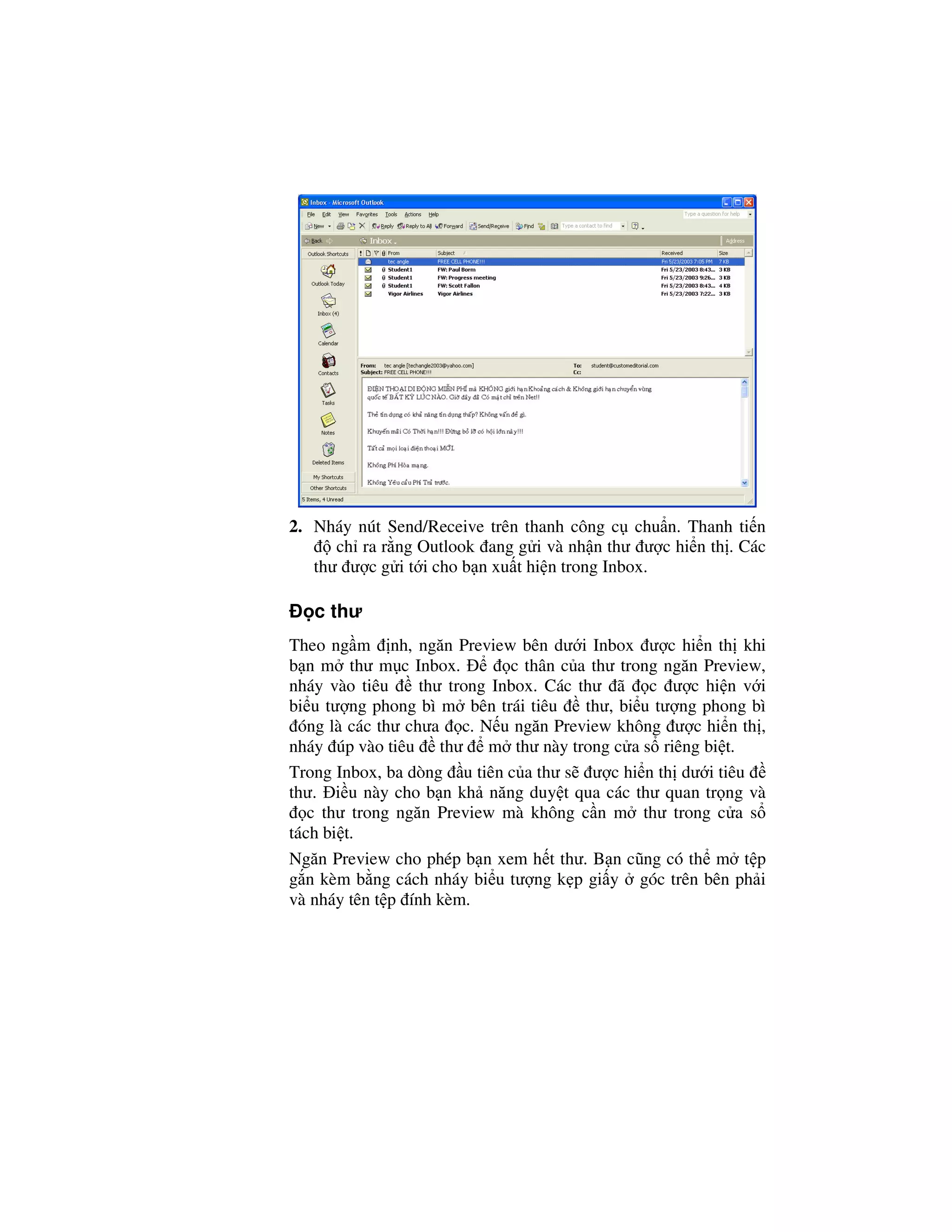
        1. N u c n, nháy thanh Outlook Shortcuts trên thanh Outlook và
           nháy bi u tư ng Inbox. N i dung c a thư m c Inbox ư c hi n
           th . Tiêu nh ng thư b n nh n ư c hi n th trên cùng c a c a
           s thư.
2. Nháy nút Send/Receive trên thanh công c chu n. Thanh ti n
      ch ra r ng Outlook ang g i và nh n thư ư c hi n th . Các
   thư ư c g i t i cho b n xu t hi n trong Inbox.

   c thư
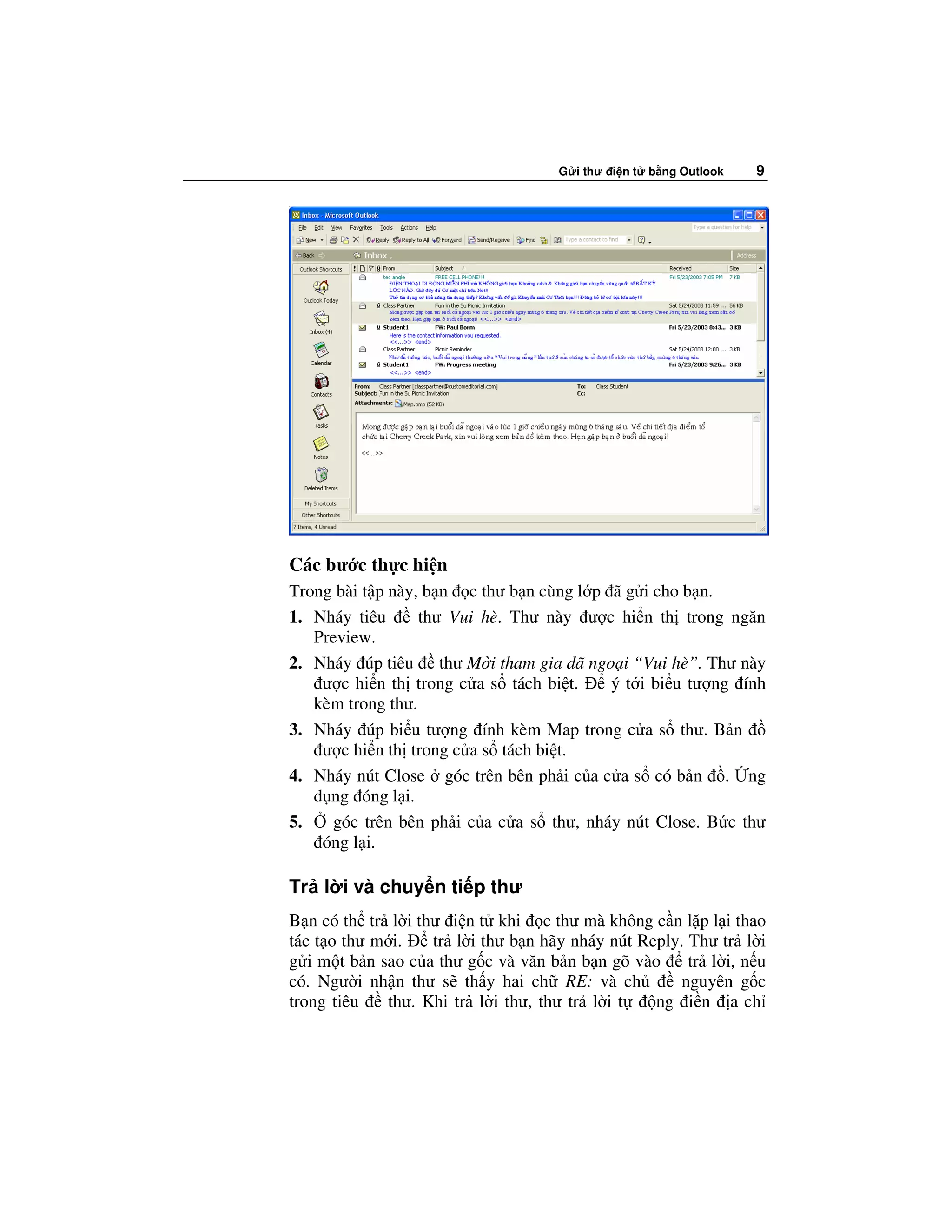
Theo ng m nh, ngăn Preview bên dư i Inbox ư c hi n th khi
b n m thư m c Inbox.          c thân c a thư trong ngăn Preview,
nháy vào tiêu     thư trong Inbox. Các thư ã c ư c hi n v i
bi u tư ng phong bì m bên trái tiêu     thư, bi u tư ng phong bì
 óng là các thư chưa c. N u ngăn Preview không ư c hi n th ,
nháy úp vào tiêu thư m thư này trong c a s riêng bi t.
Trong Inbox, ba dòng u tiên c a thư s ư c hi n th dư i tiêu
thư. i u này cho b n kh năng duy t qua các thư quan tr ng và
   c thư trong ngăn Preview mà không c n m thư trong c a s
tách bi t.
Ngăn Preview cho phép b n xem h t thư. B n cũng có th m t p
g n kèm b ng cách nháy bi u tư ng k p gi y góc trên bên ph i
và nháy tên t p ính kèm.
G i thư i n t   b ng Outlook   9


Các bư c th c hi n
Trong bài t p này, b n c thư b n cùng l p ã g i cho b n.
1. Nháy tiêu      thư Vui hè. Thư này ư c hi n th trong ngăn
   Preview.
2. Nháy úp tiêu thư M i tham gia dã ngo i “Vui hè”. Thư này
    ư c hi n th trong c a s tách bi t.    ý t i bi u tư ng ính
   kèm trong thư.
3. Nháy úp bi u tư ng ính kèm Map trong c a s thư. B n
    ư c hi n th trong c a s tách bi t.
4. Nháy nút Close góc trên bên ph i c a c a s có b n . ng
   d ng óng l i.
5.    góc trên bên ph i c a c a s thư, nháy nút Close. B c thư
    óng l i.

Tr l i và chuy n ti p thư
B n có th tr l i thư i n t khi c thư mà không c n l p l i thao
tác t o thư m i.   tr l i thư b n hãy nháy nút Reply. Thư tr l i
g i m t b n sao c a thư g c và văn b n b n gõ vào     tr l i, n u
có. Ngư i nh n thư s th y hai ch RE: và ch           nguyên g c
trong tiêu   thư. Khi tr l i thư, thư tr l i t   ng i n a ch
c a ngư i g i vào ô To. N u thư g c ư c g i cho b n và nhi u
ngư i nh n khác, b n có th ch n ch tr l i cho ngư i g i ho c
g i cho t t c nh ng ngư i nh n khác.
Sau khi b n nh n thư i n t , b n có th chuy n ti p thư này cho
nh ng ngư i khác. Chuy n ti p thư là cách b n g i m t thư t i các
cá nhân không có trong danh sách ngư i nh n ban u.       chuy n
ti p thư b n nháy nút Forward trên thanh công c chu n trong thư
m c Inbox, gõ a ch thư i n t c a ngư i nh n trong h p To và
nháy nút Send.
Các bư c th c hi n
Trong bài t p này, b n tr l i thư nh n ư c và chuy n ti p thư này
cho cá nhân khác.
1. Trong Inbox, ch c ch n r ng tiêu thư M i tham gia dã ngo i
    “Vui hè” ư c ch n.
2. Nháy nút Reply trên thanh công c chu n. C a s tr l i ch a
    thư g c ư c hi n th . i m chèn ã n m trong vùng thư này.
3. Trong vùng thư, gõ Có, tôi s tham gia bu i dã ngo i.
4. Nháy nút Send trên thanh công c chu n trong c a s thư. Thư
    tr l i ư c g i cho b n c a b n.
5. Nháy nút Send/Receive trên thanh công c chu n. Thư tr l i t
    b n cùng l p t i trong Inbox.
6. Trong Inbox, nháy tiêu      thư M i tham gia dã ngo i “Vui hè”
    l n n a.
7. Nháy nút Forward trên thanh công c . C a s chuy n ti p m
    ra v i thư g c ư c hi n th .
8. Trong h p To, gõ a ch thư i n t c a b n cùng l p khác
    ngư i b n trư c.
9. Trên thanh công c chu n trong c a s thư, nháy nút Send. Thư
    này ư c chuy n ti p cho b n cùng l p kia.
10. Trên thanh công c chu n, nháy nút Send/Receive. Thư ư c
    chuy n ti p t ngư i b n cùng l p t i trong Inbox.

Lưu ý
B n cũng có th tr l i hay chuy n ti p thư b ng vi c nháy Reply
hay Forward trên b ng ch n Actions.
G i thư i n t   b ng Outlook   11


In thư
         Vi c in thư thư ng thu n ti n cho vi c c thư khi không có máy
         tính. B n cũng có th in t p ính kèm thư n u ng d ng dùng
         t o b n ính kèm ư c cài trên máy tính.
         B n in b n ính kèm b ng cách m b n ính kèm và dùng l nh
         Print c a chương trình. B n cũng có th nháy nút chu t ph i vào
         bi u tư ng b n ính kèm trong c a s thông báo và nháy Print trên
         b ng ch n t t.
         Outlook có nhi u tùy ch n        in thư i n t khi b n trong thư
         m c Inbox. Thư có th ư c in theo ki u Table hay ki u Memo.
         N u in theo ki u Table, tài li u này là danh sách các thư trong nh
         d ng b ng gi ng như Inbox. N u in theo ki u Memo, tài li u này in
         tên b n trên nh trang, thông tin v thư ( a ch ngư i g i, th i
         gian g i, a ch ngư i nh n và ch         c a thư); thư th c t ư c in
         sau cùng.
         Các bư c th c hi n
         Trong bài t p này, b n in thư i n t theo ki u Memo và thi t l p
         Outlook in m t thư i n t và b n ính kèm c a nó.


         1. Trong Inbox, nháy tiêu   thư M i tham gia dã ngo i. Tiêu
            thư M i tham gia dã ngo i ư c ch n.
         2. Trên thanh công c chu n, nháy nút Print. M t b n sao c a thư
             i n t ư c in ra.
3. Nháy tiêu thư g c c a Thư m i tham gia dã ngo i “Vui hè”.
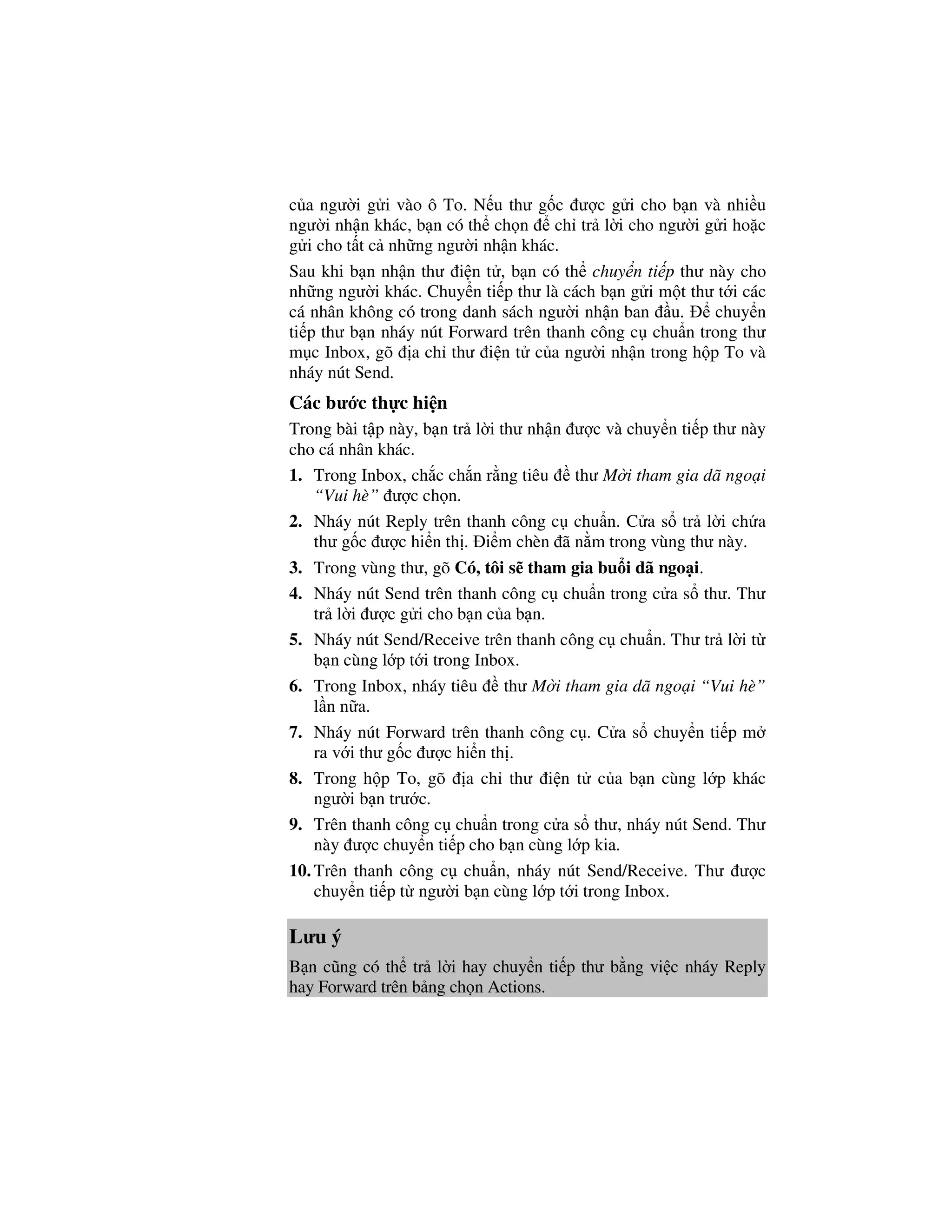
          4. Trên b ng ch n File, nháy Print. H p tho i Print ư c hi n th .
             Tùy ch n trong h p tho i s khác i n u b n ch n Table Style.
          5. Trong ph n Print Options c a h p tho i, ch n ô ánh d u Print
             Attached Files With Item(s) và nháy OK. Outlook in thư i n t
             theo ki u Memo và in b n ính kèm.

Tìm thư
          N u b n g i và nh n nhi u thư u n, Inbox c a b n và thư m c
          Sent Items có th ch a hàng trăm thư. B n có th c n tìm m t thư
            c bi t ư c g i cho ngư i nh n hay m t thư nh n ư c t m t
            a ch thư i n t   c bi t.
          Các bư c th c hi n
          Trong bài t p này, b n tìm thư có ch a t directions.
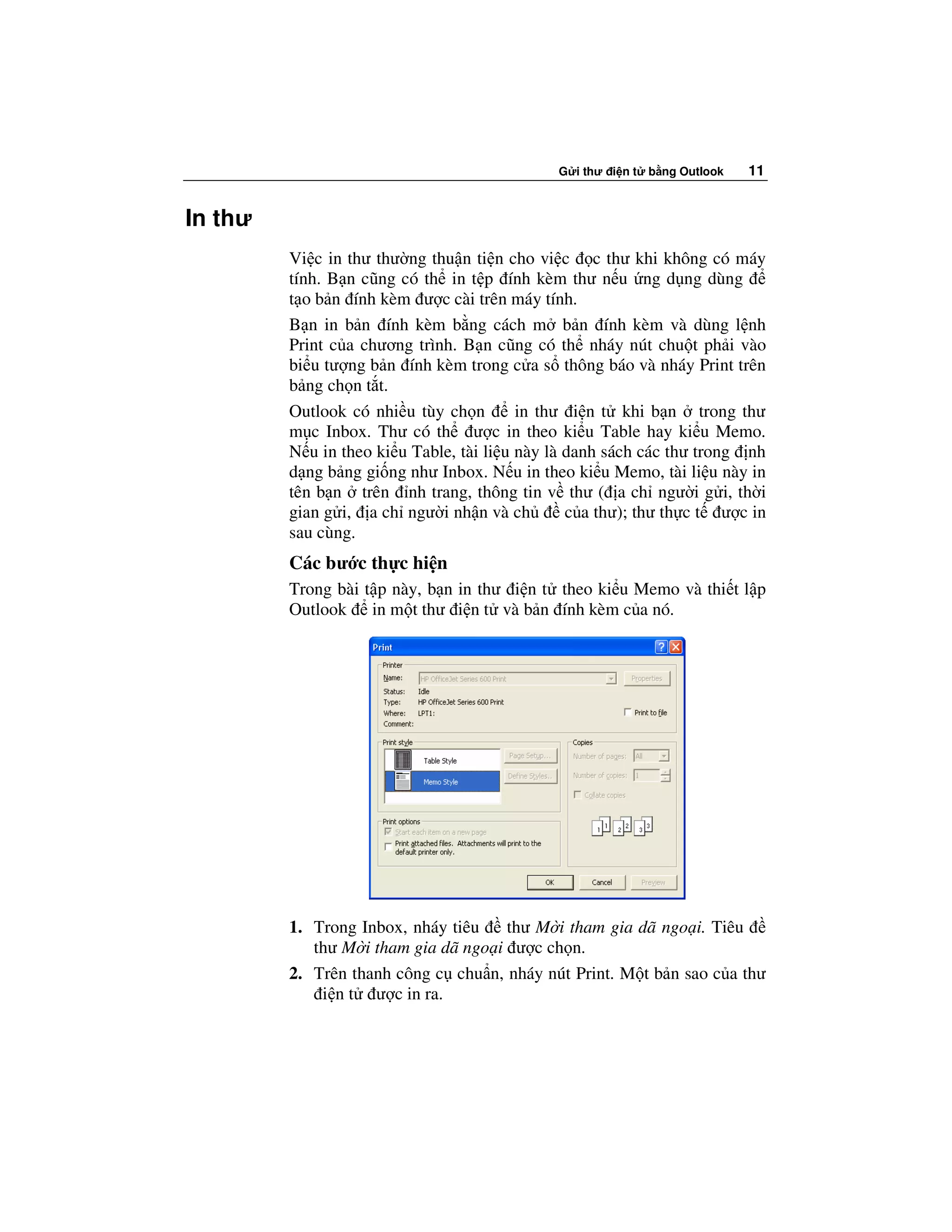
          1. Trên thanh công c chu n, hãy nh n nút Find. Thanh Find Items
             In Inbox ư c hi n th .
          2. Trong h p Look for, gõ directions.
          3. Ch n v trí tìm.
          4. Nháy nút Find Now. K t qu ư c hi n th . Thư có ch a
             directions ph i là thư duy nh t ư c li t kê.


          5. Nháy nút Close trong thanh Find Items, thanh Find Items óng l i.
G i thư i n t   b ng Outlook   13


          G i l i thư
          N u b n ư c n i v i m t m ng dùng Microsoft Exchange Server,
          b n có th g i l i m t thư và g i m t thư ã c p nh t. Dùng tính
          năng này      thu h i thư có th ã ư c g i không úng hay thư
            ư c g i sai ngư i nh n.
               ư c g i l i, thư ph i áp ng b n tiêu chí: (1) Ngư i nh n ph i
            ăng nh p vào m ng. (2) Ngư i nh n ph i dùng Microssoft
          Outlook. (3) Thư ph i trong Inbox c a ngư i nh n. (4) Thư ph i
          là chưa c.
              g i l i m t thư, th c hi n các bư c sau:
          •   M thư m c Sent Items và nháy úp vào thư c n ư c g i l i.
          •   Nháy Recall This Message trên b ng ch n Actions.
          •   Ch n xóa thư chưa    c hay xóa thư chưa      c và g i i m t thư
              thay th .
          •   Nháy OK     g i l i thư này.

Xóa thư
          Sau khi c các thư m i, b n có th      chúng trong Inbox. Qua th i
          gian Inbox c a b n s    y và c n lo i b    u n các thư. B n có
          th ch n xóa i b t kỳ thư nào b ng vi c nháy tiêu     thư và nh n
          phím Delete.
          Thư b xóa không b lo i h n kh i Outlook ngay. Chúng ư c t
          vào thư m c Deleted Items cho t i khi b n quy t nh xóa h n nó
           i. Bi n pháp an toàn này t o kh năng khôi ph c l i các thư n u
          b n ng u nhiên xóa chúng hay nh n ra r ng b n v n c n các thư
          b xóa.
          Các bư c th c hi n
          Trong bài t p này, b n xóa m t thư t Inbox và làm tr ng thư m c
          Deleted Items.
          1. Trong Inbox, nháy tiêu thư M i tham gia dã ngo i.
          2. Trên thanh công c chu n, nháy nút Delete. Thư này chuy n
             vào thư m c Deleted Items.
          3. Trong Folder List, nháy Deleted. Thư m c Deleted Items m ra,
             hi n th thư b n ã xóa.
          4. Nháy thư này và thư ư c ch n.
5. Nh n Delete. H p c nh báo yêu c u b n xác nh n vi c xóa.
         6. Nháy Yes. Thư b lo i kh i thư m c Deleted Items và b xóa
            vĩnh vi n.

Lưu gi   b n th o
         N u ang so n m t thư d dang, b n có th lưu gi nó trong thư
         m c Drafts. Thư này có th hoàn thành và g i vào lúc sau. B n có
         th t o ra b n th o c a thư theo hai cách:
            góc trên bên ph i c a c a s thư, nháy nút Close, Outlook s h i
         li u b n có mu n lưu gi thư này không. Nháy Yes        lưu gi thư
         này mà không g i nó. Ho c nháy nút Save trên thanh công c
         chu n trong c a s thư và sau ó nháy nút Close góc trên bên
         ph i c a c a s thư.
         Các bư c th c hi n
         Trong bài t p này, b n tìm l i b n th o thư và g i i.
         1. Hi n th Folder List và nháy vào thư m c Drafts.
         2. Nháy úp vào thư m nó.
         3. Hoàn thành hay biên t p thư này và g i nó như bình thư ng b n
            v n làm.

T ng k t bài h c
         Bài h c này ã gi i thi u cho b n m t s kh năng c a thư i n t
         Outlook bao g m so n, lưu và g i thư i n t . B n ã h c cách c
         thư, cách tr l i và chuy n ti p thư. B n cũng h c ư c cách ưa
         b n ính kèm vào thư i n t , tìm thư, xóa thư và chuy n các
         kho n m c gi a hai thư m c.

Câu h i ki m tra
         1.   Làm th nào b n ki m tra m t cách th công các thư trong
              Outlook mà không ph i ch các thư ư c g i hay ư c nh n
              theo t ng kho ng th i gian t s n?
         2.   B n th c hi n nh ng bư c nào t o ra thư i n t ?
         3.     i u gì x y ra v i m t thư khi b n xóa nó kh i Inbox?
         4.   Thông tin nào ư c ch a trong tiêu c a thư?
G i thư i n t   b ng Outlook   15


       5.   B n c thư i n t như th nào?
       6.   Làm cách nào     b n lưu thư mà không g i nó i           cho b n
            có th hoàn ch nh hay s a i thư này v sau?
       7.   Inbox là gì?
       8.   B n có th thêm cái gì vào thư i n t Outlook?
       9.   Giá tr c a AutoPreview là gì?

Th c hành
       Bài t p 1: Giám c ào t o c n g i m t thông báo v l p h c
       Outlook cho nh ng ngư i ã ăng ký tham d l p này. Ngày, gi
       và a i m c a l p h c ph i ư c ưa vào thư này. Chương trình
       d y ư c g i như m t b n ính kèm. B n có th tìm th y chương
       trình d y thư m c Part III, Lesson05 trong thư m c Computer
       Fundamentals Practice trên ĩa c ng c a b n. Hãy g i thư cho l p
       h c cùng chương trình gi ng d y - và k c m t c - cho i tác
       c a b n, cho thành viên khác trong l p c a b n và cho b n thân
       b n. Khi b n nh n ư c thư này, hãy in ra chương trình gi ng d y.
       Bài t p 2: Sau khi b n ã g i thông báo l p h c, b n phát hi n ra
       r ng a i m c a l p ã thay i. Hãy lưu ý nh ng ngư i nh n
       r ng a i m c a l p ã thay i. Sau khi b n ã hoàn thành
       nhi m v này, xóa thư i.
       Bài t p 3: T o ra thư mô t ích l i c a vi c dùng Outlook. Dùng
       thanh công c     nh d ng      t o ra m i quan tâm tr c quan. Thi t
       l pm tc       yêu c u tr l i trong 10 ngày. G i thư.
       Bài t p 4: Chuy n m t thư ã g i t thư m c Sent Items sang thư
       m c Deleted Items. Xóa thư.
       Bài t p 5: M t ng nghi p phàn nàn r ng ph i m t nhi u phút
       cho thư c a anh ta ư c g i và anh ta thư ng nh n thư ch m tr .
       Hãy dùng Microsoft Outlook Help        gi i thích s ch m tr trong
       vi c g i và nh n thư. Mô t cách ngư i ó có th kh c ph c v n
           này.
G i thư i n t
b ng Hotmail
       Sau khi hoàn thành bài h c này, b n s có th :
            ăng ký m t tài kho n thư i n t mi n phí trên Hotmail.
            ăng nh p vào h p thư Hotmail.
           S d ng Hotmail      g i và nh n e-mail.

ôi nét v Hotmail
       Hotmail là d ch v g i nh n thư i n t d a trên web và mi n phí
       c a Microsoft. Gi ng như Microsoft Outlook, ngoài g i và nh n
       thư, Hotmail còn có th giúp b n qu n lý các thông tin cá nhân như
       l p l ch ho t    ng hàng ngày, lưu gi các thông tin liên h
       (contact), v.v. i u khác bi t là t t c   u di n ra trên môi trư ng
       web, b n có th g i nh n thư, truy c p các thông tin cá nhân này t i
       b t c âu, mi n là có liên k t v i Internet.

       Ngư c dòng l ch s , Hotmail ư c Sabeer Bhatia và Jack Smith
       thành l p năm 1995, và chính th c cung c p d ch v m t cách r ng
       rãi vào tháng 7 năm 1996. Ý tư ng c a Jack Smith là xây d ng m t
       h th ng trao i thư i n t trên web, qua ó ngư i ta có th g i
       thư t b t kỳ máy tính nào trên th gi i. Khi tham gia vào d án
       này, Sabeer Bhatia c g ng tìm m t cái tên thích h p, nhưng ph i
       k t thúc b ng t "-mail". Cu i cùng Hotmail ư c l a ch n vì nó
       bao g m các ch cái "HTML" – ngôn ng cơ b n             t o ra các
       trang web (HoTMaiL).

       Năm 1997, Hotmail chuy n thành s h u c a Microsoft như là m t
       thành ph n c a MSN (Microsoft Network) v i hơn 30 tri u ngư i
       s d ng vào năm 1999. Hotmail hi n di n t i nhi u qu c gia, h tr
       17 ngôn ng và cho n nay v n là m t trong s nhà cung c p d ch
       v webmail l n nh t th gi i v i 35,5% th ph n tính n tháng 7
       năm 2005.

       Vói Hotmail, b t c ai cũng có th g i và nh n thư i n t (e-mail)
       t m i máy tính có k t n i Internet và m t trình duy t h tr hi n
Các bài   c tham kh o   17


       th các thành ph n      h a như Microsoft Internet Explorer ho c
       Netscape Navigator. Ch ng h n, b n có th         c thư i n th g i
       cho mình trong thư vi n, trong quán Internet cafe, ho c sân bay.

       Hotmail c bi t h u ích i v i nh ng ngư i s d ng không ch
       m t máy tính, hay thư ng xuyên di chuy n, th m chí v i c nh ng
       ngư i không có máy tính. Thư i n t g i t i b n ư c lưu tr m t
       cách t p trung, vì th h p thư c a b n luôn ư c c p nh t, b t k
       b n ang      âu.

       Vi c g i và nh n thư i n t cũng th c s ơn gi n. B n ch c n
       truy c p website c a MSN Hotmail b ng cách gõ a ch
       www.hotmail.com trong thanh a ch c a trình duy t và ăng
       nh p vào tài kho n c a mình.

           s d ng Hotmail trên máy tính nhà, b n c n s d ng d ch v
       k t n i Internet thông qua nhà cung c p d ch v Internet (ISP).

ăng ký tài kho n Hotmail
           s d ng Hotmail, trư c h t b n ph i ăng ký m t tài kho n,.
       Tài kho n này ư c s d ng như là a ch e-mail c a b n trên
       Hotmail.

       Hotmail cung c p hai ki u tài kho n và dung lư ng h p thư c a
       b n trên Hotmail tùy thu c vào ki u tài kho n b n ăng ký:
               Free: Tài kho n thư i n t Hotmail mi n phí. N u ăng ký
               v i ki u tài kho n này b n có t i a 250 MB lưu tr và có
               th g i nh n thư i n t v i dung lư ng lên t i 10 MB, bao
               g m c các t p g n kèm.
               Hotmail Plus: V i ki u tài kho n Hotmail Plus, b n có t i
                a 2 GB không gian lưu tr và có th g i nh n thư i n t
               v i dung lư ng lên t i 20 MB, bao g m c các t p g n kèm.

       Hotmail có th xóa các thư cũ c a b n trong h p thư n u t ng dung
       lư ng các thư trong h p thư c a b n vư t quá dung lư ng t i a.
       Thư i n t và các t p g n kèm s không th khôi ph c l i sau khi
       b xóa.     tránh tình tr ng này b n nên lưu các t p g n kèm có
       dung lư ng l n trên máy tính c a mình.
Tên tài kho n
Tên tài kho n ư c s d ng          b n ăng nh p h p thư c a mình.
Tên tài kho n c a b n là m t ph n c a a ch e-mail address trư c
ph n uôi @hotmail.com. Ví d , n u a ch e-mail c a b n là
someone@hotmail.com thì tên tài kho n là someone.
Khi ăng ký tên tài kho n c n tuân th các quy t c sau:
        Tên tài kho n ph i ư c b t u b ng ký t và ph i ng n
        hơn 64 ký t .
        Có th s d ng t h p các ký t (a-z, A-Z), s (0-9), và ký
        hi u g ch dư i (_) trong tên tài kho n. Tên tài kho n không
         ư c ch a d u cách, d u ch m, ho c các ký t khác.
Tên tài kho n ( a ch e-mail) không phân bi t ch hoa và ch
thư ng. Vì v y b n có th s d ng ch hoa hay ch thư ng khi
 ăng nh p. B n không th thay i tên tài kho n sau khi ăng ký.
N u b n c n m t tên tài kho n khác, b n c n ăng ký l i.
Các bư c th c hi n
Trong bài t p này, b n ăng ký m t tài kho n thư i n t trên
Hotmail.
1. Kh i    ng trình duy t c a b n, gõ www.hotmail.com vào
   thanh a ch và nh n Enter.
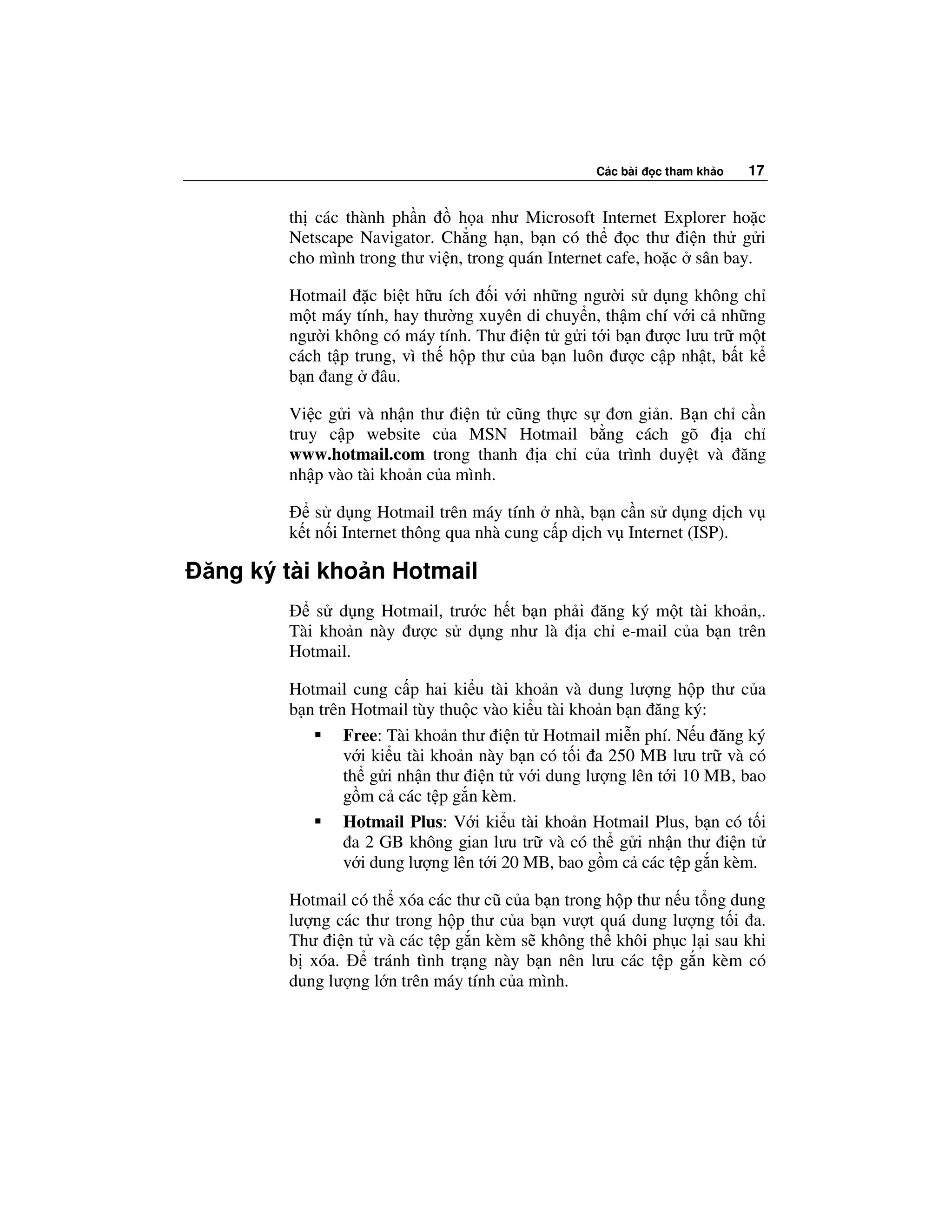
2. Nháy nút Sign Up.


3. Ch n ki u tài kho n và sau ó nháy nút l nh tương ng v i ki u
   tài kho n ó.
Các bài   c tham kh o   19


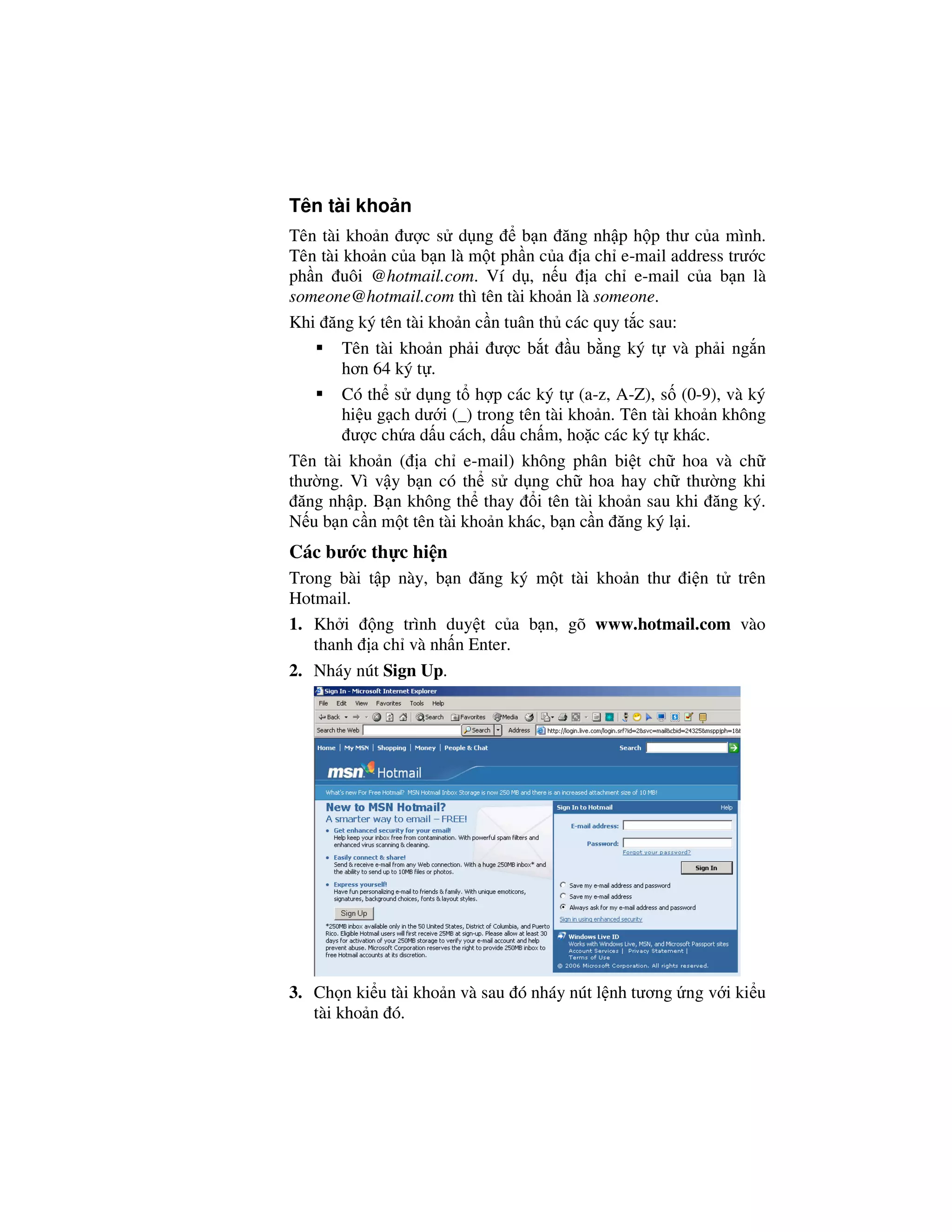
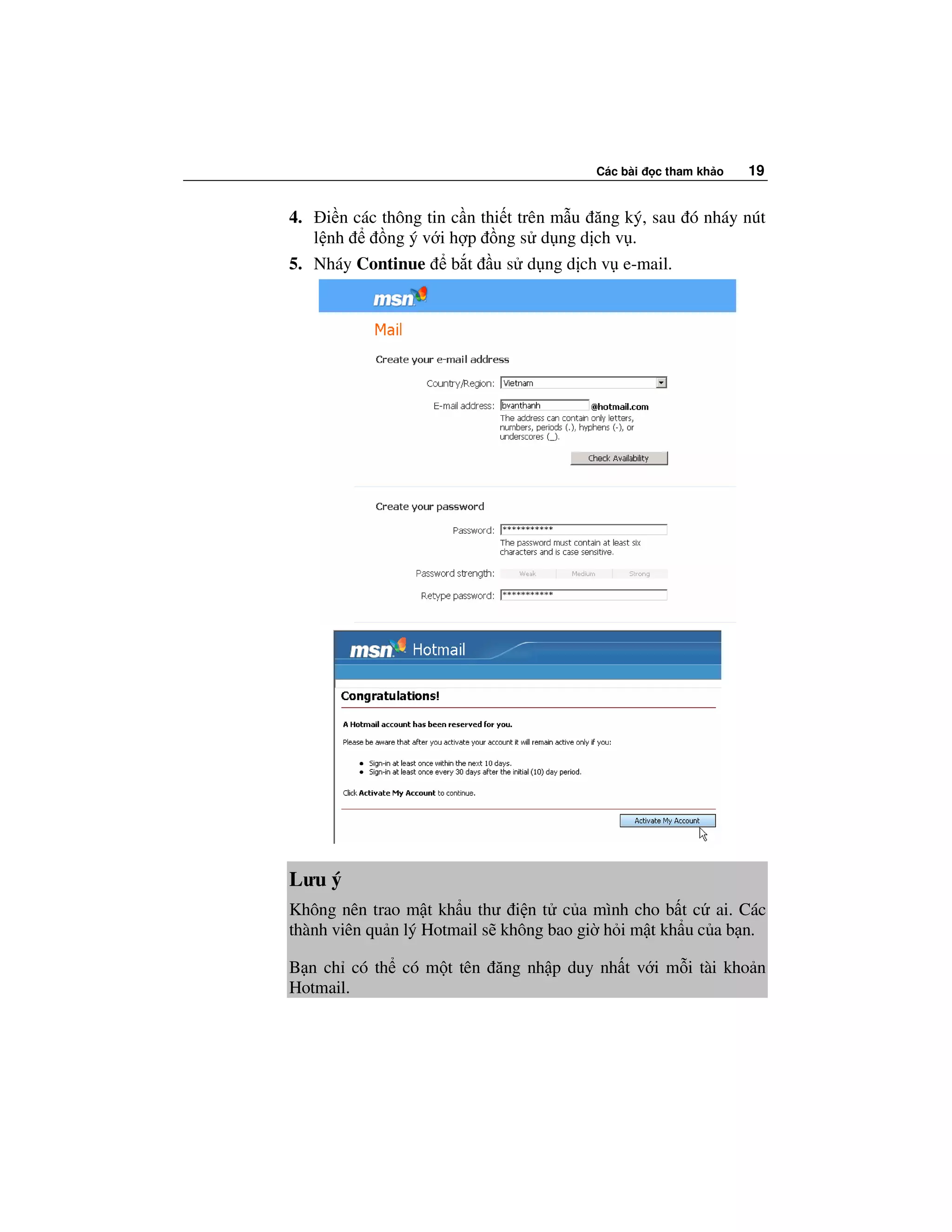
4.   i n các thông tin c n thi t trên m u ăng ký, sau ó nháy nút
   l nh       ng ý v i h p ng s d ng d ch v .
5. Nháy Continue b t u s d ng d ch v e-mail.


Lưu ý
Không nên trao m t kh u thư i n t c a mình cho b t c ai. Các
thành viên qu n lý Hotmail s không bao gi h i m t kh u c a b n.

B n ch có th có m t tên ăng nh p duy nh t v i m i tài kho n
Hotmail.
Duy trì tài kho n c a b n
       D ch v Hotmail mi n phí có chính sách thích h p      qu n lý t i
       ưu dung lư ng lưu tr dành cho các tài kho n ã ăng ký. B i v y:
              Tài kho n c a b n s ư c chuy n sang tr ng thái không
              ho t ng, n u trong kho ng th i gian 30 ngày, ho c trong
              vòng      10 ngày u k t khi b n ăng ký, b n không
               ăng nh p vào tài kho n (không s d ng d ch v ). Sau khi
              chuy n sang tr ng thái không ho t ng, m i thư i n t ,
              thư m c và các thông tin liên h (contacts) s b xóa, song
              tên tài kho n v n ư c duy trì.
              N u tài kho n c a b n ti p t c không ư c s d ng (không
              ho t ng), trong kho ng th i gian 90 ngày ti p theo, tài
              kho n s b xóa vĩnh vi n.
              Thư ã g i ư c lưu trong thư m c Sent Messages (Thư ã
              g i) cũng b xóa sau 30 ngày.

ăng nh p h p thư c a b n
       Tương t như b t kỳ chương trình thư i n t nào khác, nh n và
       g i thư i n t , b n c n ăng nh p vào h p thư c a mình. Tài
       kho n và m t kh u là chìa khóa m b o s riêng tư trên môi
       trư ng Internet nói chung và bí m t thư i n t nói riêng.
       Các bư c th c hi n
       Trong bài t p này, b n ăng nh p vào h p thư Hotmail c a b n.
       1. Kh i     ng trình duy t c a b n, gõ www.hotmail.com vào
          thanh a ch và nh n Enter.
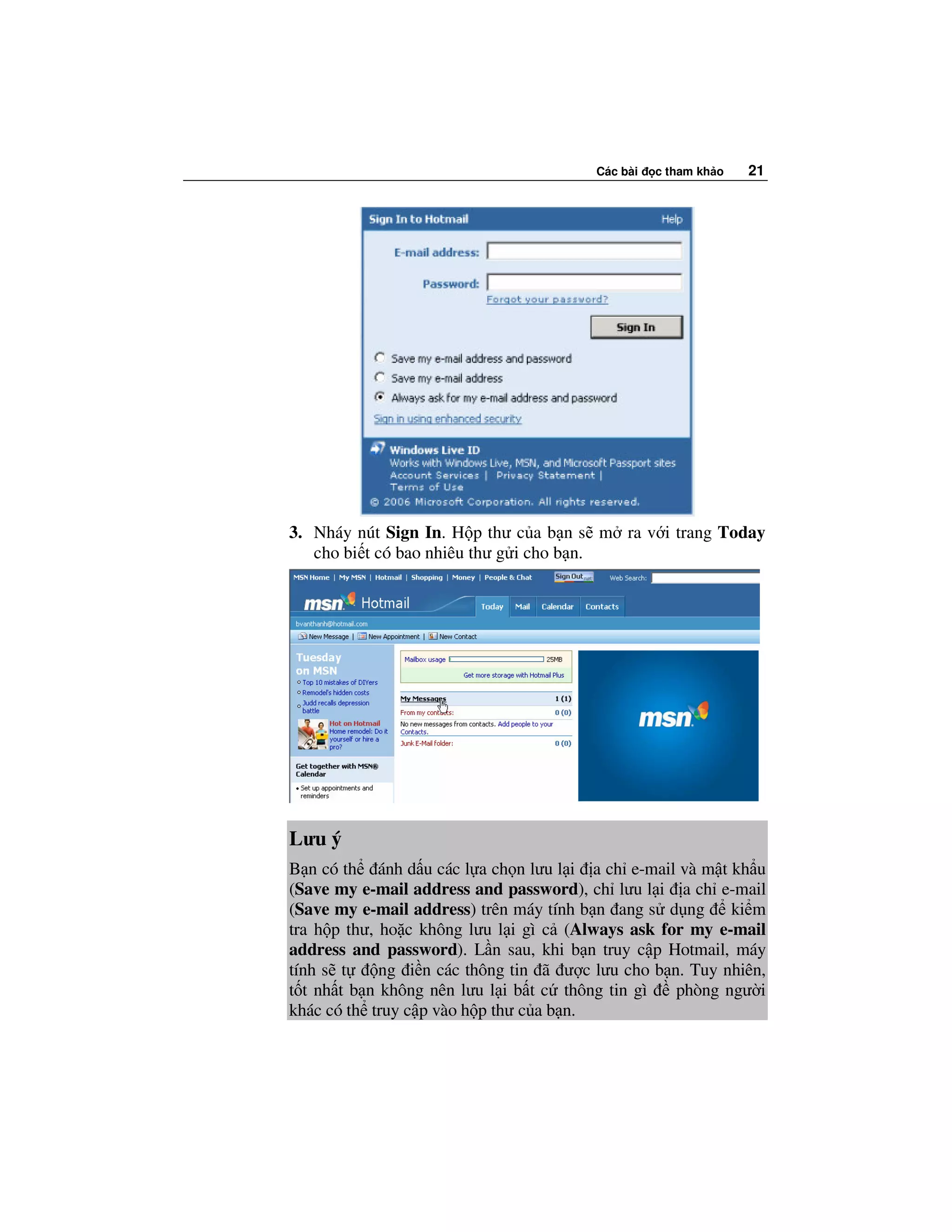
       2. Gõ a ch e-mail và m t kh u ã ăng ký c a b n vào ô E-mail
          address và ô Password.
Các bài   c tham kh o   21


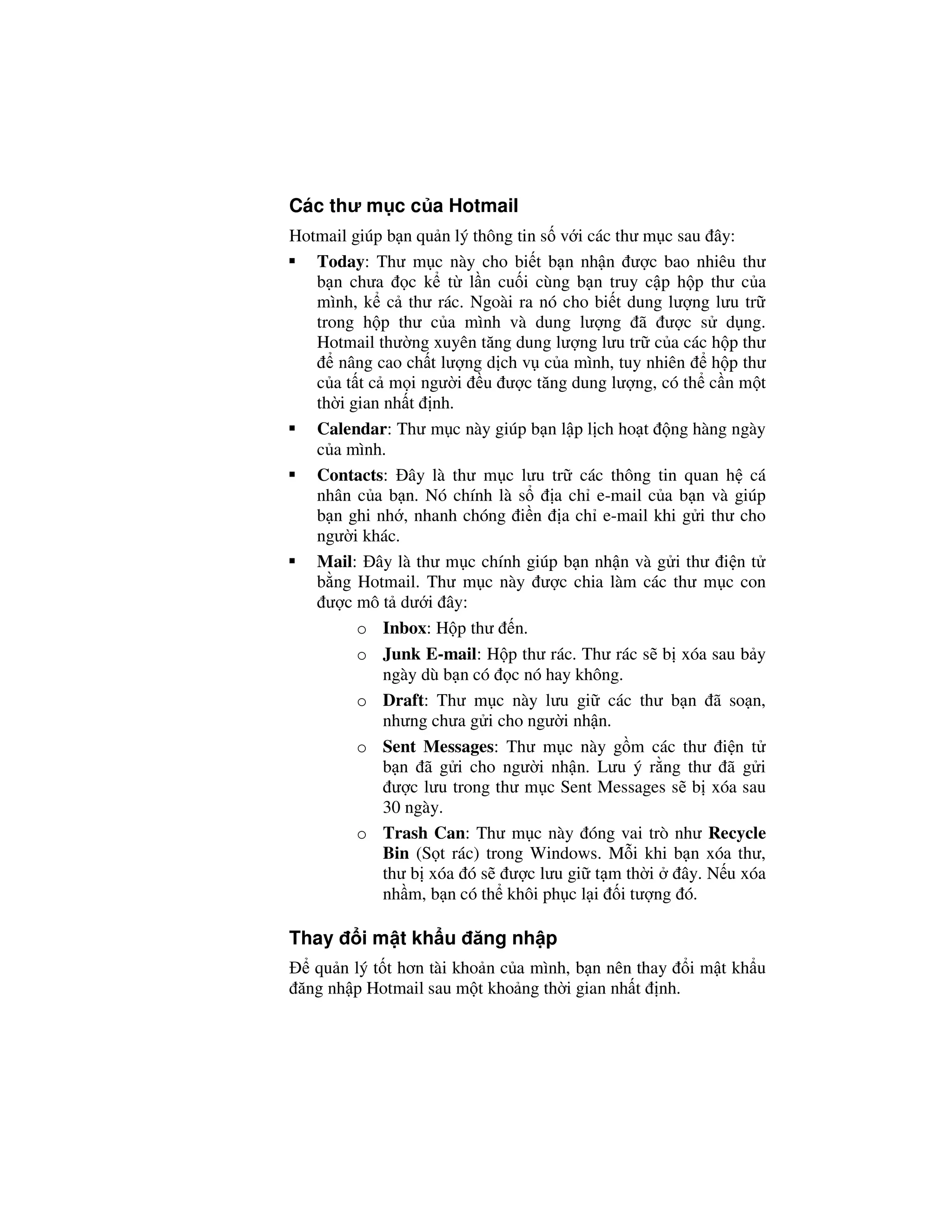
3. Nháy nút Sign In. H p thư c a b n s m ra v i trang Today
   cho bi t có bao nhiêu thư g i cho b n.


Lưu ý
B n có th ánh d u các l a ch n lưu l i a ch e-mail và m t kh u
(Save my e-mail address and password), ch lưu l i a ch e-mail
(Save my e-mail address) trên máy tính b n ang s d ng     ki m
tra h p thư, ho c không lưu l i gì c (Always ask for my e-mail
address and password). L n sau, khi b n truy c p Hotmail, máy
tính s t     ng i n các thông tin ã ư c lưu cho b n. Tuy nhiên,
t t nh t b n không nên lưu l i b t c thông tin gì  phòng ngư i
khác có th truy c p vào h p thư c a b n.
Các thư m c c a Hotmail
Hotmail giúp b n qu n lý thông tin s v i các thư m c sau ây:
   Today: Thư m c này cho bi t b n nh n ư c bao nhiêu thư
   b n chưa c k t l n cu i cùng b n truy c p h p thư c a
   mình, k c thư rác. Ngoài ra nó cho bi t dung lư ng lưu tr
   trong h p thư c a mình và dung lư ng ã ư c s d ng.
   Hotmail thư ng xuyên tăng dung lư ng lưu tr c a các h p thư
      nâng cao ch t lư ng d ch v c a mình, tuy nhiên      h p thư
   c a t t c m i ngư i u ư c tăng dung lư ng, có th c n m t
   th i gian nh t nh.
   Calendar: Thư m c này giúp b n l p l ch ho t ng hàng ngày
   c a mình.
   Contacts: ây là thư m c lưu tr các thông tin quan h cá
   nhân c a b n. Nó chính là s       a ch e-mail c a b n và giúp
   b n ghi nh , nhanh chóng i n a ch e-mail khi g i thư cho
   ngư i khác.
   Mail: ây là thư m c chính giúp b n nh n và g i thư i n t
   b ng Hotmail. Thư m c này ư c chia làm các thư m c con
     ư c mô t dư i ây:
         o Inbox: H p thư n.
         o Junk E-mail: H p thư rác. Thư rác s b xóa sau b y
             ngày dù b n có c nó hay không.
         o Draft: Thư m c này lưu gi các thư b n ã so n,
             nhưng chưa g i cho ngư i nh n.
         o Sent Messages: Thư m c này g m các thư i n t
             b n ã g i cho ngư i nh n. Lưu ý r ng thư ã g i
              ư c lưu trong thư m c Sent Messages s b xóa sau
             30 ngày.
         o Trash Can: Thư m c này óng vai trò như Recycle
             Bin (S t rác) trong Windows. M i khi b n xóa thư,
             thư b xóa ó s ư c lưu gi t m th i        ây. N u xóa
             nh m, b n có th khôi ph c l i i tư ng ó.

Thay     i m t kh u ăng nh p
   qu n lý t t hơn tài kho n c a mình, b n nên thay i m t kh u
 ăng nh p Hotmail sau m t kho ng th i gian nh t nh.
Các bài   c tham kh o   23


Các bư c th c hi n
Trong bài t p này, b n thay   i m t kh u ăng nh p vào h p thư
Hotmail c a b n.
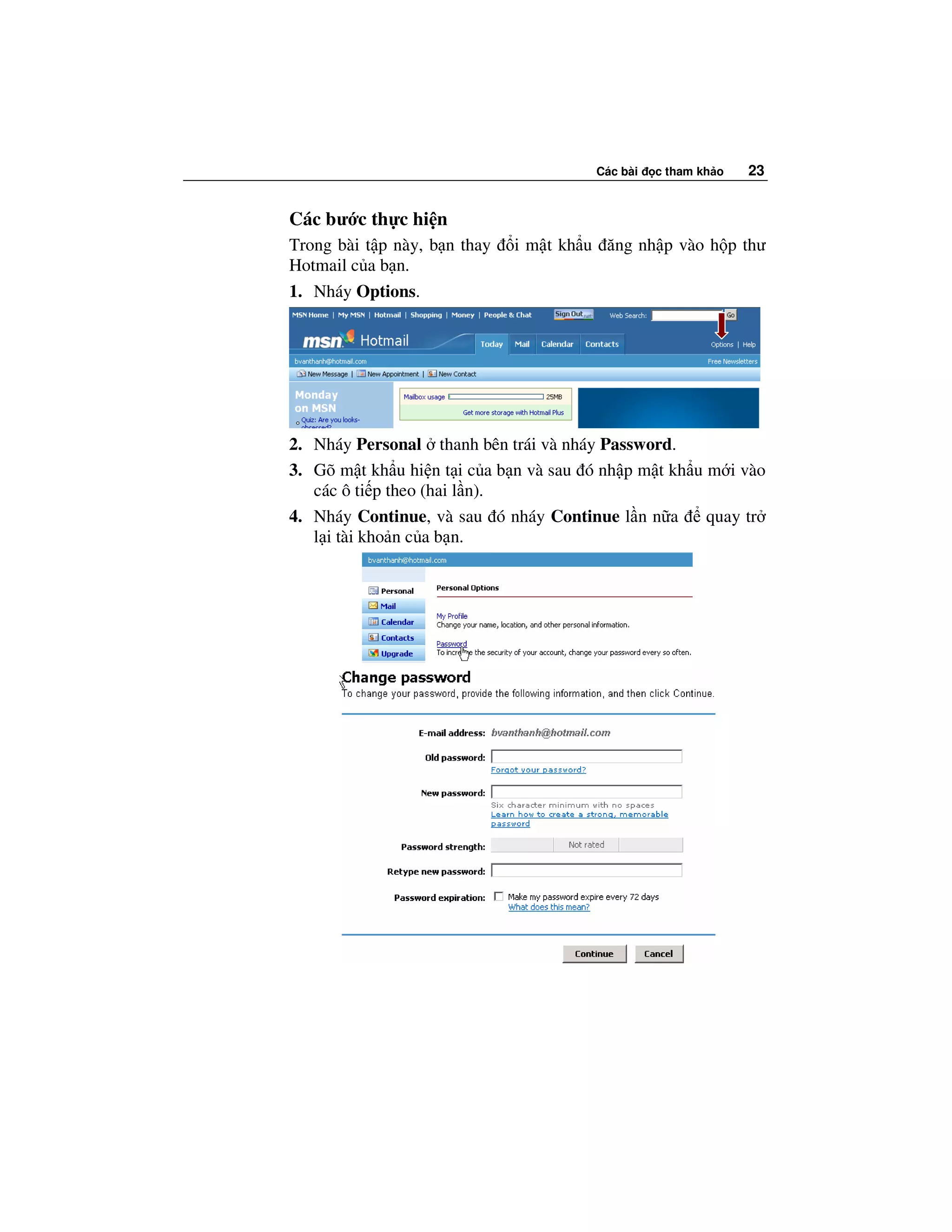
1. Nháy Options.


2. Nháy Personal thanh bên trái và nháy Password.
3. Gõ m t kh u hi n t i c a b n và sau ó nh p m t kh u m i vào
   các ô ti p theo (hai l n).
4. Nháy Continue, và sau ó nháy Continue l n n a       quay tr
   l i tài kho n c a b n.
G i thư
          G i thư i n t b ng Hotmail cũng tương t như trong Outlook.
          t o ra thư m i, nháy nút New khi b n ang trong thư m c Mail.
          Nhưng b n cũng có th t o thư i n t m i t b t kỳ thư m c nào:
          Nháy New Message trong thư m c Today ho c nháy New và ch n
          Message n u b n ang b t kỳ thư m c nào khác. C a s so n thư
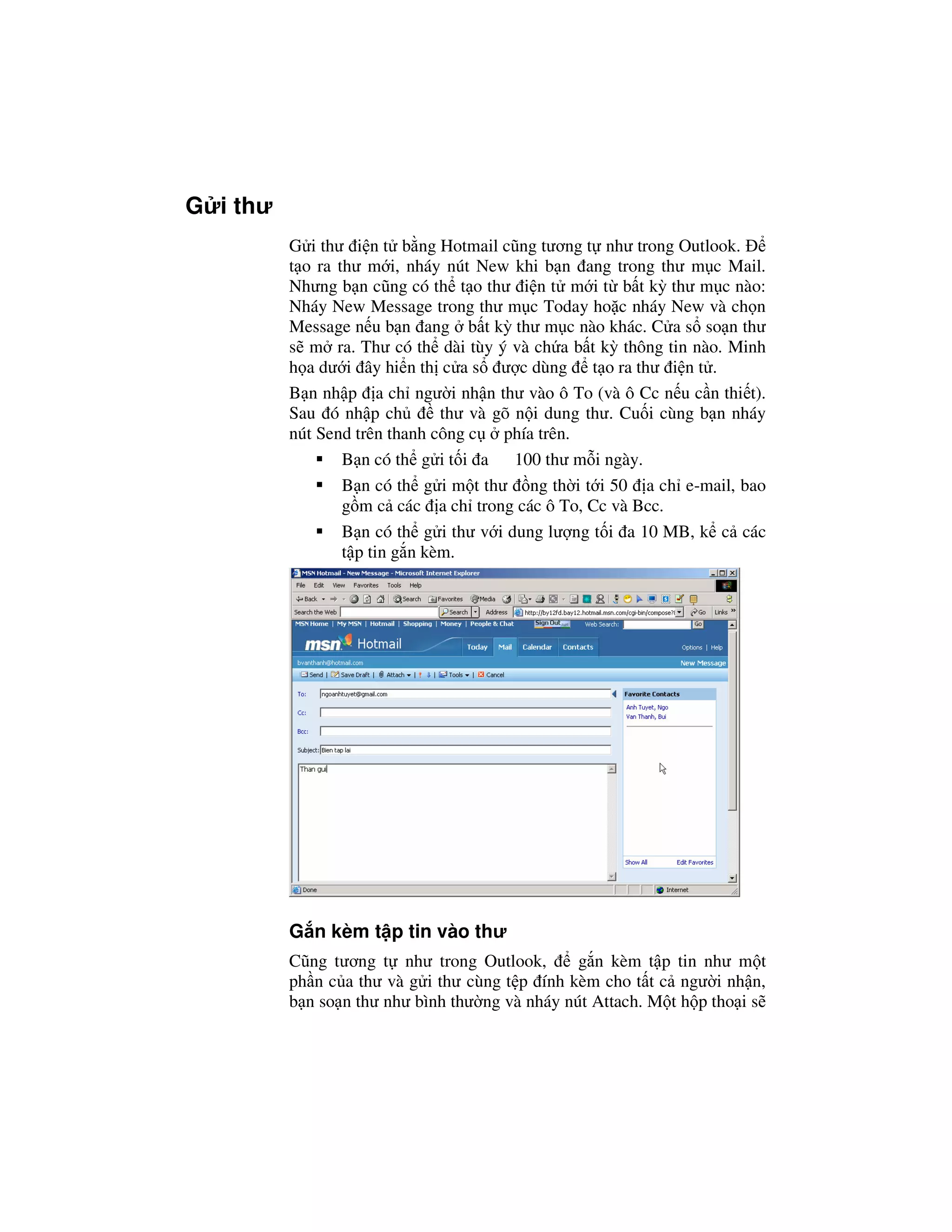
          s m ra. Thư có th dài tùy ý và ch a b t kỳ thông tin nào. Minh
          h a dư i ây hi n th c a s ư c dùng t o ra thư i n t .
          B n nh p a ch ngư i nh n thư vào ô To (và ô Cc n u c n thi t).
          Sau ó nh p ch         thư và gõ n i dung thư. Cu i cùng b n nháy
          nút Send trên thanh công c    phía trên.
                  B n có th g i t i a 100 thư m i ngày.
                  B n có th g i m t thư ng th i t i 50 a ch e-mail, bao
                  g m c các a ch trong các ô To, Cc và Bcc.
                  B n có th g i thư v i dung lư ng t i a 10 MB, k c các
                  t p tin g n kèm.


          G n kèm t p tin vào thư
          Cũng tương t như trong Outlook,        g n kèm t p tin như m t
          ph n c a thư và g i thư cùng t p ính kèm cho t t c ngư i nh n,
          b n so n thư như bình thư ng và nháy nút Attach. M t h p tho i s
Các bài   c tham kh o   25


         ư c m ra     b n ch nh t p tin g n kèm. Các thao tác ti p theo
        tương t như các thao tác ính kèm t p tin v i thư trong Outlook.

        Lưu ý
        Trư c khi chuy n thư t i a ch ngư i nh n, Hotmail th c hi n vi c
        ki m tra vi rút trong các t p tin g n kèm. N u vi rút ư c phát hi n,
        b n không th g i ư c thư.

        Lưu gi     b n th o
        N u ang so n m t thư d dang, b n có th lưu gi nó trong thư
        m c Drafts b ng cách nháy nút l nh Save As Draft. Thư này có th
        hoàn thành và g i vào lúc sau.

Ki m tra thư i n t        trong Hotmail
        Khi b n truy c p vào trang ch c a Hotmail, trang Today s hi n
        th cho bi t b n có hay không các thư m i ư c g i n. Máy ch
        thư i n t c a nhà cung c p d ch v Internet x lý nhi u thư cùng
        lúc nên thư ng ưa thư vào hàng i và có th b n ph i i vài
        phút nh n thư.

           c thư
        Ng m nh, trang Today ư c m ra u tiên sau khi b n truy c p
        trang ch c a Hotmail thông qua a ch www.hotmail.com.       c
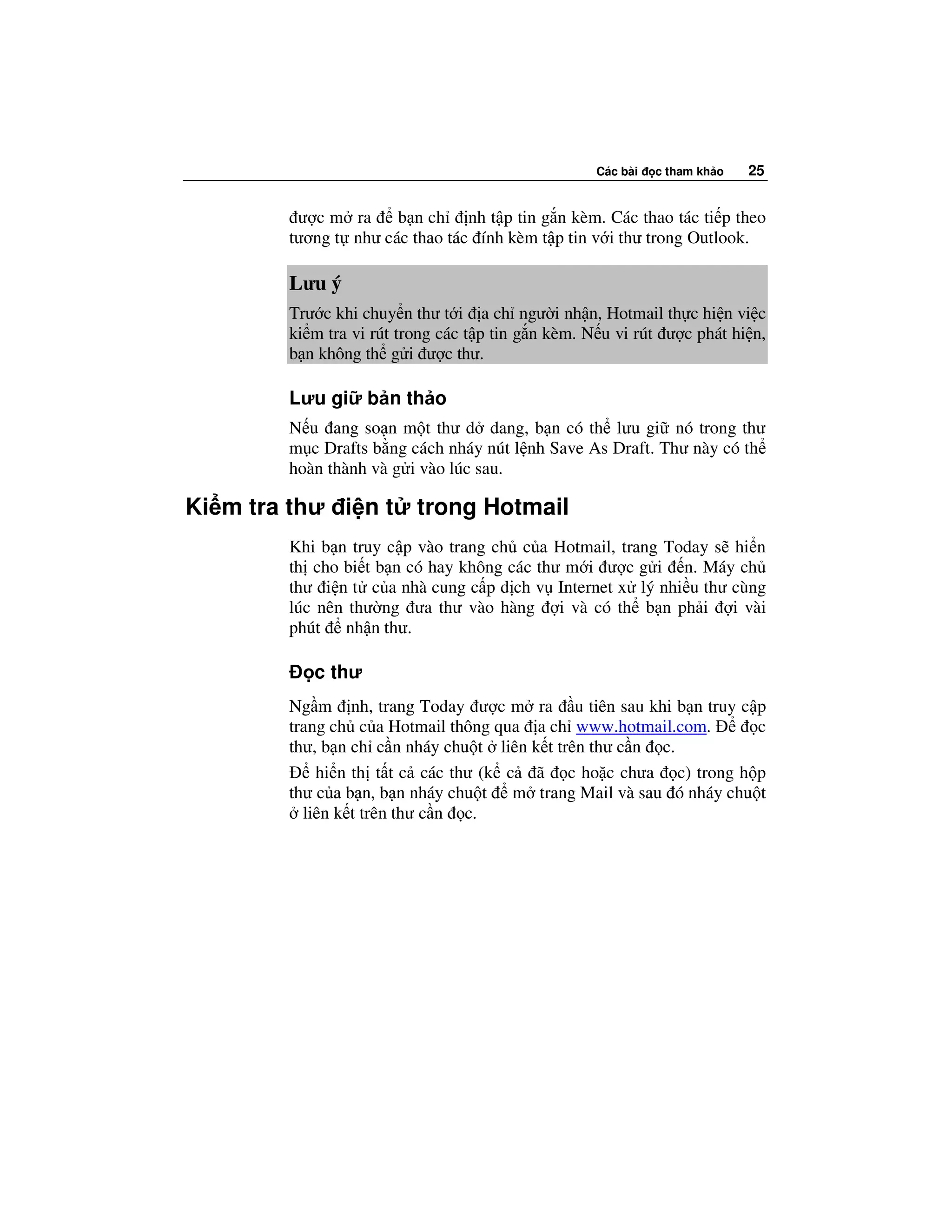
        thư, b n ch c n nháy chu t liên k t trên thư c n c.
            hi n th t t c các thư (k c ã c ho c chưa c) trong h p
        thư c a b n, b n nháy chu t m trang Mail và sau ó nháy chu t
          liên k t trên thư c n c.
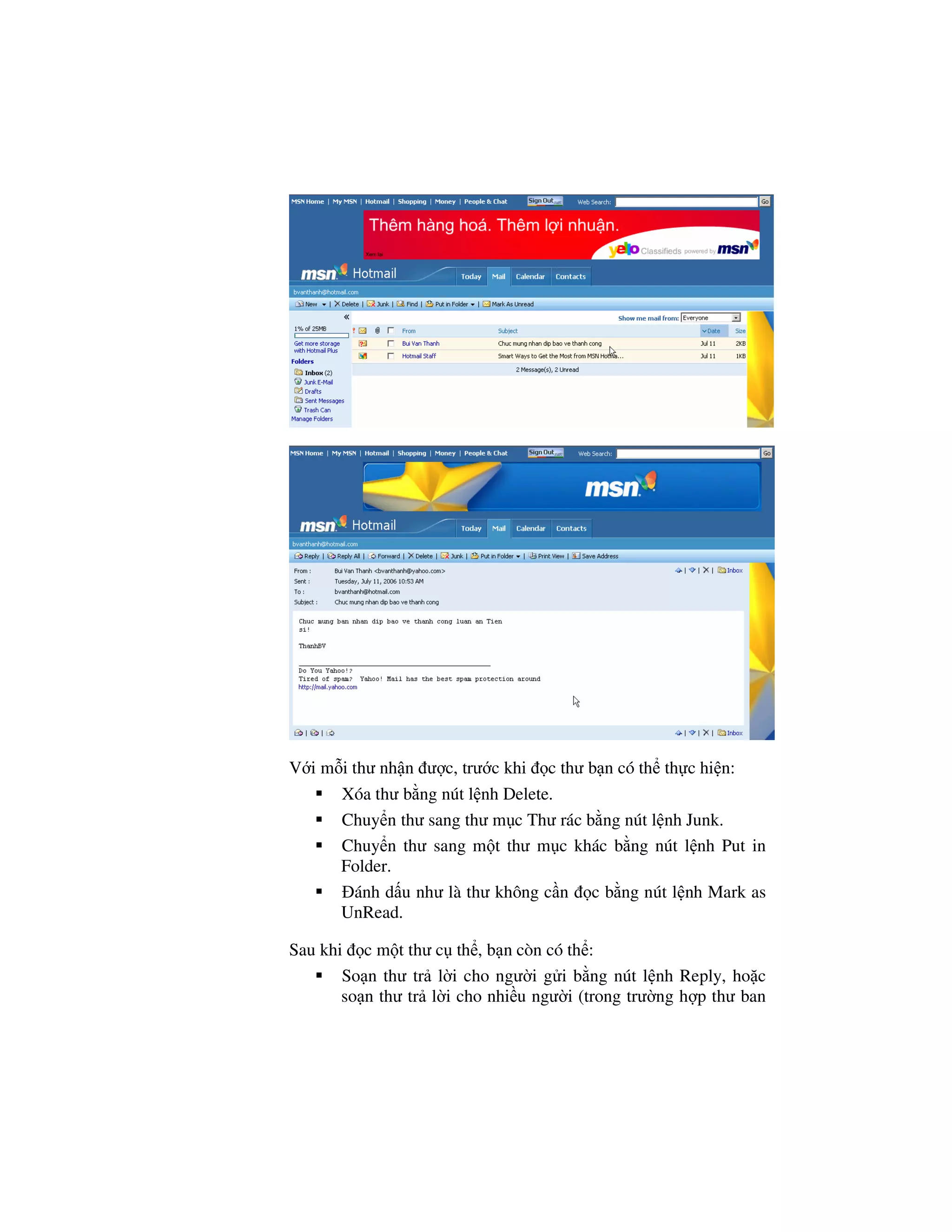
V i m i thư nh n ư c, trư c khi c thư b n có th th c hi n:
      Xóa thư b ng nút l nh Delete.
      Chuy n thư sang thư m c Thư rác b ng nút l nh Junk.
      Chuy n thư sang m t thư m c khác b ng nút l nh Put in
      Folder.
        ánh d u như là thư không c n c b ng nút l nh Mark as
      UnRead.

Sau khi c m t thư c th , b n còn có th :
       So n thư tr l i cho ngư i g i b ng nút l nh Reply, ho c
       so n thư tr l i cho nhi u ngư i (trong trư ng h p thư ban
Các bài   c tham kh o   27


                   u ư c g i cho nhi u ngư i, k c ngư i nh n có a ch
                trong ô Cc hay Bcc) b ng nút l nh Reply All.
                Chuy n ti p thư cho ngư i khác b ng nút l nh Forward.

         Tr l i và chuy n ti p thư
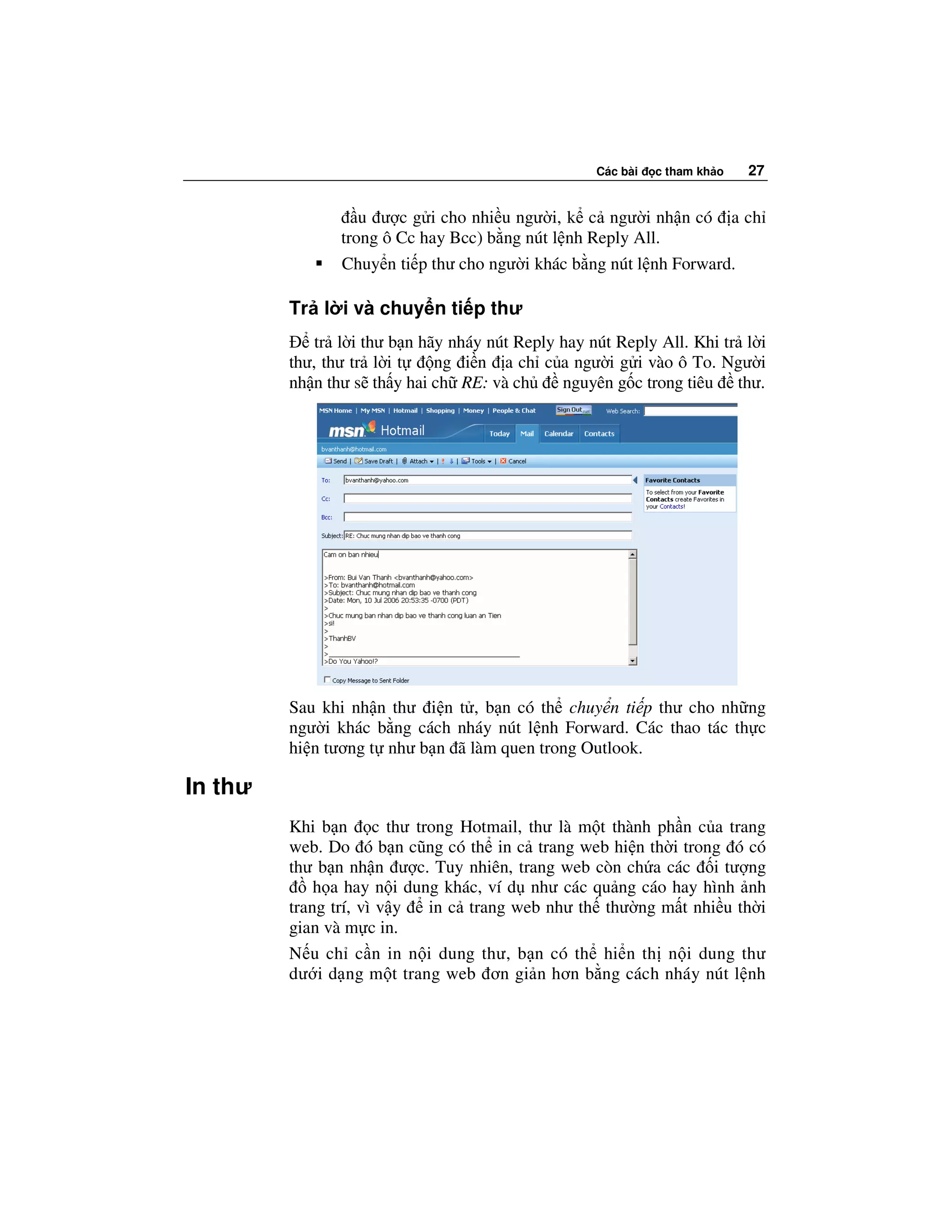
             tr l i thư b n hãy nháy nút Reply hay nút Reply All. Khi tr l i
         thư, thư tr l i t    ng i n a ch c a ngư i g i vào ô To. Ngư i
         nh n thư s th y hai ch RE: và ch      nguyên g c trong tiêu thư.


         Sau khi nh n thư i n t , b n có th chuy n ti p thư cho nh ng
         ngư i khác b ng cách nháy nút l nh Forward. Các thao tác th c
         hi n tương t như b n ã làm quen trong Outlook.

In thư
         Khi b n c thư trong Hotmail, thư là m t thành ph n c a trang
         web. Do ó b n cũng có th in c trang web hi n th i trong ó có
         thư b n nh n ư c. Tuy nhiên, trang web còn ch a các i tư ng
             h a hay n i dung khác, ví d như các qu ng cáo hay hình nh
         trang trí, vì v y  in c trang web như th thư ng m t nhi u th i
         gian và m c in.
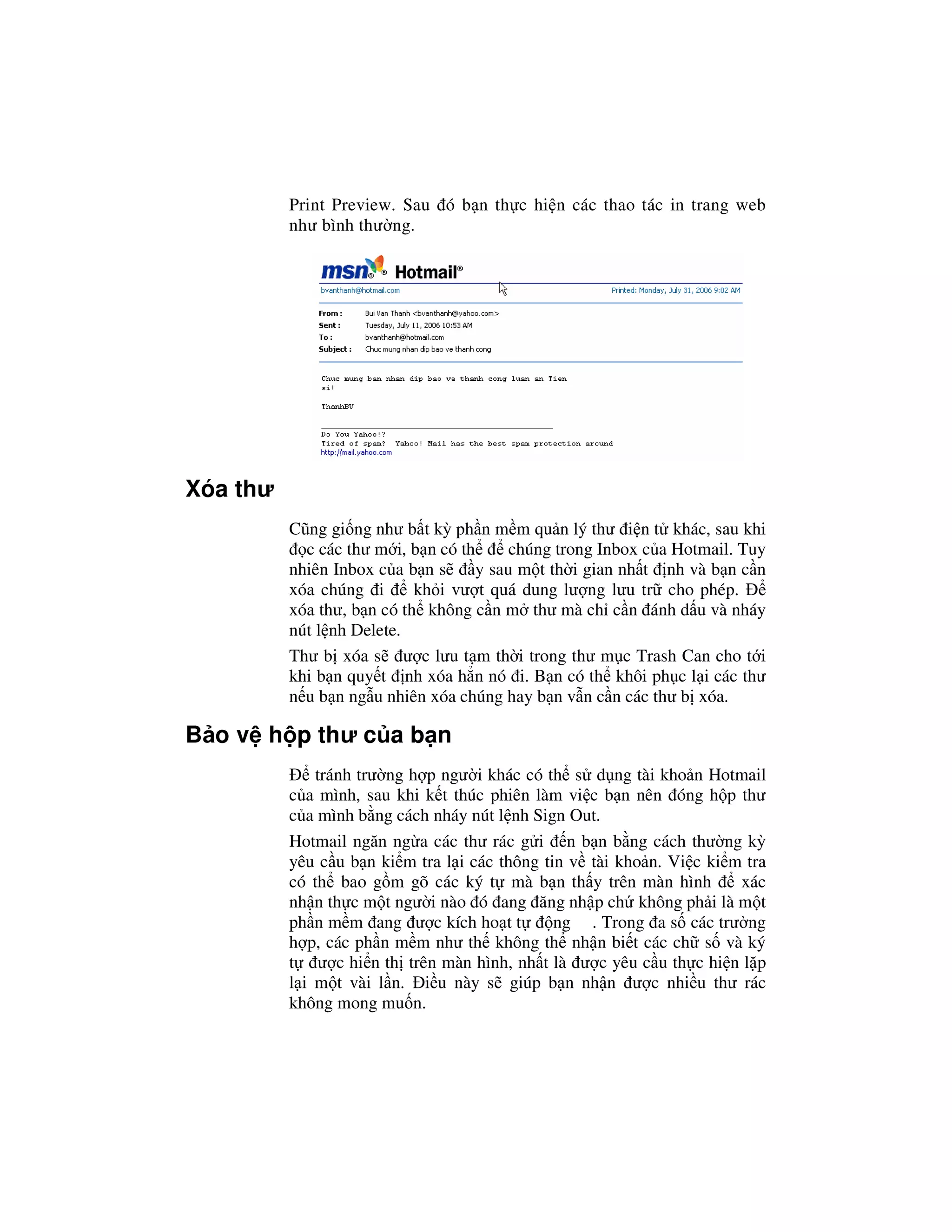
         N u ch c n in n i dung thư, b n có th hi n th n i dung thư
         dư i d ng m t trang web ơn gi n hơn b ng cách nháy nút l nh
Print Preview. Sau ó b n th c hi n các thao tác in trang web
          như bình thư ng.


Xóa thư
          Cũng gi ng như b t kỳ ph n m m qu n lý thư i n t khác, sau khi
            c các thư m i, b n có th      chúng trong Inbox c a Hotmail. Tuy
          nhiên Inbox c a b n s      y sau m t th i gian nh t nh và b n c n
          xóa chúng i       kh i vư t quá dung lư ng lưu tr cho phép.
          xóa thư, b n có th không c n m thư mà ch c n ánh d u và nháy
          nút l nh Delete.
          Thư b xóa s ư c lưu t m th i trong thư m c Trash Can cho t i
          khi b n quy t nh xóa h n nó i. B n có th khôi ph c l i các thư
          n u b n ng u nhiên xóa chúng hay b n v n c n các thư b xóa.

B o v h p thư c a b n
              tránh trư ng h p ngư i khác có th s d ng tài kho n Hotmail
          c a mình, sau khi k t thúc phiên làm vi c b n nên óng h p thư
          c a mình b ng cách nháy nút l nh Sign Out.
          Hotmail ngăn ng a các thư rác g i n b n b ng cách thư ng kỳ
          yêu c u b n ki m tra l i các thông tin v tài kho n. Vi c ki m tra
          có th bao g m gõ các ký t mà b n th y trên màn hình          xác
          nh n th c m t ngư i nào ó ang ăng nh p ch không ph i là m t
          ph n m m ang ư c kích ho t t         ng . Trong a s các trư ng
          h p, các ph n m m như th không th nh n bi t các ch s và ký
          t ư c hi n th trên màn hình, nh t là ư c yêu c u th c hi n l p
          l i m t vài l n. i u này s giúp b n nh n ư c nhi u thư rác
          không mong mu n.
Các bài   c tham kh o   29


T ng k t bài h c
         Bài h c này ã gi i thi u cho b n cách s d ng Hotmail so n và
         g i thư i n t . B n ã h c cách c thư, cách tr l i và chuy n
         ti p thư cũng như g n kèm t p tin vào thư.

Câu h i ki m tra
         1. Mu n s d ng Hotmail b n có c n ăng ký và tr phí không?
         2. S d ng Hotmail       g i nh n thư i n t có gì khác bi t v i
            Outlook?
         3. V i Hotmail, b n có th g i bao nhiêu thư trong m t ngày, g i
            m t thư t i a n bao nhiêu a ch và t p tin g n kèm có dung
            lư ng t i a bao nhiêu Mb?

Th c hành
         Bài t p 1: Hãy ăng ký m t tài kho n mi n phí trên Hotmail và s
         d ng g i thư cho chính mình.
         Bài t p 2: G i thư b ng Hotmail cho các b n ng nghi p thông
         báo a ch e-mail c a b n trên Hotmail và ích l i c a vi c s d ng
         Hotmail.
ChÞu tr¸ch nhiÖm xuÊt b¶n:
              Chñ tÞch H§QT kiªm Tæng Gi¸m ®èc NG¤ TrÇn ¸i
         Phã Tæng Gi¸m ®èc kiªm Tæng Biªn tËp NguyÔN Quý Thao


                           Biªn tËp néi dung v chÕ b¶n:
       Ban Biªn tËp s¸ch Tin häc (NXB gi¸o dôc t¹i Hµ néi)


                               Tin häc c¨n b¶n
                           Internet v sö dông Internet
                                 M· sè: PTK62B6
In ... cuèn (Q§....), khæ 17 x 24 cm, t¹i ......
Sè in: ... Sè xuÊt b¶n: .... In xong v nép l−u chiÓu th¸ng .... n¨m 2006.

Internet căn bản

  • 1.
    G i thưi n t b ng Outlook Sau khi hoàn thành bài h c này, b n s có th : So n, a ch , nh d ng thân thư và g i thư. G n m t t p tin vào thư. Ki m tra thư i n t và c thư. Tr l i và chuy n ti p thư. In, tìm và xóa thư. Lưu gi b n th o thư. Ngày nay, thư i n t cho b n kh năng trao i và chia s thông tin v i ngư i khác theo cách nhanh hơn và linh ho t hơn các phương pháp t ng có trong quá kh . Thư i n t là cách g i hay nh n thông tin qua máy tính, có th qua Internet ho c qua chương trình g i thư ư c dùng trong m ng n i b c a t ch c, hay intranet. T o, g i, nh n và c thư i n t là các ho t ng mà có l b n s th c hi n thư ng xuyên nh t v i Microsoft® Outlook®. Thư i n t cung c p cách th c nhanh chóng g i và nh n thư, t p tin và tài li u như báo cáo, b ng tính và tranh nh. Trong bài h c này, b n s h c cách g i và qu n lý thư i n t . Lưu ý hoàn thành m t s các bài t p trong bài h c này, b n s c n trao i thư i n t v i b n cùng l p. N u b n th c hi n bài t p m t mình, b n có th g i thư cho chính mình. ơn gi n ch c n gõ a ch thư i n t c a chính b n thay vì a ch c a m t ngư i b n h c. So n, a ch và g i thư N u ã dùng chương trình thư i n t khác, b n s th y r ng vi c t o ra và g i thư cũng tương t như trong Outlook. t o ra thư m i, nháy nút New khi b n ang trong thư m c Inbox. Nhưng b n
  • 2.
    cũng có tht o thư i n t m i t b t kỳ thư m c nào: Tr vào New trong b ng ch n File và nháy Mail Message hi n th m t c a s thư m i. Thư có th dài tùy ý và ch a b t kỳ thông tin nào. Minh h a sau ây hi n th c a s ư c dùng t o ra thư i n t . Tài kho n thư i n t Internet Microsoft Outlook h tr nhi u ki u tài kho n thư i n t Internet. Các ki u tài kho n bao g m POP3, IMAP và HTTP. Post Office Protocol 3 (POP3) - Ki u thông d ng cho các tài kho n thư i n t do nhà cung c p d ch v Internet cung c p. nh n thư, b n k t n i v i máy ch thư i n t và t i thư v máy tính c c b c a b n. Internet Message Access Protocol (IMAP) - Thư ư c lưu gi trên máy ch thư i n t . Khi b n k t n i v i máy ch thư i n t , b n c tiêu và ch n các thư t i xu ng máy tính c c b c a b n. Hypertext Transfer Protocol (HTTP) - Thư ư c lưu gi , truy v n và hi n th như trang web. MSN Hotmail®, m t d ch v thư i n t mi n phí d a trên web c a Microsoft, cung c p các tài kho n HTTP. Dư i nút To là nút Cc ( ng g i). Cc là ch vi t t t ti ng Anh c a carbon copy, nghĩa là ng g i. Nh ng ngư i nh n có a ch n m trong h p Cc s nh n ư c b n sao c a thư và b n sao thư
  • 3.
    G i thưi n t b ng Outlook 3 ư c g i t i cho h ch v i m c ích thông tin; ngư i nh n ng g i không b yêu c u ph i th c hi n i u gì. Ch c năng Cc là tùy ch n, b n có th g i thư mà không g i b n sao nào. g i b n sao, ch c n ưa a ch thư i n t vào h p Cc. cho nhi u ngư i nh n, b n gõ d u ch m ph y sau t ng a ch . Khi ngư i nh n ng g i nh n ư c thư, a ch c a ngư i ó xu t hi n trong tiêu thư như m t Cc. Ch thư thư ng là mô t ng n g n v thông tin trong thư. M i ngư i nh n thư u th y tiêu thư trong Inbox c a h . Tiêu g m tên ngư i g i, ch c a thư và ngày gi thư ư c g i. Thông tin này giúp ngư i nh n nhanh chóng nh n bi t m c ích c a thư mà không c n m thư. N u thư không có ch , Outlook s c nh báo r ng thư này không có ch trư c khi b n g i i. Lưu ý Khi b n nháy nút Send, thư chưa h n ã ư c g i (qua Internet hay qua m ng n i b ). Theo ng m nh, Outlook k t n i v i máy ch thư g i và nh n thư i n t sau t ng kho ng th i gian 10 phút. Thư ã ư c g i có th v n chưa ư c ưa lên máy ch mà ư c lưu trong Outbox (H p thư i) c a b n, m t thư m c trong nhóm My Shortcuts trên thanh Outlook. g i và nh n thư i n t ngay l p t c, nháy nút Send/Receive. Khi ó máy tính c a b n ư c k t n i v i máy ch , g i t t c các thư i n t trong Outbox và t i m i thư t máy ch xu ng máy c a b n. nh d ng thư Outlook s d ng Microsoft Word làm chương trình so n th o thư i n t ng m nh. Thanh nh d ng c a Microsoft Word cho b n kh năng áp d ng các nh d ng b n mu n. Vi c áp d ng các nh d ng r t ơn gi n. Ch n văn b n b n mu n nh d ng và nháy nút thích h p trên thanh công c nh d ng. Văn b n ư c ch n s có nh d ng mong mu n. B n có th ưa a ch website vào thư i n t . Khi ngư i nh n nháy vào a ch web này, nó t ng kh i ng trình duy t web và
  • 4.
    hi n thwebsite này. Ngư i nh n không c n r i kh i thư m trình duy t web và gõ a ch website truy nh p vào trang này. t c cho thư B n t c cho thư v i m c ích t nh c mình hay lưu ý cho ngư i nh n v t m quan tr ng c a thư b n g i, ví d như th i h n hay yêu c u thông tin,... t c khi b n t o thư m i, nháy nút Flag For Follow Up trên thanh công c Message trong c a s thư. H p tho i cho phép l a ch n m c ích t c cho thư. Khi ngư i dùng nh n ư c thư có c , m c ích c a c ư c hi n th trên u c a thư. Thư xu t hi n trong Inbox v i m t c có nghĩa yêu c u m c ích v n còn hi u l c, ho c v i c xám, ch ra r ng yêu c u này không c n thi t n a. ánh d u thư ưu tiên B n cũng có th ánh d u ưu tiên cho thư. Khi ánh d u m t thư có ưu tiên High (cao), tiêu thư này xu t hi n trong Inbox c a ngư i nh n v i d u ch m than , ng ý r ng b n mu n ngư i nh n tr l i thư này s m. Khi ánh d u m t thư có ưu tiên th p, mũi tên màu lam tr xu ng xu t hi n trong tiêu thư, ch ra r ng ngư i nh n có th tr l i hay c thư này khi thu n ti n. ánh d u m c ưu tiên cho thư, b n nháy nút Importance High (d u ch m than ) ho c nút Importance Low ( ư c ch b i mũi tên xu ng màu lam) trên thanh công c chu n trong c a s thư. Các bư c th c hi n Trong bài t p này, b n so n thư và g i nó cho b n cùng l p. 1. Khi ang trong thư m c Inbox, nháy nút New Mail Message trên thanh công c chu n. M t c a s thư ư c hi n th . 2. Trong h p To, gõ a ch thư i n t c a b n cùng l p hay gõ a ch thư i n t c a chính b n n u b n làm vi c m t mình. 3. Nh n Tab hai l n. i m chèn chuy n sang h p Subject. 4. Gõ Nh c ngày i dã ngo i và nh n Enter. Ch này ư c ưa vào và i m chèn chuy n sang vùng thư. 5. Gõ Như ã thông báo, bu i dã ngo i “Vui hè” l n th 5 c a chúng ta s ư c t ch c vào th b y, mùng 6 tháng sáu. C a s thư c a b n ch a t t c các thông tin c n thi t.
  • 5.
    G i thưi n t b ng Outlook 5 6. Nháy nút Send trên thanh công c Message trong c a s thư. Thư ư c g i cho ngư i nh n. G n kèm t p tin vào thư Thay vì phân phát tài li u in hay gõ l i n i dung c a tài li u vào thư i n t , b n có th g n kèm t p tin như m t ph n c a thư và g i thư cùng t p ính kèm cho t t c ngư i nh n. B n ính kèm có th là t p tin ư c lưu trên ĩa như văn b n Word. b ng tính Excel, hay b c nh, ho c m t kho n m c Outlook khác. Kho n m c là m t i tư ng Outlook, như m t liên h , nhi m v , hay ghi chú. B n s bi t cách t o và dùng nh ng kho n m c Outlook trong bài sau. B n ính kèm xu t hi n dư i h p Subject. B n ính kèm ư c hi n th như m t bi u tư ng. Khi b n g i thư, ngư i nh n thư có th nháy úp vào bi u tư ng m và xem t p tin hay kho n m c. g n kèm m t t p tin vào thư, b n so n thư như bình thư ng và nháy nút Insert File trên thanh Message trong c a s thư. Trong h p tho i hi n ra, b n m thư m c ch a t p tin, nháy tên t p tin và nháy nút Insert. L p l i thao tác này n u b n mu n g n kèm nhi u t p tin vào thư. ính m t kho n m c Outlook, nháy mũi tên xu ng bên c nh nút Insert Item trên thanh công c Message. Ch n Item hi n th h p tho i Insert Item. Trong danh sách Look In, nháy tên thư m c cho ki u kho n m c Outlook, như liên h , mà b n mu n ính kèm. Trong danh sách Items ngăn dư i, nháy kho n m c b n mu n
  • 6.
    ính và nháyOK. Bi u tư ng c a kho n m c Outlook g n kèm ư c hi n th trong h p Attach. Các bư c th c hi n Trong bài t p này, b n so n thư, g n m t nh vào thư này và g i thư này cùng t p tin ính kèm cho ngư i nh n. 1. Trên thanh công c chu n, nháy nút New Mail Message. C a s thư ư c hi n th . 2. Trong h p To, gõ a ch thư i n t c a ngư i nh n. 3. Nh n Tab hai l n và gõ M i i dã ngo i vào h p Subject. 4. Nh n Enter. Trong vùng thư, gõ Mong ư c g p b n t i bu i dã ngo i vào lúc 1 gi chi u ngày mùng 6 tháng sáu. V chi ti t a i m t ch c, xin vui lòng xem b n kèm theo. H n g p b n bu i dã ngo i! 5. Nháy nút Insert File trên thanh công c Message trong c a s thư. H p tho i Insert File tin ư c hi n th . 6. Nháy mũi tên Look In, chuy n sang thư m c Unlimited Potential trên ĩa c ng và nháy úp vào thư m c này. 7. Nháy úp vào thư m c Computer Fundamentals Practice. 8. Nháy úp vào thư m c Part III, r i vào thư m c Lesson05. 9. Nháy úp vào t p tin Map g n nó vào thư i n t c a b n. Outlook g n t p tin Map vào thư i n t và h p tho i Insert File óng l i. Màn hình c a b n ph i trông tương t như sau.
  • 7.
    G i thưi n t b ng Outlook 7 10. Trên thanh công c Message trong c a s thư, nháy nút Send. Thư kèm t p tin ư c g i n ngư i nh n. Ki m tra thư i n t Ng m nh c 10 phút Outlook g i thư i n t và t ng ki m tra thư m i m t l n. Trong ph n sau, b n s bi t cách i kho ng th i gian này. Nhưng b n có th ki m tra thư m i m t cách th công vào b t kỳ lúc nào. Ch c n nháy nút Send/Receive trên thanh công c chu n b t kỳ thư nào ang trên máy ch thư i n t u xu t hi n trong Inbox c a b n. Khi b n g i thư i n t qua Internet, máy ch thư i n t c a nhà cung c p d ch v Internet x lý nhi u thư cùng lúc và thư ng ưa thư vào hàng i. i u này có nghĩa b n ph i i vài phút nh n thư g i qua Internet. Các bư c th c hi n Trong bài t p này, b n ki m tra các thư i n t t i. 1. N u c n, nháy thanh Outlook Shortcuts trên thanh Outlook và nháy bi u tư ng Inbox. N i dung c a thư m c Inbox ư c hi n th . Tiêu nh ng thư b n nh n ư c hi n th trên cùng c a c a s thư.
  • 8.
    2. Nháy nútSend/Receive trên thanh công c chu n. Thanh ti n ch ra r ng Outlook ang g i và nh n thư ư c hi n th . Các thư ư c g i t i cho b n xu t hi n trong Inbox. c thư Theo ng m nh, ngăn Preview bên dư i Inbox ư c hi n th khi b n m thư m c Inbox. c thân c a thư trong ngăn Preview, nháy vào tiêu thư trong Inbox. Các thư ã c ư c hi n v i bi u tư ng phong bì m bên trái tiêu thư, bi u tư ng phong bì óng là các thư chưa c. N u ngăn Preview không ư c hi n th , nháy úp vào tiêu thư m thư này trong c a s riêng bi t. Trong Inbox, ba dòng u tiên c a thư s ư c hi n th dư i tiêu thư. i u này cho b n kh năng duy t qua các thư quan tr ng và c thư trong ngăn Preview mà không c n m thư trong c a s tách bi t. Ngăn Preview cho phép b n xem h t thư. B n cũng có th m t p g n kèm b ng cách nháy bi u tư ng k p gi y góc trên bên ph i và nháy tên t p ính kèm.
  • 9.
    G i thưi n t b ng Outlook 9 Các bư c th c hi n Trong bài t p này, b n c thư b n cùng l p ã g i cho b n. 1. Nháy tiêu thư Vui hè. Thư này ư c hi n th trong ngăn Preview. 2. Nháy úp tiêu thư M i tham gia dã ngo i “Vui hè”. Thư này ư c hi n th trong c a s tách bi t. ý t i bi u tư ng ính kèm trong thư. 3. Nháy úp bi u tư ng ính kèm Map trong c a s thư. B n ư c hi n th trong c a s tách bi t. 4. Nháy nút Close góc trên bên ph i c a c a s có b n . ng d ng óng l i. 5. góc trên bên ph i c a c a s thư, nháy nút Close. B c thư óng l i. Tr l i và chuy n ti p thư B n có th tr l i thư i n t khi c thư mà không c n l p l i thao tác t o thư m i. tr l i thư b n hãy nháy nút Reply. Thư tr l i g i m t b n sao c a thư g c và văn b n b n gõ vào tr l i, n u có. Ngư i nh n thư s th y hai ch RE: và ch nguyên g c trong tiêu thư. Khi tr l i thư, thư tr l i t ng i n a ch
  • 10.
    c a ngưi g i vào ô To. N u thư g c ư c g i cho b n và nhi u ngư i nh n khác, b n có th ch n ch tr l i cho ngư i g i ho c g i cho t t c nh ng ngư i nh n khác. Sau khi b n nh n thư i n t , b n có th chuy n ti p thư này cho nh ng ngư i khác. Chuy n ti p thư là cách b n g i m t thư t i các cá nhân không có trong danh sách ngư i nh n ban u. chuy n ti p thư b n nháy nút Forward trên thanh công c chu n trong thư m c Inbox, gõ a ch thư i n t c a ngư i nh n trong h p To và nháy nút Send. Các bư c th c hi n Trong bài t p này, b n tr l i thư nh n ư c và chuy n ti p thư này cho cá nhân khác. 1. Trong Inbox, ch c ch n r ng tiêu thư M i tham gia dã ngo i “Vui hè” ư c ch n. 2. Nháy nút Reply trên thanh công c chu n. C a s tr l i ch a thư g c ư c hi n th . i m chèn ã n m trong vùng thư này. 3. Trong vùng thư, gõ Có, tôi s tham gia bu i dã ngo i. 4. Nháy nút Send trên thanh công c chu n trong c a s thư. Thư tr l i ư c g i cho b n c a b n. 5. Nháy nút Send/Receive trên thanh công c chu n. Thư tr l i t b n cùng l p t i trong Inbox. 6. Trong Inbox, nháy tiêu thư M i tham gia dã ngo i “Vui hè” l n n a. 7. Nháy nút Forward trên thanh công c . C a s chuy n ti p m ra v i thư g c ư c hi n th . 8. Trong h p To, gõ a ch thư i n t c a b n cùng l p khác ngư i b n trư c. 9. Trên thanh công c chu n trong c a s thư, nháy nút Send. Thư này ư c chuy n ti p cho b n cùng l p kia. 10. Trên thanh công c chu n, nháy nút Send/Receive. Thư ư c chuy n ti p t ngư i b n cùng l p t i trong Inbox. Lưu ý B n cũng có th tr l i hay chuy n ti p thư b ng vi c nháy Reply hay Forward trên b ng ch n Actions.
  • 11.
    G i thưi n t b ng Outlook 11 In thư Vi c in thư thư ng thu n ti n cho vi c c thư khi không có máy tính. B n cũng có th in t p ính kèm thư n u ng d ng dùng t o b n ính kèm ư c cài trên máy tính. B n in b n ính kèm b ng cách m b n ính kèm và dùng l nh Print c a chương trình. B n cũng có th nháy nút chu t ph i vào bi u tư ng b n ính kèm trong c a s thông báo và nháy Print trên b ng ch n t t. Outlook có nhi u tùy ch n in thư i n t khi b n trong thư m c Inbox. Thư có th ư c in theo ki u Table hay ki u Memo. N u in theo ki u Table, tài li u này là danh sách các thư trong nh d ng b ng gi ng như Inbox. N u in theo ki u Memo, tài li u này in tên b n trên nh trang, thông tin v thư ( a ch ngư i g i, th i gian g i, a ch ngư i nh n và ch c a thư); thư th c t ư c in sau cùng. Các bư c th c hi n Trong bài t p này, b n in thư i n t theo ki u Memo và thi t l p Outlook in m t thư i n t và b n ính kèm c a nó. 1. Trong Inbox, nháy tiêu thư M i tham gia dã ngo i. Tiêu thư M i tham gia dã ngo i ư c ch n. 2. Trên thanh công c chu n, nháy nút Print. M t b n sao c a thư i n t ư c in ra.
  • 12.
    3. Nháy tiêuthư g c c a Thư m i tham gia dã ngo i “Vui hè”. 4. Trên b ng ch n File, nháy Print. H p tho i Print ư c hi n th . Tùy ch n trong h p tho i s khác i n u b n ch n Table Style. 5. Trong ph n Print Options c a h p tho i, ch n ô ánh d u Print Attached Files With Item(s) và nháy OK. Outlook in thư i n t theo ki u Memo và in b n ính kèm. Tìm thư N u b n g i và nh n nhi u thư u n, Inbox c a b n và thư m c Sent Items có th ch a hàng trăm thư. B n có th c n tìm m t thư c bi t ư c g i cho ngư i nh n hay m t thư nh n ư c t m t a ch thư i n t c bi t. Các bư c th c hi n Trong bài t p này, b n tìm thư có ch a t directions. 1. Trên thanh công c chu n, hãy nh n nút Find. Thanh Find Items In Inbox ư c hi n th . 2. Trong h p Look for, gõ directions. 3. Ch n v trí tìm. 4. Nháy nút Find Now. K t qu ư c hi n th . Thư có ch a directions ph i là thư duy nh t ư c li t kê. 5. Nháy nút Close trong thanh Find Items, thanh Find Items óng l i.
  • 13.
    G i thưi n t b ng Outlook 13 G i l i thư N u b n ư c n i v i m t m ng dùng Microsoft Exchange Server, b n có th g i l i m t thư và g i m t thư ã c p nh t. Dùng tính năng này thu h i thư có th ã ư c g i không úng hay thư ư c g i sai ngư i nh n. ư c g i l i, thư ph i áp ng b n tiêu chí: (1) Ngư i nh n ph i ăng nh p vào m ng. (2) Ngư i nh n ph i dùng Microssoft Outlook. (3) Thư ph i trong Inbox c a ngư i nh n. (4) Thư ph i là chưa c. g i l i m t thư, th c hi n các bư c sau: • M thư m c Sent Items và nháy úp vào thư c n ư c g i l i. • Nháy Recall This Message trên b ng ch n Actions. • Ch n xóa thư chưa c hay xóa thư chưa c và g i i m t thư thay th . • Nháy OK g i l i thư này. Xóa thư Sau khi c các thư m i, b n có th chúng trong Inbox. Qua th i gian Inbox c a b n s y và c n lo i b u n các thư. B n có th ch n xóa i b t kỳ thư nào b ng vi c nháy tiêu thư và nh n phím Delete. Thư b xóa không b lo i h n kh i Outlook ngay. Chúng ư c t vào thư m c Deleted Items cho t i khi b n quy t nh xóa h n nó i. Bi n pháp an toàn này t o kh năng khôi ph c l i các thư n u b n ng u nhiên xóa chúng hay nh n ra r ng b n v n c n các thư b xóa. Các bư c th c hi n Trong bài t p này, b n xóa m t thư t Inbox và làm tr ng thư m c Deleted Items. 1. Trong Inbox, nháy tiêu thư M i tham gia dã ngo i. 2. Trên thanh công c chu n, nháy nút Delete. Thư này chuy n vào thư m c Deleted Items. 3. Trong Folder List, nháy Deleted. Thư m c Deleted Items m ra, hi n th thư b n ã xóa. 4. Nháy thư này và thư ư c ch n.
  • 14.
    5. Nh nDelete. H p c nh báo yêu c u b n xác nh n vi c xóa. 6. Nháy Yes. Thư b lo i kh i thư m c Deleted Items và b xóa vĩnh vi n. Lưu gi b n th o N u ang so n m t thư d dang, b n có th lưu gi nó trong thư m c Drafts. Thư này có th hoàn thành và g i vào lúc sau. B n có th t o ra b n th o c a thư theo hai cách: góc trên bên ph i c a c a s thư, nháy nút Close, Outlook s h i li u b n có mu n lưu gi thư này không. Nháy Yes lưu gi thư này mà không g i nó. Ho c nháy nút Save trên thanh công c chu n trong c a s thư và sau ó nháy nút Close góc trên bên ph i c a c a s thư. Các bư c th c hi n Trong bài t p này, b n tìm l i b n th o thư và g i i. 1. Hi n th Folder List và nháy vào thư m c Drafts. 2. Nháy úp vào thư m nó. 3. Hoàn thành hay biên t p thư này và g i nó như bình thư ng b n v n làm. T ng k t bài h c Bài h c này ã gi i thi u cho b n m t s kh năng c a thư i n t Outlook bao g m so n, lưu và g i thư i n t . B n ã h c cách c thư, cách tr l i và chuy n ti p thư. B n cũng h c ư c cách ưa b n ính kèm vào thư i n t , tìm thư, xóa thư và chuy n các kho n m c gi a hai thư m c. Câu h i ki m tra 1. Làm th nào b n ki m tra m t cách th công các thư trong Outlook mà không ph i ch các thư ư c g i hay ư c nh n theo t ng kho ng th i gian t s n? 2. B n th c hi n nh ng bư c nào t o ra thư i n t ? 3. i u gì x y ra v i m t thư khi b n xóa nó kh i Inbox? 4. Thông tin nào ư c ch a trong tiêu c a thư?
  • 15.
    G i thưi n t b ng Outlook 15 5. B n c thư i n t như th nào? 6. Làm cách nào b n lưu thư mà không g i nó i cho b n có th hoàn ch nh hay s a i thư này v sau? 7. Inbox là gì? 8. B n có th thêm cái gì vào thư i n t Outlook? 9. Giá tr c a AutoPreview là gì? Th c hành Bài t p 1: Giám c ào t o c n g i m t thông báo v l p h c Outlook cho nh ng ngư i ã ăng ký tham d l p này. Ngày, gi và a i m c a l p h c ph i ư c ưa vào thư này. Chương trình d y ư c g i như m t b n ính kèm. B n có th tìm th y chương trình d y thư m c Part III, Lesson05 trong thư m c Computer Fundamentals Practice trên ĩa c ng c a b n. Hãy g i thư cho l p h c cùng chương trình gi ng d y - và k c m t c - cho i tác c a b n, cho thành viên khác trong l p c a b n và cho b n thân b n. Khi b n nh n ư c thư này, hãy in ra chương trình gi ng d y. Bài t p 2: Sau khi b n ã g i thông báo l p h c, b n phát hi n ra r ng a i m c a l p ã thay i. Hãy lưu ý nh ng ngư i nh n r ng a i m c a l p ã thay i. Sau khi b n ã hoàn thành nhi m v này, xóa thư i. Bài t p 3: T o ra thư mô t ích l i c a vi c dùng Outlook. Dùng thanh công c nh d ng t o ra m i quan tâm tr c quan. Thi t l pm tc yêu c u tr l i trong 10 ngày. G i thư. Bài t p 4: Chuy n m t thư ã g i t thư m c Sent Items sang thư m c Deleted Items. Xóa thư. Bài t p 5: M t ng nghi p phàn nàn r ng ph i m t nhi u phút cho thư c a anh ta ư c g i và anh ta thư ng nh n thư ch m tr . Hãy dùng Microsoft Outlook Help gi i thích s ch m tr trong vi c g i và nh n thư. Mô t cách ngư i ó có th kh c ph c v n này.
  • 16.
    G i thưi n t b ng Hotmail Sau khi hoàn thành bài h c này, b n s có th : ăng ký m t tài kho n thư i n t mi n phí trên Hotmail. ăng nh p vào h p thư Hotmail. S d ng Hotmail g i và nh n e-mail. ôi nét v Hotmail Hotmail là d ch v g i nh n thư i n t d a trên web và mi n phí c a Microsoft. Gi ng như Microsoft Outlook, ngoài g i và nh n thư, Hotmail còn có th giúp b n qu n lý các thông tin cá nhân như l p l ch ho t ng hàng ngày, lưu gi các thông tin liên h (contact), v.v. i u khác bi t là t t c u di n ra trên môi trư ng web, b n có th g i nh n thư, truy c p các thông tin cá nhân này t i b t c âu, mi n là có liên k t v i Internet. Ngư c dòng l ch s , Hotmail ư c Sabeer Bhatia và Jack Smith thành l p năm 1995, và chính th c cung c p d ch v m t cách r ng rãi vào tháng 7 năm 1996. Ý tư ng c a Jack Smith là xây d ng m t h th ng trao i thư i n t trên web, qua ó ngư i ta có th g i thư t b t kỳ máy tính nào trên th gi i. Khi tham gia vào d án này, Sabeer Bhatia c g ng tìm m t cái tên thích h p, nhưng ph i k t thúc b ng t "-mail". Cu i cùng Hotmail ư c l a ch n vì nó bao g m các ch cái "HTML" – ngôn ng cơ b n t o ra các trang web (HoTMaiL). Năm 1997, Hotmail chuy n thành s h u c a Microsoft như là m t thành ph n c a MSN (Microsoft Network) v i hơn 30 tri u ngư i s d ng vào năm 1999. Hotmail hi n di n t i nhi u qu c gia, h tr 17 ngôn ng và cho n nay v n là m t trong s nhà cung c p d ch v webmail l n nh t th gi i v i 35,5% th ph n tính n tháng 7 năm 2005. Vói Hotmail, b t c ai cũng có th g i và nh n thư i n t (e-mail) t m i máy tính có k t n i Internet và m t trình duy t h tr hi n
  • 17.
    Các bài c tham kh o 17 th các thành ph n h a như Microsoft Internet Explorer ho c Netscape Navigator. Ch ng h n, b n có th c thư i n th g i cho mình trong thư vi n, trong quán Internet cafe, ho c sân bay. Hotmail c bi t h u ích i v i nh ng ngư i s d ng không ch m t máy tính, hay thư ng xuyên di chuy n, th m chí v i c nh ng ngư i không có máy tính. Thư i n t g i t i b n ư c lưu tr m t cách t p trung, vì th h p thư c a b n luôn ư c c p nh t, b t k b n ang âu. Vi c g i và nh n thư i n t cũng th c s ơn gi n. B n ch c n truy c p website c a MSN Hotmail b ng cách gõ a ch www.hotmail.com trong thanh a ch c a trình duy t và ăng nh p vào tài kho n c a mình. s d ng Hotmail trên máy tính nhà, b n c n s d ng d ch v k t n i Internet thông qua nhà cung c p d ch v Internet (ISP). ăng ký tài kho n Hotmail s d ng Hotmail, trư c h t b n ph i ăng ký m t tài kho n,. Tài kho n này ư c s d ng như là a ch e-mail c a b n trên Hotmail. Hotmail cung c p hai ki u tài kho n và dung lư ng h p thư c a b n trên Hotmail tùy thu c vào ki u tài kho n b n ăng ký: Free: Tài kho n thư i n t Hotmail mi n phí. N u ăng ký v i ki u tài kho n này b n có t i a 250 MB lưu tr và có th g i nh n thư i n t v i dung lư ng lên t i 10 MB, bao g m c các t p g n kèm. Hotmail Plus: V i ki u tài kho n Hotmail Plus, b n có t i a 2 GB không gian lưu tr và có th g i nh n thư i n t v i dung lư ng lên t i 20 MB, bao g m c các t p g n kèm. Hotmail có th xóa các thư cũ c a b n trong h p thư n u t ng dung lư ng các thư trong h p thư c a b n vư t quá dung lư ng t i a. Thư i n t và các t p g n kèm s không th khôi ph c l i sau khi b xóa. tránh tình tr ng này b n nên lưu các t p g n kèm có dung lư ng l n trên máy tính c a mình.
  • 18.
    Tên tài khon Tên tài kho n ư c s d ng b n ăng nh p h p thư c a mình. Tên tài kho n c a b n là m t ph n c a a ch e-mail address trư c ph n uôi @hotmail.com. Ví d , n u a ch e-mail c a b n là someone@hotmail.com thì tên tài kho n là someone. Khi ăng ký tên tài kho n c n tuân th các quy t c sau: Tên tài kho n ph i ư c b t u b ng ký t và ph i ng n hơn 64 ký t . Có th s d ng t h p các ký t (a-z, A-Z), s (0-9), và ký hi u g ch dư i (_) trong tên tài kho n. Tên tài kho n không ư c ch a d u cách, d u ch m, ho c các ký t khác. Tên tài kho n ( a ch e-mail) không phân bi t ch hoa và ch thư ng. Vì v y b n có th s d ng ch hoa hay ch thư ng khi ăng nh p. B n không th thay i tên tài kho n sau khi ăng ký. N u b n c n m t tên tài kho n khác, b n c n ăng ký l i. Các bư c th c hi n Trong bài t p này, b n ăng ký m t tài kho n thư i n t trên Hotmail. 1. Kh i ng trình duy t c a b n, gõ www.hotmail.com vào thanh a ch và nh n Enter. 2. Nháy nút Sign Up. 3. Ch n ki u tài kho n và sau ó nháy nút l nh tương ng v i ki u tài kho n ó.
  • 19.
    Các bài c tham kh o 19 4. i n các thông tin c n thi t trên m u ăng ký, sau ó nháy nút l nh ng ý v i h p ng s d ng d ch v . 5. Nháy Continue b t u s d ng d ch v e-mail. Lưu ý Không nên trao m t kh u thư i n t c a mình cho b t c ai. Các thành viên qu n lý Hotmail s không bao gi h i m t kh u c a b n. B n ch có th có m t tên ăng nh p duy nh t v i m i tài kho n Hotmail.
  • 20.
    Duy trì tàikho n c a b n D ch v Hotmail mi n phí có chính sách thích h p qu n lý t i ưu dung lư ng lưu tr dành cho các tài kho n ã ăng ký. B i v y: Tài kho n c a b n s ư c chuy n sang tr ng thái không ho t ng, n u trong kho ng th i gian 30 ngày, ho c trong vòng 10 ngày u k t khi b n ăng ký, b n không ăng nh p vào tài kho n (không s d ng d ch v ). Sau khi chuy n sang tr ng thái không ho t ng, m i thư i n t , thư m c và các thông tin liên h (contacts) s b xóa, song tên tài kho n v n ư c duy trì. N u tài kho n c a b n ti p t c không ư c s d ng (không ho t ng), trong kho ng th i gian 90 ngày ti p theo, tài kho n s b xóa vĩnh vi n. Thư ã g i ư c lưu trong thư m c Sent Messages (Thư ã g i) cũng b xóa sau 30 ngày. ăng nh p h p thư c a b n Tương t như b t kỳ chương trình thư i n t nào khác, nh n và g i thư i n t , b n c n ăng nh p vào h p thư c a mình. Tài kho n và m t kh u là chìa khóa m b o s riêng tư trên môi trư ng Internet nói chung và bí m t thư i n t nói riêng. Các bư c th c hi n Trong bài t p này, b n ăng nh p vào h p thư Hotmail c a b n. 1. Kh i ng trình duy t c a b n, gõ www.hotmail.com vào thanh a ch và nh n Enter. 2. Gõ a ch e-mail và m t kh u ã ăng ký c a b n vào ô E-mail address và ô Password.
  • 21.
    Các bài c tham kh o 21 3. Nháy nút Sign In. H p thư c a b n s m ra v i trang Today cho bi t có bao nhiêu thư g i cho b n. Lưu ý B n có th ánh d u các l a ch n lưu l i a ch e-mail và m t kh u (Save my e-mail address and password), ch lưu l i a ch e-mail (Save my e-mail address) trên máy tính b n ang s d ng ki m tra h p thư, ho c không lưu l i gì c (Always ask for my e-mail address and password). L n sau, khi b n truy c p Hotmail, máy tính s t ng i n các thông tin ã ư c lưu cho b n. Tuy nhiên, t t nh t b n không nên lưu l i b t c thông tin gì phòng ngư i khác có th truy c p vào h p thư c a b n.
  • 22.
    Các thư mc c a Hotmail Hotmail giúp b n qu n lý thông tin s v i các thư m c sau ây: Today: Thư m c này cho bi t b n nh n ư c bao nhiêu thư b n chưa c k t l n cu i cùng b n truy c p h p thư c a mình, k c thư rác. Ngoài ra nó cho bi t dung lư ng lưu tr trong h p thư c a mình và dung lư ng ã ư c s d ng. Hotmail thư ng xuyên tăng dung lư ng lưu tr c a các h p thư nâng cao ch t lư ng d ch v c a mình, tuy nhiên h p thư c a t t c m i ngư i u ư c tăng dung lư ng, có th c n m t th i gian nh t nh. Calendar: Thư m c này giúp b n l p l ch ho t ng hàng ngày c a mình. Contacts: ây là thư m c lưu tr các thông tin quan h cá nhân c a b n. Nó chính là s a ch e-mail c a b n và giúp b n ghi nh , nhanh chóng i n a ch e-mail khi g i thư cho ngư i khác. Mail: ây là thư m c chính giúp b n nh n và g i thư i n t b ng Hotmail. Thư m c này ư c chia làm các thư m c con ư c mô t dư i ây: o Inbox: H p thư n. o Junk E-mail: H p thư rác. Thư rác s b xóa sau b y ngày dù b n có c nó hay không. o Draft: Thư m c này lưu gi các thư b n ã so n, nhưng chưa g i cho ngư i nh n. o Sent Messages: Thư m c này g m các thư i n t b n ã g i cho ngư i nh n. Lưu ý r ng thư ã g i ư c lưu trong thư m c Sent Messages s b xóa sau 30 ngày. o Trash Can: Thư m c này óng vai trò như Recycle Bin (S t rác) trong Windows. M i khi b n xóa thư, thư b xóa ó s ư c lưu gi t m th i ây. N u xóa nh m, b n có th khôi ph c l i i tư ng ó. Thay i m t kh u ăng nh p qu n lý t t hơn tài kho n c a mình, b n nên thay i m t kh u ăng nh p Hotmail sau m t kho ng th i gian nh t nh.
  • 23.
    Các bài c tham kh o 23 Các bư c th c hi n Trong bài t p này, b n thay i m t kh u ăng nh p vào h p thư Hotmail c a b n. 1. Nháy Options. 2. Nháy Personal thanh bên trái và nháy Password. 3. Gõ m t kh u hi n t i c a b n và sau ó nh p m t kh u m i vào các ô ti p theo (hai l n). 4. Nháy Continue, và sau ó nháy Continue l n n a quay tr l i tài kho n c a b n.
  • 24.
    G i thư G i thư i n t b ng Hotmail cũng tương t như trong Outlook. t o ra thư m i, nháy nút New khi b n ang trong thư m c Mail. Nhưng b n cũng có th t o thư i n t m i t b t kỳ thư m c nào: Nháy New Message trong thư m c Today ho c nháy New và ch n Message n u b n ang b t kỳ thư m c nào khác. C a s so n thư s m ra. Thư có th dài tùy ý và ch a b t kỳ thông tin nào. Minh h a dư i ây hi n th c a s ư c dùng t o ra thư i n t . B n nh p a ch ngư i nh n thư vào ô To (và ô Cc n u c n thi t). Sau ó nh p ch thư và gõ n i dung thư. Cu i cùng b n nháy nút Send trên thanh công c phía trên. B n có th g i t i a 100 thư m i ngày. B n có th g i m t thư ng th i t i 50 a ch e-mail, bao g m c các a ch trong các ô To, Cc và Bcc. B n có th g i thư v i dung lư ng t i a 10 MB, k c các t p tin g n kèm. G n kèm t p tin vào thư Cũng tương t như trong Outlook, g n kèm t p tin như m t ph n c a thư và g i thư cùng t p ính kèm cho t t c ngư i nh n, b n so n thư như bình thư ng và nháy nút Attach. M t h p tho i s
  • 25.
    Các bài c tham kh o 25 ư c m ra b n ch nh t p tin g n kèm. Các thao tác ti p theo tương t như các thao tác ính kèm t p tin v i thư trong Outlook. Lưu ý Trư c khi chuy n thư t i a ch ngư i nh n, Hotmail th c hi n vi c ki m tra vi rút trong các t p tin g n kèm. N u vi rút ư c phát hi n, b n không th g i ư c thư. Lưu gi b n th o N u ang so n m t thư d dang, b n có th lưu gi nó trong thư m c Drafts b ng cách nháy nút l nh Save As Draft. Thư này có th hoàn thành và g i vào lúc sau. Ki m tra thư i n t trong Hotmail Khi b n truy c p vào trang ch c a Hotmail, trang Today s hi n th cho bi t b n có hay không các thư m i ư c g i n. Máy ch thư i n t c a nhà cung c p d ch v Internet x lý nhi u thư cùng lúc nên thư ng ưa thư vào hàng i và có th b n ph i i vài phút nh n thư. c thư Ng m nh, trang Today ư c m ra u tiên sau khi b n truy c p trang ch c a Hotmail thông qua a ch www.hotmail.com. c thư, b n ch c n nháy chu t liên k t trên thư c n c. hi n th t t c các thư (k c ã c ho c chưa c) trong h p thư c a b n, b n nháy chu t m trang Mail và sau ó nháy chu t liên k t trên thư c n c.
  • 26.
    V i mi thư nh n ư c, trư c khi c thư b n có th th c hi n: Xóa thư b ng nút l nh Delete. Chuy n thư sang thư m c Thư rác b ng nút l nh Junk. Chuy n thư sang m t thư m c khác b ng nút l nh Put in Folder. ánh d u như là thư không c n c b ng nút l nh Mark as UnRead. Sau khi c m t thư c th , b n còn có th : So n thư tr l i cho ngư i g i b ng nút l nh Reply, ho c so n thư tr l i cho nhi u ngư i (trong trư ng h p thư ban
  • 27.
    Các bài c tham kh o 27 u ư c g i cho nhi u ngư i, k c ngư i nh n có a ch trong ô Cc hay Bcc) b ng nút l nh Reply All. Chuy n ti p thư cho ngư i khác b ng nút l nh Forward. Tr l i và chuy n ti p thư tr l i thư b n hãy nháy nút Reply hay nút Reply All. Khi tr l i thư, thư tr l i t ng i n a ch c a ngư i g i vào ô To. Ngư i nh n thư s th y hai ch RE: và ch nguyên g c trong tiêu thư. Sau khi nh n thư i n t , b n có th chuy n ti p thư cho nh ng ngư i khác b ng cách nháy nút l nh Forward. Các thao tác th c hi n tương t như b n ã làm quen trong Outlook. In thư Khi b n c thư trong Hotmail, thư là m t thành ph n c a trang web. Do ó b n cũng có th in c trang web hi n th i trong ó có thư b n nh n ư c. Tuy nhiên, trang web còn ch a các i tư ng h a hay n i dung khác, ví d như các qu ng cáo hay hình nh trang trí, vì v y in c trang web như th thư ng m t nhi u th i gian và m c in. N u ch c n in n i dung thư, b n có th hi n th n i dung thư dư i d ng m t trang web ơn gi n hơn b ng cách nháy nút l nh
  • 28.
    Print Preview. Sauó b n th c hi n các thao tác in trang web như bình thư ng. Xóa thư Cũng gi ng như b t kỳ ph n m m qu n lý thư i n t khác, sau khi c các thư m i, b n có th chúng trong Inbox c a Hotmail. Tuy nhiên Inbox c a b n s y sau m t th i gian nh t nh và b n c n xóa chúng i kh i vư t quá dung lư ng lưu tr cho phép. xóa thư, b n có th không c n m thư mà ch c n ánh d u và nháy nút l nh Delete. Thư b xóa s ư c lưu t m th i trong thư m c Trash Can cho t i khi b n quy t nh xóa h n nó i. B n có th khôi ph c l i các thư n u b n ng u nhiên xóa chúng hay b n v n c n các thư b xóa. B o v h p thư c a b n tránh trư ng h p ngư i khác có th s d ng tài kho n Hotmail c a mình, sau khi k t thúc phiên làm vi c b n nên óng h p thư c a mình b ng cách nháy nút l nh Sign Out. Hotmail ngăn ng a các thư rác g i n b n b ng cách thư ng kỳ yêu c u b n ki m tra l i các thông tin v tài kho n. Vi c ki m tra có th bao g m gõ các ký t mà b n th y trên màn hình xác nh n th c m t ngư i nào ó ang ăng nh p ch không ph i là m t ph n m m ang ư c kích ho t t ng . Trong a s các trư ng h p, các ph n m m như th không th nh n bi t các ch s và ký t ư c hi n th trên màn hình, nh t là ư c yêu c u th c hi n l p l i m t vài l n. i u này s giúp b n nh n ư c nhi u thư rác không mong mu n.
  • 29.
    Các bài c tham kh o 29 T ng k t bài h c Bài h c này ã gi i thi u cho b n cách s d ng Hotmail so n và g i thư i n t . B n ã h c cách c thư, cách tr l i và chuy n ti p thư cũng như g n kèm t p tin vào thư. Câu h i ki m tra 1. Mu n s d ng Hotmail b n có c n ăng ký và tr phí không? 2. S d ng Hotmail g i nh n thư i n t có gì khác bi t v i Outlook? 3. V i Hotmail, b n có th g i bao nhiêu thư trong m t ngày, g i m t thư t i a n bao nhiêu a ch và t p tin g n kèm có dung lư ng t i a bao nhiêu Mb? Th c hành Bài t p 1: Hãy ăng ký m t tài kho n mi n phí trên Hotmail và s d ng g i thư cho chính mình. Bài t p 2: G i thư b ng Hotmail cho các b n ng nghi p thông báo a ch e-mail c a b n trên Hotmail và ích l i c a vi c s d ng Hotmail.
  • 30.
    ChÞu tr¸ch nhiÖmxuÊt b¶n: Chñ tÞch H§QT kiªm Tæng Gi¸m ®èc NG¤ TrÇn ¸i Phã Tæng Gi¸m ®èc kiªm Tæng Biªn tËp NguyÔN Quý Thao Biªn tËp néi dung v chÕ b¶n: Ban Biªn tËp s¸ch Tin häc (NXB gi¸o dôc t¹i Hµ néi) Tin häc c¨n b¶n Internet v sö dông Internet M· sè: PTK62B6 In ... cuèn (Q§....), khæ 17 x 24 cm, t¹i ...... Sè in: ... Sè xuÊt b¶n: .... In xong v nép l−u chiÓu th¸ng .... n¨m 2006.