



i


TIN H C CĂN B N
   Internet vµ
   khai th¸c Internet


NHÀ XU T B N            Microsoft®
GIÁO D C
381-2006/CXB/3-748/GD   Mã s : PTK62B6
i


M cl c
    Internet và World Wide Web................................................................... 5
          Internet là gì? ................................................................................... 5
            i u gì làm cho Internet ho t ng ư c? ...................................... 6
          Internet có gì và ai là ngư i dùng chúng? ....................................... 6
          Sơ lư c v s phát tri n c a Internet.............................................. 7
          World Wide Web .............................................................................. 7
          Trình duy t là gì? ............................................................................. 8
             a ch web là gì?............................................................................. 9
          K t n i Internet............................................................................... 11
          D o quanh Internet b ng trình duy t ............................................. 12
          In trang web ................................................................................... 17
          Lưu gi trang web.......................................................................... 18
          T ng k t bài h c ............................................................................ 22
          Câu h i ki m tra............................................................................. 22
          Th c hành...................................................................................... 22
    Tìm và qu n lý thông tin....................................................................... 23
          Tìm ki m thông tin trên Internet ..................................................... 23
          Ch n công c tìm ki m .................................................................. 26
          T o danh sách Favorites ............................................................... 28
          Dùng thư m c History .................................................................... 30
          T ng k t bài h c ............................................................................ 32
          Câu h i ki m tra............................................................................. 33
          Th c hành...................................................................................... 33
    S d ng Microsoft Outlook.................................................................. 34
          Kh i ng Outlook ......................................................................... 34
          Di chuy n bên trong Outlook ......................................................... 35
          S d ng thanh Outlook.................................................................. 39
          Dùng thư m c Favorites ................................................................ 45
          S d ng Folder List ....................................................................... 46
          S d ng Office Assistant ............................................................... 47
          T ng k t bài h c ............................................................................ 49
          Câu h i ki m tra............................................................................. 49
          Th c hành...................................................................................... 49
    G i thư i n t b ng Outlook ................... Error! Bookmark not defined.
          So n,          a ch và g i thư.............. Error! Bookmark not defined.
             nh d ng thư .................................. Error! Bookmark not defined.
          G n kèm t p tin vào thư .................. Error! Bookmark not defined.
          Ki m tra thư i n t ......................... Error! Bookmark not defined.
          In thư................................................ Error! Bookmark not defined.
          Tìm thư ............................................ Error! Bookmark not defined.
          Xóa thư ............................................ Error! Bookmark not defined.
          Lưu gi b n th o ............................. Error! Bookmark not defined.
ii   Internet và khai thác Internet

                       T ng k t bài h c .............................. Error! Bookmark not defined.
                       Câu h i ki m tra............................... Error! Bookmark not defined.
                       Th c hành........................................ Error! Bookmark not defined.
                  G i thư i n t b ng Hotmail................... Error! Bookmark not defined.
                         ôi nét v Hotmail............................ Error! Bookmark not defined.
                         ăng ký tài kho n Hotmail ............... Error! Bookmark not defined.
                         ăng nh p h p thư c a b n ............ Error! Bookmark not defined.
                       G i thư............................................. Error! Bookmark not defined.
                       Ki m tra thư i n t trong Hotmail... Error! Bookmark not defined.
                       In thư................................................ Error! Bookmark not defined.
                       Xóa thư ............................................ Error! Bookmark not defined.
                       B o v h p thư c a b n................... Error! Bookmark not defined.
                       T ng k t bài h c .............................. Error! Bookmark not defined.
                       Câu h i ki m tra............................... Error! Bookmark not defined.
                       Th c hành........................................ Error! Bookmark not defined.
5


Internet và World Wide Web
          Sau khi hoàn thành bài h c này, b n s bi t cách:
              D o quanh Internet b ng trình duy t c a mình.
              K t n i v i Internet.
              In và lưu gi trang web.
          G n như m i ngư i u ã nghe nói t i Internet và bi t r ng www
          có liên quan t i các trang web. Nhưng Internet còn nhi u th ngoài
            a ch trang web. V i Internet, b n có th       c ư c nh ng b n tin
          c p nh t t i t ng phút, gi ch vé máy bay, nghe nh c, g i và nh n
          thư i n t , l y b n tin th i ti t, ti n hành nghiên c u và nhi u i u
          khác n a.

Internet là gì?
          Khó có th tr l i chính xác cho câu h i này vì Internet ang liên
          t c thay i và phát tri n, ch có kh năng oán ư c g n úng s
          lư ng máy tính n i vào ó và s lư ng ngư i truy nh p Internet
          vào m t th i i m xác nh. V cơ b n, internet là m t m ng toàn
          c u r t r ng l n g m nhi u m ng máy tính và các máy tính ơn l
            ư c k t n i và trao i thông tin v i nhau.
          Internet có th so sánh ư c v i h th ng i n tho i (th c t , t i
          nhi u nơi vi c truy nh p Internet ư c th c hi n thông qua h
          th ng i n tho i công c ng). C h th ng i n tho i và Internet u
          là nh ng m ng r t l n. Gi ng như Internet, m c ích c a h th ng
            i n tho i cũng là liên l c. C hai h th ng u có các thi t b ph n
          c ng k t n i, c th là i n tho i và máy tính, và c hai h th ng
          này u có các thành ph n khác liên k t chúng trong h u trư ng.
              dùng Internet ho c i n tho i b n không c n bi t nhi u v cách
          làm vi c th c s c a chúng. V i h th ng i n tho i, k t qu cu i
          cùng là b n có th liên l c b ng âm thanh. V i Internet b n có th
          khai thác m i kh năng c a máy tính, bao g m trao i thông tin ký
          t , hình nh, âm thanh, hình nh ng.
          Internet ngày càng tr nên c n thi t b i vì nó ho t ng như m t
          th c th th ng nh t. B n có th truy nh p thông tin trên m t máy
          tính xa như là thông tin ó có ngay trên máy b n. Trong h u h t
          các trư ng h p không có gì thay i trong ho t ng c a máy tính
          b n ang s d ng, m i vi c v n di n ra bình thư ng ngay c khi
6      Internet và s   d ng Internet

                b n k t n i v i m t m ng máy tính khác cách xa b n hàng nghìn
                cây s . Vi c cho phép thâm nh p thông tin trên kh p th gi i như là
                thông tin riêng trên máy c a b n chính là m t c tính làm cho
                Internet tr thành m t công c r t m nh        trao i thông tin và
                liên l c.

    i u gì làm cho Internet ho t                   ng ư c?
                Gi ng như vi c trao i ngôn ng c a con ngư i, máy tính trong
                m t m ng cũng c n có m t ngôn ng chung            có th liên l c v i
                nhau.     cho nhi u m ng có th trao i thông tin, m i máy tính và
                m ng k t n i chúng ph i cùng s d ng chung m t quy t c liên l c
                v i nhau. “Ngôn ng ” cho phép các máy tính ho c các m ng có th
                giao ti p v i nhau ư c g i là giao th c.
                Trong thu t ng thư ng ngày, m t giao th c là m t t p h p các
                quy t c ã ư c ch p nh n. Khi b n liên l c v i ai ó qua ư ng
                 i n tho i, b n dùng m t ki u nghi th c liên l c. Ví d như sau:
                Xin chào, tôi xin nghe...
                Xin chào, tôi có th liên l c v i...
                Trong th t ng máy tính, v b n ch t có th coi giao th c là: m t
                t p h p các quy t c m i máy tính c n tuân th khi tương tác v i
                nhau. Có hai giao th c ch      o t o kh năng cho các máy tính trên
                Internet liên l c và trao i d li u. Các giao th c này có tên là
                Transmission Control Protocol (TCP) và Internet Protocol (IP). B i
                vì c hai giao th c ó là hai giao th c c t lõi làm cho Internet ho t
                   ng, chúng luôn ư c nh c t i cùng nhau là TCP/IP. Cho dù các
                m ng n i vào internet có th r t khác bi t, TCP/IP cung c p m t
                ngôn ng chung        các máy tính có th “nói chuy n” và trao i
                thông tin ư c v i nhau.

Internet có gì và ai là ngư i dùng chúng?
                N u như b n ã t ng thám hi m Internet, b n s th y m t lư ng
                thông tin kh ng l trên ó. B n có th ti p c n hàng tri u máy tính
                thông qua các d ch v khác nhau, nh ng d ch v m i xu t hi n
                hàng ngày cho phép b n l y ư c thông tin mà b n mu n. Ví d
                b n có th chuy n ho c t i thông tin xu ng máy c a b n, duy t qua
                nhi u trang, tìm ki m thông qua hòm thư i n t c a b n trên
                m ng, chuy n i thư tín i n t cho ngư i quen, c báo i n t ...
                Trên Internet b n có th tìm ư c m i ch     liên quan. B n có th
Internet và World Wide Web   7


       có ư c thông tin t các văn phòng chính ph , các trư ng i h c,
       các t ch c chính ph , các công ty tài chính và nh ng trang Web
       c a nh ng cá nhân riêng l .    r ng và chi u sâu các n i dung trên
       Internet th t áng kinh ng c và s lư ng ngư i dùng truy nh p các
       n i dung trên Internet ang phát tri n v i m t t c  khác thư ng.

Sơ lư c v s    phát tri n c a Internet
       Internet là "m ng" ư c ti n hoá t công ngh do DARPA
       (Defence Advance Research Project Agency), m t t ch c liên
       quan m t thi t n quân i Hoa Kỳ, phát tri n t gi a năm 1970.
       DARPA xây d ng công ngh          liên l c các t ch c quân s v i
       các h th ng phòng th và i ngũ nghiên c u i h c, cho phép h
       trao i thông tin, truy nh p n các ngu n tài nguyên t giá (ví
       d như: các siêu máy tính trung tâm) m t cách nhanh chóng và an
       toàn. M ng ARPANET do h xây d ng v i các công ngh cơ s
       mà sau này phát tri n thành Internet. Vi c k t n i Internet th c s
       b t u vào kho ng năm 1980 và n năm 1983 cơ s h t ng cơ
       b n t n t i cho n nay ã hoàn thành. Vào th i i m ó nhi u
       công ty tài chính n i vào m ng, và các liên l c trên m ng cho m c
         ích quân s ã b thu h p. Khi m t s lư ng l n các t ch c giáo
       d c s d ng Internet, trách nhi m chính ã ư c chuy n t
       Defence Department qua NSF (Nation Science Foundation) và
       NSFNET ã tr thành xương s ng (Backbone) c a Internet.
       G n ây trách nhi m v Internet ã ư c chuy n t i các t ch c
       thương m i. Vi c chuy n i này làm cho n i dung thương m i
       trên Internet tăng v t.

World Wide Web
       Có khác bi t gì gi a Internet và World Wide Web (WWW)?
       Internet là m ng các máy tính, cáp, b i u hư ng, các ph n c ng
       và ph n m m khác nhau liên k t và ho t ng trên m ng. World
       Wide Web (thư ng ơn gi n ư c g i là Web) g m các tài li u siêu
       văn b n trên Internet. Web ư c t o nên t các trang web và
       website. Trang web là m t tài li u có nh d ng c bi t có th
       ch a văn b n,     h a, siêu liên k t, âm thanh, ho t hình và video.
       Website là t p h p các trang web.
8   Internet và s   d ng Internet


             WWW là d ch v ph bi n nh t trên Internet t năm 1993. Trên
             th c t nhi u ngư i nghĩ r ng Internet và WWW là m t, và r t
             nhi u ngư i không th nh n ra r ng WWW ch là m t th c th
             ch y trên Internet. Theo ánh giá ư c lư ng thì 85% giao d ch là
             Web. Web ch a ng m t s lư ng th c s l n các tài li u và s
             d ng r t nhi u ki u tài li u t nh ng tài li u text thông thư ng cho
               n các tài li u có kh năng a phương ti n (multimedia).
                c tính h p d n th c s c a các tài li u WWW là kh năng liên
             k t v i các tài li u khác thông qua công ngh siêu văn b n
             (hypertext). Siêu văn b n cho phép b n chuy n t văn b n liên
             quan sang văn b n khác ơn gi n ch b ng cách nháy chu t vào
             m t t ho c nh ã ư c t o l p liên k t. M t liên k t thông thư ng
               ư c ch ra b i m t t , m t hình nh b trí khác ho c nh ng o n
             văn b n thông thư ng v i m u s c c bi t... Ví d m t b n danh
             m c có th có nh ng liên k t t i b ng s n ph m xác nh, cho phép
             các khách hàng trong tương lai d dàng truy nh p vào các thông tin
             chi ti t mà h quan tâm. Siêu văn b n làm cho Web th c s mang
             tính tương tác. Khi b n duy t m t tài nguyên Web, b n ch ra cách
             hư ng d n thông qua các tài li u ưa ra. Nói cách khác, b n không
             b t bu c c tài nguyên Web tu n t như b n v n c sách. B n có
             th chuy n gi a các v trí khác nhau trong m t tài li u, bám theo
             m t v n b n quan tâm. Web còn cung c p nh ng giao th c khác
             như FTP, Gopher, e-mail, NNTP.
             HTTP là giao th c nh d ng n n t ng c a Web. V i d          nh ban
                u h tr cho vi c chia s thông tin c a các nhà v t lý, giao th c
             HTTP ã nhanh chóng k t h p vào trong Internet khi con ngư i ch
             ra kh năng h tr c a nó cho công ngh .
             Thông tin trên Web có nhi u d ng.    du hành Web và c, xem
             các hình nh, hay nghe âm thanh, b n c n m t chương trình có tên
             là trình duy t.

Trình duy t là gì?
             Trình duy t là m t chương trình hi n th các t p tin có nh d ng
             HTML (Hypertext Markup Language - ngôn ng ánh d u siêu văn
             b n, khác v i các t p tin .doc hay t p tin .txt, mà b n th y trong
             chương trình x lý văn b n). Các t p tin này có trên World Wide
Internet và World Wide Web   9


      Web hay có th có trên máy tính riêng c a b n. Các t p tin trong
         nh d ng HTML thư ng ư c g i là trang web b i vì chúng là các
      "trang" b n nhìn khi di chuy n quanh Internet. Trình duy t s m
      trang m i khi b n nháy vào m t siêu liên k t t i trang ó trên trang
      web. Website ơn gi n là t p h p các trang web có liên quan.
      Khi vào m t a ch web hay nháy vào m t siêu liên k t, b n làm
      phát sinh ra m t chu i s ki n. Trư c h t b n cho trình duy t bi t
      tài li u nào b n mu n xem. R i trình duy t liên h v i máy tính có
      lưu tài li u ó. Sau khi máy tính này ư c nh v , trình duy t t i
      tài li u này xu ng máy tính c a b n. Nói cách khác, trình duy t sao
      và truy n d li u trang web t máy tính lưu gi trang web này vào
      máy tính c a b n. Sau ó trình duy t di n gi i d li u và hi n th
      trang web trên màn hình c a b n.
      Ngày nay, th t d dàng t o ra m t trang web. Bên c nh các chương
      trình t o trang web như Microsoft FrontPage®, nhi u chương trình
      khác, k c Microsoft Word, cho phép b n gõ thông tin như b n
      mu n n u b n nh vi t b c thư hay tài li u, thêm tranh nh hay âm
      thanh và lưu gi t p tin dư i d ng t p tin HTML. T p tin HTML
      ch a các mã riêng nói cho trình duy t cách hi n th các t hay nh
      b n ã thêm vào trang này.
      B n có th t o ra các t p tin HTML trên máy tính c a mình, nhưng
      không ai có th th y ư c chúng tr phi b n t trang web này lên
      máy ch . Máy ch là b t kỳ máy tính nào ã ư c thi t l p
      ngư i khác có th dùng máy tính c a h truy nh p vào thông tin
        ư c lưu gi trên ó. Nhà cung c p d ch v Internet (ISP) duy trì
      các máy ch , cung c p cho b n ch lưu gi các trang web mà b n
      mu n ngư i khác xem.

a ch web là gì?
      Khi b n k t n i v i Internet và m trình duy t c a mình, c a s
      trình duy t này m ra m t trang web. Có hàng tri u trang web trên
      World Wide Web. N i dung c a các trang này r t a d ng, t các
      trang chuy n vui trong l p c a tr em t i nh ng bình lu n chính tr
      có trách nhi m cao.
      World Wide Web th c t là t p h p các trang web trên toàn c u.
      Khi b n b t u khám phá, b n có th th y mình nh y qua gi a các
      website th c t ang trên các máy ch n m nhi u l c a khác
10   Internet và s   d ng Internet

              nhau. Cu c hành trình c a b n có th ưa b n i vòng quanh th
              gi i - không ph i trong 80 ngày, mà trong 80 giây.
              M t website nhi u trang thư ng có m t trang ch . Trang ch
              website óng vai trò như trang m c l c c a website.
                 a ch web thư ng ư c g i là URL (vi t t t c a Uniform
              Resource Locator - B      nh v tài nguyên th ng nh t). M i trang
              web u có a ch duy nh t, cho nên n u tìm th y m t trang yêu
              thích b n có th tr l i nó vào lúc khác m t cách d dàng.
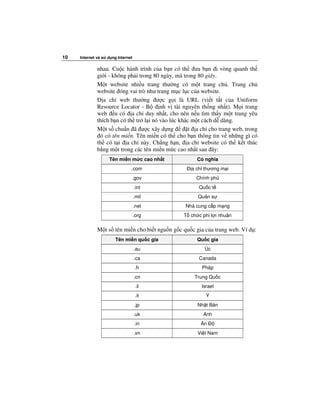
              M t s chu n ã ư c xây d ng            t a ch cho trang web, trong
               ó có tên mi n. Tên mi n có th cho b n thông tin v nh ng gì có
              th có t i a ch này. Ch ng h n, a ch website có th k t thúc
              b ng m t trong các tên mi n m c cao nh t sau ây:
                      Tên mi n m c cao nh t           Có nghĩa
                                 .com               a ch thương m i
                                 .gov                 Chính ph
                                     .int              Qu c t
                                     .mil             Quân s
                                     .net        Nhà cung c p m ng
                                     .org        T ch c phi l i nhu n

              M t s tên mi n cho bi t ngu n g c qu c gia c a trang web. Ví d :
                         Tên mi n qu c gia            Qu c gia
                                     .au                 Úc
                                     .ca               Canada
                                     .fr                Pháp
                                     .cn             Trung Qu c
                                      .il               Israel
                                      .it                 Ý
                                     .jp              Nh t B n
                                     .uk                 Anh
                                     .in                 n
                                     .vn              Vi t Nam
Internet và World Wide Web   11


K t n i Internet
         Trư c khi có th th c hi n b t c i u gì v i Internet, b n c n k t
         n i v i Internet t máy tính c a mình. N u b n là thành viên công
         ty hay t ch c, hay b n ang trong l p h c, máy tính c a b n có th
          ã có k t n i tr c ti p vào Internet. Tuy nhiên, n u b n làm vi c
         nhà hay n u làm vi c cho các t ch c không cung c p d ch v
         Internet, b n c n thi t l p m t tài kho n v i m t nhà cung c p d ch
         v Internet (ISP). ISP là m t công ty có máy tính k t n i tr c ti p
         vào Internet. B n liên h v i ISP c a mình và th c hi n k t n i c a
         b n v i Internet thông qua máy tính c a h .

         L a ch n m t ISP
         Hi n nay Vi t Nam có nhi u nhà cung c p d ch v Internet ISP
         (VDC, FPT, NetNam, Viettel...). M i ISP u cung c p d ch v
         tương t nhau, b n không nh t thi t ch n ISP l n. S khác bi t
         phí d ch v gi a các ISP thư ng d a trên ch t lư ng c a d ch v
         h cung c p. ây là nh ng i u b n nên bi t v các d ch v và phí
         do ISP cung c p:
                Truy nh p quay s vào Internet (truy nh p vào web);
                Truy nh p t nhà b n (ho c quay s t do ho c tr chi phí
                g i c c b );
                Thư i n t ;
                Tin Usenet (truy nh p nhóm tin);
                D ch v c p nh t trang web, n u b n t o trang web
                c a mình;
                H tr k thu t.

         Lưu ý
         Phí d ch v hàng tháng cho ISP không ph i là phí s d ng Internet
         mà là phí d ch v k t n i do ISP cung c p.

         Quay s so v i băng thông r ng
         Khi l a ch n ISP, b n c n ch c ch n r ng ISP có th th a mãn các
         yêu c u c a mình. M i ISP u cung c p d ch v quay s ơn gi n
         b ng modem. Modem quay s là cách cơ b n và ch m nh t        k t
         n i vào Internet. M c dù k t n i quay s áp ng ph n l n ng
12   Internet và s   d ng Internet

              d ng, k t n i này có th không áp ng các ng d ng yêu c u
              truy n nhi u thông tin, như âm thanh hay video tr c tuy n, ho t
              hình    h a l n, hay trò chơi tương tác.
              Các phương pháp k t n i khác như DSL, modem cáp, v tinh và
              ISDN, cung c p k t n i Internet nhanh hơn nhi u. Các k t n i này
              thư ng ư c g i là k t n i băng thông r ng. Chúng cho phép
              chuy n giao các ng d ng âm thanh và video, cũng như các ng
              d ng tương tác l n v i th i gian th c. Tuy nhiên, k t n i băng
              thông r ng không s n có m i nơi. Các h n ch v trang thi t b là
              nguyên nhân không có các k t n i này. Ngay c khi k t n i băng
              r ng s n có, ph n l n các ISP yêu c u phí d ch v cao hơn k t n i
              quay s ơn gi n.
              Không ph i m i ISP u cung c p t t c các ki u k t n i. B n c n
              ch n ISP h tr ki u k t n i b n c n.

              Làm vi c ng t tuy n
                ôi khi b n không mu n chi m d ng ư ng i n tho i hay ư ng
              truy n d li u c a mình do k t n i v i Internet. Tuy nhiên, thông
              tin c n thi t l i ư c lưu gi trên m t trang web nh t nh và b n
              có th c n thông tin này m t cách u n.
              Thay vì quay s vào Internet và truy nh p vào website này, b n có
              th yêu c u trình duy t Internet làm cho thông tin này tr nên s n
              có. Trình duy t t o b n sao trang web hi n th i và lưu b n sao ó
              vào ĩa c ng trên máy tính. L n sau n u c n thông tin này b n
              dùng trình duy t c a mình       truy nh p vào trang ó. Khi ư c
              nh c k t n i v i Internet, b n ch n tùy ch n làm vi c ng t tuy n.
              Khi ch n tùy ch n ó, trình duy t hi n th b n sao c a trang web
              trên máy mà không k t n i v i Internet.
              Lưu ý r ng trang web này ch là b n sao c a phiên b n c a trang
              web t l n cu i b n truy nh p vào trang web ó. N u thông tin trên
              trang web ó b thay i, b n s không th y nh ng thay i này
              trên b n sao ng t tuy n c a mình tr phi truy c p l i vào trang web
              tr c tuy n.

D o quanh Internet b ng trình duy t
              Hai trình duy t ph bi n nh t hi n nay là Microsoft Internet
              Explorer và Netscape Navigator. Trong tài li u này ta dùng Internet
              Explorer minh h a.
Internet và World Wide Web   13


Có nhi u cách m Internet Explorer. Dư i ây là hai cách:
        Nháy úp bi u tư ng Internet Explorer trên desktop máy
        tính c a b n.
        M b ng ch n Start và ch n Internet Explorer trong danh
        sách các chương trình.
N u máy tính không k t n i v i Internet, khi m Internet Explorer,
nó s t      ng quay s và k t n i. Khi quá trình quay s /k t n i k t
thúc, Internet Explorer xu t hi n, hi n th trang ch ư c thi t t
ng m nh.

Các thành ph n trên c a s trình duy t
Gi ng như các c a s khác, c a s trình duy t có thanh tiêu ,
thanh b ng ch n và thanh công c . Thanh tiêu    bao g m các nút
Minimize, Maximize và Close. Thanh công c trông khác thanh
công c c a các chương trình khác, ch ng h n Word, b i vì hai
chương trình này ph c v các m c ích r t khác nhau. Tuy nhiên
cũng gi ng như thanh công c Word, thanh công c chu n c a
Internet Explorer cho b n h u h t các l nh và tùy ch n thư ng
dùng trong chương trình. Thanh b ng ch n bao g m các tùy ch n
ch dùng cho các ch c năng c a trình duy t.
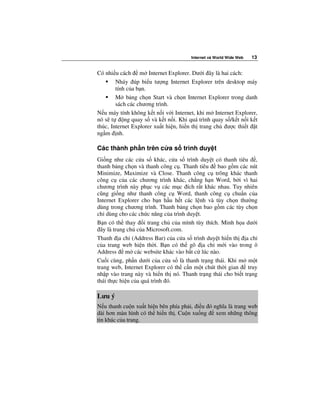
B n có th thay i trang ch c a mình tùy thích. Minh h a dư i
  ây là trang ch c a Microsoft.com.
Thanh a ch (Address Bar) c a c a s trình duy t hi n th a ch
c a trang web hi n th i. B n có th gõ a ch m i vào trong ô
Address m các website khác vào b t c lúc nào.
Cu i cùng, ph n dư i c a c a s là thanh tr ng thái. Khi m m t
trang web, Internet Explorer có th c n m t chút th i gian     truy
nh p vào trang này và hi n th nó. Thanh tr ng thái cho bi t tr ng
thái th c hi n c a quá trình ó.

Lưu ý
N u thanh cu n xu t hi n bên phía ph i, i u ó nghĩa là trang web
dài hơn màn hình có th hi n th . Cu n xu ng    xem nh ng thông
tin khác c a trang.
14   Internet và s   d ng Internet


              Siêu liên k t
              Siêu liên k t là m t v trí trên trang web mà khi nháy chu t vào ó
              trình duy t s ưa b n t i trang web khác hay ph n khác c a trang
              web hi n t i, do liên k t này ch nh.        tìm siêu liên k t trên m t
              trang web, b n di chuy n chu t trên màn hình. Khi con tr chu t
              thay i thành bàn tay tr ,       ó có m t liên k t. Siêu liên k t có th
              dư i d ng văn b n (theo màu tương ph n), nh, th m chí không
              gian tr ng c a màn hình, cho nên ít ph i m t công phát hi n.
              Có trư ng h p nháy vào m t siêu liên k t, b n m tài li u ư c
              tham chi u b i siêu liên k t này trong m t c a s tách bi t. Khi ó,
              b n có hai c a s Internet Explorer - m t hi n th tài li u g c và
              c a s kia hi n th tài li u liên k t v i siêu liên k t này.         xem
              m t tài li u ư c liên k t trong c a s trình duy t tách bi t, nh n
              phím Shift trong khi nháy siêu liên k t.

              Di chuy n b ng thanh công c chu n và bàn phím
              V i vài l n nháy chu t vào siêu liên k t, b n có th du hành r t xa
              trong World Wide Web. Thanh công c chu n cho ta các công c
              c n thi t   khám phá có hi u qu web mà không b l c m t cách
Internet và World Wide Web   15


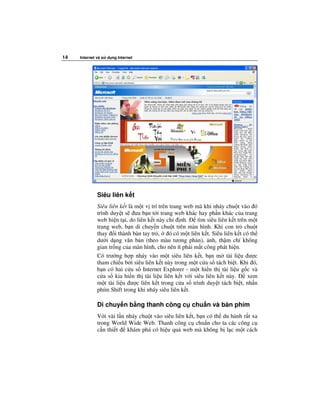
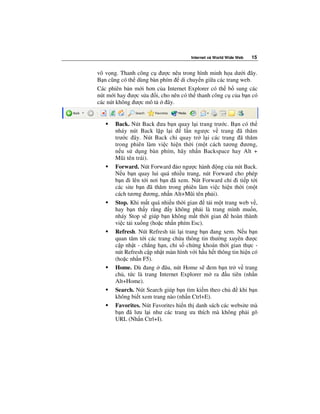
vô v ng. Thanh công c ư c nêu trong hình minh h a dư i ây.
B n cũng có th dùng bàn phím di chuy n gi a các trang web.
Các phiên b n m i hơn c a Internet Explorer có th b sung các
nút m i hay ư c s a i, cho nên có th thanh công c c a b n có
các nút không ư c mô t     ây.


      Back. Nút Back ưa b n quay l i trang trư c. B n có th
      nháy nút Back l p l i        l n ngư c v trang ã thăm
      trư c ây. Nút Back ch quay tr l i các trang ã thăm
      trong phiên làm vi c hi n th i (m t cách tương ương,
      n u s d ng bàn phím, hãy nh n Backspace hay Alt +
      Mũi tên trái).
      Forward. Nút Forward o ngư c hành ng c a nút Back.
      N u b n quay lui quá nhi u trang, nút Forward cho phép
      b n i lên t i nơi b n ã xem. Nút Forward ch i ti p t i
      các site b n ã thăm trong phiên làm vi c hi n th i (m t
      cách tương ương, nh n Alt+Mũi tên ph i).
      Stop. Khi m t quá nhi u th i gian    t i m t trang web v ,
      hay b n th y r ng y không ph i là trang mình mu n,
      nháy Stop s giúp b n không m t th i gian        hoàn thành
      vi c t i xu ng (ho c nh n phím Esc).
      Refresh. Nút Refresh t i l i trang b n ang xem. N u b n
      quan tâm t i các trang ch a thông tin thư ng xuyên ư c
      c p nh t - ch ng h n, ch s ch ng khoán th i gian th c -
      nút Refresh c p nh t màn hình v i h u h t thông tin hi n có
      (ho c nh n F5).
      Home. Dù ang         âu, nút Home s em b n tr v trang
      ch , t c là trang Internet Explorer m ra u tiên (nh n
      Alt+Home).
      Search. Nút Search giúp b n tìm ki m theo ch        khi b n
      không bi t xem trang nào (nh n Ctrl+E).
      Favorites. Nút Favorites hi n th danh sách các website mà
      b n ã lưu l i như các trang ưa thích mà không ph i gõ
      URL (Nh n Ctrl+I).
16   Internet và s   d ng Internet

                         History. Nút History hi n th các site b n ã thăm, ư c
                         li t kê theo ngày tháng. N u b n nháy chu t vào m t m c,
                         trang ó s ư c hi n th (nh n Ctrl+H).
                         Full Screen. Nút Full Screen cho phép b n xem trang web
                         trên toàn màn hình, không hi n th b ng ch n (nh n F11).
                         Mail. Nút Mail giúp b n qu n lý thư i n t c a mình.
                         Print. Nút Print cho phép b n in trang web hi n th i (nh n
                         Ctrl+P).
                         Edit. Nút Edit cho phép b n so n th o trang hi n ang hi n
                         th trong Notepad.
                         Find. M c d u không có nút Find trên thanh công c chu n,
                         b n có th nh n Ctrl+F tìm văn b n trên m t trang.

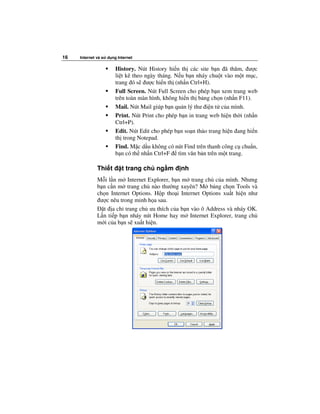
              Thi t         t trang ch ng m        nh
              M i l n m Internet Explorer, b n m trang ch c a mình. Nhưng
              b n c n m trang ch nào thư ng xuyên? M b ng ch n Tools và
              ch n Internet Options. H p tho i Internet Options xu t hi n như
               ư c nêu trong minh h a sau.
                t a ch trang ch ưa thích c a b n vào ô Address và nháy OK.
              L n ti p b n nháy nút Home hay m Internet Explorer, trang ch
              m i c a b n s xu t hi n.
Internet và World Wide Web   17


In trang web
         V i Internet Explorer b n có th in các trang web theo nhi u cách
         khác nhau. Có th in toàn b các trang web hay ch các m c l a
         ch n. B n cũng có th in các khung và các tài li u ư c liên k t
         hay có th ch in b ng các liên k t.
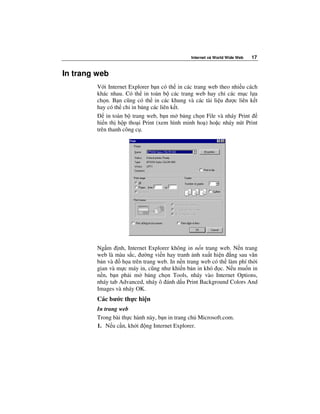
             in toàn b trang web, b n m b ng ch n File và nháy Print
         hi n th h p tho i Print (xem hình minh ho ) ho c nháy nút Print
         trên thanh công c .


         Ng m nh, Internet Explorer không in n n trang web. N n trang
         web là màu s c, ư ng vi n hay tranh nh xu t hi n ng sau văn
         b n và    h a trên trang web. In n n trang web có th làm phí th i
         gian và m c máy in, cũng như khi n b n in khó c. N u mu n in
         n n, b n ph i m b ng ch n Tools, nháy vào Internet Options,
         nháy tab Advanced, nháy ô ánh d u Print Background Colors And
         Images và nháy OK.
         Các bư c th c hi n
         In trang web
         Trong bài th c hành này, b n in trang ch Microsoft.com.
         1. N u c n, kh i ng Internet Explorer.
18   Internet và s   d ng Internet

              2. Gõ microsoft.com trong thanh Address và nh n Enter. Trang
                 ch Microsoft.com xu t hi n.
              3. Nháy Print trên b ng ch n File. H p tho i Print hi n ra.
              4. Trong ph n Page Range, ch n trang và nháy nút OK. Trang u
                 tiên c a trang ch Microsoft.com ư c in ra.

              Hãy c n th n v i b n quy n
              Vi c b o v b n quy n trên Internet là v n     khó ch u.      an toàn,
              hãy gi thi t r ng t t c m i tài li u ch a trong tài li u Internet u
              có b n quy n. i u ó có nghĩa là b n có th in tài li u        s d ng
              riêng cho mình, nhưng b n không th dùng tài li u này v i m c ích
              kinh doanh hay phân ph i nó mà không ư c phép. N u b n mu n
              dùng l i tài li u như nh,... hãy xin phép "Ngư i i u hành web" c a
              website b ng cách liên h v i ngư i có trách nhi m c a trang ó.

                ôi khi, b n s b t g p m t trang web cung c p các   h a hay tài
              li u ư c t do s d ng. Ch ng h n, m t s trang cung c p các bi u
              tư ng, màu n n,...     dùng mà không c n có phép. Trong nh ng
              trư ng h p ó, c t do sao chép và dùng tài nguyên b n tìm th y.

              In m c l a ch n
              Trong bài th c hành này, b n ch in o n u c a trang ch
              Microsoft Press.
              1. Gõ microsoft.com/mspress trong thanh Address và nh n Enter.
              2. Ch n o n văn b n th nh t ph n u c a trang.
              3. Nháy Print trên b ng ch n File. H p tho i Print hi n ra.
              4. Nháy tùy ch n Selection trong ph n Page Range.
              5. Nháy OK. Văn b n ư c ch n ư c in ra.
              6. Nháy vào b t kỳ âu trên trang web b ch n văn b n.

Lưu gi       trang web
              Trang web ch a các th      nh d ng Hypertext Markup       Language
              (HTML), các     h a và t p tin a phương ti n. Các th        nh d ng
              HTML ư c dùng           nh d ng văn b n, i tư ng          h a, thêm
              màu n n và tùy ch nh trang web. Vì m t trang web có th    có m t s
              t p tin nhúng (m i     h a trên trang web u là m t t      p tin tách
Internet và World Wide Web   19


bi t ư c liên k t vào tài li u văn b n c a trang web), b n có th
ch n lưu gi trang web theo b n cách:
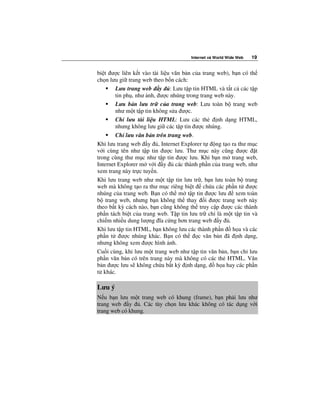
        Lưu trang web y : Lưu t p tin HTML và t t c các t p
        tin ph , như nh, ư c nhúng trong trang web này.
        Lưu b n lưu tr c a trang web: Lưu toàn b trang web
        như m t t p tin không s a ư c.
        Ch lưu tài li u HTML: Lưu các th         nh d ng HTML,
        nhưng không lưu gi các t p tin ư c nhúng.
        Ch lưu văn b n trên trang web.
Khi lưu trang web y , Internet Explorer t        ng t o ra thư m c
v i cùng tên như t p tin ư c lưu. Thư m c này cũng ư c t
trong cùng thư m c như t p tin ư c lưu. Khi b n m trang web,
Internet Explorer m v i y       các thành ph n c a trang web, như
xem trang này tr c tuy n.
Khi lưu trang web như m t t p tin lưu tr , b n lưu toàn b trang
web mà không t o ra thư m c riêng bi t      ch a các ph n t ư c
nhúng c a trang web. B n có th m t p tin ư c lưu          xem toàn
b trang web, nhưng b n không th thay i ư c trang web này
theo b t kỳ cách nào, b n cũng không th truy c p ư c các thành
ph n tách bi t c a trang web. T p tin lưu tr ch là m t t p tin và
chi m nhi u dung lư ng ĩa c ng hơn trang web y .
Khi lưu t p tin HTML, b n không lưu các thành ph n      h a và các
ph n t ư c nhúng khác. B n có th         c văn b n ã nh d ng,
nhưng không xem ư c hình nh.
Cu i cùng, khi lưu m t trang web như t p tin văn b n, b n ch lưu
ph n văn b n có trên trang này mà không có các th HTML. Văn
b n ư c lưu s không ch a b t kỳ nh d ng,         h a hay các ph n
t khác.

Lưu ý
N u b n lưu m t trang web có khung (frame), b n ph i lưu như
trang web y . Các tùy ch n lưu khác không có tác d ng v i
trang web có khung.
20   Internet và s   d ng Internet


              Các bư c th c hi n
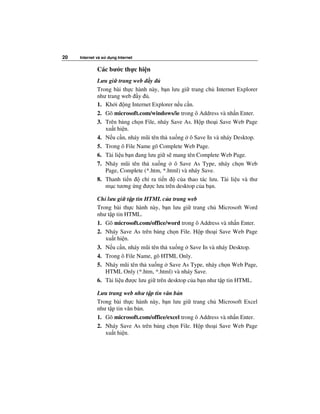
              Lưu gi trang web y
              Trong bài th c hành này, b n lưu gi trang ch Internet Explorer
              như trang web y .
              1. Kh i ng Internet Explorer n u c n.
              2. Gõ microsoft.com/windows/ie trong ô Address và nh n Enter.
              3. Trên b ng ch n File, nháy Save As. H p tho i Save Web Page
                 xu t hi n.
              4. N u c n, nháy mũi tên th xu ng ô Save In và nháy Desktop.
              5. Trong ô File Name gõ Complete Web Page.
              6. Tài li u b n ang lưu gi s mang tên Complete Web Page.
              7. Nháy mũi tên th xu ng ô Save As Type, nháy ch n Web
                 Page, Complete (*.htm, *.html) và nháy Save.
              8. Thanh ti n    ch ra ti n     c a thao tác lưu. Tài li u và thư
                 m c tương ng ư c lưu trên desktop c a b n.

              Ch lưu gi t p tin HTML c a trang web
              Trong bài th c hành này, b n lưu gi trang ch Microsoft Word
              như t p tin HTML.
              1. Gõ microsoft.com/office/word trong ô Address và nh n Enter.
              2. Nháy Save As trên b ng ch n File. H p tho i Save Web Page
                 xu t hi n.
              3. N u c n, nháy mũi tên th xu ng Save In và nháy Desktop.
              4. Trong ô File Name, gõ HTML Only.
              5. Nháy mũi tên th xu ng Save As Type, nháy ch n Web Page,
                 HTML Only (*.htm, *.html) và nháy Save.
              6. Tài li u ư c lưu gi trên desktop c a b n như t p tin HTML.

              Lưu trang web như t p tin văn b n
              Trong bài th c hành này, b n lưu gi trang ch Microsoft Excel
              như t p tin văn b n.
              1. Gõ microsoft.com/office/excel trong ô Address và nh n Enter.
              2. Nháy Save As trên b ng ch n File. H p tho i Save Web Page
                 xu t hi n.
Internet và World Wide Web   21


3. N u c n, nháy mũi tên th xu ng ô Save In và nháy Desktop.
4. Trong ô File Name, gõ Text File.
5. Nháy ch n Text File (*.txt) trong ô Save As Type và nháy
   Save.
6. Thanh ti n    ch ra ti n   c a thao tác này trong khi các ph n
   t c a trang ư c lưu. Tài li u ư c lưu như t p tin văn b n,
   không có nh d ng HTML.
7. Nháy nút Close t i góc trên bên ph i c a c a s Internet
   Explorer và thu nh t i thi u m i c a s ang m           hi n th
   desktop c a b n.
Xem trang web ã lưu
Trong bài th c hành này, b n xem trang web ã lưu.
1. Nháy nút Start.
2. Nháy bi u tư ng My Computer.
3. Nháy úp bi u tư ng Local Disk (C:).
4. Nháy úp thư m c Unlimited Potential trên ĩa c ng c a b n.
5. Nháy úp vào thư m c Computer Fundamentals Practice.
6. Nháy úp vào thư m c Part VI, r i vào thư m c Lesson01. B n
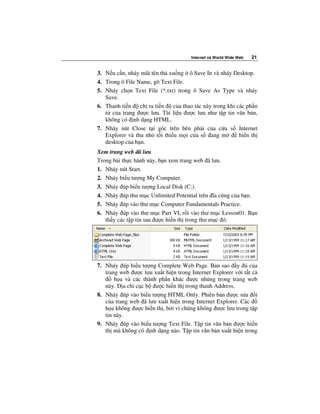
   th y các t p tin sau ư c hi n th trong thư m c ó:


7. Nháy úp bi u tư ng Complete Web Page. B n sao y           c a
   trang web ư c lưu xu t hi n trong Internet Explorer v i t t c
       h a và các thành ph n khác ư c nhúng trong trang web
   này. a ch c c b ư c hi n th trong thanh Address.
8. Nháy úp vào bi u tư ng HTML Only. Phiên b n ư c s a i
   c a trang web ã lưu xu t hi n trong Internet Explorer. Các
   h a không ư c hi n th , b i vì chúng không ư c lưu trong t p
   tin này.
9. Nháy úp vào bi u tư ng Text File. T p tin văn b n ư c hi n
   th mà không có nh d ng nào. T p tin văn b n xu t hi n trong
22   Internet và s   d ng Internet

                  Notepad hay trình so n th o văn b n khác thay vì xu t hi n
                  trong c a s Internet Explorer.
              10. Nháy nút Close góc trên bên ph i c a trình so n th o văn b n.

T ng k t bài h c
              Bài h c này ã gi i thi u cho b n v trình duy t web và a ch
              web. B n ã h c cách k t n i vào Internet và "lư t" web. Cu i
              cùng, b n ã h c in và lưu gi các trang web.

Câu h i ki m tra
              1.     Trình duy t là gì? URL là gì?
              2.     Siêu liên k t làm vi c th nào?
              3.     Hãy nêu các cách khác nhau        n i máy tính c a b n vào
                     Internet.
              4.       âu là gi i h n cho nh ng gì b n có th dùng t Internet mà
                     không ph i xin phép t ngư i qu n lý web c a m t trang web?
              5.     Hãy nêu ba cách lưu gi trang web.

Th c hành
              Bài t p 1: M b ng ch n Start và ch n Internet Explorer t danh
              sách các chương trình c a b n. Gõ microsoft.com vào trư ng
              Address và nh n Enter       t i trang web c a Microsoft. Dành vài
              phút nháy vào các siêu liên k t và thăm dò site này.
              Bài t p 2: t m t trang ch ng m nh m i cho Internet Explorer.
              Kh i ng Internet Explorer, m b ng ch n Tools và nháy Internet
              Options. Gõ m t URL khác trong h p Address và r i nháy nút OK.
              Bài t p 3: Xem trư c và in trang web. Kh i            ng Internet
              Explorer, gõ a ch URL b n mu n in vào thanh Address và nh n
              Enter. Trên b ng ch n File, nháy Print Preview. Nháy nút Print trên
              thanh công c . Cu i cùng, th c hi n b t kỳ thay i nào b n mu n
              trong h p tho i này r i nháy nút Print.
              Bài t p 4: Lưu     h a c a trang web. Kh i ng Internet Explorer,
              gõ a ch URL b n mu n n và nh n Enter. Nháy ph i vào b t kỳ
                  h a nào trên trang này và trên b ng ch n ng n, nháy Save
              Picture As. Cu i cùng, duy t v trí b n mu n lưu nh này và sau ó
              nháy vào nút Save.
23


Tìm và qu n lý thông tin
         Sau khi hoàn thành bài h c này, b n s bi t cách:
             Tìm thông tin trên web.
             T o ra danh sách Favorites.
             Dùng và s a     i thư m c History.

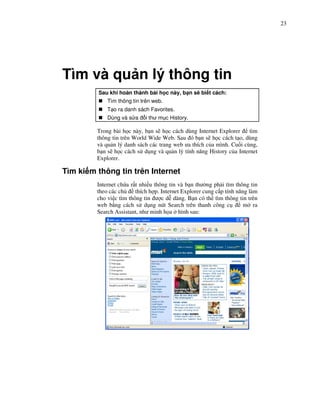
         Trong bài h c này, b n s h c cách dùng Internet Explorer     tìm
         thông tin trên World Wide Web. Sau ó b n s h c cách t o, dùng
         và qu n lý danh sách các trang web ưa thích c a mình. Cu i cùng,
         b n s h c cách s d ng và qu n lý tính năng History c a Internet
         Explorer.

Tìm ki m thông tin trên Internet
         Internet ch a r t nhi u thông tin và b n thư ng ph i tìm thông tin
         theo các ch     thích h p. Internet Explorer cung c p tính năng làm
         cho vi c tìm thông tin ư c d dàng. B n có th tìm thông tin trên
         web b ng cách s d ng nút Search trên thanh công c             m ra
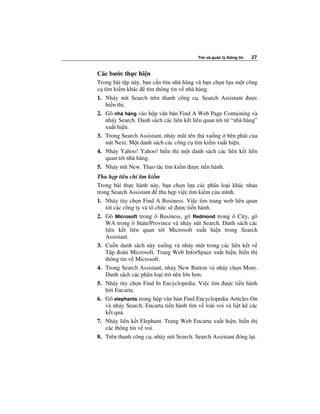
         Search Assistant, như minh h a hình sau:
24   Internet và s   d ng Internet

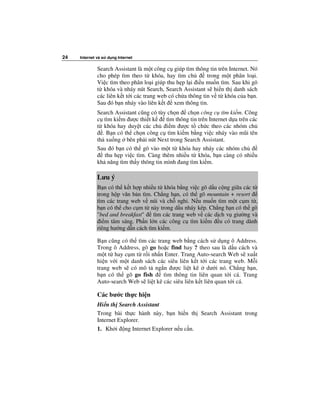
              Search Assistant là m t công c giúp tìm thông tin trên Internet. Nó
              cho phép tìm theo t khóa, hay tìm ch           trong m t phân lo i.
              Vi c tìm theo phân lo i giúp thu h p l i i u mu n tìm. Sau khi gõ
              t khóa và nháy nút Search, Search Assistant s hi n th danh sách
              các liên k t t i các trang web có ch a thông tin v t khóa c a b n.
              Sau ó b n nháy vào liên k t xem thông tin.
              Search Assistant cũng có tùy ch n ch n công c tìm ki m. Công
              c tìm ki m ư c thi t k      tìm thông tin trên Internet d a trên các
              t khóa hay duy t các ch i m ư c t ch c theo các nhóm ch
                . B n có th ch n công c tìm ki m b ng vi c nháy vào mũi tên
              th xu ng bên ph i nút Next trong Search Assistant.
              Sau ó b n có th gõ vào m t t khóa hay nháy các nhóm ch
                 thu h p vi c tìm. Càng thêm nhi u t khóa, b n càng có nhi u
              kh năng tìm th y thông tin mình ang tìm ki m.

              Lưu ý
              B n có th k t h p nhi u t khóa b ng vi c gõ d u c ng gi a các t
              trong h p văn b n tìm. Ch ng h n, có th gõ mountain + resort
              tìm các trang web v núi và ch ngh . N u mu n tìm m t c m t ,
              b n có th cho c m t này trong d u nháy kép. Ch ng h n có th gõ
              "bed and breakfast"    tìm các trang web v các d ch v giư ng và
                i m tâm sáng. Ph n l n các công c tìm ki m u có trang dành
              riêng hư ng d n cách tìm ki m.

              B n cũng có th tìm các trang web b ng cách s d ng ô Address.
              Trong ô Address, gõ go ho c find hay ? theo sau là d u cách và
              m t t hay c m t r i nh n Enter. Trang Auto-search Web s xu t
              hi n v i m t danh sách các siêu liên k t t i các trang web. M i
              trang web s có mô t ng n ư c li t kê dư i nó. Ch ng h n,
              b n có th gõ go fish      tìm thông tin liên quan t i cá. Trang
              Auto-search Web s li t kê các siêu liên k t liên quan t i cá.

              Các bư c th c hi n
              Hi n th Search Assistant
              Trong bài th c hành này, b n hi n th Search Assistant trong
              Internet Explorer.
              1. Kh i ng Internet Explorer n u c n.
Tìm và qu n lý thông tin   25


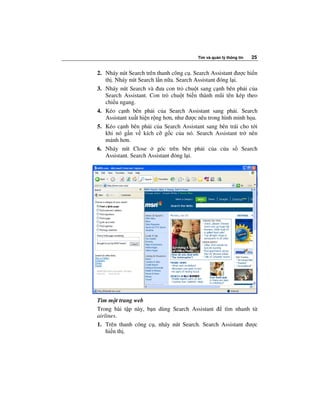
2. Nháy nút Search trên thanh công c . Search Assistant ư c hi n
   th . Nháy nút Search l n n a. Search Assistant óng l i.
3. Nháy nút Search và ưa con tr chu t sang c nh bên ph i c a
   Search Assistant. Con tr chu t bi n thành mũi tên kép theo
   chi u ngang.
4. Kéo c nh bên ph i c a Search Assistant sang ph i. Search
   Assistant xu t hi n r ng hơn, như ư c nêu trong hình minh h a.
5. Kéo c nh bên ph i c a Search Assistant sang bên trái cho t i
   khi nó g n v kích c g c c a nó. Search Assistant tr nên
   m nh hơn.
6. Nháy nút Close         góc trên bên ph i c a c a s Search
   Assistant. Search Assistant óng l i.


Tìm m t trang web
Trong bài t p này, b n dùng Search Assistant    tìm nhanh t
airlines.
1. Trên thanh công c , nháy nút Search. Search Assistant ư c
    hi n th .
26   Internet và s   d ng Internet

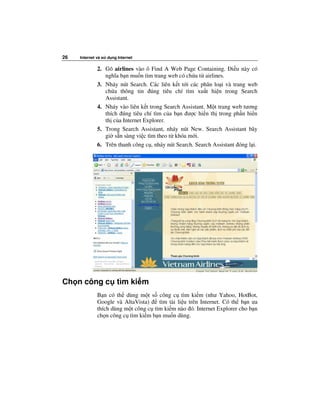
              2. Gõ airlines vào ô Find A Web Page Containing. i u này có
                 nghĩa b n mu n tìm trang web có ch a t airlines.
              3. Nháy nút Search. Các liên k t t i các phân lo i và trang web
                 ch a thông tin úng tiêu chí tìm xu t hi n trong Search
                 Assistant.
              4. Nháy vào liên k t trong Search Assistant. M t trang web tương
                 thích úng tiêu chí tìm c a b n ư c hi n th trong ph n hi n
                 th c a Internet Explorer.
              5. Trong Search Assistant, nháy nút New. Search Assistant bây
                 gi s n sàng vi c tìm theo t khóa m i.
              6. Trên thanh công c , nháy nút Search. Search Assistant óng l i.


Ch n công c tìm ki m
              B n có th dùng m t s công c tìm ki m (như Yahoo, HotBot,
              Google và AltaVista)    tìm tài li u trên Internet. Có th b n ưa
              thích dùng m t công c tìm ki m nào ó. Internet Explorer cho b n
              ch n công c tìm ki m b n mu n dùng.
Tìm và qu n lý thông tin   27


Các bư c th c hi n
Trong bài t p này, b n c n tìm nhà hàng và b n ch n l a m t công
c tìm ki m khác tìm thông tin v nhà hàng.
1. Nháy nút Search trên thanh công c . Search Assistant ư c
   hi n th .
2. Gõ nhà hàng vào h p văn b n Find A Web Page Containing và
   nháy Search. Danh sách các liên k t liên quan t i t “nhà hàng”
   xu t hi n.
3. Trong Search Assistant, nháy mũi tên th xu ng bên ph i c a
   nút Next. M t danh sách các công c tìm ki m xu t hi n.
4. Nháy Yahoo! Yahoo! hi n th m t danh sách các liên k t liên
   quan t i nhà hàng.
5. Nháy nút New. Thao tác tìm ki m ư c ti n hành.
Thu h p tiêu chí tìm ki m
Trong bài th c hành này, b n ch n l a các phân lo i khác nhau
trong Search Assistant thu h p vi c tìm ki m c a mình.
1. Nháy tùy ch n Find A Business. Vi c tìm trang web liên quan
    t i các công ty và t ch c s ư c ti n hành.
2. Gõ Microsoft trong ô Business, gõ Redmond trong ô City, gõ
    WA trong ô State/Province và nháy nút Search. Danh sách các
    liên k t liên quan t i Microsoft xu t hi n trong Search
    Assistant.
3. Cu n danh sách này xu ng và nháy m t trong các liên k t v
    T p oàn Microsoft. Trang Web InforSpace xu t hi n, hi n th
    thông tin v Microsoft.
4. Trong Search Assistant, nháy New Button và nháy ch n More.
    Danh sách các phân lo i tr nên l n hơn.
5. Nháy tùy ch n Find In Encyclopedia. Vi c tìm ư c ti n hành
    b i Encarta.
6. Gõ elephants trong h p văn b n Find Encyclopedia Articles On
    và nháy Search. Encarta ti n hành tìm v loài voi và li t kê các
    k t qu .
7. Nháy liên k t Elephant. Trang Web Encarta xu t hi n, hi n th
    các thông tin v voi.
8. Trên thanh công c , nháy nút Search. Search Assistant óng l i.
28   Internet và s   d ng Internet


              Dùng Autosearch
              Trong bài t p này, b n dùng Autosearch      tìm các trang web ch a
              t boeing.
              1. Nháy thanh Address. Internet Explorer ch n văn b n hi n th i.
              2. Gõ boeing và nh n Enter. Trang web Autosearch xu t hi n v i
                 m t danh sách các siêu liên k t liên quan t i t boeing.
              3. Nháy b t kỳ siêu liên k t nào trên trang Autosearch     hi n th
                 trang web liên quan t i t boeing. Internet Explorer hi n th
                 trang web có siêu liên k t b n ã nháy.

T o danh sách Favorites
              Danh sách Favorites là b ng ch n b n t o ra         ch a các bi u
              tư ng t t t i các trang web. Danh sách Favorites ch a ít nh t năm
              thư m c có s n (b n có th t o các thư m c ph ): Channels,
              Imported Bookmarks, Links, Media và Software Updates.
              Danh sách Favorites có th lưu gi các liên k t t i b t kỳ trang web
              nào b n ch n. Cách ơn gi n nh t      thêm m t liên k t là hi n th
              trang web ó trong trình duy t và thêm trang này vào danh sách
              Favorites.
              B n cũng có th thêm các liên k t t i tài nguyên c c b (như       ĩa
              c ng c a b n hay các t p tin và thư m c b n thư ng truy nh p t i).
                   xem n i dung danh sách Favorites, b n nháy vào nút Favorites
              trên thanh công c . Thanh Favorites ư c hi n th trong ngăn bên
              trái c a c a s Internet Explorer.
              Các bư c th c hi n
              Thêm trang web hi n th i vào Favorites
              Trong bài t p này, b n thêm trang ch Microsoft vào danh sách
              Favorites c a mình.
              1. Nháy vào thanh Address, gõ microsoft.com và nh n Enter.
                 Trang ch Microsoft ư c hi n th .
              2. Trên thanh công c , nháy nút Favorites. Thanh Favorites ư c
                 hi n th .
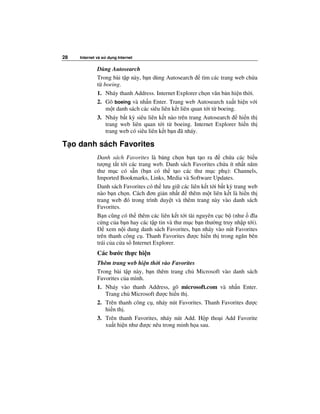
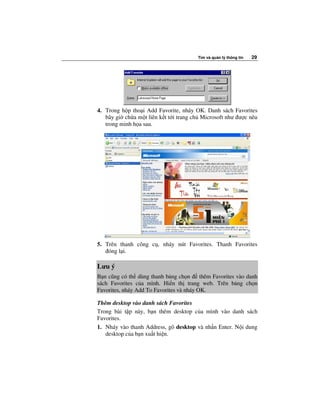
              3. Trên thanh Favorites, nháy nút Add. H p tho i Add Favorite
                 xu t hi n như ư c nêu trong minh h a sau.
Tìm và qu n lý thông tin   29


4. Trong h p tho i Add Favorite, nháy OK. Danh sách Favorites
   bây gi ch a m t liên k t t i trang ch Microsoft như ư c nêu
   trong minh h a sau.


5. Trên thanh công c , nháy nút Favorites. Thanh Favorites
    óng l i.

Lưu ý
B n cũng có th dùng thanh b ng ch n       thêm Favorites vào danh
sách Favorites c a mình. Hi n th trang web. Trên b ng ch n
Favorites, nháy Add To Favorites và nháy OK.

Thêm desktop vào danh sách Favorites
Trong bài t p này, b n thêm desktop c a mình vào danh sách
Favorites.
1. Nháy vào thanh Address, gõ desktop và nh n Enter. N i dung
   desktop c a b n xu t hi n.
30   Internet và s   d ng Internet

              2. Trên b ng ch n Favorites, nháy Add To Favorites. H p tho i
                 Add Favorite ư c hi n th .
              3. Trong h p tho i Add Favorite, nháy OK. Desktop c a b n ư c
                 thêm vào danh sách Favorites c a b n.
              4. Nháy nút Back tr v trang web ã hi n th trư c ó.
              5. Trên thanh công c , nháy nút Favorites. Thanh Favorites ư c
                 hi n th .    ý r ng danh sách Favorites bây gi có m t liên k t
                 t i desktop c a b n.
              6. Trên thanh công c , nháy nút Favorites. Thanh Favorites
                  óng l i.


Dùng thư m c History
              Internet Explorer t         ng ghi l i l ch s c a t ng phiên duy t
              Internet. Vi c ghi l i này n m trong thư m c History, có ch a các
              liên k t t i t ng trang b n ã xem.
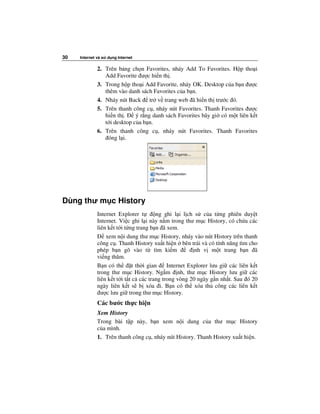
                  xem n i dung thư m c History, nháy vào nút History trên thanh
              công c . Thanh History xu t hi n bên trái và có tính năng tìm cho
              phép b n gõ vào t tìm ki m                  nh v m t trang b n ã
              vi ng thăm.
              B n có th        t th i gian    Internet Explorer lưu gi các liên k t
              trong thư m c History. Ng m nh, thư m c History lưu gi các
              liên k t t i t t c các trang trong vòng 20 ngày g n nh t. Sau ó 20
              ngày liên k t s b xóa i. B n có th xóa th công các liên k t
                ư c lưu gi trong thư m c History.
              Các bư c th c hi n
              Xem History
              Trong bài t p này, b n xem n i dung c a thư m c History
              c a mình.
              1. Trên thanh công c , nháy nút History. Thanh History xu t hi n.
Tìm và qu n lý thông tin   31


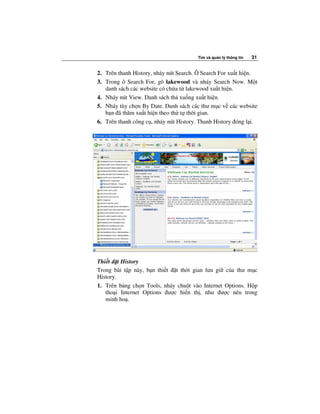
2. Trên thanh History, nháy nút Search. Ô Search For xu t hi n.
3. Trong ô Search For, gõ lakewood và nháy Search Now. M t
   danh sách các website có ch a t lakewood xu t hi n.
4. Nháy nút View. Danh sách th xu ng xu t hi n.
5. Nháy tùy ch n By Date. Danh sách các thư m c v các website
   b n ã thăm xu t hi n theo th t th i gian.
6. Trên thanh công c , nháy nút History. Thanh History óng l i.


Thi t t History
Trong bài t p này, b n thi t t th i gian lưu gi c a thư m c
History.
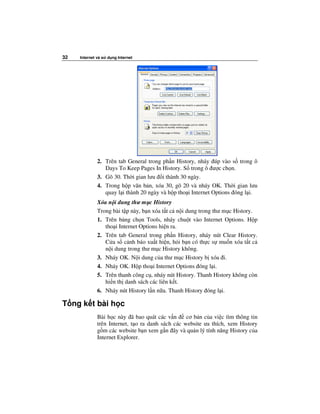
1. Trên b ng ch n Tools, nháy chu t vào Internet Options. H p
   tho i Internet Options ư c hi n th , như ư c nêu trong
   minh ho .
32   Internet và s   d ng Internet


              2. Trên tab General trong ph n History, nháy úp vào s trong ô
                 Days To Keep Pages In History. S trong ô ư c ch n.
              3. Gõ 30. Th i gian lưu i thành 30 ngày.
              4. Trong h p văn b n, xóa 30, gõ 20 và nháy OK. Th i gian lưu
                 quay l i thành 20 ngày và h p tho i Internet Options óng l i.
              Xóa n i dung thư m c History
              Trong bài t p này, b n xóa t t c n i dung trong thư m c History.
              1. Trên b ng ch n Tools, nháy chu t vào Internet Options. H p
                 tho i Internet Options hi n ra.
              2. Trên tab General trong ph n History, nháy nút Clear History.
                 C a s c nh báo xu t hi n, h i b n có th c s mu n xóa t t c
                 n i dung trong thư m c History không.
              3. Nháy OK. N i dung c a thư m c History b xóa i.
              4. Nháy OK. H p tho i Internet Options óng l i.
              5. Trên thanh công c , nháy nút History. Thanh History không còn
                 hi n th danh sách các liên k t.
              6. Nháy nút History l n n a. Thanh History óng l i.

T ng k t bài h c
              Bài h c này ã bao quát các v n       cơ b n c a vi c tìm thông tin
              trên Internet, t o ra danh sách các website ưa thích, xem History
              g m các website b n xem g n ây và qu n lý tính năng History c a
              Internet Explorer.
Tìm và qu n lý thông tin   33


Câu h i ki m tra
            1.   B n dùng công c nào tìm thông tin trên Internet?
            2.   Làm sao b n tìm ki m ư c nhi u kho n m c trên Internet?
            3.   Siêu liên k t làm vi c như th nào?
            4.   Theo thi t t ng m nh, thông tin trong thư m c History
                 t n t i trong bao lâu?

Th c hành
         Bài t p 1: Trên thanh công c Internet Explorer, nháy nút Search.
         Trong Search Assistant, gõ google và nháy Search. Dành m t s
         th i gian dùng máy tìm ki m c a Google          tìm ki m thông tin
         trên m ng.
         Bài t p 2: T o ra m t thư m c m i cho danh sách Favorites c a
         b n, như m t trong các trang ch c a b n bè, nh ng ngư i có trang
         web, ho c m t thư m c       lưu các liên k t t i các hi u sách tr c
         tuy n yêu thích c a b n. Ti p ó, thêm các liên k t vào thư m c
         m i c a b n.
         Bài t p 3: N u b n có nhi u liên k t trong danh sách Favorites c a
         mình, th nháy và kéo chúng lên xu ng danh sách. Chuy n các liên
         k t b n thư ng n nh t lên u danh sách.
         Bài t p 4: Dùng thư m c History, xem l i nơi b n ã n thăm trên
         web hôm nay.
34


S      d ng Microsoft Outlook
        Sau khi hoàn thành bài h c này, b n s có th :
            Kh i    ng Outlook.
            Di chuy n bên trong Outlook.
            Dùng thanh Outlook và Folder List.
            Dùng Office Assistant.

        Khi máy tính cá nhân còn chưa tr thành ph bi n, vi c qu n lý d
        li u liên quan t i công vi c ư c th c hi n b ng gi y t và trong
        ngăn bàn hay t tài li u.
        Microsoft® Outlook® cung c p m t cách hi u qu hơn          lưu gi ,
        truy xu t và tích h p thông tin. V i Outlook, b n có th lưu gi và
        truy nh p m i thông tin quan tr ng trong m t v trí trên máy tính cá
        nhân. Ch ng h n, b n có th dùng l ch i n t c a Outlook          ghi
        l i ngày gi các cu c h p và h n g p. Outlook s nh c b n khi g n
           n h n. B n có th ghi l i nh c cho mình gi ng như ghi trên gi y.
        B n cũng có th dùng Outlook         ghi l i các nhi m v hàng ngày
        hay hàng tu n và ki m tra l i khi b n hoàn thành chúng. Outlook có
        s     a ch , trong ó b n có th ghi s i n tho i, a ch , a ch thư
          i n t và thông tin khác v công vi c và liên h cá nhân. B n th m
        chí có th xem website tr c ti p t Outlook, cũng như m các tài
        li u Microsoft Office. S c m nh c a Outlook n m t t c các kh
        năng t ch c thông tin hi u qu c a nó.

Kh i   ng Outlook
        Gi ng như m i chương trình khác, có nhi u cách      m Outlook.
        Cách thông thư ng là nháy vào nút Start trên thanh công vi c, tr
        vào All Programs và nháy Microsoft Outlook. B n cũng có th
        thêm bi u tư ng Outlook trên desktop và nháy úp bi u tư ng này
           b t u Outlook.
            thêm bi u tư ng Outlook vào desktop, hãy nháy nút Start trên
        thanh công vi c, tr t i All Programs, nh n gi phím Ctrl và kéo
        bi u tư ng Microsoft Outlook lên màn hình.
S   d ng Microsoft Outlook   35


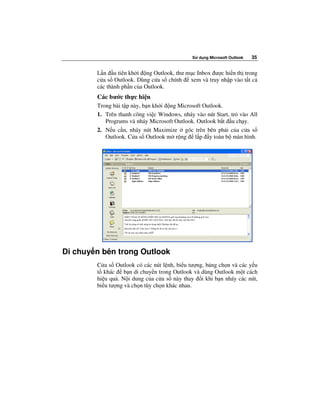
        L n u tiên kh i ng Outlook, thư m c Inbox ư c hi n th trong
        c a s Outlook. Dùng c a s chính  xem và truy nh p vào t t c
        các thành ph n c a Outlook.
        Các bư c th c hi n
        Trong bài t p này, b n kh i ng Microsoft Outlook.
        1. Trên thanh công vi c Windows, nháy vào nút Start, tr vào All
           Programs và nháy Microsoft Outlook. Outlook b t u ch y.
        2. N u c n, nháy nút Maximize góc trên bên ph i c a c a s
           Outlook. C a s Outlook m r ng l p y toàn b màn hình.


Di chuy n bên trong Outlook
        C a s Outlook có các nút l nh, bi u tư ng, b ng ch n và các y u
        t khác     b n di chuy n trong Outlook và dùng Outlook m t cách
        hi u qu . N i dung c a c a s này thay i khi b n nháy các nút,
        bi u tư ng và ch n tùy ch n khác nhau.
36   Internet và s   d ng Internet


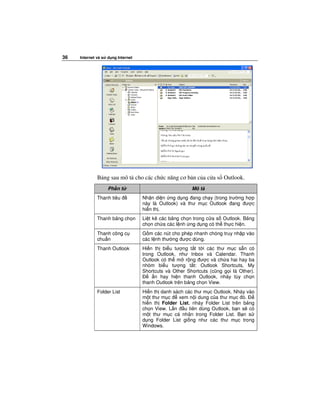
              B ng sau mô t cho các ch c năng cơ b n c a c a s Outlook.
                     Ph n t                               Mô t
              Thanh tiêu             Nh n di n ng d ng ang ch y (trong trư ng h p
                                     này là Outlook) và thư m c Outlook ang ư c
                                     hi n th .
              Thanh b ng ch n        Li t kê các b ng ch n trong c a s Outlook. B ng
                                     ch n ch a các l nh ng d ng có th th c hi n.
              Thanh công c           G m các nút cho phép nhanh chóng truy nh p vào
              chu n                  các l nh thư ng ư c dùng.
              Thanh Outlook          Hi n th bi u tư ng t t t i các thư m c s n có
                                     trong Outlook, như Inbox và Calendar. Thanh
                                     Outlook có th m r ng ư c và ch a hai hay ba
                                     nhóm bi u tư ng t t: Outlook Shortcuts, My
                                     Shortcuts và Other Shortcuts (cũng g i là Other).
                                          n hay hi n thanh Outlook, nháy tùy ch n
                                     thanh Outlook trên b ng ch n View.
              Folder List            Hi n th danh sách các thư m c Outlook. Nháy vào
                                     m t thư m c    xem n i dung c a thư m c ó.
                                     hi n th Folder List, nháy Folder List trên b ng
                                     ch n View. L n    u tiên dùng Outlook, b n s có
                                     m t thư m c cá nhân trong Folder List. B n s
                                     d ng Folder List gi ng như các thư m c trong
                                     Windows.
S   d ng Microsoft Outlook   37


Folder Banner      Hi n th tên c a thư m c m . N u Folder List
                   không ư c hi n th , nháy vào tên c a thư m c
                   trong Folder Banner    xem danh sách các thư
                   m c có s n.
Items              Thông tin ư c hi n th trong Outlook. Ch ng h n,
                   trong Inbox, t ng thư      u là kho n m c; trong
                   Contacts, b n ghi liên h là kho n m c.
Bi u tư ng t t     Bi u tư ng trên thanh Outlook. Nháy vào bi u
                   tư ng t t, Outlook hi n th n i dung c a thư m c
                   hay t p tin tương ng.
Thanh tr ng thái   Khi b n dùng thanh Outlook hay Folder List
                   chuy n sang các thư m c Outlook khác, thanh
                   tr ng thái hi n th s     i tư ng có trong m t thư
                   m c xác nh. Ch ng h n, khi m Contacts, thanh
                   tr ng thái hi n th s các liên h trong thư m c này.
Ngăn Preview       C a s hi n th n i dung thư ư c ch n. Preview
                   Pane ư c hi n th theo ng m nh trong c a s
                   Outlook.     n nó i, b ch n Preview Pane trong
                   b ng ch n View.


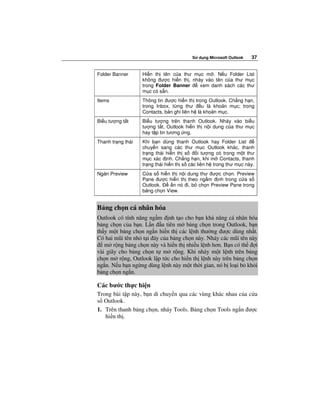
B ng ch n cá nhân hóa
Outlook có tính năng ng m nh t o cho b n kh năng cá nhân hóa
b ng ch n c a b n. L n u tiên m b ng ch n trong Outlook, b n
th y m t b ng ch n ng n hi n th các l nh thư ng ư c dùng nh t.
Có hai mũi tên nh t i áy c a b ng ch n này. Nháy các mũi tên này
   m r ng b ng ch n này và hi n th nhi u l nh hơn. B n có th    i
vài giây cho b ng ch n t m r ng. Khi nháy m t l nh trên b ng
ch n m r ng, Outlook l p t c cho hi n th l nh này trên b ng ch n
ng n. N u b n ng ng dùng l nh này m t th i gian, nó b lo i b kh i
b ng ch n ng n.

Các bư c th c hi n
Trong bài t p này, b n di chuy n qua các vùng khác nhau c a c a
s Outlook.
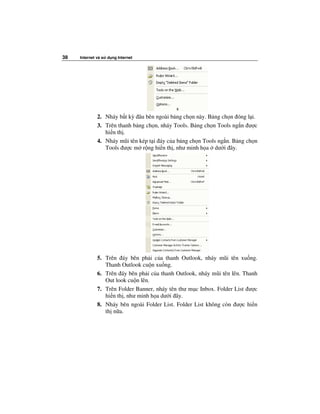
1. Trên thanh b ng ch n, nháy Tools. B ng ch n Tools ng n ư c
   hi n th .
38   Internet và s   d ng Internet


              2. Nháy b t kỳ âu bên ngoài b ng ch n này. B ng ch n óng l i.
              3. Trên thanh b ng ch n, nháy Tools. B ng ch n Tools ng n ư c
                 hi n th .
              4. Nháy mũi tên kép t i áy c a b ng ch n Tools ng n. B ng ch n
                 Tools ư c m r ng hi n th , như minh h a dư i ây.


              5. Trên áy bên ph i c a thanh Outlook, nháy mũi tên xu ng.
                 Thanh Outlook cu n xu ng.
              6. Trên áy bên ph i c a thanh Outlook, nháy mũi tên lên. Thanh
                 Out look cu n lên.
              7. Trên Folder Banner, nháy tên thư m c Inbox. Folder List ư c
                 hi n th , như minh h a dư i ây.
              8. Nháy bên ngoài Folder List. Folder List không còn ư c hi n
                 th n a.
S   d ng Microsoft Outlook   39


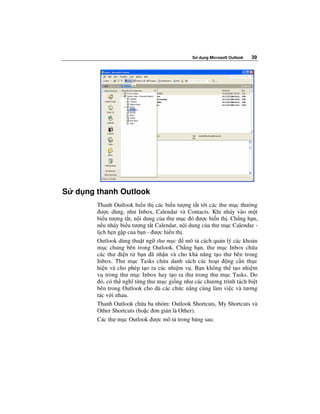
S   d ng thanh Outlook
         Thanh Outlook hi n th các bi u tư ng t t t i các thư m c thư ng
           ư c dùng, như Inbox, Calendar và Contacts. Khi nháy vào m t
         bi u tư ng t t, n i dung c a thư m c ó ư c hi n th . Ch ng h n,
         n u nháy bi u tư ng t t Calendar, n i dung c a thư m c Calendar -
         l ch h n g p c a b n - ư c hi n th .
         Outlook dùng thu t ng thư m c        mô t cách qu n lý các kho n
         m c chung bên trong Outlook. Ch ng h n, thư m c Inbox ch a
         các thư i n t b n ã nh n và cho kh năng t o thư bên trong
         Inbox. Thư m c Tasks ch a danh sách các ho t ng c n th c
         hi n và cho phép t o ra các nhi m v . B n không th t o nhi m
         v trong thư m c Inbox hay t o ra thư trong thư m c Tasks. Do
           ó, có th nghĩ t ng thư m c gi ng như các chương trình tách bi t
         bên trong Outlook cho dù các ch c năng cùng làm vi c và tương
         tác v i nhau.
         Thanh Outlook ch a ba nhóm: Outlook Shortcuts, My Shortcuts và
         Other Shortcuts (ho c ơn gi n là Other).
         Các thư m c Outlook ư c mô t trong b ng sau:
40   Internet và s   d ng Internet


                Thư m c              Nhóm           Mô t
                Outlook              Outlook        Li t kê các h n g p, các nhi m v và
                Today                Shortcuts      hi n th s các thư i n t chưa c.
                Inbox                Outlook        Lưu gi các thư i n t     ã nh n.
                                     Shortcuts
                Calendar             Outlook        Hi n th l ch và s h n g p.
                                     Shortcuts
                Contacts             Outlook        Lưu gi tên, s     i n tho i, a ch và
                                     Shortcuts      thông tin khác v nh ng ngư i mà b n
                                                    có liên h .
                Tasks                Outlook        Hi n th danh sách vi c c n làm c a
                                     Shortcuts      b n.
                Notes                Outlook        Lưu gi các lưu ý.
                                     Shortcuts
                Deleted              Outlook        Lưu gi t m th i các kho n m c b n
                Items                Shortcuts      xóa t i khi chúng b xóa vĩnh vi n.
                Outbox               My Shortcuts   Gi các thư i n t    ã hoàn thành t i
                                                    khi ư c g i cho ngư i nh n.
                Sent Items           My Shortcuts   Lưu gi b n sao các thư i n t       b n
                                                     ã g i.
                Journal              My Shortcuts   Hi n th l ch s các ho t   ng b n s
                                                    d ng Microsoft Office theo nh d ng
                                                    th i gian.
                Outlook              My Shortcuts   Các liên k t Internet        c p nh t
                Update                              Microsoft Outlook.
                My Computer          Other          Cung c p vi c truy nh p vào các    ĩa,
                                     Shortcuts      thư m c và t p tin khác trên máy tính
                                                    c a b n hay trên m ng.
                My                   Other          Các t p tin có trong thư m c My
                Documents            Shortcuts      Documents trên  ĩa c ng.
                Favorites            Other          Các bi u tư ng t t t i các t p tin quan
                                     Shortcuts      tr ng và a ch web.

              Các bư c th c hi n
              Trong bài t p này, b n dùng thanh Outlook    xem các thư m c
              Outlook khác nhau.
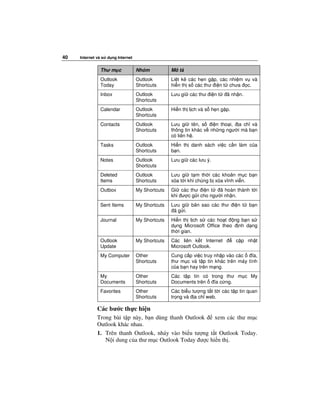
              1. Trên thanh Outlook, nháy vào bi u tư ng t t Outlook Today.
                 N i dung c a thư m c Outlook Today ư c hi n th .
S   d ng Microsoft Outlook   41


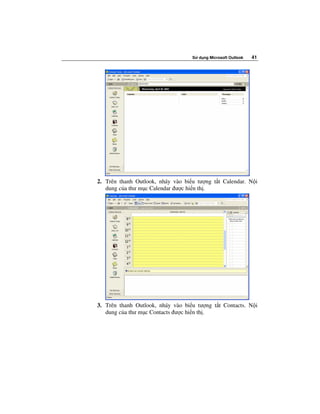
2. Trên thanh Outlook, nháy vào bi u tư ng t t Calendar. N i
   dung c a thư m c Calendar ư c hi n th .


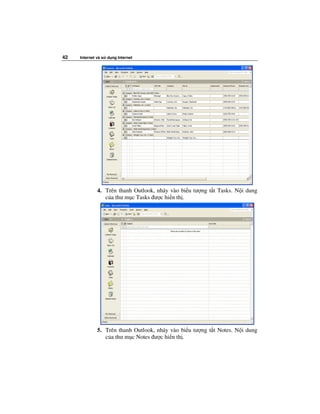
3. Trên thanh Outlook, nháy vào bi u tư ng t t Contacts. N i
   dung c a thư m c Contacts ư c hi n th .
42   Internet và s   d ng Internet


              4. Trên thanh Outlook, nháy vào bi u tư ng t t Tasks. N i dung
                 c a thư m c Tasks ư c hi n th .


              5. Trên thanh Outlook, nháy vào bi u tư ng t t Notes. N i dung
                 c a thư m c Notes ư c hi n th .
S   d ng Microsoft Outlook   43


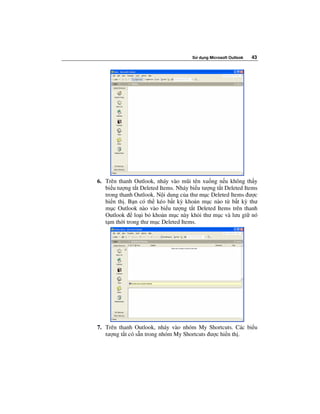
6. Trên thanh Outlook, nháy vào mũi tên xu ng n u không th y
   bi u tư ng t t Deleted Items. Nháy bi u tư ng t t Deleted Items
   trong thanh Outlook. N i dung c a thư m c Deleted Items ư c
   hi n th . B n có th kéo b t kỳ kho n m c nào t b t kỳ thư
   m c Outlook nào vào bi u tư ng t t Deleted Items trên thanh
   Outlook     lo i b kho n m c này kh i thư m c và lưu gi nó
   t m th i trong thư m c Deleted Items.


7. Trên thanh Outlook, nháy vào nhóm My Shortcuts. Các bi u
   tư ng t t có s n trong nhóm My Shortcuts ư c hi n th .
44   Internet và s   d ng Internet


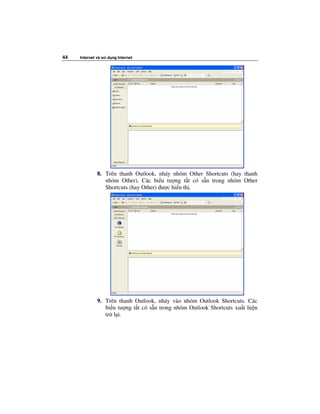
              8. Trên thanh Outlook, nháy nhóm Other Shortcuts (hay thanh
                 nhóm Other). Các bi u tư ng t t có s n trong nhóm Other
                 Shortcuts (hay Other) ư c hi n th .


              9. Trên thanh Outlook, nháy vào nhóm Outlook Shortcuts. Các
                 bi u tư ng t t có s n trong nhóm Outlook Shortcuts xu t hi n
                 tr l i.
S   d ng Microsoft Outlook   45


Dùng thư m c Favorites
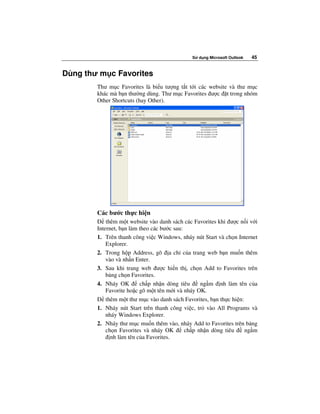
        Thư m c Favorites là bi u tư ng t t t i các website và thư m c
        khác mà b n thư ng dùng. Thư m c Favorites ư c t trong nhóm
        Other Shortcuts (hay Other).


        Các bư c th c hi n
            thêm m t website vào danh sách các Favorites khi ư c n i v i
        Internet, b n làm theo các bư c sau:
        1. Trên thanh công vi c Windows, nháy nút Start và ch n Internet
            Explorer.
        2. Trong h p Address, gõ a ch c a trang web b n mu n thêm
            vào và nh n Enter.
        3. Sau khi trang web ư c hi n th , ch n Add to Favorites trên
            b ng ch n Favorites.
        4. Nháy OK        ch p nh n dòng tiêu      ng m nh làm tên c a
            Favorite ho c gõ m t tên m i và nháy OK.
            thêm m t thư m c vào danh sách Favorites, b n th c hi n:
        1. Nháy nút Start trên thanh công vi c, tr vào All Programs và
            nháy Windows Explorer.
        2. Nháy thư m c mu n thêm vào, nháy Add to Favorites trên b ng
            ch n Favorites và nháy OK        ch p nh n dòng tiêu     ng m
              nh làm tên c a Favorites.
46    Internet và s   d ng Internet

                  truy nh p vào website ưa chu ng hay thư m c t Outlook:
               1. Trên thanh Outlook, nháy vào nhóm Other Shortcuts (hay nhóm
                  Other).
               2. Nháy thư m c Favorites và nháy úp tên c a website hay thư
                  m c b n mu n m .

S    d ng Folder List
               Dùng Folder List b n cũng có th xem các thư m c Outlook và n i
               dung c a chúng. Thanh Outlook hi n th bi u tư ng t t c a các thư
               m c thư ng dùng; nhưng không ph i m i thư m c u ư c hi n
               th . Ngư c l i Folder List hi n th t t c các thư m c trong
               Outlook, k c thư m c ư c bi u di n b ng bi u tư ng t t trên
               thanh Outlook.
               Các bư c th c hi n
               Trong bài t p này, b n dùng Folder List hi n th nhi u thư m c
               b n ã hi n th trong bài t p trư c.
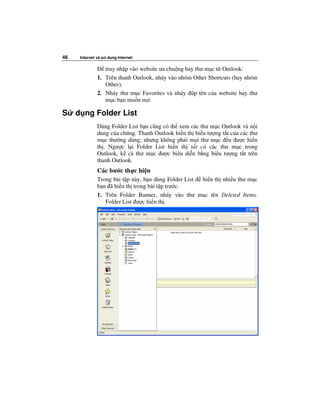
               1. Trên Folder Banner, nháy vào thư m c tên Deleted Items.
                  Folder List ư c hi n th .
S   d ng Microsoft Outlook   47


         2. Trong Folder List, nháy Inbox. N i dung c a Inbox ư c hi n
            th và Folder List óng l i.
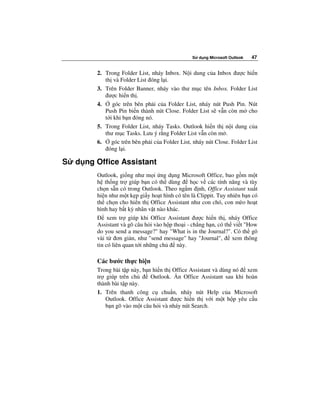
         3. Trên Folder Banner, nháy vào thư m c tên Inbox. Folder List
             ư c hi n th .
         4.    góc trên bên ph i c a Folder List, nháy nút Push Pin. Nút
            Push Pin bi n thành nút Close. Folder List s v n còn m cho
            t i khi b n óng nó.
         5. Trong Folder List, nháy Tasks. Outlook hi n th n i dung c a
            thư m c Tasks. Lưu ý r ng Folder List v n còn m .
         6.    góc trên bên ph i c a Folder List, nháy nút Close. Folder List
             óng l i.

S   d ng Office Assistant
         Outlook, gi ng như m i ng d ng Microsoft Office, bao g m m t
         h th ng tr giúp b n có th dùng          h c v các tính năng và tùy
         ch n s n có trong Outlook. Theo ng m nh, Office Assistant xu t
         hi n như m t k p gi y ho t hình có tên là Clippit. Tuy nhiên b n có
         th ch n cho hi n th Office Assistant như con chó, con mèo ho t
         hình hay b t kỳ nhân v t nào khác.
              xem tr giúp khi Office Assistant ư c hi n th , nháy Office
         Assistant và gõ câu h i vào h p tho i - ch ng h n, có th vi t "How
         do you send a message?" hay "What is in the Journal?". Có th gõ
         vài t ơn gi n, như "send message" hay "Journal",         xem thông
         tin có liên quan t i nh ng ch    này.

         Các bư c th c hi n
         Trong bài t p này, b n hi n th Office Assistant và dùng nó xem
         tr giúp trên ch       Outlook. n Office Assistant sau khi hoàn
         thành bài t p này.
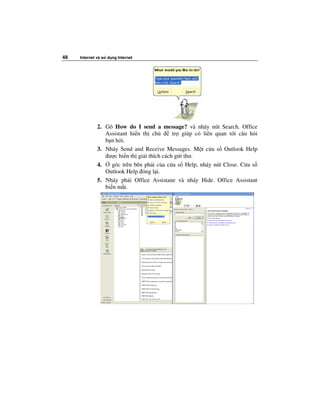
         1. Trên thanh công c chu n, nháy nút Help c a Microsoft
            Outlook. Office Assistant ư c hi n th v i m t h p yêu c u
            b n gõ vào m t câu h i và nháy nút Search.
48   Internet và s   d ng Internet


              2. Gõ How do I send a message? và nháy nút Search. Office
                 Assistant hi n th ch        tr giúp có liên quan t i câu h i
                 b n h i.
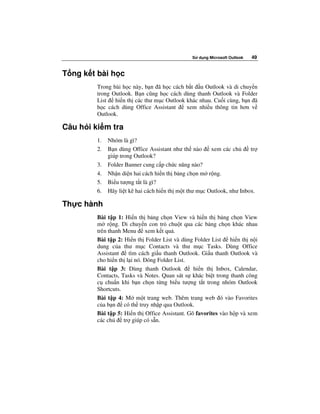
              3. Nháy Send and Receive Messages. M t c a s Outlook Help
                  ư c hi n th gi i thích cách g i thư.
              4.    góc trên bên ph i c a c a s Help, nháy nút Close. C a s
                 Outlook Help óng l i.
              5. Nháy ph i Office Assistane và nháy Hide. Office Assistant
                 bi n m t.
S   d ng Microsoft Outlook   49


T ng k t bài h c
         Trong bài h c này, b n ã h c cách b t u Outlook và di chuy n
         trong Outlook. B n cũng h c cách dùng thanh Outlook và Folder
         List   hi n th các thư m c Outlook khác nhau. Cu i cùng, b n ã
         h c cách dùng Office Assistant     xem nhi u thông tin hơn v
         Outlook.

Câu h i ki m tra
         1.   Nhóm là gì?
         2.   B n dùng Office Assistant như th nào      xem các ch      tr
              giúp trong Outlook?
         3.   Folder Banner cung c p ch c năng nào?
         4.   Nh n di n hai cách hi n th b ng ch n m r ng.
         5.   Bi u tư ng t t là gì?
         6.   Hãy li t kê hai cách hi n th m t thư m c Outlook, như Inbox.

Th c hành
         Bài t p 1: Hi n th b ng ch n View và hi n th b ng ch n View
         m r ng. Di chuy n con tr chu t qua các b ng ch n khác nhau
         trên thanh Menu xem k t qu .
         Bài t p 2: Hi n th Folder List và dùng Folder List    hi n th n i
         dung c a thư m c Contacts và thư m c Tasks. Dùng Office
         Assistant    tìm cách gi u thanh Outlook. Gi u thanh Outlook và
         cho hi n th l i nó. óng Folder List.
         Bài t p 3: Dùng thanh Outlook          hi n th Inbox, Calendar,
         Contacts, Tasks và Notes. Quan sát s khác bi t trong thanh công
         c chu n khi b n ch n t ng bi u tư ng t t trong nhóm Outlook
         Shortcuts.
         Bài t p 4: M m t trang web. Thêm trang web ó vào Favorites
         c a b n có th truy nh p qua Outlook.
         Bài t p 5: Hi n th Office Assistant. Gõ favorites vào h p và xem
         các ch     tr giúp có s n.
Internet căn bản

Internet căn bản

  • 1.
    i TIN H CCĂN B N Internet vµ khai th¸c Internet NHÀ XU T B N Microsoft® GIÁO D C
  • 2.
    381-2006/CXB/3-748/GD Mã s : PTK62B6
  • 3.
    i M cl c Internet và World Wide Web................................................................... 5 Internet là gì? ................................................................................... 5 i u gì làm cho Internet ho t ng ư c? ...................................... 6 Internet có gì và ai là ngư i dùng chúng? ....................................... 6 Sơ lư c v s phát tri n c a Internet.............................................. 7 World Wide Web .............................................................................. 7 Trình duy t là gì? ............................................................................. 8 a ch web là gì?............................................................................. 9 K t n i Internet............................................................................... 11 D o quanh Internet b ng trình duy t ............................................. 12 In trang web ................................................................................... 17 Lưu gi trang web.......................................................................... 18 T ng k t bài h c ............................................................................ 22 Câu h i ki m tra............................................................................. 22 Th c hành...................................................................................... 22 Tìm và qu n lý thông tin....................................................................... 23 Tìm ki m thông tin trên Internet ..................................................... 23 Ch n công c tìm ki m .................................................................. 26 T o danh sách Favorites ............................................................... 28 Dùng thư m c History .................................................................... 30 T ng k t bài h c ............................................................................ 32 Câu h i ki m tra............................................................................. 33 Th c hành...................................................................................... 33 S d ng Microsoft Outlook.................................................................. 34 Kh i ng Outlook ......................................................................... 34 Di chuy n bên trong Outlook ......................................................... 35 S d ng thanh Outlook.................................................................. 39 Dùng thư m c Favorites ................................................................ 45 S d ng Folder List ....................................................................... 46 S d ng Office Assistant ............................................................... 47 T ng k t bài h c ............................................................................ 49 Câu h i ki m tra............................................................................. 49 Th c hành...................................................................................... 49 G i thư i n t b ng Outlook ................... Error! Bookmark not defined. So n, a ch và g i thư.............. Error! Bookmark not defined. nh d ng thư .................................. Error! Bookmark not defined. G n kèm t p tin vào thư .................. Error! Bookmark not defined. Ki m tra thư i n t ......................... Error! Bookmark not defined. In thư................................................ Error! Bookmark not defined. Tìm thư ............................................ Error! Bookmark not defined. Xóa thư ............................................ Error! Bookmark not defined. Lưu gi b n th o ............................. Error! Bookmark not defined.
  • 4.
    ii Internet và khai thác Internet T ng k t bài h c .............................. Error! Bookmark not defined. Câu h i ki m tra............................... Error! Bookmark not defined. Th c hành........................................ Error! Bookmark not defined. G i thư i n t b ng Hotmail................... Error! Bookmark not defined. ôi nét v Hotmail............................ Error! Bookmark not defined. ăng ký tài kho n Hotmail ............... Error! Bookmark not defined. ăng nh p h p thư c a b n ............ Error! Bookmark not defined. G i thư............................................. Error! Bookmark not defined. Ki m tra thư i n t trong Hotmail... Error! Bookmark not defined. In thư................................................ Error! Bookmark not defined. Xóa thư ............................................ Error! Bookmark not defined. B o v h p thư c a b n................... Error! Bookmark not defined. T ng k t bài h c .............................. Error! Bookmark not defined. Câu h i ki m tra............................... Error! Bookmark not defined. Th c hành........................................ Error! Bookmark not defined.
  • 5.
    5 Internet và WorldWide Web Sau khi hoàn thành bài h c này, b n s bi t cách: D o quanh Internet b ng trình duy t c a mình. K t n i v i Internet. In và lưu gi trang web. G n như m i ngư i u ã nghe nói t i Internet và bi t r ng www có liên quan t i các trang web. Nhưng Internet còn nhi u th ngoài a ch trang web. V i Internet, b n có th c ư c nh ng b n tin c p nh t t i t ng phút, gi ch vé máy bay, nghe nh c, g i và nh n thư i n t , l y b n tin th i ti t, ti n hành nghiên c u và nhi u i u khác n a. Internet là gì? Khó có th tr l i chính xác cho câu h i này vì Internet ang liên t c thay i và phát tri n, ch có kh năng oán ư c g n úng s lư ng máy tính n i vào ó và s lư ng ngư i truy nh p Internet vào m t th i i m xác nh. V cơ b n, internet là m t m ng toàn c u r t r ng l n g m nhi u m ng máy tính và các máy tính ơn l ư c k t n i và trao i thông tin v i nhau. Internet có th so sánh ư c v i h th ng i n tho i (th c t , t i nhi u nơi vi c truy nh p Internet ư c th c hi n thông qua h th ng i n tho i công c ng). C h th ng i n tho i và Internet u là nh ng m ng r t l n. Gi ng như Internet, m c ích c a h th ng i n tho i cũng là liên l c. C hai h th ng u có các thi t b ph n c ng k t n i, c th là i n tho i và máy tính, và c hai h th ng này u có các thành ph n khác liên k t chúng trong h u trư ng. dùng Internet ho c i n tho i b n không c n bi t nhi u v cách làm vi c th c s c a chúng. V i h th ng i n tho i, k t qu cu i cùng là b n có th liên l c b ng âm thanh. V i Internet b n có th khai thác m i kh năng c a máy tính, bao g m trao i thông tin ký t , hình nh, âm thanh, hình nh ng. Internet ngày càng tr nên c n thi t b i vì nó ho t ng như m t th c th th ng nh t. B n có th truy nh p thông tin trên m t máy tính xa như là thông tin ó có ngay trên máy b n. Trong h u h t các trư ng h p không có gì thay i trong ho t ng c a máy tính b n ang s d ng, m i vi c v n di n ra bình thư ng ngay c khi
  • 6.
    6 Internet và s d ng Internet b n k t n i v i m t m ng máy tính khác cách xa b n hàng nghìn cây s . Vi c cho phép thâm nh p thông tin trên kh p th gi i như là thông tin riêng trên máy c a b n chính là m t c tính làm cho Internet tr thành m t công c r t m nh trao i thông tin và liên l c. i u gì làm cho Internet ho t ng ư c? Gi ng như vi c trao i ngôn ng c a con ngư i, máy tính trong m t m ng cũng c n có m t ngôn ng chung có th liên l c v i nhau. cho nhi u m ng có th trao i thông tin, m i máy tính và m ng k t n i chúng ph i cùng s d ng chung m t quy t c liên l c v i nhau. “Ngôn ng ” cho phép các máy tính ho c các m ng có th giao ti p v i nhau ư c g i là giao th c. Trong thu t ng thư ng ngày, m t giao th c là m t t p h p các quy t c ã ư c ch p nh n. Khi b n liên l c v i ai ó qua ư ng i n tho i, b n dùng m t ki u nghi th c liên l c. Ví d như sau: Xin chào, tôi xin nghe... Xin chào, tôi có th liên l c v i... Trong th t ng máy tính, v b n ch t có th coi giao th c là: m t t p h p các quy t c m i máy tính c n tuân th khi tương tác v i nhau. Có hai giao th c ch o t o kh năng cho các máy tính trên Internet liên l c và trao i d li u. Các giao th c này có tên là Transmission Control Protocol (TCP) và Internet Protocol (IP). B i vì c hai giao th c ó là hai giao th c c t lõi làm cho Internet ho t ng, chúng luôn ư c nh c t i cùng nhau là TCP/IP. Cho dù các m ng n i vào internet có th r t khác bi t, TCP/IP cung c p m t ngôn ng chung các máy tính có th “nói chuy n” và trao i thông tin ư c v i nhau. Internet có gì và ai là ngư i dùng chúng? N u như b n ã t ng thám hi m Internet, b n s th y m t lư ng thông tin kh ng l trên ó. B n có th ti p c n hàng tri u máy tính thông qua các d ch v khác nhau, nh ng d ch v m i xu t hi n hàng ngày cho phép b n l y ư c thông tin mà b n mu n. Ví d b n có th chuy n ho c t i thông tin xu ng máy c a b n, duy t qua nhi u trang, tìm ki m thông qua hòm thư i n t c a b n trên m ng, chuy n i thư tín i n t cho ngư i quen, c báo i n t ... Trên Internet b n có th tìm ư c m i ch liên quan. B n có th
  • 7.
    Internet và WorldWide Web 7 có ư c thông tin t các văn phòng chính ph , các trư ng i h c, các t ch c chính ph , các công ty tài chính và nh ng trang Web c a nh ng cá nhân riêng l . r ng và chi u sâu các n i dung trên Internet th t áng kinh ng c và s lư ng ngư i dùng truy nh p các n i dung trên Internet ang phát tri n v i m t t c khác thư ng. Sơ lư c v s phát tri n c a Internet Internet là "m ng" ư c ti n hoá t công ngh do DARPA (Defence Advance Research Project Agency), m t t ch c liên quan m t thi t n quân i Hoa Kỳ, phát tri n t gi a năm 1970. DARPA xây d ng công ngh liên l c các t ch c quân s v i các h th ng phòng th và i ngũ nghiên c u i h c, cho phép h trao i thông tin, truy nh p n các ngu n tài nguyên t giá (ví d như: các siêu máy tính trung tâm) m t cách nhanh chóng và an toàn. M ng ARPANET do h xây d ng v i các công ngh cơ s mà sau này phát tri n thành Internet. Vi c k t n i Internet th c s b t u vào kho ng năm 1980 và n năm 1983 cơ s h t ng cơ b n t n t i cho n nay ã hoàn thành. Vào th i i m ó nhi u công ty tài chính n i vào m ng, và các liên l c trên m ng cho m c ích quân s ã b thu h p. Khi m t s lư ng l n các t ch c giáo d c s d ng Internet, trách nhi m chính ã ư c chuy n t Defence Department qua NSF (Nation Science Foundation) và NSFNET ã tr thành xương s ng (Backbone) c a Internet. G n ây trách nhi m v Internet ã ư c chuy n t i các t ch c thương m i. Vi c chuy n i này làm cho n i dung thương m i trên Internet tăng v t. World Wide Web Có khác bi t gì gi a Internet và World Wide Web (WWW)? Internet là m ng các máy tính, cáp, b i u hư ng, các ph n c ng và ph n m m khác nhau liên k t và ho t ng trên m ng. World Wide Web (thư ng ơn gi n ư c g i là Web) g m các tài li u siêu văn b n trên Internet. Web ư c t o nên t các trang web và website. Trang web là m t tài li u có nh d ng c bi t có th ch a văn b n, h a, siêu liên k t, âm thanh, ho t hình và video. Website là t p h p các trang web.
  • 8.
    8 Internet và s d ng Internet WWW là d ch v ph bi n nh t trên Internet t năm 1993. Trên th c t nhi u ngư i nghĩ r ng Internet và WWW là m t, và r t nhi u ngư i không th nh n ra r ng WWW ch là m t th c th ch y trên Internet. Theo ánh giá ư c lư ng thì 85% giao d ch là Web. Web ch a ng m t s lư ng th c s l n các tài li u và s d ng r t nhi u ki u tài li u t nh ng tài li u text thông thư ng cho n các tài li u có kh năng a phương ti n (multimedia). c tính h p d n th c s c a các tài li u WWW là kh năng liên k t v i các tài li u khác thông qua công ngh siêu văn b n (hypertext). Siêu văn b n cho phép b n chuy n t văn b n liên quan sang văn b n khác ơn gi n ch b ng cách nháy chu t vào m t t ho c nh ã ư c t o l p liên k t. M t liên k t thông thư ng ư c ch ra b i m t t , m t hình nh b trí khác ho c nh ng o n văn b n thông thư ng v i m u s c c bi t... Ví d m t b n danh m c có th có nh ng liên k t t i b ng s n ph m xác nh, cho phép các khách hàng trong tương lai d dàng truy nh p vào các thông tin chi ti t mà h quan tâm. Siêu văn b n làm cho Web th c s mang tính tương tác. Khi b n duy t m t tài nguyên Web, b n ch ra cách hư ng d n thông qua các tài li u ưa ra. Nói cách khác, b n không b t bu c c tài nguyên Web tu n t như b n v n c sách. B n có th chuy n gi a các v trí khác nhau trong m t tài li u, bám theo m t v n b n quan tâm. Web còn cung c p nh ng giao th c khác như FTP, Gopher, e-mail, NNTP. HTTP là giao th c nh d ng n n t ng c a Web. V i d nh ban u h tr cho vi c chia s thông tin c a các nhà v t lý, giao th c HTTP ã nhanh chóng k t h p vào trong Internet khi con ngư i ch ra kh năng h tr c a nó cho công ngh . Thông tin trên Web có nhi u d ng. du hành Web và c, xem các hình nh, hay nghe âm thanh, b n c n m t chương trình có tên là trình duy t. Trình duy t là gì? Trình duy t là m t chương trình hi n th các t p tin có nh d ng HTML (Hypertext Markup Language - ngôn ng ánh d u siêu văn b n, khác v i các t p tin .doc hay t p tin .txt, mà b n th y trong chương trình x lý văn b n). Các t p tin này có trên World Wide
  • 9.
    Internet và WorldWide Web 9 Web hay có th có trên máy tính riêng c a b n. Các t p tin trong nh d ng HTML thư ng ư c g i là trang web b i vì chúng là các "trang" b n nhìn khi di chuy n quanh Internet. Trình duy t s m trang m i khi b n nháy vào m t siêu liên k t t i trang ó trên trang web. Website ơn gi n là t p h p các trang web có liên quan. Khi vào m t a ch web hay nháy vào m t siêu liên k t, b n làm phát sinh ra m t chu i s ki n. Trư c h t b n cho trình duy t bi t tài li u nào b n mu n xem. R i trình duy t liên h v i máy tính có lưu tài li u ó. Sau khi máy tính này ư c nh v , trình duy t t i tài li u này xu ng máy tính c a b n. Nói cách khác, trình duy t sao và truy n d li u trang web t máy tính lưu gi trang web này vào máy tính c a b n. Sau ó trình duy t di n gi i d li u và hi n th trang web trên màn hình c a b n. Ngày nay, th t d dàng t o ra m t trang web. Bên c nh các chương trình t o trang web như Microsoft FrontPage®, nhi u chương trình khác, k c Microsoft Word, cho phép b n gõ thông tin như b n mu n n u b n nh vi t b c thư hay tài li u, thêm tranh nh hay âm thanh và lưu gi t p tin dư i d ng t p tin HTML. T p tin HTML ch a các mã riêng nói cho trình duy t cách hi n th các t hay nh b n ã thêm vào trang này. B n có th t o ra các t p tin HTML trên máy tính c a mình, nhưng không ai có th th y ư c chúng tr phi b n t trang web này lên máy ch . Máy ch là b t kỳ máy tính nào ã ư c thi t l p ngư i khác có th dùng máy tính c a h truy nh p vào thông tin ư c lưu gi trên ó. Nhà cung c p d ch v Internet (ISP) duy trì các máy ch , cung c p cho b n ch lưu gi các trang web mà b n mu n ngư i khác xem. a ch web là gì? Khi b n k t n i v i Internet và m trình duy t c a mình, c a s trình duy t này m ra m t trang web. Có hàng tri u trang web trên World Wide Web. N i dung c a các trang này r t a d ng, t các trang chuy n vui trong l p c a tr em t i nh ng bình lu n chính tr có trách nhi m cao. World Wide Web th c t là t p h p các trang web trên toàn c u. Khi b n b t u khám phá, b n có th th y mình nh y qua gi a các website th c t ang trên các máy ch n m nhi u l c a khác
  • 10.
    10 Internet và s d ng Internet nhau. Cu c hành trình c a b n có th ưa b n i vòng quanh th gi i - không ph i trong 80 ngày, mà trong 80 giây. M t website nhi u trang thư ng có m t trang ch . Trang ch website óng vai trò như trang m c l c c a website. a ch web thư ng ư c g i là URL (vi t t t c a Uniform Resource Locator - B nh v tài nguyên th ng nh t). M i trang web u có a ch duy nh t, cho nên n u tìm th y m t trang yêu thích b n có th tr l i nó vào lúc khác m t cách d dàng. M t s chu n ã ư c xây d ng t a ch cho trang web, trong ó có tên mi n. Tên mi n có th cho b n thông tin v nh ng gì có th có t i a ch này. Ch ng h n, a ch website có th k t thúc b ng m t trong các tên mi n m c cao nh t sau ây: Tên mi n m c cao nh t Có nghĩa .com a ch thương m i .gov Chính ph .int Qu c t .mil Quân s .net Nhà cung c p m ng .org T ch c phi l i nhu n M t s tên mi n cho bi t ngu n g c qu c gia c a trang web. Ví d : Tên mi n qu c gia Qu c gia .au Úc .ca Canada .fr Pháp .cn Trung Qu c .il Israel .it Ý .jp Nh t B n .uk Anh .in n .vn Vi t Nam
  • 11.
    Internet và WorldWide Web 11 K t n i Internet Trư c khi có th th c hi n b t c i u gì v i Internet, b n c n k t n i v i Internet t máy tính c a mình. N u b n là thành viên công ty hay t ch c, hay b n ang trong l p h c, máy tính c a b n có th ã có k t n i tr c ti p vào Internet. Tuy nhiên, n u b n làm vi c nhà hay n u làm vi c cho các t ch c không cung c p d ch v Internet, b n c n thi t l p m t tài kho n v i m t nhà cung c p d ch v Internet (ISP). ISP là m t công ty có máy tính k t n i tr c ti p vào Internet. B n liên h v i ISP c a mình và th c hi n k t n i c a b n v i Internet thông qua máy tính c a h . L a ch n m t ISP Hi n nay Vi t Nam có nhi u nhà cung c p d ch v Internet ISP (VDC, FPT, NetNam, Viettel...). M i ISP u cung c p d ch v tương t nhau, b n không nh t thi t ch n ISP l n. S khác bi t phí d ch v gi a các ISP thư ng d a trên ch t lư ng c a d ch v h cung c p. ây là nh ng i u b n nên bi t v các d ch v và phí do ISP cung c p: Truy nh p quay s vào Internet (truy nh p vào web); Truy nh p t nhà b n (ho c quay s t do ho c tr chi phí g i c c b ); Thư i n t ; Tin Usenet (truy nh p nhóm tin); D ch v c p nh t trang web, n u b n t o trang web c a mình; H tr k thu t. Lưu ý Phí d ch v hàng tháng cho ISP không ph i là phí s d ng Internet mà là phí d ch v k t n i do ISP cung c p. Quay s so v i băng thông r ng Khi l a ch n ISP, b n c n ch c ch n r ng ISP có th th a mãn các yêu c u c a mình. M i ISP u cung c p d ch v quay s ơn gi n b ng modem. Modem quay s là cách cơ b n và ch m nh t k t n i vào Internet. M c dù k t n i quay s áp ng ph n l n ng
  • 12.
    12 Internet và s d ng Internet d ng, k t n i này có th không áp ng các ng d ng yêu c u truy n nhi u thông tin, như âm thanh hay video tr c tuy n, ho t hình h a l n, hay trò chơi tương tác. Các phương pháp k t n i khác như DSL, modem cáp, v tinh và ISDN, cung c p k t n i Internet nhanh hơn nhi u. Các k t n i này thư ng ư c g i là k t n i băng thông r ng. Chúng cho phép chuy n giao các ng d ng âm thanh và video, cũng như các ng d ng tương tác l n v i th i gian th c. Tuy nhiên, k t n i băng thông r ng không s n có m i nơi. Các h n ch v trang thi t b là nguyên nhân không có các k t n i này. Ngay c khi k t n i băng r ng s n có, ph n l n các ISP yêu c u phí d ch v cao hơn k t n i quay s ơn gi n. Không ph i m i ISP u cung c p t t c các ki u k t n i. B n c n ch n ISP h tr ki u k t n i b n c n. Làm vi c ng t tuy n ôi khi b n không mu n chi m d ng ư ng i n tho i hay ư ng truy n d li u c a mình do k t n i v i Internet. Tuy nhiên, thông tin c n thi t l i ư c lưu gi trên m t trang web nh t nh và b n có th c n thông tin này m t cách u n. Thay vì quay s vào Internet và truy nh p vào website này, b n có th yêu c u trình duy t Internet làm cho thông tin này tr nên s n có. Trình duy t t o b n sao trang web hi n th i và lưu b n sao ó vào ĩa c ng trên máy tính. L n sau n u c n thông tin này b n dùng trình duy t c a mình truy nh p vào trang ó. Khi ư c nh c k t n i v i Internet, b n ch n tùy ch n làm vi c ng t tuy n. Khi ch n tùy ch n ó, trình duy t hi n th b n sao c a trang web trên máy mà không k t n i v i Internet. Lưu ý r ng trang web này ch là b n sao c a phiên b n c a trang web t l n cu i b n truy nh p vào trang web ó. N u thông tin trên trang web ó b thay i, b n s không th y nh ng thay i này trên b n sao ng t tuy n c a mình tr phi truy c p l i vào trang web tr c tuy n. D o quanh Internet b ng trình duy t Hai trình duy t ph bi n nh t hi n nay là Microsoft Internet Explorer và Netscape Navigator. Trong tài li u này ta dùng Internet Explorer minh h a.
  • 13.
    Internet và WorldWide Web 13 Có nhi u cách m Internet Explorer. Dư i ây là hai cách: Nháy úp bi u tư ng Internet Explorer trên desktop máy tính c a b n. M b ng ch n Start và ch n Internet Explorer trong danh sách các chương trình. N u máy tính không k t n i v i Internet, khi m Internet Explorer, nó s t ng quay s và k t n i. Khi quá trình quay s /k t n i k t thúc, Internet Explorer xu t hi n, hi n th trang ch ư c thi t t ng m nh. Các thành ph n trên c a s trình duy t Gi ng như các c a s khác, c a s trình duy t có thanh tiêu , thanh b ng ch n và thanh công c . Thanh tiêu bao g m các nút Minimize, Maximize và Close. Thanh công c trông khác thanh công c c a các chương trình khác, ch ng h n Word, b i vì hai chương trình này ph c v các m c ích r t khác nhau. Tuy nhiên cũng gi ng như thanh công c Word, thanh công c chu n c a Internet Explorer cho b n h u h t các l nh và tùy ch n thư ng dùng trong chương trình. Thanh b ng ch n bao g m các tùy ch n ch dùng cho các ch c năng c a trình duy t. B n có th thay i trang ch c a mình tùy thích. Minh h a dư i ây là trang ch c a Microsoft.com. Thanh a ch (Address Bar) c a c a s trình duy t hi n th a ch c a trang web hi n th i. B n có th gõ a ch m i vào trong ô Address m các website khác vào b t c lúc nào. Cu i cùng, ph n dư i c a c a s là thanh tr ng thái. Khi m m t trang web, Internet Explorer có th c n m t chút th i gian truy nh p vào trang này và hi n th nó. Thanh tr ng thái cho bi t tr ng thái th c hi n c a quá trình ó. Lưu ý N u thanh cu n xu t hi n bên phía ph i, i u ó nghĩa là trang web dài hơn màn hình có th hi n th . Cu n xu ng xem nh ng thông tin khác c a trang.
  • 14.
    14 Internet và s d ng Internet Siêu liên k t Siêu liên k t là m t v trí trên trang web mà khi nháy chu t vào ó trình duy t s ưa b n t i trang web khác hay ph n khác c a trang web hi n t i, do liên k t này ch nh. tìm siêu liên k t trên m t trang web, b n di chuy n chu t trên màn hình. Khi con tr chu t thay i thành bàn tay tr , ó có m t liên k t. Siêu liên k t có th dư i d ng văn b n (theo màu tương ph n), nh, th m chí không gian tr ng c a màn hình, cho nên ít ph i m t công phát hi n. Có trư ng h p nháy vào m t siêu liên k t, b n m tài li u ư c tham chi u b i siêu liên k t này trong m t c a s tách bi t. Khi ó, b n có hai c a s Internet Explorer - m t hi n th tài li u g c và c a s kia hi n th tài li u liên k t v i siêu liên k t này. xem m t tài li u ư c liên k t trong c a s trình duy t tách bi t, nh n phím Shift trong khi nháy siêu liên k t. Di chuy n b ng thanh công c chu n và bàn phím V i vài l n nháy chu t vào siêu liên k t, b n có th du hành r t xa trong World Wide Web. Thanh công c chu n cho ta các công c c n thi t khám phá có hi u qu web mà không b l c m t cách
  • 15.
    Internet và WorldWide Web 15 vô v ng. Thanh công c ư c nêu trong hình minh h a dư i ây. B n cũng có th dùng bàn phím di chuy n gi a các trang web. Các phiên b n m i hơn c a Internet Explorer có th b sung các nút m i hay ư c s a i, cho nên có th thanh công c c a b n có các nút không ư c mô t ây. Back. Nút Back ưa b n quay l i trang trư c. B n có th nháy nút Back l p l i l n ngư c v trang ã thăm trư c ây. Nút Back ch quay tr l i các trang ã thăm trong phiên làm vi c hi n th i (m t cách tương ương, n u s d ng bàn phím, hãy nh n Backspace hay Alt + Mũi tên trái). Forward. Nút Forward o ngư c hành ng c a nút Back. N u b n quay lui quá nhi u trang, nút Forward cho phép b n i lên t i nơi b n ã xem. Nút Forward ch i ti p t i các site b n ã thăm trong phiên làm vi c hi n th i (m t cách tương ương, nh n Alt+Mũi tên ph i). Stop. Khi m t quá nhi u th i gian t i m t trang web v , hay b n th y r ng y không ph i là trang mình mu n, nháy Stop s giúp b n không m t th i gian hoàn thành vi c t i xu ng (ho c nh n phím Esc). Refresh. Nút Refresh t i l i trang b n ang xem. N u b n quan tâm t i các trang ch a thông tin thư ng xuyên ư c c p nh t - ch ng h n, ch s ch ng khoán th i gian th c - nút Refresh c p nh t màn hình v i h u h t thông tin hi n có (ho c nh n F5). Home. Dù ang âu, nút Home s em b n tr v trang ch , t c là trang Internet Explorer m ra u tiên (nh n Alt+Home). Search. Nút Search giúp b n tìm ki m theo ch khi b n không bi t xem trang nào (nh n Ctrl+E). Favorites. Nút Favorites hi n th danh sách các website mà b n ã lưu l i như các trang ưa thích mà không ph i gõ URL (Nh n Ctrl+I).
  • 16.
    16 Internet và s d ng Internet History. Nút History hi n th các site b n ã thăm, ư c li t kê theo ngày tháng. N u b n nháy chu t vào m t m c, trang ó s ư c hi n th (nh n Ctrl+H). Full Screen. Nút Full Screen cho phép b n xem trang web trên toàn màn hình, không hi n th b ng ch n (nh n F11). Mail. Nút Mail giúp b n qu n lý thư i n t c a mình. Print. Nút Print cho phép b n in trang web hi n th i (nh n Ctrl+P). Edit. Nút Edit cho phép b n so n th o trang hi n ang hi n th trong Notepad. Find. M c d u không có nút Find trên thanh công c chu n, b n có th nh n Ctrl+F tìm văn b n trên m t trang. Thi t t trang ch ng m nh M i l n m Internet Explorer, b n m trang ch c a mình. Nhưng b n c n m trang ch nào thư ng xuyên? M b ng ch n Tools và ch n Internet Options. H p tho i Internet Options xu t hi n như ư c nêu trong minh h a sau. t a ch trang ch ưa thích c a b n vào ô Address và nháy OK. L n ti p b n nháy nút Home hay m Internet Explorer, trang ch m i c a b n s xu t hi n.
  • 17.
    Internet và WorldWide Web 17 In trang web V i Internet Explorer b n có th in các trang web theo nhi u cách khác nhau. Có th in toàn b các trang web hay ch các m c l a ch n. B n cũng có th in các khung và các tài li u ư c liên k t hay có th ch in b ng các liên k t. in toàn b trang web, b n m b ng ch n File và nháy Print hi n th h p tho i Print (xem hình minh ho ) ho c nháy nút Print trên thanh công c . Ng m nh, Internet Explorer không in n n trang web. N n trang web là màu s c, ư ng vi n hay tranh nh xu t hi n ng sau văn b n và h a trên trang web. In n n trang web có th làm phí th i gian và m c máy in, cũng như khi n b n in khó c. N u mu n in n n, b n ph i m b ng ch n Tools, nháy vào Internet Options, nháy tab Advanced, nháy ô ánh d u Print Background Colors And Images và nháy OK. Các bư c th c hi n In trang web Trong bài th c hành này, b n in trang ch Microsoft.com. 1. N u c n, kh i ng Internet Explorer.
  • 18.
    18 Internet và s d ng Internet 2. Gõ microsoft.com trong thanh Address và nh n Enter. Trang ch Microsoft.com xu t hi n. 3. Nháy Print trên b ng ch n File. H p tho i Print hi n ra. 4. Trong ph n Page Range, ch n trang và nháy nút OK. Trang u tiên c a trang ch Microsoft.com ư c in ra. Hãy c n th n v i b n quy n Vi c b o v b n quy n trên Internet là v n khó ch u. an toàn, hãy gi thi t r ng t t c m i tài li u ch a trong tài li u Internet u có b n quy n. i u ó có nghĩa là b n có th in tài li u s d ng riêng cho mình, nhưng b n không th dùng tài li u này v i m c ích kinh doanh hay phân ph i nó mà không ư c phép. N u b n mu n dùng l i tài li u như nh,... hãy xin phép "Ngư i i u hành web" c a website b ng cách liên h v i ngư i có trách nhi m c a trang ó. ôi khi, b n s b t g p m t trang web cung c p các h a hay tài li u ư c t do s d ng. Ch ng h n, m t s trang cung c p các bi u tư ng, màu n n,... dùng mà không c n có phép. Trong nh ng trư ng h p ó, c t do sao chép và dùng tài nguyên b n tìm th y. In m c l a ch n Trong bài th c hành này, b n ch in o n u c a trang ch Microsoft Press. 1. Gõ microsoft.com/mspress trong thanh Address và nh n Enter. 2. Ch n o n văn b n th nh t ph n u c a trang. 3. Nháy Print trên b ng ch n File. H p tho i Print hi n ra. 4. Nháy tùy ch n Selection trong ph n Page Range. 5. Nháy OK. Văn b n ư c ch n ư c in ra. 6. Nháy vào b t kỳ âu trên trang web b ch n văn b n. Lưu gi trang web Trang web ch a các th nh d ng Hypertext Markup Language (HTML), các h a và t p tin a phương ti n. Các th nh d ng HTML ư c dùng nh d ng văn b n, i tư ng h a, thêm màu n n và tùy ch nh trang web. Vì m t trang web có th có m t s t p tin nhúng (m i h a trên trang web u là m t t p tin tách
  • 19.
    Internet và WorldWide Web 19 bi t ư c liên k t vào tài li u văn b n c a trang web), b n có th ch n lưu gi trang web theo b n cách: Lưu trang web y : Lưu t p tin HTML và t t c các t p tin ph , như nh, ư c nhúng trong trang web này. Lưu b n lưu tr c a trang web: Lưu toàn b trang web như m t t p tin không s a ư c. Ch lưu tài li u HTML: Lưu các th nh d ng HTML, nhưng không lưu gi các t p tin ư c nhúng. Ch lưu văn b n trên trang web. Khi lưu trang web y , Internet Explorer t ng t o ra thư m c v i cùng tên như t p tin ư c lưu. Thư m c này cũng ư c t trong cùng thư m c như t p tin ư c lưu. Khi b n m trang web, Internet Explorer m v i y các thành ph n c a trang web, như xem trang này tr c tuy n. Khi lưu trang web như m t t p tin lưu tr , b n lưu toàn b trang web mà không t o ra thư m c riêng bi t ch a các ph n t ư c nhúng c a trang web. B n có th m t p tin ư c lưu xem toàn b trang web, nhưng b n không th thay i ư c trang web này theo b t kỳ cách nào, b n cũng không th truy c p ư c các thành ph n tách bi t c a trang web. T p tin lưu tr ch là m t t p tin và chi m nhi u dung lư ng ĩa c ng hơn trang web y . Khi lưu t p tin HTML, b n không lưu các thành ph n h a và các ph n t ư c nhúng khác. B n có th c văn b n ã nh d ng, nhưng không xem ư c hình nh. Cu i cùng, khi lưu m t trang web như t p tin văn b n, b n ch lưu ph n văn b n có trên trang này mà không có các th HTML. Văn b n ư c lưu s không ch a b t kỳ nh d ng, h a hay các ph n t khác. Lưu ý N u b n lưu m t trang web có khung (frame), b n ph i lưu như trang web y . Các tùy ch n lưu khác không có tác d ng v i trang web có khung.
  • 20.
    20 Internet và s d ng Internet Các bư c th c hi n Lưu gi trang web y Trong bài th c hành này, b n lưu gi trang ch Internet Explorer như trang web y . 1. Kh i ng Internet Explorer n u c n. 2. Gõ microsoft.com/windows/ie trong ô Address và nh n Enter. 3. Trên b ng ch n File, nháy Save As. H p tho i Save Web Page xu t hi n. 4. N u c n, nháy mũi tên th xu ng ô Save In và nháy Desktop. 5. Trong ô File Name gõ Complete Web Page. 6. Tài li u b n ang lưu gi s mang tên Complete Web Page. 7. Nháy mũi tên th xu ng ô Save As Type, nháy ch n Web Page, Complete (*.htm, *.html) và nháy Save. 8. Thanh ti n ch ra ti n c a thao tác lưu. Tài li u và thư m c tương ng ư c lưu trên desktop c a b n. Ch lưu gi t p tin HTML c a trang web Trong bài th c hành này, b n lưu gi trang ch Microsoft Word như t p tin HTML. 1. Gõ microsoft.com/office/word trong ô Address và nh n Enter. 2. Nháy Save As trên b ng ch n File. H p tho i Save Web Page xu t hi n. 3. N u c n, nháy mũi tên th xu ng Save In và nháy Desktop. 4. Trong ô File Name, gõ HTML Only. 5. Nháy mũi tên th xu ng Save As Type, nháy ch n Web Page, HTML Only (*.htm, *.html) và nháy Save. 6. Tài li u ư c lưu gi trên desktop c a b n như t p tin HTML. Lưu trang web như t p tin văn b n Trong bài th c hành này, b n lưu gi trang ch Microsoft Excel như t p tin văn b n. 1. Gõ microsoft.com/office/excel trong ô Address và nh n Enter. 2. Nháy Save As trên b ng ch n File. H p tho i Save Web Page xu t hi n.
  • 21.
    Internet và WorldWide Web 21 3. N u c n, nháy mũi tên th xu ng ô Save In và nháy Desktop. 4. Trong ô File Name, gõ Text File. 5. Nháy ch n Text File (*.txt) trong ô Save As Type và nháy Save. 6. Thanh ti n ch ra ti n c a thao tác này trong khi các ph n t c a trang ư c lưu. Tài li u ư c lưu như t p tin văn b n, không có nh d ng HTML. 7. Nháy nút Close t i góc trên bên ph i c a c a s Internet Explorer và thu nh t i thi u m i c a s ang m hi n th desktop c a b n. Xem trang web ã lưu Trong bài th c hành này, b n xem trang web ã lưu. 1. Nháy nút Start. 2. Nháy bi u tư ng My Computer. 3. Nháy úp bi u tư ng Local Disk (C:). 4. Nháy úp thư m c Unlimited Potential trên ĩa c ng c a b n. 5. Nháy úp vào thư m c Computer Fundamentals Practice. 6. Nháy úp vào thư m c Part VI, r i vào thư m c Lesson01. B n th y các t p tin sau ư c hi n th trong thư m c ó: 7. Nháy úp bi u tư ng Complete Web Page. B n sao y c a trang web ư c lưu xu t hi n trong Internet Explorer v i t t c h a và các thành ph n khác ư c nhúng trong trang web này. a ch c c b ư c hi n th trong thanh Address. 8. Nháy úp vào bi u tư ng HTML Only. Phiên b n ư c s a i c a trang web ã lưu xu t hi n trong Internet Explorer. Các h a không ư c hi n th , b i vì chúng không ư c lưu trong t p tin này. 9. Nháy úp vào bi u tư ng Text File. T p tin văn b n ư c hi n th mà không có nh d ng nào. T p tin văn b n xu t hi n trong
  • 22.
    22 Internet và s d ng Internet Notepad hay trình so n th o văn b n khác thay vì xu t hi n trong c a s Internet Explorer. 10. Nháy nút Close góc trên bên ph i c a trình so n th o văn b n. T ng k t bài h c Bài h c này ã gi i thi u cho b n v trình duy t web và a ch web. B n ã h c cách k t n i vào Internet và "lư t" web. Cu i cùng, b n ã h c in và lưu gi các trang web. Câu h i ki m tra 1. Trình duy t là gì? URL là gì? 2. Siêu liên k t làm vi c th nào? 3. Hãy nêu các cách khác nhau n i máy tính c a b n vào Internet. 4. âu là gi i h n cho nh ng gì b n có th dùng t Internet mà không ph i xin phép t ngư i qu n lý web c a m t trang web? 5. Hãy nêu ba cách lưu gi trang web. Th c hành Bài t p 1: M b ng ch n Start và ch n Internet Explorer t danh sách các chương trình c a b n. Gõ microsoft.com vào trư ng Address và nh n Enter t i trang web c a Microsoft. Dành vài phút nháy vào các siêu liên k t và thăm dò site này. Bài t p 2: t m t trang ch ng m nh m i cho Internet Explorer. Kh i ng Internet Explorer, m b ng ch n Tools và nháy Internet Options. Gõ m t URL khác trong h p Address và r i nháy nút OK. Bài t p 3: Xem trư c và in trang web. Kh i ng Internet Explorer, gõ a ch URL b n mu n in vào thanh Address và nh n Enter. Trên b ng ch n File, nháy Print Preview. Nháy nút Print trên thanh công c . Cu i cùng, th c hi n b t kỳ thay i nào b n mu n trong h p tho i này r i nháy nút Print. Bài t p 4: Lưu h a c a trang web. Kh i ng Internet Explorer, gõ a ch URL b n mu n n và nh n Enter. Nháy ph i vào b t kỳ h a nào trên trang này và trên b ng ch n ng n, nháy Save Picture As. Cu i cùng, duy t v trí b n mu n lưu nh này và sau ó nháy vào nút Save.
  • 23.
    23 Tìm và qun lý thông tin Sau khi hoàn thành bài h c này, b n s bi t cách: Tìm thông tin trên web. T o ra danh sách Favorites. Dùng và s a i thư m c History. Trong bài h c này, b n s h c cách dùng Internet Explorer tìm thông tin trên World Wide Web. Sau ó b n s h c cách t o, dùng và qu n lý danh sách các trang web ưa thích c a mình. Cu i cùng, b n s h c cách s d ng và qu n lý tính năng History c a Internet Explorer. Tìm ki m thông tin trên Internet Internet ch a r t nhi u thông tin và b n thư ng ph i tìm thông tin theo các ch thích h p. Internet Explorer cung c p tính năng làm cho vi c tìm thông tin ư c d dàng. B n có th tìm thông tin trên web b ng cách s d ng nút Search trên thanh công c m ra Search Assistant, như minh h a hình sau:
  • 24.
    24 Internet và s d ng Internet Search Assistant là m t công c giúp tìm thông tin trên Internet. Nó cho phép tìm theo t khóa, hay tìm ch trong m t phân lo i. Vi c tìm theo phân lo i giúp thu h p l i i u mu n tìm. Sau khi gõ t khóa và nháy nút Search, Search Assistant s hi n th danh sách các liên k t t i các trang web có ch a thông tin v t khóa c a b n. Sau ó b n nháy vào liên k t xem thông tin. Search Assistant cũng có tùy ch n ch n công c tìm ki m. Công c tìm ki m ư c thi t k tìm thông tin trên Internet d a trên các t khóa hay duy t các ch i m ư c t ch c theo các nhóm ch . B n có th ch n công c tìm ki m b ng vi c nháy vào mũi tên th xu ng bên ph i nút Next trong Search Assistant. Sau ó b n có th gõ vào m t t khóa hay nháy các nhóm ch thu h p vi c tìm. Càng thêm nhi u t khóa, b n càng có nhi u kh năng tìm th y thông tin mình ang tìm ki m. Lưu ý B n có th k t h p nhi u t khóa b ng vi c gõ d u c ng gi a các t trong h p văn b n tìm. Ch ng h n, có th gõ mountain + resort tìm các trang web v núi và ch ngh . N u mu n tìm m t c m t , b n có th cho c m t này trong d u nháy kép. Ch ng h n có th gõ "bed and breakfast" tìm các trang web v các d ch v giư ng và i m tâm sáng. Ph n l n các công c tìm ki m u có trang dành riêng hư ng d n cách tìm ki m. B n cũng có th tìm các trang web b ng cách s d ng ô Address. Trong ô Address, gõ go ho c find hay ? theo sau là d u cách và m t t hay c m t r i nh n Enter. Trang Auto-search Web s xu t hi n v i m t danh sách các siêu liên k t t i các trang web. M i trang web s có mô t ng n ư c li t kê dư i nó. Ch ng h n, b n có th gõ go fish tìm thông tin liên quan t i cá. Trang Auto-search Web s li t kê các siêu liên k t liên quan t i cá. Các bư c th c hi n Hi n th Search Assistant Trong bài th c hành này, b n hi n th Search Assistant trong Internet Explorer. 1. Kh i ng Internet Explorer n u c n.
  • 25.
    Tìm và qun lý thông tin 25 2. Nháy nút Search trên thanh công c . Search Assistant ư c hi n th . Nháy nút Search l n n a. Search Assistant óng l i. 3. Nháy nút Search và ưa con tr chu t sang c nh bên ph i c a Search Assistant. Con tr chu t bi n thành mũi tên kép theo chi u ngang. 4. Kéo c nh bên ph i c a Search Assistant sang ph i. Search Assistant xu t hi n r ng hơn, như ư c nêu trong hình minh h a. 5. Kéo c nh bên ph i c a Search Assistant sang bên trái cho t i khi nó g n v kích c g c c a nó. Search Assistant tr nên m nh hơn. 6. Nháy nút Close góc trên bên ph i c a c a s Search Assistant. Search Assistant óng l i. Tìm m t trang web Trong bài t p này, b n dùng Search Assistant tìm nhanh t airlines. 1. Trên thanh công c , nháy nút Search. Search Assistant ư c hi n th .
  • 26.
    26 Internet và s d ng Internet 2. Gõ airlines vào ô Find A Web Page Containing. i u này có nghĩa b n mu n tìm trang web có ch a t airlines. 3. Nháy nút Search. Các liên k t t i các phân lo i và trang web ch a thông tin úng tiêu chí tìm xu t hi n trong Search Assistant. 4. Nháy vào liên k t trong Search Assistant. M t trang web tương thích úng tiêu chí tìm c a b n ư c hi n th trong ph n hi n th c a Internet Explorer. 5. Trong Search Assistant, nháy nút New. Search Assistant bây gi s n sàng vi c tìm theo t khóa m i. 6. Trên thanh công c , nháy nút Search. Search Assistant óng l i. Ch n công c tìm ki m B n có th dùng m t s công c tìm ki m (như Yahoo, HotBot, Google và AltaVista) tìm tài li u trên Internet. Có th b n ưa thích dùng m t công c tìm ki m nào ó. Internet Explorer cho b n ch n công c tìm ki m b n mu n dùng.
  • 27.
    Tìm và qun lý thông tin 27 Các bư c th c hi n Trong bài t p này, b n c n tìm nhà hàng và b n ch n l a m t công c tìm ki m khác tìm thông tin v nhà hàng. 1. Nháy nút Search trên thanh công c . Search Assistant ư c hi n th . 2. Gõ nhà hàng vào h p văn b n Find A Web Page Containing và nháy Search. Danh sách các liên k t liên quan t i t “nhà hàng” xu t hi n. 3. Trong Search Assistant, nháy mũi tên th xu ng bên ph i c a nút Next. M t danh sách các công c tìm ki m xu t hi n. 4. Nháy Yahoo! Yahoo! hi n th m t danh sách các liên k t liên quan t i nhà hàng. 5. Nháy nút New. Thao tác tìm ki m ư c ti n hành. Thu h p tiêu chí tìm ki m Trong bài th c hành này, b n ch n l a các phân lo i khác nhau trong Search Assistant thu h p vi c tìm ki m c a mình. 1. Nháy tùy ch n Find A Business. Vi c tìm trang web liên quan t i các công ty và t ch c s ư c ti n hành. 2. Gõ Microsoft trong ô Business, gõ Redmond trong ô City, gõ WA trong ô State/Province và nháy nút Search. Danh sách các liên k t liên quan t i Microsoft xu t hi n trong Search Assistant. 3. Cu n danh sách này xu ng và nháy m t trong các liên k t v T p oàn Microsoft. Trang Web InforSpace xu t hi n, hi n th thông tin v Microsoft. 4. Trong Search Assistant, nháy New Button và nháy ch n More. Danh sách các phân lo i tr nên l n hơn. 5. Nháy tùy ch n Find In Encyclopedia. Vi c tìm ư c ti n hành b i Encarta. 6. Gõ elephants trong h p văn b n Find Encyclopedia Articles On và nháy Search. Encarta ti n hành tìm v loài voi và li t kê các k t qu . 7. Nháy liên k t Elephant. Trang Web Encarta xu t hi n, hi n th các thông tin v voi. 8. Trên thanh công c , nháy nút Search. Search Assistant óng l i.
  • 28.
    28 Internet và s d ng Internet Dùng Autosearch Trong bài t p này, b n dùng Autosearch tìm các trang web ch a t boeing. 1. Nháy thanh Address. Internet Explorer ch n văn b n hi n th i. 2. Gõ boeing và nh n Enter. Trang web Autosearch xu t hi n v i m t danh sách các siêu liên k t liên quan t i t boeing. 3. Nháy b t kỳ siêu liên k t nào trên trang Autosearch hi n th trang web liên quan t i t boeing. Internet Explorer hi n th trang web có siêu liên k t b n ã nháy. T o danh sách Favorites Danh sách Favorites là b ng ch n b n t o ra ch a các bi u tư ng t t t i các trang web. Danh sách Favorites ch a ít nh t năm thư m c có s n (b n có th t o các thư m c ph ): Channels, Imported Bookmarks, Links, Media và Software Updates. Danh sách Favorites có th lưu gi các liên k t t i b t kỳ trang web nào b n ch n. Cách ơn gi n nh t thêm m t liên k t là hi n th trang web ó trong trình duy t và thêm trang này vào danh sách Favorites. B n cũng có th thêm các liên k t t i tài nguyên c c b (như ĩa c ng c a b n hay các t p tin và thư m c b n thư ng truy nh p t i). xem n i dung danh sách Favorites, b n nháy vào nút Favorites trên thanh công c . Thanh Favorites ư c hi n th trong ngăn bên trái c a c a s Internet Explorer. Các bư c th c hi n Thêm trang web hi n th i vào Favorites Trong bài t p này, b n thêm trang ch Microsoft vào danh sách Favorites c a mình. 1. Nháy vào thanh Address, gõ microsoft.com và nh n Enter. Trang ch Microsoft ư c hi n th . 2. Trên thanh công c , nháy nút Favorites. Thanh Favorites ư c hi n th . 3. Trên thanh Favorites, nháy nút Add. H p tho i Add Favorite xu t hi n như ư c nêu trong minh h a sau.
  • 29.
    Tìm và qun lý thông tin 29 4. Trong h p tho i Add Favorite, nháy OK. Danh sách Favorites bây gi ch a m t liên k t t i trang ch Microsoft như ư c nêu trong minh h a sau. 5. Trên thanh công c , nháy nút Favorites. Thanh Favorites óng l i. Lưu ý B n cũng có th dùng thanh b ng ch n thêm Favorites vào danh sách Favorites c a mình. Hi n th trang web. Trên b ng ch n Favorites, nháy Add To Favorites và nháy OK. Thêm desktop vào danh sách Favorites Trong bài t p này, b n thêm desktop c a mình vào danh sách Favorites. 1. Nháy vào thanh Address, gõ desktop và nh n Enter. N i dung desktop c a b n xu t hi n.
  • 30.
    30 Internet và s d ng Internet 2. Trên b ng ch n Favorites, nháy Add To Favorites. H p tho i Add Favorite ư c hi n th . 3. Trong h p tho i Add Favorite, nháy OK. Desktop c a b n ư c thêm vào danh sách Favorites c a b n. 4. Nháy nút Back tr v trang web ã hi n th trư c ó. 5. Trên thanh công c , nháy nút Favorites. Thanh Favorites ư c hi n th . ý r ng danh sách Favorites bây gi có m t liên k t t i desktop c a b n. 6. Trên thanh công c , nháy nút Favorites. Thanh Favorites óng l i. Dùng thư m c History Internet Explorer t ng ghi l i l ch s c a t ng phiên duy t Internet. Vi c ghi l i này n m trong thư m c History, có ch a các liên k t t i t ng trang b n ã xem. xem n i dung thư m c History, nháy vào nút History trên thanh công c . Thanh History xu t hi n bên trái và có tính năng tìm cho phép b n gõ vào t tìm ki m nh v m t trang b n ã vi ng thăm. B n có th t th i gian Internet Explorer lưu gi các liên k t trong thư m c History. Ng m nh, thư m c History lưu gi các liên k t t i t t c các trang trong vòng 20 ngày g n nh t. Sau ó 20 ngày liên k t s b xóa i. B n có th xóa th công các liên k t ư c lưu gi trong thư m c History. Các bư c th c hi n Xem History Trong bài t p này, b n xem n i dung c a thư m c History c a mình. 1. Trên thanh công c , nháy nút History. Thanh History xu t hi n.
  • 31.
    Tìm và qun lý thông tin 31 2. Trên thanh History, nháy nút Search. Ô Search For xu t hi n. 3. Trong ô Search For, gõ lakewood và nháy Search Now. M t danh sách các website có ch a t lakewood xu t hi n. 4. Nháy nút View. Danh sách th xu ng xu t hi n. 5. Nháy tùy ch n By Date. Danh sách các thư m c v các website b n ã thăm xu t hi n theo th t th i gian. 6. Trên thanh công c , nháy nút History. Thanh History óng l i. Thi t t History Trong bài t p này, b n thi t t th i gian lưu gi c a thư m c History. 1. Trên b ng ch n Tools, nháy chu t vào Internet Options. H p tho i Internet Options ư c hi n th , như ư c nêu trong minh ho .
  • 32.
    32 Internet và s d ng Internet 2. Trên tab General trong ph n History, nháy úp vào s trong ô Days To Keep Pages In History. S trong ô ư c ch n. 3. Gõ 30. Th i gian lưu i thành 30 ngày. 4. Trong h p văn b n, xóa 30, gõ 20 và nháy OK. Th i gian lưu quay l i thành 20 ngày và h p tho i Internet Options óng l i. Xóa n i dung thư m c History Trong bài t p này, b n xóa t t c n i dung trong thư m c History. 1. Trên b ng ch n Tools, nháy chu t vào Internet Options. H p tho i Internet Options hi n ra. 2. Trên tab General trong ph n History, nháy nút Clear History. C a s c nh báo xu t hi n, h i b n có th c s mu n xóa t t c n i dung trong thư m c History không. 3. Nháy OK. N i dung c a thư m c History b xóa i. 4. Nháy OK. H p tho i Internet Options óng l i. 5. Trên thanh công c , nháy nút History. Thanh History không còn hi n th danh sách các liên k t. 6. Nháy nút History l n n a. Thanh History óng l i. T ng k t bài h c Bài h c này ã bao quát các v n cơ b n c a vi c tìm thông tin trên Internet, t o ra danh sách các website ưa thích, xem History g m các website b n xem g n ây và qu n lý tính năng History c a Internet Explorer.
  • 33.
    Tìm và qun lý thông tin 33 Câu h i ki m tra 1. B n dùng công c nào tìm thông tin trên Internet? 2. Làm sao b n tìm ki m ư c nhi u kho n m c trên Internet? 3. Siêu liên k t làm vi c như th nào? 4. Theo thi t t ng m nh, thông tin trong thư m c History t n t i trong bao lâu? Th c hành Bài t p 1: Trên thanh công c Internet Explorer, nháy nút Search. Trong Search Assistant, gõ google và nháy Search. Dành m t s th i gian dùng máy tìm ki m c a Google tìm ki m thông tin trên m ng. Bài t p 2: T o ra m t thư m c m i cho danh sách Favorites c a b n, như m t trong các trang ch c a b n bè, nh ng ngư i có trang web, ho c m t thư m c lưu các liên k t t i các hi u sách tr c tuy n yêu thích c a b n. Ti p ó, thêm các liên k t vào thư m c m i c a b n. Bài t p 3: N u b n có nhi u liên k t trong danh sách Favorites c a mình, th nháy và kéo chúng lên xu ng danh sách. Chuy n các liên k t b n thư ng n nh t lên u danh sách. Bài t p 4: Dùng thư m c History, xem l i nơi b n ã n thăm trên web hôm nay.
  • 34.
    34 S d ng Microsoft Outlook Sau khi hoàn thành bài h c này, b n s có th : Kh i ng Outlook. Di chuy n bên trong Outlook. Dùng thanh Outlook và Folder List. Dùng Office Assistant. Khi máy tính cá nhân còn chưa tr thành ph bi n, vi c qu n lý d li u liên quan t i công vi c ư c th c hi n b ng gi y t và trong ngăn bàn hay t tài li u. Microsoft® Outlook® cung c p m t cách hi u qu hơn lưu gi , truy xu t và tích h p thông tin. V i Outlook, b n có th lưu gi và truy nh p m i thông tin quan tr ng trong m t v trí trên máy tính cá nhân. Ch ng h n, b n có th dùng l ch i n t c a Outlook ghi l i ngày gi các cu c h p và h n g p. Outlook s nh c b n khi g n n h n. B n có th ghi l i nh c cho mình gi ng như ghi trên gi y. B n cũng có th dùng Outlook ghi l i các nhi m v hàng ngày hay hàng tu n và ki m tra l i khi b n hoàn thành chúng. Outlook có s a ch , trong ó b n có th ghi s i n tho i, a ch , a ch thư i n t và thông tin khác v công vi c và liên h cá nhân. B n th m chí có th xem website tr c ti p t Outlook, cũng như m các tài li u Microsoft Office. S c m nh c a Outlook n m t t c các kh năng t ch c thông tin hi u qu c a nó. Kh i ng Outlook Gi ng như m i chương trình khác, có nhi u cách m Outlook. Cách thông thư ng là nháy vào nút Start trên thanh công vi c, tr vào All Programs và nháy Microsoft Outlook. B n cũng có th thêm bi u tư ng Outlook trên desktop và nháy úp bi u tư ng này b t u Outlook. thêm bi u tư ng Outlook vào desktop, hãy nháy nút Start trên thanh công vi c, tr t i All Programs, nh n gi phím Ctrl và kéo bi u tư ng Microsoft Outlook lên màn hình.
  • 35.
    S d ng Microsoft Outlook 35 L n u tiên kh i ng Outlook, thư m c Inbox ư c hi n th trong c a s Outlook. Dùng c a s chính xem và truy nh p vào t t c các thành ph n c a Outlook. Các bư c th c hi n Trong bài t p này, b n kh i ng Microsoft Outlook. 1. Trên thanh công vi c Windows, nháy vào nút Start, tr vào All Programs và nháy Microsoft Outlook. Outlook b t u ch y. 2. N u c n, nháy nút Maximize góc trên bên ph i c a c a s Outlook. C a s Outlook m r ng l p y toàn b màn hình. Di chuy n bên trong Outlook C a s Outlook có các nút l nh, bi u tư ng, b ng ch n và các y u t khác b n di chuy n trong Outlook và dùng Outlook m t cách hi u qu . N i dung c a c a s này thay i khi b n nháy các nút, bi u tư ng và ch n tùy ch n khác nhau.
  • 36.
    36 Internet và s d ng Internet B ng sau mô t cho các ch c năng cơ b n c a c a s Outlook. Ph n t Mô t Thanh tiêu Nh n di n ng d ng ang ch y (trong trư ng h p này là Outlook) và thư m c Outlook ang ư c hi n th . Thanh b ng ch n Li t kê các b ng ch n trong c a s Outlook. B ng ch n ch a các l nh ng d ng có th th c hi n. Thanh công c G m các nút cho phép nhanh chóng truy nh p vào chu n các l nh thư ng ư c dùng. Thanh Outlook Hi n th bi u tư ng t t t i các thư m c s n có trong Outlook, như Inbox và Calendar. Thanh Outlook có th m r ng ư c và ch a hai hay ba nhóm bi u tư ng t t: Outlook Shortcuts, My Shortcuts và Other Shortcuts (cũng g i là Other). n hay hi n thanh Outlook, nháy tùy ch n thanh Outlook trên b ng ch n View. Folder List Hi n th danh sách các thư m c Outlook. Nháy vào m t thư m c xem n i dung c a thư m c ó. hi n th Folder List, nháy Folder List trên b ng ch n View. L n u tiên dùng Outlook, b n s có m t thư m c cá nhân trong Folder List. B n s d ng Folder List gi ng như các thư m c trong Windows.
  • 37.
    S d ng Microsoft Outlook 37 Folder Banner Hi n th tên c a thư m c m . N u Folder List không ư c hi n th , nháy vào tên c a thư m c trong Folder Banner xem danh sách các thư m c có s n. Items Thông tin ư c hi n th trong Outlook. Ch ng h n, trong Inbox, t ng thư u là kho n m c; trong Contacts, b n ghi liên h là kho n m c. Bi u tư ng t t Bi u tư ng trên thanh Outlook. Nháy vào bi u tư ng t t, Outlook hi n th n i dung c a thư m c hay t p tin tương ng. Thanh tr ng thái Khi b n dùng thanh Outlook hay Folder List chuy n sang các thư m c Outlook khác, thanh tr ng thái hi n th s i tư ng có trong m t thư m c xác nh. Ch ng h n, khi m Contacts, thanh tr ng thái hi n th s các liên h trong thư m c này. Ngăn Preview C a s hi n th n i dung thư ư c ch n. Preview Pane ư c hi n th theo ng m nh trong c a s Outlook. n nó i, b ch n Preview Pane trong b ng ch n View. B ng ch n cá nhân hóa Outlook có tính năng ng m nh t o cho b n kh năng cá nhân hóa b ng ch n c a b n. L n u tiên m b ng ch n trong Outlook, b n th y m t b ng ch n ng n hi n th các l nh thư ng ư c dùng nh t. Có hai mũi tên nh t i áy c a b ng ch n này. Nháy các mũi tên này m r ng b ng ch n này và hi n th nhi u l nh hơn. B n có th i vài giây cho b ng ch n t m r ng. Khi nháy m t l nh trên b ng ch n m r ng, Outlook l p t c cho hi n th l nh này trên b ng ch n ng n. N u b n ng ng dùng l nh này m t th i gian, nó b lo i b kh i b ng ch n ng n. Các bư c th c hi n Trong bài t p này, b n di chuy n qua các vùng khác nhau c a c a s Outlook. 1. Trên thanh b ng ch n, nháy Tools. B ng ch n Tools ng n ư c hi n th .
  • 38.
    38 Internet và s d ng Internet 2. Nháy b t kỳ âu bên ngoài b ng ch n này. B ng ch n óng l i. 3. Trên thanh b ng ch n, nháy Tools. B ng ch n Tools ng n ư c hi n th . 4. Nháy mũi tên kép t i áy c a b ng ch n Tools ng n. B ng ch n Tools ư c m r ng hi n th , như minh h a dư i ây. 5. Trên áy bên ph i c a thanh Outlook, nháy mũi tên xu ng. Thanh Outlook cu n xu ng. 6. Trên áy bên ph i c a thanh Outlook, nháy mũi tên lên. Thanh Out look cu n lên. 7. Trên Folder Banner, nháy tên thư m c Inbox. Folder List ư c hi n th , như minh h a dư i ây. 8. Nháy bên ngoài Folder List. Folder List không còn ư c hi n th n a.
  • 39.
    S d ng Microsoft Outlook 39 S d ng thanh Outlook Thanh Outlook hi n th các bi u tư ng t t t i các thư m c thư ng ư c dùng, như Inbox, Calendar và Contacts. Khi nháy vào m t bi u tư ng t t, n i dung c a thư m c ó ư c hi n th . Ch ng h n, n u nháy bi u tư ng t t Calendar, n i dung c a thư m c Calendar - l ch h n g p c a b n - ư c hi n th . Outlook dùng thu t ng thư m c mô t cách qu n lý các kho n m c chung bên trong Outlook. Ch ng h n, thư m c Inbox ch a các thư i n t b n ã nh n và cho kh năng t o thư bên trong Inbox. Thư m c Tasks ch a danh sách các ho t ng c n th c hi n và cho phép t o ra các nhi m v . B n không th t o nhi m v trong thư m c Inbox hay t o ra thư trong thư m c Tasks. Do ó, có th nghĩ t ng thư m c gi ng như các chương trình tách bi t bên trong Outlook cho dù các ch c năng cùng làm vi c và tương tác v i nhau. Thanh Outlook ch a ba nhóm: Outlook Shortcuts, My Shortcuts và Other Shortcuts (ho c ơn gi n là Other). Các thư m c Outlook ư c mô t trong b ng sau:
  • 40.
    40 Internet và s d ng Internet Thư m c Nhóm Mô t Outlook Outlook Li t kê các h n g p, các nhi m v và Today Shortcuts hi n th s các thư i n t chưa c. Inbox Outlook Lưu gi các thư i n t ã nh n. Shortcuts Calendar Outlook Hi n th l ch và s h n g p. Shortcuts Contacts Outlook Lưu gi tên, s i n tho i, a ch và Shortcuts thông tin khác v nh ng ngư i mà b n có liên h . Tasks Outlook Hi n th danh sách vi c c n làm c a Shortcuts b n. Notes Outlook Lưu gi các lưu ý. Shortcuts Deleted Outlook Lưu gi t m th i các kho n m c b n Items Shortcuts xóa t i khi chúng b xóa vĩnh vi n. Outbox My Shortcuts Gi các thư i n t ã hoàn thành t i khi ư c g i cho ngư i nh n. Sent Items My Shortcuts Lưu gi b n sao các thư i n t b n ã g i. Journal My Shortcuts Hi n th l ch s các ho t ng b n s d ng Microsoft Office theo nh d ng th i gian. Outlook My Shortcuts Các liên k t Internet c p nh t Update Microsoft Outlook. My Computer Other Cung c p vi c truy nh p vào các ĩa, Shortcuts thư m c và t p tin khác trên máy tính c a b n hay trên m ng. My Other Các t p tin có trong thư m c My Documents Shortcuts Documents trên ĩa c ng. Favorites Other Các bi u tư ng t t t i các t p tin quan Shortcuts tr ng và a ch web. Các bư c th c hi n Trong bài t p này, b n dùng thanh Outlook xem các thư m c Outlook khác nhau. 1. Trên thanh Outlook, nháy vào bi u tư ng t t Outlook Today. N i dung c a thư m c Outlook Today ư c hi n th .
  • 41.
    S d ng Microsoft Outlook 41 2. Trên thanh Outlook, nháy vào bi u tư ng t t Calendar. N i dung c a thư m c Calendar ư c hi n th . 3. Trên thanh Outlook, nháy vào bi u tư ng t t Contacts. N i dung c a thư m c Contacts ư c hi n th .
  • 42.
    42 Internet và s d ng Internet 4. Trên thanh Outlook, nháy vào bi u tư ng t t Tasks. N i dung c a thư m c Tasks ư c hi n th . 5. Trên thanh Outlook, nháy vào bi u tư ng t t Notes. N i dung c a thư m c Notes ư c hi n th .
  • 43.
    S d ng Microsoft Outlook 43 6. Trên thanh Outlook, nháy vào mũi tên xu ng n u không th y bi u tư ng t t Deleted Items. Nháy bi u tư ng t t Deleted Items trong thanh Outlook. N i dung c a thư m c Deleted Items ư c hi n th . B n có th kéo b t kỳ kho n m c nào t b t kỳ thư m c Outlook nào vào bi u tư ng t t Deleted Items trên thanh Outlook lo i b kho n m c này kh i thư m c và lưu gi nó t m th i trong thư m c Deleted Items. 7. Trên thanh Outlook, nháy vào nhóm My Shortcuts. Các bi u tư ng t t có s n trong nhóm My Shortcuts ư c hi n th .
  • 44.
    44 Internet và s d ng Internet 8. Trên thanh Outlook, nháy nhóm Other Shortcuts (hay thanh nhóm Other). Các bi u tư ng t t có s n trong nhóm Other Shortcuts (hay Other) ư c hi n th . 9. Trên thanh Outlook, nháy vào nhóm Outlook Shortcuts. Các bi u tư ng t t có s n trong nhóm Outlook Shortcuts xu t hi n tr l i.
  • 45.
    S d ng Microsoft Outlook 45 Dùng thư m c Favorites Thư m c Favorites là bi u tư ng t t t i các website và thư m c khác mà b n thư ng dùng. Thư m c Favorites ư c t trong nhóm Other Shortcuts (hay Other). Các bư c th c hi n thêm m t website vào danh sách các Favorites khi ư c n i v i Internet, b n làm theo các bư c sau: 1. Trên thanh công vi c Windows, nháy nút Start và ch n Internet Explorer. 2. Trong h p Address, gõ a ch c a trang web b n mu n thêm vào và nh n Enter. 3. Sau khi trang web ư c hi n th , ch n Add to Favorites trên b ng ch n Favorites. 4. Nháy OK ch p nh n dòng tiêu ng m nh làm tên c a Favorite ho c gõ m t tên m i và nháy OK. thêm m t thư m c vào danh sách Favorites, b n th c hi n: 1. Nháy nút Start trên thanh công vi c, tr vào All Programs và nháy Windows Explorer. 2. Nháy thư m c mu n thêm vào, nháy Add to Favorites trên b ng ch n Favorites và nháy OK ch p nh n dòng tiêu ng m nh làm tên c a Favorites.
  • 46.
    46 Internet và s d ng Internet truy nh p vào website ưa chu ng hay thư m c t Outlook: 1. Trên thanh Outlook, nháy vào nhóm Other Shortcuts (hay nhóm Other). 2. Nháy thư m c Favorites và nháy úp tên c a website hay thư m c b n mu n m . S d ng Folder List Dùng Folder List b n cũng có th xem các thư m c Outlook và n i dung c a chúng. Thanh Outlook hi n th bi u tư ng t t c a các thư m c thư ng dùng; nhưng không ph i m i thư m c u ư c hi n th . Ngư c l i Folder List hi n th t t c các thư m c trong Outlook, k c thư m c ư c bi u di n b ng bi u tư ng t t trên thanh Outlook. Các bư c th c hi n Trong bài t p này, b n dùng Folder List hi n th nhi u thư m c b n ã hi n th trong bài t p trư c. 1. Trên Folder Banner, nháy vào thư m c tên Deleted Items. Folder List ư c hi n th .
  • 47.
    S d ng Microsoft Outlook 47 2. Trong Folder List, nháy Inbox. N i dung c a Inbox ư c hi n th và Folder List óng l i. 3. Trên Folder Banner, nháy vào thư m c tên Inbox. Folder List ư c hi n th . 4. góc trên bên ph i c a Folder List, nháy nút Push Pin. Nút Push Pin bi n thành nút Close. Folder List s v n còn m cho t i khi b n óng nó. 5. Trong Folder List, nháy Tasks. Outlook hi n th n i dung c a thư m c Tasks. Lưu ý r ng Folder List v n còn m . 6. góc trên bên ph i c a Folder List, nháy nút Close. Folder List óng l i. S d ng Office Assistant Outlook, gi ng như m i ng d ng Microsoft Office, bao g m m t h th ng tr giúp b n có th dùng h c v các tính năng và tùy ch n s n có trong Outlook. Theo ng m nh, Office Assistant xu t hi n như m t k p gi y ho t hình có tên là Clippit. Tuy nhiên b n có th ch n cho hi n th Office Assistant như con chó, con mèo ho t hình hay b t kỳ nhân v t nào khác. xem tr giúp khi Office Assistant ư c hi n th , nháy Office Assistant và gõ câu h i vào h p tho i - ch ng h n, có th vi t "How do you send a message?" hay "What is in the Journal?". Có th gõ vài t ơn gi n, như "send message" hay "Journal", xem thông tin có liên quan t i nh ng ch này. Các bư c th c hi n Trong bài t p này, b n hi n th Office Assistant và dùng nó xem tr giúp trên ch Outlook. n Office Assistant sau khi hoàn thành bài t p này. 1. Trên thanh công c chu n, nháy nút Help c a Microsoft Outlook. Office Assistant ư c hi n th v i m t h p yêu c u b n gõ vào m t câu h i và nháy nút Search.
  • 48.
    48 Internet và s d ng Internet 2. Gõ How do I send a message? và nháy nút Search. Office Assistant hi n th ch tr giúp có liên quan t i câu h i b n h i. 3. Nháy Send and Receive Messages. M t c a s Outlook Help ư c hi n th gi i thích cách g i thư. 4. góc trên bên ph i c a c a s Help, nháy nút Close. C a s Outlook Help óng l i. 5. Nháy ph i Office Assistane và nháy Hide. Office Assistant bi n m t.
  • 49.
    S d ng Microsoft Outlook 49 T ng k t bài h c Trong bài h c này, b n ã h c cách b t u Outlook và di chuy n trong Outlook. B n cũng h c cách dùng thanh Outlook và Folder List hi n th các thư m c Outlook khác nhau. Cu i cùng, b n ã h c cách dùng Office Assistant xem nhi u thông tin hơn v Outlook. Câu h i ki m tra 1. Nhóm là gì? 2. B n dùng Office Assistant như th nào xem các ch tr giúp trong Outlook? 3. Folder Banner cung c p ch c năng nào? 4. Nh n di n hai cách hi n th b ng ch n m r ng. 5. Bi u tư ng t t là gì? 6. Hãy li t kê hai cách hi n th m t thư m c Outlook, như Inbox. Th c hành Bài t p 1: Hi n th b ng ch n View và hi n th b ng ch n View m r ng. Di chuy n con tr chu t qua các b ng ch n khác nhau trên thanh Menu xem k t qu . Bài t p 2: Hi n th Folder List và dùng Folder List hi n th n i dung c a thư m c Contacts và thư m c Tasks. Dùng Office Assistant tìm cách gi u thanh Outlook. Gi u thanh Outlook và cho hi n th l i nó. óng Folder List. Bài t p 3: Dùng thanh Outlook hi n th Inbox, Calendar, Contacts, Tasks và Notes. Quan sát s khác bi t trong thanh công c chu n khi b n ch n t ng bi u tư ng t t trong nhóm Outlook Shortcuts. Bài t p 4: M m t trang web. Thêm trang web ó vào Favorites c a b n có th truy nh p qua Outlook. Bài t p 5: Hi n th Office Assistant. Gõ favorites vào h p và xem các ch tr giúp có s n.