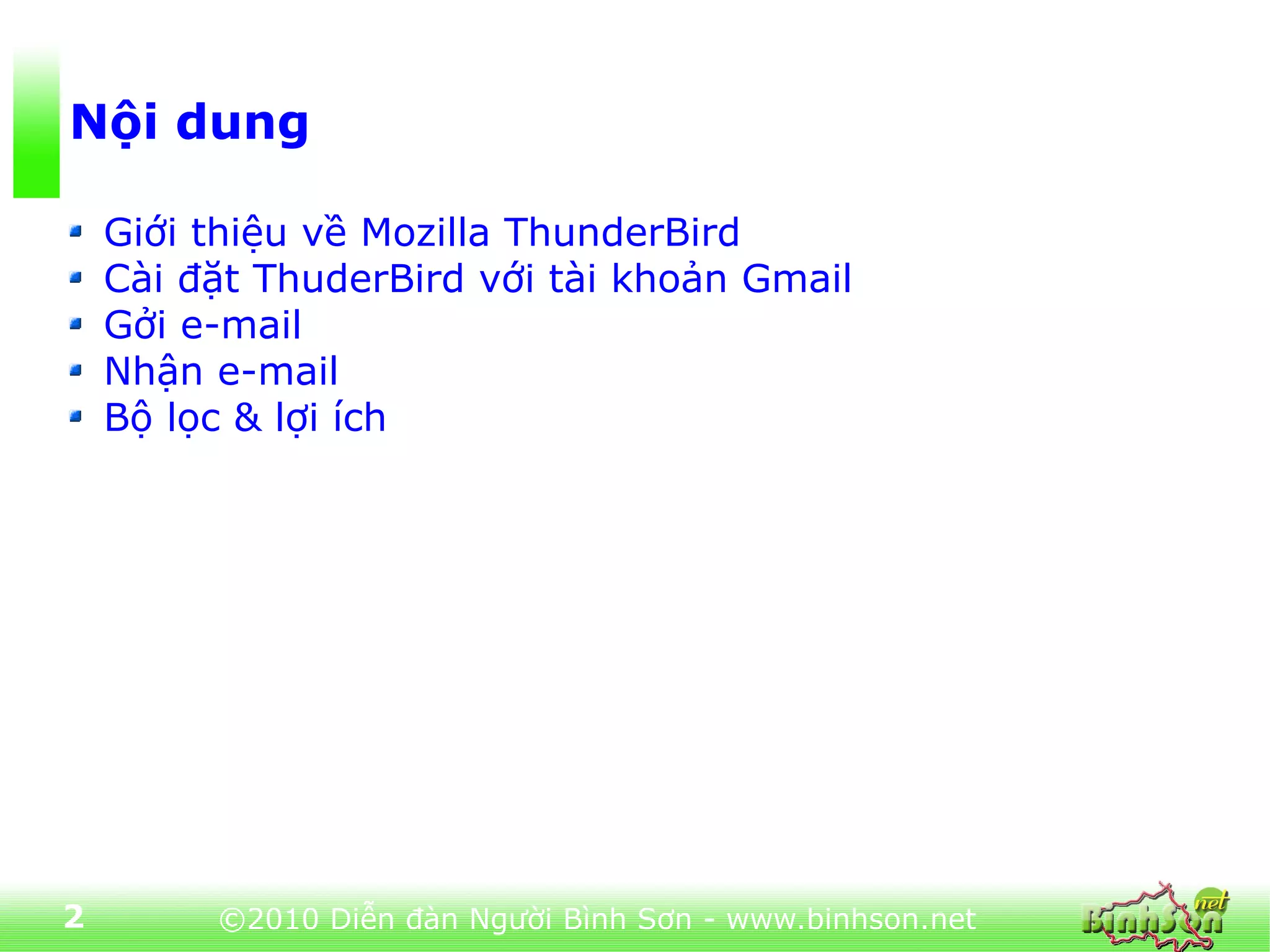
Sử dụng
    Mozilla ThunderBird


    Tác giả: Đặng Thanh Tuân
    Bản quyền: www.binhson.net
    Ngày: 29/05/2010
    Version: 1.0.0


    ©2010 Diễn đàn Người Bình Sơn - www.binhson.net


1
Nội dung

    Giới thiệu về Mozilla ThunderBird
    Cài đặt ThuderBird với tài khoản Gmail
    Gởi e-mail
    Nhận e-mail
    Bộ lọc & lợi ích


2        ©2010 Diễn đàn Người Bình Sơn - www.binhson.net
Giới thiệu về Mozilla ThunderBird


3     ©2010 Diễn đàn Người Bình Sơn - www.binhson.net
Giới thiệu về Mozilla ThunderBird


    Mozilla ThunderBird là gì?
     Là chương trình gởi nhận mail ở phía máy client
     (máy của mình) mà không phải dùng trình duyệt như
     FireFox hay Internet Explorer...
    Lợi ích của ThunderBird:
     Nhận e-mail và gởi e-mail nhanh chóng
     E-mail và các dữ liệu đính kèm theo sẽ lưu trong máy
     tính (lúc kết nối).
     Soạn thảo nhanh chóng, quản lý e-mail thông minh.
     Miễn phí – khác với Microsoft Outlook có phí.


4        ©2010 Diễn đàn Người Bình Sơn - www.binhson.net
Cài đặt ThuderBird với tài khoản Gmail


5     ©2010 Diễn đàn Người Bình Sơn - www.binhson.net
Tải Mozilla ThunderBird


    Download:
    http://www.mozillamessaging.com/en-US/thunderbird/

    Chạy file exe để cài đặt chương trình


6        ©2010 Diễn đàn Người Bình Sơn - www.binhson.net
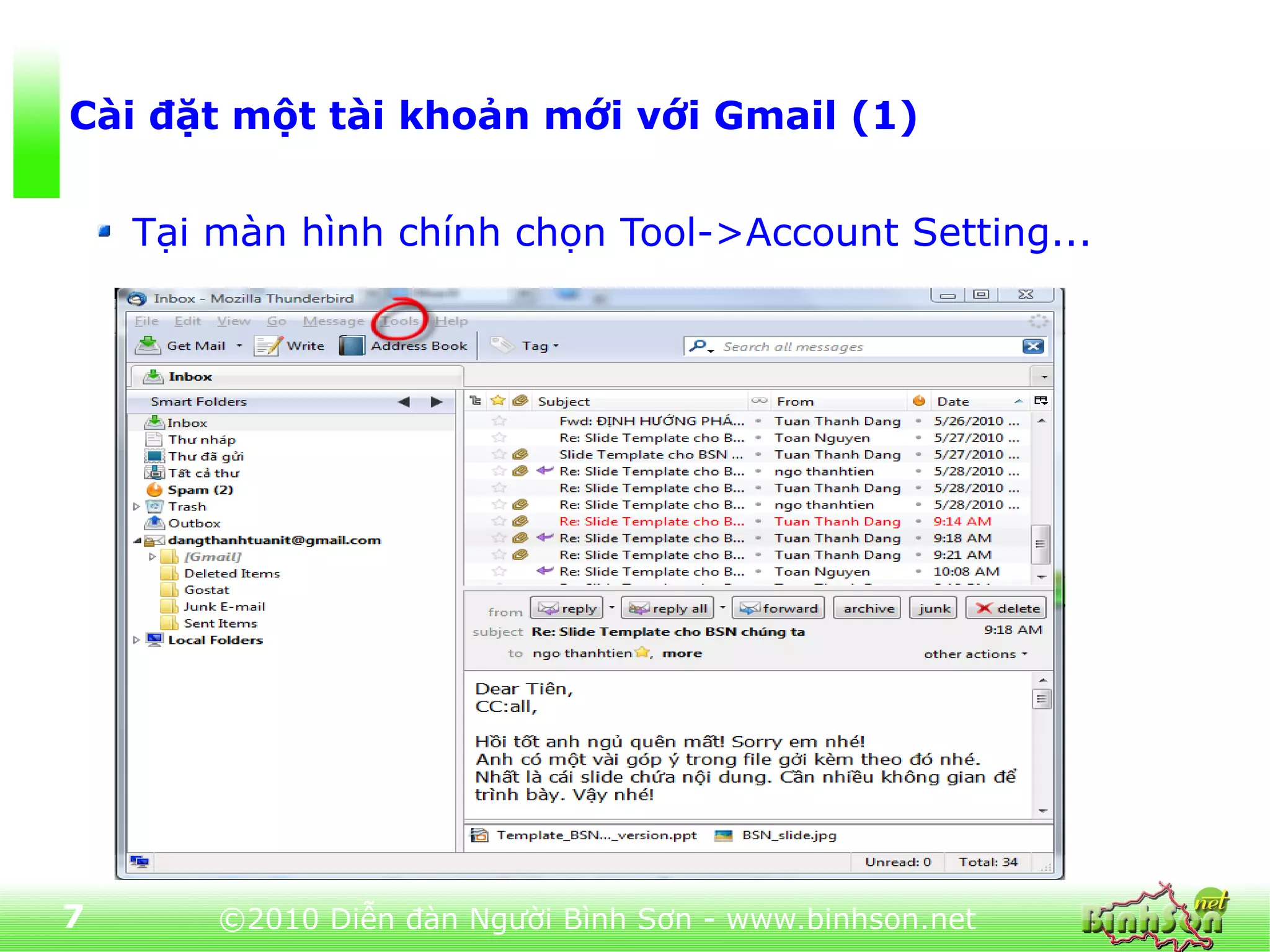
Cài đặt một tài khoản mới với Gmail (1)


    Tại màn hình chính chọn Tool->Account Setting...


7       ©2010 Diễn đàn Người Bình Sơn - www.binhson.net
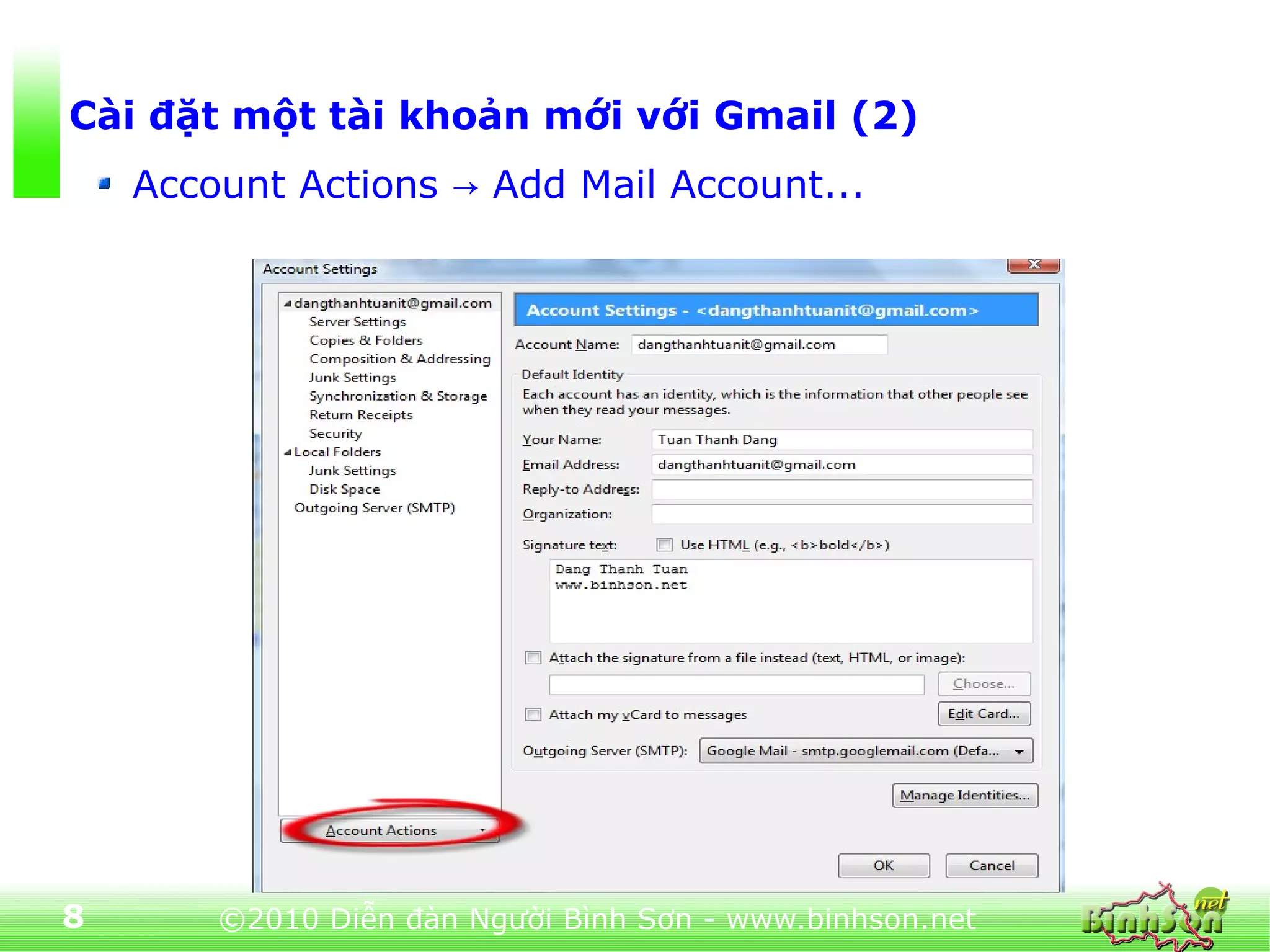
Cài đặt một tài khoản mới với Gmail (2)
    Account Actions → Add Mail Account...


8       ©2010 Diễn đàn Người Bình Sơn - www.binhson.net
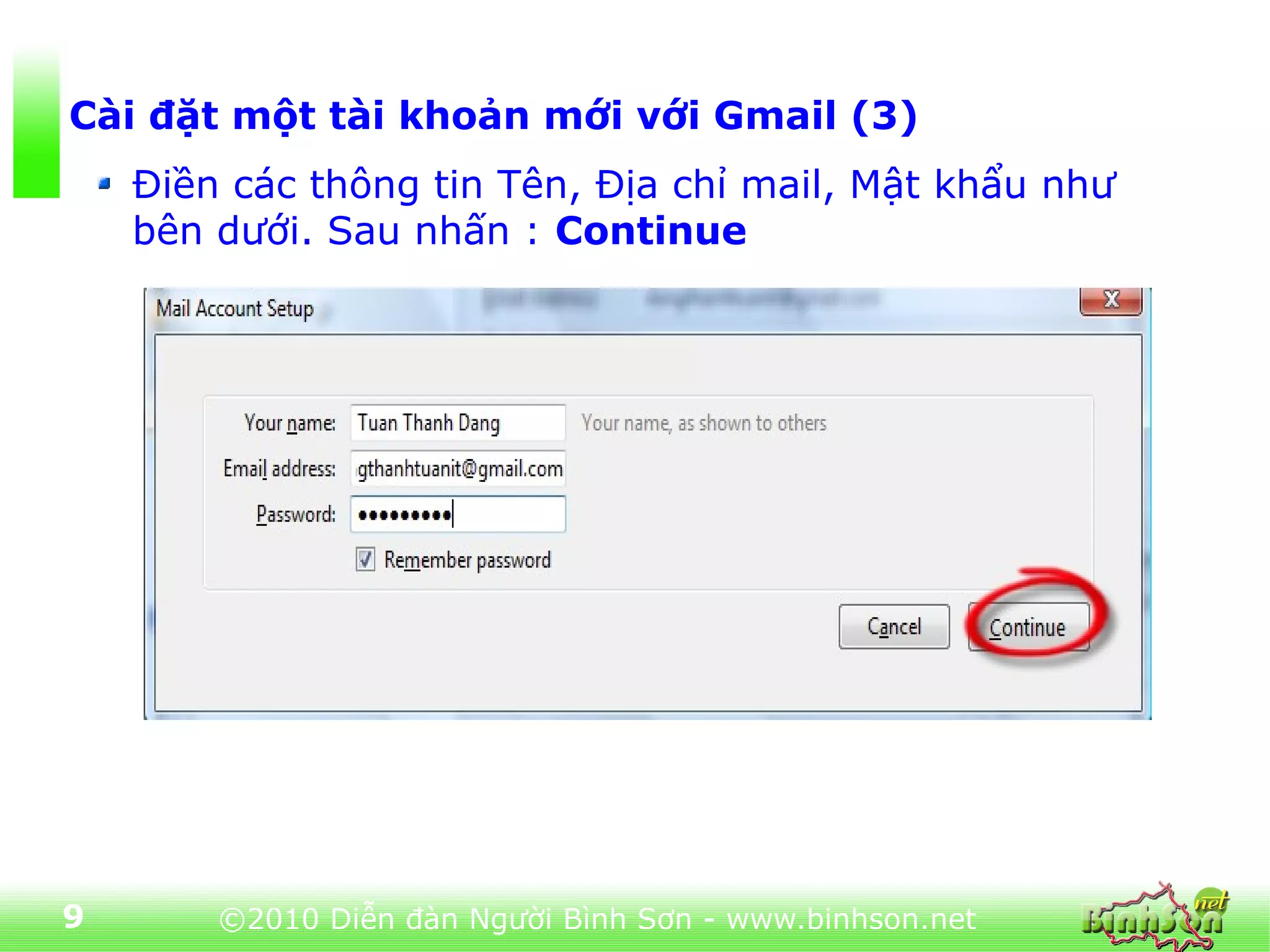
Cài đặt một tài khoản mới với Gmail (3)
    Điền các thông tin Tên, Địa chỉ mail, Mật khẩu như
    bên dưới. Sau nhấn : Continue


9       ©2010 Diễn đàn Người Bình Sơn - www.binhson.net
Cài đặt một tài khoản mới với Gmail (4)
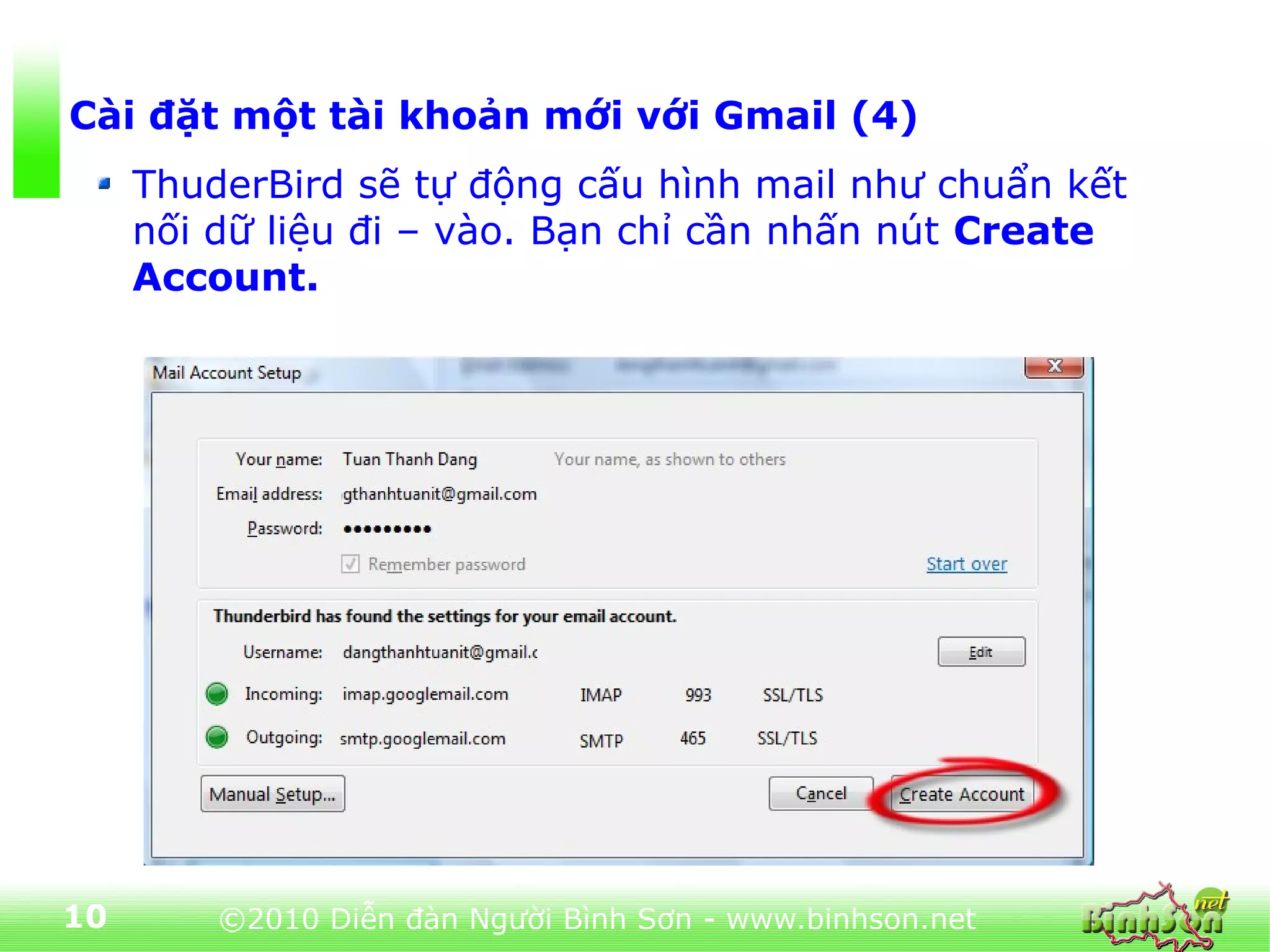
     ThuderBird sẽ tự động cấu hình mail như chuẩn kết
     nối dữ liệu đi – vào. Bạn chỉ cần nhấn nút Create
     Account.


10       ©2010 Diễn đàn Người Bình Sơn - www.binhson.net
Cài đặt một tài khoản mới với Gmail (5)
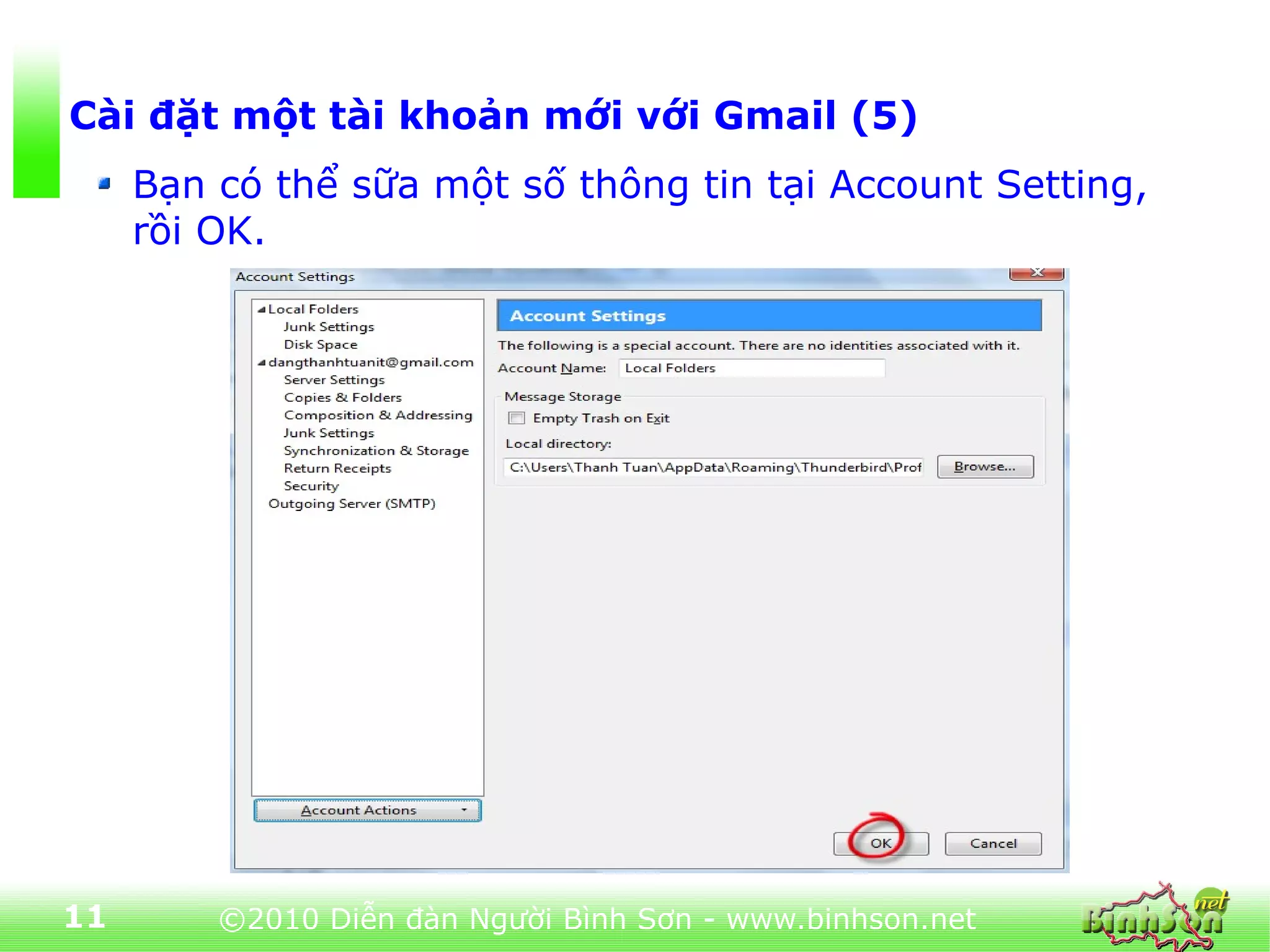
     Bạn có thể sữa một số thông tin tại Account Setting,
     rồi OK.


11       ©2010 Diễn đàn Người Bình Sơn - www.binhson.net
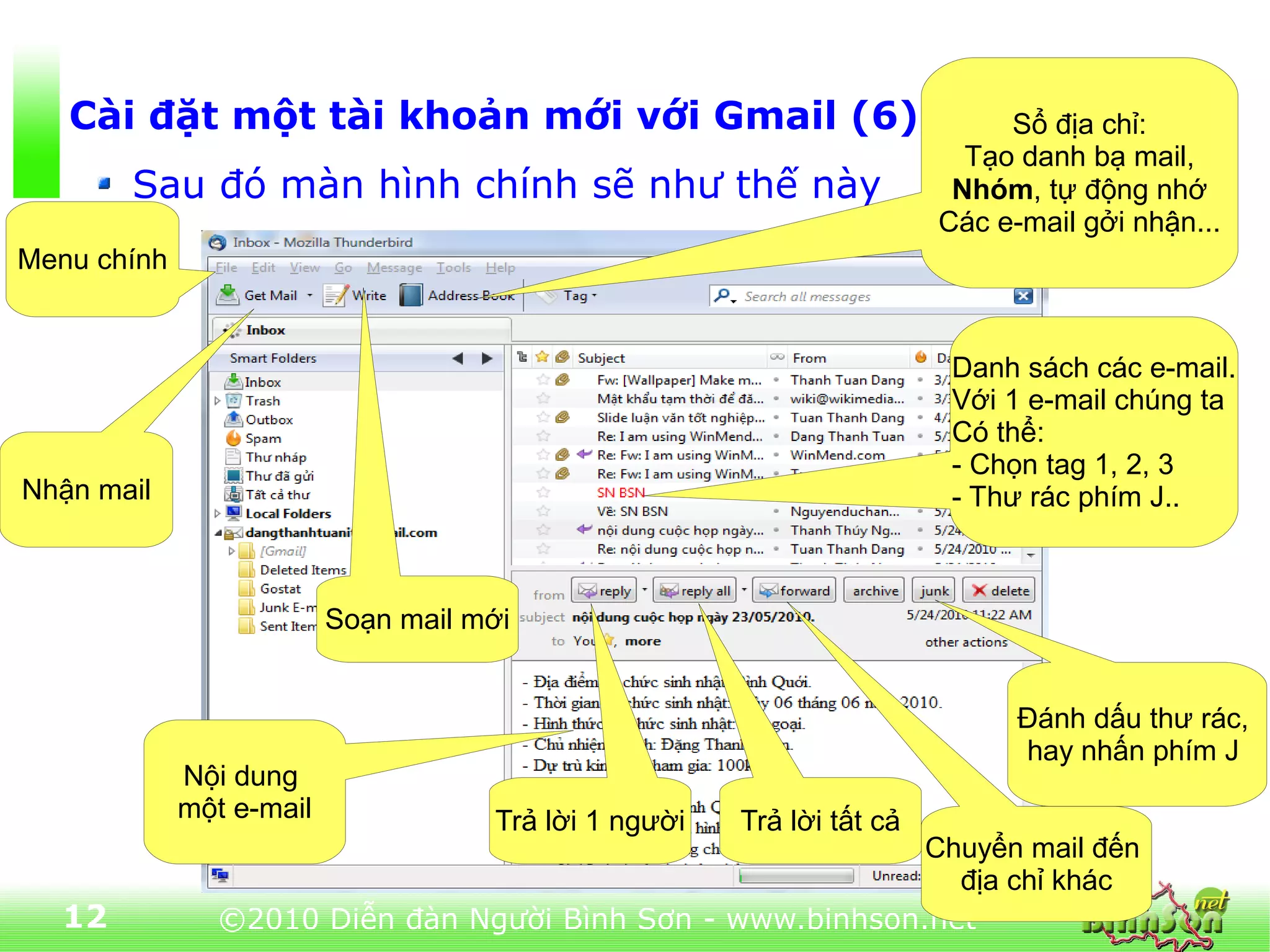
Cài đặt một tài khoản mới với Gmail (6)                                   Sổ địa chỉ:
                                                                          Tạo danh bạ mail,
       Sau đó màn hình chính sẽ như thế này                              Nhóm, tự động nhớ
                                                                        Các e-mail gởi nhận...
Menu chính


                                                                         Danh sách các e-mail.
                                                                         Với 1 e-mail chúng ta
                                                                         Có thể:
                                                                         - Chọn tag 1, 2, 3
Nhận mail                                                                - Thư rác phím J..


                          Soạn mail mới


                                                                              Đánh dấu thư rác,
                                                                              hay nhấn phím J
             Nội dung
             một e-mail              Trả lời 1 người   Trả lời tất cả
                                                            Chuyển mail đến
                                                              địa chỉ khác
  12            ©2010 Diễn đàn Người Bình Sơn - www.binhson.net
Gởi e-mail


13    ©2010 Diễn đàn Người Bình Sơn - www.binhson.net
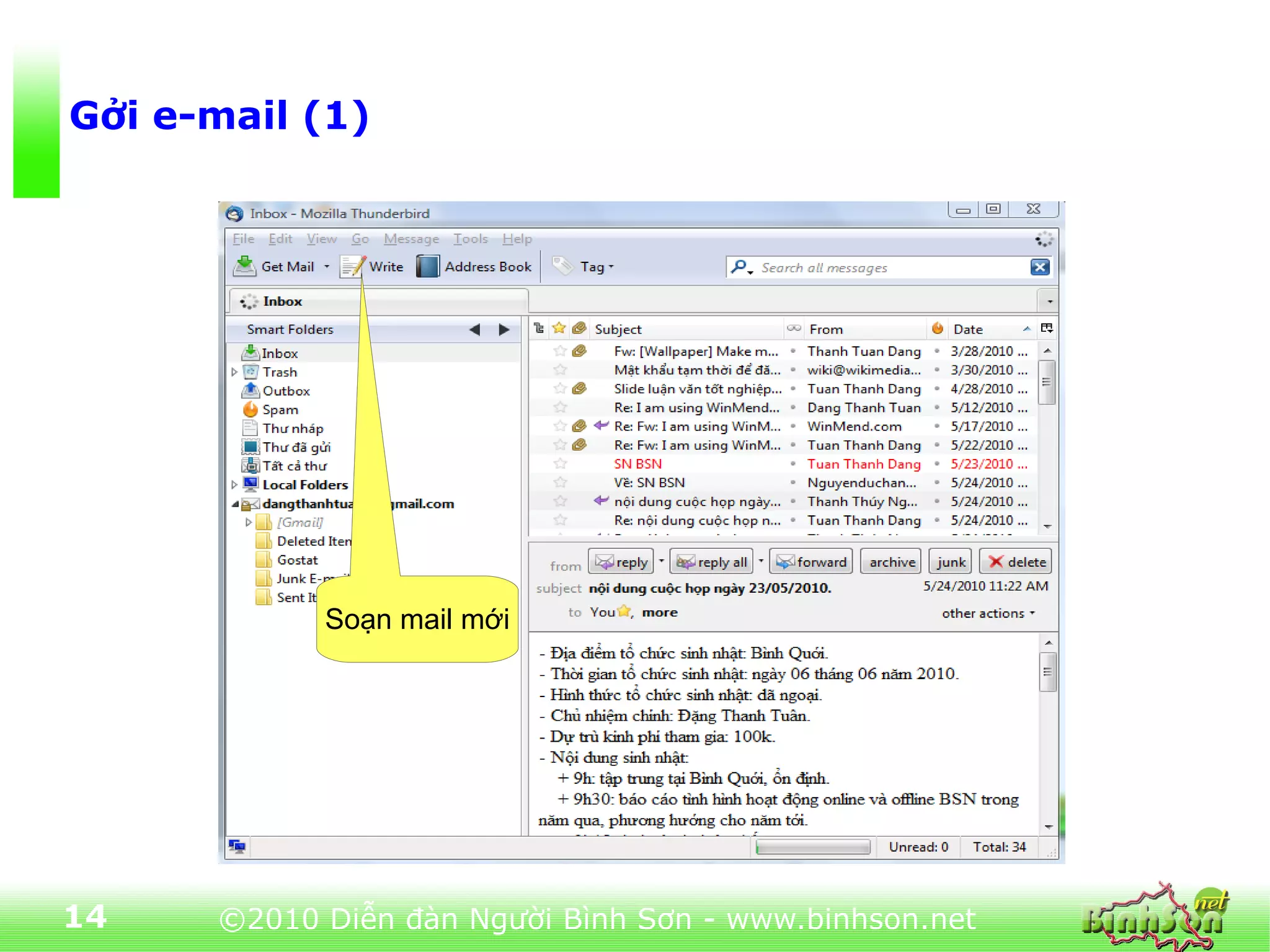
Gởi e-mail (1)


            Soạn mail mới


14    ©2010 Diễn đàn Người Bình Sơn - www.binhson.net
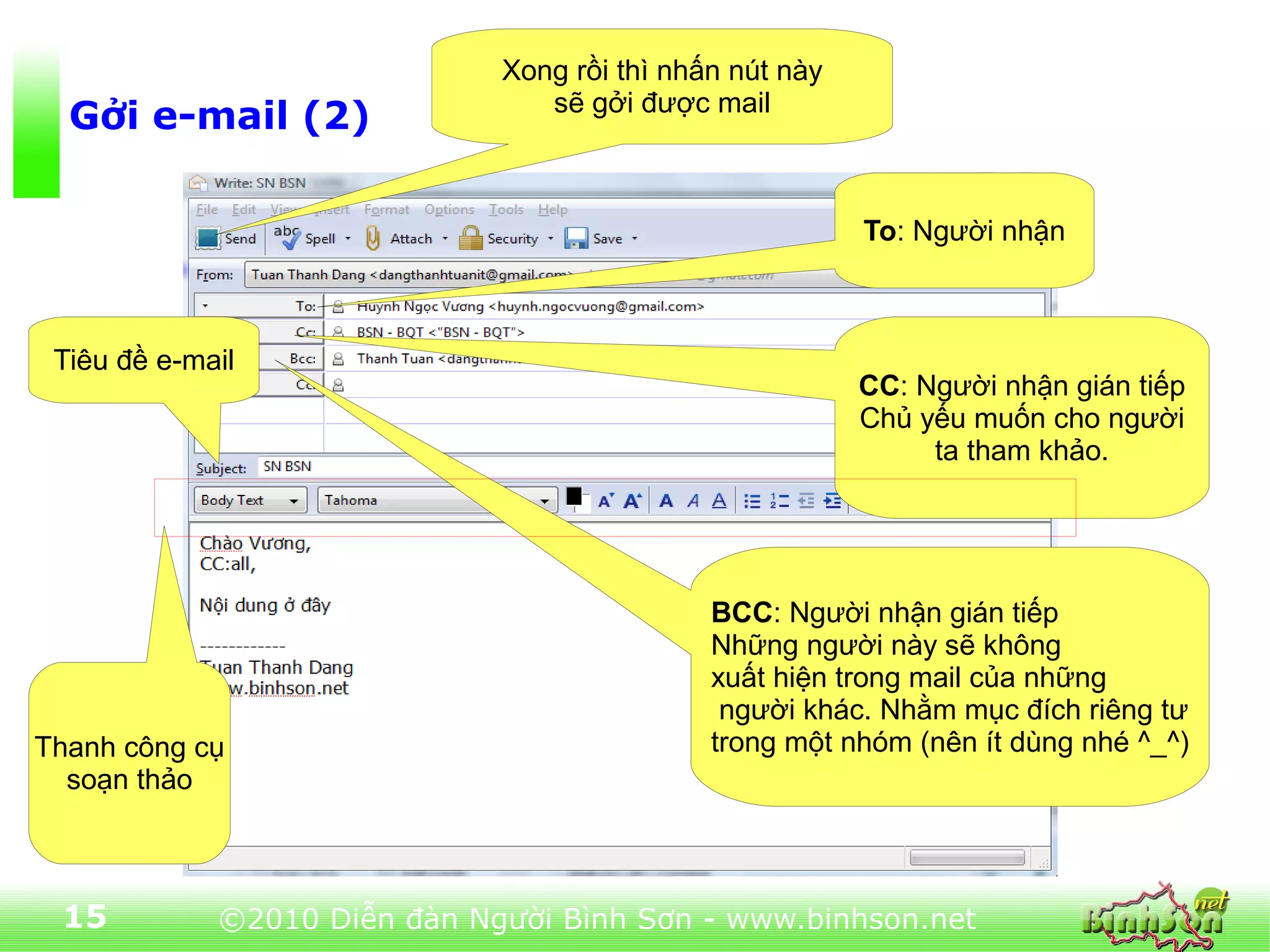
Xong rồi thì nhấn nút này
                                 sẽ gởi được mail
  Gởi e-mail (2)

                                                          To: Người nhận


 Tiêu đề e-mail
                                                          CC: Người nhận gián tiếp
                                                          Chủ yếu muốn cho người
                                                               ta tham khảo.


                                              BCC: Người nhận gián tiếp
                                              Những người này sẽ không
                                              xuất hiện trong mail của những
                                               người khác. Nhằm mục đích riêng tư
Thanh công cụ                                 trong một nhóm (nên ít dùng nhé ^_^)
  soạn thảo


 15          ©2010 Diễn đàn Người Bình Sơn - www.binhson.net
Nhận e-mail


16   ©2010 Diễn đàn Người Bình Sơn - www.binhson.net
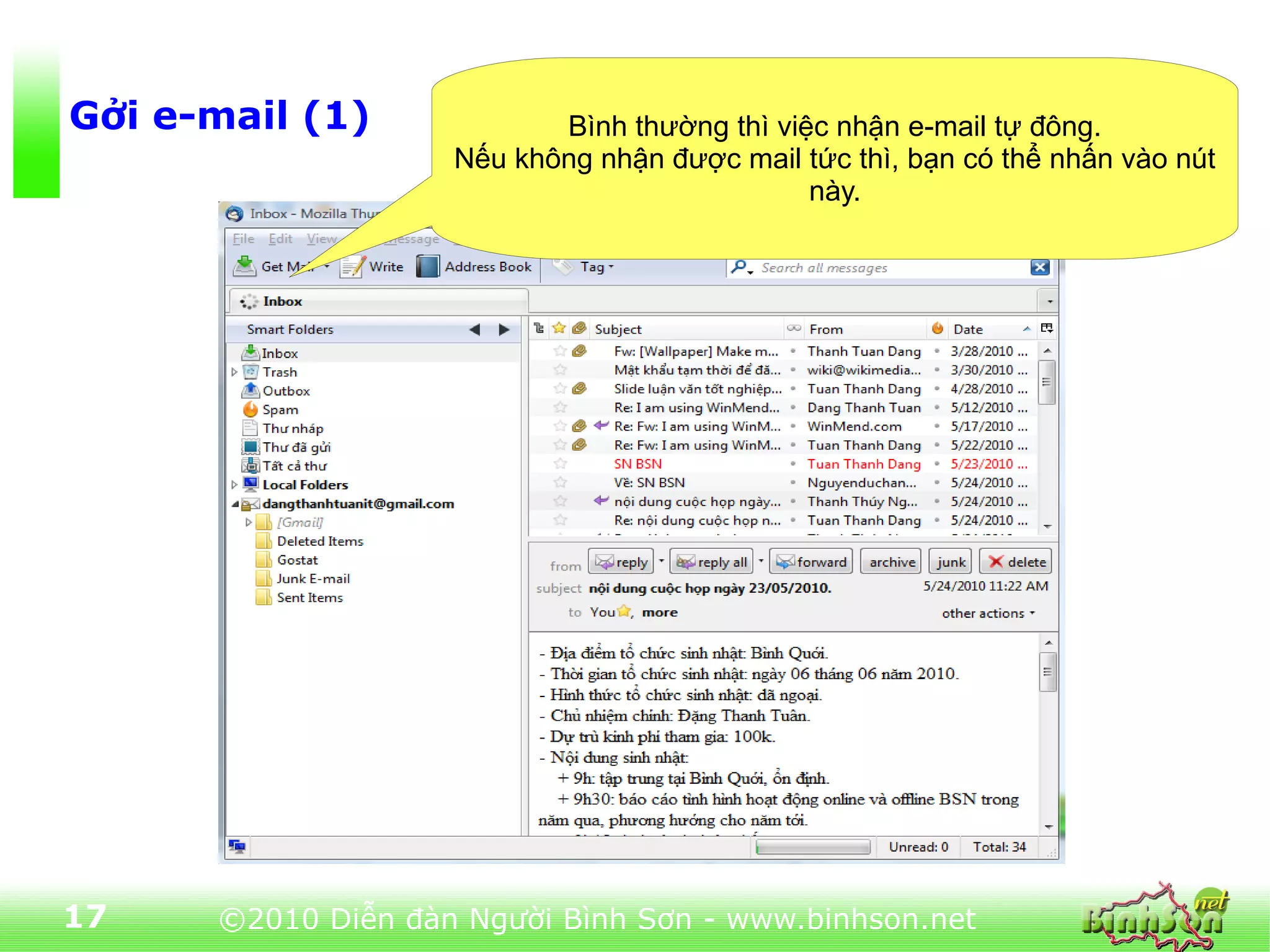
Gởi e-mail (1)             Bình thường thì việc nhận e-mail tự đông.
                    Nếu không nhận được mail tức thì, bạn có thể nhấn vào nút
                                              này.


17    ©2010 Diễn đàn Người Bình Sơn - www.binhson.net
Bộ lọc và lợi ích


18     ©2010 Diễn đàn Người Bình Sơn - www.binhson.net
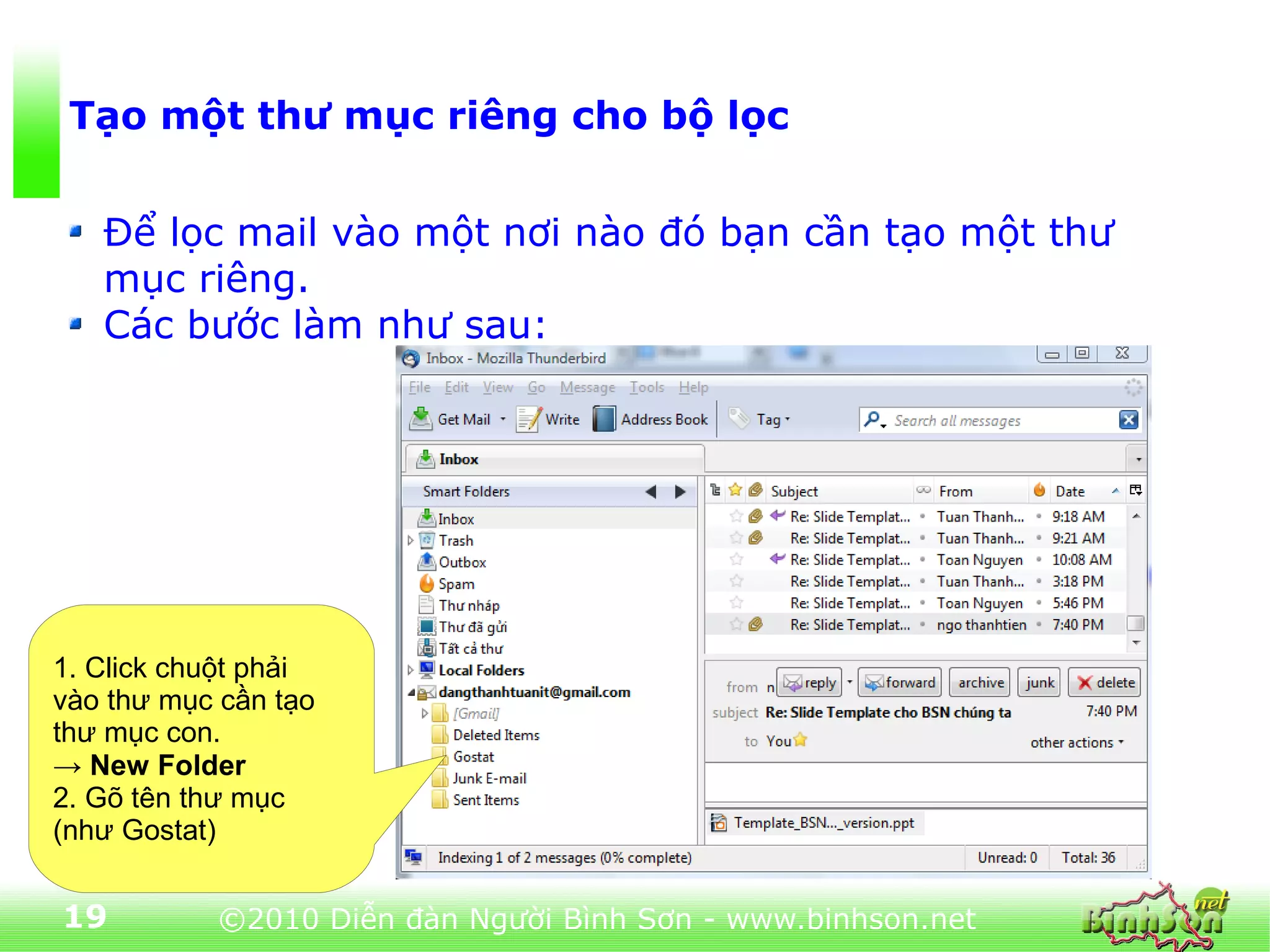
Tạo một thư mục riêng cho bộ lọc


   Để lọc mail vào một nơi nào đó bạn cần tạo một thư
   mục riêng.
   Các bước làm như sau:


1. Click chuột phải
vào thư mục cần tạo
thư mục con.
→ New Folder
2. Gõ tên thư mục
(như Gostat)


19         ©2010 Diễn đàn Người Bình Sơn - www.binhson.net
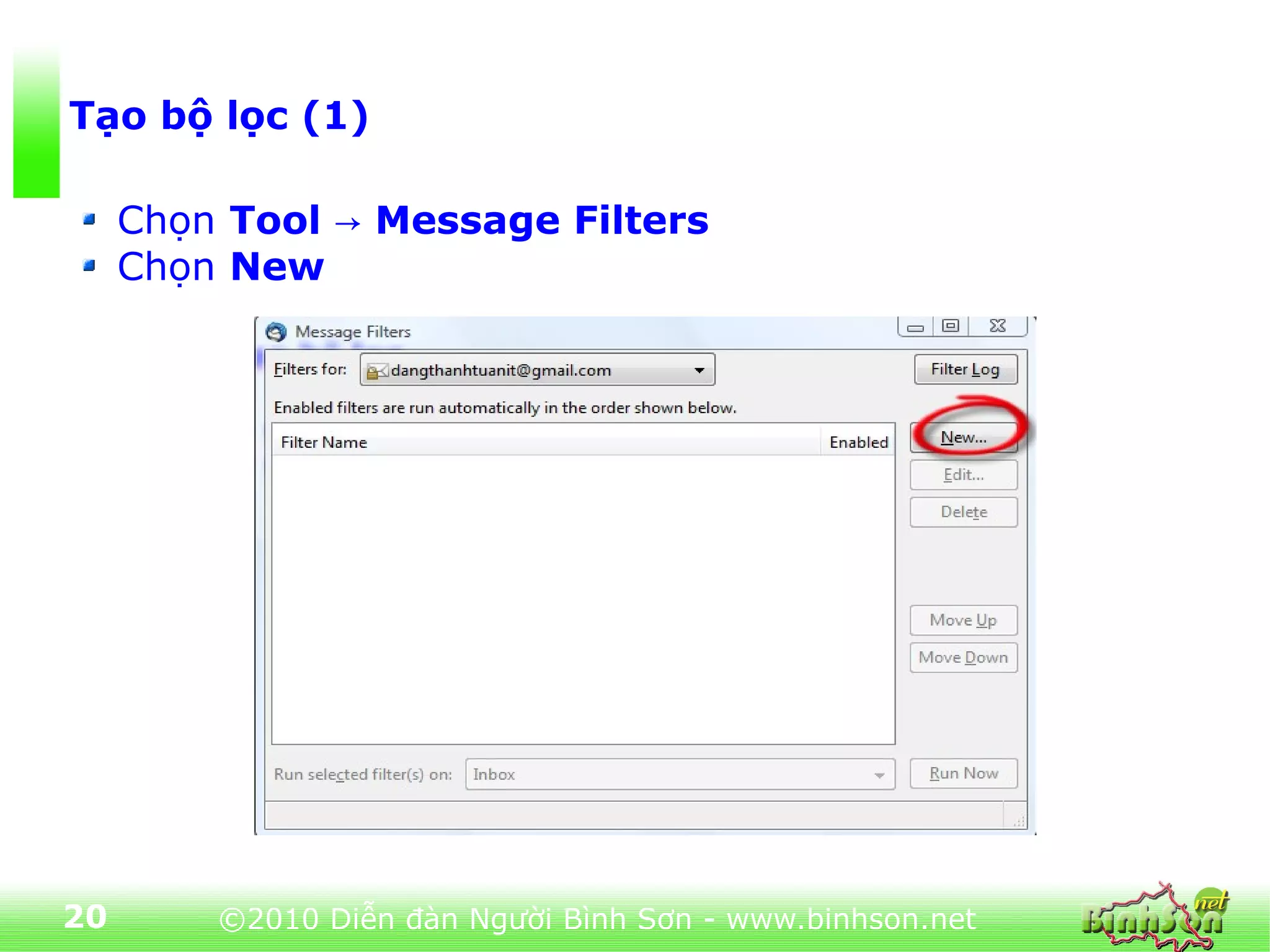
Tạo bộ lọc (1)

     Chọn Tool → Message Filters
     Chọn New


20       ©2010 Diễn đàn Người Bình Sơn - www.binhson.net
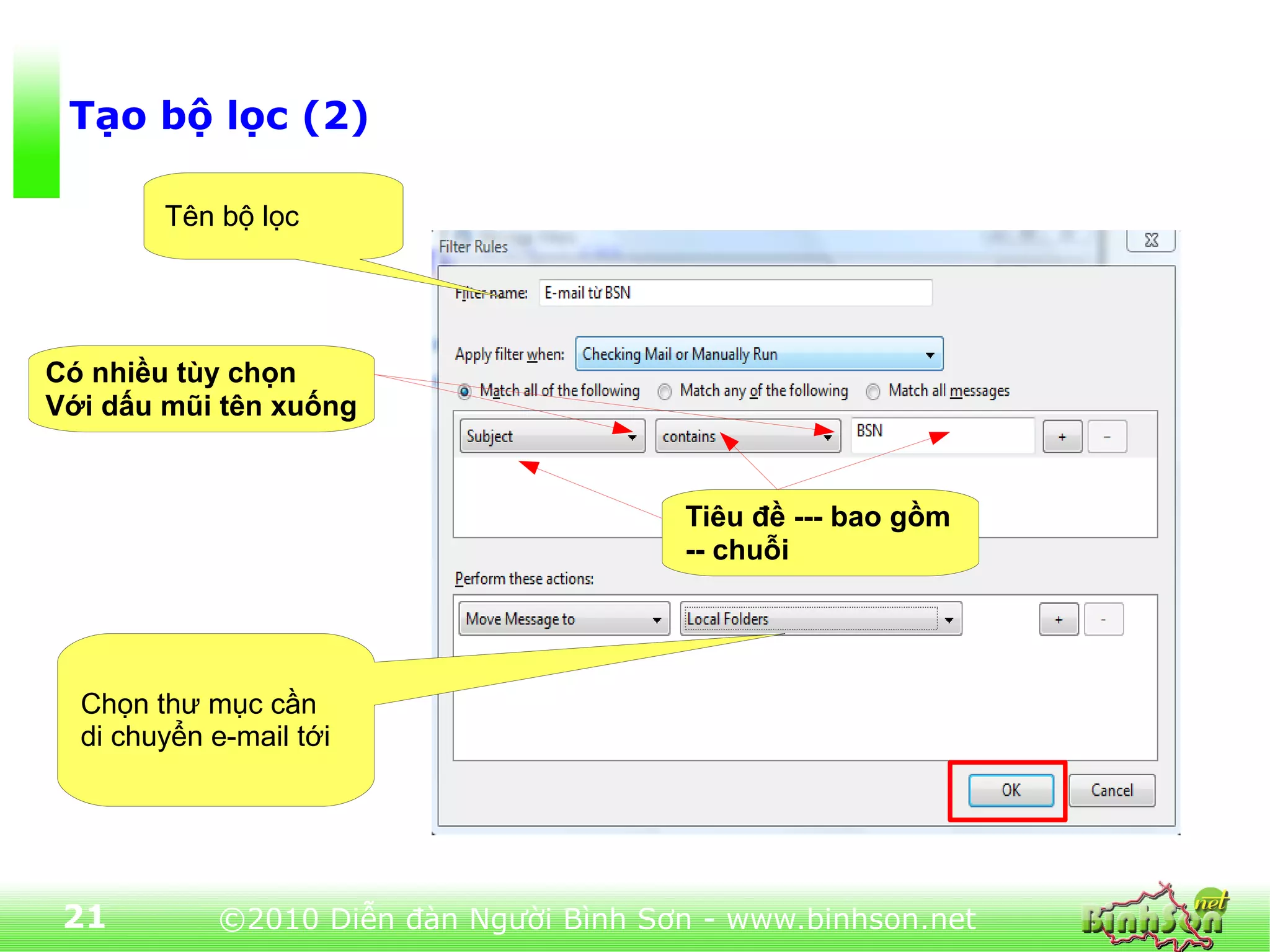
Tạo bộ lọc (2)

        Tên bộ lọc


Có nhiều tùy chọn
Với dấu mũi tên xuống


                                        Tiêu đề --- bao gồm
                                        -- chuỗi


  Chọn thư mục cần
  di chuyển e-mail tới


 21         ©2010 Diễn đàn Người Bình Sơn - www.binhson.net
Cảm ơn các bạn!


©2010 Diễn đàn Người Bình Sơn - www.binhson.net

Sử dụng ThunderBird

  • 1.
    Sử dụng Mozilla ThunderBird Tác giả: Đặng Thanh Tuân Bản quyền: www.binhson.net Ngày: 29/05/2010 Version: 1.0.0 ©2010 Diễn đàn Người Bình Sơn - www.binhson.net 1
  • 2.
    Nội dung Giới thiệu về Mozilla ThunderBird Cài đặt ThuderBird với tài khoản Gmail Gởi e-mail Nhận e-mail Bộ lọc & lợi ích 2 ©2010 Diễn đàn Người Bình Sơn - www.binhson.net
  • 3.
    Giới thiệu vềMozilla ThunderBird 3 ©2010 Diễn đàn Người Bình Sơn - www.binhson.net
  • 4.
    Giới thiệu vềMozilla ThunderBird Mozilla ThunderBird là gì? Là chương trình gởi nhận mail ở phía máy client (máy của mình) mà không phải dùng trình duyệt như FireFox hay Internet Explorer... Lợi ích của ThunderBird: Nhận e-mail và gởi e-mail nhanh chóng E-mail và các dữ liệu đính kèm theo sẽ lưu trong máy tính (lúc kết nối). Soạn thảo nhanh chóng, quản lý e-mail thông minh. Miễn phí – khác với Microsoft Outlook có phí. 4 ©2010 Diễn đàn Người Bình Sơn - www.binhson.net
  • 5.
    Cài đặt ThuderBirdvới tài khoản Gmail 5 ©2010 Diễn đàn Người Bình Sơn - www.binhson.net
  • 6.
    Tải Mozilla ThunderBird Download: http://www.mozillamessaging.com/en-US/thunderbird/ Chạy file exe để cài đặt chương trình 6 ©2010 Diễn đàn Người Bình Sơn - www.binhson.net
  • 7.
    Cài đặt mộttài khoản mới với Gmail (1) Tại màn hình chính chọn Tool->Account Setting... 7 ©2010 Diễn đàn Người Bình Sơn - www.binhson.net
  • 8.
    Cài đặt mộttài khoản mới với Gmail (2) Account Actions → Add Mail Account... 8 ©2010 Diễn đàn Người Bình Sơn - www.binhson.net
  • 9.
    Cài đặt mộttài khoản mới với Gmail (3) Điền các thông tin Tên, Địa chỉ mail, Mật khẩu như bên dưới. Sau nhấn : Continue 9 ©2010 Diễn đàn Người Bình Sơn - www.binhson.net
  • 10.
    Cài đặt mộttài khoản mới với Gmail (4) ThuderBird sẽ tự động cấu hình mail như chuẩn kết nối dữ liệu đi – vào. Bạn chỉ cần nhấn nút Create Account. 10 ©2010 Diễn đàn Người Bình Sơn - www.binhson.net
  • 11.
    Cài đặt mộttài khoản mới với Gmail (5) Bạn có thể sữa một số thông tin tại Account Setting, rồi OK. 11 ©2010 Diễn đàn Người Bình Sơn - www.binhson.net
  • 12.
    Cài đặt mộttài khoản mới với Gmail (6) Sổ địa chỉ: Tạo danh bạ mail, Sau đó màn hình chính sẽ như thế này Nhóm, tự động nhớ Các e-mail gởi nhận... Menu chính Danh sách các e-mail. Với 1 e-mail chúng ta Có thể: - Chọn tag 1, 2, 3 Nhận mail - Thư rác phím J.. Soạn mail mới Đánh dấu thư rác, hay nhấn phím J Nội dung một e-mail Trả lời 1 người Trả lời tất cả Chuyển mail đến địa chỉ khác 12 ©2010 Diễn đàn Người Bình Sơn - www.binhson.net
  • 13.
    Gởi e-mail 13 ©2010 Diễn đàn Người Bình Sơn - www.binhson.net
  • 14.
    Gởi e-mail (1) Soạn mail mới 14 ©2010 Diễn đàn Người Bình Sơn - www.binhson.net
  • 15.
    Xong rồi thìnhấn nút này sẽ gởi được mail Gởi e-mail (2) To: Người nhận Tiêu đề e-mail CC: Người nhận gián tiếp Chủ yếu muốn cho người ta tham khảo. BCC: Người nhận gián tiếp Những người này sẽ không xuất hiện trong mail của những người khác. Nhằm mục đích riêng tư Thanh công cụ trong một nhóm (nên ít dùng nhé ^_^) soạn thảo 15 ©2010 Diễn đàn Người Bình Sơn - www.binhson.net
  • 16.
    Nhận e-mail 16 ©2010 Diễn đàn Người Bình Sơn - www.binhson.net
  • 17.
    Gởi e-mail (1) Bình thường thì việc nhận e-mail tự đông. Nếu không nhận được mail tức thì, bạn có thể nhấn vào nút này. 17 ©2010 Diễn đàn Người Bình Sơn - www.binhson.net
  • 18.
    Bộ lọc vàlợi ích 18 ©2010 Diễn đàn Người Bình Sơn - www.binhson.net
  • 19.
    Tạo một thưmục riêng cho bộ lọc Để lọc mail vào một nơi nào đó bạn cần tạo một thư mục riêng. Các bước làm như sau: 1. Click chuột phải vào thư mục cần tạo thư mục con. → New Folder 2. Gõ tên thư mục (như Gostat) 19 ©2010 Diễn đàn Người Bình Sơn - www.binhson.net
  • 20.
    Tạo bộ lọc(1) Chọn Tool → Message Filters Chọn New 20 ©2010 Diễn đàn Người Bình Sơn - www.binhson.net
  • 21.
    Tạo bộ lọc(2) Tên bộ lọc Có nhiều tùy chọn Với dấu mũi tên xuống Tiêu đề --- bao gồm -- chuỗi Chọn thư mục cần di chuyển e-mail tới 21 ©2010 Diễn đàn Người Bình Sơn - www.binhson.net
  • 22.
    Cảm ơn cácbạn! ©2010 Diễn đàn Người Bình Sơn - www.binhson.net