i


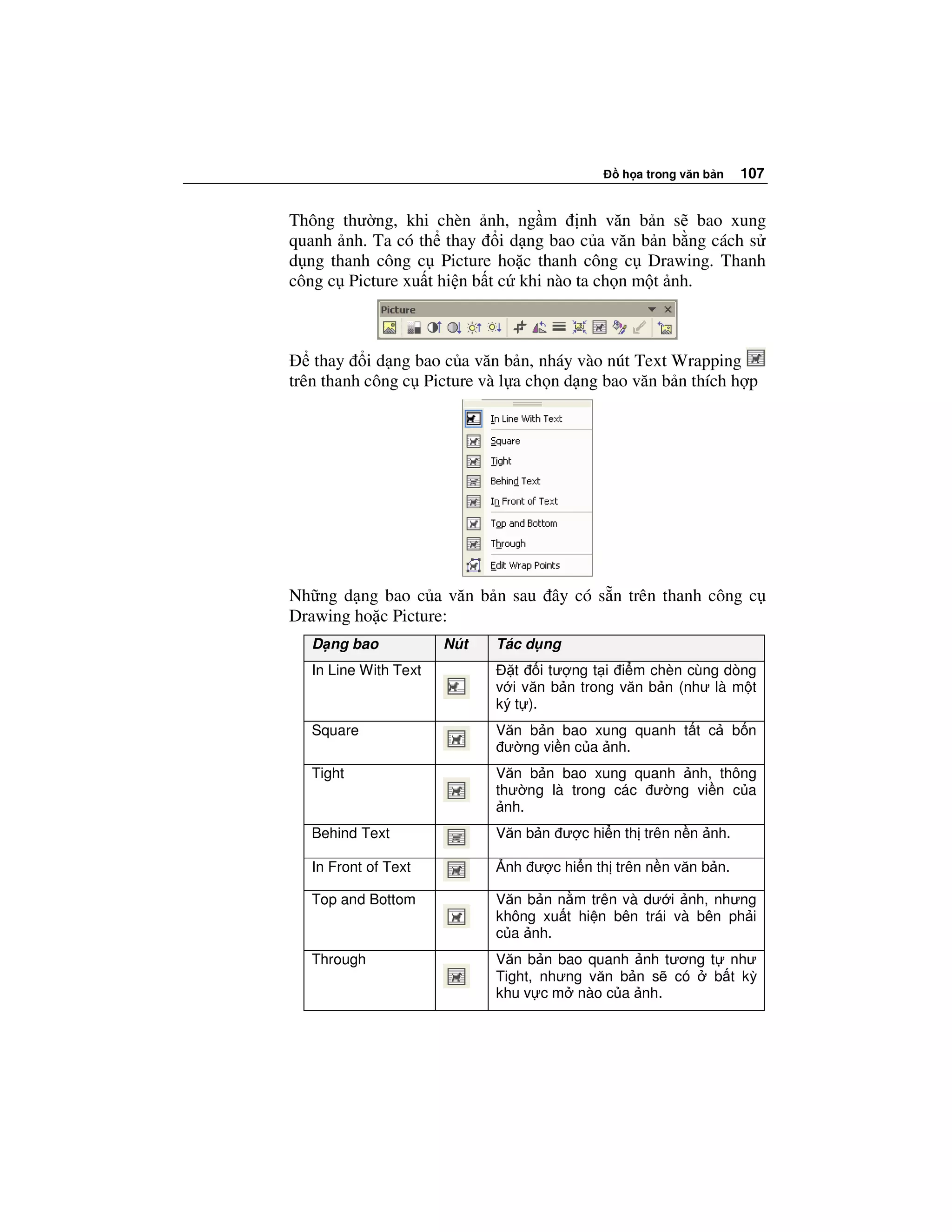
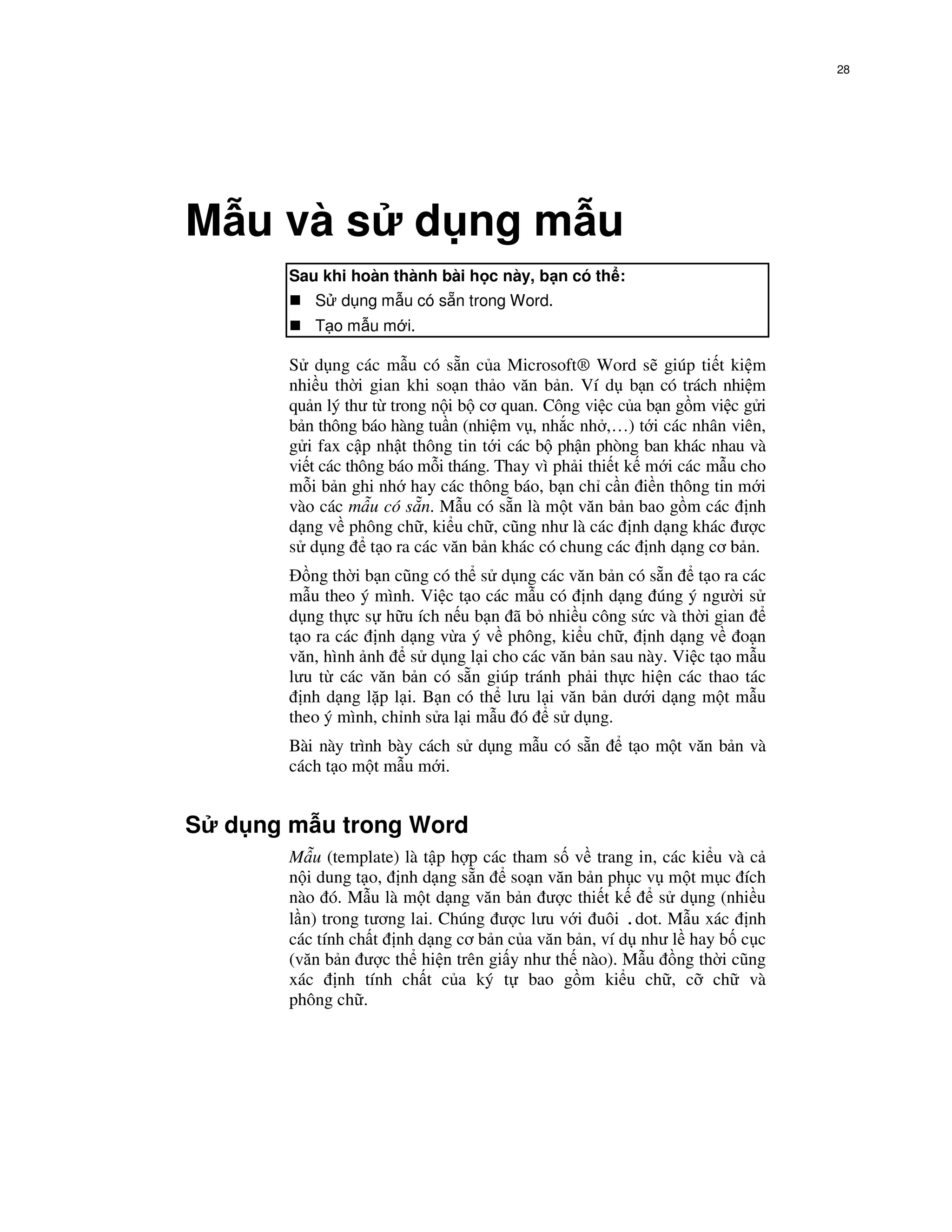
TIN H C CĂN B N
   C¬ b¶n vÒ
   so¹n th¶o v¨n b¶n


NHÀ XU T B N       Microsoft®
GIÁO D C
381-2006/CXB/6-748/GD   Mã s : PTK65B6
iii


M cl c
     Làm quen v i Word ................................................................................ 5
          Kh i ng Word............................................................................... 5
          C a s Word.................................................................................... 7
          Nh p n i dung văn b n .................................................................. 10
          Lưu văn b n ................................................................................... 11
            óng văn b n và thoát kh i Word.................................................. 13
          T ng k t bài h c ............................................................................ 14
          Câu h i ki m tra............................................................................. 14
          Th c hành...................................................................................... 15
     Biên t p văn b n ................................................................................... 16
          M t p tin văn b n hi n có ............................................................ 16
          Di chuy n trong văn b n ................................................................ 18
          Hi n th các ph n văn b n ............................................................. 19
          Chèn n i dung vào văn b n ........................................................... 20
          Ch n văn b n................................................................................. 20
          Xóa và khôi ph c n i dung ã xóa ................................................. 22
          T o thư m c................................................................................... 24
          Lưu văn b n v i tên khác .............................................................. 25
          T ng k t bài h c ............................................................................ 25
          Câu h i ki m tra............................................................................. 26
          Th c hành...................................................................................... 26
     M u và s d ng m u ............................................................................ 28
          S d ng m u trong Word .............................................................. 28
          T o m u cho riêng b n .................................................................. 31
          T o m u t m t m u ..................................................................... 34
          T ng k t bài h c ............................................................................ 35
          Câu h i ki m tra............................................................................. 35
          Th c hành...................................................................................... 35
       nh d ng văn b n ................................................................................ 36
          Dùng thanh công c                 nh d ng văn b n ................................... 36
          Áp d ng các nh d ng ký t khác................................................. 39
          Căn th ng hàng o n văn b n....................................................... 40
          Sao, c t và dán văn b n ................................................................ 42
          Dùng tính năng kéo và th                  di chuy n và sao............................ 43
          S d ng Office Clipboard .............................................................. 44
          Áp d ng ki u .................................................................................. 47
          Xem trư c văn b n ........................................................................ 50
          In văn b n ...................................................................................... 51
          T ng k t bài h c ............................................................................ 52
          Câu h i ki m tra............................................................................. 52
          Th c hành...................................................................................... 53
       nh d ng o n văn.............................................................................. 54
            nh d ng o n văn ....................................................................... 54
          Thi t t i m d ng....................................................................... 59
          T o danh sách li t kê d ng ký hi u và s th t ........................... 64
iv   Cơ b n v so n th o văn b n


                          nh d ng văn b n theo c t ........................................................... 67
                        T ng k t bài h c ............................................................................ 75
                        Câu h i ki m tra............................................................................. 76
                        Th c hành...................................................................................... 76
                  Thi t k trang......................................................................................... 78
                           t l trang .................................................................................... 79
                        Chèn s trang ................................................................................ 81
                        Chèn u trang và chân trang ....................................................... 82
                        Thay i hư ng c a trang ............................................................. 84
                        T ng k t bài h c ............................................................................ 85
                        Câu h i ki m tra............................................................................. 85
                        Th c hành...................................................................................... 86
                  Các công c h tr biên t p ................................................................ 87
                        Ki m tra chính t ............................................................................ 87
                        Ki m tra l i ng pháp..................................................................... 90
                        Tìm ki m trong văn b n ................................................................. 92
                        Thay th ......................................................................................... 94
                        Chèn ngày và gi ........................................................................... 96
                        Chèn ký t       c bi t ........................................................................ 98
                        Thêm chú thích .............................................................................. 99
                        T ng k t bài h c .......................................................................... 102
                        Câu h i ki m tra........................................................................... 102
                        Th c hành.................................................................................... 102
                     h a trong văn b n ......................................................................... 103
                        Chèn nh t t p tin ...................................................................... 103
                        Chèn nh t Clip Gallery ............................................................. 105
                        Ch nh s a kích thư c nh ........................................................... 106
                         i u ch nh v trí nh ..................................................................... 109
                        T ng k t bài h c .......................................................................... 110
                        Câu h i ki m tra........................................................................... 110
                        Th c hành.................................................................................... 110
                  T o và làm vi c v i b ng ................................................................... 111
                        T o b ng ...................................................................................... 112
                        Di chuy n và ch n trong b ng ..................................................... 116
                        G p các ô trong b ng .................................................................. 118
                        Chèn và xóa các c t và hàng....................................................... 121
                        T ng k t bài h c .......................................................................... 123
                        Câu h i ki m tra........................................................................... 124
                        Th c hành.................................................................................... 124
                  Word và web ........................................................................................ 125
                        G i văn b n dư i d ng ính kèm thư i n t ............................. 125
                        Xem văn b n trong ch                 Web Page Preview ........................... 128
                        Lưu văn b n Word dư i d ng trang web ..................................... 129
                        T ng k t bài h c .......................................................................... 131
                        Câu h i ki m tra........................................................................... 131
                        Th c hành.................................................................................... 131
5


Làm quen v i Word
        Sau khi hoàn thành bài h c này, b n có th :
            Kh i    ng Word và quen thu c v i c a s c a Word.
            Nh p n i dung văn b n.
            Lưu tài li u.
             óng tài li u và ra kh i Word.

        Ngày nay h u h t các thư t giao d ch cá nhân và văn b n chuyên
        môn ư c t o b ng máy tính v i vi c s d ng chương trình x lý
        văn b n. Chương trình x lý văn b n giúp vi c t o ra tài li u d
        dàng và chính xác hơn.
        Microsoft® Word là m t chương trình x lý văn b n như v y. V i
        Microsoft Word, ngoài vi c d dàng t o ra m i lo i văn b n, b n
        cũng có th thêm       h a vào văn b n và dùng các chương trình
        Microsoft Office khác       ưa d li u vào văn b n Word. Word
        không ch là công c thu n ti n giúp ti t ki m th i gian, mà còn
        cho phép ki m tra chính t và xem văn b n trư c khi in. Không còn
        ph i gõ l i văn b n ch vì m t hay hai l i. Word cho phép ch nh s a
        nhanh chóng văn b n và cho k t qu m t cách chuyên nghi p.
        Bài này s gi i thi u cách kh i ng và nh n di n các thành ph n
        trong c a s Word, như thanh b ng ch n và các thanh công c .


Kh i   ng Word
        Cũng như v i các chương trình khác, có nhi u cách b t u Word.
        M t cách ơn gi n là b n b t u b ng vi c nháy nút Start bên trái
        thanh công vi c.
        Các bư c th c hi n
        Trong bài t p này, b n kh i   ng Word.
        1. Nháy Start trên thanh công vi c. B ng ch n Start xu t hi n.
        2. Trên b ng ch n Start, tr vào All Programs. B ng ch n
           Programs xu t hi n, hi n th t t c các chương trình trên máy
           tính, k c Word.
6   Cơ b n v so n th o văn b n


             3. Nháy Microsoft Word      b t   u Word.
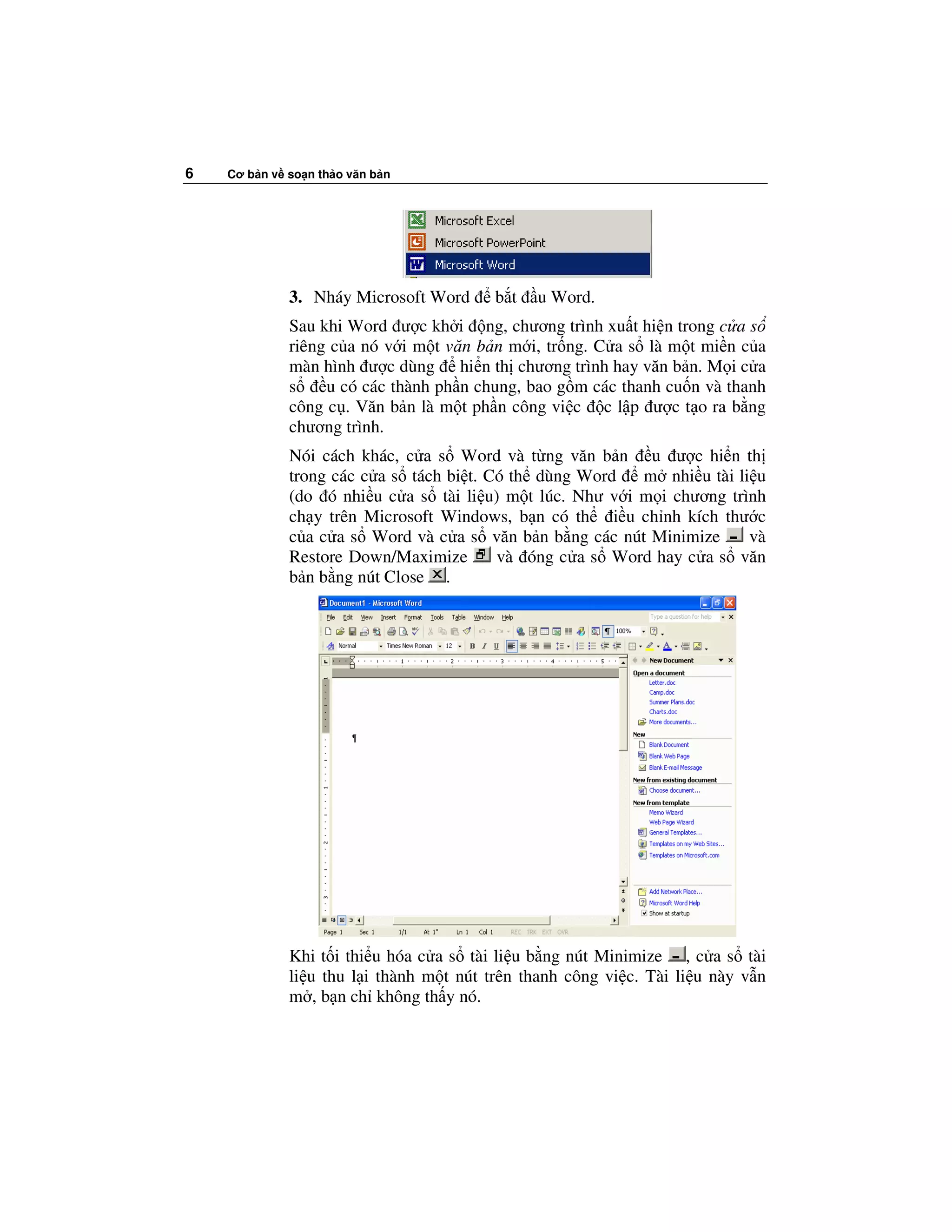
             Sau khi Word ư c kh i ng, chương trình xu t hi n trong c a s
             riêng c a nó v i m t văn b n m i, tr ng. C a s là m t mi n c a
             màn hình ư c dùng hi n th chương trình hay văn b n. M i c a
             s    u có các thành ph n chung, bao g m các thanh cu n và thanh
             công c . Văn b n là m t ph n công vi c c l p ư c t o ra b ng
             chương trình.
             Nói cách khác, c a s Word và t ng văn b n u ư c hi n th
             trong các c a s tách bi t. Có th dùng Word   m nhi u tài li u
             (do ó nhi u c a s tài li u) m t lúc. Như v i m i chương trình
             ch y trên Microsoft Windows, b n có th i u ch nh kích thư c
             c a c a s Word và c a s văn b n b ng các nút Minimize      và
             Restore Down/Maximize       và óng c a s Word hay c a s văn
             b n b ng nút Close .


             Khi t i thi u hóa c a s tài li u b ng nút Minimize , c a s tài
             li u thu l i thành m t nút trên thanh công vi c. Tài li u này v n
             m , b n ch không th y nó.
Làm quen v i Word   7


       C a s Word ch a các thành ph n       h a giúp cho vi c s d ng
       chương trình, k c b ng ch n, thanh công c và các nút l nh. Làm
       quen v i các thành ph n trong c a s Word s ti t ki m nhi u th i
       gian khi làm vi c.

       Lưu ý
       B n cũng có th b t u Word b ng cách nháy úp vào bi u tư ng
       t t    Word trên màn hình.    t o bi u tư ng t t, nháy nút Start,
       tr vào All Programs, nháy chu t ph i vào Microsoft Word, tr vào
       Send To và nháy Desktop. Bi u tư ng t t là m t bi u tư ng v i
       mũi tên cong góc trái.


C a s Word
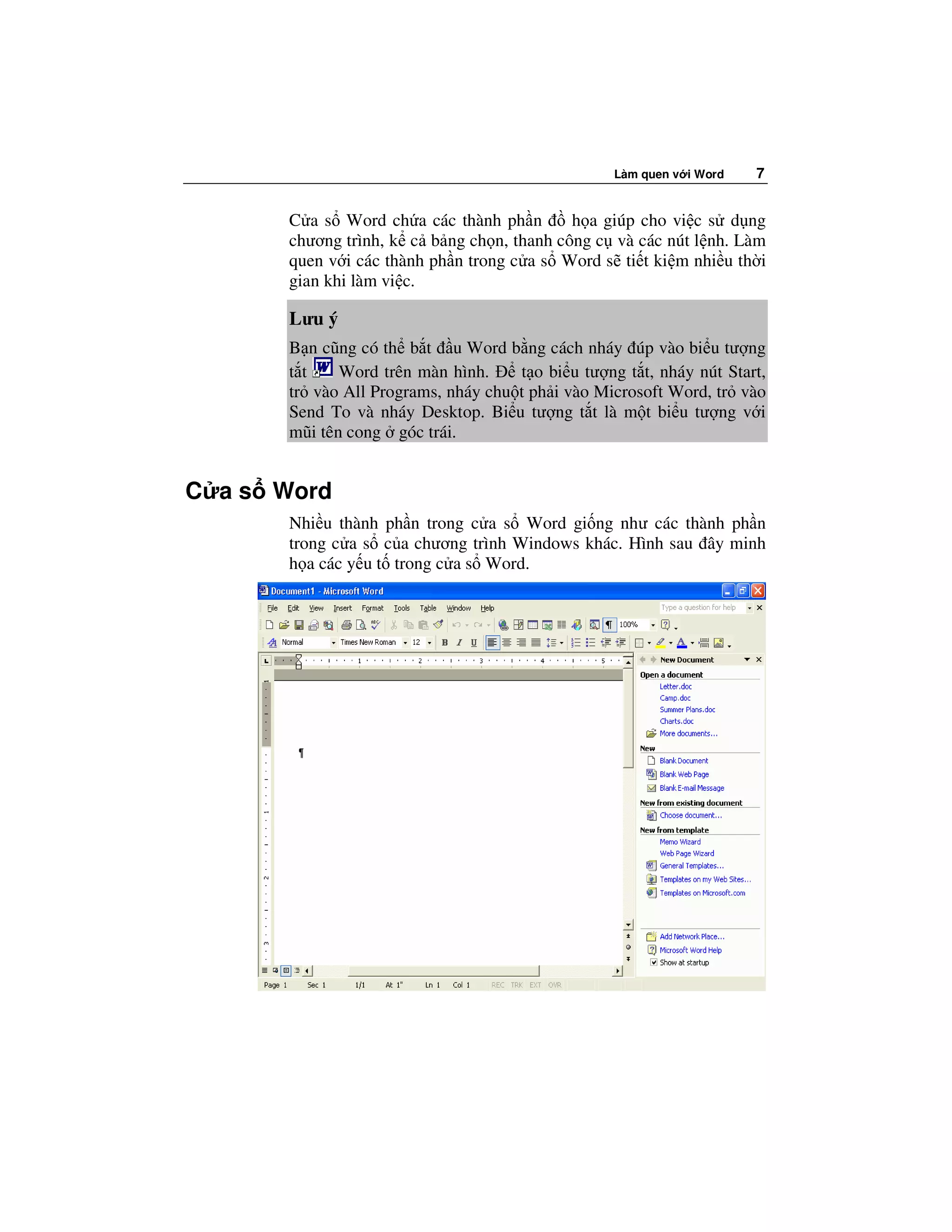
       Nhi u thành ph n trong c a s Word gi ng như các thành ph n
       trong c a s c a chương trình Windows khác. Hình sau ây minh
       h a các y u t trong c a s Word.
8   Cơ b n v so n th o văn b n


                  Thanh tiêu : Dòng trên cùng c a c a s là thanh tiêu . Nó
                   ư c t         nh c a c a s , hi n th tên c a ng d ng và tên
                  c a tài li u hi n th i. ( i v i h p tho i là tên h p tho i).
                  Thanh b ng ch n: Dòng li t kê tên các b ng ch n s n có trong
                  Word. B ng ch n là danh sách các l nh hay tùy ch n s n có.
                  Thanh b ng ch n ư c t ngay dư i thanh tiêu .
                  Thanh công c chu n: Thanh công c cung c p vi c truy nh p
                  nhanh chóng vào các ch c năng so n th o thư ng dùng. Ch ng
                  h n, trên thanh công c chu n, nút c n nháy khi mu n lưu văn
                  b n có bi u tư ng ĩa m m . Thanh công c chu n ư c t
                  ngay dư i thanh b ng ch n.
                  Thanh công c    nh d ng: ây là thanh công c cung c p các
                  nút l nh   truy nh p nhanh chóng vào các ch c năng nh
                  d ng thư ng dùng. Tên c a các nút l nh ư c hi n th khi con
                  tr chu t ư c t trên chúng.
                    i m chèn: M t v t th ng ng nh p nháy trong c a s văn b n
                  ch ra nơi ký t ti p theo s xu t hi n khi ư c gõ t bàn phím.
                  Mi n ch n: Mi n gi a c nh bên trái c a c a s và c nh bên
                  trái c a văn b n. B n ưa con tr chu t vào mi n ch n và nháy
                  chu t ch n toàn b dòng văn b n. Con tr       i thành mũi tên
                  tr sang ph i khi nó ư c ưa vào mi n ch n.
                  Thư c: Thư c ư c hi n th dư i thanh công c dùng         thay
                     i m c th t l c a các o n văn, t l i l trang (vùng
                  tr ng gi a c nh c a gi y và văn b n) và i u ch nh chi u r ng
                  c a c t. Thư c ư c chia theo ơn v thư ng là cm.
                  Thanh cu n: Các thanh cu n ư c dùng      hi n th các vùng
                  khác nhau c a văn b n. Thanh cu n ng ư c t d c theo
                  c nh bên ph i c a c a s và thanh cu n ngang ư c t dư i
                  c a s , ngay trên thanh tr ng thái.
                  Nút di chuy n: Các nút , , , , trên thanh cu n ng
                   ư c dùng     di chuy n các vùng văn b n theo nh ng cách
                  khác nhau.
                  Thanh tr ng thái: Thanh tr ng thái áy c a s hi n th thông
                  tin v văn b n hi n th i và tr ng thái th c hi n l nh c a
                  chương trình.
Làm quen v i Word   9


     Nút c c ti u hóa: Nút       góc trên bên ph i c a s thu c a s
     thành m t nút trên thanh công vi c Windows.
     Nút Maximize/Restore Down: Nút       góc trên bên ph i c a
     s chuy n i gi a vi c hi n th c a s theo kích c c c i và
     ph c h i c a s v kích thư c trư c ó.
     Nút Close: Nút cũng góc trên bên ph i c a s và óng c a
     s hay ng d ng hi n th i.
     ScreenTip: Thông tin m c tr giúp hi n th tên nút l nh khi
     con tr chu t n m trên nút l nh hay i tư ng trên màn hình.
     Ngăn công vi c: Word t ch c các l nh có liên quan t i m t
     công vi c chung trong các ngăn công vi c. ó là c a s nh
     ngay bên ph i vùng hi n th văn b n. Ch ng h n, khi b t u
     Word, ngăn New Document, ch a các l nh liên quan n vi c
     m và t o văn b n ư c hi n th . B n có th cho hi n hay n
     b t kỳ ngăn công vi c nào khi b n mu n b ng cách m b ng
     ch n View, nháy Task Pane và nháy l nh hi n th hay n ngăn
     công vi c.

Lưu ý
Ngăn công vi c ư c m m i l n b t u Word và t    ng óng l i
khi b n m văn b n. N u không mu n ngăn công vi c xu t hi n
m i l n b t u Word, hãy xóa ánh d u trong ô Show at Startup
trong ngăn ó.
Các bư c th c hi n
Trong bài t p này, b n hi n th thông tin (ScreenTips) v vài nút
l nh và i tư ng màn hình làm quen v i Word.
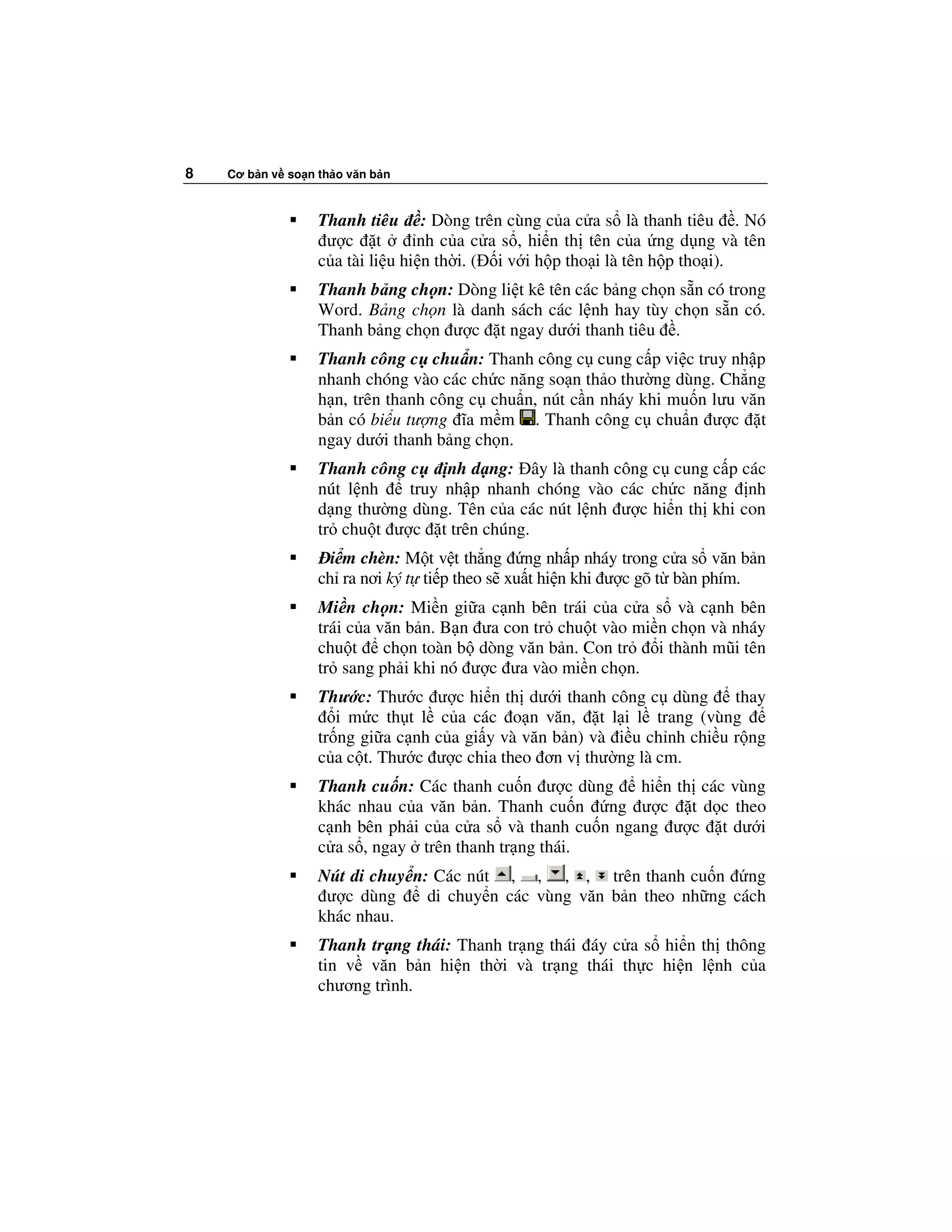
1.      t con tr chu t lên trên nút New Blank Document trong vài
     giây, nhưng không nháy. M t ScreenTip màu vàng nh xu t
     hi n, hi n th các t New Blank Document.


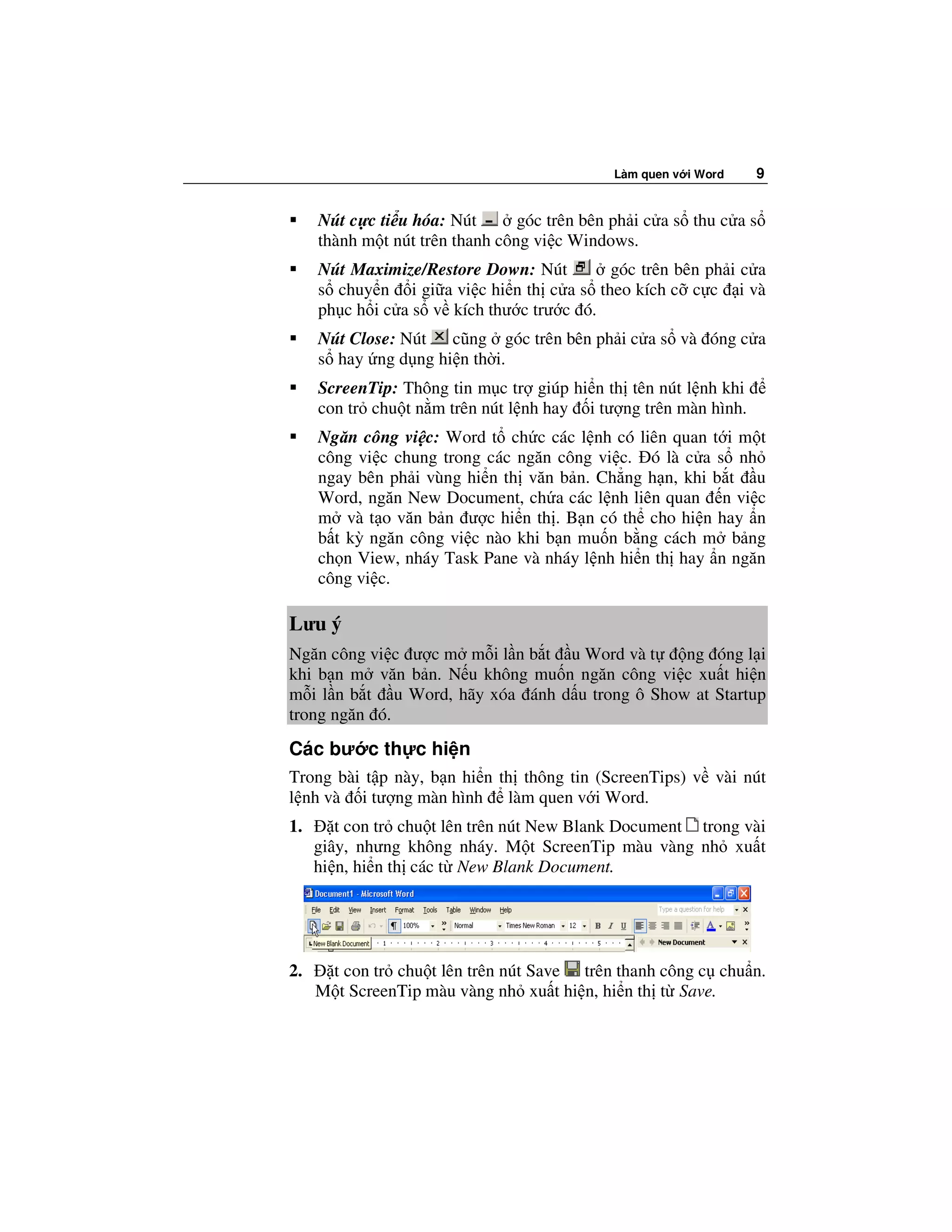
2.    t con tr chu t lên trên nút Save trên thanh công c chu n.
     M t ScreenTip màu vàng nh xu t hi n, hi n th t Save.
10   Cơ b n v so n th o văn b n


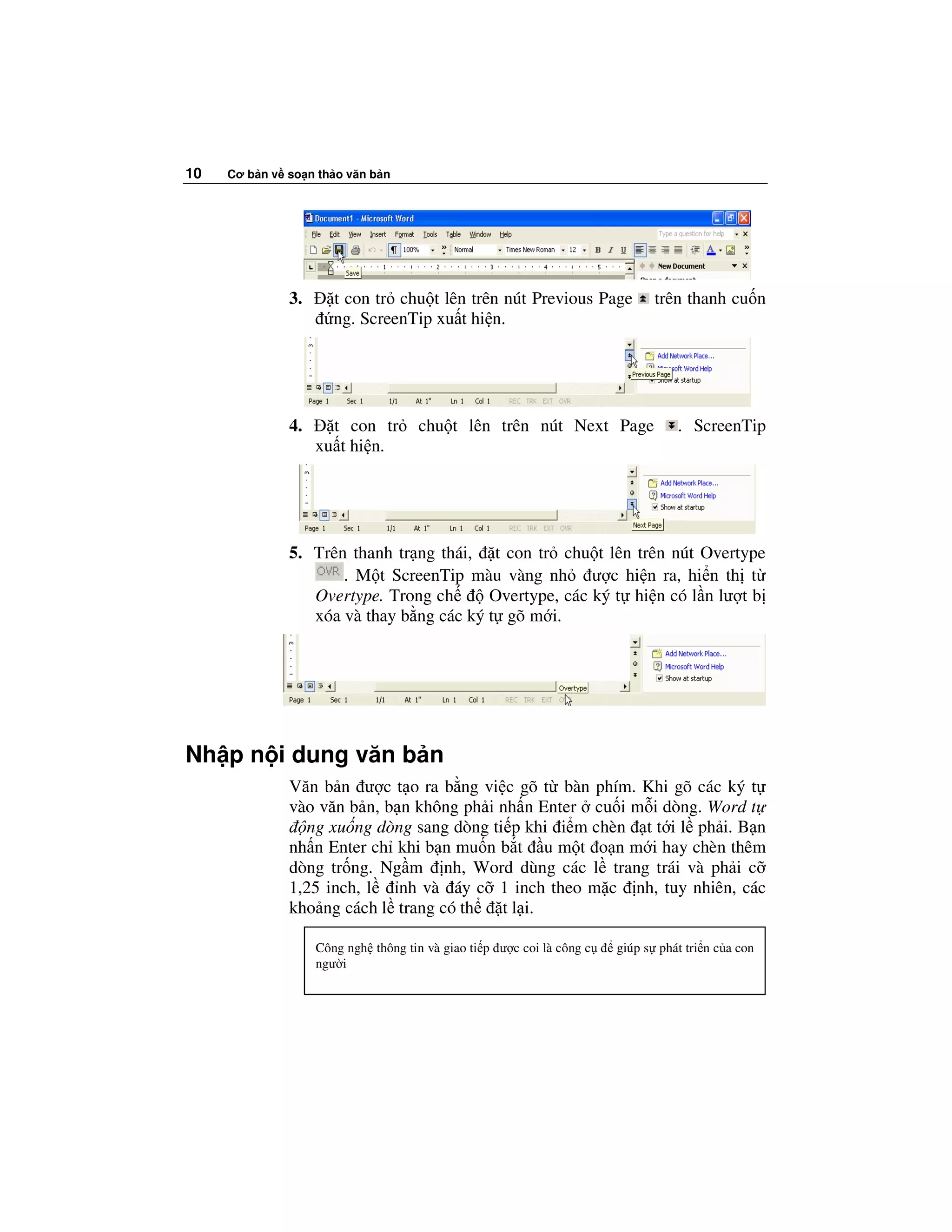
              3.      t con tr chu t lên trên nút Previous Page              trên thanh cu n
                      ng. ScreenTip xu t hi n.


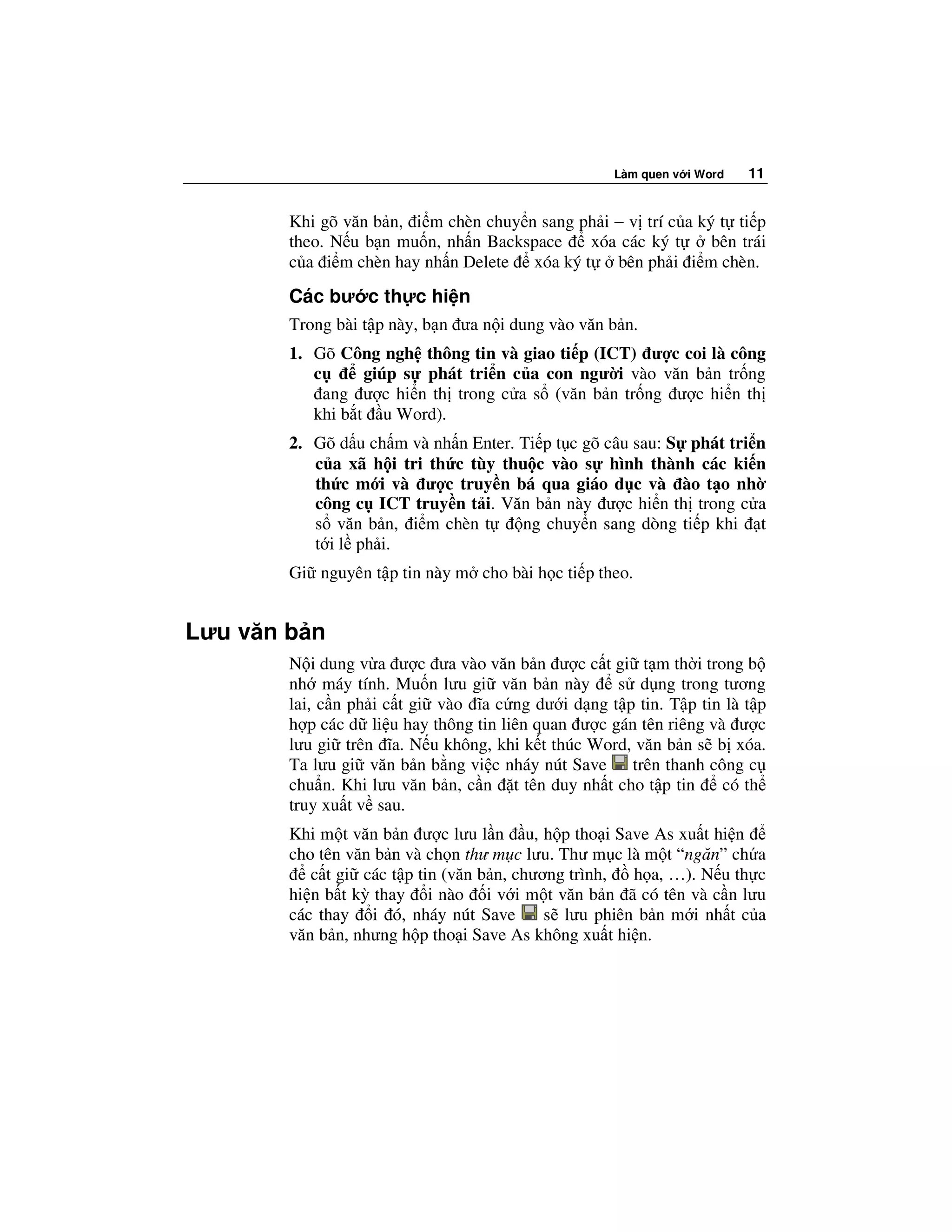
              4.     t con tr        chu t lên trên nút Next Page                 . ScreenTip
                   xu t hi n.


              5. Trên thanh tr ng thái, t con tr chu t lên trên nút Overtype
                     . M t ScreenTip màu vàng nh ư c hi n ra, hi n th t
                 Overtype. Trong ch      Overtype, các ký t hi n có l n lư t b
                 xóa và thay b ng các ký t gõ m i.


Nh p n i dung văn b n
              Văn b n ư c t o ra b ng vi c gõ t bàn phím. Khi gõ các ký t
              vào văn b n, b n không ph i nh n Enter cu i m i dòng. Word t
                ng xu ng dòng sang dòng ti p khi i m chèn t t i l ph i. B n
              nh n Enter ch khi b n mu n b t u m t o n m i hay chèn thêm
              dòng tr ng. Ng m nh, Word dùng các l trang trái và ph i c
              1,25 inch, l   nh và áy c 1 inch theo m c nh, tuy nhiên, các
              kho ng cách l trang có th   t l i.

                   Công ngh thông tin và giao ti p ư c coi là công c   giúp s phát tri n c a con
                   ngư i
Làm quen v i Word   11


        Khi gõ văn b n, i m chèn chuy n sang ph i − v trí c a ký t ti p
        theo. N u b n mu n, nh n Backspace    xóa các ký t      bên trái
        c a i m chèn hay nh n Delete xóa ký t     bên ph i i m chèn.
        Các bư c th c hi n
        Trong bài t p này, b n ưa n i dung vào văn b n.
        1. Gõ Công ngh thông tin và giao ti p (ICT) ư c coi là công
           c      giúp s phát tri n c a con ngư i vào văn b n tr ng
             ang ư c hi n th trong c a s (văn b n tr ng ư c hi n th
           khi b t u Word).
        2. Gõ d u ch m và nh n Enter. Ti p t c gõ câu sau: S phát tri n
           c a xã h i tri th c tùy thu c vào s hình thành các ki n
           th c m i và ư c truy n bá qua giáo d c và ào t o nh
           công c ICT truy n t i. Văn b n này ư c hi n th trong c a
           s văn b n, i m chèn t      ng chuy n sang dòng ti p khi t
           t i l ph i.
        Gi nguyên t p tin này m cho bài h c ti p theo.


Lưu văn b n
        N i dung v a ư c ưa vào văn b n ư c c t gi t m th i trong b
        nh máy tính. Mu n lưu gi văn b n này        s d ng trong tương
        lai, c n ph i c t gi vào ĩa c ng dư i d ng t p tin. T p tin là t p
        h p các d li u hay thông tin liên quan ư c gán tên riêng và ư c
        lưu gi trên ĩa. N u không, khi k t thúc Word, văn b n s b xóa.
        Ta lưu gi văn b n b ng vi c nháy nút Save trên thanh công c
        chu n. Khi lưu văn b n, c n t tên duy nh t cho t p tin     có th
        truy xu t v sau.
        Khi m t văn b n ư c lưu l n u, h p tho i Save As xu t hi n
        cho tên văn b n và ch n thư m c lưu. Thư m c là m t “ngăn” ch a
           c t gi các t p tin (văn b n, chương trình,  h a, …). N u th c
        hi n b t kỳ thay i nào i v i m t văn b n ã có tên và c n lưu
        các thay i ó, nháy nút Save         s lưu phiên b n m i nh t c a
        văn b n, nhưng h p tho i Save As không xu t hi n.
12   Cơ b n v so n th o văn b n


              Lưu ý
              Tên t p tin có th ch a t i 255 ký t . Word dùng các t          u tiên
              c a văn b n, cho t i d u ng t u tiên hay d u ng t dòng, làm tên
              t p tin khi b n lưu t p tin l n u tiên. B n nên xóa tên t p tin ư c
              Word gán m c nh và t mình gán tên cho t p tin. Vì có th s
              d ng t i 255 ký t          t tên, nên c g ng làm cho tên t p tin di n
                t nhi u nh t n i dung có th ư c. Tên t p tin không ư c ch a
              b t kỳ ký t nào trong nh ng ký t sau ây: *  / < > ? : ; “
              M c dù có th , nhưng tránh s d ng các ch cái có d u c a ti ng
              Vi t trong tên t p tin, vì có th gây xung t v i nh ng ký t i u
              khi n c a h th ng.

              Các bư c th c hi n
              Trong bài t p này, b n lưu gi văn b n m i lên ĩa c ng và lưu văn
              b n này l n n a sau khi th c hi n nh ng thay i n i dung.
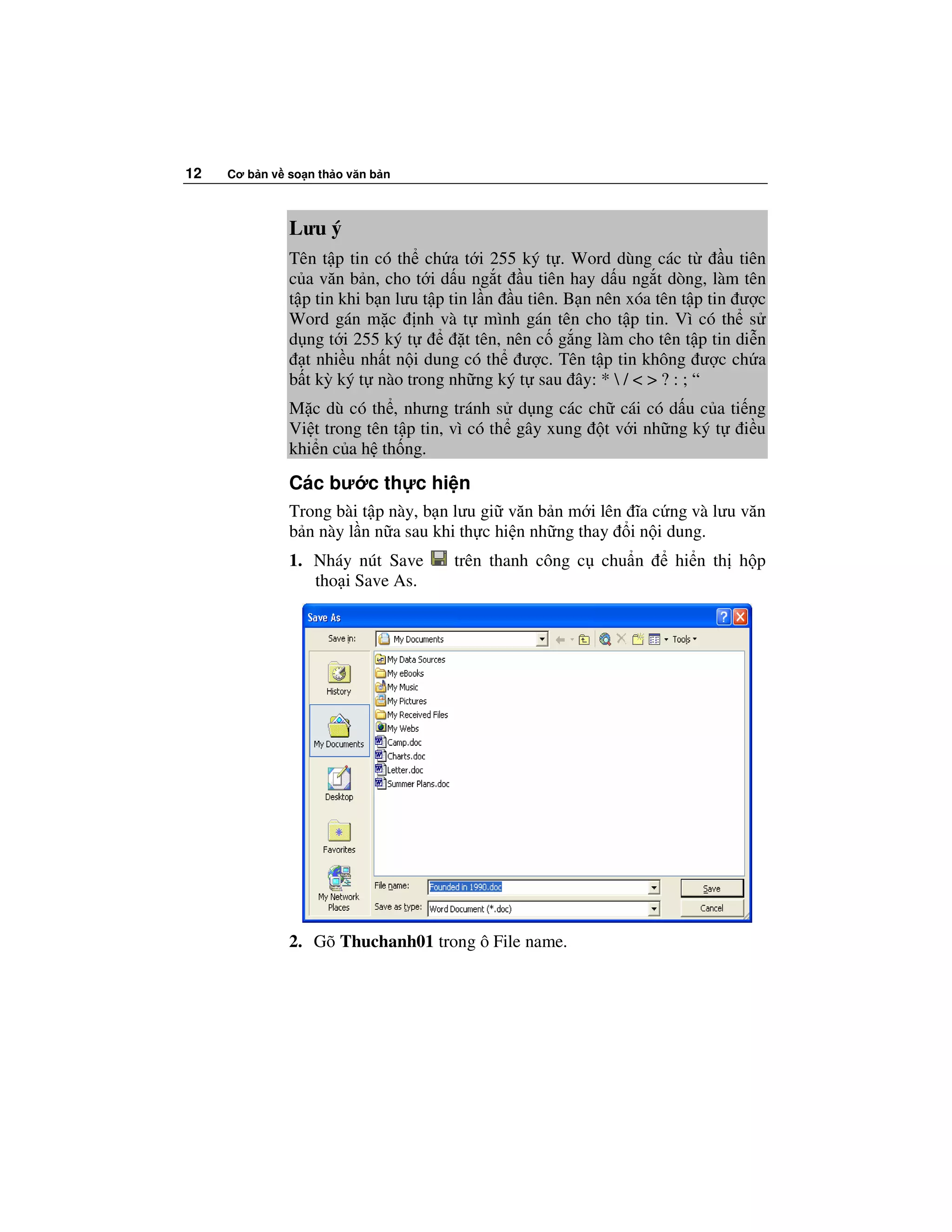
              1. Nháy nút Save       trên thanh công c chu n         hi n th h p
                 tho i Save As.


              2. Gõ Thuchanh01 trong ô File name.
Làm quen v i Word   13


       3. Nháy mũi tên trong ô Save In và nháy bi u tư ng     ĩa c ng
          (cũng có th ch n    ĩa m m, hay   ĩa m ng ho c các thư m c
          s n có).
       4. Nháy úp vào thư m c PiL, nháy úp ti p vào thư m c Word
          Practice. H p Save in hi n th Word Practice và n i dung c a
          thư m c Word Practice.
       5. Nháy úp thư m c Lesson01 và nháy Save trên h p tho i. T p
          tin ư c lưu lên ĩa c ng v i tên m i, tên m i ư c hi n th
          trong thanh tiêu .
       6. Nháy vào cu i c a o n th nh t         t i m chèn      ó.
       7. Nh n Spacebar và gõ câu sau: S c m nh c a ICT có th óng
          góp h u hi u vào vi c th c hi n các m c ích phát tri n c a
          thiên niên k .
       8. Nháy nút Save     trên thanh công c chu n. Word lưu văn b n
          này. Gi t p tin này m cho bài t p ti p.

       Lưu ý
       Word t       ng lưu gi văn b n ph c h i trong trư ng h p chương
       trình ng ng ph n h i hay m t i n ngu n. Ngăn Document Recovery
       li t kê t t c các văn b n ư c ph c h i và cho phép m các văn b n
       này, xem n i dung s a và so sánh v i phiên b n g c. Quãng th i gian
       Word lưu gi ph c h i ư c thi t t trong tùy ch n AutoRecover.
       b t tùy ch n AutoRecover và t kho ng th i gian này, trên b ng
       ch n Tools, nháy Options. Trên trang Save ánh d u ô Save
       AutoRecover info, t kho ng th i gian và nháy OK.


óng văn b n và thoát kh i Word
       Có th óng c a s văn b n hay ra kh i Word sau khi t p tin ư c
       lưu trên ĩa c ng. N u nh ng thay i trong văn b n còn chưa
        ư c lưu, Word s nh c lưu t p tin này trư c khi óng c a s .
       Khi có m t văn b n m trong Word, có hai nút Close  ư c hi n
       th góc trên bên ph i c a s . Nút Close bên dư i ư c dùng
        óng c a s văn b n, còn nút Close trên ư c dùng     óng văn
       b n, ng th i thoát kh i Word.
14   Cơ b n v so n th o văn b n


                   óng c a s văn b n, nháy Close trên b ng ch n File, hay nút
              Close       góc trên bên ph i c a s văn b n. Word v n ch y sau
              khi óng c a s văn b n. Chương trình Word ch thoát h n khi
              nháy Exit trên b ng ch n File, hay nút Close  góc trên bên ph i
              c a s chương trình.
              Các bư c th c hi n
              Trong bài t p này, b n óng văn b n hi n th i, ra kh i Word và
              kh i ng l i Word.
              1. Nháy Close trên b ng ch n File. Văn b n óng l i, Word v n
                 m nhưng không có văn b n ư c m .
              2. Nháy Exit trên b ng ch n File. Word óng l i.
              3.      kh i ng l i Word, nháy vào nút Start trên thanh công vi c,
                   tr vào All Programs và nháy Microsoft Word. Word kh i ng.
              4. Nháy nút Close trên ngăn New Document.


T ng k t bài h c
              Trong bài h c này, b n ã h c cách b t u và ra kh i Word, cách
              dùng thanh công c , cách ưa n i dung vào văn b n và lưu gi văn
              b n, óng và m văn b n.


Câu h i ki m tra
              1.   Làm th nào     lưu m t b n sao c a văn b n hi n th i mà
                   không thay i b n g c?
              2.   Nêu hai cách óng m t văn b n.
              3.    i u gì x y ra khi nháy nút      góc trên bên ph i c a c a s
                   Word?
              4.   Làm th nào      hi n th các thanh công c chu n và    nh d ng
                   trên hai dòng khác bi t?
              5.   B ng ch n Start ư c dùng      làm gì?
Làm quen v i Word    15


Th c hành
       Bài t p 1: N u c n, kh i ng Word. M Word b ng cách dùng
       b ng ch n Start. Trong văn b n tr ng, nháy úp chu t t i m t ph n
       tư chi u trang t trên xu ng và chèn tiêu     sau (tính năng này
        ư c g i là Click And Type): L i nh c Báo cáo Chi tiêu.
       S d ng Click And Type l n n a          nh v    o n căn l trái dư i
       tiêu . Gõ thông tin sau:
       Gõ n i dung báo cáo chi tiêu, kèm theo hóa ơn g c, ghi s          ti n
       ph c p i ư ng và ghi riêng ra các chi tiêu phân theo m c v        hóa
        ơn khách s n,... Lưu văn b n trong thư m c Lesson01 n m           thư
       m c Word Practice v i tên Nhac_bao_cao_chi 01 và sau ó            óng
       văn b n này.
       Bài t p 2: Dùng Office Assistant    tìm thông tin tr giúp v các
       cách hi n th văn b n khác nhau. Tìm hi u các cách hi n th .
       Bài t p 3: S d ng tính năng Click And Type c a Word          t o ra
       trang bìa cho báo cáo chi tiêu. Gõ t Báo cáo Chi tiêu t i nh trung
       tâm c a trang. Gõ t Báo cáo năm 2006 gi a trang. Sau ó gõ tên
       b n t i trung tâm ph n dư i c a trang. Lưu văn b n v i tên Bao cao
       Chi tieu nam 2006 trong thư m c Lesson01 n m trong thư m c
       Word Practice.
       Bài t p 4: M văn b n tr ng m i trong Word và th c hành cách s
       d ng dùng các tùy ch n khác nhau    cá nhân hóa các b ng ch n
       theo các tính năng ang dùng. óng văn b n mà không lưu b t kỳ
       thay i nào.
16


Biên t p văn b n
        Sau khi hoàn thành bài h c này, b n có th :
           M t p tin.
           Di chuy n trong văn b n, s      d ng thanh cu n        hi n th
           văn b n.
           Lưu văn b n.
           L a ch n văn b n và chèn n i dung vào văn b n.
           Biên t p văn b n b ng vi c xóa và khôi ph c văn b n.
           T o thư m c và lưu t p tin b ng tên khác.

        Bài h c này s trình bày cách m t p tin ã t o ra. Vì c a s Word
        thư ng ch hi n th ư c m t ph n văn b n, b n s bi t cách s
        d ng thanh cu n xem các ph n khác nhau c a văn b n, dùng con
        tr chu t và các phím trên bàn phím    di chuy n i m chèn trong
        văn b n.
        Sau ó b n s b t u so n th o.         so n th o, trư c h t c   n nh n
        di n văn b n mu n thay i. Word cung c p nhi u cách             có th
        ch n văn b n theo t , dòng, câu, o n, hay toàn b văn b        n. Sau
        khi ch n văn b n mong mu n, b n có th xóa ph n văn b n         ó. Khi
        k t thúc so n th o văn b n, b n s lưu gi t p tin.
        Trong bài h c này, b n cũng s h c cách t o ra thư m c         lưu gi
        t p tin và cách lưu gi t p tin v i tên khác.


M t p tin văn b n hi n có
        Sau khi lưu văn b n Word, ta có th m l i xem n i dung c a nó
        hay th c hi n nh ng thay i. B n c n bi t thư m c ch a văn b n
         ó và sau ó m b n thân văn b n.
        Ng m nh Word lưu tên c a b n văn b n ư c m g n ây nh t
        phía dư i b ng ch n File và ch c n nháy chu t     m chúng.
        Mu n m m t t p tin khác, c n s d ng h p tho i Open. Word còn
        li t kê các t p tin nói trên u ngăn New Document khi l n u
        tiên m Word hay m m t văn b n.
Biên t p văn b n   17


Các bư c th c hi n
Trong bài t p này, b n m m t t p tin ang có.
1. N u c n, kh i   ng Word.
2. Trên ngăn New Document, t i áy c a ph n Open a document,
   nháy More documents. H p tho i Open xu t hi n.
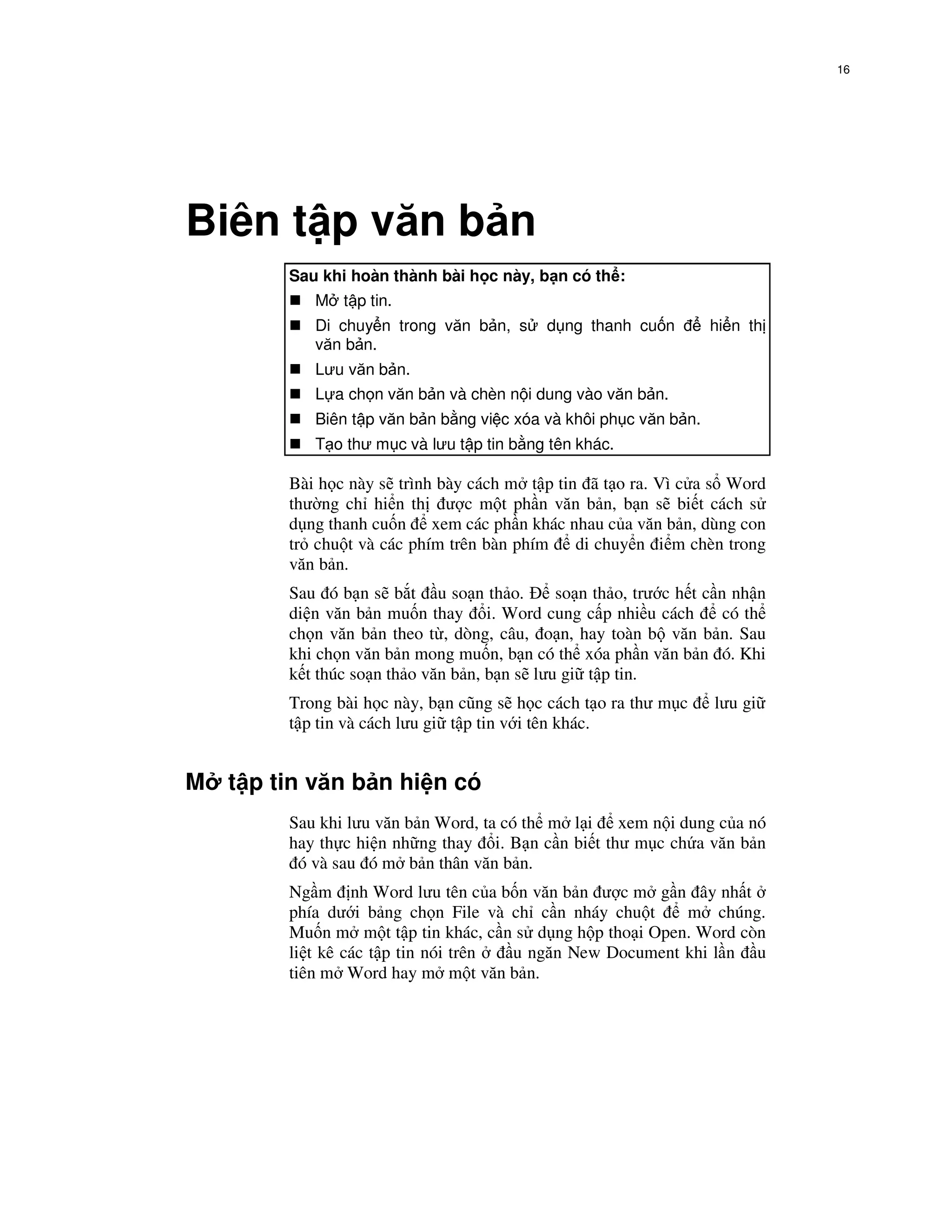
3. Nháy mũi tên trong ô Look in, nháy bi u tư ng ĩa c ng, nháy
    úp thư m c PiL, ti p ó nháy úp vào thư m c Word Practice
   và cu i cùng nháy úp thư m c Lesson02. N i dung c a thư
   m c Lesson02 xu t hi n trong h p tho i Open.


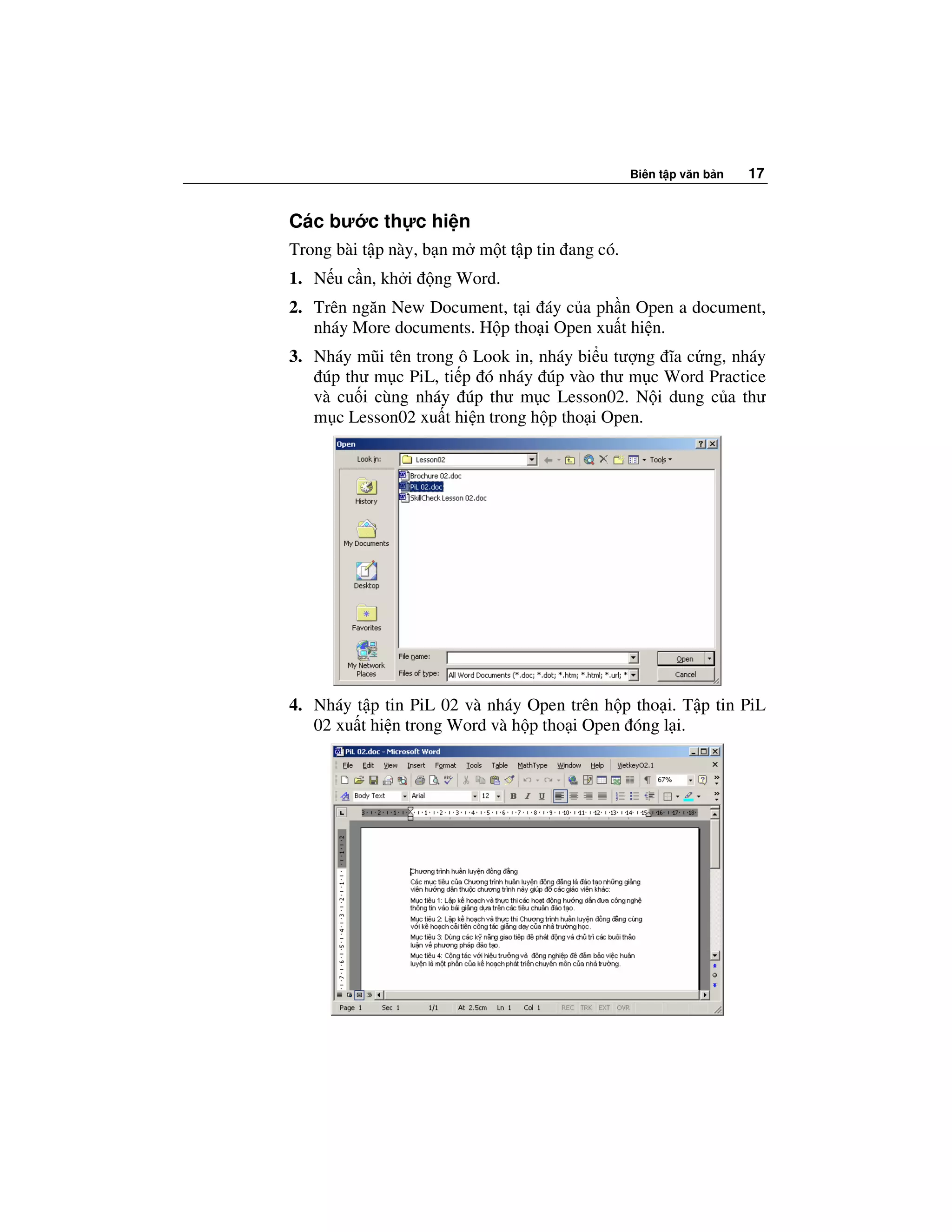
4. Nháy t p tin PiL 02 và nháy Open trên h p tho i. T p tin PiL
   02 xu t hi n trong Word và h p tho i Open óng l i.
18   Cơ b n v so n th o văn b n


Di chuy n trong văn b n
                 thay i n i dung hi n có trong văn b n (so n th o), trư c h t
              c n chuy n i m chèn v v trí c n thay i. Con tr chu t và các
              phím mũi tên trên bàn phím và các thanh cu n u là các công c
              giúp b n di chuy n i m chèn trong văn b n.
                  di chuy n i m chèn b ng vi c dùng chu t, ch c n di chuy n
              con tr (con tr trông như ch I hoa) t i v trí mu n i m chèn xu t
              hi n và nháy chu t.

              Quan tr ng
                i m chèn không th di chuy n b ng các phím mũi tên trong văn
              b n tr ng (không có n i dung). V i các phím mũi tên b n ch có
              th di chuy n i m chèn t i các ch có n i dung văn b n. Tuy
              nhiên có th dùng tính năng Click And Type     di chuy n i m
              chèn vào văn b n tr ng.

              B ng sau li t kê các phím hay t h p phím có th dùng  di
              chuy n nhanh chóng i m chèn (T h p phím là các phím ư c
              nh n ng th i th c hi n m t ch c năng).
                           Nh n              di chuy n i m chèn
              Phím mũi tên trái          Sang trái m t ký t .
              Phím mũi tên ph i          Sang ph i m t ký t .
              Phím mũi tên xu ng         Xu ng m t dòng.
              Phím mũi tên lên           Lên m t dòng.
              Ctrl+Mũi tên trái          Sang trái m t t .
              Ctrl+Mũi tên ph i          Sang ph i m t t .
              Home                       V    u dòng hi n th i.
              End                        V cu i dòng hi n th i.
              Ctrl+Home                  V    u văn b n.
              Ctrl+End                   V cu i văn b n.
              Page Up                    Lên m t màn hình       y.
              Page Down                  Xu ng m t màn hình          y.
              Ctrl+Page Up               V    u trang trư c.
              Ctrl+Page Down             V    u trang ti p.
Biên t p văn b n   19


Hi n th các ph n văn b n
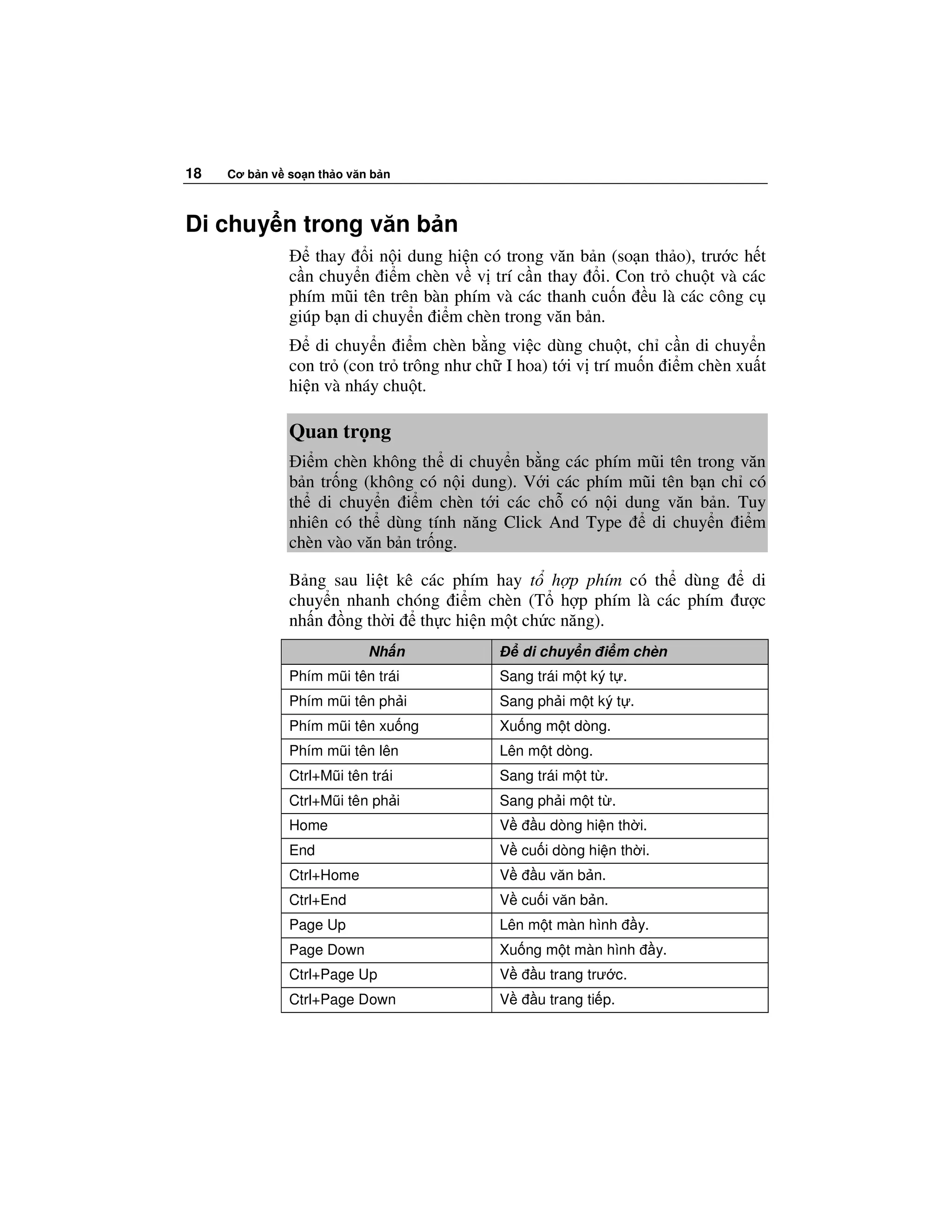
        Thông thư ng c a s ch hi n th ư c m t ph n văn b n. N u văn
        b n có nhi u trang, ta có th s d ng thanh cu n    xem các ph n
        khác c a văn b n. Thanh cu n ng dùng di chuy n văn b n lên
        và xu ng. Thanh cu n ngang dùng      di chuy n văn b n sang trái
        và ph i.


        B ng sau li t kê các công c cu n s n có và ch c năng c a chúng.

        Th c hi n                                    Di chuy n văn b n

        Nháy mũi tên cu n lên      .                 Lên m t dòng.

        Nháy mũi tên cu n xu ng            .         Xu ng m t dòng.

        Nháy mũi tên cu n trái     .                 Sang trái m t kho ng.

        Nháy mũi tên cu n ph i         .             Sang ph i m t kho ng.

        Nháy trên h p cu n   thanh cu n        ng.   Lên m t màn hình.

        Nháy dư i h p cu n       thanh cu n    ng.   Xu ng m t màn hình.
20   Cơ b n v so n th o văn b n


              Nháy bên trái h p cu n            thanh cu n   Sang trái m t màn hình.
              ngang.

              Nháy bên ph i h p cu n            thanh cu n   Sang ph i m t màn hình.
              ngang.

              Kéo h p cu n        ng.                        Liên t c lên hay xu ng.

              Kéo h p cu n ngang.                            Liên t c sang trái hay ph i.

              Nháy nút Previous Page        .                V     u trang trư c.


              Nháy nút Next Page        .                    V     u trang ti p.


Chèn n i dung vào văn b n
              M t trong nh ng bư c u tiên       so n th o văn b n là h c chèn
              n i dung vào văn b n. Word cung c p hai ch       chèn thêm văn
              b n. Ch      chèn ư c t ng m nh. Trong ch           chèn, khi gõ
              văn b n m i, văn b n hi n có chuy n sang bên ph i. Trong ch
              thay th (Overtype), văn b n hi n có b xóa và ư c thay b ng văn
              b n gõ vào, k c kho ng tr ng.
              Nháy úp nút Overtype                 trên thanh tr ng thái     chuy n         i
              gi a ch  chèn và ch               thay th .

              Các bư c th c hi n
              Trong bài t p này, b n chèn n i dung vào văn b n.
              1. Trên dòng u c a o n th ba, nháy ngay trư c c m t các
                 ho t ng          t i m chèn     ó.
              2. Gõ văn b n c n chèn và nh n d u cách. Văn b n ti p ư c thêm
                 vào t i i m chèn, chuy n văn b n hi n có sang bên ph i. Gi
                 t p tin này m cho bài t p ti p.


Ch n văn b n
                 th c hi n các thao tác v i ph n n i dung c a văn b n, trư c h t
              c n ph i ch n ph n văn b n ó. M t cách       ch n văn b n là nh n
              gi nút chu t và kéo th i m chèn qua ph n văn b n mu n ch n.
              Khi ã ch n, n u mu n b ch n, b n nháy chu t vào b t kỳ âu
Biên t p văn b n   21


ngoài vùng ch n trong c a s văn b n. Văn b n ã ch n ư c hi n
th dư i d ng ch tr ng trên n n en. B t kỳ m i thay i u nh
hư ng t i văn b n ư c ch n.
Nên dùng mi n ch n      ch n các kh i văn b n nhanh chóng. Mi n
ch n là mi n l trái c a văn b n. ưa con tr chu t lên mi n
ch n, con tr chu t có d ng I i thành mũi tên tr sang ph i.
    ch n các kh i văn b n không li n k trong văn b n, b n ch n
kh i văn b n u tiên, nh n gi phím Ctrl và ch n kh i văn b n
ti p. Cũng có th dùng phím Shift và phím mũi tên   ch n các t ,
dòng hay o n k nhau. B n t i m chèn vào m t u vùng c n
ch n, gi phím Shift và nh n phím mũi tên hay nháy chu t cu i
vùng mu n ch n.
B ng sau tóm t t các phương pháp      ch n các kh i văn b n.
   ch n    Th c hi n

M tt       Nháy úp t     ó.

M t dòng   Nháy mi n ch n bên trái dòng.

M t câu    Nh n phím Ctrl và nháy v trí b t kỳ trong câu.

M t o n    Nháy úp bên trái mi n ch n c a b t kỳ dòng nào trong
            o n, hay nháy ba l n b t kỳ âu trong o n này.

Toàn b     Nh n phím Ctrl và nháy t i v trí b t kỳ trong mi n l a
văn b n    ch n, hay nháy chu t ba l n trong mi n l a ch n.


Lưu ý
B n cũng có th ch n văn b n b ng vi c dùng bàn phím. t i n
chèn trư c văn b n mu n ch n và nh n Shift+mũi tên ph i ch n
m t t bên ph i, hay Shift+mũi tên xu ng ch n m t dòng. Chú ý
r ng n u nh n Shift+mũi tên xu ng khi i m chèn gi a dòng, văn
b n ư c ch n s bao g m m t ph n c a dòng ti p. B n cũng có
th nháy vào ch b t u c a văn b n mu n ch n, nh n gi phím
Shift và nháy vào cu i c a văn b n ch n m t kh i văn b n.
22   Cơ b n v so n th o văn b n


Xóa và khôi ph c n i dung ã xóa
                  xóa m t ký t , t i m chèn vào bên trái c a ký t ó và nh n
              Delete, hay vào bên ph i c a ký t ó và nh n Backspace.    xóa
              m t t b ng bàn phím, hãy t v i m chèn vào bên trái c a t ó
              và nh n Ctrl+Delete, hay vào bên ph i c a t        ó và nh n
              Ctrl+Backspace.
              B n có th ti t ki m th i gian b ng vi c ch n mi n văn b n l n c n
              xóa, thay vì xóa t ng ký t m t.       xóa m t ph n văn b n, ch n
              ph n văn b n ó và nh n phím Delete hay phím Backspace.

              Lưu ý
              N u i m chèn bên trong m t t , dùng các t h p phím này s
              xóa m t ph n c a t trư c hay sau i m chèn.
              Có th dùng ch       thay th     v a xóa v a gõ n i dung m i c a
              văn b n.

              Word lưu nh ng thay i th c hi n trong quá trình so n th o văn
              b n    có th d dàng ph c h i n i dung văn b n trư c ó trong
              trư ng h p th c hi n nh m ho c chưa úng ý mu n. Sau khi th c
              hi n b t kỳ m t thao tác nào ó, nh t là các thao tác xóa (vô tình
              hay c ý), ta có th khôi ph c l i tr ng thái trư c ó m t cách
              nhanh chóng và hoàn h o b ng cách s d ng hai nút l nh Undo
              (Khôi ph c) và Redo (Tái khôi ph c) trên thanh công c chu n.


              M i khi c n khôi ph c l i tr ng thái trư c ó c a văn b n, hãy nháy
              chu t nút Undo. Nút Redo dùng khôi ph c l i tr ng thái trư c
              khi s d ng nút Undo. Như v y, gi s như c n xóa ph n b “bôi
               en”, ta nh n phím Delete, n u sau ó th y ã xóa nh m, nháy
              chu t nút Undo, ph n b xóa s tr l i như cũ. Mu n xóa tr l i,
              nháy chu t nút Redo.
              M t cách tương t , chúng ta có th ch n Edit→Undo hay
                                                               →
              Edit→Redo
                  →           ư c cùng m t k t qu . Nháy vào các mũi tên bên
              ph i các nút Undo và Redo, m t danh sách các thao tác trư c ó
Biên t p văn b n   23


 ư c hi n th . N i dung ư c hi n th tùy thu c vào các thao tác ã
 ư c th c hi n trư c ó. Di chu t t trên xu ng ch n s thao tác
c n khôi ph c l i và nháy chu t s tương ương v i vi c nháy
chu t ng n y l n nút Undo hay Redo.

Các bư c th c hi n
Trong bài t p này, b n xóa và ph c h i văn b n      s a vài l i trong
văn b n.
1. Nháy i m chèn vào bên trái ch ô trong t sai chính t Công
   dòng 1 o n cu i cùng.
2. Nh n phím Delete. Ch ô b xóa và văn b n còn l i ư c d ch
   sang bên trái. Sau ó gõ .
3. Trong o n th hai, nh v i m chèn vào bên ph i c a ch d
   trong t dào t o. Nh n Backspace. Ch d b xóa i.
4. Trong o n th hai, nh v i m chèn trư c ch a trong t
   sai chính t giang. Trên thanh tr ng thái, nháy úp nút
   Overtype    . Ch   Overtype ư c b t.
5. Gõ . T này ư c thay i và nháy úp                 trên thanh tr ng
   thái. Ch Overtype ư c t t i.
6. Nháy úp t quy trong o n th hai. T quy ư c ch n. Gõ
   chương. T quy ư c thay th b ng t chương và ph n còn l i
   c a văn b n chuy n sang ph i khi gõ.
7. Nháy úp mi n ch n bên trái c a o n u tiên.                 o n này
    ư c ch n. Nh n Delete. o n này ư c xóa.
8. Trên thanh công c chu n, nháy nút Undo (ScreenTip Undo
   Clear ư c hi n th ). o n b xóa ư c ph c h i và cũng
    ư c ch n.
9. Trên thanh công c chu n, nháy nút Redo          (ScreenTip Redo
   Clear ư c hi n th ). o n này l i b xóa.
10. Nháy nút Undo     l n n a. o n b xóa ư c ph c h i và cũng
     ư c ch n.
11. Nh n phím mũi tên xu ng. o n này ư c b ch n.
12. Nháy vào t nghi p trong dòng cu i cùng và nh n
    Ctrl+Backspace. T nghi p b xóa.
24   Cơ b n v so n th o văn b n


              13. Nh n Ctrl+mũi tên ph i hai l n        chuy n i m chèn vào t
                  trư ng.
              14. Nh n Ctrl+Delete. T trư ng b xóa.
              15. Nháy nút Undo         khôi ph c l i t trư ng. Gi t p tin này
                  m cho bài t p ti p.


T o thư m c
              Sau khi t o văn b n, b n c n lưu văn b n vào thư m c. Thư m c là
              m t ph n trên ĩa c ng máy tính hay      ĩa m ng. M ng là h th ng
              các máy tính ư c k t n i. Khi máy tính ư c n i qua m ng, có th
              dùng máy tính        truy nh p vào ĩa c ng c a máy tính khác trên
              m ng. B n có th t o ra các thư m c       c t gi các t p tin theo d
              án, theo ch    , ...
              H p tho i Save As c a Word cũng cho phép t o thư m c m t cách
              d dàng. V i các tính năng qu n lý t p tin c a Word, b n có th d
              dàng t ch c, t o ra các thư m c     c t gi văn b n ho c lưu gi
              t p tin v i tên khác. B n cũng có th xóa các t p tin và thư m c
              ngay bên trong h p tho i Open và Save As.      xóa t p tin và thư
              m c, ch n t p mu n xóa và nh n phím Delete.
              Các bư c th c hi n
              Trong bài t p này, b n t o thư m c m i.
              1. Nháy Save As trên b ng ch n File. H p tho i Save As xu t hi n
                 và hi n th n i dung c a thư m c Lesson02, là thư m c cu i
                 cùng ã dùng.
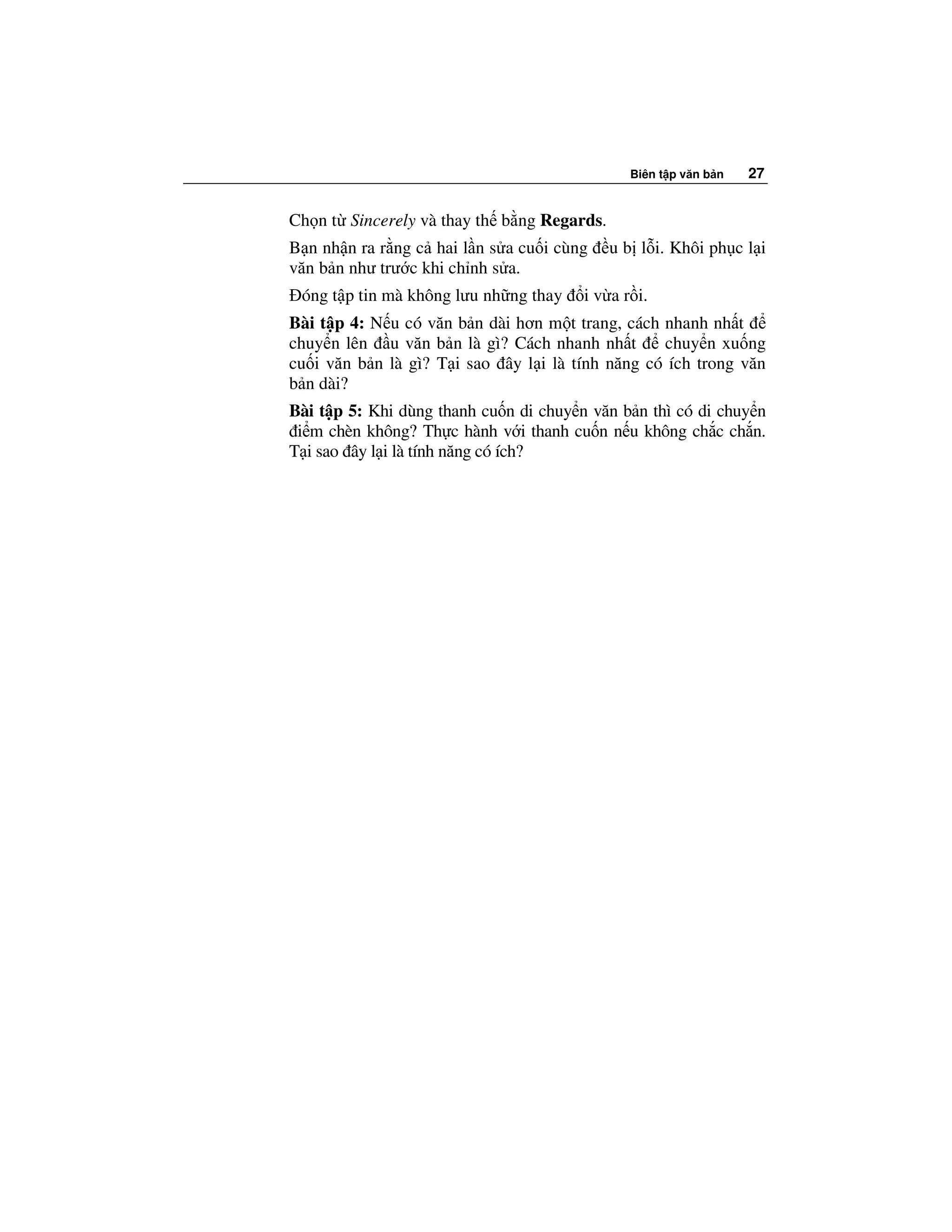
              2. Nháy nút Create New Folder    . H p tho i New Folder xu t hi n.


              3. Gõ My Exercises vào ô Name và nháy OK. H p tho i New
                 Folder óng l i và h p tho i Save As xu t hi n tr l i và hi n
                 th thư m c My Exercises. Tên t p tin ang m ư c hi n th
                 trong ô File.
Biên t p văn b n   25


        4. Nháy nút Cancel. H p tho i Save As óng l i và t p tin không
            ư c lưu gi .

Lưu văn b n v i tên khác
        Nhi u trư ng h p b n c n lưu văn b n g c        an toàn hay       so
        sánh và th c hi n các thay i v i b n sao.
        Các bư c th c hi n
        Trong bài t p này, b n lưu văn b n hi n th i v i tên khác trong thư
        m c My Exercises.
        1. Nháy Save As trên b ng ch n File, xu t hi n h p tho i Save As
           và toàn b n i dung c a thư m c Lesson02.
        2. Nháy úp thư m c My Exercises. Thư m c My Exercises m ra.
        3. Nháy vào sau PiL 02 trong ô File Name.
        4. Nh n d u cách và gõ Da sua.
        5. Nháy nút Save. H p tho i Save As óng l i và văn b n ư c
           lưu v i tên PiL 02 Da sua. Tên m i c a t p xu t hi n thanh
           tiêu .

        Lưu ý
        B n nên t o b n sao lưu c a các t p tin quan tr ng   b o v kh i
        b m t do h ng máy tính, vi rút, thay i ng u nhiên, hay xóa. Có
        th lưu các b n sao c a t p tin lên ĩa m m hay vào ĩa m ng ( ĩa
         ư c t v m t v t lý trên máy tính khác, nhưng chia s cho ngư i
        dùng trên cùng m ng). Cách t t nh t      b o v các t p tin là sao
        lưu vào ĩa CD.

T ng k t bài h c
        Trong bài h c này, b n ã h c cách m t p tin ã có và di chuy n
         i m chèn trong văn b n b ng vi c dùng các thanh cu n, các phím
        mũi tên. B n cũng bi t cách so n th o văn b n b ng vi c chèn,
        ch n và xóa văn b n và cách qu n lý các t p tin b ng vi c t o thư
        m c và lưu t p tin b ng tên khác.
26   Cơ b n v so n th o văn b n


Câu h i ki m tra
              1.    Làm th nào      xóa m t ph n văn b n trong Word?
              2.    Ba cách có th s d ng thanh cu n        hi n th các ph n văn
                    b n là gì?
              3.    G p l i khi so n th o văn b n, b n có th làm gì     kh c ph c?
              4.    Nh n phím nào     ch n văn b n    bên ph i c a i m chèn?
              5.    Cho bi t ba cách m văn b n m i m g n ây?
              6.    L nh nào trên b ng ch n, nút nào trên thanh công c dùng
                    m t p tin ã có?
              7.    S khác bi t gi a kéo thanh cu n và chuy n i m chèn là gì?
              8.    Làm th nào      ch n m t câu trong m t o n văn b n?

Th c hành
              Bài t p 1: N u c n, kh i ng Word. M t p tin Sua loi 02 trong
              thư m c Lesson02 có ư ng d n PiLWord Practice và th c hi n
              các thao tác so n th o sau ây.
              Gõ t provides trư c t        sai chính t comprejensive trong câu
              th nh t.
              Thay th l n xu t hi n      u tiên c a t for b ng t to trong câu th
              nh t c a o n th nh t.
              Xóa l n xu t hi n th hai c a t has trong câu b t        u b ng A full
              service agency.
              Thay th tên t i cu i thư b ng tên riêng c a b n.
              Ch n và xóa câu cu i trong o n th ba, b t      u b ng We believe.
              Thêm ba dòng tr ng sau Sincerely       có ch cho ch ký.
                   i ngày tháng thành 01/01/2006.
              Th c hi n s a chính t n u c n.
              Bài t p 2: T o ra thư m c con có tên My Letters trong thư m c
              Lesson02 và r i c t gi t p tin ã so n th o t Bài t p 1 trong thư
              m c m i là Sua loi 02 Edited.
              Bài t p 3: Ti p t c biên t p văn b n Sua loi 02 Edited.
              Ch n và xóa toàn b     o nb t    u With a philosophy.
Biên t p văn b n   27


Ch n t Sincerely và thay th b ng Regards.
B n nh n ra r ng c hai l n s a cu i cùng    u b l i. Khôi ph c l i
văn b n như trư c khi ch nh s a.
 óng t p tin mà không lưu nh ng thay    i v a r i.
Bài t p 4: N u có văn b n dài hơn m t trang, cách nhanh nh t
chuy n lên u văn b n là gì? Cách nhanh nh t       chuy n xu ng
cu i văn b n là gì? T i sao ây l i là tính năng có ích trong văn
b n dài?
Bài t p 5: Khi dùng thanh cu n di chuy n văn b n thì có di chuy n
 i m chèn không? Th c hành v i thanh cu n n u không ch c ch n.
T i sao ây l i là tính năng có ích?
28


M u và s                  d ng m u
         Sau khi hoàn thành bài h c này, b n có th :
            S d ng m u có s n trong Word.
            T o m u m i.

         S d ng các m u có s n c a Microsoft® Word s giúp ti t ki m
         nhi u th i gian khi so n th o văn b n. Ví d b n có trách nhi m
         qu n lý thư t trong n i b cơ quan. Công vi c c a b n g m vi c g i
         b n thông báo hàng tu n (nhi m v , nh c nh ,…) t i các nhân viên,
         g i fax c p nh t thông tin t i các b ph n phòng ban khác nhau và
         vi t các thông báo m i tháng. Thay vì ph i thi t k m i các m u cho
         m i b n ghi nh hay các thông báo, b n ch c n i n thông tin m i
         vào các m u có s n. M u có s n là m t văn b n bao g m các nh
         d ng v phông ch , ki u ch , cũng như là các nh d ng khác ư c
         s d ng t o ra các văn b n khác có chung các nh d ng cơ b n.
            ng th i b n cũng có th s d ng các văn b n có s n t o ra các
         m u theo ý mình. Vi c t o các m u có nh d ng úng ý ngư i s
         d ng th c s h u ích n u b n ã b nhi u công s c và th i gian
         t o ra các nh d ng v a ý v phông, ki u ch , nh d ng v o n
         văn, hình nh s d ng l i cho các văn b n sau này. Vi c t o m u
         lưu t các văn b n có s n giúp tránh ph i th c hi n các thao tác
           nh d ng l p l i. B n có th lưu l i văn b n dư i d ng m t m u
         theo ý mình, ch nh s a l i m u ó s d ng.
         Bài này trình bày cách s d ng m u có s n      t o m t văn b n và
         cách t o m t m u m i.


S   d ng m u trong Word
         M u (template) là t p h p các tham s v trang in, các ki u và c
         n i dung t o, nh d ng s n so n văn b n ph c v m t m c ích
         nào ó. M u là m t d ng văn b n ư c thi t k       s d ng (nhi u
         l n) trong tương lai. Chúng ư c lưu v i uôi .dot. M u xác nh
         các tính ch t nh d ng cơ b n c a văn b n, ví d như l hay b c c
         (văn b n ư c th hi n trên gi y như th nào). M u ng th i cũng
         xác nh tính ch t c a ký t bao g m ki u ch , c ch và
         phông ch .
M u và s d ng m u   29


M t văn b n ph i ư c t o trên cơ s m t m u nào ó. Khi m m t
văn b n tr ng b ng cách nháy nút l nh New , văn b n này ư c
t o trên m t m u có s n trong Word v i tên Blank Document (văn
b n tr ng) và cơ s c a nó là t p Normal.dot. M u này ch ch a
các thông s v thi t k trang cùng m t s ki u nh t nh mà không
ch a b t kỳ n i dung nào. ây là m u m c nh trong Word.
Khi m m t văn b n m i d a trên m t m u nào ó, các ki u, các
tham s v trang in và các ph n n i dung trên ó ư c sao y
vào văn b n m i. S a i chúng không làm thay i m u cũng như
s a i trên m u cũng không nh hư ng t i văn b n.
Word ư c thi t k v i r t nhi u m u nh d ng i kèm và các m u
này ư c phân lo i theo t ng nhóm, cho phép t o các văn b n v i
các m c ích s d ng khác nhau như b n fax, b n ghi nh , b n tóm
t t hay thư t . M u bao g m hai ph n: ph n văn b n ư c nh
d ng trư c và vùng n i dung văn b n s ư c chèn vào sau ó g i
là vùng văn b n gi ch . Ph n văn b n ư c nh d ng trư c bao
g m tiêu      và các thông s khác b n không c n ph i thay i. Ví
d , m u cho b n ghi nh s có tiêu        là Memorandum ư c th
hi n v i phông ch , c ch , d ng ch riêng. Vùng di n tích thông
tin m i s ư c i n vào ch là t m th i vì có th xóa i và i n
thông tin m i vào. Vùng này thư ng có m t hư ng d n ng n g n
v nh ng thông tin có th i n vào thay cho ph n làm m u có s n.
Ví d , m t m u b n ghi nh có th g m m t vùng        i n thông tin
  ư c ghi là [Tên c a b n].
Các bư c th c hi n
Trong bài t p sau, b n s s d ng m t m u có s n c a Word        t o
m t b n fax, i n n i dung và sau ó lưu văn b n m i này.
1. Trên b ng ch n File, nháy New. Ngăn New Document
   xu t hi n.
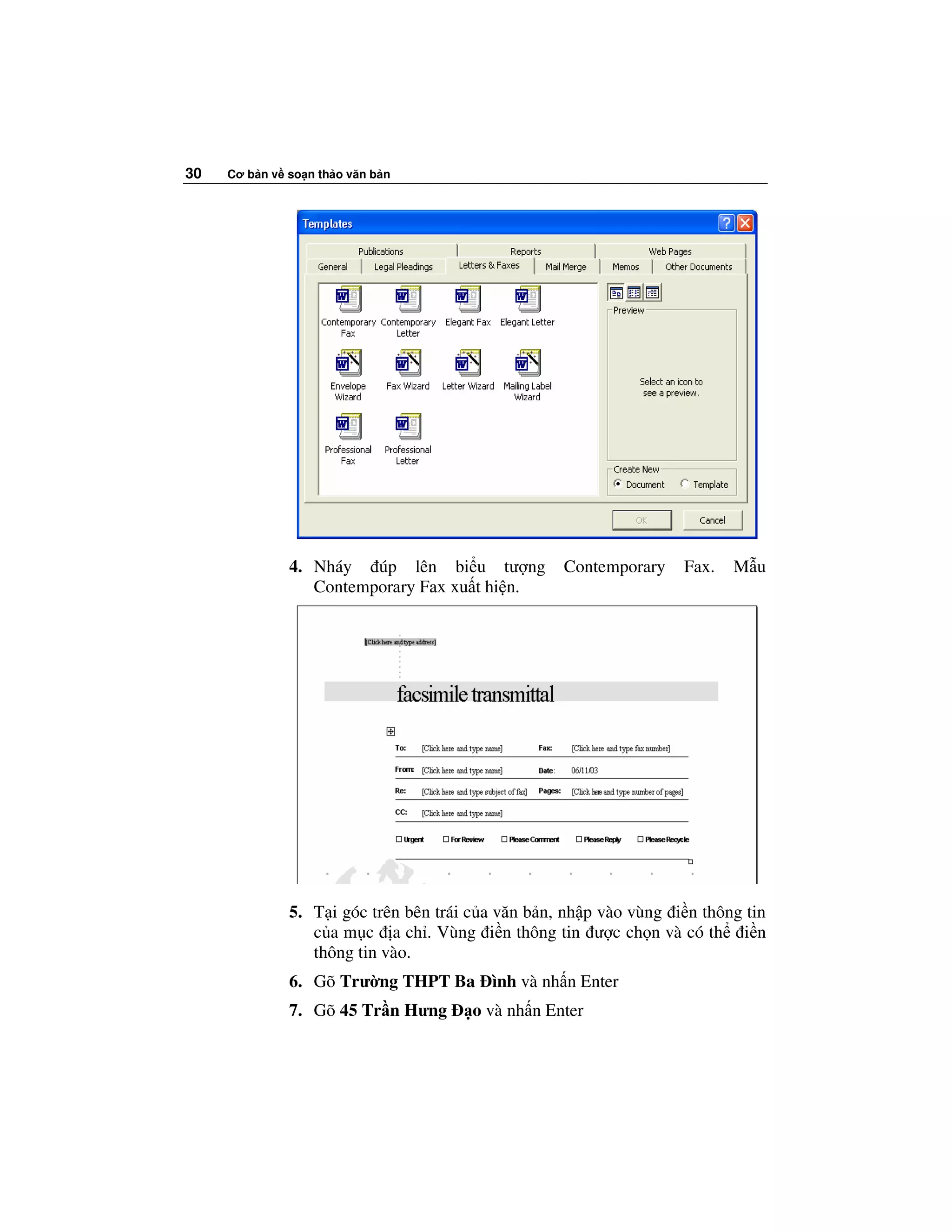
2. Nháy General Templates trong khung Create new from
   template. H p tho i Templates xu t hi n
3. Nháy ch n trang Letters and Faxes.
30   Cơ b n v so n th o văn b n


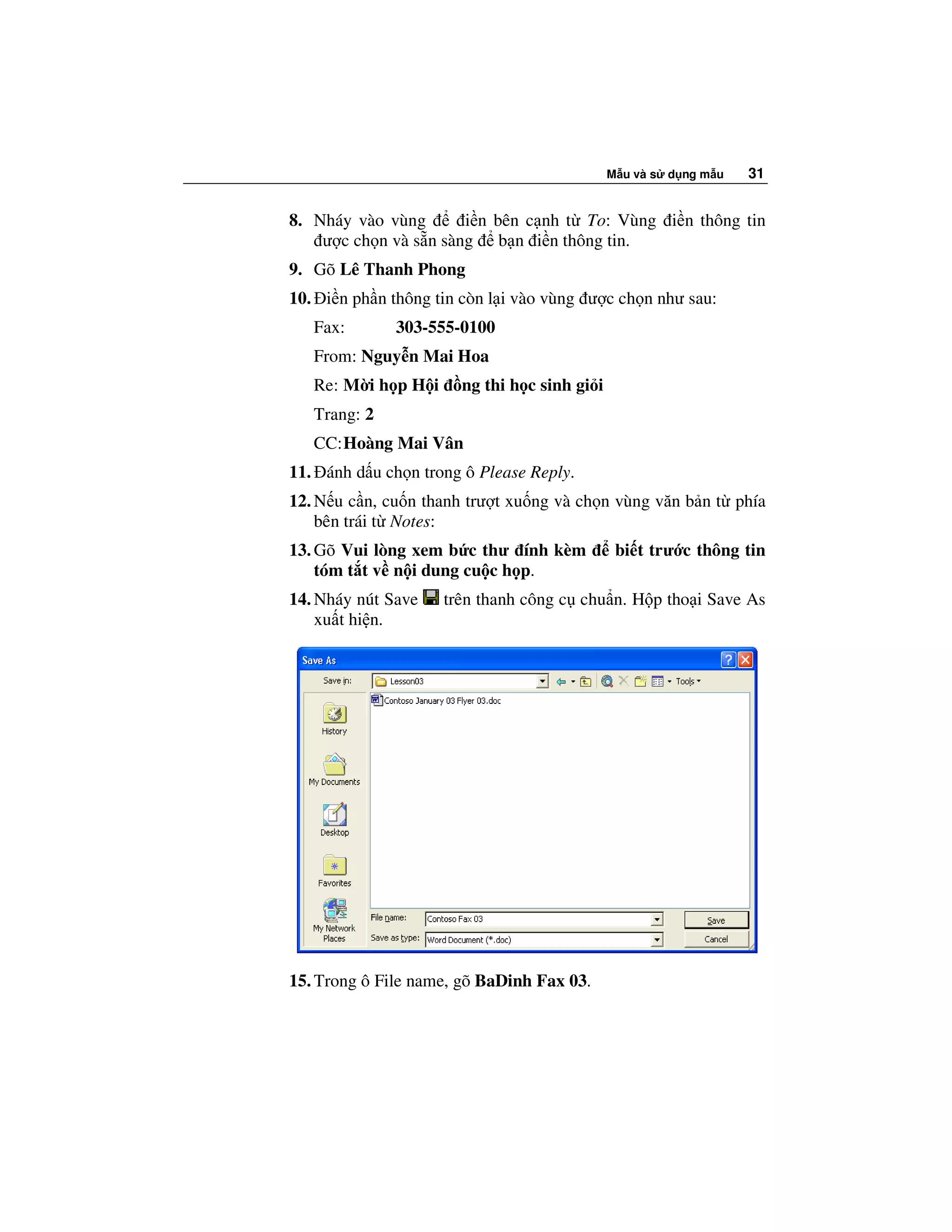
              4. Nháy   úp lên bi u tư ng          Contemporary    Fax.   M u
                 Contemporary Fax xu t hi n.


              5. T i góc trên bên trái c a văn b n, nh p vào vùng i n thông tin
                 c a m c a ch . Vùng i n thông tin ư c ch n và có th i n
                 thông tin vào.
              6. Gõ Trư ng THPT Ba ình và nh n Enter
              7. Gõ 45 Tr n Hưng       o và nh n Enter
M u và s d ng m u   31


8. Nháy vào vùng       i n bên c nh t To: Vùng i n thông tin
    ư c ch n và s n sàng b n i n thông tin.
9. Gõ Lê Thanh Phong
10. i n ph n thông tin còn l i vào vùng ư c ch n như sau:
   Fax:       303-555-0100
   From: Nguy n Mai Hoa
   Re: M i h p H i     ng thi h c sinh gi i
   Trang: 2
   CC: Hoàng Mai Vân
11. ánh d u ch n trong ô Please Reply.
12. N u c n, cu n thanh trư t xu ng và ch n vùng văn b n t phía
    bên trái t Notes:
13. Gõ Vui lòng xem b c thư ính kèm            bi t trư c thông tin
    tóm t t v n i dung cu c h p.
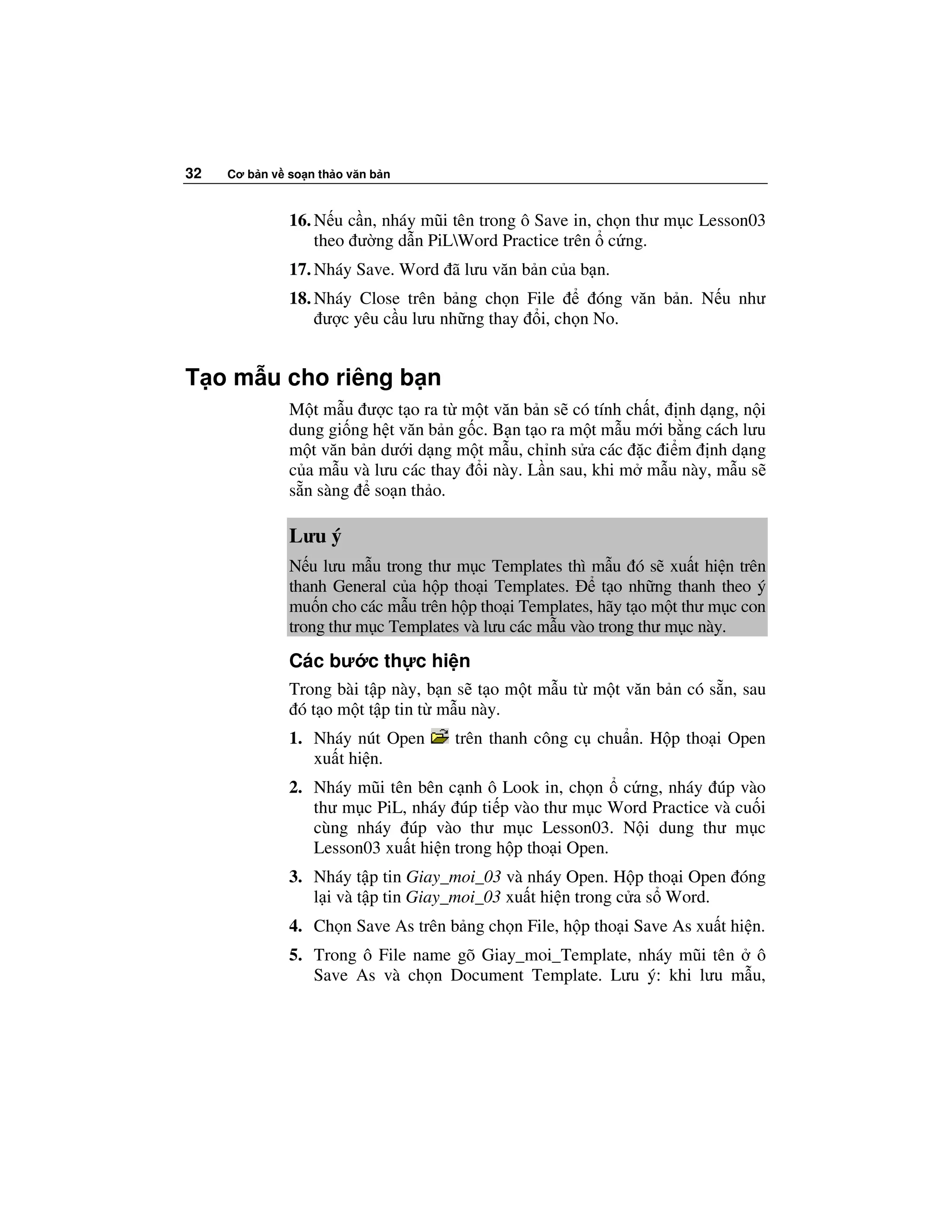
14. Nháy nút Save    trên thanh công c chu n. H p tho i Save As
    xu t hi n.


15. Trong ô File name, gõ BaDinh Fax 03.
32   Cơ b n v so n th o văn b n


              16. N u c n, nháy mũi tên trong ô Save in, ch n thư m c Lesson03
                  theo ư ng d n PiLWord Practice trên c ng.
              17. Nháy Save. Word ã lưu văn b n c a b n.
              18. Nháy Close trên b ng ch n File      óng văn b n. N u như
                   ư c yêu c u lưu nh ng thay i, ch n No.


T o m u cho riêng b n
              M t m u ư c t o ra t m t văn b n s có tính ch t, nh d ng, n i
              dung gi ng h t văn b n g c. B n t o ra m t m u m i b ng cách lưu
              m t văn b n dư i d ng m t m u, ch nh s a các c i m nh d ng
              c a m u và lưu các thay i này. L n sau, khi m m u này, m u s
              s n sàng so n th o.

              Lưu ý
              N u lưu m u trong thư m c Templates thì m u ó s xu t hi n trên
              thanh General c a h p tho i Templates.      t o nh ng thanh theo ý
              mu n cho các m u trên h p tho i Templates, hãy t o m t thư m c con
              trong thư m c Templates và lưu các m u vào trong thư m c này.
              Các bư c th c hi n
              Trong bài t p này, b n s t o m t m u t m t văn b n có s n, sau
               ó t o m t t p tin t m u này.
              1. Nháy nút Open      trên thanh công c chu n. H p tho i Open
                 xu t hi n.
              2. Nháy mũi tên bên c nh ô Look in, ch n c ng, nháy úp vào
                 thư m c PiL, nháy úp ti p vào thư m c Word Practice và cu i
                 cùng nháy úp vào thư m c Lesson03. N i dung thư m c
                 Lesson03 xu t hi n trong h p tho i Open.
              3. Nháy t p tin Giay_moi_03 và nháy Open. H p tho i Open óng
                 l i và t p tin Giay_moi_03 xu t hi n trong c a s Word.
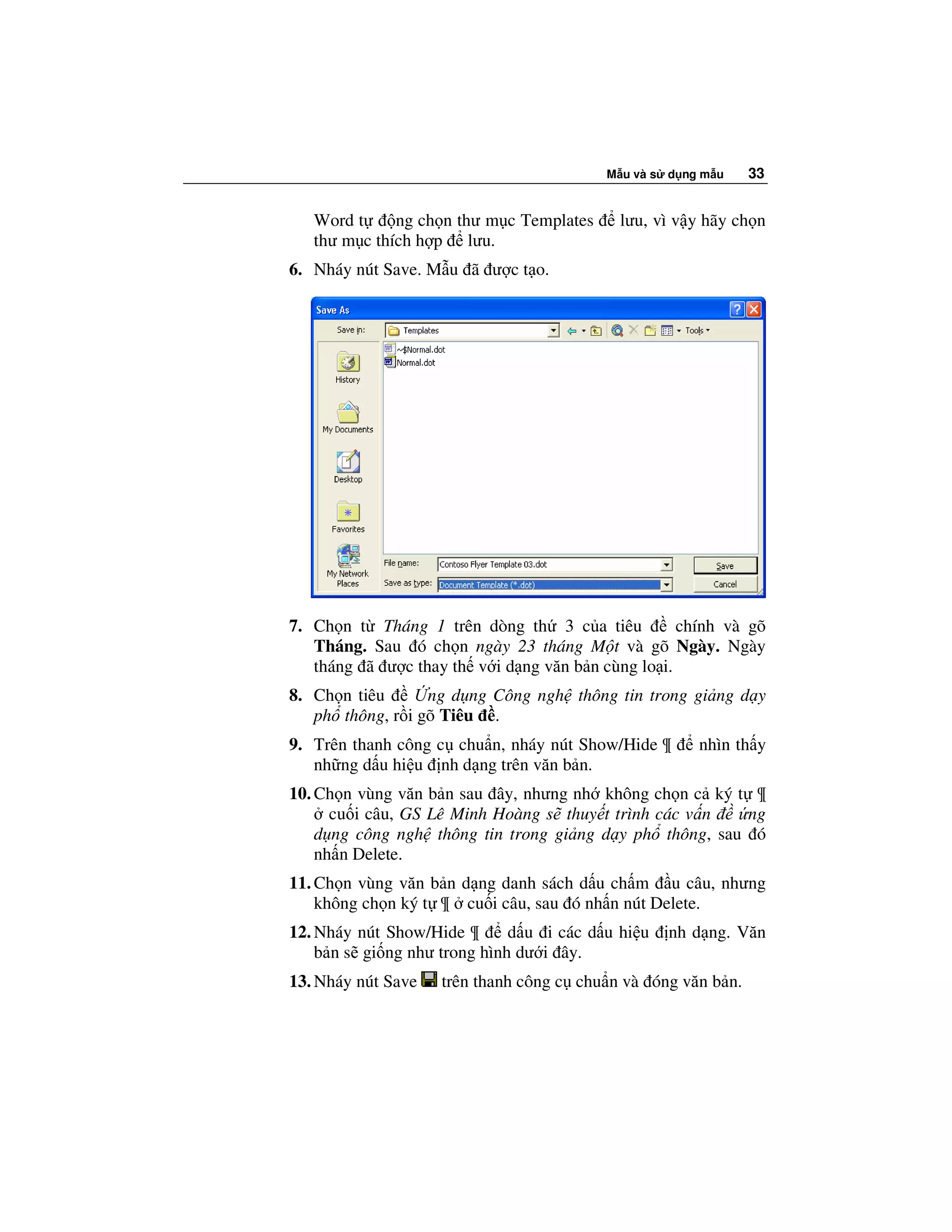
              4. Ch n Save As trên b ng ch n File, h p tho i Save As xu t hi n.
              5. Trong ô File name gõ Giay_moi_Template, nháy mũi tên ô
                 Save As và ch n Document Template. Lưu ý: khi lưu m u,
M u và s d ng m u   33


   Word t     ng ch n thư m c Templates     lưu, vì v y hãy ch n
   thư m c thích h p lưu.
6. Nháy nút Save. M u ã ư c t o.


7. Ch n t Tháng 1 trên dòng th 3 c a tiêu          chính và gõ
   Tháng. Sau ó ch n ngày 23 tháng M t và gõ Ngày. Ngày
   tháng ã ư c thay th v i d ng văn b n cùng lo i.
8. Ch n tiêu      ng d ng Công ngh thông tin trong gi ng d y
   ph thông, r i gõ Tiêu .
9. Trên thanh công c chu n, nháy nút Show/Hide ¶       nhìn th y
   nh ng d u hi u nh d ng trên văn b n.
10. Ch n vùng văn b n sau ây, nhưng nh không ch n c ký t ¶
      cu i câu, GS Lê Minh Hoàng s thuy t trình các v n  ng
    d ng công ngh thông tin trong gi ng d y ph thông, sau ó
    nh n Delete.
11. Ch n vùng văn b n d ng danh sách d u ch m u câu, nhưng
    không ch n ký t ¶ cu i câu, sau ó nh n nút Delete.
12. Nháy nút Show/Hide ¶      d u i các d u hi u   nh d ng. Văn
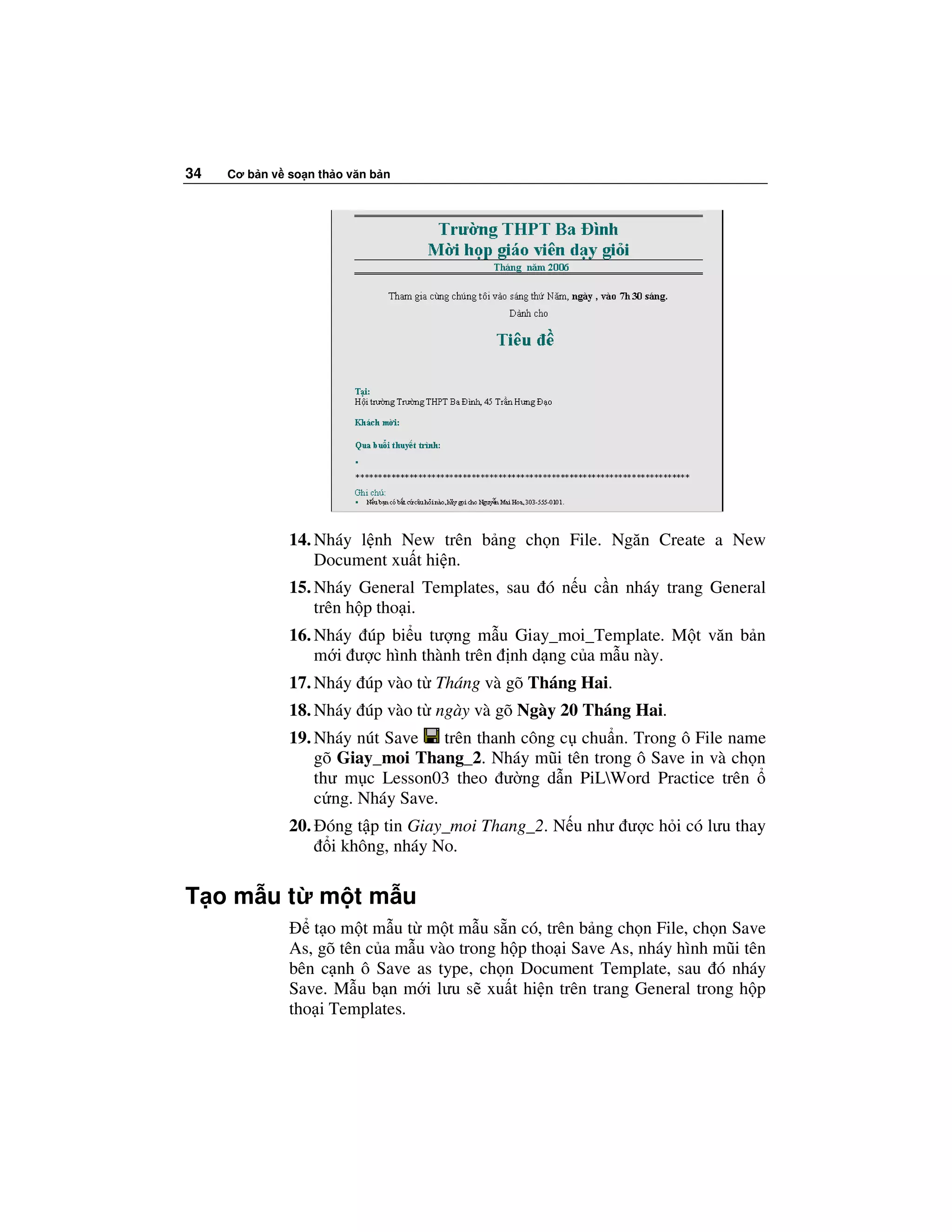
    b n s gi ng như trong hình dư i ây.
13. Nháy nút Save   trên thanh công c chu n và óng văn b n.
34   Cơ b n v so n th o văn b n


              14. Nháy l nh New trên b ng ch n File. Ngăn Create a New
                  Document xu t hi n.
              15. Nháy General Templates, sau ó n u c n nháy trang General
                  trên h p tho i.
              16. Nháy úp bi u tư ng m u Giay_moi_Template. M t văn b n
                  m i ư c hình thành trên nh d ng c a m u này.
              17. Nháy úp vào t Tháng và gõ Tháng Hai.
              18. Nháy úp vào t ngày và gõ Ngày 20 Tháng Hai.
              19. Nháy nút Save trên thanh công c chu n. Trong ô File name
                  gõ Giay_moi Thang_2. Nháy mũi tên trong ô Save in và ch n
                  thư m c Lesson03 theo ư ng d n PiLWord Practice trên
                  c ng. Nháy Save.
              20. óng t p tin Giay_moi Thang_2. N u như ư c h i có lưu thay
                   i không, nháy No.

T om ut            m tm u
                 t o m t m u t m t m u s n có, trên b ng ch n File, ch n Save
              As, gõ tên c a m u vào trong h p tho i Save As, nháy hình mũi tên
              bên c nh ô Save as type, ch n Document Template, sau ó nháy
              Save. M u b n m i lưu s xu t hi n trên trang General trong h p
              tho i Templates.
M u và s d ng m u   35


T ng k t bài h c
         Trong bài h c này, b n ã h c cách s d ng m u có s n         t om t
         văn b n và cách t o m t m u.

Câu h i ki m tra
         1.   B n m m t m u b ng h p tho i nào?
         2.   Nêu s khác bi t gi a m u có s n và văn b n?
         3.   B n c n t o m t m u cho riêng mình trong trư ng h p nào?
         4.   Nêu tên ba m u có s n trong Word.
         5.   Khi t o m t văn b n m i t m t m u, làm th nào     mb o
              lưu văn b n hi n hành ch không ph i lưu m u ư c dùng
              t o ra văn b n ó?

Th c hành
         Bài t p 1: N u c n, kh i ng Word. Dùng Fax Wizard và các
         thông tin sau  t o m t b n fax s ư c in ra v i n i dung g m
         m t t bìa v i m t ghi nh và có th g i t i các máy fax khác
         nhau. a ch g i fax t i Ông Lê Thanh Phong, s fax 303-555-
         0188. Ch n d ng Contemporary Fax bao g m tên và a ch sau:
         Trư ng i h c Qu c gia, 67 Lê L i, 80227, 404-555-0100.
         Lưu b n fax dư i tên DHQG trong thư m c Lesson03 trong thư
         m c Word Processing Practice.
         Bài t p 2: T o m t m u t b n fax k t qu c a bài t p trư c. M
         văn b n DHQG, xóa thông tin trong dòng To: và dòng Fax:. Lưu
         văn b n dư i d ng m u v i tên DHQG Template và óng l i.
         Bài t p 3: B n quy t nh sau khi fax s g i l i n i dung b n fax
         nhưng theo ư ng bưu i n. T o m t phong bì v i Envelop
         Wizard. S d ng các a ch tùy ý làm a ch g i n và a ch
         Trư ng THPT Ba ình bài t p 1 m t làm a ch g i i. In phong
         bì, sau ó óng văn b n mà không lưu các thay i.
         Bài t p 4: Khám phá h p tho i Templates hay s d ng công c tr
         giúp c a Word khám phá cách t o m t trang web.
36


   nh d ng văn b n
        Sau khi hoàn thành bài h c này, b n có th :
           Dùng thanh công c  nh d ng     nh d ng văn b n.
           Áp d ng nh d ng ký t cho văn b n và căn hàng o n
           văn b n.
           C t và dán văn b n.
           Dùng tính năng kéo và th       sao chép văn b n.
           S d ng Office Clipboard.
           Áp d ng ki u.
           Xem trư c văn b n và in văn b n.

        Trong bài này, b n s h c cách áp d ng nh d ng      làm cho văn
        b n m, g ch dư i và nghiêng, b n s h c cách i kích c , ki u
        dáng phông ch và căn th ng hàng o n văn. Khi so n th o m t
        văn b n, b n thư ng c n chuy n hay sao văn b n ho c các i
        tư ng khác t m t v trí sang v trí khác. Trong bài này, b n cũng
        s bi t các phương pháp khác nhau        c t và dán văn b n và
          i tư ng.


Dùng thanh công c                 nh d ng văn b n
        M c d u trong Word ta có th thay i dáng v c a văn b n theo
        nhi u cách khác nhau, s d ng thanh công c     nh d ng là cách
        nhanh nh t và d nh t. Thanh công c   nh d ng có nhi u nút l nh
        có th dùng     thay i thu c tính văn b n. Thu c tính là nh ng
          c trưng như như m, nghiêng, ch thư ng, g ch dư i, phông
        ch (ki u dáng c a ký t ), c phông ch và th m chí c màu
        văn b n.
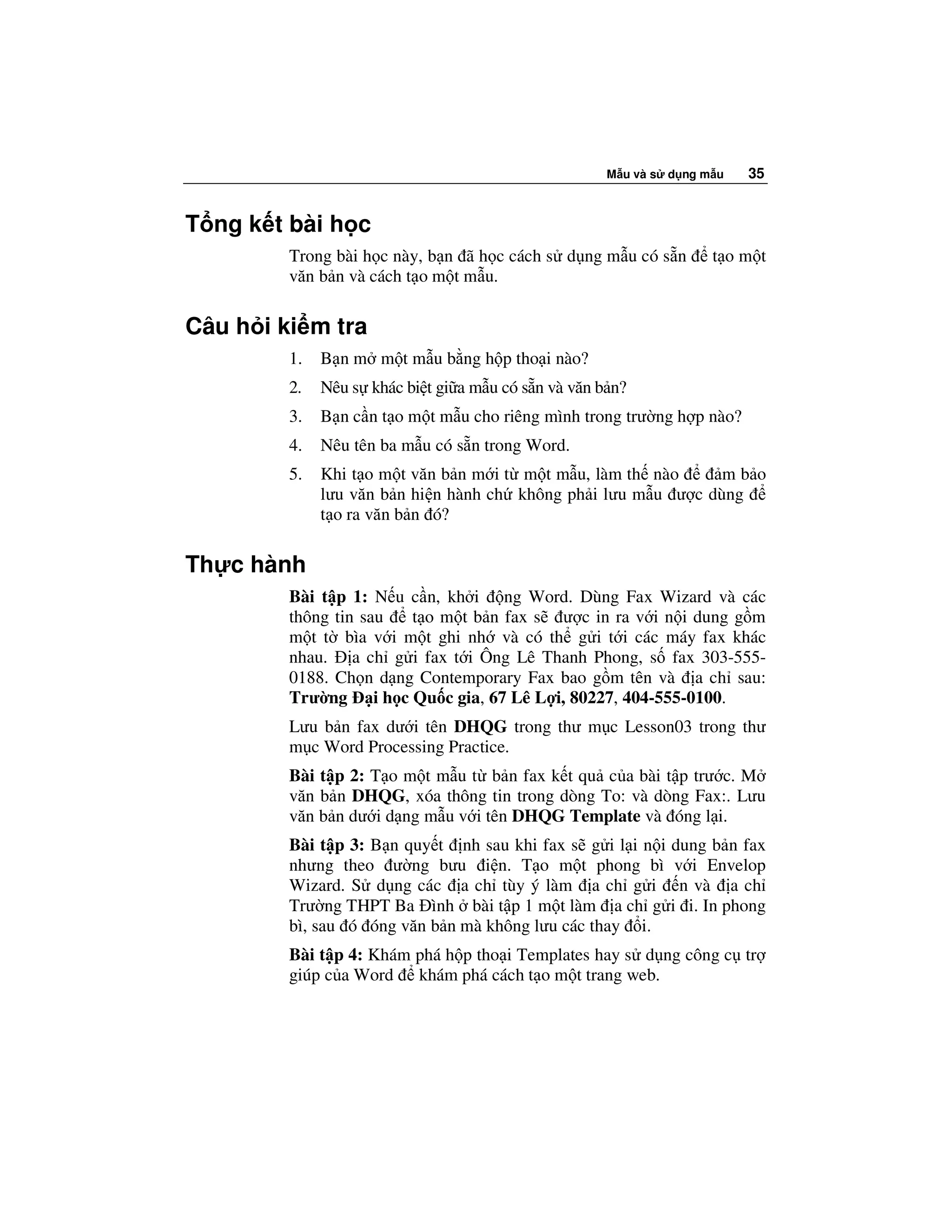
        Trên thanh công c       nh d ng, t trái sang ph i, là ô Style, ô Font
        và ô Font Size, như ư c nêu trong minh h a sau. Các ô này cho
        bi t tên c a ki u, tên c a phông ch và c c a phông ch hi n ang
        dùng (ki u s ư c trình bày sau trong m c này).
nh d ng văn b n   37


Khi văn b n có nh d ng ư c ch n, phông ch và c phông ch
c a văn b n ư c ch n xu t hi n trong các ô Font và Font Size -
n u phông ch và c phông ch c a văn b n ư c ch n là như
nhau. N u phông ch , ki u dáng phông ch , hay c phông ch
trong văn b n ư c ch n khác nhau, các ô Font, Font Size và Font
Style s là các ô tr ng. N u văn b n ư c ch n có ki u m,
nghiêng, hay g ch dư i, các nút liên quan trên thanh công c  nh
d ng xu t hi n d ng lõm xu ng ho c có biên bao quanh.
B n cũng có th dùng thanh công c      nh d ng  lo i b   nh
d ng. Ch ng h n, n u mu n lo i b  nh d ng m kh i tiêu , ch
c n ch n văn b n tiêu và nháy nút Bold .
Khi nh d ng văn b n, b n có th m ngăn Reveal Formatting (t
b ng ch n Format)      hi n th nh d ng c a văn b n ư c ch n,
như phông ch và hi u ng phông ch . Ngăn Reveal Formatting
cho phép hi n th , thay i hay xóa nh d ng c a văn b n ư c
ch n. Cũng có th dùng ngăn Reveal Formatting     ch n văn b n
d a trên nh d ng       so sánh nh d ng ã dùng trong văn b n
 ư c ch n v i nh d ng ư c dùng các ph n khác c a văn b n.
Các bư c th c hi n
Trong bài t p này, b n dùng các nút trên thanh công c    nh d ng
   làm cho văn b n m, nghiêng và g ch dư i và thay       i phông
và c ch c a tiêu .
1. Nháy nút Open      trên thanh công c chu n, h p tho i Open
   xu t hi n.
2. Trong ô Look in, ch n thư m c PiL, nháy úp vào thư m c
   Word Practice, ti p ó nháy úp thư m c Lesson04. N i dung
   c a thư m c Lesson04 xu t hi n trong h p tho i Open.
3. Ch n t p tin CNTT va giang day và nháy Open. H p tho i Open
    óng l i và t p tin CNTT va giang day xu t hi n trong Word.
4. Ch n dòng     u   , K ho ch ưa công ngh thông tin vào
   gi ng d y.
5. Nháy các nút Bold và Italic trên thanh công c        nh d ng.
   Tiêu xu t hi n ki u m và nghiêng.
6. Chon các t K ho ch. Nháy nút Underline       trên thanh công
   c   nh d ng.
38   Cơ b n v so n th o văn b n


              7. Nháy vào b t kỳ âu ngoài vùng ch n. Văn b n không còn
                  ư c ch n và t K ho ch ư c g ch dư i.
              8. Nháy ba l n vào mi n ch n (mi n     bên trái c a văn b n). T t
                 c văn b n ư c ch n.
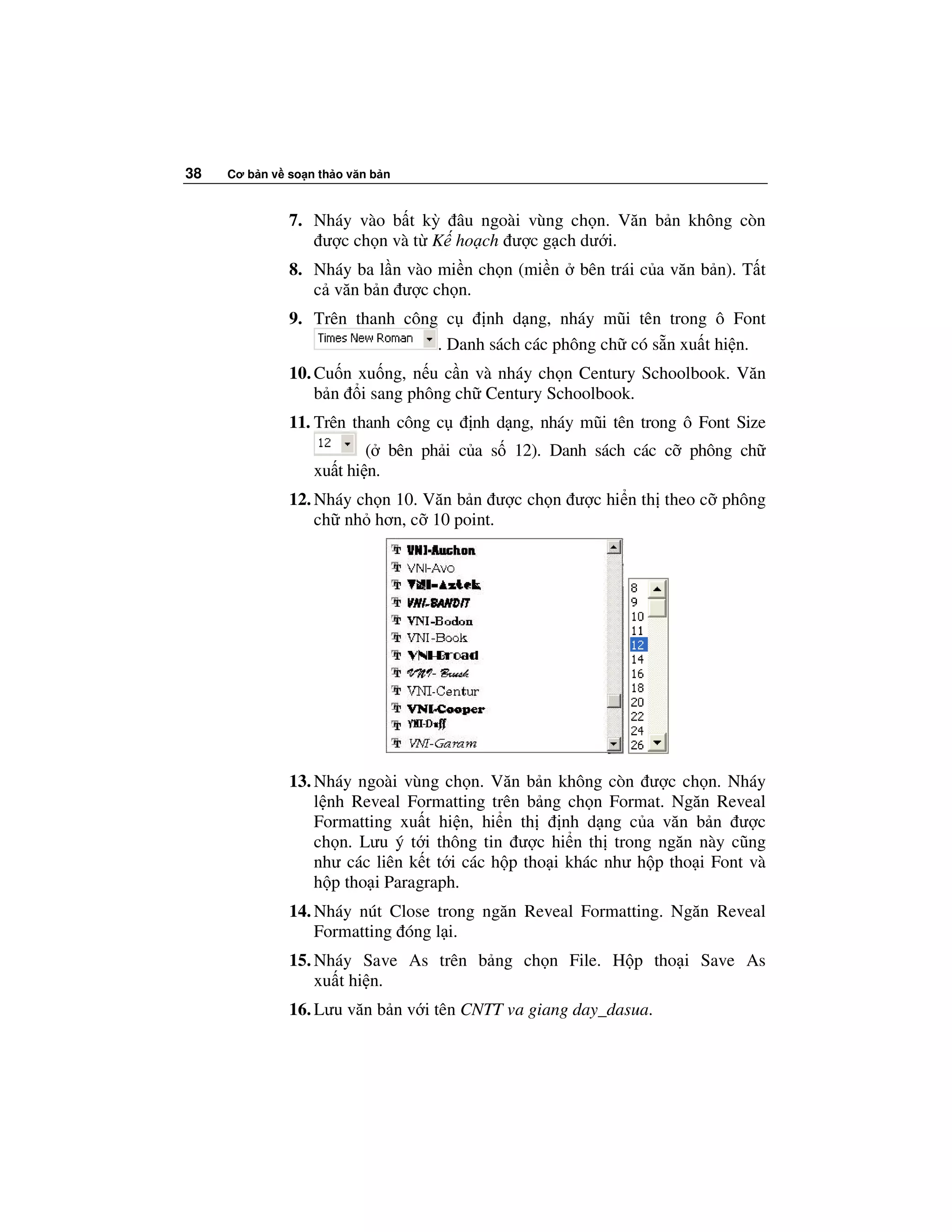
              9. Trên thanh công c    nh d ng, nháy mũi tên trong ô Font
                                . Danh sách các phông ch có s n xu t hi n.
              10. Cu n xu ng, n u c n và nháy ch n Century Schoolbook. Văn
                  b n i sang phông ch Century Schoolbook.
              11. Trên thanh công c    nh d ng, nháy mũi tên trong ô Font Size
                          ( bên ph i c a s 12). Danh sách các c phông ch
                  xu t hi n.
              12. Nháy ch n 10. Văn b n ư c ch n ư c hi n th theo c phông
                  ch nh hơn, c 10 point.


              13. Nháy ngoài vùng ch n. Văn b n không còn ư c ch n. Nháy
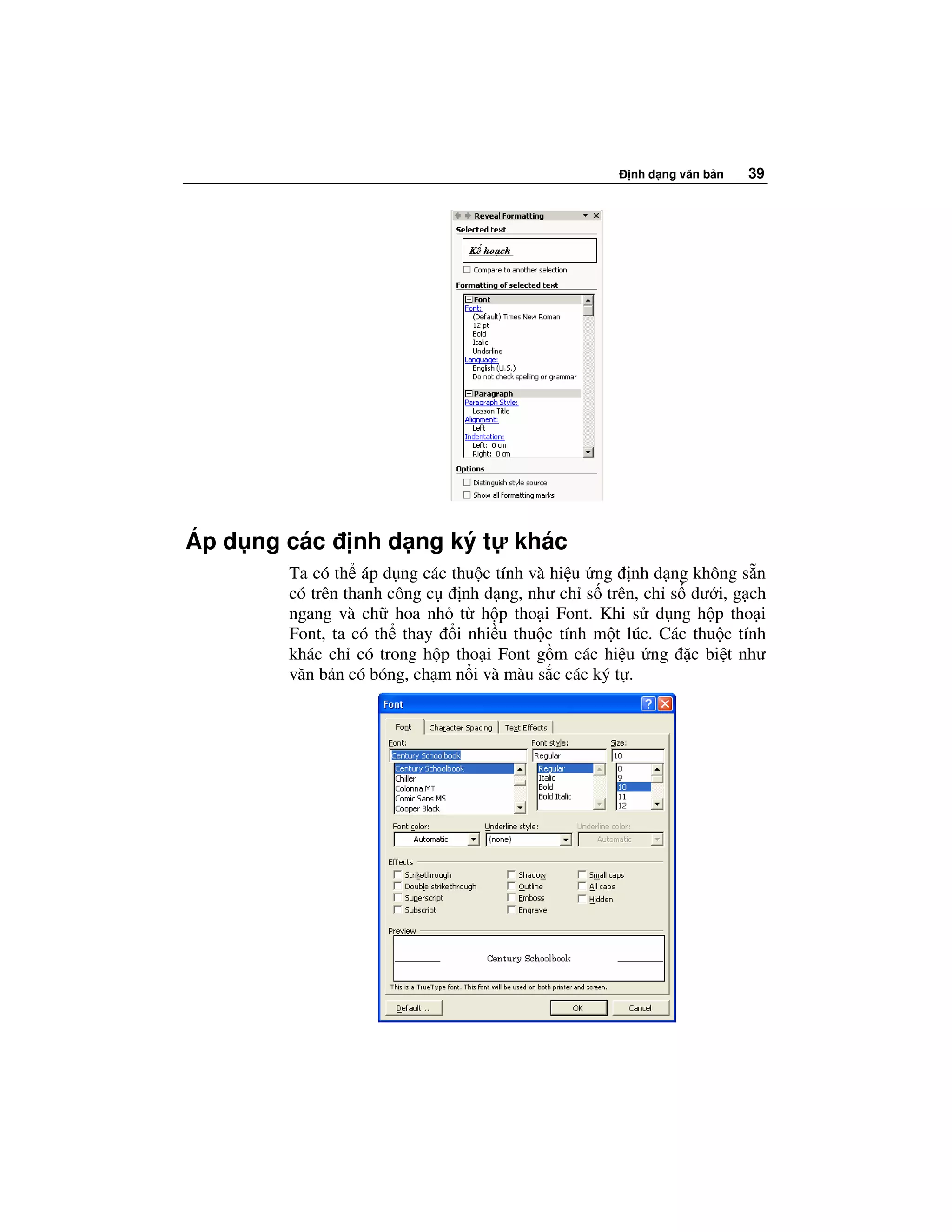
                  l nh Reveal Formatting trên b ng ch n Format. Ngăn Reveal
                  Formatting xu t hi n, hi n th     nh d ng c a văn b n ư c
                  ch n. Lưu ý t i thông tin ư c hi n th trong ngăn này cũng
                  như các liên k t t i các h p tho i khác như h p tho i Font và
                  h p tho i Paragraph.
              14. Nháy nút Close trong ngăn Reveal Formatting. Ngăn Reveal
                  Formatting óng l i.
              15. Nháy Save As trên b ng ch n File. H p tho i Save As
                  xu t hi n.
              16. Lưu văn b n v i tên CNTT va giang day_dasua.
nh d ng văn b n   39


Áp d ng các     nh d ng ký t         khác
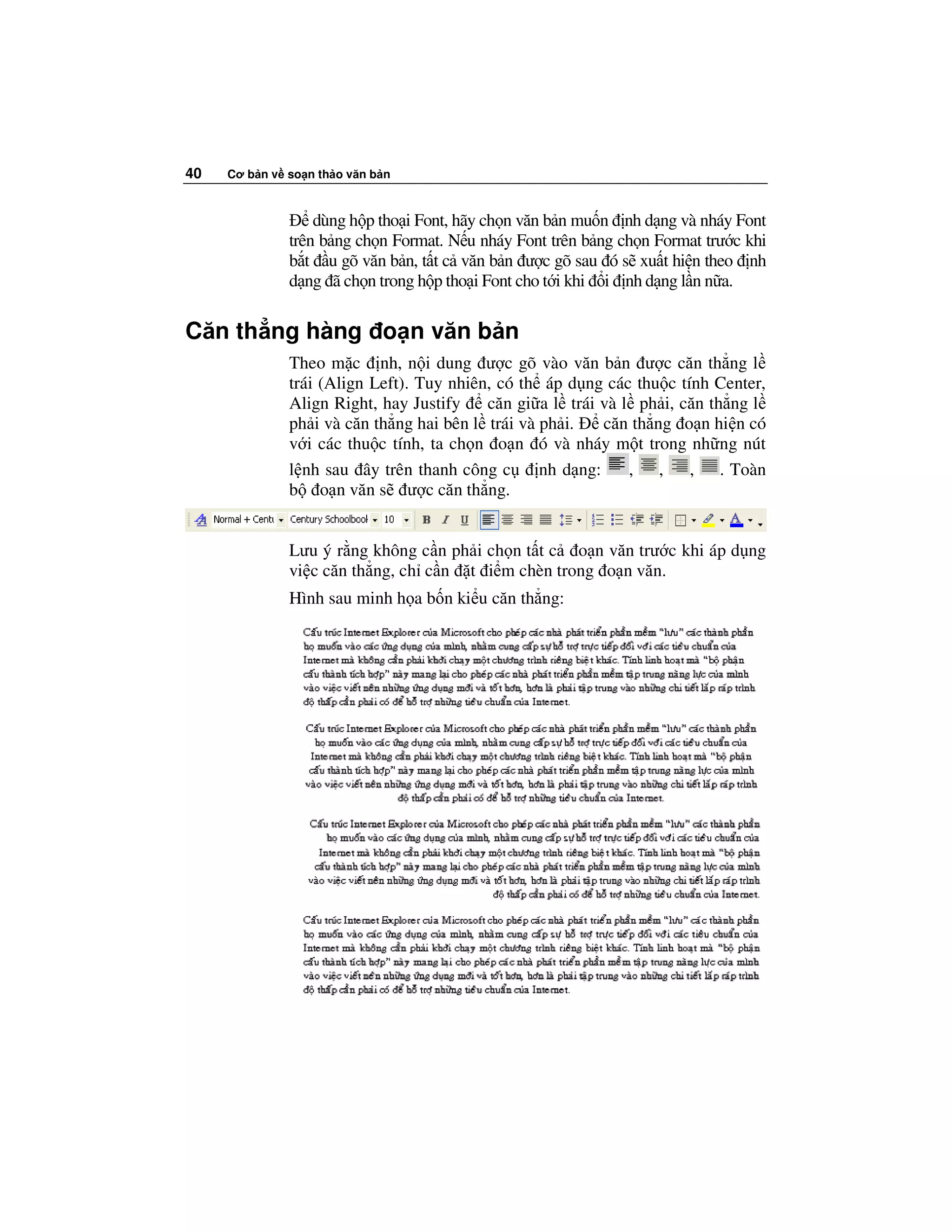
        Ta có th áp d ng các thu c tính và hi u ng nh d ng không s n
        có trên thanh công c   nh d ng, như ch s trên, ch s dư i, g ch
        ngang và ch hoa nh t h p tho i Font. Khi s d ng h p tho i
        Font, ta có th thay i nhi u thu c tính m t lúc. Các thu c tính
        khác ch có trong h p tho i Font g m các hi u ng c bi t như
        văn b n có bóng, ch m n i và màu s c các ký t .
40   Cơ b n v so n th o văn b n


                  dùng h p tho i Font, hãy ch n văn b n mu n nh d ng và nháy Font
              trên b ng ch n Format. N u nháy Font trên b ng ch n Format trư c khi
              b t u gõ văn b n, t t c văn b n ư c gõ sau ó s xu t hi n theo nh
              d ng ã ch n trong h p tho i Font cho t i khi i nh d ng l n n a.

Căn th ng hàng o n văn b n
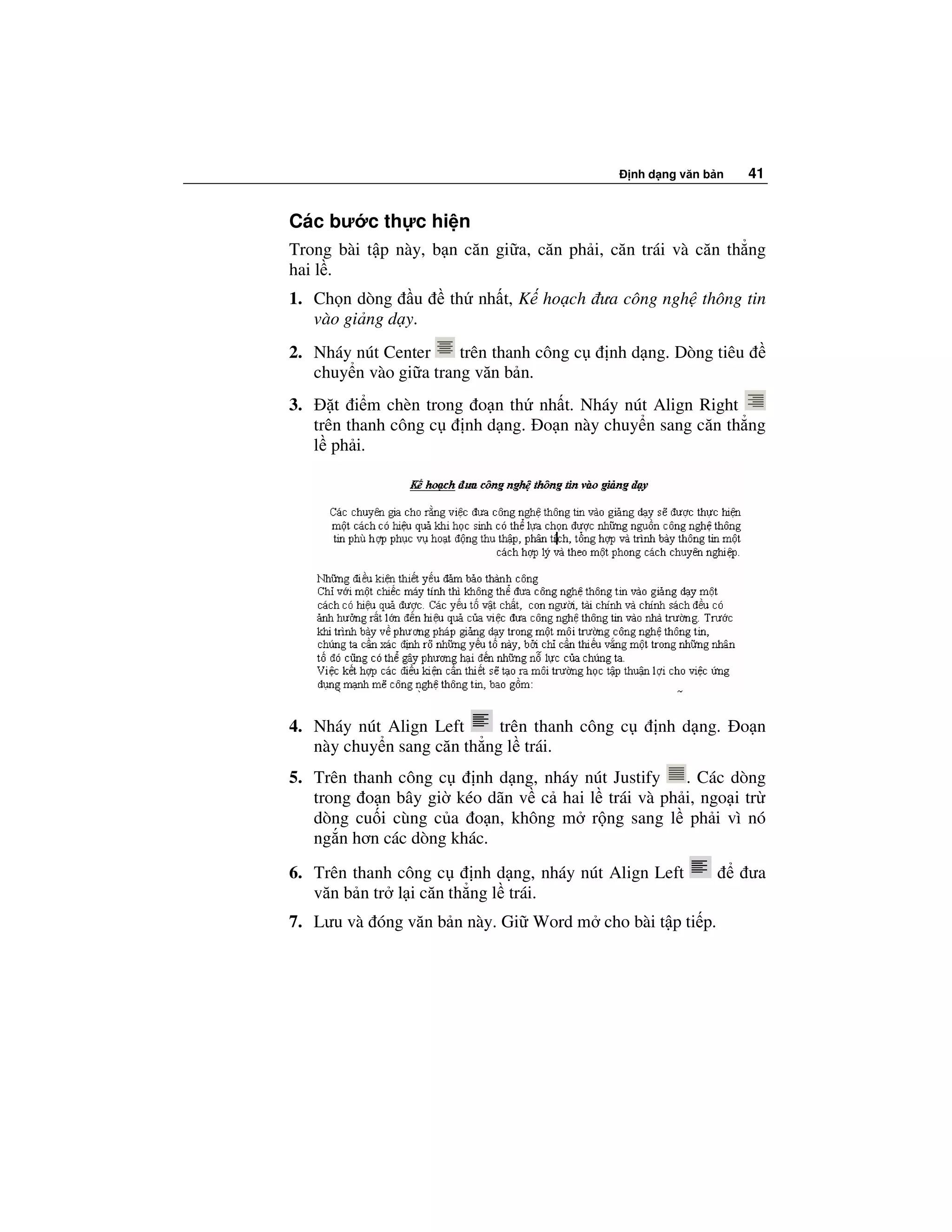
              Theo m c nh, n i dung ư c gõ vào văn b n ư c căn th ng l
              trái (Align Left). Tuy nhiên, có th áp d ng các thu c tính Center,
              Align Right, hay Justify    căn gi a l trái và l ph i, căn th ng l
              ph i và căn th ng hai bên l trái và ph i.    căn th ng o n hi n có
              v i các thu c tính, ta ch n o n ó và nháy m t trong nh ng nút
              l nh sau ây trên thanh công c       nh d ng:    , ,     , . Toàn
              b o n văn s ư c căn th ng.


              Lưu ý r ng không c n ph i ch n t t c o n văn trư c khi áp d ng
              vi c căn th ng, ch c n t i m chèn trong o n văn.
              Hình sau minh h a b n ki u căn th ng:
nh d ng văn b n   41


Các bư c th c hi n
Trong bài t p này, b n căn gi a, căn ph i, căn trái và căn th ng
hai l .
1. Ch n dòng u        th nh t, K ho ch ưa công ngh thông tin
   vào gi ng d y.
2. Nháy nút Center     trên thanh công c   nh d ng. Dòng tiêu
   chuy n vào gi a trang văn b n.
3.      t i m chèn trong o n th nh t. Nháy nút Align Right
     trên thanh công c  nh d ng. o n này chuy n sang căn th ng
     l ph i.


4. Nháy nút Align Left      trên thanh công c       nh d ng.      o n
   này chuy n sang căn th ng l trái.
5. Trên thanh công c    nh d ng, nháy nút Justify . Các dòng
   trong o n bây gi kéo dãn v c hai l trái và ph i, ngo i tr
   dòng cu i cùng c a o n, không m r ng sang l ph i vì nó
   ng n hơn các dòng khác.
6. Trên thanh công c     nh d ng, nháy nút Align Left             ưa
   văn b n tr l i căn th ng l trái.
7. Lưu và óng văn b n này. Gi Word m cho bài t p ti p.
42   Cơ b n v so n th o văn b n


Sao, c t và dán văn b n
              Khi c t và dán m t ph n văn b n, ta di chuy n ph n văn b n ó t
              m t v trí sang v trí khác c a văn b n hay vào văn b n khác. Khi
              sao và dán, văn b n ư c sao s ư c nhân b n t i v trí ư c dán.
              Có nhi u phương pháp       c t và dán văn b n. Ta có th nháy Cut
              và Paste trên b ng ch n Edit, dùng con tr chu t       kéo và th văn
              b n, hay nháy nút Cut và nút Paste        trên thanh công c chu n.
              Tương t ,     sao và dán văn b n, ta có th nháy Copy và Paste trên
              b ng ch n Edit, nh n gi phím Ctrl và dùng con tr chu t           kéo
              và th văn b n, hay nháy vào Copy         và nút Paste     trên thanh
              công c chu n.
              Khi sao ho c c t ph n văn b n, n i dung ó ư c sao vào b nh
                 m (Clipboard) c a Windows. N u dán n i dung t Clipboard, nút
              Paste Options xu t hi n bên c nh n i dung ư c dán. Nháy nút
              Paste Options s hi n th danh sách các tùy ch n   th c hi n các
              thao tác v i n i dung ư c dán. Nh ng tùy ch n này cho phép
              nhanh chóng và d dàng nh d ng văn b n ư c dán            tương
              thích v i văn b n hi n có.
              Các bư c th c hi n
              Trong bài t p này, b n sao văn b n ư c ch n t văn b n này
              sang văn b n khác và c t và dán văn b n ư c ch n vào trong
              cùng văn b n.
              1. Nháy nút Open       trên thanh công c chu n. H p tho i Open
                 xu t hi n v i n i dung c a thư m c Lesson04 ư c hi n th .
              2. Ch n t p tin có tên Gioi_thieu_PiL 04 và nháy Open. Word m
                 t p tin này.
              3. Ch n o n cu i c a văn b n và nháy nút Copy      trên thanh
                 công c chu n. Không có gì thay i trên màn hình, nhưng văn
                 b n ã ư c sao. o n văn b n v n còn ư c ch n.
              4. Nháy Close trên b ng ch n File    óng văn b n. N i dung t p
                 CNTT va giang day ư c hi n th l i trên màn hình.
              5. Nháy vào cu i dòng th nh t và nh n Enter hai l n. Hai dòng
                 tr ng ư c chèn và i m chèn i xu ng hai dòng dư i.
nh d ng văn b n   43


        6. Nháy nút Paste  trên thanh công c chu n. N i dung ư c
           sao vào b nh   m ư c dán vào v trí i m chèn.
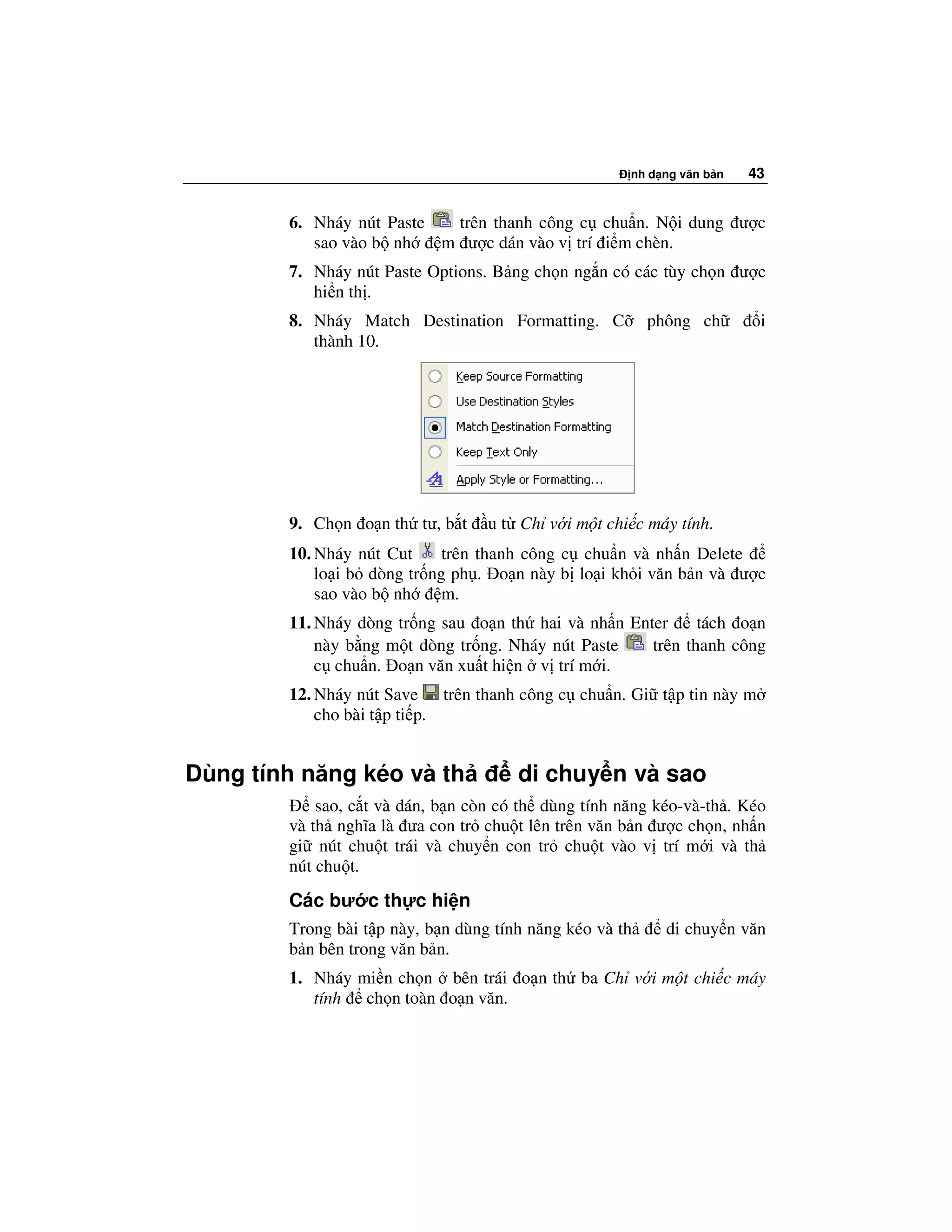
        7. Nháy nút Paste Options. B ng ch n ng n có các tùy ch n ư c
           hi n th .
        8. Nháy Match Destination Formatting. C           phông ch       i
           thành 10.


        9. Ch n o n th tư, b t     u t Ch v i m t chi c máy tính.
        10. Nháy nút Cut     trên thanh công c chu n và nh n Delete
            lo i b dòng tr ng ph . o n này b lo i kh i văn b n và ư c
            sao vào b nh     m.
        11. Nháy dòng tr ng sau o n th hai và nh n Enter     tách o n
            này b ng m t dòng tr ng. Nháy nút Paste   trên thanh công
            c chu n. o n văn xu t hi n v trí m i.
        12. Nháy nút Save trên thanh công c chu n. Gi t p tin này m
            cho bài t p ti p.


Dùng tính năng kéo và th               di chuy n và sao
            sao, c t và dán, b n còn có th dùng tính năng kéo-và-th . Kéo
        và th nghĩa là ưa con tr chu t lên trên văn b n ư c ch n, nh n
        gi nút chu t trái và chuy n con tr chu t vào v trí m i và th
        nút chu t.
        Các bư c th c hi n
        Trong bài t p này, b n dùng tính năng kéo và th     di chuy n văn
        b n bên trong văn b n.
        1. Nháy mi n ch n bên trái o n th ba Ch v i m t chi c máy
           tính ch n toàn o n văn.
44   Cơ b n v so n th o văn b n


              2.    ưa con tr chu t lên o n văn b n ư c ch n. Nh n gi phím
                   Ctrl và nh n gi nút chu t trái. M t hình ch nh t m xu t hi n
                   bên dư i con tr chu t.
              3. Kéo văn b n cho t i khi ư ng ch m c a con tr chu t phía
                 trư c o n th năm (Vi c k t h p) và th nút chu t, sau ó th
                 phím Ctrl. Văn b n sao vào v trí m i. N i dung văn b n v n
                 còn v trí cũ.
              4. Nháy nút l nh Undo       khôi ph c tr ng thái trư c ó.    o n
                 văn b n v n còn ư c ch n.
              5.     ưa con tr chu t tr l i o n văn b n ư c ch n. Nh n gi nút
                   chu t trái. M t hình ch nh t m xu t hi n bên dư i con
                   tr chu t.
              6. Kéo văn b n cho t i khi ư ng ch m c a con tr chu t phía
                 trư c o n th năm (Vi c k t h p) và th nút chu t (không nh n
                 gi phím Ctrl). Văn b n chuy n vào v trí m i. N i dung văn
                 b n không còn v trí cũ.
              7. Nháy nút Save     trên thanh công c chu n. Word lưu văn b n
                 này. Gi t p tin này m cho bài t p ti p.


S    d ng Office Clipboard
              Office XP th c t dùng hai b nh      m - Windows Clipboard ( ã
              dùng trong bài h c này) và Office Clipboard. T i m i th i i m,
              Windows Clipboard ch có th c t gi m t n i dung ư c sao. Khi
              sao n i dung m i, n i dung cũ b xóa i. Trong khi ó, Office
              Clipboard có th gi t i 24 n i dung và ta có th dán b t kỳ n i
              dung nào trong s ó vào văn b n - không ch n i dung m i sao
              hay c t g n nh t vào Clipboard. B n c n xem ngăn Office
              Clipboard bi t có th dán n i dung nào.
              Ngăn Clipboard xu t hi n t     ng khi sao chép hay c t hai kho n
              m c k ti p. N u ngăn không xu t hi n t      ng, b n có th m th
              công b ng cách nháy Office Clipboard trên b ng ch n Edit.
              Office Clipboard có th gi t i 24 n i dung. N u n i dung th 25
               ư c sao, nôi dung m i ư c sao và n i dung cũ nh t, n i dung th
              nh t s b xóa. Trư c ó chương trình s hi n th c nh báo        b n
              có th kh ng nh i u này. Lưu ý r ng các n i dung ư c sao v n
nh d ng văn b n   45


còn ư c lưu trong Office Clipboard ch ng nào m t chương trình
Office XP (có th không ph i Word) v n còn ư c m .


Nháy vào nút Options t i áy c a Clipboard      có các l a ch n
 i u ch nh cách th c ho t ng c a Office Clipboard:


Các bư c th c hi n
Trong bài t p này, b n m ngăn Clipboard, tìm hi u cách Office
Clipboard x lý nhi u n i dung ư c sao.
1. Nháy Office Clipboard trên b ng ch n Edit. Ngăn Clipboard
   hi n th .

2. Nháy nút            . N u có b t kỳ n i dung nào ã ư c c t
   hay sao trong Clipboard, chúng u b xóa i.
46   Cơ b n v so n th o văn b n


              3. Nháy nút Open       trên thanh công c chu n. Trong h p tho i
                 Open, ch n t p tin có tên Logo 04 và nháy Open. Word m t p
                 tin này.
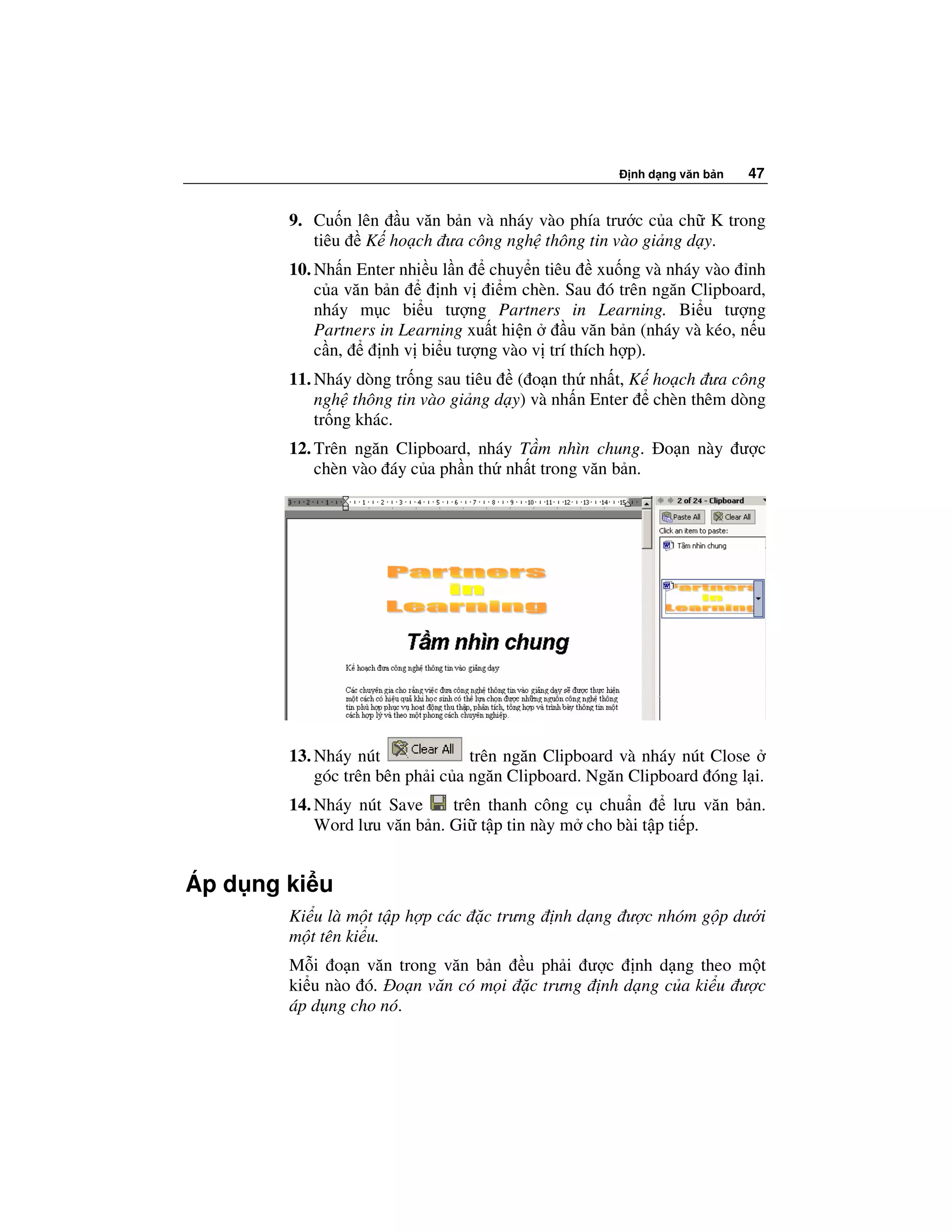
              4. Nháy bi u tư ng Partners in Learning. Các vòng nh xu t hi n
                 quanh bi u tư ng, ch ra r ng bi u tư ng này ư c ch n.
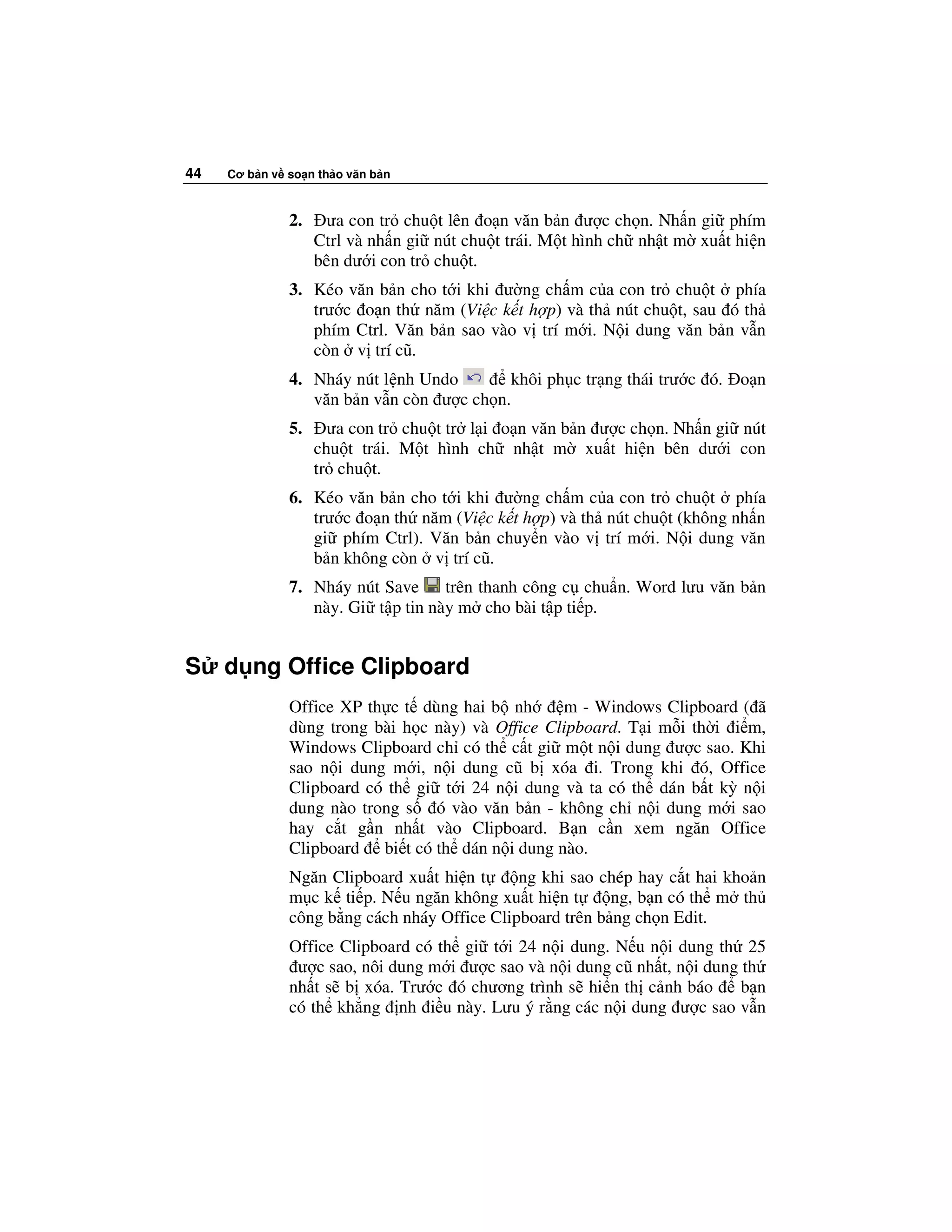
              5. Nháy nút Copy     trên thanh công c chu n. Bi u tư g ư c
                 sao và t vào trong Clipboard. ScreenTip xu t hi n trên thanh
                 công c ch ra r ng kho n m c này ã ư c sao:


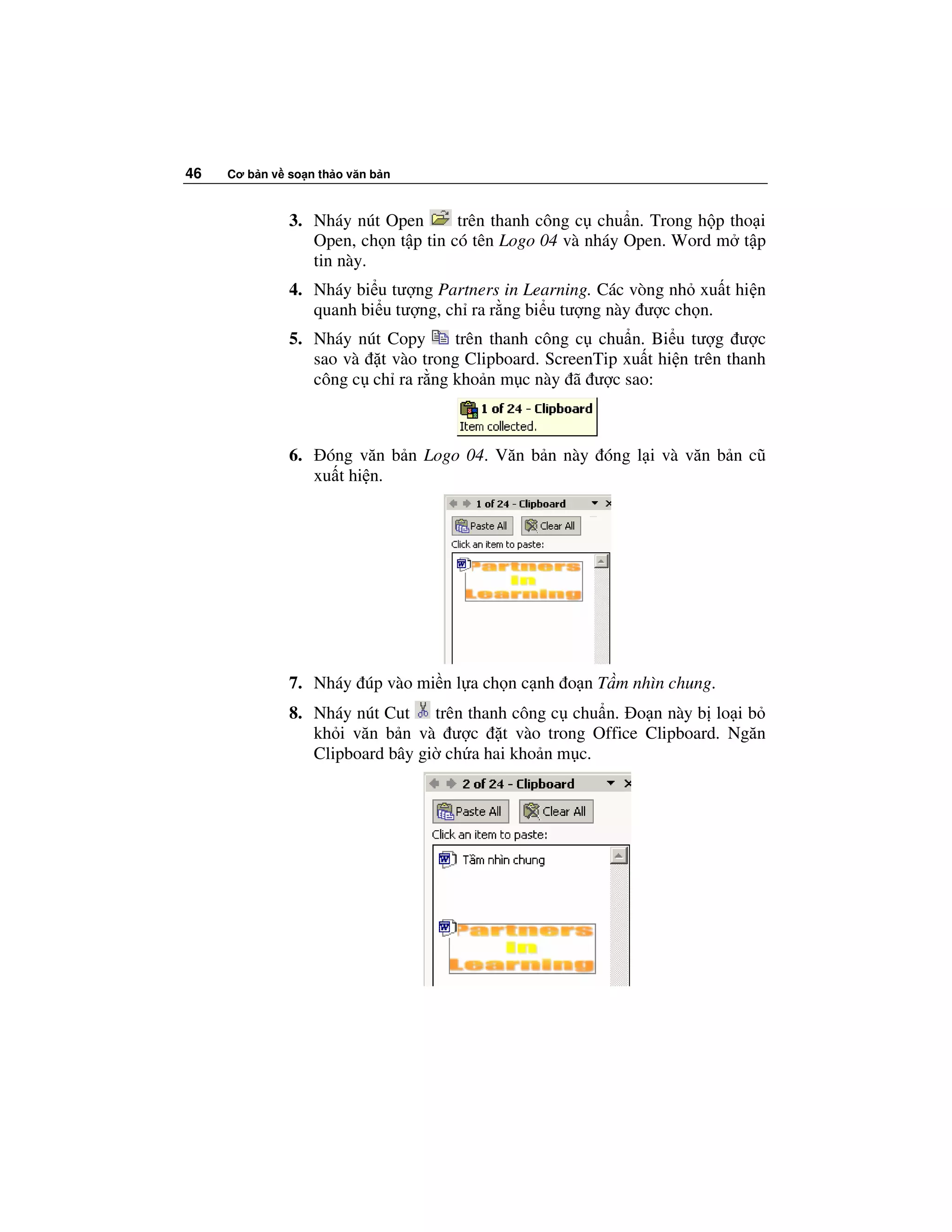
              6.    óng văn b n Logo 04. Văn b n này óng l i và văn b n cũ
                   xu t hi n.


              7. Nháy úp vào mi n l a ch n c nh o n T m nhìn chung.
              8. Nháy nút Cut trên thanh công c chu n. o n này b lo i b
                 kh i văn b n và ư c t vào trong Office Clipboard. Ngăn
                 Clipboard bây gi ch a hai kho n m c.
nh d ng văn b n   47


        9. Cu n lên u văn b n và nháy vào phía trư c c a ch K trong
           tiêu K ho ch ưa công ngh thông tin vào gi ng d y.
        10. Nh n Enter nhi u l n chuy n tiêu xu ng và nháy vào nh
            c a văn b n      nh v i m chèn. Sau ó trên ngăn Clipboard,
            nháy m c bi u tư ng Partners in Learning. Bi u tư ng
            Partners in Learning xu t hi n    u văn b n (nháy và kéo, n u
            c n,     nh v bi u tư ng vào v trí thích h p).
        11. Nháy dòng tr ng sau tiêu ( o n th nh t, K ho ch ưa công
            ngh thông tin vào gi ng d y) và nh n Enter chèn thêm dòng
            tr ng khác.
        12. Trên ngăn Clipboard, nháy T m nhìn chung.      o n này ư c
            chèn vào áy c a ph n th nh t trong văn b n.


        13. Nháy nút              trên ngăn Clipboard và nháy nút Close
            góc trên bên ph i c a ngăn Clipboard. Ngăn Clipboard óng l i.
        14. Nháy nút Save     trên thanh công c chu n       lưu văn b n.
            Word lưu văn b n. Gi t p tin này m cho bài t p ti p.


Áp d ng ki u
        Ki u là m t t p h p các   c trưng   nh d ng ư c nhóm g p dư i
        m t tên ki u.
        M i o n văn trong văn b n       u ph i ư c nh d ng theo m t
        ki u nào ó. o n văn có m i      c trưng nh d ng c a ki u ư c
        áp d ng cho nó.
48   Cơ b n v so n th o văn b n


              Trên thanh công c       nh d ng, ô ngoài cùng, bên trái là ô ki u
                       . N u di chuy n i m chèn n o n văn b n nào thì ô này
              hi n th tên c a ki u áp d ng cho o n văn ó.
              Ki u giúp ti t ki m th i gian khi nh d ng văn b n và giúp duy trì
              cách trình bày nh t quán trong văn b n (th m chí t văn b n n
              sang văn b n kia). Ch ng h n, gi s ta ang t o ra m t văn b n có
              ch a nhi u u con. Ta mu n nh ng u này u màu l c và có
              phông ch khác v i văn b n. Thay vì nh d ng t ng tiêu con m t,
              ta có th t o ra m t ki u và áp d ng cho m i o n văn s là tiêu
                 con.
                 áp d ng ki u, ch c n t i m chèn o n c n áp d ng ki u và
              nháy ô Style        , sau ó ch n ki u thích h p.
              Khi m m t văn b n m i và gõ n i dung, n i dung này ư c áp
              d ng ki u m c nh g i là Normal. Các t ư c nh d ng theo
              phông ch Times New Roman, c 12 i m và ư c căn th ng l
              trái. M u Normal có nhi u ki u thi t k s n, trong ó m t s
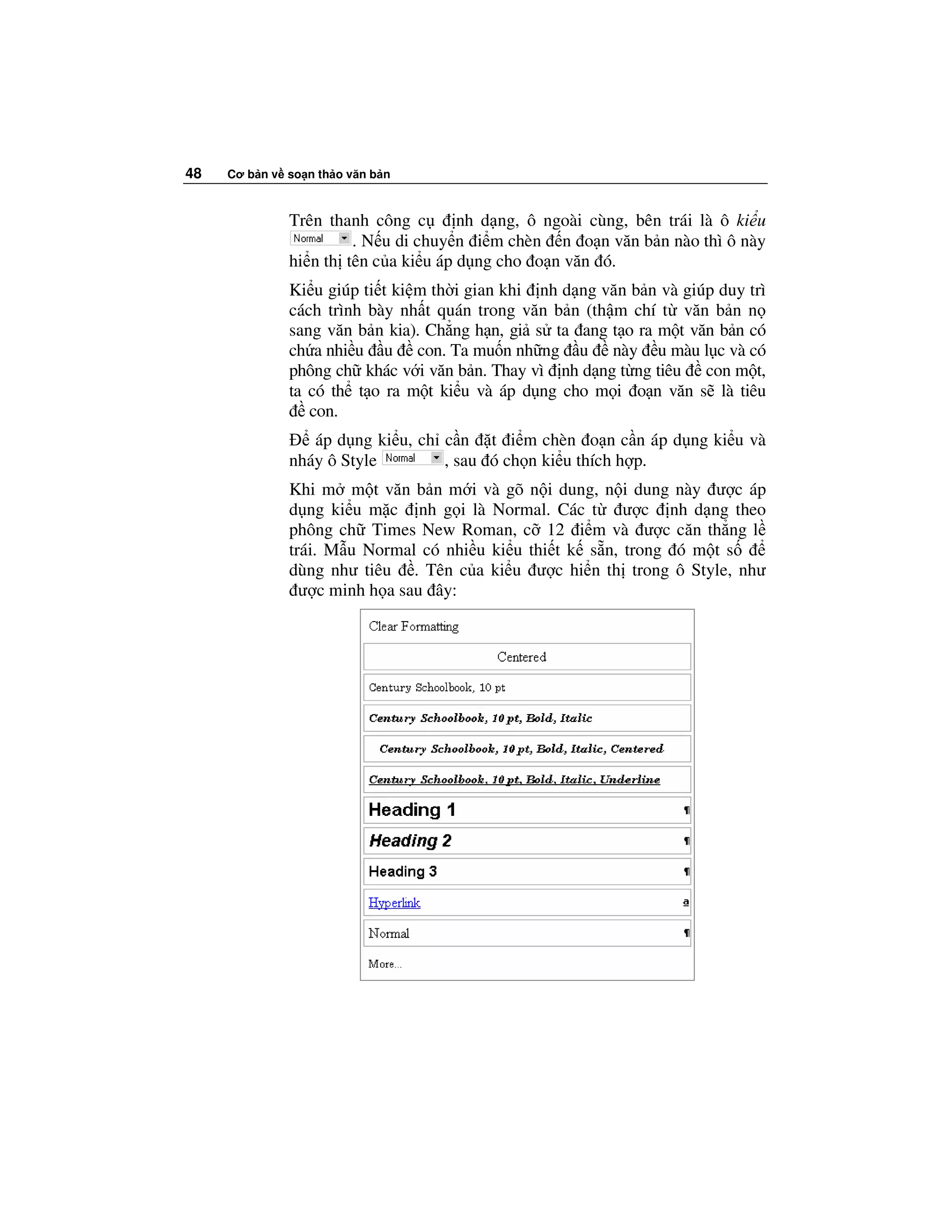
              dùng như tiêu . Tên c a ki u ư c hi n th trong ô Style, như
                ư c minh h a sau ây:
nh d ng văn b n   49


Các bư c th c hi n
Trong bài t p này, b n áp d ng ki u cho các o n văn.
1. Nháy chu t t i v trí b t kỳ trong o n K ho ch ưa công ngh
   thông tin vào gi ng d y.
2. Nháy mũi tên trong ô Style          trên thanh công c nh
   d ng và nháy Heading 2. Ki u Heading 2 ư c áp d ng cho
    o n hi n th i - trong trư ng h p này, ch m t o n văn K
   ho ch ưa công ngh thông tin vào gi ng d y.
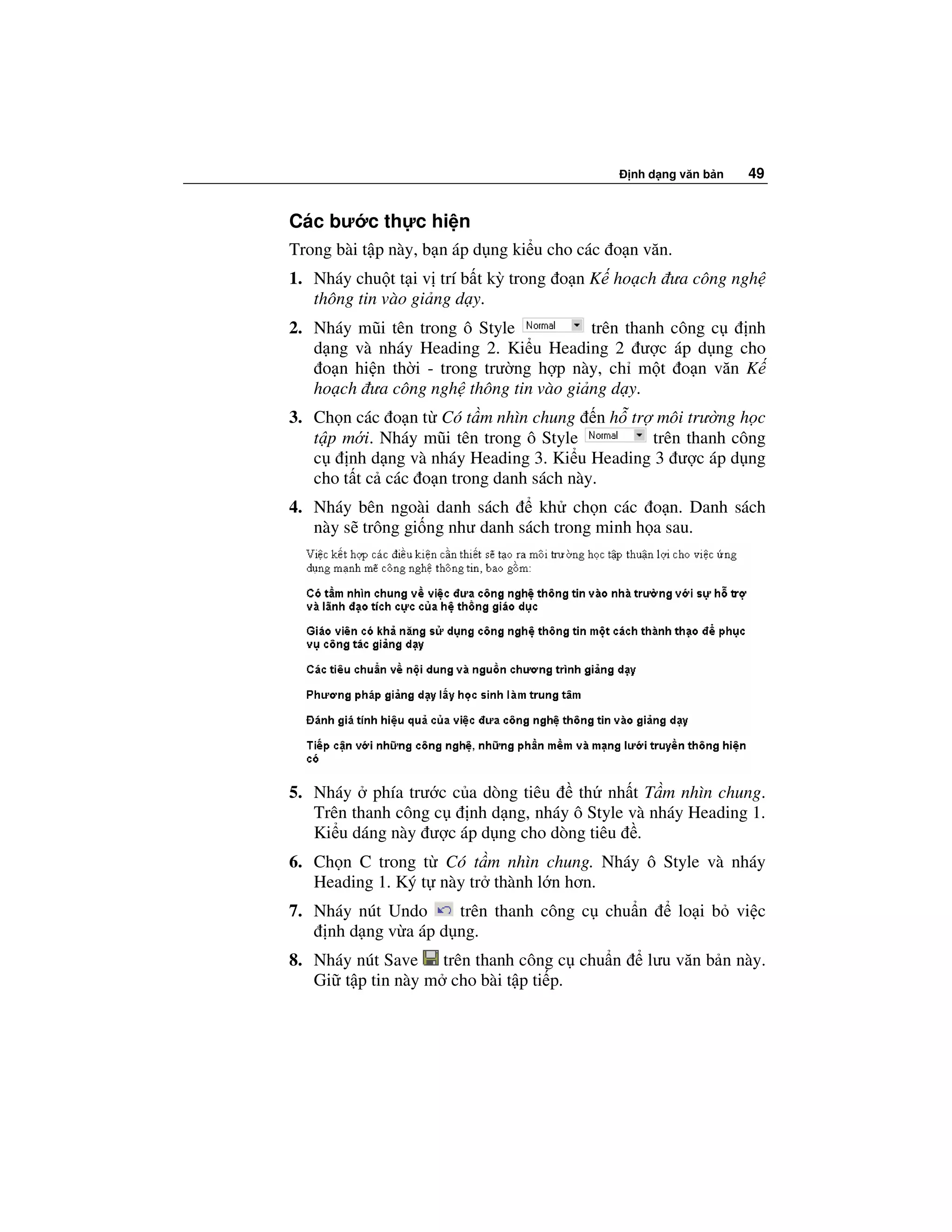
3. Ch n các o n t Có t m nhìn chung n h tr môi trư ng h c
   t p m i. Nháy mũi tên trong ô Style         trên thanh công
   c    nh d ng và nháy Heading 3. Ki u Heading 3 ư c áp d ng
   cho t t c các o n trong danh sách này.
4. Nháy bên ngoài danh sách      kh ch n các o n. Danh sách
   này s trông gi ng như danh sách trong minh h a sau.


5. Nháy phía trư c c a dòng tiêu     th nh t T m nhìn chung.
   Trên thanh công c  nh d ng, nháy ô Style và nháy Heading 1.
   Ki u dáng này ư c áp d ng cho dòng tiêu .
6. Ch n C trong t Có t m nhìn chung. Nháy ô Style và nháy
   Heading 1. Ký t này tr thành l n hơn.
7. Nháy nút Undo     trên thanh công c chu n           lo i b vi c
    nh d ng v a áp d ng.
8. Nháy nút Save trên thanh công c chu n        lưu văn b n này.
   Gi t p tin này m cho bài t p ti p.
50   Cơ b n v so n th o văn b n


Xem trư c văn b n
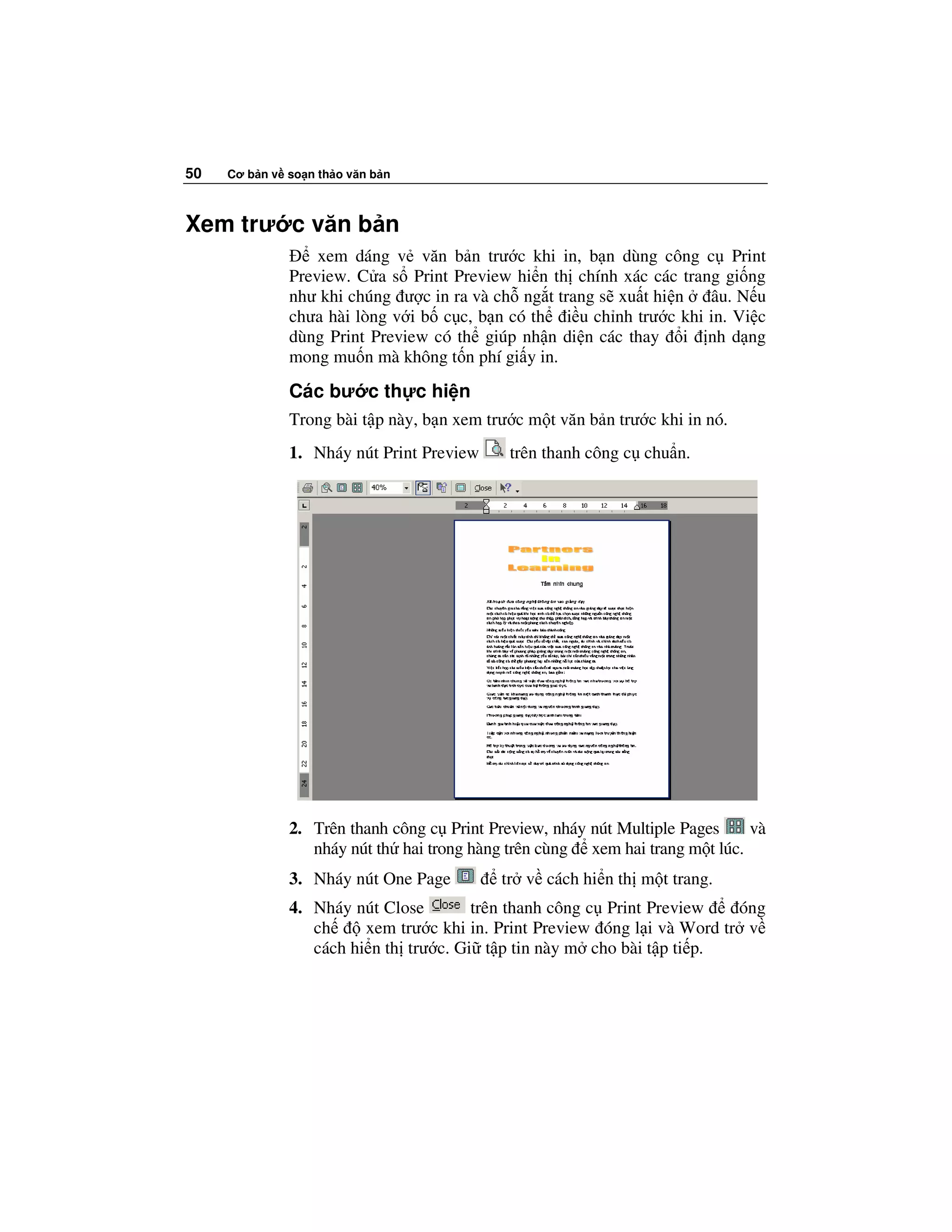
                  xem dáng v văn b n trư c khi in, b n dùng công c Print
              Preview. C a s Print Preview hi n th chính xác các trang gi ng
              như khi chúng ư c in ra và ch ng t trang s xu t hi n   âu. N u
              chưa hài lòng v i b c c, b n có th i u ch nh trư c khi in. Vi c
              dùng Print Preview có th giúp nh n di n các thay i nh d ng
              mong mu n mà không t n phí gi y in.

              Các bư c th c hi n
              Trong bài t p này, b n xem trư c m t văn b n trư c khi in nó.
              1. Nháy nút Print Preview     trên thanh công c chu n.


              2. Trên thanh công c Print Preview, nháy nút Multiple Pages    và
                 nháy nút th hai trong hàng trên cùng xem hai trang m t lúc.
              3. Nháy nút One Page         tr v cách hi n th m t trang.
              4. Nháy nút Close        trên thanh công c Print Preview    óng
                 ch     xem trư c khi in. Print Preview óng l i và Word tr v
                 cách hi n th trư c. Gi t p tin này m cho bài t p ti p.
nh d ng văn b n   51


In văn b n
        Có th s d ng hai phương pháp          in văn b n trong Word. M t
        cách là dùng nút l nh Print     trên thanh công c chu n     in t t
        c các trang trong văn b n hi n th i b ng vi c dùng máy in m c
          nh. Phương pháp này thu n ti n khi mu n in toàn b văn b n.
        Phương pháp th hai là dùng l nh Print trong b ng ch n File
        hi n th h p tho i Print. Cách này cho phép in nhi u b n sao c a
        văn b n, in t máy in khác, in văn b n ư c ch n, hay in m t s
        trang nh t nh. Ch ng h n, thay vì vi c in ra toàn b văn b n
        duy t và so n th o trang 6, b n có th dùng h p tho i Print    ch
        in m i trang 6.
        Các bư c th c hi n
        Trong bài t p này, b n th c hành in văn b n b ng vi c dùng c nút
        l nh Print    và h p tho i Print, sau ó in theo m t vài tùy ch n.
        1. Nháy nút l nh Print    trên thanh công c chu n. Văn b n hi n
           th i ư c in ra trên máy in m c nh.
        2. Nháy vào b t kỳ âu trên trang u c a văn b n này. Trên b ng
           ch n File, nháy Print. H p tho i Print hi n ra.


        3. Trong ph n Page range, nháy tùy ch n Current page và sau ó
           nháy OK. Ch trang th nh t c a văn b n ư c in ra.
52   Cơ b n v so n th o văn b n


              4. Ch n m t o n b t kỳ. Trên b ng ch n File, nháy Print. H p
                 tho i Print hi n ra.
              5. Trong ph n Page range, nháy tùy ch n Selection và nháy OK.
                 Ch ph n văn b n ư c ch n s ư c in.

              Lưu ý
              B n cũng có th in m t trang khác trang hi n t i b ng cách gõ s
              trang mu n in vào ô Pages trong h p tho i Print.  in nhi u trang,
              nhưng không ph i toàn b văn b n, b n có th gõ các s trang, chèn
              thêm d y ph y gi a các s trang cho các trang không tu n t hay
              dùng d u g ch ngang       ch ra mi n liên t c các trang tu n t .
              Ch ng h n: 1,3,5 hay 4-6.


T ng k t bài h c
              Trong bài này, b n ã h c các cách nh d ng văn b n cơ b n. B n
              cũng ã bi t cách c t hay sao và dán văn b n, cách dùng Clipboard
                 dán nhi u l a ch n. Ngoài ra, b n cũng n m ư c cách áp d ng
              ki u, xem trư c văn b n và in văn b n.


Câu h i ki m tra
              1.   T h p phím nào cho phép áp d ng ki u cho nhi u o n không
                   liên ti p?
              2.   Các phương pháp       c t và dán m t ph n văn b n ã ch n
                   là gì?
              3.   Trư c khi in văn b n, làm th nào  ch c ch n r ng văn b n
                    ã ư c trình bày úng như b n mong mu n?
              4.   Ki u là gì?
              5.   Nêu hai cách có th áp d ng        nh d ng    m cho văn b n
                    ư c ch n?
              6.   S khác bi t gi a c t và sao văn b n là gì?
nh d ng văn b n   53


Th c hành
       Bài t p 1: N u c n, kh i ng Word. M văn b n có tên Invitation
       04 t thư m c Lesson04. Căn gi a t t c o n trong văn b n. Thay
          i t o n th hai n ph n cu i thành c phông 20 i m, theo
       ch hoa nh , màu xanh da tr i và m. Ch n các dòng văn b n Xin
       trân tr ng kính m i các thành viên t i d …, Th i gian, a i m
       và i phông thành 16 point và m.          i t t c văn b n thành
       phông Garamond. Cu i cùng, chuy n ba o n cu i lên u văn b n.
       In hai b n sao c a văn b n. Lưu gi văn b n v i tên Invitation 04
       Edited vào thư m c Lesson04.
       Bài t p 2: M m t trong các văn b n ã làm vi c trong bài h c này
       và xem trong ch      Print Preview. Dùng thư c     i u ch nh l ,
       dùng nút Magnifier    và s d ng ô               phóng to và thu
       nh văn b n. Xem b n in trư c khi in theo kh toàn màn hình và
       sau ó tr v màn hình xem trư c khi in. Dùng các thông tin Tr
       giúp c a Word      xác nh m c ích c a nút Shrink to Fit        .
       Tính năng ó có ích trong văn b n ang ư c m không? N u có,
       hãy s d ng nút Shrink to Fit    .
       Bài t p 3: Ch n và sao vài o n trong văn b n (n u c n, m Office
       Clipboard). Khi sao văn b n, lưu ý t i th t các n i dung ư c sao
       vào Clipboard. N i dung nào trên nh c a danh sách? N u nháy
       vào mũi tên bên c nh n i dung này, ta th y có các tùy ch n gì? Tùy
       ch n Paste All trên Office Clipboard có ích khi nào?
       Bài t p 4: Trong bài h c này ta ã khám phá sơ lư c ngăn Reveal
       Formatting. M l i ngăn này và nháy vào các liên k t      xác nh
       có th m các h p tho i nào qua ngăn này. Hãy suy nghĩ v l i ích
       s d ng ngăn này khi so n th o văn b n v i Word. Dùng các thông
       tin Tr giúp c a Word bi t thêm v Reveal Formatting. Vi t gi i
       thích tóm t t v các tính năng có s n qua ngăn này và cách s d ng
       chúng. óng văn b n ã m cho các Bài t p này mà không lưu b t
       kỳ thay i nào.
54


 nh d ng o n văn
      Sau khi hoàn thành bài h c này, b n có th :
         Thi t l p th t l và kho ng cách gi a các o n văn b n.
         Thi t   t và xóa i m d ng.
         T o c t, i u ch nh     r ng c t và kho ng cách c t.
         Chèn d u ng t c t.

      Thay vì s d ng các thi t l p ng m nh do Word cung c p, b n có
      th s d ng nh ng thi t t và công c khác        thay i hình th c
      hi n th c a các văn b n. M t trong nh ng cách th c       nhanh
      chóng tùy ch nh m t văn b n là thay i hình th c hi n th c a văn
      b n trên trang b ng cách thay i các l trang, thi t l p l i căn
      ch nh c a o n, thay i thi t l p c a tab và t o các u trang và
      chân trang. Khi b n t o m t văn b n, b n không ch nh d ng văn
      b n mà còn có kh năng thay i b c c trang c a văn b n b ng
      cách thay i hình th c hi n th c a văn b n trong trang.

nh d ng o n văn
      Word nh nghĩa m t o n văn b n là m t ph n văn b n ư c k t
      thúc b ng cách nh n phím Enter. M i khi nh n phím Enter, Word
      chèn vào văn b n m t ký t      nh d ng n     xác nh k t thúc c a
      m t o n. D u ó ư c g i là d u ng t o n hay d u ng t dòng
      c ng. D u ng t o n là m t ký t       c bi t óng vai trò như là m t
      ký t i u khi n. D u ng t o n ch có th nhìn th y n u ch
      hi n th các ký t không ư c in (ho c các d u nh d ng) ư c b t
      lên b ng cách nháy nút     trên thanh công c chu n. Bình thư ng
      nh ng d u ng t o n không ư c hi n th nhưng chúng luôn luôn
      t n t i. Th m chí m t dòng tr ng cũng ư c xem là m t o n vì nó
      k t thúc b ng m t d u xu ng dòng c ng.
      Các l nh nh d ng o n văn tác ng n toàn b o n văn. Toàn
      b     nh d ng liên quan n m t o n văn ư c lưu tr trong d u
      ng t o n. nh d ng l a ch n cho o n ư c áp d ng cho o n
      ti p theo s ư c gõ vào. Khi b t u m t o n m i, o n s mang
      nh ng c i m nh d ng c a o n trư c ó. Ho c khi xóa m t
      d u ng t o n, o n trư c s mang các c i m nh d ng c a
        o n ti p theo.
nh d ng o n văn   55


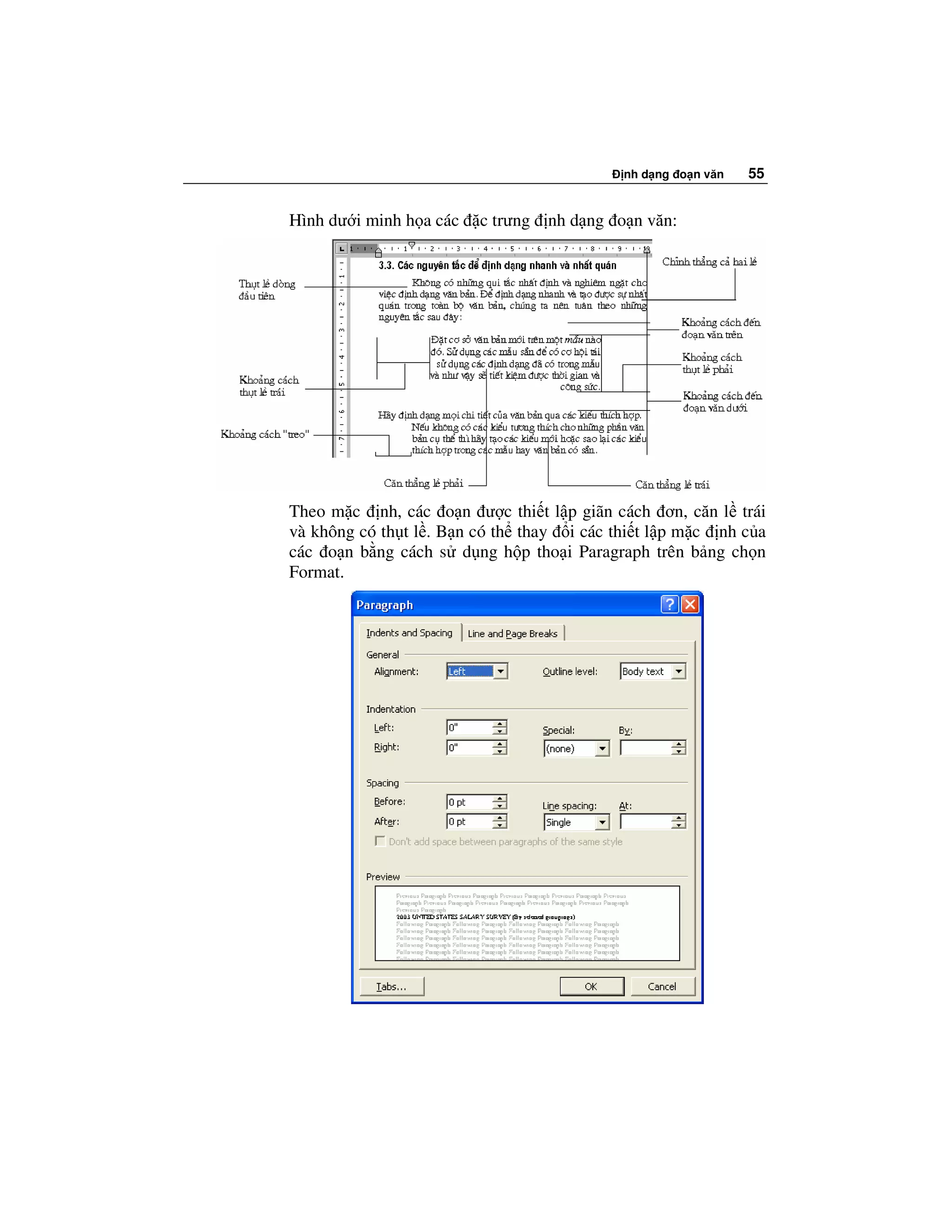
Hình dư i minh h a các   c trưng   nh d ng o n văn:


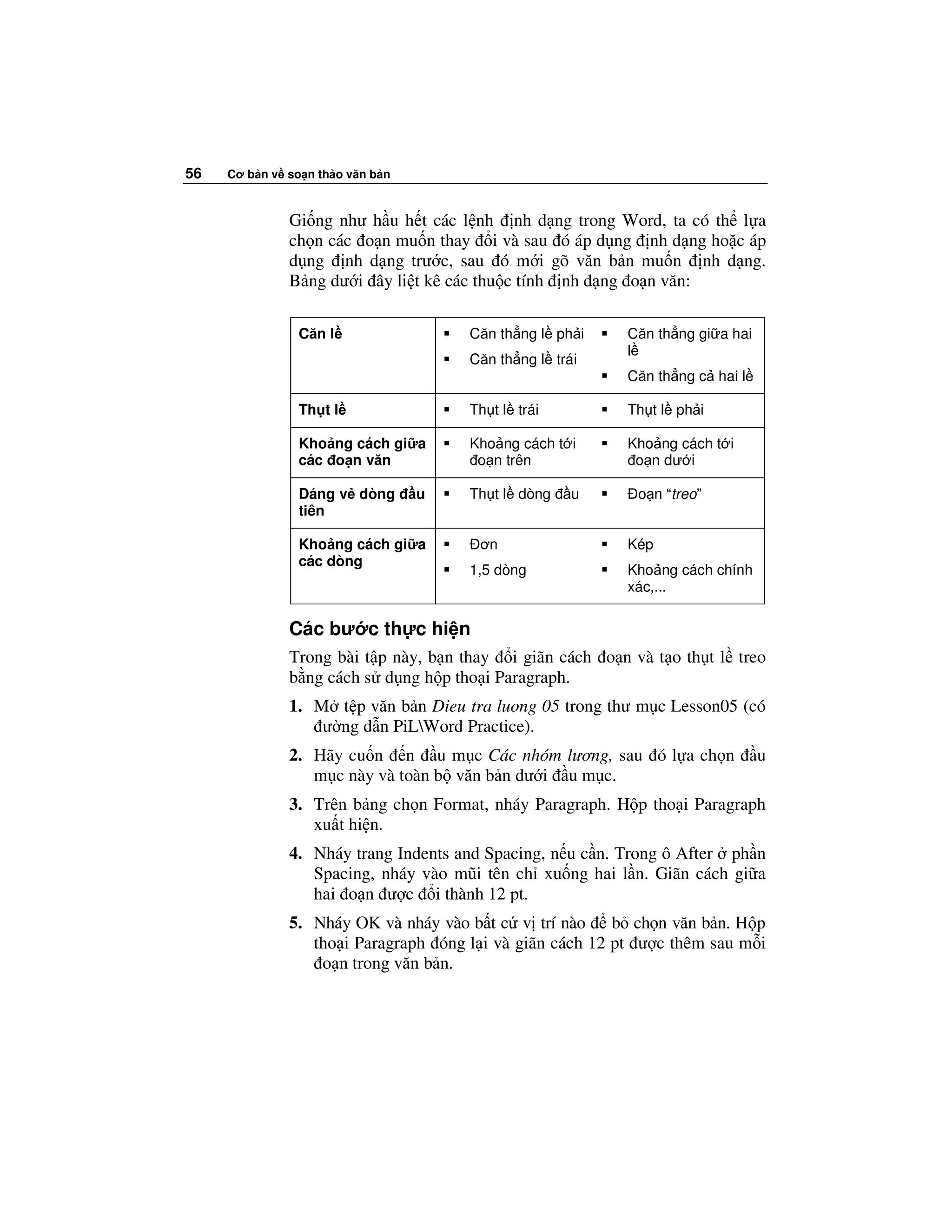
Theo m c nh, các o n ư c thi t l p giãn cách ơn, căn l trái
và không có th t l . B n có th thay i các thi t l p m c nh c a
các o n b ng cách s d ng h p tho i Paragraph trên b ng ch n
Format.
56   Cơ b n v so n th o văn b n


              Gi ng như h u h t các l nh nh d ng trong Word, ta có th l a
              ch n các o n mu n thay i và sau ó áp d ng nh d ng ho c áp
              d ng nh d ng trư c, sau ó m i gõ văn b n mu n nh d ng.
              B ng dư i ây li t kê các thu c tính nh d ng o n văn:

                Căn l                 Căn th ng l ph i    Căn th ng gi a hai
                                                          l
                                      Căn th ng l trái
                                                          Căn th ng c hai l

                Th t l                Th t l trái         Th t l ph i

                Kho ng cách gi a      Kho ng cách t i     Kho ng cách t i
                các o n văn            o n trên            o n dư i

                Dáng v dòng       u   Th t l dòng    u     o n “treo”
                tiên

                Kho ng cách gi a       ơn                 Kép
                các dòng
                                      1,5 dòng            Kho ng cách chính
                                                          xác,...

              Các bư c th c hi n
              Trong bài t p này, b n thay i giãn cách o n và t o th t l treo
              b ng cách s d ng h p tho i Paragraph.
              1. M t p văn b n Dieu tra luong 05 trong thư m c Lesson05 (có
                  ư ng d n PiLWord Practice).
              2. Hãy cu n n u m c Các nhóm lương, sau ó l a ch n               u
                 m c này và toàn b văn b n dư i u m c.
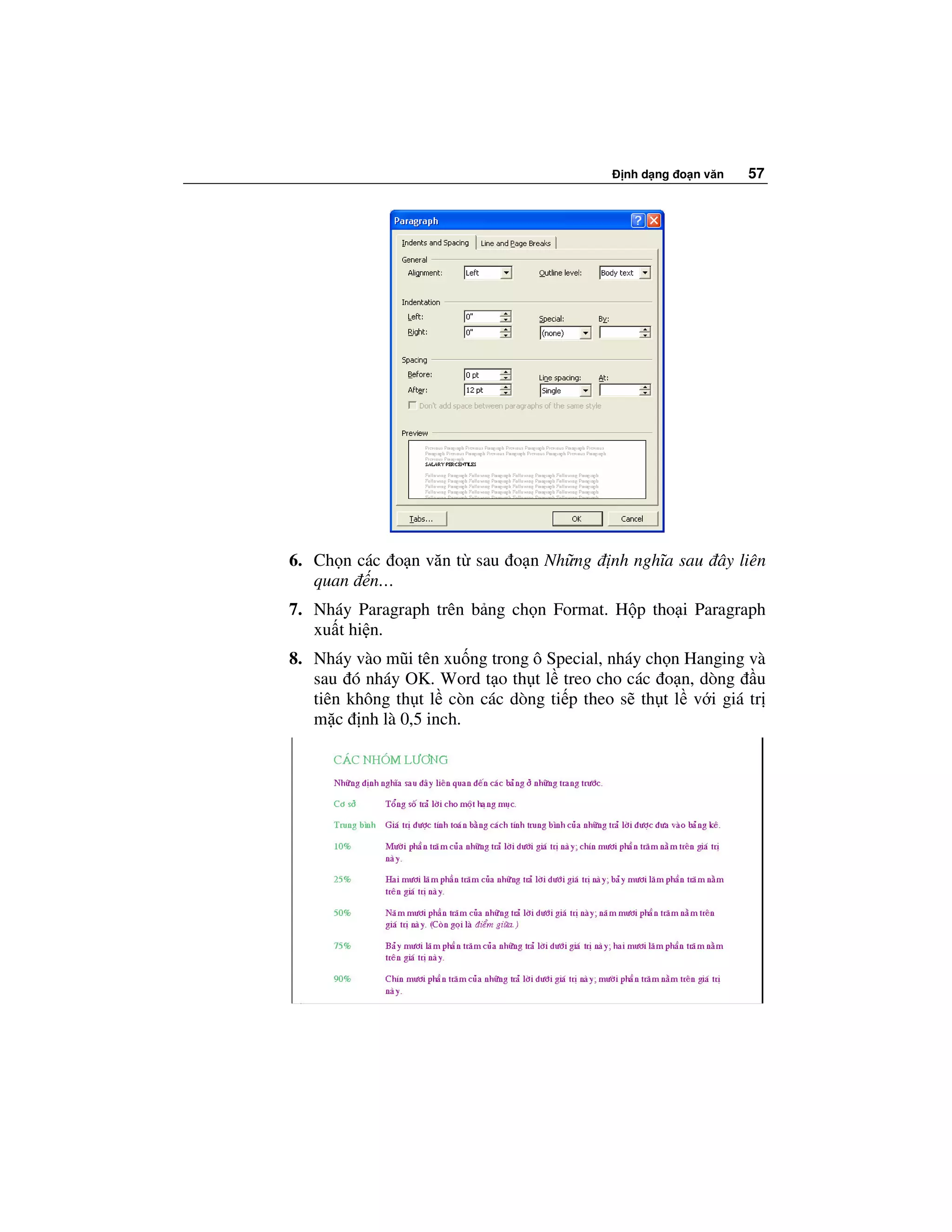
              3. Trên b ng ch n Format, nháy Paragraph. H p tho i Paragraph
                 xu t hi n.
              4. Nháy trang Indents and Spacing, n u c n. Trong ô After ph n
                 Spacing, nháy vào mũi tên ch xu ng hai l n. Giãn cách gi a
                 hai o n ư c i thành 12 pt.
              5. Nháy OK và nháy vào b t c v trí nào b ch n văn b n. H p
                 tho i Paragraph óng l i và giãn cách 12 pt ư c thêm sau m i
                  o n trong văn b n.
nh d ng o n văn   57


6. Ch n các o n văn t sau o n Nh ng       nh nghĩa sau ây liên
   quan n…
7. Nháy Paragraph trên b ng ch n Format. H p tho i Paragraph
   xu t hi n.
8. Nháy vào mũi tên xu ng trong ô Special, nháy ch n Hanging và
   sau ó nháy OK. Word t o th t l treo cho các o n, dòng u
   tiên không th t l còn các dòng ti p theo s th t l v i giá tr
   m c nh là 0,5 inch.
58   Cơ b n v so n th o văn b n


              9. Nháy vào b t c v trí nào     b l a ch n văn b n. Nháy nút
                 Save    trên thanh công c chu n. Văn b n ư c lưu. Gi t p
                 tin này m cho bài t p ti p.

              S d ng thư c                 t m c th t l
                 t o nhanh th t l treo ho c th t l dòng u tiên, ta có th s
              d ng thư c o. Thư c o g m các v ch d u cho c hai d ng th t l
              này cùng v i th t l bên ph i, như ư c hi n th trong hình dư i ây.


              B n t kho ng cách th t l cho các o n b ng cách l a ch n o n
              văn (ho c t i m chèn trên ó) và kéo v ch d u n v trí phù h p.

                                                            Th c hi n

               Th t l toàn b m t o n         Hãy kéo v ch d u Left Indent . Toàn b
                                             ba v ch d u nh d ng u d ch chuy n.

               Ch th t l dòng     u tiên     Ch kéo v ch d u First Line Indent .

               T o th t l treo               Ch kéo v ch d u Hanging Indent .

              Các bư c th c hi n
              Trong bài t p này, b n thay         i các thi t l p th t l b ng cách s
              d ng thư c o.
              1. Dư i câu Nh ng nh nghĩa sau ây liên quan                n…, l a ch n
                 b y o n văn còn l i.
              2.      t v trí c a con tr chu t trên v ch d u Hanging Indent trên
                   thư c o (tam giác dư i cùng). Chú ý ScreenTip Hanging
                   Indent.
nh d ng o n văn   59


         3. Nh n gi phím Alt và kéo v ch d u Hanging Indent sang bên
            ph i cho n s .75” xu t hi n bên trái v ch d u. Th nút
            chu t, nhưng không b l a ch n văn b n. Các o n ư c th t l
            0,75 inch t dòng u tiên c a m i o n. Lưu ý: M c dù không
            c n nh n gi phím Alt khi kéo các v ch d u nhưng như v y s
            giúp th y kích thư c rõ hơn.
         4. Th phím Alt, các o n v n ang ư c ch n. Kéo v ch d u Left
            Indent (hình vuông) sang ph i n 2 inch trên thư c o. Lưu
            ý r ng c ba v ch d u u d ch chuy n và toàn b các o n u
             ư c th t l .
         5. Các o n v n ư c ch n. Kéo v ch d u Right Indent (tam
            giác bên ph i thư c o) lên m c 5,5 inch. L bên ph i c a các
             o n ư c d ch chuy n sang trái.
         6. Nháy vào b t c v trí nào   ng ng ch n văn b n.


         7. Cu n văn b n     xem nh d ng c a các o n khác nhau. Nháy
            nút Save    trên thanh công c chu n. Word lưu văn b n này.
            Lưu gi t p tin này m cho bài t p l n sau.


Thi t   t i m d ng
         Word t     ng căn l trái cho các i m d ng (tab) và giãn cách
         chúng theo kho ng cách ng m nh n a inch. M i khi nh n phím
         Tab, i m chèn s di chuy n sang i m d ng ti p theo trên dòng
60   Cơ b n v so n th o văn b n


              hi n th i. Theo ng m nh, Word chèn m t i m d ng trái m i khi
              nh n phím Tab (căn th ng bên trái). B ng sau gi i thích v các
              d ng tab có th ư c áp d ng.

                Lo i Tab          Nút   Tác d ng

                Trái                    Căn ch nh văn b n th ng bên trái c a tab.

                Ph i                    Căn ch nh văn b n th ng bên ph i c a tab.

                Gi a                      t văn b n   gi a hai bên c a tab.

                Th p phân               Căn ch nh các s d c m t v trí th p phân.

                Thanh                   Chèn m t thanh d c t i i m d ng tab.


              Giãn cách t     ng gi a các i m d ng có th ch p nh n ư c trong
              h u h t trư ng h p. Tuy nhiên, b n v n có th thay i giãn cách
              này. Ví d , b n ang làm vi c v i m t văn b n có m t vài c t d
              li u, b n có th thay i thi t l p c a tab      kho ng cách hi n
              th d li u.
              Các bư c th c hi n
              Trong bài t p này, b n m r ng các c t b ng cách s d ng h p
              tho i Tabs thay i thi t l p c a i m d ng.
              1. Cu n n u m c Lương Trung bình M theo Mã Bưu i n
                 Hai s và l a ch n toàn b các dòng có mã s bưu i n dư i
                   m c (t 01 n 98).
              2. Nháy l nh Tabs trên b ng ch n Format. H p tho i Tabs xu t hi n.
nh d ng o n văn   61


3. Trong ô Tab stop position, gõ 1.
4. Nháy Set. S này xu t hi n trong danh sách Tab stop position.
5. Gõ 2.5 và nháy vào nút Set. Khi i m d ng th hai ư c thi t
    t, s ó xu t hi n trong danh sách Tab stop position.
6. Nháy OK       óng h p tho i Tabs. Như trong hình minh h a
   dư i ây, các c t thông tin ư c giãn cách và căn ch nh theo
    úng các i m d ng tab mà b n v a m i chèn.
7. Nháy chu t    b ch n văn b n. Gi t p tin này m cho bài t p ti p.
62   Cơ b n v so n th o văn b n


              Thi t l p và xóa các i m d ng c th
              Khi t o các danh sách, bi u     ho c nh ng ph n văn b n yêu c u
              cao v     nh d ng, b n có th t o các i m d ng t i nh ng kho ng
              tr ng nh t nh chia thông tin sao cho thu hút nh t i v i ngư i
              nhìn. B n cũng có th t o m t tab d n hi n th dòng các d u ch m
              t i m chèn n i m d ng ti p theo. Tab d n có th căn ch nh
              bên trái, bên ph i, gi a ho c th p phân.

              Các bư c th c hi n
              Trong bài t p này, b n thi t l p i m d ng b ng cách s d ng h p
              tho i Tabs. Sau ó, nh p văn b n xem k t qu nh d ng.
              1. Nháy Ctrl+End      di chuy n i m chèn    n cu i văn b n.
              2. Nháy Tabs trên b ng ch n Format. H p tho i Tabs xu t hi n.
              3. Trong ô Tab Stop Position, gõ 1 và sau ó nháy nút Set.
              4. Trong ô Tab Stop Position, gõ 3 và sau ó nháy vào nút Set.
              5. Trong h p Tab stop position, gõ 4. Trong vùng Alignment,
                 nháy ch n Decimal, nháy nút Set và sau ó nháy OK. Hai tab
                 căn ch nh bên trái và m t tab căn ch nh th p phân ư c hi n th
                 trên thư c o. H p tho i Tabs óng l i.


              6. Nh n phím Tab, gõ M c công vi c. Nh n phím Tab m t l n
                 n a, gõ Cơ s và nh n phím Tab.
              7. Gõ Trung bình và nh n Enter. Các tiêu     c t ã ư c t o.
              8.       nh p hàng thông tin u tiên, nh n phím Tab và gõ nh ng
                   n i dung sau ây (chú ý nh n phím Tab gi a m i l n nh p và
                   nh n Enter sau l n nh p cu i cùng): M i vào, 52, $36,100.00.
                   Thông tin cho hàng u tiên c a b ng ã ư c nh p.
              9. Nh n phím Tab và ti p t c gõ nh ng n i dung sau ây (v n chú
                 ý nh n phím Tab gi a m i l n nh p và nh n Enter sau l n nh p
                 cu i cùng): M c Trung bình, 207, $42,410.00. Thông tin cho
                 hàng th hai c a b ng ã ư c nh p. Hãy lưu ý r ng s ư c
                 căn ch nh t i i m th p phân ch không ph i d ng m c nh
                 là bên trái.
nh d ng o n văn   63


10. Nh n phím Tab và ti p t c gõ nh ng thông tin sau (nh n phím
    Tab gi a m i l n nh p): M c Cao c p, 186, $55,500. Nh n
    Enter. Hãy lưu ý r ng m c dù b n không gõ d u th p phân, s
    v n ư c căn ch nh h p lý.


11. Nháy Tabs trên b ng ch n Format.
12. Nháy ch n thi t t 3” trong danh sách Tab Stop Position và
    nháy nút Clear. Thi t t i m d ng 3” b xóa.
13. Lưu ý r ng Word t       ng ch n thi t t 4” trong danh sách Tab
    Stop Position. Khi thi t t 4" ã ư c ch n, nháy vào tùy ch n
    2 trong ph n Leader.
14. Nháy vào nút Set và nháy OK.
15. Nh n phím Tab và gõ Trung bình. Sau ó nh n phím Tab và
    gõ $44,670. Các d u ch m d n ư c i n vào kho ng tr ng
    trư c i m d ng th hai.
16. Nháy nút Save trên thanh công c chu n. Văn b n ư c lưu.
    Gi t p tin này m cho bài t p ti p.

S d ng thư c o          thi t l p và xóa các i m d ng
B n cũng có th thi t l p nhanh và xóa nhanh các i m d ng b ng
cách s d ng thư c o. Phương pháp này r t h u ích và tr c quan.
   thi t l p i m d ng s d ng thư c o, b n hãy l a ch n (các)
 o n s áp d ng. Sau ó, b n hãy nháy vào nút Tab Align phía
bên trái c a thư c o xác nh d ng căn ch nh tab. Hãy nháy vào
thư c o v trí mong mu n          t v ch d u c a i m d ng tab.
M t v ch d u c a i m d ng tab xu t hi n v trí ó.
Các bư c th c hi n
Trong bài t p này, b n thi t l p các i m d ng b ng cách s d ng
thư c o.
1. Nháy úp chu t         t i m chèn vào dòng tr ng cu i cùng và
   nh n phím Enter hai l n.
64   Cơ b n v so n th o văn b n


              2. Gõ b n dòng thông tin sau, s d ng phím Tab    d ch chuy n
                  n m i i m d ng và nh n phím Enter sau m i dòng.
                  Tu i            Cơ s   Trung bình
                  20-29           82     $37,800
                  30-44           178    $47,290
                  T 45 tr lên            200   $50,440
                  V i nhi u n i dung hơn, k t qu căn ch nh ư c hi n th rõ
                  ràng hơn.
              3. Hãy ch n t t c các hàng trong trang này, ngo i tr hàng cu i
                 cùng (có nhãn là Trung bình).
              4. Kéo th d u i m d ng th hai ( m c 3 inch) ra kh i thư c
                  o. i m d ng b xóa và văn b n b hi u ch nh.
              5. Nháy nút Tab Align bên trái thư c o (có th nhi u l n) cho
                    n khi xu t hi n dư i d ng Center Tab      . Nút Tab Align
                  thay i thành nút Center Align.
              6. Nháy trên thư c o m c 3 inch. M t i m d ng căn gi a
                  ư c thi t l p và văn b n ư c căn ch nh l i.


              7. Nháy vào b t c v trí nào    b ch n văn b n. Nháy nút Save
                   trên thanh công c chu n. Word lưu văn b n này.


T o danh sách li t kê d ng ký hi u và s th                          t
              Các danh sách li t kê thư ng có hai d ng: d ng ký hi u và d ng s
              th t như hình dư i ây. D ng th nh t thư ng          li t kê nh ng
nh d ng o n văn     65


thành ph n như nhau, còn trong d ng th hai th t li t kê cũng
 óng vai trò nh t nh.

Các khái ni m cơ b n                          M c tiêu
   •   Ký t ;                   1.   Phát hi n và b i dư ng sinh viên
                                     có tài năng.
   •   T ;
                                2.   Góp ph n nâng cao ch t lư ng ào
   •   Câu;
                                     t o.
   •   Dòng;
                                3.   B sung    i ngũ cán b gi ng d y.
   •     o n.


    t o ph n văn b n có tính ch t li t kê dư i d ng    danh sách các
kho n m c, như minh h a hình trên, chúng ta s           d ng các nút
Bullet     và Numbering       trên thanh công c        nh d ng ho c
l nh Format→Bullets and Numbering trong b ng ch
            →                                          n Format.
   t o nhanh danh sách các kho n m c, b n ch n các dòng c n ưa
vào danh sách và th c hi n m t trong hai thao tác sau:
   Nháy Bullets    trên thanh công c          nh d ng khi mu n          t
   d u ch m en trư c các kho n m c.
   N u mu n ánh s th t , hãy nháy chu t           nút Numbering
   trên thanh công c nh d ng.
Mu n lo i b m t kho n m c nào ó trong danh sách, ch c n                 t
d u chèn   ó và nháy l i nút tương ng.
Cách th hai v i nhi u kh năng tùy ch nh hơn là ch n l nh
Format→Bullets and Numbering. Trư c h t ch n các dòng c n ưa
        →
vào danh sách và nháy l nh Format→Bullets and Numbering trên
                                 →
b ng ch n Format và nháy trang Bulleted khi mu n t d u c
bi t trư c các kho n m c (ho c n u mu n ánh s th t , nháy
trang Numbered), sau ó ch n ô tương ng v i ki u nh d ng c n
thi t và nháy nút OK.
66   Cơ b n v so n th o văn b n


                  s a i ki u c a các kho n m c, ví d như không dùng d u •
              mà dùng d u ♣ hay d u ho c 1., 2. thành d ng 1), 2) ch ng h n,
              hãy nháy chu t nút Customize trên các trang trên. Có th th c
              hi n các s a i trên h p tho i hi n ra sau ó.      ch n các ký t
              làm d u, hãy ch n phông ch và ch n các ký t trong phông ch
               ó cũng như v trí c a ký t d u i v i văn b n.         i v i nhãn
               ánh s còn có th cho thêm các ký t khác vào trư c hay sau s
              th t , ví d n u không thích 1., thì có th s a i thành [1].
              Các bư c th c hi n
              Trong bài t p này, b n nh d ng ph n văn b n có tính ch t li t kê
              dư i d ng danh sách các kho n m c.
              1. Nháy nút Open        trên thanh công c chu n. H p tho i Open
                 hi n ra.
              2. Nháy mũi tên trong ô Look In, m thư m c Lesson05 có ư ng
                 d n PiLWord Practice.
              3. Nháy úp vào t p tin Brochure 05. H p tho i Open óng l i và
                 t p tin Brochure 05 xu t hi n trong c a s Word.
              4. Ch n các o n t Xây d ng k ho ch ưa công ngh thông tin
                 vào gi ng d y n cu i văn b n. Trên thanh công c nh d ng,
                 nháy nút Bullets . Các o n văn b n ư c nh d ng v i d u
                 ch m phía trư c.
              5.      t d u chèn vào o n Thư tín tr c ti p và nháy nút Bullets
                   l n n a. o n này tr l i nh d ng ban              u, không có
                   d u ch m.
nh d ng o n văn   67


      6. Ch n các o n t Ph ng v n/Xu t hi n trên TV/Radio n cu i
         văn b n. Trên thanh công c nh d ng, nháy nút Numbering
            . Các o n văn b n ư c nh d ng v i các s th t    phía
         trư c, b t u t s 1.
      7.     t i m chèn vào trong      o n Ph ng v n/Xu t hi n trên
           TV/Radio.
      8. Ch n Bullets and Numberings trên b ng ch n Format và nháy
         trang Numbered.
      9. Nháy Customize. Nháy mũi tên trong ô Number Style và ch n A,
         B, C,... Nháy mũi tên trong ô Start At cho n khi xu t hi n ch I.
      10. Nháy nút Fonts và trên h p tho i hi n ra ch n ki u ch        m.
          Nháy OK.
      11. Nháy OK l n n a. Các o n ánh s th t ư c nh d ng l i
          v i th t các ch , b t u b ng I v i ki u ch m.
      12. Ch n các l i các o n t Xây d ng k ho ch ưa công ngh
          thông tin vào gi ng d y n cu i văn b n.
      13. Trên thanh công c nh d ng, nháy nút Bullets . Các o n
          văn b n ư c nh d ng tr l i v i d u ch m phía trư c.
      14. Lưu và óng văn b n.


nh d ng văn b n theo c t
      Nhi u nghiên c u cho th y con ngư i có xu hư ng c văn b n k
      hơn trên các dòng ng n hơn. ó là lý do gi i thích t i sao h u h t
      các t báo và t p chí thư ng nh d ng văn b n theo các c t không
      r ng quá 3 inch.
      B n có th s d ng Word            nh d ng văn b n theo c t m t cách
      d dàng. M c dù s d ng c t không ph i lúc nào cũng phù h p
      (không nên s d ng trong thư, b n ghi nh và báo cáo công vi c)
      nhưng trong các d ng văn b n như thông báo, t rơi, m c l c hay
      danh sách thì c t là tính năng r t h u ích. Trong m t s trư ng h p,
      c t có th giúp rút ng n      dài văn b n, c bi t là khi h u h t các
      dòng trong văn b n thư ng ng n.
      Tùy thu c vào thi t t l trang trong văn b n, có th t o kho ng 12
      c t m i trang. Trong m c này, b n s h c cách chuy n văn b n
68   Cơ b n v so n th o văn b n


              trong m t t rơi thành các c t và i u ch nh      nh d ng cho các
              ph n khác nhau trong t rơi.

              T oc t
              Trư c khi b t u s a i m t văn b n thành d ng c t, nên suy
              nghĩ trư c v hình th c hi n th c a các c t trong trang, s c t
              mu n t o và nh d ng c a các c t.
                  t o các c t có    r ng b ng nhau, hãy ch n văn b n s ư c
                nh d ng theo c t. Trên thanh công c chu n, nháy nút Columns
                 và nháy ch n s c t mu n t o ho c s d ng l nh Columns trong
              b ng ch n Format. Khi ó h p tho i Columns cho phép nhi u tùy
              ch n hơn       nh d ng theo c t.
                 t o các c t có     r ng không b ng nhau, ta ph i s d ng l nh
              Columns trong b ng ch n Format. Trong ph n Presets, nháy vào
              Left    làm cho c t bên trái h p hơn ho c nháy vào Right    làm
              cho c t bên ph i h p hơn.
              N u không l a ch n b t kỳ ph n văn b n nào, Word s        nh d ng
              toàn b văn b n theo c t. N u ch mu n m t ph n văn b n ư c
                nh d ng theo c t, hãy l a ch n ph n văn b n ó trư c khi ch n
                nh d ng c t. Word t    ng chèn các d u ng t ph n t i nơi b t u
              và k t thúc văn b n ư c ch n và dàn văn b n vào các c t. Trong
              Word, ph n là m t ph n văn b n có nh d ng trang riêng, c l p
              v i nh d ng c a các ph n khác trong cùng m t văn b n.
              Các bư c th c hi n
              Trong bài t p này, b n nh d ng toàn b văn b n thành các c t
              b ng cách s d ng nút Columns, sau ó nh d ng m t vùng văn
              b n theo các c t không b ng nhau b ng cách s d ng h p tho i
              Columns.
              1. Nháy nút Open      trên thanh công c chu n. H p tho i Open
                 hi n ra.
              2. Nháy mũi tên trong ô Look In, m thư m c Lesson05 có ư ng
                 d n PiLWord Practice.
              3. Nháy úp vào t p tin Brochure 05. H p tho i Open óng l i và
                 t p tin Brochure 05 xu t hi n trong c a s Word.
nh d ng o n văn   69


4. Trên thanh công c chu n, nháy nút Show/Hide ¶ n u c n,
   hi n th các ký t   nh d ng. Các ký t   nh d ng xu t hi n
   trong văn b n.
5. Nháy nút Columns       trên thanh công c chu n. B ng ch n
   Columns xu t hi n.


6. Nháy vào c t th ba trong b ng ch n. N i dung c a toàn b văn
   b n ư c s p x p vào ba c t.    i tư ng WordArt n m trên m t
   ph n văn b n ph n trên cùng c a trang.


7. Nháy nút Undo     trên thanh công c chu n. Văn b n tr l i b
   c c ban u.
8.   t i m chèn    bên trái c a d u dư i tiêu     Câu l c b PiL.
9. Ch n d u ng t ph n và toàn b văn b n dư i tiêu Câu l c b
   PiL. Ch n c d u ng t ph n cu i ph n này nhưng không ch n
   tiêu Ho t ng Câu l c b PiL ho c b t kỳ văn b n nào dư i
   tiêu này.
70   Cơ b n v so n th o văn b n


              10. Nháy nút Columns    trên thanh công c chu n và trong b ng
                  ch n Columns, nháy vào c t th hai. Văn b n ư c ch n s
                   ư c nh d ng theo hai c t.
              11. Nháy vào b t c v trí nào     b ch n văn b n.


              12. Trên thanh công c      chu n, nháy mũi tên trong ô Zoom
                              và nháy ch n Whole Page.
              13. Ch n toàn b văn b n dư i tiêu     Ho t    ng Câu l c b PiL.
              14. Nháy Columns trên b ng ch n Format. H p tho i Columns xu t
                  hi n.
              15. Nháy Right trong vùng Presets và nháy OK. Văn b n ư c ch n
                   ư c nh d ng theo hai c t và c t bên trái r ng hơn c t bên ph i.
              16. Nháy vào b t c v trí nào        ng ng l a ch n văn b n. Trên
                  thanh công c chu n, nháy mũi tên trong ô Zoom           và
                  nháy ch n 75%. B c c văn b n xu t hi n t l 75% so v i kích
                  c th c c a nó.
              17. Nháy Save As trên b ng ch n File và lưu văn b n trong thư
                  m c Lesson05 v i tên Brochure 05 Edited. Word lưu văn b n
                  này. Gi t p tin này m cho bài t p ti p.
nh d ng o n văn   71


Xác    nh    r ng c a c t
Trong bài t p trư c, ta ã s d ng vùng Presets c a h p tho i
Columns      t o các c t có    r ng không b ng nhau. Các    r ng
này có th s a i ư c b ng cách s d ng thư c o ho c thi t t
    r ng trong h p tho i Columns. Tùy theo     r ng, h p c a các
c t, kho ng cách gi a các c t có th t   ng i u ch nh.
Ví d , n u năm c t ư c quy nh trong h p tho i Columns, các
c t s có     r ng và giãn cách b ng nhau. N u tăng      r ng c a
m t trong s các c t,    r ng c a t t c các c t còn l i s thu h p
l i. Nên ki m tra khu v c Preview trong h p tho i Columns khi
thay i thi t t bi t nh ng nh hư ng do s a i gây ra.

Các bư c th c hi n
Trong bài t p này, b n tùy ch nh    r ng c a c t b ng h p tho i
Columns và thư c o.
1. Nháy vào b t c v trí nào dư i tiêu       Ho t    ng Câu l c
   b PiL.
2. Nháy Columns trên b ng ch n Format. H p tho i Columns
   xu t hi n.
3. Gõ 4.5 trong ô Width c a c t u tiên và nh n phím Tab.
   r ng c a c t 2 t     ng thay i thành 2,5 inch  gi kho ng
   cách cho trư c gi a các c t.
4. Nháy OK.     r ng c a các c t ư c i u ch nh d a trên kích
   thư c ư c nh p vào.
72   Cơ b n v so n th o văn b n


              5. Trên thư c o, hãy t v trí c a con tr trên v ch d u Move
                 Column          cho n khi con tr chuy n thành hình mũi tên
                 hai u. Nh n gi phím Alt và kéo th v ch d u sang bên trái
                 sao cho c t bên trái r ng 4,25 inch (c t bên ph i s r ng 2,75
                 inch).
              6. Th phím Alt.      r ng c a các c t ư c i u ch nh.
              7. Nháy nút Save trên thanh công c chu n. Word lưu văn b n.
                 Gi t p tin này m cho bài t p ti p.

                 i u ch nh kho ng cách gi a các c t
              N u mu n thay i kho ng cách gi a các c t, ta có th s d ng
              thư c o ho c h p tho i Columns.
                   thay i kho ng cách gi a c t b ng thư c o, nháy vào b t c v
              trí nào trong ph n ch a các c t mu n s a i. ưa con tr chu t lên
              trên v ch d u Move Column              cho n khi th y ScreenTip
              Left Margin hay Right Margin và kéo v ch d u n v trí m i.
              Các bư c th c hi n
              Trong bài t p này, b n thay   i kho ng cách gi a gi a các c t b ng
              h p tho i Columns.
              1. Nháy vào b t c v trí nào trong ph n văn b n dư i tiêu     Câu
                 l c b PiL.
              2. Nháy Columns trên b ng ch n Format. H p tho i Columns
                 xu t hi n.
              3. Xóa ánh d u trong ô Equal column width, n u c n. Gõ .1 trong
                 ô Spacing và nh n phím Tab.    r ng c a c t th hai chuy n
                 thành 3,9 inch.
              4. Gõ 3.7 trong ô Width c a c t th nh t và nh n phím Tab.
                 r ng c a hai c t ư c i u ch nh thành 3,7 inch.
              5. Nháy OK. H p tho i Columns óng l i và kho ng cách gi a
                 các c t thay i.
              6. Trên thanh công c      chu n, nháy mũi tên trong ô Zoom
                              và nháy ch n Whole Page. B c c c a văn b n ư c
                  hi n th trên toàn b trang trên màn hình.
nh d ng o n văn     73


7. Nháy vào b t c v trí nào trong ph n hai c t dư i tiêu       Ho t
     ng Câu l c b PiL.
8. Nháy Columns trên b ng ch n Format. H p tho i Columns xu t
   hi n.
9. Gõ .1 trong ô Spacing và nh n phím Tab.      r ng c a c t th
   hai chuy n thành 3,15 inch.
10. Nháy OK. H p tho i Columns óng l i và giãn cách gi a các
    c t thay i.

11. Ch n 75% trong ô Zoom             . Văn b n xu t hi n      t l
    75% so v i kích c th c c a nó.
12. Nháy nút Save trên thanh công c chu n. Gi t p tin này m
    cho bài t p ti p.
74   Cơ b n v so n th o văn b n


              Chèn d u ng t c t
              Khi n i dung văn b n trong m t c t dàn n l dư i c a trang ho c
              ng t o n ti p theo, văn b n s ti p t c sang c t ti p theo. Khi văn
              b n dàn n ph n cu i c a c t cu i cùng trong m t trang, văn b n s
              dàn sang c t u tiên c a trang ti p theo. B n có th chèn m t d u
              ng t c t th công thay th d u ng t c t t      ng Word ã t o ra.
                  chèn d u ng t c t th công, t v trí c a i m chèn t i v trí
              mu n chèn. Nháy Break trên b ng ch n Insert và nháy Column
              break trong h p tho i Break.   xóa d u ng t c t, nh ch n nút
              Show/Hide ¶ trên thanh công c chu n, nháy ch n v ch d u
              Column Break và nh n phím Delete.
              Các bư c th c hi n
              Trong bài t p này, b n chèn d u ng t c t t i c t th hai   xem k t
              qu , sau ó xóa d u ng t c t ó.
              1. Trong ph n cu i cùng, nháy chu t  t v trí c a i m chèn
                   u o n th ba (b t u b ng V i phương châm...).
              2. Nháy Break trên b ng ch n Insert. H p tho i Break xu t hi n.


              3. Nháy Column break và nháy OK. C t th nh t k t thúc t i v trí
                 c a d u ng t c t.
nh d ng o n văn   75


        4. Nháy v ch d u Column Break và nh n Delete. D u ng t c t b
           lo i b và các c t ư c nh d ng gi ng như trư c khi chèn d u
           ng t c t.
        5. Nháy nút Save    trên thanh công c chu n. Văn b n ư c lưu.


T ng k t bài h c
        Bài này ã trình bày cách nh d ng các o n văn b n, thi t l p và
        thay i các i m d ng, cũng như nh d ng các o n văn b n theo
        ki u danh sách li t kê. B n cũng ã h c cách s d ng các tính năng
          nh d ng c t c a Word như t o c t, i u ch nh       r ng và giãn
        cách c a c t, chèn và xóa các d u ng t c t th công.
76   Cơ b n v so n th o văn b n


Câu h i ki m tra
                  1.    S khác nhau gi a v ch d u Left Indent và v ch d u Left
                        Page Margin trên thư c o là gì?
                  2.    Làm cách nào      xóa m t i m d ng?
                  3.    Khi xóa m t d u phân o n, o n ó s mang theo nh ng
                         c i m nh d ng nào?
                  4.    Cách nhanh nh t     t o các c t có    r ng b ng nhau là gì?
                  5.    N u mu n các c t có      r ng khác nhau, b n c n ph i xóa
                         ánh d u trong ô nào trên h p tho i Columns?
                  6.    Nêu hai cách có th tùy ch nh         r ng c a c t trong m t
                        văn b n.
                  7.    N u nh d ng văn b n thành d ng c t và sau ó không
                        mu n s d ng các c t này n a, b n có th b nh d ng c t
                        b ng cách nào?
                  8.    L trang bên trái và bên ph i s   nh hư ng như th nào      n
                        các c t?
                  9.    Khi thay i kho ng cách gi a hai c t, các c t s thay           i
                        như th nào?
                  10.    i u gì s x y ra n u   nh d ng theo c t nhưng không ch n
                        b t c văn b n nào?


Th c hành
              Bài t p 1: N u c n, kh i ng Word. M văn b n Word m i. Chèn
              các i m d ng m c 1.5 inch, 3 inch và 4.5 inch. i m d ng 3
              inch là th p phân còn i m d ng 4.5-inch là căn ph i. Gõ nh ng
                u m c dư i ây dòng u tiên:
              Năm Kinh nghi m, Cơ s , Trung bình và 90%.
              Chèn m t dòng m i, t o u m c in m và sau ó lưu văn b n này
              v i tên Practice 05. B n s s d ng Bài t p 1 hoàn thành bài t p
              ti p theo.
              Bài t p 2: Gõ nh ng thông tin dư i ây trên hai dòng sau, nh n
              Tab sau khi nh p m i m c.
nh d ng o n văn   77


Ít hơn 2 năm                 37       $37,940      $43,250
2-5 năm                     164       $41,650      $55,000
Hãy t o m t u m c căn gi a v i tiêu       K t qu Kh o sát, lưu
t p tin này vào thư m c Lesson05 và óng văn b n.
Bài t p 3: M văn b n m i và l p danh sách các ngh s âm nh c
mà b n yêu thích. Trong c t 1 nh p tên nhóm nh c ho c nh c s và
nh p tên ĩa CD c a ngh s . N u có nhi u CD c a cùng nhóm nh c
ho c nh c s , nh n Enter và nh n phím Tab hai l n        nh p tên
t ng CD trên các dòng riêng bi t. Ngoài ra thi t l p c t x p h ng
CD theo thang i m t 1 n 10. Lưu t p tin vào thư m c Lesson05
và óng văn b n.
Bài t p 4: Hãy tìm hi u h p tho i Paragraph ho c s d ng thông
tin tr giúp Help c a Word    hi u hơn v giãn cách o n và giãn
cách dòng.
Bài t p 5: T o m t t p       qu ng cáo v quá trình phát tri n c a
trư ng b n. T p qu ng cáo c n ư c chia thành ba c t có chi u
r ng b ng nhau ( cho có th ư c g p làm ba m t cách d dàng).
Hãy m b o        kho ng tr ng gi a m i c t d        c văn b n. N i
dung c a qu ng cáo bao g m tên c a trư ng, nh ng thành t u giáo
viên và h c sinh trư ng b n ã t ư c, các ho t ng gi ng d y
c a nhà trư ng và nh ng thông tin khác. nh d ng m t s o n
văn theo d ng danh sách li t kê. Lưu, in và óng t p qu ng cáo.
Bài t p 6: Word cung c p m t tính năng khác      h tr b trí văn
b n trên m t trang. Tính năng này ư c g i là ranh gi i c t. Hãy gõ
t Column trong h p Ask A Question và sau ó ch n Display or
hide newsletter-style column boundaries.    c nh ng thông tin do
Help c a Word cung c p tìm hi u cách b t/t t tính năng này. M
m t văn b n b n ã t o, b t tính năng ranh gi i c t và khám phá
cách s d ng các ranh gi i này. Khi hoàn thành, óng văn b n mà
không lưu.
78


Thi t k trang
    Sau khi hoàn thành bài h c này, b n có th :
        i u ch nh thi t l p l trang.
       Chèn s trang vào văn b n.
       T o    u trang và chân trang.
       Thay    i hư ng gi y c a trang.

    Các tham s cho trang ư c thi t t t i ưu cho m t kh gi y thông
    d ng nh t. M c dù v y, có th thay i các c trưng này b t c
    lúc nào.
    Các tham s     c trưng cho trang in ư c thi t t m t l n và úng
    cho m i trang trong t p văn b n. Có th thi t t các tham s ư c
    minh h a trên hình sau ây:


       Kh gi y và hư ng gi y (         ng hay n m).
       L trên, l dư i, l trái và l ph i c a trang (không nên nh m
       v i l c a o n văn b n). L trang là kho ng cách t mép gi y
         n ph n thân văn b n.
Thi t k trang   79


               cao c a u trang và chân trang. u trang và chân trang có
            th ch a các i tư ng b t kỳ như trong ph n thân văn b n,
            nhưng xu t hi n trên m i trang.
            Phân bi t trang ch n và trang l hay không.
      Sau khi m t p văn b n, có th cho t t c các tham s này thông
      qua l nh Page Setup trong b ng ch n File. Khi nháy l nh này, h p
      tho i Page Setup xu t hi n. H p tho i này có nhi u trang dùng
      nh p các nhóm tham s khác nhau.


t l trang
      Theo m c nh, Word t l trang bên trái và bên ph i là 1,25 inch,
      l trang trên cùng và dư i cùng là 1 inch. B n s d ng h p tho i
      Page Setup       i u ch nh các thi t l p c a l trang trên cùng, dư i
      cùng, bên trái và bên ph i, xác nh v trí c a u trang và chân trang
      và l a ch n vùng văn b n ch u nh hư ng b i các thi t l p này.


      Các bư c th c hi n
      Trong bài t p này, b n có th thay i các thi t l p c a l trang
      b ng cách s d ng h p tho i Page Setup.
80   Cơ b n v so n th o văn b n


              1. M t p văn b n Dieu tra luong 05 trong thư m c Lesson05 có
                  ư ng d n PiLWord Practice.
              2. Nháy Page Setup trên b ng ch n File. H p tho i Page Setup
                 xu t hi n. Thi t l p Top hi n th i (1”) ư c ch n.
              3. Gõ 1.5 trong ô Top và sau ó nh n Tab. Trong ph n Preview
                 trên h p tho i, l trang trên cùng di chuy n xu ng dư i.
              4. Gõ 1.5 trong ô Bottom và sau ó nh n Tab. Trong ph n
                 Preview, l trang dư i cùng d ch chuy n lên.
              5. Nháy OK. L trang trên cùng và dư i cùng hi n th i là 1,5 inch
                 thay vì 1 inch.
              6. Nháy Save As trên b ng ch n File. H p tho i Save As ư c
                 hi n th .
              7. Lưu t p văn b n v i tên Dieu tra luong 05 Chinh_sua. Gi t p
                 tin m cho bài t p ti p.

              S d ng thư c o         thay    i l trang
              L trang cũng có th thay i b ng cách s d ng thư c o. Thư c
                o là m t thư c k hi n th trong c a s văn b n, ư c chia theo
                ơn v inch ho c ơn v o khác. Thư c o ngang ư c hi n th
              trong các ch     hi n th Normal và Print Layout, còn thư c o d c
              ch ư c hi n th trong ch      Print Layout.
                 s d ng thư c o, b n nên s d ng ch        hi n th Print Layout,
              còn ch      xem Normal ch nên dùng       xem các thi t l p ng m
                nh v l trang. Ngoài ra s d ng ch       hi n th Print Preview
              xem văn b n trư c khi in và cũng có th thay i các l trang trong
              ch     này.
              Thư c o ngang n m trên cùng c a c a s văn b n. Thư c o d c
              n m d c mép bên trái c a văn b n.
Thi t k trang   81


       Các bư c th c hi n
       Trong bài t p này, b n ph i thay    i các l trang c a văn b n b ng
       cách s d ng thư c o.
       1. Nháy Print Layout trên b ng ch n View. Văn b n ư c hi n th
          trong ch     hi n th Print Layout. Thi t l p c a l trang trên
          cùng 1,5 inch ư c ph n ánh trên thư c d c.
       2.      t v trí c a con tr chu t lên trên d u v ch Left Margin trên
            thư c o ngang cho n khi con tr hi n th thành hình mũi tên
            hai chi u như hình dư i ây:


       3. Nh n gi phím Alt. Kéo v ch d u sang bên trái cho n s 6.5”
          hi n th trong ph n màu tr ng c a thư c o. L trang bên trái
          d ch chuy n sang trái và toàn b văn b n c a văn b n ư c i u
          ch nh. Lưu ý r ng các i m d ng và các c t trong văn b n s b
          thay i.


       4. Th phím Alt.    t v trí c a con tr chu t trên v ch d u Right
          Margin , khi con tr hi n th thành hình mũi tên hai chi u.
       5. Nh n gi phím Alt, sau ó kéo v ch d u sang bên ph i cho n
          khi phép o 7’’ ư c hi n th ph n màu tr ng c a thư c o.
          L trang bên ph i d ch chuy n sang ph i và văn b n ư c hi u
          ch nh. C l trang bên ph i và l trang bên trái hi n th i là 0,75
          inch. Th phím Alt khi l trang ư c thi t l p.
       6. Lưu văn b n. Gi t p tin này      m cho bài t p ti p.


Chèn s trang
       Các s trang r t h u ích i v i các văn b n dài. Các s trang nh c
       cho b n bi t ang ph n nào c a văn b n.
       B n có th chèn s c a trang vào m t văn b n b ng cách s d ng
       l nh Page Numbers trên b ng ch n Insert. Theo m c nh, s trang
        ư c hi n th góc phía dư i bên ph i m i trang. Tuy nhiên có th
       thay i v trí c a s trang ( t lên trên ho c dư i trang, bên trái,
82   Cơ b n v so n th o văn b n


              bên ph i ho c gi a trang). Ngoài ra còn có tùy ch n cho hi n hay
              không hi n s trang c a trang u tiên.
              Các bư c th c hi n
              Trong bài t p này, b n thêm các s trang vào văn b n.
              1. Nháy Ctrl+Home      di chuy n i m chèn     n   u văn b n.
              2. Nháy Page Numbers trên b ng ch n Insert. H p tho i Page
                 Numbers xu t hi n và v trí ng m nh c a s trang ư c hi n
                 th ph n Preview.


              3. Nháy mũi tên trong ô Alignment và nháy ch n Center. S trang
                  ư c t gi a (xem ph n Preview).
              4. Nháy OK và cu n xu ng dư i trang     xem s c a trang. Văn
                 b n ư ct      ng chuy n sang ch    hi n th Print Layout, do
                  ó, có th th y s trang v a thêm vào chân trang. Gi t p tin
                 này m cho bài t p ti p.


Chèn         u trang và chân trang
              Cùng v i s trang, các u trang và chân trang là nh ng thông tin
              r t h u ích i v i văn b n nhi u trang, nh t là các văn b n có
              nhi u chương ho c nhi u ph n, vì có th s d ng thông tin u
              trang và chân trang ngư i c bi t ang ph n nào c a văn b n.
              B n có th thêm n i dung      u trang ho c chân trang trong các l
              trên và l dư i c a trang.
                 u trang và chân trang là nh ng ph n văn b n xu t hi n trên m i
              trang. Trong ch      xem bình thư ng (Normal) u trang và chân
Thi t k trang     83


trang c a văn b n không ư c hi n th , còn trong ch                  Print
Layout chúng ư c hi n th dư i d ng m .
   u trang ho c chân trang ư c chèn và so n th o trong m t ch
   riêng thông qua l nh Header and Footer trong b ng ch n View.
Khi ch n l nh này, thanh công c di ng Header and Footer xu t
hi n. Văn b n chính s b m i và ph n u trang và chân trang
 ư c n i rõ trong m t khung v ch. Ta có th nh p n i dung và nh
d ng nh ng gì ưa vào u trang và chân trang như trong trang văn
b n bình thư ng.


Các bư c th c hi n
Trong bài t p này, b n t o   u trang cho văn b n.
1. Nháy l nh Header and Footer trên b ng ch n View. Thanh công
   c Header and Footer và các ô Header and Footer xu t hi n.
   Lưu ý r ng ô Header n m       u trang và ô Footer n m cu i
   trang. i m chèn n m ô Header.
2. Trên thanh công c Header and Footer, nháy vào nút Switch
   Between Header and Footer       .   i m chèn s d ch chuy n t
     u trang t i chân trang.

3. Nháy vào nút Switch Between Header and Footer              m tl n
   n a. i m chèn s tr l i u trang.
4. Gõ tên b n. Tên c a b n xu t hi n     góc bên trái phía trên c a
    u trang.
5. Cu n n trang th hai và nhìn vào       u trang. Tên c a b n cũng
   xu t hi n ó.
6. Nháy nút      trên thanh công c Header and Footer. Văn b n
   chuy n sang ch      hi n th bình thư ng. Gi t p tin m cho
   bài t p ti p.
84   Cơ b n v so n th o văn b n


Thay        i hư ng c a trang
              B n có th s p x p b c c c a văn b n trong m t trang theo hai
              hư ng: Hư ng d c và hư ng ngang. Hư ng d c là hư ng trang
              m c nh trong Word. Các ch ng ch hay gi i thư ng thư ng ư c
                t theo hư ng ngang.
              Các hình sau ây minh h a hư ng d c và hư ng ngang.


              B n có th thay      i hư ng k c sau khi v a b t   u t o văn b n.
              Các bư c th c hi n
              Trong bài t p này, b n thay     i hư ng trang t hư ng d c sang
              hư ng ngang.
              1. Nháy Page Setup trên b ng ch n File. H p tho i Page Setup
                 xu t hi n.


              2. Nháy trang Margins, n u c n.
Thi t k trang   85


         3. Nháy tùy ch n Landscape, xem h p Preview và nháy OK. Văn
            b n xu t hi n theo hư ng ngang.

         4. Nháy ch n Whole Page trong ô Zoom                    . Trang     u
            tiên c a văn b n ph i ư c hi n th như sau:


T ng k t bài h c
         Trong bài này, b n ã h c cách thay i các l trang, t o u trang
         và chân trang, chèn s trang và thay i hư ng gi y c a văn b n.


Câu h i ki m tra
            1.   Nêu ba cách    thay     i l trang trong Word.
            2.   Căn d c gi ng và khác v i căn ngang như th nào?
            3.   B n hi n th các s     o c a l trang b ng cách nào?
            4.   B n hi n th thanh công c         Header And Footer b ng
                 cách nào?
86   Cơ b n v so n th o văn b n


                  5.   S khác nhau gi a v ch d u Left Indent và v ch d u Left
                       Page Margin trên thư c o là gì?
                  6.   Làm th nào    chèn s trang    góc trên cùng bên ph i c a
                       văn b n?
                  7.   Nêu hai cách    chuy n gi a u trang và chân trang khi
                       các ô u trang và chân trang ư c hi n th .
                  8.   Khi b n xóa m t d u ng t ph n, ph n ó s mang theo
                       nh ng c i m nh d ng nào?


Th c hành
              Bài t p 1: N u c n, kh i ng Word. M văn b n Practice 05.
                i u ch nh l trái và l ph i c a trang thành 2 inch và thay i
              hư ng gi y theo kh ngang. T o thông tin trong chân trang v i
              ngày hi n t i l trái và Trang X c a Y l ph i (X là trang hi n th i
              còn Y là s trang). Lưu t p tin và óng văn b n.
              Bài t p 2: Trên thanh công c Header and Footer, có nút Insert
              AutoText.              . M m t văn b n m i và th nghi m v i
              nhi u tùy ch n khác nhau có trong tính năng này. Lưu t p tin vào
              thư m c Lesson05 và óng văn b n.
87


Các công c
h tr biên t p
         Sau khi hoàn thành bài h c này, b n có th :
            Ki m tra l i chính t , ng pháp trong văn b n.
            S d ng b ng ch n t t        s a l i chính t và ng pháp.
            Tìm ki m và thay th trong văn b n.
            Chèn ngày và gi theo d ng văn b n ho c theo trư ng.
            Chèn các ký t     c bi t.
            Chèn, xem và so n th o các chú thích.

         Không ai có th tránh ư c l i khi gõ n i dung văn b n b ng bàn
         phím. Vì v y c n ph i ki m tra văn b n m t cách c n th n, c v
         chính t , ng pháp và n i dung. Ch c năng ki m tra chính t và
         ng pháp c a Word có th h tr trong vi c này, nh t là i v i
         nh ng văn b n dài.
         Word có th ki m tra l i chính t và ng pháp c a văn b n ư c
         so n th o trên nhi u ngôn ng , c bi t là ti ng Anh. Vi c ki m tra
         d a trên các t i n ư c cài t cùng v i Office. Th m chí n u có
         m t t i n m i, ta có th cài t b sung s d ng.
         Ngoài ra, Word còn có nhi u công c h tr biên t p khác như tìm
         và thay th nhanh các c m t trong văn b n và thêm nh ng ý ki n
         nh n xét mà không làm thay i n i dung ban u c a văn b n.


Ki m tra chính t
         Khi có l i chính t trong văn b n, Word ánh d u b ng m t ư ng
         g ch dư i lư n sóng màu , còn các c m t hay câu sai ng pháp
          ư c ánh d u b ng ư ng g ch dư i lư n sóng màu xanh.
         Có ba cách    ki m tra chính t trong m t văn b n, tùy thu c vào
         vi c b n mu n s a l i trong khi gõ n i dung ho c ki m tra chính t
         toàn b văn b n sau khi so n th o xong.
            Nháy chu t ph i vào t có m t ư ng g ch dư i lư n sóng
            màu , sau ó ch n m t t úng trong danh sách g i ý.
88   Cơ b n v so n th o văn b n


                    Nháy nút Spelling and Grammar     trên thanh công c chu n
                      ki m tra chính t và ng pháp cho toàn b văn b n.
                    Nháy l nh Spelling and Grammar trên b ng ch n Tools
                    ki m tra chính t và ng pháp cho toàn b văn b n.
                Khi ki m tra chính t cho toàn b văn b n, Word so sánh các t
                trong văn b n v i t i n chu n c a Word. N u phát hi n ra l i, l i
                s ư c hi n th , k c nh ng t ư c        ngh thay th ư c li t kê
                trong danh sách Suggestions c a h p tho i Spelling and Grammar.
                B n có th s d ng các tùy ch n sau ây:

       Nút                  Ch c năng
       Ignore Once          Ch b qua l n xu t hi n ó c a t     ư c ch n.
       Ignore All           B qua t t c m i l n xu t hi n c a t .
       Add to Dictionary    Thêm t vào t     i n tùy ch nh.
       Change               Thay th t      ư c ch n b ng m t t       trong danh sách
                            Suggestions.
       Change All           Thay th t t c các l n xu t hi n c a t b ng t     ư c ch n
                            trong danh sách Suggestions.
       Suggestions          Li t kê các t có th thay th t b sai chính t .
       AutoCorrect          Thêm t vào danh sách        Word s d ng t       ng s a các
                            l i chính t .
       Undo                 Khôi ph c thao tác ch nh s a chính t .
       Delete               Xu t hi n n u m t t xu t hi n hai l n liên ti p và ư c s
                            d ng    xóa t xu t hi n l n th hai.
       Options              Các tùy ch n ki m tra chính t và ng pháp.

                Các bư c th c hi n
                Trong bài t p này, b n s s d ng tính năng s a l i chính t khi gõ
                n i dung văn b n, ki m tra toàn b văn b n   tìm l i chính t , sau
                 ó s a ho c b qua các l i ư c Word phát hi n.
                1. M t p văn b n Integrating ICT trong thư m c Lesson06 có
                    ư ng d n PiLWord Practice.
Các công c h tr   biên t p   89


2. Trong dòng u tiên c a o n th nh t, nháy chu t ph i vào t
   b sai chính t efectively và nháy effectively trong danh sách
   xu t hi n. T ó ư c ch nh s a trong văn b n.
3. Nháy nút Spelling and Grammar       trên thanh công c chu n.
   H p tho i Spelling and Grammar xu t hi n v i t ICT ư c
   ch n trong văn b n. Word có nhi u t g i ý ch nh s a cho t
   này và các t g i ý này rõ ràng không ph i là t thay th úng.


4. Xóa ánh d u ô Check grammar n u nó ang ư c ánh d u.
5. Nháy nút Ignore All. T này và t t c các l n xu t hi n v sau
   c a t này trong văn b n u ư c b qua.
6. Ti p theo t compjuter ư c ch n. Word ch có m t g i ý ch nh
   s a cho t này là computer và ây là t g i ý úng. Nháy
   Change và t sai chính t ư c s a.
7. Ti p theo t in ư c ch n. Do ây là l i m t t xu t hi n hai l n
   liên ti p ch không ph i là l i chính t nên không có t g i ý.
8. Nháy Delete. T in xu t hi n l n th hai b xóa.
9. Word ti p t c ki m tra văn b n tìm các l i chính t . Khi m t
   l i xu t hi n, hãy ch n l a ch n phù h p nh t trong danh sách
   Suggestions và nháy nút Change. Ti p t c th c hi n nh ng
   ch nh s a c n thi t trong văn b n. Khi Word hoàn t t vi c xác
     nh t t c các l i chính t , h p tho i Spelling and Grammar
    óng l i và h p thông báo sau ây xu t hi n.
90   Cơ b n v so n th o văn b n


              10. Nháy OK. Lưu văn b n v i tên Integrating ICT da_sua. Gi
                  t p tin này m cho bài t p ti p.

              S d ng b ng ch n t t        s al i
              Vi c xác nh nguyên nhân c a m t l i ng pháp ph c t p hơn.
              B n có th nháy chu t ph i vào c m t nào b ánh d u b ng
               ư ng g ch dư i lư n sóng màu xanh hi n th b ng ch n t t, sau
               ó ch n     ngh s a theo ý mu n. M c u tiên c a b ng ch n
              thư ng là mô t tóm t t v l i ng pháp ó. Nháy About This
              Sentence trên b ng ch n, Word s hi n th m t gi i thích chi ti t
              hơn v l i ng pháp và xu t các cách ch nh s a.
              N u t mà b n cho là úng chính t b ánh d u màu      bên dư i
              (ví d như tên riêng), có th thêm t ó vào t i n.   thêm m t
              t vào t i n, nháy chu t ph i vào t ó hi n th m t b ng ch n
              t t, sau ó nháy Add to Dictionary.


Ki m tra l i ng            pháp
              Thông thư ng, Word ng th i ki m tra các l i chính t và ng
              pháp. Tuy nhiên, n u xóa ánh d u ô Check grammar with spelling,
              Word s ch ki m tra các l i chính t . Trong bài t p trư c ô này ã
              b xóa ánh d u, vì v y, các l i ng pháp có th v n xu t hi n trong
              văn b n.
                   ki m tra ng pháp trong m t văn b n (sau khi ánh d u ch
              ki m tra ng pháp), nháy nút Spelling and Grammar      trên thanh
              công c chu n      hi n th h p tho i Spelling and Grammar. Nháy
              Ignore Once      b qua m t l i, nháy nút Ignore All   b qua l i
                ó trong toàn b văn b n ho c nháy nút Change hi n th t g i ý
              trong danh sách Suggestions. Nháy Change All, Word s xem l i
              văn b n và tìm b t c t hay c m t nào có d ng chính t gi ng
              nhau và thay th b ng c m t      ngh trong danh sách Suggestions.
Các công c h tr   biên t p   91


N u Word phát hi n m t v n     ng pháp không th ch nh s a
b ng m t t hay c m t ơn gi n (ví d như ng t câu ho c các t
không n m úng th t ), nút Change s chuy n thành màu xám
(không dùng ư c). Tuy nhiên, h p tho i s ngh xem xét vi c
ch nh s a câu.


Các bư c th c hi n
Trong bài t p này, b n ki m tra ng pháp trong văn b n.
1. Nháy Ctrl+Home        t i m chèn       u văn b n.
2. Nháy Options trên b ng ch n Tools. H p tho i Options xu t
   hi n. Trong h p tho i Options, nháy trang Spelling &
   Grammar, n u c n.
92   Cơ b n v so n th o văn b n


              3. Trong ph n Grammar, ánh d u ô Check grammar with spelling
                 và nháy OK.
              4. Nháy chu t ph i trên c m t A combination of essential
                 conditions create ư c ánh d u màu xanh. Word hi n th b ng
                 ch n t t trong ó hi n các ch nh s a g i ý cũng như truy c p
                   n các thông tin khác.


              5. Trên b ng ch n t t, nháy About This Sentence. Office Assistant
                 xu t hi n và gi i thích ý nghĩa v tính phù h p gi a ch ng và
                   ng t và g i ý các cách ch nh s a l i ng pháp.
              6. Nháy sau t Create, gõ thêm s. L i ư c s a và ư ng lư n
                 sóng màu xanh không còn xu t hi n. Gi t p tin này m cho bài
                 t p ti p.


Tìm ki m trong văn b n
              Khi so n các văn b n dài, ta c n di chuy n nhanh t i m t v trí c
              th nào ó trong văn b n       xem l i ho c ch nh s a v trí ó. N u
Các công c h tr   biên t p   93


không bi t v trí c th c a m t t ho c m t c m t , ta có th s
d ng h p tho i Find and Replace xác nh nhanh v trí.


Nút More trên h p tho i Find and Replace ư c s d ng      thi t
  t các tùy ch n tìm ki m b sung, ví d như tìm theo nh d ng,
các i tư ng c bi t như d u ng t ho c có s d ng ký t    i di n
hay không.


M t ký t      i di n là vi t t t cho b t kỳ ký t nào xu t hi n t i m t
ho c nhi u v trí trong m t t ho c m t chu i ký t .         s d ng ký
t     i di n, trong h p tho i Find and Replace, nháy nút More và
  ánh d u ô Use Wildcards. S d ng d u h i (?)          i di n cho m t
ký t b t kỳ t i m t v trí trong chu i ký t . Ví d , chu i h?t s tìm
94   Cơ b n v so n th o văn b n


              các t như hat, hit, hot và hut. S d ng d u sao (*)    i di n cho
              b t kỳ chu i ký t nào. Ví d , chu i h*t s tìm các t như hat, hurt
              và th m chí là had sent.
              Ngoài ra có th s d ng tùy ch n Sounds like tìm các t phát âm
              gi ng như chu i ký t ang ư c tìm nhưng có th ư c ánh v n
              khác. Ví d , khi s d ng tính năng Sounds like cho t meet, Word
              s nh n d ng các t meet, meat và mete.

              Các bư c th c hi n
              Trong bài t p này, b n tìm m t chu i ký t trong văn b n và m
              r ng h p tho i Find and Replace   hi n th các tùy ch n tìm ki m
              b sung.
              1. Nháy Ctrl+Home         t v trí i m chèn     u văn b n.
              2. Nháy Find trên b ng ch n Edit. H p tho i Find and Replace
                 xu t hi n.
              3. Gõ school trong ô Find What và nháy Find Next. T school
                  o n th hai ư c ch n. H p tho i Find and Replace v n hi n th .
              4. Nháy Find Next       tìm t school th hai. T school th hai
                  ư c ch n.
              5. Nháy nút Find Next m t l n n a. Word ti p t c tìm ki m t
                 school và sau ó hi n th thông báo r ng Word ã hoàn t t tìm
                 ki m trong văn b n.
              6. Nháy OK. H p thông báo óng l i.
              7. Nháy More trên h p tho i Find and Replace. H p tho i ư c
                 m r ng hi n ph n Search Options.
              8. Nháy Cancel. H p tho i óng l i. Gi t p tin này m cho bài
                 t p ti p.


Thay th
              L nh Replace cho phép nhanh chóng tìm b t kỳ chu i ký t nào,
              sau ó chu i ký t n u ư c tìm th y s ư c thay th b ng m t
              chu i ký t khác cho trên h p tho i Find and Replace.
              Ví d , trong văn b n chuyên nghi p ch nên   m t d u cách gi a
              các t .    b o m là ch có m t d u cách ư c s d ng, b n có th
Các công c h tr   biên t p   95


s d ng ch c năng Find and Replace thay th nhanh. Gõ hai d u
cách trong ô Find và gõ m t d u cách trong ô Replace. Word s tìm
hai d u cách li n nhau trong toàn b văn b n và thay th chúng
b ng m t d u cách.

Các bư c th c hi n
Trong bài t p này, b n s tìm và thay th trong văn b n.
1. Nháy Replace trên b ng ch n Edit. H p tho i Find and Replace
   m ra v i trang Replace và ô Find what có t school ư c ch n.


2. Nh n phím Delete. T school b xóa. Gõ IT.
3. Nh n phím Tab, ho c nháy ô Replace with và gõ technology.
4. Nháy Find Next. T IT xu t hi n u tiên ư c ch n. T IT
   xu t hi n l n u tiên là úng, do ó nháy Find Next. T IT
   xu t hi n ti p theo ư c ch n.
5. Ti p t c nháy Replace thay th t t c các t IT ti p theo. Sau l n
   thay th cu i cùng, Word s hi n th m t b ng thông báo r ng
   Word ã hoàn thành tìm ki m.
6. Nháy Close      óng h p tho i Find and Replace. H p tho i
   Find and Replace óng l i.
96   Cơ b n v so n th o văn b n


              7. Lưu văn b n. Gi t p tin này m cho bài t p ti p.

              Lưu ý
              Hãy c n th n khi s d ng ch c năng Replace All vì có th vô tình
              thay th nh ng t mà b n không có ý nh thay th . Ví d , n u thay
              th t the b ng t a và b n nháy vào Replace All, b n có th vô
              tình thay th t the b ng t a vào m i l n t này xu t hi n gi a
              m t t khác. Ví d , lithe s tr thành lia và weather s tr thành
              weaar.


Chèn ngày và gi
              B n có th chèn ngày và gi hi n th i vào văn b n. Thông tin v ngày
              và gi hi n có trong nhi u nh d ng và có th ư c chèn theo d ng
              văn b n ho c theo trư ng. N u ngày và gi ư c chèn theo trư ng,
              nó s ư c t      ng c p nh t khi m , lưu hay in văn b n.

              Các bư c th c hi n
              Trong bài t p này, b n chèn ngày hi n th i vào văn b n dư i d ng
              văn b n và dư i d ng trư ng.
              1. Nháy Ctrl+Home         ưa i m chèn v       u văn b n. Nháy
                 Header and Footer trên b ng ch n View. Thanh công c Header
                 and Footer hi n th .
              2. Nháy nút Switch Between Header and Footer           trên thanh
                 công c Header and Footer. Ô Footer cu i trang      u tiên ư c
                 hi n th .
              3. Trên thanh công c Header and Footer, nháy Insert và nháy
                 Date and Time. H p tho i Date and Time xu t hi n, hi n ra các
                   nh d ng ngày và gi trong danh sách Available formats.
              4. Nháy ch n d ng th ba (tháng ư c vi t b ng ch , ti p n là
                 ngày và năm), sau ó nháy OK. Ngày hi n th i ã ư c chèn và
                 h p tho i óng l i.
Các công c h tr   biên t p   97


5. Nh n phím Tab hai l n        di chuy n n c nh bên ph i c a
   chân trang, gõ Last update on, sau ó nh n phím cách.
6. Nháy Field trên b ng ch n Insert. H p tho i Field xu t hi n.
7. Nháy vào Date and Time trong danh sách Categories. Danh
   sách Field names hi n th các tùy ch n c a Date and Time.


8. Trong danh sách Field names, nháy SaveDate và nháy OK.
   Ngày và gi mà văn b n ư c lưu s ư c chèn vào phía bên
98   Cơ b n v so n th o văn b n


                  ph i c a chân trang. M i khi văn b n ư c lưu, ngày s        ư c
                  c p nh t t   ng.
              9. Nháy Close trên thanh công c Header and Footer.
              10. Lưu văn b n. Gi t p tin này m cho bài t p ti p.


Chèn ký t              c bi t
              Ký t    c bi t là nh ng bi u tư ng và ký t không gõ ư c t bàn
              phím, ví d như m t nét g ch dài (—), d u ba ch m (...), bi u
              tư ng b n quy n (©), ho c bi u tư ng nhãn hi u (™). B n có th
              chèn nh ng ký t     c bi t này b ng cách s d ng l nh Symbol trên
              b ng ch n Insert. Nhi u bi u tư ng cũng có phím t t ư c li t kê
              bên c nh bi u tư ng trong h p tho i.
              Các bư c th c hi n
              Trong bài t p này, b n chèn bi u tư ng b n quy n vào văn b n.
              1. Nháy Ctrl+End      di chuy n i m chèn      n cu i văn b n.
              2. Nháy chu t       nh i m chèn gi a ch t và Partners.
              3. Nháy Symbol trên b ng ch n Insert. H p tho i Symbol xu t hi n.
              4. Nháy trang Special Characters. N i dung c a trang Special
                 Characters xu t hi n.
Các công c h tr   biên t p   99


        5. Nháy Copyright, sau ó nháy nút Insert. Bi u tư ng b n quy n
            ư c chèn vào văn b n t i v trí hi n th i c a i m chèn.
        6. Nháy Close. H p tho i óng l i. Gi t p tin này m cho bài t p ti p.


Thêm chú thích
        Ta có th thêm các ghi chú gi i thích, ư c g i là comments vào
        văn b n mà không làm thay i ph n thân c a văn b n.
            chèn chú thích, b n ch n v trí hay n i dung văn b n c n chú
        thích, sau ó nháy Comment trên b ng ch n Insert. Khi chèn chú
        thích l n u tiên vào văn b n, Word t       ng m thanh công c
        Reviewing n u trư c ó nó chưa ư c hi n th . Gõ chú thích vào
        vùng chú thích ho c ngăn Reviewing Pane. Word chèn các d u
        ngo c ơn màu xung quanh văn b n chú thích và hi n th các chú
        thích trong vùng chú thích     bên l ph i văn b n ho c trong
        Reviewing Pane.
        B n xem các chú thích trong các vùng chú thích. N u ưa con tr
        chu t lên cùng chú thích, tên ngư i t o ra chú thích và ngày, gi t o
        chú thích ư c hi n th .      ch nh s a ho c xóa chú thích, hãy nháy
        chu t ph i vào văn b n chú thích và sau ó nháy vào Edit Comment
        ho c Delete Comment.        xem l n lư t các chú thích, nháy vào các
        nút Next Comment        và Previous Comment          trên thanh công
        c Reviewing di chuy n t chú thích này n chú thích khác.
        tr l i cho m t chú thích, nháy vùng chú thích ho c văn b n ư c
        chú thích và sau ó nháy vào nút New Comment và gõ tr l i c a
        mình vào vùng chú thích m i xu t hi n.
        N u Word không th hi n th toàn b n i dung chú thích trong
        vùng chú thích, nháy nút Reviewing Pane         xem toàn b chú
        thích trong ngăn riêng.     hi n ho c n các vùng chú thích (n u
        chúng gây phi n toái), trên b ng ch n Tools, nháy vào Options
        m h p tho i Options, nháy vào trang Track Changes và sau ó
        ch n ho c xóa Use balloons in Print and Web Layout.
        Các bư c th c hi n
        Trong bài t p này, b n thêm các chú thích vào văn b n, xem các
        chú thích và sau ó hi u ch nh l i.
        1. Nh n Ctrl+Home. i m chèn ư c          tt i   u văn b n.
100   Cơ b n v so n th o văn b n


               2. Trong câu u tiên c a        o n th   hai, ch n ph n văn b n
                  effectively integrate IT.
               3. Nháy Comment trên b ng ch n Insert. Word hi n th thanh
                  công c Reviewing, t các d u ngo c ơn màu xung quanh văn
                  b n ư c ch n và t i m chèn trong vùng chú thích.


               4. Trong vùng chú thích, gõ Có cách nào khác di n t t t hơn
                  không? Word s thêm chú thích này vào vùng chú thích.
               5.     ưa con tr chu t lên vùng chú thích ho c trên văn b n trong
                    ngo c ơn. M t ScreenTip xu t hi n v i tên c a ngư i và ngày,
                    gi chú thích.
Các công c h tr   biên t p   101


6. Di chuy n con tr chu t ra kh i văn b n trong ngo c ơn ho c
   vùng chú thích. ScreenTip không xu t hi n n a.
7. Nháy nút Reviewing Pane       trên thanh công c Reviewing.
   Ngăn Reviewing m ra cu i màn hình.
8. Ch n c m t A combination of essential conditions create trong
   câu u tiên c a o n th ba và sau ó nháy nút New Comment
      trên thanh công c Reviewing. Các d u ngo c ơn màu ư c
     t xung quanh văn b n ư c ch n, i m chèn xu t hi n trong
   bóng vùng chú thích và m t dòng chú thích m i xu t hi n v i
   tên c a ngư i duy t, ngày và gi c a chú thích xu t hi n trong
   ngăn Reviewing.


9. Gõ Câu này sai ng pháp ti ng Anh! Văn b n v a gõ xu t
    hi n ng th i trong vùng chú thích và trong ngăn Reviewing.
10. Nháy nút Reviewing Pane     trên thanh công c Reviewing
     óng ngăn Reviewing.
11. Nháy vào chú thích th nh t     l a ch n chú thích này, sau ó
    nháy vào nút Reject Change/Delete Comment          trên thanh
    công c Reviewing. Chú thích b xóa và các ngo c ơn b lo i
    b kh i văn b n.
12. Lưu văn b n và óng văn b n.
102   Cơ b n v so n th o văn b n


T ng k t bài h c
               Trong bài h c này, b n ã h c cách s d ng m t s công c so n
               th o và ki m tra c a Word, ch ng h n như cách ki m tra chính t
               và ng pháp trong m t văn b n, tìm và thay th văn b n, chèn
               ngày, gi và các ký t   c bi t.


Câu h i ki m tra
                   1.   Làm th nào       nh d ng ngày khi chèn ngày hi n th i vào
                        m t văn b n?
                   2.   Khi tìm ki m m t chu i ký t trong văn b n, làm th nào
                        tìm m t t có phát âm gi ng như t ang tìm ki m?
                   3.   N u thư ng s d ng m t t b xem là m c l i chính t , l nh
                        nào trên b ng ch n t t cho phép nh p t này vào t i n
                        thông d ng?
                   4.   Trong m t văn b n, ư ng g ch dư i lư n sóng màu        và
                        màu xanh bi u th i u gì?
                   5.   Làm th nào     thay th m t chu i ký t trong toàn b văn
                        b n mà không c n ph i xác nh n cho m i l n thay?
                   6.   S d ng h p tho i Find and Replace như th nào hi n th
                        m t trang c th trong văn b n hi n th i?
                   7.   Nêu cách chèn bi u tư ng nhãn hi u ™ vào văn b n?


Th c hành
               Bài t p 1: N u c n, kh i ng Word. M văn b n Ruffles Article 06
               trong thư m c Lesson06 có ư ng d n PiLWord Practice. Ki m tra
               chính t và ng pháp và ch nh s a b t c sai sót nào. Hãy t quy t
                 nh sai sót nào có th b qua và sai sót nào c n s a i. Sau ó tìm
               ki m t material và thay th t t c các t material b ng t fabric.
               Bài t p 2: câu cu i cùng c a o n th hai k t thúc v i c m t
               purchasing your fabric, thêm văn b n sau: Then when you place
               an order, you’ll be sure to purchase the correct amount. Ch n
               câu v a thêm vào và chèn chú thích có n i dung là Tôi ã thêm
               vào câu này     làm rõ thêm. Tìm b t c trư ng h p nào có hai
               d u cách li n nhau sau m t d u ch m và thay th b ng m t d u
               ch m và m t d u cách. Lưu văn b n.
103


     h a trong văn b n
            Sau khi hoàn thành bài h c này, b n có th :
               Chèn nh t các t p tin.
               Chèn nh t Microsoft Clip Gallery.
               Ch nh s a kích c và v trí c a nh.

       Văn b n ch ch a thông tin d ng ký t có th cung c p kh i lư ng
       thông tin l n, tuy nhiên, v m t tr c quan chúng chưa h p d n. V i
       Word b n d dàng chèn nh và các          h a khác vào văn b n. nh
       là b t kỳ nh       h a nào ư c t o b ng m t chương trình khác,
         ư c ch p t máy quét ho c máy nh/quay phim k thu t s ho c
         ư c t i xu ng t web. nh bao g m b c v , b c nh và t t c các
        nh có s n trong Microsoft Clip Gallery.


Chèn nh t     t p tin
       Có r t nhi u chương trình     t o và ch nh s a nh trên máy tính,
        i n hình là Microsoft Paint, Adobe Photoshop, Adobe Illustrator,
       Paint Shop Pro, ... Nh ng chương trình này cho phép t o, ch nh s a
       và lưu nh. Ta cũng có th dùng máy quét ho c máy nh/quay phim
       k thu t s       quét ho c ch p nh và sau ó lưu vào máy tính.
       Ngoài ra, có hàng tri u t p nh có th t i xu ng t web.
       N u có s n các t p nh trên ĩa c ng, ĩa m m ho c ĩa CD-ROM,
       b n có th d dàng chèn nh vào văn b n Word. nh ư c chèn
       v trí i m chèn.     làm vi c v i nh c n hi n th văn b n trong
       ch     Print Layout ho c Web Layout. Trong ch     Normal nh
       s không ư c hi n th .
       Các bư c th c hi n
       Trong bài t p này, b n chèn nh vào m t văn b n Word t m t t p
       có trên ĩa c ng.
       1. M văn b n Le_khai_truong 07 trong thư m c Lesson07 (có
           ư ng d n PiLWord Practice).
       2. Nháy vào dòng tr ng    trên dòng Bay cao, bay cao và bay xa.
104   Cơ b n v so n th o văn b n


               3. Nháy Picture trên b ng ch n Insert và nháy From File. H p
                  tho i Insert Picture xu t hi n.
               4. Ch n thư m c Lesson07 (có ư ng d n PiLWord Practice)
                  trong ô Look in. Các t p nh trong thư m c xu t hi n trong h p
                  tho i Insert Picture.
               5. Ch n Balloon và nháy Insert.     nh ư c chèn t i v trí c a
                   i m chèn.


               6. Lưu văn b n v i tên Le_khai_truong 07 Da_sua. Gi t p tin
                  này m cho bài t p ti p theo.
h a trong văn b n   105


Chèn nh t   Clip Gallery
       Microsoft Office cung c p hàng trăm nh t o s n t Clip Gallery
       c a Microsoft. Clip Gallery g m các nh thu c nhi u th lo i, t
       phong c nh cho t i b n , tòa nhà, con ngư i, ... Tùy theo cách cài
         t Word, có kho ng vài trăm nh có th ư c cài t vào             ĩa
       c ng. Hãy s d ng các nh này      tăng thêm s h p d n tr c quan
       c a văn b n ho c minh h a các i m chính trong văn b n.
       R t nhi u nh trong Clip Gallery ư c lưu tr theo d ng WMF
       (Windows Metafile), nghĩa là b n có th tách nhóm hình nh. Khi
       tách nhóm m t nh, m i ph n c a nh s ư c xem là m t i
       tư ng v riêng bi t và có th ch nh s a chúng m t cách c l p.
       Các bư c th c hi n
       Trong bài t p này, b n xem trư c các nh c a Clip Gallery, sau ó
       chèn m t nh vào văn b n.
       1. Nh n Ctrl+Home         t i m chèn t i   u văn b n.
       2. Nháy Picture trên b ng ch n Insert và nháy ch n Clip Art.
          Ngăn Insert Clip Art xu t hi n


       3. Nháy mũi tên trong ô Results và ch   ánh d u ch n Clip Art.
106   Cơ b n v so n th o văn b n


               4. Gõ fireworks trong ô Search và nháy nút Search. Ngăn tác v
                  Insert ClipArt hi n th m t s nh d ng nh phù h p v i t
                  khóa tìm ki m.
               5.    ưa con tr chu t lên nh pháo hoa và nháy mũi tên bên ph i
                    v a xu t hi n. M t b ng ch n xu t hi n.
               6. Nháy Insert trên b ng ch n.
               7. Nháy nút Close góc trên bên ph i c a ngăn Insert ClipArt.   nh
                   ư c chèn vào góc phía trên bên trái c a văn b n.
               8. Lưu văn b n. Gi t p tin này m cho bài t p ti p.


Ch nh s a kích thư c nh
               Sau khi chèn nh vào văn b n Word, ta có th d dàng tăng ho c
               gi m kích c c a nh.
               B t u b ng cách ch n nh b ng cách nháy chu t trên nó. Sau khi
                ư c ch n, tám nút i u khi n kích c ư c hi n th (là các h p
               nh màu tr ng ho c màu en) xung quanh ư ng vi n nh.
               B n có th kéo ô i u khi n kích c bên trái ho c bên ph i      thay
                  i   r ng ngang c a nh, kéo ô i u khi n trên cùng ho c dư i
               cùng     thay i chi u cao ng c a nh, ho c ô i u khi n góc
                     ng th i thay i      r ng và chi u cao. Ngoài ra có th s
               d ng h p tho i Format Picture       t kích c chính xác cho nh.
               Trên h p tho i Format Picture, nháy trang Size và cho kích thư c
               trong các ô Height và Width.
h a trong văn b n    107


Thông thư ng, khi chèn nh, ng m nh văn b n s bao xung
quanh nh. Ta có th thay i d ng bao c a văn b n b ng cách s
d ng thanh công c Picture ho c thanh công c Drawing. Thanh
công c Picture xu t hi n b t c khi nào ta ch n m t nh.


    thay i d ng bao c a văn b n, nháy vào nút Text Wrapping
trên thanh công c Picture và l a ch n d ng bao văn b n thích h p


Nh ng d ng bao c a văn b n sau ây có s n trên thanh công c
Drawing ho c Picture:
   D ng bao            Nút   Tác d ng
   In Line With Text            t i tư ng t i i m chèn cùng dòng
                             v i văn b n trong văn b n (như là m t
                             ký t ).
   Square                    Văn b n bao xung quanh t t c         b n
                              ư ng vi n c a nh.
   Tight                     Văn b n bao xung quanh nh, thông
                             thư ng là trong các ư ng vi n c a
                              nh.
   Behind Text               Văn b n ư c hi n th trên n n nh.

   In Front of Text           nh ư c hi n th trên n n văn b n.

   Top and Bottom            Văn b n n m trên và dư i nh, nhưng
                             không xu t hi n bên trái và bên ph i
                             c a nh.
   Through                   Văn b n bao quanh nh tương t như
                             Tight, nhưng văn b n s có   b t kỳ
                             khu v c m nào c a nh.
108   Cơ b n v so n th o văn b n


                    Edit Wrap Points        Cho phép   i u ch nh các   i m góc c
                                            th .


               Lưu ý
               Hình m là nh ng hình nh ho c văn b n xu t hi n b m trên n n
               c a văn b n in. B n có th s d ng m t nh như logo c a công ty
               dư i d ng m t hình m ho c có th s d ng các t như M t, ho c
               B n th o dư i d ng m t hình m .
               Các bư c th c hi n
               Trong bài t p này, b n thu h p kích c c a nh ã ư c chèn vào
               văn b n b ng cách s d ng các nút i u khi n kích c , sau ó b n
               thay i d ng bao b c văn b n cho hình nh này.
               1. Nháy ch n hình pháo hoa góc phía trên bên trái c a văn b n.
                  Tám nút i u khi n kích c xu t hi n xung quanh ư ng vi n
                  c a nh.
               2.      t v trí c a con tr chu t trên nút i u khi n phía dư i bên
                    ph i cho n khi con tr chu t tr thành hình mũi tên chéo hai
                       u, sau ó kéo th chu t lên trên ho c sang trái cho n khi c
                    c a nh pháo hoa b ng m t n a kích c g c, như minh h a
                    trong hình dư i.
h a trong văn b n   109


       3. Nháy nút Text Wrapping        trên thanh công c Picture. M t
          b ng ch n xu t hi n.

       4. Nháy nút In Front of Text   . Văn b n tr l i      u văn b n và
          hình pháo hoa v n v trí cũ.
       5. Nháy vào v trí ngoài nh      b ch n nh. Ph n trên cùng văn
          b n g n gi ng v i hình minh h a sau.


       6. Nháy nút Print Preview      trên thanh công c chu n. Văn b n
          xu t hi n trong c a s Print Preview cho th y hình th c hi n th
          c a văn b n khi in.
       7. Nháy nút       trên thanh công c Print Preview. Văn b n tr
          l i ch   Print Layout.
       8. Lưu văn b n và t p tin này m cho bài t p ti p.


i u ch nh v trí nh
       N u nh ư c chèn vào v trí không thích h p trong văn b n, thay
       vì xóa nh và chèn l i, ta có th ti t ki m th i gian và ch c n kéo
       hình nh n các v trí m i. B n cũng có th g n nh vào m t v trí
       nào ó trên văn b n      khi v trí b chuy n i, hình nh cũng t
          ng d ch chuy n theo.
110   Cơ b n v so n th o văn b n


                  di chuy n v i các kho ng cách nh ta có th s d ng các phím
               mũi tên. N u mu n di chuy n theo chi u ngang ho c d c, ch c n
               nh n phím Shift khi kéo th nh.
                     t v trí c a nh trong tương quan v i trang, o n,... ch n nh
               c n t l i v trí và nháy Picture trên b ng ch n Format. Trong h p
               tho i Format, nháy trang Layout và nháy nút Advanced. Trong h p
               tho i Advanced Layout, nháy vào tab Picture Position và ch n các
               tùy ch n thích h p.
               Lưu ý r ng có th s d ng phương pháp này        t v trí c a các
                 i tư ng khác bao g m c WordArt và AutoShapes.


T ng k t bài h c
               Trong bài h c này, b n ã h c cách chèn và    t l i c cho hình nh
               t t p tin ho c t Clip Gallery.


Câu h i ki m tra
                   1.   Hãy nêu hai cách có th s d ng       t l i kích thư c cho
                         nh.
                   2.   T h p tho i Insert Clip Art, b n có th s d ng hai l nh
                        nào chèn nh?
                   3.   Khi ch n m t nh, các nút nh xu t hi n xung quanh ư ng
                        vi n. Nh ng nút này ư c dùng làm gì?
                   4.   C n s d ng l nh b ng ch n nào      chèn m t nh hi n có
                        trong m t t p tin khác?
                   5.   B n s d ng l nh nào   chèn m t nh t Clip Gallery?


Th c hành
               Bài t p 1: M m t văn b n tr ng m i và t o m t thư m i. S d ng
               Clip Gallery  thêm vào m t hình nh và t hình nh ó dư i thư
               m i.
111


T o và làm vi c v i b ng
    Sau khi hoàn thành bài h c này, b n có th :
       T o b ng.
       Di chuy n và l a ch n các ô trong b ng.
       G p ô trong b ng.
       Chèn và xóa các c t và hàng.

    B ng là m t công c h u ích       l p nhóm, t ch c và nh d ng
    các d li u gi ng nhau. B n xem và s d ng b ng thư ng xuyên
    trong công vi c hàng ngày. Ví d , m t l ch bi u là m t văn b n
    d ng b ng, có ch a các u m c hàng trên cùng v các tên ngày
    trong tu n. M i hàng ti p theo ch các ngày trong m t tu n. Hóa
      ơn cũng là m t d n ch ng khác v văn b n d ng b ng thư ng
      ư c s d ng.
    B trí các thông tin, d li u dư i d ng b ng t c là s p x p chúng
    dư i d ng các hàng và c t. Nơi c t nhau c a m t hàng và c t ư c
    g i là m t ô. Ngoài ph n văn b n ta còn có th ưa các i tư ng
    khác, ch ng h n hình v vào m i ô. Vi c so n th o cũng như nh
    d ng n i dung trong m i ô ư c th c hi n y h t như trên m t trang
    bình thư ng.
    B ng g m các ô ư c s p x p ng th i theo các hàng và các c t.
    Cu i m i ô và m i hàng có các d u k t thúc ô và d u k t thúc hàng.
    Chúng là các ký t n , bình thư ng ta không nhìn th y chúng
    trên màn hình tr khi nháy nút        hi n th các ký t n. Cũng
    như các d u ng t o n, chúng lưu các thông tin nh d ng c a m i
    ô và m i hàng. Các thao tác th c hi n trên b ng r t ph thu c vào
    vi c các ký t này có ư c ch n hay không. Tùy theo chúng có
      ư c ch n hay không mà các l nh trong b ng ch n Table (B ng)
    cũng ư c cho khác nhau. Hình dư i ây minh h a các thành ph n
    cơ b n c a b ng.


    Word cho phép t o b ng theo b n cách:
112   Cơ b n v so n th o văn b n


                    S d ng con tr chu t          v các hàng, c t và ô theo ý mu n.
                    Nháy nút Insert Table   trên thanh công c chu n          quy     nh
                    s c t và hàng mu n t o trong b ng.
                    S d ng h p tho i Insert Table   quy nh s c t và s hàng
                    trong b ng, cùng v i nh ng nh d ng khác c a b ng.
                    Chuy n         i n i dung văn b n ã có thành m t b ng.
               Sau khi t o m t b ng, có th ti p t c ch nh s a c u trúc c a b ng
               b ng cách k t h p các ô, chèn và xóa các c t ho c hàng, t l i
               kích c c a hàng và c t, ho c áp d ng nh d ng cho toàn b b ng
               hay các hàng, c t ho c ô ư c l a ch n.


T o b ng
               M t trong các cách      t o b ng là v b ng t do. Khi nháy vào nút
               Tables and Borders        trên thanh công c chu n, thanh công c
               Tables and Borders xu t hi n và con tr chu t chuy n thành hình
               bút chì . Sau ó, có th kéo th chu t         v ư ng vi n cho các
               ô, hàng và c t - gi ng như ang v b ng trên m t t gi y.
                  u tiên v ư ng khung ngoài c a b ng, sau ó ti p t c v các
                ư ng k ngang phân chia hàng, ư ng k d c phân chia c t. K t
               thúc vi c v b ng cách nháy l i nút . Hình dư i minh h a các
               bư c v b ng t do.


               Cách nhanh nh t t o b ng là s d ng nút Insert Table           . Sau ó
               ch n s hàng và s c t c a b ng.
T o và làm vi c v i b ng   113


M c dù phương pháp này nhanh nhưng không cho phép thi t l p
trư c b t kỳ nh d ng nào - ví d như        r ng c a các c t. N u
mu n quy nh        r ng c a c t ho c nh ng nh d ng khác c a
b ng, ta c n s d ng h p tho i Insert Table b ng cách ch n Insert
trên b ng ch n Table.
M i ô c a b ng ch a m t d u cu i ô và m i hàng ch a m t d u
cu i hàng ( u có d ng ). Các u này ch a m i thông tin nh
d ng c a ô và c a hàng tương ng.      xem nh ng d u k t thúc này
trong b ng, trên thanh công c chu n, hãy nháy vào nút Show/Hide
¶. Nh ng d u k t thúc này ch xu t hi n trên màn hình, ch không
xu t hi n trên trang in.

Các bư c th c hi n
Trong bài t p này, b n t o các b ng b ng cách s d ng nút Insert
Table , nút Tables and Borders     và h p tho i Insert Table.
1. Nháy nút New Blank Document       trên thanh công c chu n
   m văn b n m i.
2. Nháy nút Insert Table     trên thanh công c chu n. B ng ch n
   Insert Table xu t hi n.


3. Ch n ô c t th ba c a hàng th ba, sau ó nháy chu t vào ô
    ó. M t b ng tr ng v i ba c t và ba hàng xu t hi n trong c a s
   văn b n.
4. Nh n phím mũi tên xu ng ba l n cho n khi i m chèn không
   còn n m trong b ng, sau ó nh n Enter. M t dòng tr ng ư c
   chèn sau b ng.
5. Nháy nút Tables and Borders   trên thanh công c chu n. Con
   tr chu t chuy n thành hình bút chì và thanh công c Tables
   and Borders xu t hi n.
114   Cơ b n v so n th o văn b n


               6. Dư i b ng v a t o, ưa con tr hình bút chì t i l trang bên trái
                  và kéo th xu ng sang ph i cho n khi t o ư c m t hình ch
                  nh t r ng kho ng 2,5 inch và cao 3,5 inch. ư ng vi n bên
                  ngoài c a b ng ư c t o.
               7.      t con tr hình bút chì d c ư ng vi n bên trái c a b ng, cách
                      ư ng vi n trên cùng c a b ng kho ng 0,5 inch.
               8. Kéo th chu t theo hư ng th ng ngang qua ư ng vi n bên ph i
                  c a b ng, sau ó th nút chu t. Hàng u tiên c a b ng ã ư c
                  t o.
               9. L p l i các bư c 7 và 8    t o thêm hai dòng ngang n a dư i
                  dòng k v a t o, giãn cách gi a các dòng là 0,5 inch, như minh
                  h a hình dư i.


               10.     t v trí con tr trên dòng k áy c a hàng u tiên, cách
                      ư ng vi n bên trái c a b ng kho ng 0,1 inch và kéo th th ng
                     xu ng dư i n ư ng vi n dư i cùng c a b ng. C t u tiên
                      ã ư c t o, nhưng không bao g m hàng u tiên.
T o và làm vi c v i b ng   115


11.     t v trí con tr trên dòng k c a hàng u tiên, cách ư ng k
      d c v a t o kho ng 1 inch v bên ph i, sau ó kéo th th ng
      xu ng n khi bút chì ch m áy c a hàng th hai.
12. Nháy nút Distribute Rows Evenly    trên thanh công c Tables
    and Borders. Các hàng trong b ng ã ư c giãn cách u nhau.


13. Nháy nút Draw Table         trên thanh công c Tables and
    Borders và nháy nút Tables and Borders   trên thanh công c
    chu n. Con tr chuy n thành i m chèn và thanh công c
    Tables and Borders không còn xu t hi n.
14. Nh n Ctrl+End, sau ó nh n Enter. i m chèn di chuy n              n
    cu i văn b n và m t dòng tr ng ư c chèn sau b ng.
15. Nháy l nh Insert trên b ng ch n Table và nháy Table. H p
    tho i Insert Table xu t hi n.
116   Cơ b n v so n th o văn b n


               16. Gõ 3 trong ô Number of columns, nh n Tab và gõ 4 trong ô
                   Number of rows. Nháy OK. H p tho i Insert Table óng l i và
                   b ng ư c chèn vào văn b n.
               17. Lưu t p tin v i tên Tao_bang 09. Gi t p tin này     m cho bài
                   t p ti p.


Di chuy n và ch n trong b ng
               Có nhi u cách     di chuy n trong m t b ng, ví d như nh n các
               phím mũi tên, nháy chu t ho c nh n phím Tab.
               N u s d ng chu t, b n có th nháy vào ô tùy ý t i m chèn
               trong ô này. N u s d ng bàn phím, b n có th s d ng m t s t
               h p phím di chuy n và t i m chèn trong b ng.
               B ng sau ây gi i thích cách s d ng các phím:
               S d ng phím               di chuy n

               Tab                       n ô ti p theo ho c thêm vào m t
                                      hàng m i n u i m chèn n m          ô
                                      phía dư i bên ph i c a b ng. Nháy
                                      phím Tab      ch n d li u c a ô ti p
                                      theo.

               Shift+Tab                n ô trư c ó.

               Phím mũi tên lên         n hàng trư c ó.

               Phím mũi tên xu ng       n hàng ti p theo.

               Phím mũi tên trái        n ký t trư c ó.

               Phím mũi tên ph i        n ký t ti p theo.

               Alt+Home                 nô    u tiên trong hàng.

               Alt+End                  n ô cu i cùng trong hàng.

               Alt+Page Up              nô    u tiên trong c t.

               Alt+Page Down            n ô cu i cùng trong c t.

                    nh d ng m t ô, c t ho c hàng nào ó, ví d như thay          i
               phông ch trong các ô, c n ch n ph n c a văn b n mu n thay       i
T o và làm vi c v i b ng    117


 nh d ng. B n có th th c hi n nh ng l a ch n sau ây b ng cách
s d ng bàn phím ho c chu t.
   ch n            Th c hi n

Toàn b b ng        Nh n Alt+5 (s d ng vùng phím s và
                   phím Num Lock t t) ho c nháy chu t vào
                   ô i u khi n di chuy n b ng .

Các ô liên ti p    Nh n Shift+phím mũi tên ho c kéo th
                   con tr chu t qua các ô.

M t hàng           Nháy vào vùng ch n    bên trái c a hàng.

M tc t             Nháy chu t vào nh c a c t khi mũi tên
                   ch xu ng xu t hi n.

Nhi u hàng         Nháy chu t vào thanh ch n    bên trái
                   c a hàng u tiên, sau ó kéo th chu t
                   lên ho c xu ng.

Nhi u c t          Nháy chu t vào nh c a c t u tiên khi
                   mũi tên ch xu ng xu t hi n, sau ó kéo
                   th chu t sang ph i ho c sang trái.

M tô               Nháy vào góc phía dư i bên trái c a ô
                   khi con tr ch n ô (mũi tên nghiêng) xu t
                   hi n.

Hình minh h a sau ây cho th y c n nháy vào v trí nào               ch n
toàn b b ng, các hàng, các c t ho c m t ô.


Ô i u khi n di chuy n b ng là m t hình vuông có các mũi tên
chéo nhau, n m ngay ngoài góc phía trên bên trái c a b ng. Có
th nháy vào ô i u khi n này    ch n toàn b b ng ho c kéo ô
 i u khi n di chuy n b ng.
118   Cơ b n v so n th o văn b n


               Các bư c th c hi n
               Trong bài t p này, b n chèn văn b n vào m t b ng và th c hành di
               chuy n trong b ng. Sau ó, ch n các vùng trong b ng và nh d ng
               văn b n trong các ô.
               1. Nháy vào ô phía trên bên trái c a b ng th ba ã t o trong bài
                  t p trư c. ây là b ng có ba c t và b n hàng.
               2. Gõ Mã vùng và nh n phím Tab. Văn b n ư c nh p vào ô và
                   i m chèn di chuy n sang ô ti p theo c a hàng.
               3. Gõ T nh và nh n phím Tab.
               4. Gõ M c cư c và nh n phím mũi tên xu ng, sau ó nh n gi
                  phím Shift khi nh n phím Tab hai l n. i m chèn di chuy n n
                  ô cu i cùng c a hàng th hai và sau ó di chuy n tr l i ô u
                  tiên c a hàng ó.
               5. Nh p nh ng thông tin như trong b ng sau ây, nh n phím Tab
                  sau m i l n nh p di chuy n t ô này sang ô khác.


               6. Nháy vào vùng ch n bên trái c a hàng        u tiên trong b ng.
                  Hàng u tiên c a b ng ã ư c ch n.
               7. Nháy nút Bold trên thanh công c       nh d ng. Văn b n trong
                  hàng u tiên ư c nh d ng m.
               8. Lưu và óng văn b n.


G p các ô trong b ng
               Sau khi t o m t b ng, b n có th th y r ng m t s d li u trong b ng
               không trong hàng và c t như mong mu n. Ví d như b ng sau ây:
T o và làm vi c v i b ng     119


   L p 10A       i m
   t ng k t năm h c


                                                                           Sinh
                            Văn                   Toán                                          Trung bình
                                                                           h c


                            KT          Thi        KT           Thi        KT          Thi    KT      C năm
   Nguy n Văn Bình          7           7           6           7           7           5    6.75      6.75
   Tr n Th Lan              9           7           7           8           6           7    7.25      7.14
   Mai Kim Châu             9           8           7           8           7           7    7.75      7.86
   Hoàng Chính              7           6           6           8           5           9    6.25      6.81
   Ph m Thu Nga             6           5           6           6           7           5    6.25      6.03


          Hàng tiêu    s d d c và d    nh d ng hơn n u tiêu     ư c ch a
          trong m t ô dài qua h t  r ng c a b ng, thay vì ư c chia trong
          các ô nh hơn c a hàng như minh h a trên b ng dư i ây:

                                                          i m t ng k t năm h c
L p 10A                     Văn                    Toán                   Sinh h c             Trung bình

                       KT         Thi         KT          Thi         KT          Thi        KT      C năm
Nguy n Văn Bình        7          7           6           7           7            5         6.75      6.75
Tr n Th Lan            9          7           7           8           6            7         7.25      7.14
Mai Kim Châu           9          8           7           8           7            7         7.75      7.86
Hoàng Chính            7          6           6           8           5            9         6.25      6.81
Ph m Thu Nga           6          5           6           6           7            5         6.25      6.03


          B n có th g p ô        nh d ng b ng chuyên nghi p hơn. G p ô là
          m t quá trình k t h p nhi u ô thành m t ô l n hơn. Ta có th k t
          h p nhi u ô trong m t hàng ho c nhi u ô trong m t c t       t o
          thành m t ô. Cũng có th ch n nhi u ô trong nhi u c t và g p
          chúng thành m t ô.      g p ô, ch n các ô mu n g p, sau ó nháy
          Merge Cells trên b ng ch n Table.
          Các bư c th c hi n
          Trong bài t p này, b n k t h p các ô                              t o        u m c c a b ng.
120   Cơ b n v so n th o văn b n


               1. M t p văn b n Dieu_tra Luong 09 trong thư m c Lesson09 (có
                   ư ng d n PiLWord Practice).
               2. Nháy vùng ch n bên trái c a hàng u tiên trong b ng. Hàng
                     u tiên c a b ng ư c ch n (b n có th bi t khi nào con tr
                  trong vùng ch n vì nó chuy n thành hình mũi tên ch sang ph i).
               3. Nháy Merge Cells trên b ng ch n Table. Hàng u tiên không
                  còn ư c chia theo tám ô. Văn b n trong ô u tiên ư c tr i
                  toàn b hàng và chi u cao c a hàng ng n l i.
               4. Cu n xu ng hàng ch a tiêu      Năm Kinh nghi m và ch n toàn
                  b hàng.
               5. Nháy Merge Cells trên b ng ch n Table. Hàng này không còn
                   ư c chia theo tám ô. Văn b n trong hàng ư c tr i toàn b
                  hàng và chi u cao c a hàng ng n l i.
               6. Ch n hàng ti p theo (ch a n i dung Trong lĩnh v c quan h
                  công chúng) và nháy Merge Cells trên b ng ch n Table. Các ô
                   ư c ch n ư c g p thành m t ô.
               7. Ch n hai hàng v a g p – Năm Kinh nghi m và (Trong lĩnh v c
                  quan h công chúng) – và nháy Merge Cells trên b ng ch n
                  Table. Hai hàng ư c h p nh t thành m t hàng.


               8. Nháy nút Show/Hide ¶ trên thanh công c chu n. Các d u      nh
                  d ng xu t hi n trên toàn b b ng.
               9. Xóa d u ng t o n ¶ cu i văn b n Năm Kinh nghi m và nh n
                  phím cách. Dòng (Trong lĩnh v c quan h công chúng) di
                  chuy n d c theo dòng Năm Kinh nghi m và m t d u cách ư c
                  chèn gi a văn b n. Dòng ư c h p nh t v n là m t dòng tr ng.
               10. Nháy nút Show/Hide ¶ trên thanh công c chu n. Các d u     nh
                   d ng không xu t hi n n a.
               11. Lưu văn b n v i tên Dieu_tra Luong 09 Dasua. Gi t p tin m
                   cho bài t p ti p.
T o và làm vi c v i b ng   121


        Lưu ý
        Có th g p các ô b ng cách ch n m t hàng ho c c t, nháy chu t
        ph i và nháy Merge Cells trên b ng ch n t t, ho c nháy nút Merge
        Cells trên thanh công c Tables and Borders (nháy Toolbars trên
        b ng ch n View và ch n nháy ch n Tables and Borders      hi n th
        thanh công c Tables and Borders).
        Ngư c l i, cũng có th tách m t ô thành nhi u ô. Khi tách m t ô,
        b n chia ô thành nhi u hàng và nhi u c t. Hãy ch n các ô c n tách
        và nháy Split Cells trên b ng ch n Table. Trong h p tho i Split
        Cells, ch n s c t ho c s hàng mà b n mu n chèn vào ô.


Chèn và xóa các c t và hàng
        Sau khi ã t o m t b ng, nhi u trư ng h p c n thêm các c t và
        hàng m i ho c xóa nh ng c t và hàng không c n thi t.
            chèn các c t và hàng vào m t b ng, t v trí c a i m chèn
        trong ô phía trên ho c dư i c a hàng hay c t c n chèn thêm. Sau
          ó nháy Insert trong b ng ch n Table và nháy ch n m t trong các
        tùy ch n, tùy thu c vào mu n chèn c t hay hàng và v trí c t ho c
        hàng s ư c chèn vào. N u ch n nhi u hàng ho c nhi u c t, s
        hàng ho c s c t ư c chèn thêm s b ng s hàng ho c s c t
          ư c ch n.
        Ví d , n u ch n Columns to the Left, Word s chèn c t vào bên trái
        c t có i m chèn. N u l a ch n Rows Above, hàng s ư c chèn
        trên hàng ch a i m chèn.
           xóa các c t ho c hàng trong m t b ng, ch n c t ho c hàng c n
        xóa. Sau ó nháy Delete trong b ng ch n Table và nháy Columns
        ho c Rows.

        Lưu ý
        Sau khi ch n hàng hay c t, b n không th ơn gi n nh n phím
        Delete     xóa các hàng ó. Nh n phím Delete ch xóa n i dung
        trong các ô.
122   Cơ b n v so n th o văn b n


               Các bư c th c hi n
               Trong bài t p này, b n s thêm vào m t hàng trong b ng và xóa
               m t hàng không c n thi t.
               1. Cu n n ph n trên cùng c a b ng, nháy vào ô ch a văn b n
                  M i vào, dư i tiêu M c Công vi c.
               2. Trên b ng ch n Table, tr vào Insert và nháy Rows Above. M t
                  hàng m i ư c chèn vào b ng trên hàng có ô ch a i m chèn.
               3. Gõ các n i dung sau ây vào các ô c a hàng m i ư c chèn,
                  nh n phím Tab sau m i l n nh p.
                       T ps
                       15
                       15,000
                       8,000
                       12,000
                       15,500
                       18,000
                       21,000
               4. Ch n hàng tr ng   trên hàng có tiêu   M c Công vi c.
               5. Trên b ng ch n Table, tr vào Delete và nháy Rows. Hàng
                  tr ng b xóa.
               6. Ti p t c l a ch n và xóa t t c các hàng tr ng trong b ng.
                  B ng v a ư c ch nh s a s gi ng như hình minh h a sau ây:
T o và làm vi c v i b ng   123


        7. Lưu văn b n.

        Lưu ý
        Có th l a ch n và xóa nhi u c t ho c nhi u hàng li n k v i nhau.
        Tuy nhiên, m c dù có th l a ch n nhi u hàng và c t không li n k
        v i nhau, nhưng không th xóa các hàng và c t không li n k nhau
        cùng m t lúc.


T ng k t bài h c
        Trong bài h c này, b n ã h c cách t o b ng, ch nh s a và nh
        d ng b ng trong Word. B n ã bi t cách chèn, k t h p và xóa các
        ô, c t và hàng.
124   Cơ b n v so n th o văn b n


Câu h i ki m tra
                   1.   Làm th nào      l a ch n toàn b b ng mà không c n ph i
                        kéo th trên b ng?
                   2.   Nêu cách xóa m t c t c a b ng.
                   3.   S hàng và s c t t i a có th t o ư c b ng cách s d ng
                        nút Insert Table là bao nhiêu?
                   4.   Nêu ba cách   chèn m t b ng vào văn b n.
                   5.   Có th s d ng nh ng t h p phím t t nào       di chuy n
                         i m chèn n ô u tiên trong b ng?


Th c hành
               Bài t p 1: N u c n, kh i ng Word. T o m t văn b n tr ng m i
               và t o m t b ng có b n hàng và ba c t. i u ch nh c c a b ng v i
               chi u r ng x p x 4 inch và chi u cao 3 inch, sau ó phân b     u
               các hàng và các c t. Xóa c t cu i cùng.
               Bài t p 2: K t h p các ô hàng u tiên c a b ng mà b n ã t o
               trong Bài t p 1, hãy nh p tiêu   là Khách hàng theo Lĩnh v c,
               sau ó thu h p hàng u tiên xu ng còn 0,75 inch. Lưu b ng theo
               tên Table Practice 09 vào thư m c Lesson09.
               Bài t p 3: T o m t văn b n tr ng m i và s d ng h p tho i Insert
               Table      t o m t b ng có 6 c t và 10 hàng. Nháy vào nút
               AutoFormat trên h p tho i Insert Table. T h p tho i Table
               AutoFormat, ch n tùy ch n ki u b ng Table Colorful 1. Lưu văn
               b n v i tên More Table Practice 09 vào thư m c Lesson09.
125


Word và web
        Sau khi hoàn thành bài h c này, b n có th :
           G i m t văn b n dư i d ng t p tin ính kèm thư i n t .
           Xem m t văn b n trong Web Page Preview.
           Lưu m t văn b n Word dư i d ng m t trang web.

        Trong nhi u năm qua, Word ã, ang và s là công c ph n m m
        ph bi n nh t t o văn b n. Tuy nhiên, trong nh ng năm g n ây,
        m t d ng văn b n m i ang ngày càng ư c nhi u ngư i ưa
        chu ng và s d ng. Internet ti p t c ư c ph bi n r ng rãi nên các
        văn b n có th ư c xem trên web ngày càng tăng.       ây thu t ng
        web ư c s d ng       mô t công ngh chuy n t i văn b n,       h a,
        âm thanh và th m chí video trên Internet. M c dù các thông tin a
        phương ti n ang ư c s d ng r ng rãi trên các trang web nhưng
        h u h t các văn b n web v n ch y u bao g m văn b n và      h a.
        Do ó, s r t h u ích n u có th s d ng Microsoft Word t o các
        văn b n web. Trong các phiên b n trư c ây c a Word, b n ã có
        th chuy n i văn b n Word sang văn b n web, g i là trang web.
        Văn b n web s d ng h th ng mã hóa g i là HTML (Ngôn ng
          ánh d u siêu văn b n)      nh d ng văn b n và   h a trên màn
        hình. H th ng mã hóa        nh d ng văn b n và  h a trong Word
            hi n th và in văn b n ph c t p hơn nhi u. Do ó, v i nh ng
        phiên b n trư c c a Word văn b n ph i chuy n i sang nh d ng
        HTML rút g n hơn nhi u. Các trang web ư c lưu t văn b n
        Word thư ng không gi ng v i văn b n g c.
        Phiên b n Word XP hi n nay ã có th chuy n i văn b n Word
        thành trang web v i r t ít ho c không h m t nh d ng ban u.
        Th m chí b n có th g i các văn b n Word như thư i n t - mà
        không c n ph i thoát ra kh i Word.
        Bài h c s gi i thi u cách s d ng nh ng tính năng này và nh ng
        tính năng web khác c a Word.

G i văn b n dư i d ng ính kèm thư i n t
        Các văn b n có th ư c g i qua thư i n t ngay t trong Word.
        B ng cách s d ng m t chương trình thư i n t (ví d như
        Microsoft Outlook ho c Microsoft Outlook Express), ta có th g i
126   Cơ b n v so n th o văn b n


               văn b n dư i d ng t p tin ính kèm m t thư i n t ho c Word có
               th chuy n văn b n theo m t nh d ng mà các chương trình thư
                 i n t có th    c ư c, trong trư ng h p ó văn b n tr thành ph n
               thân c a m t thư i n t . T p tin ính kèm là m t t p tin có th
                 ư c g i dư i d ng m t ph n c a thư i n t . Khi ngư i nh n nh n
                 ư c thư i n t , ngư i ó có th m và xem t p tin ính kèm
               trong Word.
                    g i m t văn b n dư i d ng t p tin ính kèm trong m t thư i n
               t , m văn b n c n g i và k t n i t i Internet. Trên b ng ch n File,
               tr vào Send To và nháy Mail Recipient (as Attachment). Khi nháy
               Mail Recipient, Outlook, Outlook Express ho c chương trình thư
                 i n t m c nh trên máy tính s ư c m . Nh p tên c a ngư i
               nh n trong h p To, gõ n i dung trong ph n thân thư và sau ó
               nháy Send.
                    g i m t văn b n Word dư i d ng n i dung c a thư i n t ch
               không ph i dư i d ng t p tin ính kèm, m văn b n c n g i và
               nháy vào nút E-mail     trên thanh công c chu n. Word s chuy n
               văn b n thành m t thư i n t ư c mã hóa dư i d ng HTML. M t
               c a s thư xu t hi n b n nh p a ch và g i thư i n t .
               Trong trư ng h p sau, ngư i nh n s không ph i m t p tin ính
               kèm        c, tuy nhiên, n u văn b n g i có nh d ng không th
               chuy n     i thành HTML thì ngư i nh n có th nh n văn b n
               không ư c hi n th úng. Vì th , t t nh t là hãy g i văn b n dư i
               d ng t p tin ính kèm        không m t nh d ng trong quá trình
               chuy n i.

               Các bư c th c hi n
               Trong bài t p này, b n g i văn b n này dư i d ng t p tin g i kèm
               c a m t thư i n t .
               1. M văn b n t p tin Brochure 10 trong thư m c Lesson10 (có
                   ư ng d n PiLWord Practice).
               2. Nháy Save As trên b ng ch n File      lưu văn b n v i tên
                  Brochure 10 Edited trong thư m c Lesson10.
               3. Trên b ng ch n File, tr vào Send To và nháy Mail Recipient
                  (As Attachment). Chương trình thư i n t m c nh s
                  kh i ng.
Word và web   127


4. Trong ô To, gõ someone@example.com.     a ch thư i n t
    ư c nh p.


5. Gõ n i dung ch   thư trong ô Subject.
6. Nháy vào khu v c vi t thư và gõ Theo như chúng ta ã th o
   lu n, ây là văn b n gi i thi u các Câu l c b PiL.
128   Cơ b n v so n th o văn b n


               7. Nháy nút Send trong c a s thư i n t . Làm theo nh ng hư ng
                  d n trong chương trình thư i n t c a b n    g i thư. Gi t p
                  tin này m cho bài t p ti p.

Xem văn b n trong ch                    Web Page Preview
               Trư c khi chuy n i văn b n word thành trang web, b n có th
               xem trư c hình th c hi n th c a văn b n dư i d ng trang web.
               Tính năng này r t h u ích vì nh d ng có th thay i khi chuy n
               m t t p văn b n Word sang nh d ng HTML (trang web). Ch
               Web Page Preview ư c dùng         ki m tra văn b n có hi n th
               gi ng như mong mu n trư c khi lưu văn b n dư i d ng trang web.
                  xem trư c văn b n Word dư i d ng trang web, nháy Web Page
               Preview trên b ng ch n File. Trình duy t web kh i ng và hi n
               th văn b n dư i d ng trang web. B n cũng có th nháy vào nút
               Web Layout View         xem văn b n dư i d ng t p tin HTML mà
               không c n ph i kh i ng trình duy t web.
               Các bư c th c hi n
               Trong bài t p này, b n xem trư c t rơi gi i thi u Câu l c b PiL
               dư i d ng văn b n HTML trong Web Page Preview và Web
               Layout.
               1. Nháy Web Page Preview trên b ng ch n File. Trình duy t web
                  m ra và hi n th t rơi dư i d ng trang web.
Word và web   129


        2. Cu n văn b n     xem có nh d ng nào b thay i không. Lưu
           ý r ng ư ng vi n c a trang không hi n th n a và n i dung
           không còn ư c nh d ng trong hai c t.
        3. Nháy vào nút Close góc bên ph i phía trên c a s trình duy t
           web     óng l i và văn b n Word l i xu t hi n.


        4. Nháy vào nút Web Layout View         phía bên trái c a thanh cu n
           ngang dư i cùng màn hình. Word hi n th văn b n gi ng như văn
           b n ã hi n th trong trình duy t web dư i d ng t p tin HTML.
        5. Cu n văn b n         xem có b t kỳ nh d ng nào b thay
             i không. Lưu ý r ng      r ng và   dài c a các o n r ng hơn,
           phông ch nh hơn và có th ch nh s a trong ch                  Web
           Layout View. Gi t p tin này m cho bài t p ti p.

Lưu văn b n Word dư i d ng trang web
        Có th d dàng lưu b t kỳ văn b n Word nào dư i d ng m t trang
        web. Khi lưu văn b n Word dư i d ng trang web, Word thay i
        các nh d ng không ư c h tr , ví d như ư ng vi n c a b ng,
          nh d ng nhi u c t, ... Sau ó, có th ư c lưu tr t p tin này trên
        máy ch web (xu t b n lên web)        m i ngư i có th m văn b n
        trong trình duy t web. Máy ch web là m t máy tính ch a h th ng
        ph n m m c bi t         nh n nh ng yêu c u hi n th các trang web
        t Internet.
            xu t b n m t văn b n Word lên m t máy ch web, máy tính c n
        ph i truy c p t i máy ch web b ng cách s d ng Internet ho c k t
        n i m ng. Sau khi k t n i, có th s d ng bi u tư ng Web Folders
        trong h p tho i Save As      truy nh p máy ch web và sau ó lưu
130   Cơ b n v so n th o văn b n


               văn b n web gi ng như lưu văn b n vào c ng. T p tin HTML s
               sao chép h u h t các ki u, nh d ng và n i dung c a văn b n
               Word. L i ích c a vi c chuy n i m t văn b n Word sang m t t p
               tin HTML là t t c các trình duy t web có th      c m t t p tin
               HTML nhưng không th       c m t văn b n Word.
               Trư c khi t o ra nh ng thay i i v i m t văn b n và lưu nó
               dư i d ng t p tin HTML, nên nh lưu l i dư i d ng t p tin Word.
                 i u này cho phép gi l i nh ng thay i trong c văn b n HTML
               và văn b n Word v i nh ng phiên b n khác nhau.

               Các bư c th c hi n
               Trong bài t p này, b n lưu văn b n dư i d ng trang web.
               1. Nháy Save as Web Page trên b ng ch n File. H p tho i Save
                  As xu t hi n và ô Save as type ch a dòng ch Web Page.


               2. Gõ Brochure10Web trong ô File name.
               3. Ch n thư m c thích h p trong ô Save.
               4. Nháy Save. Văn b n ư c lưu dư i d ng t p tin HTML và ư c
                  hi n th trong ch    Web Layout view.

               Lưu ý
               N u m c a s Explorer, b n s nh n th y m t thư m c có tên
               Brochure10Web_files xu t hi n bên c nh t p tin HTML. Thư m c
               này ch a nh ng t p tin ph tr Word ã t o ra sau khi lưu văn b n
               dư i d ng trang web. Ví d , i tư ng WordArt          u t rơi ư c
               lưu như m t t p tin   h a riêng bi t. Các hình xu t hi n trên trang
               web ư c lưu tr trong m t thư m c         khi trang web ư c xu t
               b n lên máy ch web, các hình s xu t hi n t i nh ng v trí ã ư c ch
                 nh trên trang web.
Word và web   131


T ng k t bài h c
         Bài h c này ã trình bày cách g i m t văn b n Word dư i d ng t p
         tin ính kèm thư i n t , xem trư c và lưu m t văn b n Word dư i
         d ng m t trang web.

Câu h i ki m tra
         1.   S khác nhau gi a Web Page Preview và Web Layout View
              là gì?
         2.   Nêu hai cách     g i thông tin trong m t văn b n Word n
              m t ngư i nh n thư i n t .
         3.   Khi lưu m t văn b n dư i d ng m t trang web, văn b n s
                ư c chuy n i theo nh d ng ho c ngôn ng nào?
         4.   Trình duy t web ư c s d ng làm gì?

Th c hành
         Bài t p 1: N u c n, kh i ng Word. M văn b n có tên Web
         Practice 10 trong thư m c Word Processing Practice. G i văn b n
         này như t p tin ính kèm thư i n t g i                 n     a ch
         someone@example.com v i l i nh n ng n g n v n i dung c a t p
         tin ính kèm. Lưu văn b n theo tên Web Practice 10 Edited trong
         thư m c Word Processing Practice.
         Bài t p 2: Xem văn b n ư c s d ng Bài t p 1 trong Web Page
         Preview      ki m tra n i dung nh d ng phù h p n u chuy n i
         văn b n sang d ng trang web. Xem văn b n trong Word b ng cách
         s d ng Web Layout View. Lưu văn b n dư i d ng m t trang web
         b ng cách s d ng m t tên thích h p c a t p tin HTML và sau ó
           óng văn b n l i.
         Bài t p 3: Xem xét hai cách g i m t văn b n qua thư i n t như
           ã c p trong bài h c này. Khi nào thì g i m t văn b n dư i d ng
         l i nh n trong thư i n t ơn gi n là thích h p và thu n l i? Trong
         nh ng trư ng h p nào b n nên g i m t văn b n dư i d ng t p tin
           ính kèm trong thư i n t ? B n d ki n s s d ng cách nào
         thư ng xuyên hơn trong trao i thư tín hàng ngày c a b n?
         Bài t p 4: Dùng các thông tin Help c a Word bi t thêm v Web
         archives. B n mu n s d ng tính năng Web archive khi nào? Vi t
         m t báo cáo tóm t t v nh ng tìm hi u c a b n, bao g m c gi i
         thích v MIME là gì.
132


                              ChÞu tr¸ch nhiÖm xuÊt b¶n:
               Chñ tÞch H§QT kiªm Tæng Gi¸m ®èc NG¤ TrÇn ¸i
         Phã Tæng Gi¸m ®èc kiªm Tæng Biªn tËp NguyÔN Quý Thao


                             Biªn tËp néi dung v chÕ b¶n:
       Ban Biªn tËp s¸ch Tin häc (NXB gi¸o dôc t¹i Hµ néi)


                               Tin häc c¨n b¶n
                            C¬ b¶n vÒ So¹n th¶o v¨n b¶n
                                   M· sè: PTK65B6
In ... cuèn (Q§....), khæ 17 x 24 cm, t¹i ......
Sè in: ... Sè xuÊt b¶n: .... In xong v nép l−u chiÓu th¸ng .... n¨m 2006.

Hướng dẫn sử dụng word

  • 1.
    i TIN H CCĂN B N C¬ b¶n vÒ so¹n th¶o v¨n b¶n NHÀ XU T B N Microsoft® GIÁO D C
  • 2.
    381-2006/CXB/6-748/GD Mã s : PTK65B6
  • 3.
    iii M cl c Làm quen v i Word ................................................................................ 5 Kh i ng Word............................................................................... 5 C a s Word.................................................................................... 7 Nh p n i dung văn b n .................................................................. 10 Lưu văn b n ................................................................................... 11 óng văn b n và thoát kh i Word.................................................. 13 T ng k t bài h c ............................................................................ 14 Câu h i ki m tra............................................................................. 14 Th c hành...................................................................................... 15 Biên t p văn b n ................................................................................... 16 M t p tin văn b n hi n có ............................................................ 16 Di chuy n trong văn b n ................................................................ 18 Hi n th các ph n văn b n ............................................................. 19 Chèn n i dung vào văn b n ........................................................... 20 Ch n văn b n................................................................................. 20 Xóa và khôi ph c n i dung ã xóa ................................................. 22 T o thư m c................................................................................... 24 Lưu văn b n v i tên khác .............................................................. 25 T ng k t bài h c ............................................................................ 25 Câu h i ki m tra............................................................................. 26 Th c hành...................................................................................... 26 M u và s d ng m u ............................................................................ 28 S d ng m u trong Word .............................................................. 28 T o m u cho riêng b n .................................................................. 31 T o m u t m t m u ..................................................................... 34 T ng k t bài h c ............................................................................ 35 Câu h i ki m tra............................................................................. 35 Th c hành...................................................................................... 35 nh d ng văn b n ................................................................................ 36 Dùng thanh công c nh d ng văn b n ................................... 36 Áp d ng các nh d ng ký t khác................................................. 39 Căn th ng hàng o n văn b n....................................................... 40 Sao, c t và dán văn b n ................................................................ 42 Dùng tính năng kéo và th di chuy n và sao............................ 43 S d ng Office Clipboard .............................................................. 44 Áp d ng ki u .................................................................................. 47 Xem trư c văn b n ........................................................................ 50 In văn b n ...................................................................................... 51 T ng k t bài h c ............................................................................ 52 Câu h i ki m tra............................................................................. 52 Th c hành...................................................................................... 53 nh d ng o n văn.............................................................................. 54 nh d ng o n văn ....................................................................... 54 Thi t t i m d ng....................................................................... 59 T o danh sách li t kê d ng ký hi u và s th t ........................... 64
  • 4.
    iv Cơ b n v so n th o văn b n nh d ng văn b n theo c t ........................................................... 67 T ng k t bài h c ............................................................................ 75 Câu h i ki m tra............................................................................. 76 Th c hành...................................................................................... 76 Thi t k trang......................................................................................... 78 t l trang .................................................................................... 79 Chèn s trang ................................................................................ 81 Chèn u trang và chân trang ....................................................... 82 Thay i hư ng c a trang ............................................................. 84 T ng k t bài h c ............................................................................ 85 Câu h i ki m tra............................................................................. 85 Th c hành...................................................................................... 86 Các công c h tr biên t p ................................................................ 87 Ki m tra chính t ............................................................................ 87 Ki m tra l i ng pháp..................................................................... 90 Tìm ki m trong văn b n ................................................................. 92 Thay th ......................................................................................... 94 Chèn ngày và gi ........................................................................... 96 Chèn ký t c bi t ........................................................................ 98 Thêm chú thích .............................................................................. 99 T ng k t bài h c .......................................................................... 102 Câu h i ki m tra........................................................................... 102 Th c hành.................................................................................... 102 h a trong văn b n ......................................................................... 103 Chèn nh t t p tin ...................................................................... 103 Chèn nh t Clip Gallery ............................................................. 105 Ch nh s a kích thư c nh ........................................................... 106 i u ch nh v trí nh ..................................................................... 109 T ng k t bài h c .......................................................................... 110 Câu h i ki m tra........................................................................... 110 Th c hành.................................................................................... 110 T o và làm vi c v i b ng ................................................................... 111 T o b ng ...................................................................................... 112 Di chuy n và ch n trong b ng ..................................................... 116 G p các ô trong b ng .................................................................. 118 Chèn và xóa các c t và hàng....................................................... 121 T ng k t bài h c .......................................................................... 123 Câu h i ki m tra........................................................................... 124 Th c hành.................................................................................... 124 Word và web ........................................................................................ 125 G i văn b n dư i d ng ính kèm thư i n t ............................. 125 Xem văn b n trong ch Web Page Preview ........................... 128 Lưu văn b n Word dư i d ng trang web ..................................... 129 T ng k t bài h c .......................................................................... 131 Câu h i ki m tra........................................................................... 131 Th c hành.................................................................................... 131
  • 5.
    5 Làm quen vi Word Sau khi hoàn thành bài h c này, b n có th : Kh i ng Word và quen thu c v i c a s c a Word. Nh p n i dung văn b n. Lưu tài li u. óng tài li u và ra kh i Word. Ngày nay h u h t các thư t giao d ch cá nhân và văn b n chuyên môn ư c t o b ng máy tính v i vi c s d ng chương trình x lý văn b n. Chương trình x lý văn b n giúp vi c t o ra tài li u d dàng và chính xác hơn. Microsoft® Word là m t chương trình x lý văn b n như v y. V i Microsoft Word, ngoài vi c d dàng t o ra m i lo i văn b n, b n cũng có th thêm h a vào văn b n và dùng các chương trình Microsoft Office khác ưa d li u vào văn b n Word. Word không ch là công c thu n ti n giúp ti t ki m th i gian, mà còn cho phép ki m tra chính t và xem văn b n trư c khi in. Không còn ph i gõ l i văn b n ch vì m t hay hai l i. Word cho phép ch nh s a nhanh chóng văn b n và cho k t qu m t cách chuyên nghi p. Bài này s gi i thi u cách kh i ng và nh n di n các thành ph n trong c a s Word, như thanh b ng ch n và các thanh công c . Kh i ng Word Cũng như v i các chương trình khác, có nhi u cách b t u Word. M t cách ơn gi n là b n b t u b ng vi c nháy nút Start bên trái thanh công vi c. Các bư c th c hi n Trong bài t p này, b n kh i ng Word. 1. Nháy Start trên thanh công vi c. B ng ch n Start xu t hi n. 2. Trên b ng ch n Start, tr vào All Programs. B ng ch n Programs xu t hi n, hi n th t t c các chương trình trên máy tính, k c Word.
  • 6.
    6 Cơ b n v so n th o văn b n 3. Nháy Microsoft Word b t u Word. Sau khi Word ư c kh i ng, chương trình xu t hi n trong c a s riêng c a nó v i m t văn b n m i, tr ng. C a s là m t mi n c a màn hình ư c dùng hi n th chương trình hay văn b n. M i c a s u có các thành ph n chung, bao g m các thanh cu n và thanh công c . Văn b n là m t ph n công vi c c l p ư c t o ra b ng chương trình. Nói cách khác, c a s Word và t ng văn b n u ư c hi n th trong các c a s tách bi t. Có th dùng Word m nhi u tài li u (do ó nhi u c a s tài li u) m t lúc. Như v i m i chương trình ch y trên Microsoft Windows, b n có th i u ch nh kích thư c c a c a s Word và c a s văn b n b ng các nút Minimize và Restore Down/Maximize và óng c a s Word hay c a s văn b n b ng nút Close . Khi t i thi u hóa c a s tài li u b ng nút Minimize , c a s tài li u thu l i thành m t nút trên thanh công vi c. Tài li u này v n m , b n ch không th y nó.
  • 7.
    Làm quen vi Word 7 C a s Word ch a các thành ph n h a giúp cho vi c s d ng chương trình, k c b ng ch n, thanh công c và các nút l nh. Làm quen v i các thành ph n trong c a s Word s ti t ki m nhi u th i gian khi làm vi c. Lưu ý B n cũng có th b t u Word b ng cách nháy úp vào bi u tư ng t t Word trên màn hình. t o bi u tư ng t t, nháy nút Start, tr vào All Programs, nháy chu t ph i vào Microsoft Word, tr vào Send To và nháy Desktop. Bi u tư ng t t là m t bi u tư ng v i mũi tên cong góc trái. C a s Word Nhi u thành ph n trong c a s Word gi ng như các thành ph n trong c a s c a chương trình Windows khác. Hình sau ây minh h a các y u t trong c a s Word.
  • 8.
    8 Cơ b n v so n th o văn b n Thanh tiêu : Dòng trên cùng c a c a s là thanh tiêu . Nó ư c t nh c a c a s , hi n th tên c a ng d ng và tên c a tài li u hi n th i. ( i v i h p tho i là tên h p tho i). Thanh b ng ch n: Dòng li t kê tên các b ng ch n s n có trong Word. B ng ch n là danh sách các l nh hay tùy ch n s n có. Thanh b ng ch n ư c t ngay dư i thanh tiêu . Thanh công c chu n: Thanh công c cung c p vi c truy nh p nhanh chóng vào các ch c năng so n th o thư ng dùng. Ch ng h n, trên thanh công c chu n, nút c n nháy khi mu n lưu văn b n có bi u tư ng ĩa m m . Thanh công c chu n ư c t ngay dư i thanh b ng ch n. Thanh công c nh d ng: ây là thanh công c cung c p các nút l nh truy nh p nhanh chóng vào các ch c năng nh d ng thư ng dùng. Tên c a các nút l nh ư c hi n th khi con tr chu t ư c t trên chúng. i m chèn: M t v t th ng ng nh p nháy trong c a s văn b n ch ra nơi ký t ti p theo s xu t hi n khi ư c gõ t bàn phím. Mi n ch n: Mi n gi a c nh bên trái c a c a s và c nh bên trái c a văn b n. B n ưa con tr chu t vào mi n ch n và nháy chu t ch n toàn b dòng văn b n. Con tr i thành mũi tên tr sang ph i khi nó ư c ưa vào mi n ch n. Thư c: Thư c ư c hi n th dư i thanh công c dùng thay i m c th t l c a các o n văn, t l i l trang (vùng tr ng gi a c nh c a gi y và văn b n) và i u ch nh chi u r ng c a c t. Thư c ư c chia theo ơn v thư ng là cm. Thanh cu n: Các thanh cu n ư c dùng hi n th các vùng khác nhau c a văn b n. Thanh cu n ng ư c t d c theo c nh bên ph i c a c a s và thanh cu n ngang ư c t dư i c a s , ngay trên thanh tr ng thái. Nút di chuy n: Các nút , , , , trên thanh cu n ng ư c dùng di chuy n các vùng văn b n theo nh ng cách khác nhau. Thanh tr ng thái: Thanh tr ng thái áy c a s hi n th thông tin v văn b n hi n th i và tr ng thái th c hi n l nh c a chương trình.
  • 9.
    Làm quen vi Word 9 Nút c c ti u hóa: Nút góc trên bên ph i c a s thu c a s thành m t nút trên thanh công vi c Windows. Nút Maximize/Restore Down: Nút góc trên bên ph i c a s chuy n i gi a vi c hi n th c a s theo kích c c c i và ph c h i c a s v kích thư c trư c ó. Nút Close: Nút cũng góc trên bên ph i c a s và óng c a s hay ng d ng hi n th i. ScreenTip: Thông tin m c tr giúp hi n th tên nút l nh khi con tr chu t n m trên nút l nh hay i tư ng trên màn hình. Ngăn công vi c: Word t ch c các l nh có liên quan t i m t công vi c chung trong các ngăn công vi c. ó là c a s nh ngay bên ph i vùng hi n th văn b n. Ch ng h n, khi b t u Word, ngăn New Document, ch a các l nh liên quan n vi c m và t o văn b n ư c hi n th . B n có th cho hi n hay n b t kỳ ngăn công vi c nào khi b n mu n b ng cách m b ng ch n View, nháy Task Pane và nháy l nh hi n th hay n ngăn công vi c. Lưu ý Ngăn công vi c ư c m m i l n b t u Word và t ng óng l i khi b n m văn b n. N u không mu n ngăn công vi c xu t hi n m i l n b t u Word, hãy xóa ánh d u trong ô Show at Startup trong ngăn ó. Các bư c th c hi n Trong bài t p này, b n hi n th thông tin (ScreenTips) v vài nút l nh và i tư ng màn hình làm quen v i Word. 1. t con tr chu t lên trên nút New Blank Document trong vài giây, nhưng không nháy. M t ScreenTip màu vàng nh xu t hi n, hi n th các t New Blank Document. 2. t con tr chu t lên trên nút Save trên thanh công c chu n. M t ScreenTip màu vàng nh xu t hi n, hi n th t Save.
  • 10.
    10 Cơ b n v so n th o văn b n 3. t con tr chu t lên trên nút Previous Page trên thanh cu n ng. ScreenTip xu t hi n. 4. t con tr chu t lên trên nút Next Page . ScreenTip xu t hi n. 5. Trên thanh tr ng thái, t con tr chu t lên trên nút Overtype . M t ScreenTip màu vàng nh ư c hi n ra, hi n th t Overtype. Trong ch Overtype, các ký t hi n có l n lư t b xóa và thay b ng các ký t gõ m i. Nh p n i dung văn b n Văn b n ư c t o ra b ng vi c gõ t bàn phím. Khi gõ các ký t vào văn b n, b n không ph i nh n Enter cu i m i dòng. Word t ng xu ng dòng sang dòng ti p khi i m chèn t t i l ph i. B n nh n Enter ch khi b n mu n b t u m t o n m i hay chèn thêm dòng tr ng. Ng m nh, Word dùng các l trang trái và ph i c 1,25 inch, l nh và áy c 1 inch theo m c nh, tuy nhiên, các kho ng cách l trang có th t l i. Công ngh thông tin và giao ti p ư c coi là công c giúp s phát tri n c a con ngư i
  • 11.
    Làm quen vi Word 11 Khi gõ văn b n, i m chèn chuy n sang ph i − v trí c a ký t ti p theo. N u b n mu n, nh n Backspace xóa các ký t bên trái c a i m chèn hay nh n Delete xóa ký t bên ph i i m chèn. Các bư c th c hi n Trong bài t p này, b n ưa n i dung vào văn b n. 1. Gõ Công ngh thông tin và giao ti p (ICT) ư c coi là công c giúp s phát tri n c a con ngư i vào văn b n tr ng ang ư c hi n th trong c a s (văn b n tr ng ư c hi n th khi b t u Word). 2. Gõ d u ch m và nh n Enter. Ti p t c gõ câu sau: S phát tri n c a xã h i tri th c tùy thu c vào s hình thành các ki n th c m i và ư c truy n bá qua giáo d c và ào t o nh công c ICT truy n t i. Văn b n này ư c hi n th trong c a s văn b n, i m chèn t ng chuy n sang dòng ti p khi t t i l ph i. Gi nguyên t p tin này m cho bài h c ti p theo. Lưu văn b n N i dung v a ư c ưa vào văn b n ư c c t gi t m th i trong b nh máy tính. Mu n lưu gi văn b n này s d ng trong tương lai, c n ph i c t gi vào ĩa c ng dư i d ng t p tin. T p tin là t p h p các d li u hay thông tin liên quan ư c gán tên riêng và ư c lưu gi trên ĩa. N u không, khi k t thúc Word, văn b n s b xóa. Ta lưu gi văn b n b ng vi c nháy nút Save trên thanh công c chu n. Khi lưu văn b n, c n t tên duy nh t cho t p tin có th truy xu t v sau. Khi m t văn b n ư c lưu l n u, h p tho i Save As xu t hi n cho tên văn b n và ch n thư m c lưu. Thư m c là m t “ngăn” ch a c t gi các t p tin (văn b n, chương trình, h a, …). N u th c hi n b t kỳ thay i nào i v i m t văn b n ã có tên và c n lưu các thay i ó, nháy nút Save s lưu phiên b n m i nh t c a văn b n, nhưng h p tho i Save As không xu t hi n.
  • 12.
    12 Cơ b n v so n th o văn b n Lưu ý Tên t p tin có th ch a t i 255 ký t . Word dùng các t u tiên c a văn b n, cho t i d u ng t u tiên hay d u ng t dòng, làm tên t p tin khi b n lưu t p tin l n u tiên. B n nên xóa tên t p tin ư c Word gán m c nh và t mình gán tên cho t p tin. Vì có th s d ng t i 255 ký t t tên, nên c g ng làm cho tên t p tin di n t nhi u nh t n i dung có th ư c. Tên t p tin không ư c ch a b t kỳ ký t nào trong nh ng ký t sau ây: * / < > ? : ; “ M c dù có th , nhưng tránh s d ng các ch cái có d u c a ti ng Vi t trong tên t p tin, vì có th gây xung t v i nh ng ký t i u khi n c a h th ng. Các bư c th c hi n Trong bài t p này, b n lưu gi văn b n m i lên ĩa c ng và lưu văn b n này l n n a sau khi th c hi n nh ng thay i n i dung. 1. Nháy nút Save trên thanh công c chu n hi n th h p tho i Save As. 2. Gõ Thuchanh01 trong ô File name.
  • 13.
    Làm quen vi Word 13 3. Nháy mũi tên trong ô Save In và nháy bi u tư ng ĩa c ng (cũng có th ch n ĩa m m, hay ĩa m ng ho c các thư m c s n có). 4. Nháy úp vào thư m c PiL, nháy úp ti p vào thư m c Word Practice. H p Save in hi n th Word Practice và n i dung c a thư m c Word Practice. 5. Nháy úp thư m c Lesson01 và nháy Save trên h p tho i. T p tin ư c lưu lên ĩa c ng v i tên m i, tên m i ư c hi n th trong thanh tiêu . 6. Nháy vào cu i c a o n th nh t t i m chèn ó. 7. Nh n Spacebar và gõ câu sau: S c m nh c a ICT có th óng góp h u hi u vào vi c th c hi n các m c ích phát tri n c a thiên niên k . 8. Nháy nút Save trên thanh công c chu n. Word lưu văn b n này. Gi t p tin này m cho bài t p ti p. Lưu ý Word t ng lưu gi văn b n ph c h i trong trư ng h p chương trình ng ng ph n h i hay m t i n ngu n. Ngăn Document Recovery li t kê t t c các văn b n ư c ph c h i và cho phép m các văn b n này, xem n i dung s a và so sánh v i phiên b n g c. Quãng th i gian Word lưu gi ph c h i ư c thi t t trong tùy ch n AutoRecover. b t tùy ch n AutoRecover và t kho ng th i gian này, trên b ng ch n Tools, nháy Options. Trên trang Save ánh d u ô Save AutoRecover info, t kho ng th i gian và nháy OK. óng văn b n và thoát kh i Word Có th óng c a s văn b n hay ra kh i Word sau khi t p tin ư c lưu trên ĩa c ng. N u nh ng thay i trong văn b n còn chưa ư c lưu, Word s nh c lưu t p tin này trư c khi óng c a s . Khi có m t văn b n m trong Word, có hai nút Close ư c hi n th góc trên bên ph i c a s . Nút Close bên dư i ư c dùng óng c a s văn b n, còn nút Close trên ư c dùng óng văn b n, ng th i thoát kh i Word.
  • 14.
    14 Cơ b n v so n th o văn b n óng c a s văn b n, nháy Close trên b ng ch n File, hay nút Close góc trên bên ph i c a s văn b n. Word v n ch y sau khi óng c a s văn b n. Chương trình Word ch thoát h n khi nháy Exit trên b ng ch n File, hay nút Close góc trên bên ph i c a s chương trình. Các bư c th c hi n Trong bài t p này, b n óng văn b n hi n th i, ra kh i Word và kh i ng l i Word. 1. Nháy Close trên b ng ch n File. Văn b n óng l i, Word v n m nhưng không có văn b n ư c m . 2. Nháy Exit trên b ng ch n File. Word óng l i. 3. kh i ng l i Word, nháy vào nút Start trên thanh công vi c, tr vào All Programs và nháy Microsoft Word. Word kh i ng. 4. Nháy nút Close trên ngăn New Document. T ng k t bài h c Trong bài h c này, b n ã h c cách b t u và ra kh i Word, cách dùng thanh công c , cách ưa n i dung vào văn b n và lưu gi văn b n, óng và m văn b n. Câu h i ki m tra 1. Làm th nào lưu m t b n sao c a văn b n hi n th i mà không thay i b n g c? 2. Nêu hai cách óng m t văn b n. 3. i u gì x y ra khi nháy nút góc trên bên ph i c a c a s Word? 4. Làm th nào hi n th các thanh công c chu n và nh d ng trên hai dòng khác bi t? 5. B ng ch n Start ư c dùng làm gì?
  • 15.
    Làm quen vi Word 15 Th c hành Bài t p 1: N u c n, kh i ng Word. M Word b ng cách dùng b ng ch n Start. Trong văn b n tr ng, nháy úp chu t t i m t ph n tư chi u trang t trên xu ng và chèn tiêu sau (tính năng này ư c g i là Click And Type): L i nh c Báo cáo Chi tiêu. S d ng Click And Type l n n a nh v o n căn l trái dư i tiêu . Gõ thông tin sau: Gõ n i dung báo cáo chi tiêu, kèm theo hóa ơn g c, ghi s ti n ph c p i ư ng và ghi riêng ra các chi tiêu phân theo m c v hóa ơn khách s n,... Lưu văn b n trong thư m c Lesson01 n m thư m c Word Practice v i tên Nhac_bao_cao_chi 01 và sau ó óng văn b n này. Bài t p 2: Dùng Office Assistant tìm thông tin tr giúp v các cách hi n th văn b n khác nhau. Tìm hi u các cách hi n th . Bài t p 3: S d ng tính năng Click And Type c a Word t o ra trang bìa cho báo cáo chi tiêu. Gõ t Báo cáo Chi tiêu t i nh trung tâm c a trang. Gõ t Báo cáo năm 2006 gi a trang. Sau ó gõ tên b n t i trung tâm ph n dư i c a trang. Lưu văn b n v i tên Bao cao Chi tieu nam 2006 trong thư m c Lesson01 n m trong thư m c Word Practice. Bài t p 4: M văn b n tr ng m i trong Word và th c hành cách s d ng dùng các tùy ch n khác nhau cá nhân hóa các b ng ch n theo các tính năng ang dùng. óng văn b n mà không lưu b t kỳ thay i nào.
  • 16.
    16 Biên t pvăn b n Sau khi hoàn thành bài h c này, b n có th : M t p tin. Di chuy n trong văn b n, s d ng thanh cu n hi n th văn b n. Lưu văn b n. L a ch n văn b n và chèn n i dung vào văn b n. Biên t p văn b n b ng vi c xóa và khôi ph c văn b n. T o thư m c và lưu t p tin b ng tên khác. Bài h c này s trình bày cách m t p tin ã t o ra. Vì c a s Word thư ng ch hi n th ư c m t ph n văn b n, b n s bi t cách s d ng thanh cu n xem các ph n khác nhau c a văn b n, dùng con tr chu t và các phím trên bàn phím di chuy n i m chèn trong văn b n. Sau ó b n s b t u so n th o. so n th o, trư c h t c n nh n di n văn b n mu n thay i. Word cung c p nhi u cách có th ch n văn b n theo t , dòng, câu, o n, hay toàn b văn b n. Sau khi ch n văn b n mong mu n, b n có th xóa ph n văn b n ó. Khi k t thúc so n th o văn b n, b n s lưu gi t p tin. Trong bài h c này, b n cũng s h c cách t o ra thư m c lưu gi t p tin và cách lưu gi t p tin v i tên khác. M t p tin văn b n hi n có Sau khi lưu văn b n Word, ta có th m l i xem n i dung c a nó hay th c hi n nh ng thay i. B n c n bi t thư m c ch a văn b n ó và sau ó m b n thân văn b n. Ng m nh Word lưu tên c a b n văn b n ư c m g n ây nh t phía dư i b ng ch n File và ch c n nháy chu t m chúng. Mu n m m t t p tin khác, c n s d ng h p tho i Open. Word còn li t kê các t p tin nói trên u ngăn New Document khi l n u tiên m Word hay m m t văn b n.
  • 17.
    Biên t pvăn b n 17 Các bư c th c hi n Trong bài t p này, b n m m t t p tin ang có. 1. N u c n, kh i ng Word. 2. Trên ngăn New Document, t i áy c a ph n Open a document, nháy More documents. H p tho i Open xu t hi n. 3. Nháy mũi tên trong ô Look in, nháy bi u tư ng ĩa c ng, nháy úp thư m c PiL, ti p ó nháy úp vào thư m c Word Practice và cu i cùng nháy úp thư m c Lesson02. N i dung c a thư m c Lesson02 xu t hi n trong h p tho i Open. 4. Nháy t p tin PiL 02 và nháy Open trên h p tho i. T p tin PiL 02 xu t hi n trong Word và h p tho i Open óng l i.
  • 18.
    18 Cơ b n v so n th o văn b n Di chuy n trong văn b n thay i n i dung hi n có trong văn b n (so n th o), trư c h t c n chuy n i m chèn v v trí c n thay i. Con tr chu t và các phím mũi tên trên bàn phím và các thanh cu n u là các công c giúp b n di chuy n i m chèn trong văn b n. di chuy n i m chèn b ng vi c dùng chu t, ch c n di chuy n con tr (con tr trông như ch I hoa) t i v trí mu n i m chèn xu t hi n và nháy chu t. Quan tr ng i m chèn không th di chuy n b ng các phím mũi tên trong văn b n tr ng (không có n i dung). V i các phím mũi tên b n ch có th di chuy n i m chèn t i các ch có n i dung văn b n. Tuy nhiên có th dùng tính năng Click And Type di chuy n i m chèn vào văn b n tr ng. B ng sau li t kê các phím hay t h p phím có th dùng di chuy n nhanh chóng i m chèn (T h p phím là các phím ư c nh n ng th i th c hi n m t ch c năng). Nh n di chuy n i m chèn Phím mũi tên trái Sang trái m t ký t . Phím mũi tên ph i Sang ph i m t ký t . Phím mũi tên xu ng Xu ng m t dòng. Phím mũi tên lên Lên m t dòng. Ctrl+Mũi tên trái Sang trái m t t . Ctrl+Mũi tên ph i Sang ph i m t t . Home V u dòng hi n th i. End V cu i dòng hi n th i. Ctrl+Home V u văn b n. Ctrl+End V cu i văn b n. Page Up Lên m t màn hình y. Page Down Xu ng m t màn hình y. Ctrl+Page Up V u trang trư c. Ctrl+Page Down V u trang ti p.
  • 19.
    Biên t pvăn b n 19 Hi n th các ph n văn b n Thông thư ng c a s ch hi n th ư c m t ph n văn b n. N u văn b n có nhi u trang, ta có th s d ng thanh cu n xem các ph n khác c a văn b n. Thanh cu n ng dùng di chuy n văn b n lên và xu ng. Thanh cu n ngang dùng di chuy n văn b n sang trái và ph i. B ng sau li t kê các công c cu n s n có và ch c năng c a chúng. Th c hi n Di chuy n văn b n Nháy mũi tên cu n lên . Lên m t dòng. Nháy mũi tên cu n xu ng . Xu ng m t dòng. Nháy mũi tên cu n trái . Sang trái m t kho ng. Nháy mũi tên cu n ph i . Sang ph i m t kho ng. Nháy trên h p cu n thanh cu n ng. Lên m t màn hình. Nháy dư i h p cu n thanh cu n ng. Xu ng m t màn hình.
  • 20.
    20 Cơ b n v so n th o văn b n Nháy bên trái h p cu n thanh cu n Sang trái m t màn hình. ngang. Nháy bên ph i h p cu n thanh cu n Sang ph i m t màn hình. ngang. Kéo h p cu n ng. Liên t c lên hay xu ng. Kéo h p cu n ngang. Liên t c sang trái hay ph i. Nháy nút Previous Page . V u trang trư c. Nháy nút Next Page . V u trang ti p. Chèn n i dung vào văn b n M t trong nh ng bư c u tiên so n th o văn b n là h c chèn n i dung vào văn b n. Word cung c p hai ch chèn thêm văn b n. Ch chèn ư c t ng m nh. Trong ch chèn, khi gõ văn b n m i, văn b n hi n có chuy n sang bên ph i. Trong ch thay th (Overtype), văn b n hi n có b xóa và ư c thay b ng văn b n gõ vào, k c kho ng tr ng. Nháy úp nút Overtype trên thanh tr ng thái chuy n i gi a ch chèn và ch thay th . Các bư c th c hi n Trong bài t p này, b n chèn n i dung vào văn b n. 1. Trên dòng u c a o n th ba, nháy ngay trư c c m t các ho t ng t i m chèn ó. 2. Gõ văn b n c n chèn và nh n d u cách. Văn b n ti p ư c thêm vào t i i m chèn, chuy n văn b n hi n có sang bên ph i. Gi t p tin này m cho bài t p ti p. Ch n văn b n th c hi n các thao tác v i ph n n i dung c a văn b n, trư c h t c n ph i ch n ph n văn b n ó. M t cách ch n văn b n là nh n gi nút chu t và kéo th i m chèn qua ph n văn b n mu n ch n. Khi ã ch n, n u mu n b ch n, b n nháy chu t vào b t kỳ âu
  • 21.
    Biên t pvăn b n 21 ngoài vùng ch n trong c a s văn b n. Văn b n ã ch n ư c hi n th dư i d ng ch tr ng trên n n en. B t kỳ m i thay i u nh hư ng t i văn b n ư c ch n. Nên dùng mi n ch n ch n các kh i văn b n nhanh chóng. Mi n ch n là mi n l trái c a văn b n. ưa con tr chu t lên mi n ch n, con tr chu t có d ng I i thành mũi tên tr sang ph i. ch n các kh i văn b n không li n k trong văn b n, b n ch n kh i văn b n u tiên, nh n gi phím Ctrl và ch n kh i văn b n ti p. Cũng có th dùng phím Shift và phím mũi tên ch n các t , dòng hay o n k nhau. B n t i m chèn vào m t u vùng c n ch n, gi phím Shift và nh n phím mũi tên hay nháy chu t cu i vùng mu n ch n. B ng sau tóm t t các phương pháp ch n các kh i văn b n. ch n Th c hi n M tt Nháy úp t ó. M t dòng Nháy mi n ch n bên trái dòng. M t câu Nh n phím Ctrl và nháy v trí b t kỳ trong câu. M t o n Nháy úp bên trái mi n ch n c a b t kỳ dòng nào trong o n, hay nháy ba l n b t kỳ âu trong o n này. Toàn b Nh n phím Ctrl và nháy t i v trí b t kỳ trong mi n l a văn b n ch n, hay nháy chu t ba l n trong mi n l a ch n. Lưu ý B n cũng có th ch n văn b n b ng vi c dùng bàn phím. t i n chèn trư c văn b n mu n ch n và nh n Shift+mũi tên ph i ch n m t t bên ph i, hay Shift+mũi tên xu ng ch n m t dòng. Chú ý r ng n u nh n Shift+mũi tên xu ng khi i m chèn gi a dòng, văn b n ư c ch n s bao g m m t ph n c a dòng ti p. B n cũng có th nháy vào ch b t u c a văn b n mu n ch n, nh n gi phím Shift và nháy vào cu i c a văn b n ch n m t kh i văn b n.
  • 22.
    22 Cơ b n v so n th o văn b n Xóa và khôi ph c n i dung ã xóa xóa m t ký t , t i m chèn vào bên trái c a ký t ó và nh n Delete, hay vào bên ph i c a ký t ó và nh n Backspace. xóa m t t b ng bàn phím, hãy t v i m chèn vào bên trái c a t ó và nh n Ctrl+Delete, hay vào bên ph i c a t ó và nh n Ctrl+Backspace. B n có th ti t ki m th i gian b ng vi c ch n mi n văn b n l n c n xóa, thay vì xóa t ng ký t m t. xóa m t ph n văn b n, ch n ph n văn b n ó và nh n phím Delete hay phím Backspace. Lưu ý N u i m chèn bên trong m t t , dùng các t h p phím này s xóa m t ph n c a t trư c hay sau i m chèn. Có th dùng ch thay th v a xóa v a gõ n i dung m i c a văn b n. Word lưu nh ng thay i th c hi n trong quá trình so n th o văn b n có th d dàng ph c h i n i dung văn b n trư c ó trong trư ng h p th c hi n nh m ho c chưa úng ý mu n. Sau khi th c hi n b t kỳ m t thao tác nào ó, nh t là các thao tác xóa (vô tình hay c ý), ta có th khôi ph c l i tr ng thái trư c ó m t cách nhanh chóng và hoàn h o b ng cách s d ng hai nút l nh Undo (Khôi ph c) và Redo (Tái khôi ph c) trên thanh công c chu n. M i khi c n khôi ph c l i tr ng thái trư c ó c a văn b n, hãy nháy chu t nút Undo. Nút Redo dùng khôi ph c l i tr ng thái trư c khi s d ng nút Undo. Như v y, gi s như c n xóa ph n b “bôi en”, ta nh n phím Delete, n u sau ó th y ã xóa nh m, nháy chu t nút Undo, ph n b xóa s tr l i như cũ. Mu n xóa tr l i, nháy chu t nút Redo. M t cách tương t , chúng ta có th ch n Edit→Undo hay → Edit→Redo → ư c cùng m t k t qu . Nháy vào các mũi tên bên ph i các nút Undo và Redo, m t danh sách các thao tác trư c ó
  • 23.
    Biên t pvăn b n 23 ư c hi n th . N i dung ư c hi n th tùy thu c vào các thao tác ã ư c th c hi n trư c ó. Di chu t t trên xu ng ch n s thao tác c n khôi ph c l i và nháy chu t s tương ương v i vi c nháy chu t ng n y l n nút Undo hay Redo. Các bư c th c hi n Trong bài t p này, b n xóa và ph c h i văn b n s a vài l i trong văn b n. 1. Nháy i m chèn vào bên trái ch ô trong t sai chính t Công dòng 1 o n cu i cùng. 2. Nh n phím Delete. Ch ô b xóa và văn b n còn l i ư c d ch sang bên trái. Sau ó gõ . 3. Trong o n th hai, nh v i m chèn vào bên ph i c a ch d trong t dào t o. Nh n Backspace. Ch d b xóa i. 4. Trong o n th hai, nh v i m chèn trư c ch a trong t sai chính t giang. Trên thanh tr ng thái, nháy úp nút Overtype . Ch Overtype ư c b t. 5. Gõ . T này ư c thay i và nháy úp trên thanh tr ng thái. Ch Overtype ư c t t i. 6. Nháy úp t quy trong o n th hai. T quy ư c ch n. Gõ chương. T quy ư c thay th b ng t chương và ph n còn l i c a văn b n chuy n sang ph i khi gõ. 7. Nháy úp mi n ch n bên trái c a o n u tiên. o n này ư c ch n. Nh n Delete. o n này ư c xóa. 8. Trên thanh công c chu n, nháy nút Undo (ScreenTip Undo Clear ư c hi n th ). o n b xóa ư c ph c h i và cũng ư c ch n. 9. Trên thanh công c chu n, nháy nút Redo (ScreenTip Redo Clear ư c hi n th ). o n này l i b xóa. 10. Nháy nút Undo l n n a. o n b xóa ư c ph c h i và cũng ư c ch n. 11. Nh n phím mũi tên xu ng. o n này ư c b ch n. 12. Nháy vào t nghi p trong dòng cu i cùng và nh n Ctrl+Backspace. T nghi p b xóa.
  • 24.
    24 Cơ b n v so n th o văn b n 13. Nh n Ctrl+mũi tên ph i hai l n chuy n i m chèn vào t trư ng. 14. Nh n Ctrl+Delete. T trư ng b xóa. 15. Nháy nút Undo khôi ph c l i t trư ng. Gi t p tin này m cho bài t p ti p. T o thư m c Sau khi t o văn b n, b n c n lưu văn b n vào thư m c. Thư m c là m t ph n trên ĩa c ng máy tính hay ĩa m ng. M ng là h th ng các máy tính ư c k t n i. Khi máy tính ư c n i qua m ng, có th dùng máy tính truy nh p vào ĩa c ng c a máy tính khác trên m ng. B n có th t o ra các thư m c c t gi các t p tin theo d án, theo ch , ... H p tho i Save As c a Word cũng cho phép t o thư m c m t cách d dàng. V i các tính năng qu n lý t p tin c a Word, b n có th d dàng t ch c, t o ra các thư m c c t gi văn b n ho c lưu gi t p tin v i tên khác. B n cũng có th xóa các t p tin và thư m c ngay bên trong h p tho i Open và Save As. xóa t p tin và thư m c, ch n t p mu n xóa và nh n phím Delete. Các bư c th c hi n Trong bài t p này, b n t o thư m c m i. 1. Nháy Save As trên b ng ch n File. H p tho i Save As xu t hi n và hi n th n i dung c a thư m c Lesson02, là thư m c cu i cùng ã dùng. 2. Nháy nút Create New Folder . H p tho i New Folder xu t hi n. 3. Gõ My Exercises vào ô Name và nháy OK. H p tho i New Folder óng l i và h p tho i Save As xu t hi n tr l i và hi n th thư m c My Exercises. Tên t p tin ang m ư c hi n th trong ô File.
  • 25.
    Biên t pvăn b n 25 4. Nháy nút Cancel. H p tho i Save As óng l i và t p tin không ư c lưu gi . Lưu văn b n v i tên khác Nhi u trư ng h p b n c n lưu văn b n g c an toàn hay so sánh và th c hi n các thay i v i b n sao. Các bư c th c hi n Trong bài t p này, b n lưu văn b n hi n th i v i tên khác trong thư m c My Exercises. 1. Nháy Save As trên b ng ch n File, xu t hi n h p tho i Save As và toàn b n i dung c a thư m c Lesson02. 2. Nháy úp thư m c My Exercises. Thư m c My Exercises m ra. 3. Nháy vào sau PiL 02 trong ô File Name. 4. Nh n d u cách và gõ Da sua. 5. Nháy nút Save. H p tho i Save As óng l i và văn b n ư c lưu v i tên PiL 02 Da sua. Tên m i c a t p xu t hi n thanh tiêu . Lưu ý B n nên t o b n sao lưu c a các t p tin quan tr ng b o v kh i b m t do h ng máy tính, vi rút, thay i ng u nhiên, hay xóa. Có th lưu các b n sao c a t p tin lên ĩa m m hay vào ĩa m ng ( ĩa ư c t v m t v t lý trên máy tính khác, nhưng chia s cho ngư i dùng trên cùng m ng). Cách t t nh t b o v các t p tin là sao lưu vào ĩa CD. T ng k t bài h c Trong bài h c này, b n ã h c cách m t p tin ã có và di chuy n i m chèn trong văn b n b ng vi c dùng các thanh cu n, các phím mũi tên. B n cũng bi t cách so n th o văn b n b ng vi c chèn, ch n và xóa văn b n và cách qu n lý các t p tin b ng vi c t o thư m c và lưu t p tin b ng tên khác.
  • 26.
    26 Cơ b n v so n th o văn b n Câu h i ki m tra 1. Làm th nào xóa m t ph n văn b n trong Word? 2. Ba cách có th s d ng thanh cu n hi n th các ph n văn b n là gì? 3. G p l i khi so n th o văn b n, b n có th làm gì kh c ph c? 4. Nh n phím nào ch n văn b n bên ph i c a i m chèn? 5. Cho bi t ba cách m văn b n m i m g n ây? 6. L nh nào trên b ng ch n, nút nào trên thanh công c dùng m t p tin ã có? 7. S khác bi t gi a kéo thanh cu n và chuy n i m chèn là gì? 8. Làm th nào ch n m t câu trong m t o n văn b n? Th c hành Bài t p 1: N u c n, kh i ng Word. M t p tin Sua loi 02 trong thư m c Lesson02 có ư ng d n PiLWord Practice và th c hi n các thao tác so n th o sau ây. Gõ t provides trư c t sai chính t comprejensive trong câu th nh t. Thay th l n xu t hi n u tiên c a t for b ng t to trong câu th nh t c a o n th nh t. Xóa l n xu t hi n th hai c a t has trong câu b t u b ng A full service agency. Thay th tên t i cu i thư b ng tên riêng c a b n. Ch n và xóa câu cu i trong o n th ba, b t u b ng We believe. Thêm ba dòng tr ng sau Sincerely có ch cho ch ký. i ngày tháng thành 01/01/2006. Th c hi n s a chính t n u c n. Bài t p 2: T o ra thư m c con có tên My Letters trong thư m c Lesson02 và r i c t gi t p tin ã so n th o t Bài t p 1 trong thư m c m i là Sua loi 02 Edited. Bài t p 3: Ti p t c biên t p văn b n Sua loi 02 Edited. Ch n và xóa toàn b o nb t u With a philosophy.
  • 27.
    Biên t pvăn b n 27 Ch n t Sincerely và thay th b ng Regards. B n nh n ra r ng c hai l n s a cu i cùng u b l i. Khôi ph c l i văn b n như trư c khi ch nh s a. óng t p tin mà không lưu nh ng thay i v a r i. Bài t p 4: N u có văn b n dài hơn m t trang, cách nhanh nh t chuy n lên u văn b n là gì? Cách nhanh nh t chuy n xu ng cu i văn b n là gì? T i sao ây l i là tính năng có ích trong văn b n dài? Bài t p 5: Khi dùng thanh cu n di chuy n văn b n thì có di chuy n i m chèn không? Th c hành v i thanh cu n n u không ch c ch n. T i sao ây l i là tính năng có ích?
  • 28.
    28 M u vàs d ng m u Sau khi hoàn thành bài h c này, b n có th : S d ng m u có s n trong Word. T o m u m i. S d ng các m u có s n c a Microsoft® Word s giúp ti t ki m nhi u th i gian khi so n th o văn b n. Ví d b n có trách nhi m qu n lý thư t trong n i b cơ quan. Công vi c c a b n g m vi c g i b n thông báo hàng tu n (nhi m v , nh c nh ,…) t i các nhân viên, g i fax c p nh t thông tin t i các b ph n phòng ban khác nhau và vi t các thông báo m i tháng. Thay vì ph i thi t k m i các m u cho m i b n ghi nh hay các thông báo, b n ch c n i n thông tin m i vào các m u có s n. M u có s n là m t văn b n bao g m các nh d ng v phông ch , ki u ch , cũng như là các nh d ng khác ư c s d ng t o ra các văn b n khác có chung các nh d ng cơ b n. ng th i b n cũng có th s d ng các văn b n có s n t o ra các m u theo ý mình. Vi c t o các m u có nh d ng úng ý ngư i s d ng th c s h u ích n u b n ã b nhi u công s c và th i gian t o ra các nh d ng v a ý v phông, ki u ch , nh d ng v o n văn, hình nh s d ng l i cho các văn b n sau này. Vi c t o m u lưu t các văn b n có s n giúp tránh ph i th c hi n các thao tác nh d ng l p l i. B n có th lưu l i văn b n dư i d ng m t m u theo ý mình, ch nh s a l i m u ó s d ng. Bài này trình bày cách s d ng m u có s n t o m t văn b n và cách t o m t m u m i. S d ng m u trong Word M u (template) là t p h p các tham s v trang in, các ki u và c n i dung t o, nh d ng s n so n văn b n ph c v m t m c ích nào ó. M u là m t d ng văn b n ư c thi t k s d ng (nhi u l n) trong tương lai. Chúng ư c lưu v i uôi .dot. M u xác nh các tính ch t nh d ng cơ b n c a văn b n, ví d như l hay b c c (văn b n ư c th hi n trên gi y như th nào). M u ng th i cũng xác nh tính ch t c a ký t bao g m ki u ch , c ch và phông ch .
  • 29.
    M u vàs d ng m u 29 M t văn b n ph i ư c t o trên cơ s m t m u nào ó. Khi m m t văn b n tr ng b ng cách nháy nút l nh New , văn b n này ư c t o trên m t m u có s n trong Word v i tên Blank Document (văn b n tr ng) và cơ s c a nó là t p Normal.dot. M u này ch ch a các thông s v thi t k trang cùng m t s ki u nh t nh mà không ch a b t kỳ n i dung nào. ây là m u m c nh trong Word. Khi m m t văn b n m i d a trên m t m u nào ó, các ki u, các tham s v trang in và các ph n n i dung trên ó ư c sao y vào văn b n m i. S a i chúng không làm thay i m u cũng như s a i trên m u cũng không nh hư ng t i văn b n. Word ư c thi t k v i r t nhi u m u nh d ng i kèm và các m u này ư c phân lo i theo t ng nhóm, cho phép t o các văn b n v i các m c ích s d ng khác nhau như b n fax, b n ghi nh , b n tóm t t hay thư t . M u bao g m hai ph n: ph n văn b n ư c nh d ng trư c và vùng n i dung văn b n s ư c chèn vào sau ó g i là vùng văn b n gi ch . Ph n văn b n ư c nh d ng trư c bao g m tiêu và các thông s khác b n không c n ph i thay i. Ví d , m u cho b n ghi nh s có tiêu là Memorandum ư c th hi n v i phông ch , c ch , d ng ch riêng. Vùng di n tích thông tin m i s ư c i n vào ch là t m th i vì có th xóa i và i n thông tin m i vào. Vùng này thư ng có m t hư ng d n ng n g n v nh ng thông tin có th i n vào thay cho ph n làm m u có s n. Ví d , m t m u b n ghi nh có th g m m t vùng i n thông tin ư c ghi là [Tên c a b n]. Các bư c th c hi n Trong bài t p sau, b n s s d ng m t m u có s n c a Word t o m t b n fax, i n n i dung và sau ó lưu văn b n m i này. 1. Trên b ng ch n File, nháy New. Ngăn New Document xu t hi n. 2. Nháy General Templates trong khung Create new from template. H p tho i Templates xu t hi n 3. Nháy ch n trang Letters and Faxes.
  • 30.
    30 Cơ b n v so n th o văn b n 4. Nháy úp lên bi u tư ng Contemporary Fax. M u Contemporary Fax xu t hi n. 5. T i góc trên bên trái c a văn b n, nh p vào vùng i n thông tin c a m c a ch . Vùng i n thông tin ư c ch n và có th i n thông tin vào. 6. Gõ Trư ng THPT Ba ình và nh n Enter 7. Gõ 45 Tr n Hưng o và nh n Enter
  • 31.
    M u vàs d ng m u 31 8. Nháy vào vùng i n bên c nh t To: Vùng i n thông tin ư c ch n và s n sàng b n i n thông tin. 9. Gõ Lê Thanh Phong 10. i n ph n thông tin còn l i vào vùng ư c ch n như sau: Fax: 303-555-0100 From: Nguy n Mai Hoa Re: M i h p H i ng thi h c sinh gi i Trang: 2 CC: Hoàng Mai Vân 11. ánh d u ch n trong ô Please Reply. 12. N u c n, cu n thanh trư t xu ng và ch n vùng văn b n t phía bên trái t Notes: 13. Gõ Vui lòng xem b c thư ính kèm bi t trư c thông tin tóm t t v n i dung cu c h p. 14. Nháy nút Save trên thanh công c chu n. H p tho i Save As xu t hi n. 15. Trong ô File name, gõ BaDinh Fax 03.
  • 32.
    32 Cơ b n v so n th o văn b n 16. N u c n, nháy mũi tên trong ô Save in, ch n thư m c Lesson03 theo ư ng d n PiLWord Practice trên c ng. 17. Nháy Save. Word ã lưu văn b n c a b n. 18. Nháy Close trên b ng ch n File óng văn b n. N u như ư c yêu c u lưu nh ng thay i, ch n No. T o m u cho riêng b n M t m u ư c t o ra t m t văn b n s có tính ch t, nh d ng, n i dung gi ng h t văn b n g c. B n t o ra m t m u m i b ng cách lưu m t văn b n dư i d ng m t m u, ch nh s a các c i m nh d ng c a m u và lưu các thay i này. L n sau, khi m m u này, m u s s n sàng so n th o. Lưu ý N u lưu m u trong thư m c Templates thì m u ó s xu t hi n trên thanh General c a h p tho i Templates. t o nh ng thanh theo ý mu n cho các m u trên h p tho i Templates, hãy t o m t thư m c con trong thư m c Templates và lưu các m u vào trong thư m c này. Các bư c th c hi n Trong bài t p này, b n s t o m t m u t m t văn b n có s n, sau ó t o m t t p tin t m u này. 1. Nháy nút Open trên thanh công c chu n. H p tho i Open xu t hi n. 2. Nháy mũi tên bên c nh ô Look in, ch n c ng, nháy úp vào thư m c PiL, nháy úp ti p vào thư m c Word Practice và cu i cùng nháy úp vào thư m c Lesson03. N i dung thư m c Lesson03 xu t hi n trong h p tho i Open. 3. Nháy t p tin Giay_moi_03 và nháy Open. H p tho i Open óng l i và t p tin Giay_moi_03 xu t hi n trong c a s Word. 4. Ch n Save As trên b ng ch n File, h p tho i Save As xu t hi n. 5. Trong ô File name gõ Giay_moi_Template, nháy mũi tên ô Save As và ch n Document Template. Lưu ý: khi lưu m u,
  • 33.
    M u vàs d ng m u 33 Word t ng ch n thư m c Templates lưu, vì v y hãy ch n thư m c thích h p lưu. 6. Nháy nút Save. M u ã ư c t o. 7. Ch n t Tháng 1 trên dòng th 3 c a tiêu chính và gõ Tháng. Sau ó ch n ngày 23 tháng M t và gõ Ngày. Ngày tháng ã ư c thay th v i d ng văn b n cùng lo i. 8. Ch n tiêu ng d ng Công ngh thông tin trong gi ng d y ph thông, r i gõ Tiêu . 9. Trên thanh công c chu n, nháy nút Show/Hide ¶ nhìn th y nh ng d u hi u nh d ng trên văn b n. 10. Ch n vùng văn b n sau ây, nhưng nh không ch n c ký t ¶ cu i câu, GS Lê Minh Hoàng s thuy t trình các v n ng d ng công ngh thông tin trong gi ng d y ph thông, sau ó nh n Delete. 11. Ch n vùng văn b n d ng danh sách d u ch m u câu, nhưng không ch n ký t ¶ cu i câu, sau ó nh n nút Delete. 12. Nháy nút Show/Hide ¶ d u i các d u hi u nh d ng. Văn b n s gi ng như trong hình dư i ây. 13. Nháy nút Save trên thanh công c chu n và óng văn b n.
  • 34.
    34 Cơ b n v so n th o văn b n 14. Nháy l nh New trên b ng ch n File. Ngăn Create a New Document xu t hi n. 15. Nháy General Templates, sau ó n u c n nháy trang General trên h p tho i. 16. Nháy úp bi u tư ng m u Giay_moi_Template. M t văn b n m i ư c hình thành trên nh d ng c a m u này. 17. Nháy úp vào t Tháng và gõ Tháng Hai. 18. Nháy úp vào t ngày và gõ Ngày 20 Tháng Hai. 19. Nháy nút Save trên thanh công c chu n. Trong ô File name gõ Giay_moi Thang_2. Nháy mũi tên trong ô Save in và ch n thư m c Lesson03 theo ư ng d n PiLWord Practice trên c ng. Nháy Save. 20. óng t p tin Giay_moi Thang_2. N u như ư c h i có lưu thay i không, nháy No. T om ut m tm u t o m t m u t m t m u s n có, trên b ng ch n File, ch n Save As, gõ tên c a m u vào trong h p tho i Save As, nháy hình mũi tên bên c nh ô Save as type, ch n Document Template, sau ó nháy Save. M u b n m i lưu s xu t hi n trên trang General trong h p tho i Templates.
  • 35.
    M u vàs d ng m u 35 T ng k t bài h c Trong bài h c này, b n ã h c cách s d ng m u có s n t om t văn b n và cách t o m t m u. Câu h i ki m tra 1. B n m m t m u b ng h p tho i nào? 2. Nêu s khác bi t gi a m u có s n và văn b n? 3. B n c n t o m t m u cho riêng mình trong trư ng h p nào? 4. Nêu tên ba m u có s n trong Word. 5. Khi t o m t văn b n m i t m t m u, làm th nào mb o lưu văn b n hi n hành ch không ph i lưu m u ư c dùng t o ra văn b n ó? Th c hành Bài t p 1: N u c n, kh i ng Word. Dùng Fax Wizard và các thông tin sau t o m t b n fax s ư c in ra v i n i dung g m m t t bìa v i m t ghi nh và có th g i t i các máy fax khác nhau. a ch g i fax t i Ông Lê Thanh Phong, s fax 303-555- 0188. Ch n d ng Contemporary Fax bao g m tên và a ch sau: Trư ng i h c Qu c gia, 67 Lê L i, 80227, 404-555-0100. Lưu b n fax dư i tên DHQG trong thư m c Lesson03 trong thư m c Word Processing Practice. Bài t p 2: T o m t m u t b n fax k t qu c a bài t p trư c. M văn b n DHQG, xóa thông tin trong dòng To: và dòng Fax:. Lưu văn b n dư i d ng m u v i tên DHQG Template và óng l i. Bài t p 3: B n quy t nh sau khi fax s g i l i n i dung b n fax nhưng theo ư ng bưu i n. T o m t phong bì v i Envelop Wizard. S d ng các a ch tùy ý làm a ch g i n và a ch Trư ng THPT Ba ình bài t p 1 m t làm a ch g i i. In phong bì, sau ó óng văn b n mà không lưu các thay i. Bài t p 4: Khám phá h p tho i Templates hay s d ng công c tr giúp c a Word khám phá cách t o m t trang web.
  • 36.
    36 nh d ng văn b n Sau khi hoàn thành bài h c này, b n có th : Dùng thanh công c nh d ng nh d ng văn b n. Áp d ng nh d ng ký t cho văn b n và căn hàng o n văn b n. C t và dán văn b n. Dùng tính năng kéo và th sao chép văn b n. S d ng Office Clipboard. Áp d ng ki u. Xem trư c văn b n và in văn b n. Trong bài này, b n s h c cách áp d ng nh d ng làm cho văn b n m, g ch dư i và nghiêng, b n s h c cách i kích c , ki u dáng phông ch và căn th ng hàng o n văn. Khi so n th o m t văn b n, b n thư ng c n chuy n hay sao văn b n ho c các i tư ng khác t m t v trí sang v trí khác. Trong bài này, b n cũng s bi t các phương pháp khác nhau c t và dán văn b n và i tư ng. Dùng thanh công c nh d ng văn b n M c d u trong Word ta có th thay i dáng v c a văn b n theo nhi u cách khác nhau, s d ng thanh công c nh d ng là cách nhanh nh t và d nh t. Thanh công c nh d ng có nhi u nút l nh có th dùng thay i thu c tính văn b n. Thu c tính là nh ng c trưng như như m, nghiêng, ch thư ng, g ch dư i, phông ch (ki u dáng c a ký t ), c phông ch và th m chí c màu văn b n. Trên thanh công c nh d ng, t trái sang ph i, là ô Style, ô Font và ô Font Size, như ư c nêu trong minh h a sau. Các ô này cho bi t tên c a ki u, tên c a phông ch và c c a phông ch hi n ang dùng (ki u s ư c trình bày sau trong m c này).
  • 37.
    nh d ngvăn b n 37 Khi văn b n có nh d ng ư c ch n, phông ch và c phông ch c a văn b n ư c ch n xu t hi n trong các ô Font và Font Size - n u phông ch và c phông ch c a văn b n ư c ch n là như nhau. N u phông ch , ki u dáng phông ch , hay c phông ch trong văn b n ư c ch n khác nhau, các ô Font, Font Size và Font Style s là các ô tr ng. N u văn b n ư c ch n có ki u m, nghiêng, hay g ch dư i, các nút liên quan trên thanh công c nh d ng xu t hi n d ng lõm xu ng ho c có biên bao quanh. B n cũng có th dùng thanh công c nh d ng lo i b nh d ng. Ch ng h n, n u mu n lo i b nh d ng m kh i tiêu , ch c n ch n văn b n tiêu và nháy nút Bold . Khi nh d ng văn b n, b n có th m ngăn Reveal Formatting (t b ng ch n Format) hi n th nh d ng c a văn b n ư c ch n, như phông ch và hi u ng phông ch . Ngăn Reveal Formatting cho phép hi n th , thay i hay xóa nh d ng c a văn b n ư c ch n. Cũng có th dùng ngăn Reveal Formatting ch n văn b n d a trên nh d ng so sánh nh d ng ã dùng trong văn b n ư c ch n v i nh d ng ư c dùng các ph n khác c a văn b n. Các bư c th c hi n Trong bài t p này, b n dùng các nút trên thanh công c nh d ng làm cho văn b n m, nghiêng và g ch dư i và thay i phông và c ch c a tiêu . 1. Nháy nút Open trên thanh công c chu n, h p tho i Open xu t hi n. 2. Trong ô Look in, ch n thư m c PiL, nháy úp vào thư m c Word Practice, ti p ó nháy úp thư m c Lesson04. N i dung c a thư m c Lesson04 xu t hi n trong h p tho i Open. 3. Ch n t p tin CNTT va giang day và nháy Open. H p tho i Open óng l i và t p tin CNTT va giang day xu t hi n trong Word. 4. Ch n dòng u , K ho ch ưa công ngh thông tin vào gi ng d y. 5. Nháy các nút Bold và Italic trên thanh công c nh d ng. Tiêu xu t hi n ki u m và nghiêng. 6. Chon các t K ho ch. Nháy nút Underline trên thanh công c nh d ng.
  • 38.
    38 Cơ b n v so n th o văn b n 7. Nháy vào b t kỳ âu ngoài vùng ch n. Văn b n không còn ư c ch n và t K ho ch ư c g ch dư i. 8. Nháy ba l n vào mi n ch n (mi n bên trái c a văn b n). T t c văn b n ư c ch n. 9. Trên thanh công c nh d ng, nháy mũi tên trong ô Font . Danh sách các phông ch có s n xu t hi n. 10. Cu n xu ng, n u c n và nháy ch n Century Schoolbook. Văn b n i sang phông ch Century Schoolbook. 11. Trên thanh công c nh d ng, nháy mũi tên trong ô Font Size ( bên ph i c a s 12). Danh sách các c phông ch xu t hi n. 12. Nháy ch n 10. Văn b n ư c ch n ư c hi n th theo c phông ch nh hơn, c 10 point. 13. Nháy ngoài vùng ch n. Văn b n không còn ư c ch n. Nháy l nh Reveal Formatting trên b ng ch n Format. Ngăn Reveal Formatting xu t hi n, hi n th nh d ng c a văn b n ư c ch n. Lưu ý t i thông tin ư c hi n th trong ngăn này cũng như các liên k t t i các h p tho i khác như h p tho i Font và h p tho i Paragraph. 14. Nháy nút Close trong ngăn Reveal Formatting. Ngăn Reveal Formatting óng l i. 15. Nháy Save As trên b ng ch n File. H p tho i Save As xu t hi n. 16. Lưu văn b n v i tên CNTT va giang day_dasua.
  • 39.
    nh d ngvăn b n 39 Áp d ng các nh d ng ký t khác Ta có th áp d ng các thu c tính và hi u ng nh d ng không s n có trên thanh công c nh d ng, như ch s trên, ch s dư i, g ch ngang và ch hoa nh t h p tho i Font. Khi s d ng h p tho i Font, ta có th thay i nhi u thu c tính m t lúc. Các thu c tính khác ch có trong h p tho i Font g m các hi u ng c bi t như văn b n có bóng, ch m n i và màu s c các ký t .
  • 40.
    40 Cơ b n v so n th o văn b n dùng h p tho i Font, hãy ch n văn b n mu n nh d ng và nháy Font trên b ng ch n Format. N u nháy Font trên b ng ch n Format trư c khi b t u gõ văn b n, t t c văn b n ư c gõ sau ó s xu t hi n theo nh d ng ã ch n trong h p tho i Font cho t i khi i nh d ng l n n a. Căn th ng hàng o n văn b n Theo m c nh, n i dung ư c gõ vào văn b n ư c căn th ng l trái (Align Left). Tuy nhiên, có th áp d ng các thu c tính Center, Align Right, hay Justify căn gi a l trái và l ph i, căn th ng l ph i và căn th ng hai bên l trái và ph i. căn th ng o n hi n có v i các thu c tính, ta ch n o n ó và nháy m t trong nh ng nút l nh sau ây trên thanh công c nh d ng: , , , . Toàn b o n văn s ư c căn th ng. Lưu ý r ng không c n ph i ch n t t c o n văn trư c khi áp d ng vi c căn th ng, ch c n t i m chèn trong o n văn. Hình sau minh h a b n ki u căn th ng:
  • 41.
    nh d ngvăn b n 41 Các bư c th c hi n Trong bài t p này, b n căn gi a, căn ph i, căn trái và căn th ng hai l . 1. Ch n dòng u th nh t, K ho ch ưa công ngh thông tin vào gi ng d y. 2. Nháy nút Center trên thanh công c nh d ng. Dòng tiêu chuy n vào gi a trang văn b n. 3. t i m chèn trong o n th nh t. Nháy nút Align Right trên thanh công c nh d ng. o n này chuy n sang căn th ng l ph i. 4. Nháy nút Align Left trên thanh công c nh d ng. o n này chuy n sang căn th ng l trái. 5. Trên thanh công c nh d ng, nháy nút Justify . Các dòng trong o n bây gi kéo dãn v c hai l trái và ph i, ngo i tr dòng cu i cùng c a o n, không m r ng sang l ph i vì nó ng n hơn các dòng khác. 6. Trên thanh công c nh d ng, nháy nút Align Left ưa văn b n tr l i căn th ng l trái. 7. Lưu và óng văn b n này. Gi Word m cho bài t p ti p.
  • 42.
    42 Cơ b n v so n th o văn b n Sao, c t và dán văn b n Khi c t và dán m t ph n văn b n, ta di chuy n ph n văn b n ó t m t v trí sang v trí khác c a văn b n hay vào văn b n khác. Khi sao và dán, văn b n ư c sao s ư c nhân b n t i v trí ư c dán. Có nhi u phương pháp c t và dán văn b n. Ta có th nháy Cut và Paste trên b ng ch n Edit, dùng con tr chu t kéo và th văn b n, hay nháy nút Cut và nút Paste trên thanh công c chu n. Tương t , sao và dán văn b n, ta có th nháy Copy và Paste trên b ng ch n Edit, nh n gi phím Ctrl và dùng con tr chu t kéo và th văn b n, hay nháy vào Copy và nút Paste trên thanh công c chu n. Khi sao ho c c t ph n văn b n, n i dung ó ư c sao vào b nh m (Clipboard) c a Windows. N u dán n i dung t Clipboard, nút Paste Options xu t hi n bên c nh n i dung ư c dán. Nháy nút Paste Options s hi n th danh sách các tùy ch n th c hi n các thao tác v i n i dung ư c dán. Nh ng tùy ch n này cho phép nhanh chóng và d dàng nh d ng văn b n ư c dán tương thích v i văn b n hi n có. Các bư c th c hi n Trong bài t p này, b n sao văn b n ư c ch n t văn b n này sang văn b n khác và c t và dán văn b n ư c ch n vào trong cùng văn b n. 1. Nháy nút Open trên thanh công c chu n. H p tho i Open xu t hi n v i n i dung c a thư m c Lesson04 ư c hi n th . 2. Ch n t p tin có tên Gioi_thieu_PiL 04 và nháy Open. Word m t p tin này. 3. Ch n o n cu i c a văn b n và nháy nút Copy trên thanh công c chu n. Không có gì thay i trên màn hình, nhưng văn b n ã ư c sao. o n văn b n v n còn ư c ch n. 4. Nháy Close trên b ng ch n File óng văn b n. N i dung t p CNTT va giang day ư c hi n th l i trên màn hình. 5. Nháy vào cu i dòng th nh t và nh n Enter hai l n. Hai dòng tr ng ư c chèn và i m chèn i xu ng hai dòng dư i.
  • 43.
    nh d ngvăn b n 43 6. Nháy nút Paste trên thanh công c chu n. N i dung ư c sao vào b nh m ư c dán vào v trí i m chèn. 7. Nháy nút Paste Options. B ng ch n ng n có các tùy ch n ư c hi n th . 8. Nháy Match Destination Formatting. C phông ch i thành 10. 9. Ch n o n th tư, b t u t Ch v i m t chi c máy tính. 10. Nháy nút Cut trên thanh công c chu n và nh n Delete lo i b dòng tr ng ph . o n này b lo i kh i văn b n và ư c sao vào b nh m. 11. Nháy dòng tr ng sau o n th hai và nh n Enter tách o n này b ng m t dòng tr ng. Nháy nút Paste trên thanh công c chu n. o n văn xu t hi n v trí m i. 12. Nháy nút Save trên thanh công c chu n. Gi t p tin này m cho bài t p ti p. Dùng tính năng kéo và th di chuy n và sao sao, c t và dán, b n còn có th dùng tính năng kéo-và-th . Kéo và th nghĩa là ưa con tr chu t lên trên văn b n ư c ch n, nh n gi nút chu t trái và chuy n con tr chu t vào v trí m i và th nút chu t. Các bư c th c hi n Trong bài t p này, b n dùng tính năng kéo và th di chuy n văn b n bên trong văn b n. 1. Nháy mi n ch n bên trái o n th ba Ch v i m t chi c máy tính ch n toàn o n văn.
  • 44.
    44 Cơ b n v so n th o văn b n 2. ưa con tr chu t lên o n văn b n ư c ch n. Nh n gi phím Ctrl và nh n gi nút chu t trái. M t hình ch nh t m xu t hi n bên dư i con tr chu t. 3. Kéo văn b n cho t i khi ư ng ch m c a con tr chu t phía trư c o n th năm (Vi c k t h p) và th nút chu t, sau ó th phím Ctrl. Văn b n sao vào v trí m i. N i dung văn b n v n còn v trí cũ. 4. Nháy nút l nh Undo khôi ph c tr ng thái trư c ó. o n văn b n v n còn ư c ch n. 5. ưa con tr chu t tr l i o n văn b n ư c ch n. Nh n gi nút chu t trái. M t hình ch nh t m xu t hi n bên dư i con tr chu t. 6. Kéo văn b n cho t i khi ư ng ch m c a con tr chu t phía trư c o n th năm (Vi c k t h p) và th nút chu t (không nh n gi phím Ctrl). Văn b n chuy n vào v trí m i. N i dung văn b n không còn v trí cũ. 7. Nháy nút Save trên thanh công c chu n. Word lưu văn b n này. Gi t p tin này m cho bài t p ti p. S d ng Office Clipboard Office XP th c t dùng hai b nh m - Windows Clipboard ( ã dùng trong bài h c này) và Office Clipboard. T i m i th i i m, Windows Clipboard ch có th c t gi m t n i dung ư c sao. Khi sao n i dung m i, n i dung cũ b xóa i. Trong khi ó, Office Clipboard có th gi t i 24 n i dung và ta có th dán b t kỳ n i dung nào trong s ó vào văn b n - không ch n i dung m i sao hay c t g n nh t vào Clipboard. B n c n xem ngăn Office Clipboard bi t có th dán n i dung nào. Ngăn Clipboard xu t hi n t ng khi sao chép hay c t hai kho n m c k ti p. N u ngăn không xu t hi n t ng, b n có th m th công b ng cách nháy Office Clipboard trên b ng ch n Edit. Office Clipboard có th gi t i 24 n i dung. N u n i dung th 25 ư c sao, nôi dung m i ư c sao và n i dung cũ nh t, n i dung th nh t s b xóa. Trư c ó chương trình s hi n th c nh báo b n có th kh ng nh i u này. Lưu ý r ng các n i dung ư c sao v n
  • 45.
    nh d ngvăn b n 45 còn ư c lưu trong Office Clipboard ch ng nào m t chương trình Office XP (có th không ph i Word) v n còn ư c m . Nháy vào nút Options t i áy c a Clipboard có các l a ch n i u ch nh cách th c ho t ng c a Office Clipboard: Các bư c th c hi n Trong bài t p này, b n m ngăn Clipboard, tìm hi u cách Office Clipboard x lý nhi u n i dung ư c sao. 1. Nháy Office Clipboard trên b ng ch n Edit. Ngăn Clipboard hi n th . 2. Nháy nút . N u có b t kỳ n i dung nào ã ư c c t hay sao trong Clipboard, chúng u b xóa i.
  • 46.
    46 Cơ b n v so n th o văn b n 3. Nháy nút Open trên thanh công c chu n. Trong h p tho i Open, ch n t p tin có tên Logo 04 và nháy Open. Word m t p tin này. 4. Nháy bi u tư ng Partners in Learning. Các vòng nh xu t hi n quanh bi u tư ng, ch ra r ng bi u tư ng này ư c ch n. 5. Nháy nút Copy trên thanh công c chu n. Bi u tư g ư c sao và t vào trong Clipboard. ScreenTip xu t hi n trên thanh công c ch ra r ng kho n m c này ã ư c sao: 6. óng văn b n Logo 04. Văn b n này óng l i và văn b n cũ xu t hi n. 7. Nháy úp vào mi n l a ch n c nh o n T m nhìn chung. 8. Nháy nút Cut trên thanh công c chu n. o n này b lo i b kh i văn b n và ư c t vào trong Office Clipboard. Ngăn Clipboard bây gi ch a hai kho n m c.
  • 47.
    nh d ngvăn b n 47 9. Cu n lên u văn b n và nháy vào phía trư c c a ch K trong tiêu K ho ch ưa công ngh thông tin vào gi ng d y. 10. Nh n Enter nhi u l n chuy n tiêu xu ng và nháy vào nh c a văn b n nh v i m chèn. Sau ó trên ngăn Clipboard, nháy m c bi u tư ng Partners in Learning. Bi u tư ng Partners in Learning xu t hi n u văn b n (nháy và kéo, n u c n, nh v bi u tư ng vào v trí thích h p). 11. Nháy dòng tr ng sau tiêu ( o n th nh t, K ho ch ưa công ngh thông tin vào gi ng d y) và nh n Enter chèn thêm dòng tr ng khác. 12. Trên ngăn Clipboard, nháy T m nhìn chung. o n này ư c chèn vào áy c a ph n th nh t trong văn b n. 13. Nháy nút trên ngăn Clipboard và nháy nút Close góc trên bên ph i c a ngăn Clipboard. Ngăn Clipboard óng l i. 14. Nháy nút Save trên thanh công c chu n lưu văn b n. Word lưu văn b n. Gi t p tin này m cho bài t p ti p. Áp d ng ki u Ki u là m t t p h p các c trưng nh d ng ư c nhóm g p dư i m t tên ki u. M i o n văn trong văn b n u ph i ư c nh d ng theo m t ki u nào ó. o n văn có m i c trưng nh d ng c a ki u ư c áp d ng cho nó.
  • 48.
    48 Cơ b n v so n th o văn b n Trên thanh công c nh d ng, ô ngoài cùng, bên trái là ô ki u . N u di chuy n i m chèn n o n văn b n nào thì ô này hi n th tên c a ki u áp d ng cho o n văn ó. Ki u giúp ti t ki m th i gian khi nh d ng văn b n và giúp duy trì cách trình bày nh t quán trong văn b n (th m chí t văn b n n sang văn b n kia). Ch ng h n, gi s ta ang t o ra m t văn b n có ch a nhi u u con. Ta mu n nh ng u này u màu l c và có phông ch khác v i văn b n. Thay vì nh d ng t ng tiêu con m t, ta có th t o ra m t ki u và áp d ng cho m i o n văn s là tiêu con. áp d ng ki u, ch c n t i m chèn o n c n áp d ng ki u và nháy ô Style , sau ó ch n ki u thích h p. Khi m m t văn b n m i và gõ n i dung, n i dung này ư c áp d ng ki u m c nh g i là Normal. Các t ư c nh d ng theo phông ch Times New Roman, c 12 i m và ư c căn th ng l trái. M u Normal có nhi u ki u thi t k s n, trong ó m t s dùng như tiêu . Tên c a ki u ư c hi n th trong ô Style, như ư c minh h a sau ây:
  • 49.
    nh d ngvăn b n 49 Các bư c th c hi n Trong bài t p này, b n áp d ng ki u cho các o n văn. 1. Nháy chu t t i v trí b t kỳ trong o n K ho ch ưa công ngh thông tin vào gi ng d y. 2. Nháy mũi tên trong ô Style trên thanh công c nh d ng và nháy Heading 2. Ki u Heading 2 ư c áp d ng cho o n hi n th i - trong trư ng h p này, ch m t o n văn K ho ch ưa công ngh thông tin vào gi ng d y. 3. Ch n các o n t Có t m nhìn chung n h tr môi trư ng h c t p m i. Nháy mũi tên trong ô Style trên thanh công c nh d ng và nháy Heading 3. Ki u Heading 3 ư c áp d ng cho t t c các o n trong danh sách này. 4. Nháy bên ngoài danh sách kh ch n các o n. Danh sách này s trông gi ng như danh sách trong minh h a sau. 5. Nháy phía trư c c a dòng tiêu th nh t T m nhìn chung. Trên thanh công c nh d ng, nháy ô Style và nháy Heading 1. Ki u dáng này ư c áp d ng cho dòng tiêu . 6. Ch n C trong t Có t m nhìn chung. Nháy ô Style và nháy Heading 1. Ký t này tr thành l n hơn. 7. Nháy nút Undo trên thanh công c chu n lo i b vi c nh d ng v a áp d ng. 8. Nháy nút Save trên thanh công c chu n lưu văn b n này. Gi t p tin này m cho bài t p ti p.
  • 50.
    50 Cơ b n v so n th o văn b n Xem trư c văn b n xem dáng v văn b n trư c khi in, b n dùng công c Print Preview. C a s Print Preview hi n th chính xác các trang gi ng như khi chúng ư c in ra và ch ng t trang s xu t hi n âu. N u chưa hài lòng v i b c c, b n có th i u ch nh trư c khi in. Vi c dùng Print Preview có th giúp nh n di n các thay i nh d ng mong mu n mà không t n phí gi y in. Các bư c th c hi n Trong bài t p này, b n xem trư c m t văn b n trư c khi in nó. 1. Nháy nút Print Preview trên thanh công c chu n. 2. Trên thanh công c Print Preview, nháy nút Multiple Pages và nháy nút th hai trong hàng trên cùng xem hai trang m t lúc. 3. Nháy nút One Page tr v cách hi n th m t trang. 4. Nháy nút Close trên thanh công c Print Preview óng ch xem trư c khi in. Print Preview óng l i và Word tr v cách hi n th trư c. Gi t p tin này m cho bài t p ti p.
  • 51.
    nh d ngvăn b n 51 In văn b n Có th s d ng hai phương pháp in văn b n trong Word. M t cách là dùng nút l nh Print trên thanh công c chu n in t t c các trang trong văn b n hi n th i b ng vi c dùng máy in m c nh. Phương pháp này thu n ti n khi mu n in toàn b văn b n. Phương pháp th hai là dùng l nh Print trong b ng ch n File hi n th h p tho i Print. Cách này cho phép in nhi u b n sao c a văn b n, in t máy in khác, in văn b n ư c ch n, hay in m t s trang nh t nh. Ch ng h n, thay vì vi c in ra toàn b văn b n duy t và so n th o trang 6, b n có th dùng h p tho i Print ch in m i trang 6. Các bư c th c hi n Trong bài t p này, b n th c hành in văn b n b ng vi c dùng c nút l nh Print và h p tho i Print, sau ó in theo m t vài tùy ch n. 1. Nháy nút l nh Print trên thanh công c chu n. Văn b n hi n th i ư c in ra trên máy in m c nh. 2. Nháy vào b t kỳ âu trên trang u c a văn b n này. Trên b ng ch n File, nháy Print. H p tho i Print hi n ra. 3. Trong ph n Page range, nháy tùy ch n Current page và sau ó nháy OK. Ch trang th nh t c a văn b n ư c in ra.
  • 52.
    52 Cơ b n v so n th o văn b n 4. Ch n m t o n b t kỳ. Trên b ng ch n File, nháy Print. H p tho i Print hi n ra. 5. Trong ph n Page range, nháy tùy ch n Selection và nháy OK. Ch ph n văn b n ư c ch n s ư c in. Lưu ý B n cũng có th in m t trang khác trang hi n t i b ng cách gõ s trang mu n in vào ô Pages trong h p tho i Print. in nhi u trang, nhưng không ph i toàn b văn b n, b n có th gõ các s trang, chèn thêm d y ph y gi a các s trang cho các trang không tu n t hay dùng d u g ch ngang ch ra mi n liên t c các trang tu n t . Ch ng h n: 1,3,5 hay 4-6. T ng k t bài h c Trong bài này, b n ã h c các cách nh d ng văn b n cơ b n. B n cũng ã bi t cách c t hay sao và dán văn b n, cách dùng Clipboard dán nhi u l a ch n. Ngoài ra, b n cũng n m ư c cách áp d ng ki u, xem trư c văn b n và in văn b n. Câu h i ki m tra 1. T h p phím nào cho phép áp d ng ki u cho nhi u o n không liên ti p? 2. Các phương pháp c t và dán m t ph n văn b n ã ch n là gì? 3. Trư c khi in văn b n, làm th nào ch c ch n r ng văn b n ã ư c trình bày úng như b n mong mu n? 4. Ki u là gì? 5. Nêu hai cách có th áp d ng nh d ng m cho văn b n ư c ch n? 6. S khác bi t gi a c t và sao văn b n là gì?
  • 53.
    nh d ngvăn b n 53 Th c hành Bài t p 1: N u c n, kh i ng Word. M văn b n có tên Invitation 04 t thư m c Lesson04. Căn gi a t t c o n trong văn b n. Thay i t o n th hai n ph n cu i thành c phông 20 i m, theo ch hoa nh , màu xanh da tr i và m. Ch n các dòng văn b n Xin trân tr ng kính m i các thành viên t i d …, Th i gian, a i m và i phông thành 16 point và m. i t t c văn b n thành phông Garamond. Cu i cùng, chuy n ba o n cu i lên u văn b n. In hai b n sao c a văn b n. Lưu gi văn b n v i tên Invitation 04 Edited vào thư m c Lesson04. Bài t p 2: M m t trong các văn b n ã làm vi c trong bài h c này và xem trong ch Print Preview. Dùng thư c i u ch nh l , dùng nút Magnifier và s d ng ô phóng to và thu nh văn b n. Xem b n in trư c khi in theo kh toàn màn hình và sau ó tr v màn hình xem trư c khi in. Dùng các thông tin Tr giúp c a Word xác nh m c ích c a nút Shrink to Fit . Tính năng ó có ích trong văn b n ang ư c m không? N u có, hãy s d ng nút Shrink to Fit . Bài t p 3: Ch n và sao vài o n trong văn b n (n u c n, m Office Clipboard). Khi sao văn b n, lưu ý t i th t các n i dung ư c sao vào Clipboard. N i dung nào trên nh c a danh sách? N u nháy vào mũi tên bên c nh n i dung này, ta th y có các tùy ch n gì? Tùy ch n Paste All trên Office Clipboard có ích khi nào? Bài t p 4: Trong bài h c này ta ã khám phá sơ lư c ngăn Reveal Formatting. M l i ngăn này và nháy vào các liên k t xác nh có th m các h p tho i nào qua ngăn này. Hãy suy nghĩ v l i ích s d ng ngăn này khi so n th o văn b n v i Word. Dùng các thông tin Tr giúp c a Word bi t thêm v Reveal Formatting. Vi t gi i thích tóm t t v các tính năng có s n qua ngăn này và cách s d ng chúng. óng văn b n ã m cho các Bài t p này mà không lưu b t kỳ thay i nào.
  • 54.
    54 nh dng o n văn Sau khi hoàn thành bài h c này, b n có th : Thi t l p th t l và kho ng cách gi a các o n văn b n. Thi t t và xóa i m d ng. T o c t, i u ch nh r ng c t và kho ng cách c t. Chèn d u ng t c t. Thay vì s d ng các thi t l p ng m nh do Word cung c p, b n có th s d ng nh ng thi t t và công c khác thay i hình th c hi n th c a các văn b n. M t trong nh ng cách th c nhanh chóng tùy ch nh m t văn b n là thay i hình th c hi n th c a văn b n trên trang b ng cách thay i các l trang, thi t l p l i căn ch nh c a o n, thay i thi t l p c a tab và t o các u trang và chân trang. Khi b n t o m t văn b n, b n không ch nh d ng văn b n mà còn có kh năng thay i b c c trang c a văn b n b ng cách thay i hình th c hi n th c a văn b n trong trang. nh d ng o n văn Word nh nghĩa m t o n văn b n là m t ph n văn b n ư c k t thúc b ng cách nh n phím Enter. M i khi nh n phím Enter, Word chèn vào văn b n m t ký t nh d ng n xác nh k t thúc c a m t o n. D u ó ư c g i là d u ng t o n hay d u ng t dòng c ng. D u ng t o n là m t ký t c bi t óng vai trò như là m t ký t i u khi n. D u ng t o n ch có th nhìn th y n u ch hi n th các ký t không ư c in (ho c các d u nh d ng) ư c b t lên b ng cách nháy nút trên thanh công c chu n. Bình thư ng nh ng d u ng t o n không ư c hi n th nhưng chúng luôn luôn t n t i. Th m chí m t dòng tr ng cũng ư c xem là m t o n vì nó k t thúc b ng m t d u xu ng dòng c ng. Các l nh nh d ng o n văn tác ng n toàn b o n văn. Toàn b nh d ng liên quan n m t o n văn ư c lưu tr trong d u ng t o n. nh d ng l a ch n cho o n ư c áp d ng cho o n ti p theo s ư c gõ vào. Khi b t u m t o n m i, o n s mang nh ng c i m nh d ng c a o n trư c ó. Ho c khi xóa m t d u ng t o n, o n trư c s mang các c i m nh d ng c a o n ti p theo.
  • 55.
    nh d ngo n văn 55 Hình dư i minh h a các c trưng nh d ng o n văn: Theo m c nh, các o n ư c thi t l p giãn cách ơn, căn l trái và không có th t l . B n có th thay i các thi t l p m c nh c a các o n b ng cách s d ng h p tho i Paragraph trên b ng ch n Format.
  • 56.
    56 Cơ b n v so n th o văn b n Gi ng như h u h t các l nh nh d ng trong Word, ta có th l a ch n các o n mu n thay i và sau ó áp d ng nh d ng ho c áp d ng nh d ng trư c, sau ó m i gõ văn b n mu n nh d ng. B ng dư i ây li t kê các thu c tính nh d ng o n văn: Căn l Căn th ng l ph i Căn th ng gi a hai l Căn th ng l trái Căn th ng c hai l Th t l Th t l trái Th t l ph i Kho ng cách gi a Kho ng cách t i Kho ng cách t i các o n văn o n trên o n dư i Dáng v dòng u Th t l dòng u o n “treo” tiên Kho ng cách gi a ơn Kép các dòng 1,5 dòng Kho ng cách chính xác,... Các bư c th c hi n Trong bài t p này, b n thay i giãn cách o n và t o th t l treo b ng cách s d ng h p tho i Paragraph. 1. M t p văn b n Dieu tra luong 05 trong thư m c Lesson05 (có ư ng d n PiLWord Practice). 2. Hãy cu n n u m c Các nhóm lương, sau ó l a ch n u m c này và toàn b văn b n dư i u m c. 3. Trên b ng ch n Format, nháy Paragraph. H p tho i Paragraph xu t hi n. 4. Nháy trang Indents and Spacing, n u c n. Trong ô After ph n Spacing, nháy vào mũi tên ch xu ng hai l n. Giãn cách gi a hai o n ư c i thành 12 pt. 5. Nháy OK và nháy vào b t c v trí nào b ch n văn b n. H p tho i Paragraph óng l i và giãn cách 12 pt ư c thêm sau m i o n trong văn b n.
  • 57.
    nh d ngo n văn 57 6. Ch n các o n văn t sau o n Nh ng nh nghĩa sau ây liên quan n… 7. Nháy Paragraph trên b ng ch n Format. H p tho i Paragraph xu t hi n. 8. Nháy vào mũi tên xu ng trong ô Special, nháy ch n Hanging và sau ó nháy OK. Word t o th t l treo cho các o n, dòng u tiên không th t l còn các dòng ti p theo s th t l v i giá tr m c nh là 0,5 inch.
  • 58.
    58 Cơ b n v so n th o văn b n 9. Nháy vào b t c v trí nào b l a ch n văn b n. Nháy nút Save trên thanh công c chu n. Văn b n ư c lưu. Gi t p tin này m cho bài t p ti p. S d ng thư c t m c th t l t o nhanh th t l treo ho c th t l dòng u tiên, ta có th s d ng thư c o. Thư c o g m các v ch d u cho c hai d ng th t l này cùng v i th t l bên ph i, như ư c hi n th trong hình dư i ây. B n t kho ng cách th t l cho các o n b ng cách l a ch n o n văn (ho c t i m chèn trên ó) và kéo v ch d u n v trí phù h p. Th c hi n Th t l toàn b m t o n Hãy kéo v ch d u Left Indent . Toàn b ba v ch d u nh d ng u d ch chuy n. Ch th t l dòng u tiên Ch kéo v ch d u First Line Indent . T o th t l treo Ch kéo v ch d u Hanging Indent . Các bư c th c hi n Trong bài t p này, b n thay i các thi t l p th t l b ng cách s d ng thư c o. 1. Dư i câu Nh ng nh nghĩa sau ây liên quan n…, l a ch n b y o n văn còn l i. 2. t v trí c a con tr chu t trên v ch d u Hanging Indent trên thư c o (tam giác dư i cùng). Chú ý ScreenTip Hanging Indent.
  • 59.
    nh d ngo n văn 59 3. Nh n gi phím Alt và kéo v ch d u Hanging Indent sang bên ph i cho n s .75” xu t hi n bên trái v ch d u. Th nút chu t, nhưng không b l a ch n văn b n. Các o n ư c th t l 0,75 inch t dòng u tiên c a m i o n. Lưu ý: M c dù không c n nh n gi phím Alt khi kéo các v ch d u nhưng như v y s giúp th y kích thư c rõ hơn. 4. Th phím Alt, các o n v n ang ư c ch n. Kéo v ch d u Left Indent (hình vuông) sang ph i n 2 inch trên thư c o. Lưu ý r ng c ba v ch d u u d ch chuy n và toàn b các o n u ư c th t l . 5. Các o n v n ư c ch n. Kéo v ch d u Right Indent (tam giác bên ph i thư c o) lên m c 5,5 inch. L bên ph i c a các o n ư c d ch chuy n sang trái. 6. Nháy vào b t c v trí nào ng ng ch n văn b n. 7. Cu n văn b n xem nh d ng c a các o n khác nhau. Nháy nút Save trên thanh công c chu n. Word lưu văn b n này. Lưu gi t p tin này m cho bài t p l n sau. Thi t t i m d ng Word t ng căn l trái cho các i m d ng (tab) và giãn cách chúng theo kho ng cách ng m nh n a inch. M i khi nh n phím Tab, i m chèn s di chuy n sang i m d ng ti p theo trên dòng
  • 60.
    60 Cơ b n v so n th o văn b n hi n th i. Theo ng m nh, Word chèn m t i m d ng trái m i khi nh n phím Tab (căn th ng bên trái). B ng sau gi i thích v các d ng tab có th ư c áp d ng. Lo i Tab Nút Tác d ng Trái Căn ch nh văn b n th ng bên trái c a tab. Ph i Căn ch nh văn b n th ng bên ph i c a tab. Gi a t văn b n gi a hai bên c a tab. Th p phân Căn ch nh các s d c m t v trí th p phân. Thanh Chèn m t thanh d c t i i m d ng tab. Giãn cách t ng gi a các i m d ng có th ch p nh n ư c trong h u h t trư ng h p. Tuy nhiên, b n v n có th thay i giãn cách này. Ví d , b n ang làm vi c v i m t văn b n có m t vài c t d li u, b n có th thay i thi t l p c a tab kho ng cách hi n th d li u. Các bư c th c hi n Trong bài t p này, b n m r ng các c t b ng cách s d ng h p tho i Tabs thay i thi t l p c a i m d ng. 1. Cu n n u m c Lương Trung bình M theo Mã Bưu i n Hai s và l a ch n toàn b các dòng có mã s bưu i n dư i m c (t 01 n 98). 2. Nháy l nh Tabs trên b ng ch n Format. H p tho i Tabs xu t hi n.
  • 61.
    nh d ngo n văn 61 3. Trong ô Tab stop position, gõ 1. 4. Nháy Set. S này xu t hi n trong danh sách Tab stop position. 5. Gõ 2.5 và nháy vào nút Set. Khi i m d ng th hai ư c thi t t, s ó xu t hi n trong danh sách Tab stop position. 6. Nháy OK óng h p tho i Tabs. Như trong hình minh h a dư i ây, các c t thông tin ư c giãn cách và căn ch nh theo úng các i m d ng tab mà b n v a m i chèn. 7. Nháy chu t b ch n văn b n. Gi t p tin này m cho bài t p ti p.
  • 62.
    62 Cơ b n v so n th o văn b n Thi t l p và xóa các i m d ng c th Khi t o các danh sách, bi u ho c nh ng ph n văn b n yêu c u cao v nh d ng, b n có th t o các i m d ng t i nh ng kho ng tr ng nh t nh chia thông tin sao cho thu hút nh t i v i ngư i nhìn. B n cũng có th t o m t tab d n hi n th dòng các d u ch m t i m chèn n i m d ng ti p theo. Tab d n có th căn ch nh bên trái, bên ph i, gi a ho c th p phân. Các bư c th c hi n Trong bài t p này, b n thi t l p i m d ng b ng cách s d ng h p tho i Tabs. Sau ó, nh p văn b n xem k t qu nh d ng. 1. Nháy Ctrl+End di chuy n i m chèn n cu i văn b n. 2. Nháy Tabs trên b ng ch n Format. H p tho i Tabs xu t hi n. 3. Trong ô Tab Stop Position, gõ 1 và sau ó nháy nút Set. 4. Trong ô Tab Stop Position, gõ 3 và sau ó nháy vào nút Set. 5. Trong h p Tab stop position, gõ 4. Trong vùng Alignment, nháy ch n Decimal, nháy nút Set và sau ó nháy OK. Hai tab căn ch nh bên trái và m t tab căn ch nh th p phân ư c hi n th trên thư c o. H p tho i Tabs óng l i. 6. Nh n phím Tab, gõ M c công vi c. Nh n phím Tab m t l n n a, gõ Cơ s và nh n phím Tab. 7. Gõ Trung bình và nh n Enter. Các tiêu c t ã ư c t o. 8. nh p hàng thông tin u tiên, nh n phím Tab và gõ nh ng n i dung sau ây (chú ý nh n phím Tab gi a m i l n nh p và nh n Enter sau l n nh p cu i cùng): M i vào, 52, $36,100.00. Thông tin cho hàng u tiên c a b ng ã ư c nh p. 9. Nh n phím Tab và ti p t c gõ nh ng n i dung sau ây (v n chú ý nh n phím Tab gi a m i l n nh p và nh n Enter sau l n nh p cu i cùng): M c Trung bình, 207, $42,410.00. Thông tin cho hàng th hai c a b ng ã ư c nh p. Hãy lưu ý r ng s ư c căn ch nh t i i m th p phân ch không ph i d ng m c nh là bên trái.
  • 63.
    nh d ngo n văn 63 10. Nh n phím Tab và ti p t c gõ nh ng thông tin sau (nh n phím Tab gi a m i l n nh p): M c Cao c p, 186, $55,500. Nh n Enter. Hãy lưu ý r ng m c dù b n không gõ d u th p phân, s v n ư c căn ch nh h p lý. 11. Nháy Tabs trên b ng ch n Format. 12. Nháy ch n thi t t 3” trong danh sách Tab Stop Position và nháy nút Clear. Thi t t i m d ng 3” b xóa. 13. Lưu ý r ng Word t ng ch n thi t t 4” trong danh sách Tab Stop Position. Khi thi t t 4" ã ư c ch n, nháy vào tùy ch n 2 trong ph n Leader. 14. Nháy vào nút Set và nháy OK. 15. Nh n phím Tab và gõ Trung bình. Sau ó nh n phím Tab và gõ $44,670. Các d u ch m d n ư c i n vào kho ng tr ng trư c i m d ng th hai. 16. Nháy nút Save trên thanh công c chu n. Văn b n ư c lưu. Gi t p tin này m cho bài t p ti p. S d ng thư c o thi t l p và xóa các i m d ng B n cũng có th thi t l p nhanh và xóa nhanh các i m d ng b ng cách s d ng thư c o. Phương pháp này r t h u ích và tr c quan. thi t l p i m d ng s d ng thư c o, b n hãy l a ch n (các) o n s áp d ng. Sau ó, b n hãy nháy vào nút Tab Align phía bên trái c a thư c o xác nh d ng căn ch nh tab. Hãy nháy vào thư c o v trí mong mu n t v ch d u c a i m d ng tab. M t v ch d u c a i m d ng tab xu t hi n v trí ó. Các bư c th c hi n Trong bài t p này, b n thi t l p các i m d ng b ng cách s d ng thư c o. 1. Nháy úp chu t t i m chèn vào dòng tr ng cu i cùng và nh n phím Enter hai l n.
  • 64.
    64 Cơ b n v so n th o văn b n 2. Gõ b n dòng thông tin sau, s d ng phím Tab d ch chuy n n m i i m d ng và nh n phím Enter sau m i dòng. Tu i Cơ s Trung bình 20-29 82 $37,800 30-44 178 $47,290 T 45 tr lên 200 $50,440 V i nhi u n i dung hơn, k t qu căn ch nh ư c hi n th rõ ràng hơn. 3. Hãy ch n t t c các hàng trong trang này, ngo i tr hàng cu i cùng (có nhãn là Trung bình). 4. Kéo th d u i m d ng th hai ( m c 3 inch) ra kh i thư c o. i m d ng b xóa và văn b n b hi u ch nh. 5. Nháy nút Tab Align bên trái thư c o (có th nhi u l n) cho n khi xu t hi n dư i d ng Center Tab . Nút Tab Align thay i thành nút Center Align. 6. Nháy trên thư c o m c 3 inch. M t i m d ng căn gi a ư c thi t l p và văn b n ư c căn ch nh l i. 7. Nháy vào b t c v trí nào b ch n văn b n. Nháy nút Save trên thanh công c chu n. Word lưu văn b n này. T o danh sách li t kê d ng ký hi u và s th t Các danh sách li t kê thư ng có hai d ng: d ng ký hi u và d ng s th t như hình dư i ây. D ng th nh t thư ng li t kê nh ng
  • 65.
    nh d ngo n văn 65 thành ph n như nhau, còn trong d ng th hai th t li t kê cũng óng vai trò nh t nh. Các khái ni m cơ b n M c tiêu • Ký t ; 1. Phát hi n và b i dư ng sinh viên có tài năng. • T ; 2. Góp ph n nâng cao ch t lư ng ào • Câu; t o. • Dòng; 3. B sung i ngũ cán b gi ng d y. • o n. t o ph n văn b n có tính ch t li t kê dư i d ng danh sách các kho n m c, như minh h a hình trên, chúng ta s d ng các nút Bullet và Numbering trên thanh công c nh d ng ho c l nh Format→Bullets and Numbering trong b ng ch → n Format. t o nhanh danh sách các kho n m c, b n ch n các dòng c n ưa vào danh sách và th c hi n m t trong hai thao tác sau: Nháy Bullets trên thanh công c nh d ng khi mu n t d u ch m en trư c các kho n m c. N u mu n ánh s th t , hãy nháy chu t nút Numbering trên thanh công c nh d ng. Mu n lo i b m t kho n m c nào ó trong danh sách, ch c n t d u chèn ó và nháy l i nút tương ng. Cách th hai v i nhi u kh năng tùy ch nh hơn là ch n l nh Format→Bullets and Numbering. Trư c h t ch n các dòng c n ưa → vào danh sách và nháy l nh Format→Bullets and Numbering trên → b ng ch n Format và nháy trang Bulleted khi mu n t d u c bi t trư c các kho n m c (ho c n u mu n ánh s th t , nháy trang Numbered), sau ó ch n ô tương ng v i ki u nh d ng c n thi t và nháy nút OK.
  • 66.
    66 Cơ b n v so n th o văn b n s a i ki u c a các kho n m c, ví d như không dùng d u • mà dùng d u ♣ hay d u ho c 1., 2. thành d ng 1), 2) ch ng h n, hãy nháy chu t nút Customize trên các trang trên. Có th th c hi n các s a i trên h p tho i hi n ra sau ó. ch n các ký t làm d u, hãy ch n phông ch và ch n các ký t trong phông ch ó cũng như v trí c a ký t d u i v i văn b n. i v i nhãn ánh s còn có th cho thêm các ký t khác vào trư c hay sau s th t , ví d n u không thích 1., thì có th s a i thành [1]. Các bư c th c hi n Trong bài t p này, b n nh d ng ph n văn b n có tính ch t li t kê dư i d ng danh sách các kho n m c. 1. Nháy nút Open trên thanh công c chu n. H p tho i Open hi n ra. 2. Nháy mũi tên trong ô Look In, m thư m c Lesson05 có ư ng d n PiLWord Practice. 3. Nháy úp vào t p tin Brochure 05. H p tho i Open óng l i và t p tin Brochure 05 xu t hi n trong c a s Word. 4. Ch n các o n t Xây d ng k ho ch ưa công ngh thông tin vào gi ng d y n cu i văn b n. Trên thanh công c nh d ng, nháy nút Bullets . Các o n văn b n ư c nh d ng v i d u ch m phía trư c. 5. t d u chèn vào o n Thư tín tr c ti p và nháy nút Bullets l n n a. o n này tr l i nh d ng ban u, không có d u ch m.
  • 67.
    nh d ngo n văn 67 6. Ch n các o n t Ph ng v n/Xu t hi n trên TV/Radio n cu i văn b n. Trên thanh công c nh d ng, nháy nút Numbering . Các o n văn b n ư c nh d ng v i các s th t phía trư c, b t u t s 1. 7. t i m chèn vào trong o n Ph ng v n/Xu t hi n trên TV/Radio. 8. Ch n Bullets and Numberings trên b ng ch n Format và nháy trang Numbered. 9. Nháy Customize. Nháy mũi tên trong ô Number Style và ch n A, B, C,... Nháy mũi tên trong ô Start At cho n khi xu t hi n ch I. 10. Nháy nút Fonts và trên h p tho i hi n ra ch n ki u ch m. Nháy OK. 11. Nháy OK l n n a. Các o n ánh s th t ư c nh d ng l i v i th t các ch , b t u b ng I v i ki u ch m. 12. Ch n các l i các o n t Xây d ng k ho ch ưa công ngh thông tin vào gi ng d y n cu i văn b n. 13. Trên thanh công c nh d ng, nháy nút Bullets . Các o n văn b n ư c nh d ng tr l i v i d u ch m phía trư c. 14. Lưu và óng văn b n. nh d ng văn b n theo c t Nhi u nghiên c u cho th y con ngư i có xu hư ng c văn b n k hơn trên các dòng ng n hơn. ó là lý do gi i thích t i sao h u h t các t báo và t p chí thư ng nh d ng văn b n theo các c t không r ng quá 3 inch. B n có th s d ng Word nh d ng văn b n theo c t m t cách d dàng. M c dù s d ng c t không ph i lúc nào cũng phù h p (không nên s d ng trong thư, b n ghi nh và báo cáo công vi c) nhưng trong các d ng văn b n như thông báo, t rơi, m c l c hay danh sách thì c t là tính năng r t h u ích. Trong m t s trư ng h p, c t có th giúp rút ng n dài văn b n, c bi t là khi h u h t các dòng trong văn b n thư ng ng n. Tùy thu c vào thi t t l trang trong văn b n, có th t o kho ng 12 c t m i trang. Trong m c này, b n s h c cách chuy n văn b n
  • 68.
    68 Cơ b n v so n th o văn b n trong m t t rơi thành các c t và i u ch nh nh d ng cho các ph n khác nhau trong t rơi. T oc t Trư c khi b t u s a i m t văn b n thành d ng c t, nên suy nghĩ trư c v hình th c hi n th c a các c t trong trang, s c t mu n t o và nh d ng c a các c t. t o các c t có r ng b ng nhau, hãy ch n văn b n s ư c nh d ng theo c t. Trên thanh công c chu n, nháy nút Columns và nháy ch n s c t mu n t o ho c s d ng l nh Columns trong b ng ch n Format. Khi ó h p tho i Columns cho phép nhi u tùy ch n hơn nh d ng theo c t. t o các c t có r ng không b ng nhau, ta ph i s d ng l nh Columns trong b ng ch n Format. Trong ph n Presets, nháy vào Left làm cho c t bên trái h p hơn ho c nháy vào Right làm cho c t bên ph i h p hơn. N u không l a ch n b t kỳ ph n văn b n nào, Word s nh d ng toàn b văn b n theo c t. N u ch mu n m t ph n văn b n ư c nh d ng theo c t, hãy l a ch n ph n văn b n ó trư c khi ch n nh d ng c t. Word t ng chèn các d u ng t ph n t i nơi b t u và k t thúc văn b n ư c ch n và dàn văn b n vào các c t. Trong Word, ph n là m t ph n văn b n có nh d ng trang riêng, c l p v i nh d ng c a các ph n khác trong cùng m t văn b n. Các bư c th c hi n Trong bài t p này, b n nh d ng toàn b văn b n thành các c t b ng cách s d ng nút Columns, sau ó nh d ng m t vùng văn b n theo các c t không b ng nhau b ng cách s d ng h p tho i Columns. 1. Nháy nút Open trên thanh công c chu n. H p tho i Open hi n ra. 2. Nháy mũi tên trong ô Look In, m thư m c Lesson05 có ư ng d n PiLWord Practice. 3. Nháy úp vào t p tin Brochure 05. H p tho i Open óng l i và t p tin Brochure 05 xu t hi n trong c a s Word.
  • 69.
    nh d ngo n văn 69 4. Trên thanh công c chu n, nháy nút Show/Hide ¶ n u c n, hi n th các ký t nh d ng. Các ký t nh d ng xu t hi n trong văn b n. 5. Nháy nút Columns trên thanh công c chu n. B ng ch n Columns xu t hi n. 6. Nháy vào c t th ba trong b ng ch n. N i dung c a toàn b văn b n ư c s p x p vào ba c t. i tư ng WordArt n m trên m t ph n văn b n ph n trên cùng c a trang. 7. Nháy nút Undo trên thanh công c chu n. Văn b n tr l i b c c ban u. 8. t i m chèn bên trái c a d u dư i tiêu Câu l c b PiL. 9. Ch n d u ng t ph n và toàn b văn b n dư i tiêu Câu l c b PiL. Ch n c d u ng t ph n cu i ph n này nhưng không ch n tiêu Ho t ng Câu l c b PiL ho c b t kỳ văn b n nào dư i tiêu này.
  • 70.
    70 Cơ b n v so n th o văn b n 10. Nháy nút Columns trên thanh công c chu n và trong b ng ch n Columns, nháy vào c t th hai. Văn b n ư c ch n s ư c nh d ng theo hai c t. 11. Nháy vào b t c v trí nào b ch n văn b n. 12. Trên thanh công c chu n, nháy mũi tên trong ô Zoom và nháy ch n Whole Page. 13. Ch n toàn b văn b n dư i tiêu Ho t ng Câu l c b PiL. 14. Nháy Columns trên b ng ch n Format. H p tho i Columns xu t hi n. 15. Nháy Right trong vùng Presets và nháy OK. Văn b n ư c ch n ư c nh d ng theo hai c t và c t bên trái r ng hơn c t bên ph i. 16. Nháy vào b t c v trí nào ng ng l a ch n văn b n. Trên thanh công c chu n, nháy mũi tên trong ô Zoom và nháy ch n 75%. B c c văn b n xu t hi n t l 75% so v i kích c th c c a nó. 17. Nháy Save As trên b ng ch n File và lưu văn b n trong thư m c Lesson05 v i tên Brochure 05 Edited. Word lưu văn b n này. Gi t p tin này m cho bài t p ti p.
  • 71.
    nh d ngo n văn 71 Xác nh r ng c a c t Trong bài t p trư c, ta ã s d ng vùng Presets c a h p tho i Columns t o các c t có r ng không b ng nhau. Các r ng này có th s a i ư c b ng cách s d ng thư c o ho c thi t t r ng trong h p tho i Columns. Tùy theo r ng, h p c a các c t, kho ng cách gi a các c t có th t ng i u ch nh. Ví d , n u năm c t ư c quy nh trong h p tho i Columns, các c t s có r ng và giãn cách b ng nhau. N u tăng r ng c a m t trong s các c t, r ng c a t t c các c t còn l i s thu h p l i. Nên ki m tra khu v c Preview trong h p tho i Columns khi thay i thi t t bi t nh ng nh hư ng do s a i gây ra. Các bư c th c hi n Trong bài t p này, b n tùy ch nh r ng c a c t b ng h p tho i Columns và thư c o. 1. Nháy vào b t c v trí nào dư i tiêu Ho t ng Câu l c b PiL. 2. Nháy Columns trên b ng ch n Format. H p tho i Columns xu t hi n. 3. Gõ 4.5 trong ô Width c a c t u tiên và nh n phím Tab. r ng c a c t 2 t ng thay i thành 2,5 inch gi kho ng cách cho trư c gi a các c t. 4. Nháy OK. r ng c a các c t ư c i u ch nh d a trên kích thư c ư c nh p vào.
  • 72.
    72 Cơ b n v so n th o văn b n 5. Trên thư c o, hãy t v trí c a con tr trên v ch d u Move Column cho n khi con tr chuy n thành hình mũi tên hai u. Nh n gi phím Alt và kéo th v ch d u sang bên trái sao cho c t bên trái r ng 4,25 inch (c t bên ph i s r ng 2,75 inch). 6. Th phím Alt. r ng c a các c t ư c i u ch nh. 7. Nháy nút Save trên thanh công c chu n. Word lưu văn b n. Gi t p tin này m cho bài t p ti p. i u ch nh kho ng cách gi a các c t N u mu n thay i kho ng cách gi a các c t, ta có th s d ng thư c o ho c h p tho i Columns. thay i kho ng cách gi a c t b ng thư c o, nháy vào b t c v trí nào trong ph n ch a các c t mu n s a i. ưa con tr chu t lên trên v ch d u Move Column cho n khi th y ScreenTip Left Margin hay Right Margin và kéo v ch d u n v trí m i. Các bư c th c hi n Trong bài t p này, b n thay i kho ng cách gi a gi a các c t b ng h p tho i Columns. 1. Nháy vào b t c v trí nào trong ph n văn b n dư i tiêu Câu l c b PiL. 2. Nháy Columns trên b ng ch n Format. H p tho i Columns xu t hi n. 3. Xóa ánh d u trong ô Equal column width, n u c n. Gõ .1 trong ô Spacing và nh n phím Tab. r ng c a c t th hai chuy n thành 3,9 inch. 4. Gõ 3.7 trong ô Width c a c t th nh t và nh n phím Tab. r ng c a hai c t ư c i u ch nh thành 3,7 inch. 5. Nháy OK. H p tho i Columns óng l i và kho ng cách gi a các c t thay i. 6. Trên thanh công c chu n, nháy mũi tên trong ô Zoom và nháy ch n Whole Page. B c c c a văn b n ư c hi n th trên toàn b trang trên màn hình.
  • 73.
    nh d ngo n văn 73 7. Nháy vào b t c v trí nào trong ph n hai c t dư i tiêu Ho t ng Câu l c b PiL. 8. Nháy Columns trên b ng ch n Format. H p tho i Columns xu t hi n. 9. Gõ .1 trong ô Spacing và nh n phím Tab. r ng c a c t th hai chuy n thành 3,15 inch. 10. Nháy OK. H p tho i Columns óng l i và giãn cách gi a các c t thay i. 11. Ch n 75% trong ô Zoom . Văn b n xu t hi n t l 75% so v i kích c th c c a nó. 12. Nháy nút Save trên thanh công c chu n. Gi t p tin này m cho bài t p ti p.
  • 74.
    74 Cơ b n v so n th o văn b n Chèn d u ng t c t Khi n i dung văn b n trong m t c t dàn n l dư i c a trang ho c ng t o n ti p theo, văn b n s ti p t c sang c t ti p theo. Khi văn b n dàn n ph n cu i c a c t cu i cùng trong m t trang, văn b n s dàn sang c t u tiên c a trang ti p theo. B n có th chèn m t d u ng t c t th công thay th d u ng t c t t ng Word ã t o ra. chèn d u ng t c t th công, t v trí c a i m chèn t i v trí mu n chèn. Nháy Break trên b ng ch n Insert và nháy Column break trong h p tho i Break. xóa d u ng t c t, nh ch n nút Show/Hide ¶ trên thanh công c chu n, nháy ch n v ch d u Column Break và nh n phím Delete. Các bư c th c hi n Trong bài t p này, b n chèn d u ng t c t t i c t th hai xem k t qu , sau ó xóa d u ng t c t ó. 1. Trong ph n cu i cùng, nháy chu t t v trí c a i m chèn u o n th ba (b t u b ng V i phương châm...). 2. Nháy Break trên b ng ch n Insert. H p tho i Break xu t hi n. 3. Nháy Column break và nháy OK. C t th nh t k t thúc t i v trí c a d u ng t c t.
  • 75.
    nh d ngo n văn 75 4. Nháy v ch d u Column Break và nh n Delete. D u ng t c t b lo i b và các c t ư c nh d ng gi ng như trư c khi chèn d u ng t c t. 5. Nháy nút Save trên thanh công c chu n. Văn b n ư c lưu. T ng k t bài h c Bài này ã trình bày cách nh d ng các o n văn b n, thi t l p và thay i các i m d ng, cũng như nh d ng các o n văn b n theo ki u danh sách li t kê. B n cũng ã h c cách s d ng các tính năng nh d ng c t c a Word như t o c t, i u ch nh r ng và giãn cách c a c t, chèn và xóa các d u ng t c t th công.
  • 76.
    76 Cơ b n v so n th o văn b n Câu h i ki m tra 1. S khác nhau gi a v ch d u Left Indent và v ch d u Left Page Margin trên thư c o là gì? 2. Làm cách nào xóa m t i m d ng? 3. Khi xóa m t d u phân o n, o n ó s mang theo nh ng c i m nh d ng nào? 4. Cách nhanh nh t t o các c t có r ng b ng nhau là gì? 5. N u mu n các c t có r ng khác nhau, b n c n ph i xóa ánh d u trong ô nào trên h p tho i Columns? 6. Nêu hai cách có th tùy ch nh r ng c a c t trong m t văn b n. 7. N u nh d ng văn b n thành d ng c t và sau ó không mu n s d ng các c t này n a, b n có th b nh d ng c t b ng cách nào? 8. L trang bên trái và bên ph i s nh hư ng như th nào n các c t? 9. Khi thay i kho ng cách gi a hai c t, các c t s thay i như th nào? 10. i u gì s x y ra n u nh d ng theo c t nhưng không ch n b t c văn b n nào? Th c hành Bài t p 1: N u c n, kh i ng Word. M văn b n Word m i. Chèn các i m d ng m c 1.5 inch, 3 inch và 4.5 inch. i m d ng 3 inch là th p phân còn i m d ng 4.5-inch là căn ph i. Gõ nh ng u m c dư i ây dòng u tiên: Năm Kinh nghi m, Cơ s , Trung bình và 90%. Chèn m t dòng m i, t o u m c in m và sau ó lưu văn b n này v i tên Practice 05. B n s s d ng Bài t p 1 hoàn thành bài t p ti p theo. Bài t p 2: Gõ nh ng thông tin dư i ây trên hai dòng sau, nh n Tab sau khi nh p m i m c.
  • 77.
    nh d ngo n văn 77 Ít hơn 2 năm 37 $37,940 $43,250 2-5 năm 164 $41,650 $55,000 Hãy t o m t u m c căn gi a v i tiêu K t qu Kh o sát, lưu t p tin này vào thư m c Lesson05 và óng văn b n. Bài t p 3: M văn b n m i và l p danh sách các ngh s âm nh c mà b n yêu thích. Trong c t 1 nh p tên nhóm nh c ho c nh c s và nh p tên ĩa CD c a ngh s . N u có nhi u CD c a cùng nhóm nh c ho c nh c s , nh n Enter và nh n phím Tab hai l n nh p tên t ng CD trên các dòng riêng bi t. Ngoài ra thi t l p c t x p h ng CD theo thang i m t 1 n 10. Lưu t p tin vào thư m c Lesson05 và óng văn b n. Bài t p 4: Hãy tìm hi u h p tho i Paragraph ho c s d ng thông tin tr giúp Help c a Word hi u hơn v giãn cách o n và giãn cách dòng. Bài t p 5: T o m t t p qu ng cáo v quá trình phát tri n c a trư ng b n. T p qu ng cáo c n ư c chia thành ba c t có chi u r ng b ng nhau ( cho có th ư c g p làm ba m t cách d dàng). Hãy m b o kho ng tr ng gi a m i c t d c văn b n. N i dung c a qu ng cáo bao g m tên c a trư ng, nh ng thành t u giáo viên và h c sinh trư ng b n ã t ư c, các ho t ng gi ng d y c a nhà trư ng và nh ng thông tin khác. nh d ng m t s o n văn theo d ng danh sách li t kê. Lưu, in và óng t p qu ng cáo. Bài t p 6: Word cung c p m t tính năng khác h tr b trí văn b n trên m t trang. Tính năng này ư c g i là ranh gi i c t. Hãy gõ t Column trong h p Ask A Question và sau ó ch n Display or hide newsletter-style column boundaries. c nh ng thông tin do Help c a Word cung c p tìm hi u cách b t/t t tính năng này. M m t văn b n b n ã t o, b t tính năng ranh gi i c t và khám phá cách s d ng các ranh gi i này. Khi hoàn thành, óng văn b n mà không lưu.
  • 78.
    78 Thi t ktrang Sau khi hoàn thành bài h c này, b n có th : i u ch nh thi t l p l trang. Chèn s trang vào văn b n. T o u trang và chân trang. Thay i hư ng gi y c a trang. Các tham s cho trang ư c thi t t t i ưu cho m t kh gi y thông d ng nh t. M c dù v y, có th thay i các c trưng này b t c lúc nào. Các tham s c trưng cho trang in ư c thi t t m t l n và úng cho m i trang trong t p văn b n. Có th thi t t các tham s ư c minh h a trên hình sau ây: Kh gi y và hư ng gi y ( ng hay n m). L trên, l dư i, l trái và l ph i c a trang (không nên nh m v i l c a o n văn b n). L trang là kho ng cách t mép gi y n ph n thân văn b n.
  • 79.
    Thi t ktrang 79 cao c a u trang và chân trang. u trang và chân trang có th ch a các i tư ng b t kỳ như trong ph n thân văn b n, nhưng xu t hi n trên m i trang. Phân bi t trang ch n và trang l hay không. Sau khi m t p văn b n, có th cho t t c các tham s này thông qua l nh Page Setup trong b ng ch n File. Khi nháy l nh này, h p tho i Page Setup xu t hi n. H p tho i này có nhi u trang dùng nh p các nhóm tham s khác nhau. t l trang Theo m c nh, Word t l trang bên trái và bên ph i là 1,25 inch, l trang trên cùng và dư i cùng là 1 inch. B n s d ng h p tho i Page Setup i u ch nh các thi t l p c a l trang trên cùng, dư i cùng, bên trái và bên ph i, xác nh v trí c a u trang và chân trang và l a ch n vùng văn b n ch u nh hư ng b i các thi t l p này. Các bư c th c hi n Trong bài t p này, b n có th thay i các thi t l p c a l trang b ng cách s d ng h p tho i Page Setup.
  • 80.
    80 Cơ b n v so n th o văn b n 1. M t p văn b n Dieu tra luong 05 trong thư m c Lesson05 có ư ng d n PiLWord Practice. 2. Nháy Page Setup trên b ng ch n File. H p tho i Page Setup xu t hi n. Thi t l p Top hi n th i (1”) ư c ch n. 3. Gõ 1.5 trong ô Top và sau ó nh n Tab. Trong ph n Preview trên h p tho i, l trang trên cùng di chuy n xu ng dư i. 4. Gõ 1.5 trong ô Bottom và sau ó nh n Tab. Trong ph n Preview, l trang dư i cùng d ch chuy n lên. 5. Nháy OK. L trang trên cùng và dư i cùng hi n th i là 1,5 inch thay vì 1 inch. 6. Nháy Save As trên b ng ch n File. H p tho i Save As ư c hi n th . 7. Lưu t p văn b n v i tên Dieu tra luong 05 Chinh_sua. Gi t p tin m cho bài t p ti p. S d ng thư c o thay i l trang L trang cũng có th thay i b ng cách s d ng thư c o. Thư c o là m t thư c k hi n th trong c a s văn b n, ư c chia theo ơn v inch ho c ơn v o khác. Thư c o ngang ư c hi n th trong các ch hi n th Normal và Print Layout, còn thư c o d c ch ư c hi n th trong ch Print Layout. s d ng thư c o, b n nên s d ng ch hi n th Print Layout, còn ch xem Normal ch nên dùng xem các thi t l p ng m nh v l trang. Ngoài ra s d ng ch hi n th Print Preview xem văn b n trư c khi in và cũng có th thay i các l trang trong ch này. Thư c o ngang n m trên cùng c a c a s văn b n. Thư c o d c n m d c mép bên trái c a văn b n.
  • 81.
    Thi t ktrang 81 Các bư c th c hi n Trong bài t p này, b n ph i thay i các l trang c a văn b n b ng cách s d ng thư c o. 1. Nháy Print Layout trên b ng ch n View. Văn b n ư c hi n th trong ch hi n th Print Layout. Thi t l p c a l trang trên cùng 1,5 inch ư c ph n ánh trên thư c d c. 2. t v trí c a con tr chu t lên trên d u v ch Left Margin trên thư c o ngang cho n khi con tr hi n th thành hình mũi tên hai chi u như hình dư i ây: 3. Nh n gi phím Alt. Kéo v ch d u sang bên trái cho n s 6.5” hi n th trong ph n màu tr ng c a thư c o. L trang bên trái d ch chuy n sang trái và toàn b văn b n c a văn b n ư c i u ch nh. Lưu ý r ng các i m d ng và các c t trong văn b n s b thay i. 4. Th phím Alt. t v trí c a con tr chu t trên v ch d u Right Margin , khi con tr hi n th thành hình mũi tên hai chi u. 5. Nh n gi phím Alt, sau ó kéo v ch d u sang bên ph i cho n khi phép o 7’’ ư c hi n th ph n màu tr ng c a thư c o. L trang bên ph i d ch chuy n sang ph i và văn b n ư c hi u ch nh. C l trang bên ph i và l trang bên trái hi n th i là 0,75 inch. Th phím Alt khi l trang ư c thi t l p. 6. Lưu văn b n. Gi t p tin này m cho bài t p ti p. Chèn s trang Các s trang r t h u ích i v i các văn b n dài. Các s trang nh c cho b n bi t ang ph n nào c a văn b n. B n có th chèn s c a trang vào m t văn b n b ng cách s d ng l nh Page Numbers trên b ng ch n Insert. Theo m c nh, s trang ư c hi n th góc phía dư i bên ph i m i trang. Tuy nhiên có th thay i v trí c a s trang ( t lên trên ho c dư i trang, bên trái,
  • 82.
    82 Cơ b n v so n th o văn b n bên ph i ho c gi a trang). Ngoài ra còn có tùy ch n cho hi n hay không hi n s trang c a trang u tiên. Các bư c th c hi n Trong bài t p này, b n thêm các s trang vào văn b n. 1. Nháy Ctrl+Home di chuy n i m chèn n u văn b n. 2. Nháy Page Numbers trên b ng ch n Insert. H p tho i Page Numbers xu t hi n và v trí ng m nh c a s trang ư c hi n th ph n Preview. 3. Nháy mũi tên trong ô Alignment và nháy ch n Center. S trang ư c t gi a (xem ph n Preview). 4. Nháy OK và cu n xu ng dư i trang xem s c a trang. Văn b n ư ct ng chuy n sang ch hi n th Print Layout, do ó, có th th y s trang v a thêm vào chân trang. Gi t p tin này m cho bài t p ti p. Chèn u trang và chân trang Cùng v i s trang, các u trang và chân trang là nh ng thông tin r t h u ích i v i văn b n nhi u trang, nh t là các văn b n có nhi u chương ho c nhi u ph n, vì có th s d ng thông tin u trang và chân trang ngư i c bi t ang ph n nào c a văn b n. B n có th thêm n i dung u trang ho c chân trang trong các l trên và l dư i c a trang. u trang và chân trang là nh ng ph n văn b n xu t hi n trên m i trang. Trong ch xem bình thư ng (Normal) u trang và chân
  • 83.
    Thi t ktrang 83 trang c a văn b n không ư c hi n th , còn trong ch Print Layout chúng ư c hi n th dư i d ng m . u trang ho c chân trang ư c chèn và so n th o trong m t ch riêng thông qua l nh Header and Footer trong b ng ch n View. Khi ch n l nh này, thanh công c di ng Header and Footer xu t hi n. Văn b n chính s b m i và ph n u trang và chân trang ư c n i rõ trong m t khung v ch. Ta có th nh p n i dung và nh d ng nh ng gì ưa vào u trang và chân trang như trong trang văn b n bình thư ng. Các bư c th c hi n Trong bài t p này, b n t o u trang cho văn b n. 1. Nháy l nh Header and Footer trên b ng ch n View. Thanh công c Header and Footer và các ô Header and Footer xu t hi n. Lưu ý r ng ô Header n m u trang và ô Footer n m cu i trang. i m chèn n m ô Header. 2. Trên thanh công c Header and Footer, nháy vào nút Switch Between Header and Footer . i m chèn s d ch chuy n t u trang t i chân trang. 3. Nháy vào nút Switch Between Header and Footer m tl n n a. i m chèn s tr l i u trang. 4. Gõ tên b n. Tên c a b n xu t hi n góc bên trái phía trên c a u trang. 5. Cu n n trang th hai và nhìn vào u trang. Tên c a b n cũng xu t hi n ó. 6. Nháy nút trên thanh công c Header and Footer. Văn b n chuy n sang ch hi n th bình thư ng. Gi t p tin m cho bài t p ti p.
  • 84.
    84 Cơ b n v so n th o văn b n Thay i hư ng c a trang B n có th s p x p b c c c a văn b n trong m t trang theo hai hư ng: Hư ng d c và hư ng ngang. Hư ng d c là hư ng trang m c nh trong Word. Các ch ng ch hay gi i thư ng thư ng ư c t theo hư ng ngang. Các hình sau ây minh h a hư ng d c và hư ng ngang. B n có th thay i hư ng k c sau khi v a b t u t o văn b n. Các bư c th c hi n Trong bài t p này, b n thay i hư ng trang t hư ng d c sang hư ng ngang. 1. Nháy Page Setup trên b ng ch n File. H p tho i Page Setup xu t hi n. 2. Nháy trang Margins, n u c n.
  • 85.
    Thi t ktrang 85 3. Nháy tùy ch n Landscape, xem h p Preview và nháy OK. Văn b n xu t hi n theo hư ng ngang. 4. Nháy ch n Whole Page trong ô Zoom . Trang u tiên c a văn b n ph i ư c hi n th như sau: T ng k t bài h c Trong bài này, b n ã h c cách thay i các l trang, t o u trang và chân trang, chèn s trang và thay i hư ng gi y c a văn b n. Câu h i ki m tra 1. Nêu ba cách thay i l trang trong Word. 2. Căn d c gi ng và khác v i căn ngang như th nào? 3. B n hi n th các s o c a l trang b ng cách nào? 4. B n hi n th thanh công c Header And Footer b ng cách nào?
  • 86.
    86 Cơ b n v so n th o văn b n 5. S khác nhau gi a v ch d u Left Indent và v ch d u Left Page Margin trên thư c o là gì? 6. Làm th nào chèn s trang góc trên cùng bên ph i c a văn b n? 7. Nêu hai cách chuy n gi a u trang và chân trang khi các ô u trang và chân trang ư c hi n th . 8. Khi b n xóa m t d u ng t ph n, ph n ó s mang theo nh ng c i m nh d ng nào? Th c hành Bài t p 1: N u c n, kh i ng Word. M văn b n Practice 05. i u ch nh l trái và l ph i c a trang thành 2 inch và thay i hư ng gi y theo kh ngang. T o thông tin trong chân trang v i ngày hi n t i l trái và Trang X c a Y l ph i (X là trang hi n th i còn Y là s trang). Lưu t p tin và óng văn b n. Bài t p 2: Trên thanh công c Header and Footer, có nút Insert AutoText. . M m t văn b n m i và th nghi m v i nhi u tùy ch n khác nhau có trong tính năng này. Lưu t p tin vào thư m c Lesson05 và óng văn b n.
  • 87.
    87 Các công c htr biên t p Sau khi hoàn thành bài h c này, b n có th : Ki m tra l i chính t , ng pháp trong văn b n. S d ng b ng ch n t t s a l i chính t và ng pháp. Tìm ki m và thay th trong văn b n. Chèn ngày và gi theo d ng văn b n ho c theo trư ng. Chèn các ký t c bi t. Chèn, xem và so n th o các chú thích. Không ai có th tránh ư c l i khi gõ n i dung văn b n b ng bàn phím. Vì v y c n ph i ki m tra văn b n m t cách c n th n, c v chính t , ng pháp và n i dung. Ch c năng ki m tra chính t và ng pháp c a Word có th h tr trong vi c này, nh t là i v i nh ng văn b n dài. Word có th ki m tra l i chính t và ng pháp c a văn b n ư c so n th o trên nhi u ngôn ng , c bi t là ti ng Anh. Vi c ki m tra d a trên các t i n ư c cài t cùng v i Office. Th m chí n u có m t t i n m i, ta có th cài t b sung s d ng. Ngoài ra, Word còn có nhi u công c h tr biên t p khác như tìm và thay th nhanh các c m t trong văn b n và thêm nh ng ý ki n nh n xét mà không làm thay i n i dung ban u c a văn b n. Ki m tra chính t Khi có l i chính t trong văn b n, Word ánh d u b ng m t ư ng g ch dư i lư n sóng màu , còn các c m t hay câu sai ng pháp ư c ánh d u b ng ư ng g ch dư i lư n sóng màu xanh. Có ba cách ki m tra chính t trong m t văn b n, tùy thu c vào vi c b n mu n s a l i trong khi gõ n i dung ho c ki m tra chính t toàn b văn b n sau khi so n th o xong. Nháy chu t ph i vào t có m t ư ng g ch dư i lư n sóng màu , sau ó ch n m t t úng trong danh sách g i ý.
  • 88.
    88 Cơ b n v so n th o văn b n Nháy nút Spelling and Grammar trên thanh công c chu n ki m tra chính t và ng pháp cho toàn b văn b n. Nháy l nh Spelling and Grammar trên b ng ch n Tools ki m tra chính t và ng pháp cho toàn b văn b n. Khi ki m tra chính t cho toàn b văn b n, Word so sánh các t trong văn b n v i t i n chu n c a Word. N u phát hi n ra l i, l i s ư c hi n th , k c nh ng t ư c ngh thay th ư c li t kê trong danh sách Suggestions c a h p tho i Spelling and Grammar. B n có th s d ng các tùy ch n sau ây: Nút Ch c năng Ignore Once Ch b qua l n xu t hi n ó c a t ư c ch n. Ignore All B qua t t c m i l n xu t hi n c a t . Add to Dictionary Thêm t vào t i n tùy ch nh. Change Thay th t ư c ch n b ng m t t trong danh sách Suggestions. Change All Thay th t t c các l n xu t hi n c a t b ng t ư c ch n trong danh sách Suggestions. Suggestions Li t kê các t có th thay th t b sai chính t . AutoCorrect Thêm t vào danh sách Word s d ng t ng s a các l i chính t . Undo Khôi ph c thao tác ch nh s a chính t . Delete Xu t hi n n u m t t xu t hi n hai l n liên ti p và ư c s d ng xóa t xu t hi n l n th hai. Options Các tùy ch n ki m tra chính t và ng pháp. Các bư c th c hi n Trong bài t p này, b n s s d ng tính năng s a l i chính t khi gõ n i dung văn b n, ki m tra toàn b văn b n tìm l i chính t , sau ó s a ho c b qua các l i ư c Word phát hi n. 1. M t p văn b n Integrating ICT trong thư m c Lesson06 có ư ng d n PiLWord Practice.
  • 89.
    Các công ch tr biên t p 89 2. Trong dòng u tiên c a o n th nh t, nháy chu t ph i vào t b sai chính t efectively và nháy effectively trong danh sách xu t hi n. T ó ư c ch nh s a trong văn b n. 3. Nháy nút Spelling and Grammar trên thanh công c chu n. H p tho i Spelling and Grammar xu t hi n v i t ICT ư c ch n trong văn b n. Word có nhi u t g i ý ch nh s a cho t này và các t g i ý này rõ ràng không ph i là t thay th úng. 4. Xóa ánh d u ô Check grammar n u nó ang ư c ánh d u. 5. Nháy nút Ignore All. T này và t t c các l n xu t hi n v sau c a t này trong văn b n u ư c b qua. 6. Ti p theo t compjuter ư c ch n. Word ch có m t g i ý ch nh s a cho t này là computer và ây là t g i ý úng. Nháy Change và t sai chính t ư c s a. 7. Ti p theo t in ư c ch n. Do ây là l i m t t xu t hi n hai l n liên ti p ch không ph i là l i chính t nên không có t g i ý. 8. Nháy Delete. T in xu t hi n l n th hai b xóa. 9. Word ti p t c ki m tra văn b n tìm các l i chính t . Khi m t l i xu t hi n, hãy ch n l a ch n phù h p nh t trong danh sách Suggestions và nháy nút Change. Ti p t c th c hi n nh ng ch nh s a c n thi t trong văn b n. Khi Word hoàn t t vi c xác nh t t c các l i chính t , h p tho i Spelling and Grammar óng l i và h p thông báo sau ây xu t hi n.
  • 90.
    90 Cơ b n v so n th o văn b n 10. Nháy OK. Lưu văn b n v i tên Integrating ICT da_sua. Gi t p tin này m cho bài t p ti p. S d ng b ng ch n t t s al i Vi c xác nh nguyên nhân c a m t l i ng pháp ph c t p hơn. B n có th nháy chu t ph i vào c m t nào b ánh d u b ng ư ng g ch dư i lư n sóng màu xanh hi n th b ng ch n t t, sau ó ch n ngh s a theo ý mu n. M c u tiên c a b ng ch n thư ng là mô t tóm t t v l i ng pháp ó. Nháy About This Sentence trên b ng ch n, Word s hi n th m t gi i thích chi ti t hơn v l i ng pháp và xu t các cách ch nh s a. N u t mà b n cho là úng chính t b ánh d u màu bên dư i (ví d như tên riêng), có th thêm t ó vào t i n. thêm m t t vào t i n, nháy chu t ph i vào t ó hi n th m t b ng ch n t t, sau ó nháy Add to Dictionary. Ki m tra l i ng pháp Thông thư ng, Word ng th i ki m tra các l i chính t và ng pháp. Tuy nhiên, n u xóa ánh d u ô Check grammar with spelling, Word s ch ki m tra các l i chính t . Trong bài t p trư c ô này ã b xóa ánh d u, vì v y, các l i ng pháp có th v n xu t hi n trong văn b n. ki m tra ng pháp trong m t văn b n (sau khi ánh d u ch ki m tra ng pháp), nháy nút Spelling and Grammar trên thanh công c chu n hi n th h p tho i Spelling and Grammar. Nháy Ignore Once b qua m t l i, nháy nút Ignore All b qua l i ó trong toàn b văn b n ho c nháy nút Change hi n th t g i ý trong danh sách Suggestions. Nháy Change All, Word s xem l i văn b n và tìm b t c t hay c m t nào có d ng chính t gi ng nhau và thay th b ng c m t ngh trong danh sách Suggestions.
  • 91.
    Các công ch tr biên t p 91 N u Word phát hi n m t v n ng pháp không th ch nh s a b ng m t t hay c m t ơn gi n (ví d như ng t câu ho c các t không n m úng th t ), nút Change s chuy n thành màu xám (không dùng ư c). Tuy nhiên, h p tho i s ngh xem xét vi c ch nh s a câu. Các bư c th c hi n Trong bài t p này, b n ki m tra ng pháp trong văn b n. 1. Nháy Ctrl+Home t i m chèn u văn b n. 2. Nháy Options trên b ng ch n Tools. H p tho i Options xu t hi n. Trong h p tho i Options, nháy trang Spelling & Grammar, n u c n.
  • 92.
    92 Cơ b n v so n th o văn b n 3. Trong ph n Grammar, ánh d u ô Check grammar with spelling và nháy OK. 4. Nháy chu t ph i trên c m t A combination of essential conditions create ư c ánh d u màu xanh. Word hi n th b ng ch n t t trong ó hi n các ch nh s a g i ý cũng như truy c p n các thông tin khác. 5. Trên b ng ch n t t, nháy About This Sentence. Office Assistant xu t hi n và gi i thích ý nghĩa v tính phù h p gi a ch ng và ng t và g i ý các cách ch nh s a l i ng pháp. 6. Nháy sau t Create, gõ thêm s. L i ư c s a và ư ng lư n sóng màu xanh không còn xu t hi n. Gi t p tin này m cho bài t p ti p. Tìm ki m trong văn b n Khi so n các văn b n dài, ta c n di chuy n nhanh t i m t v trí c th nào ó trong văn b n xem l i ho c ch nh s a v trí ó. N u
  • 93.
    Các công ch tr biên t p 93 không bi t v trí c th c a m t t ho c m t c m t , ta có th s d ng h p tho i Find and Replace xác nh nhanh v trí. Nút More trên h p tho i Find and Replace ư c s d ng thi t t các tùy ch n tìm ki m b sung, ví d như tìm theo nh d ng, các i tư ng c bi t như d u ng t ho c có s d ng ký t i di n hay không. M t ký t i di n là vi t t t cho b t kỳ ký t nào xu t hi n t i m t ho c nhi u v trí trong m t t ho c m t chu i ký t . s d ng ký t i di n, trong h p tho i Find and Replace, nháy nút More và ánh d u ô Use Wildcards. S d ng d u h i (?) i di n cho m t ký t b t kỳ t i m t v trí trong chu i ký t . Ví d , chu i h?t s tìm
  • 94.
    94 Cơ b n v so n th o văn b n các t như hat, hit, hot và hut. S d ng d u sao (*) i di n cho b t kỳ chu i ký t nào. Ví d , chu i h*t s tìm các t như hat, hurt và th m chí là had sent. Ngoài ra có th s d ng tùy ch n Sounds like tìm các t phát âm gi ng như chu i ký t ang ư c tìm nhưng có th ư c ánh v n khác. Ví d , khi s d ng tính năng Sounds like cho t meet, Word s nh n d ng các t meet, meat và mete. Các bư c th c hi n Trong bài t p này, b n tìm m t chu i ký t trong văn b n và m r ng h p tho i Find and Replace hi n th các tùy ch n tìm ki m b sung. 1. Nháy Ctrl+Home t v trí i m chèn u văn b n. 2. Nháy Find trên b ng ch n Edit. H p tho i Find and Replace xu t hi n. 3. Gõ school trong ô Find What và nháy Find Next. T school o n th hai ư c ch n. H p tho i Find and Replace v n hi n th . 4. Nháy Find Next tìm t school th hai. T school th hai ư c ch n. 5. Nháy nút Find Next m t l n n a. Word ti p t c tìm ki m t school và sau ó hi n th thông báo r ng Word ã hoàn t t tìm ki m trong văn b n. 6. Nháy OK. H p thông báo óng l i. 7. Nháy More trên h p tho i Find and Replace. H p tho i ư c m r ng hi n ph n Search Options. 8. Nháy Cancel. H p tho i óng l i. Gi t p tin này m cho bài t p ti p. Thay th L nh Replace cho phép nhanh chóng tìm b t kỳ chu i ký t nào, sau ó chu i ký t n u ư c tìm th y s ư c thay th b ng m t chu i ký t khác cho trên h p tho i Find and Replace. Ví d , trong văn b n chuyên nghi p ch nên m t d u cách gi a các t . b o m là ch có m t d u cách ư c s d ng, b n có th
  • 95.
    Các công ch tr biên t p 95 s d ng ch c năng Find and Replace thay th nhanh. Gõ hai d u cách trong ô Find và gõ m t d u cách trong ô Replace. Word s tìm hai d u cách li n nhau trong toàn b văn b n và thay th chúng b ng m t d u cách. Các bư c th c hi n Trong bài t p này, b n s tìm và thay th trong văn b n. 1. Nháy Replace trên b ng ch n Edit. H p tho i Find and Replace m ra v i trang Replace và ô Find what có t school ư c ch n. 2. Nh n phím Delete. T school b xóa. Gõ IT. 3. Nh n phím Tab, ho c nháy ô Replace with và gõ technology. 4. Nháy Find Next. T IT xu t hi n u tiên ư c ch n. T IT xu t hi n l n u tiên là úng, do ó nháy Find Next. T IT xu t hi n ti p theo ư c ch n. 5. Ti p t c nháy Replace thay th t t c các t IT ti p theo. Sau l n thay th cu i cùng, Word s hi n th m t b ng thông báo r ng Word ã hoàn thành tìm ki m. 6. Nháy Close óng h p tho i Find and Replace. H p tho i Find and Replace óng l i.
  • 96.
    96 Cơ b n v so n th o văn b n 7. Lưu văn b n. Gi t p tin này m cho bài t p ti p. Lưu ý Hãy c n th n khi s d ng ch c năng Replace All vì có th vô tình thay th nh ng t mà b n không có ý nh thay th . Ví d , n u thay th t the b ng t a và b n nháy vào Replace All, b n có th vô tình thay th t the b ng t a vào m i l n t này xu t hi n gi a m t t khác. Ví d , lithe s tr thành lia và weather s tr thành weaar. Chèn ngày và gi B n có th chèn ngày và gi hi n th i vào văn b n. Thông tin v ngày và gi hi n có trong nhi u nh d ng và có th ư c chèn theo d ng văn b n ho c theo trư ng. N u ngày và gi ư c chèn theo trư ng, nó s ư c t ng c p nh t khi m , lưu hay in văn b n. Các bư c th c hi n Trong bài t p này, b n chèn ngày hi n th i vào văn b n dư i d ng văn b n và dư i d ng trư ng. 1. Nháy Ctrl+Home ưa i m chèn v u văn b n. Nháy Header and Footer trên b ng ch n View. Thanh công c Header and Footer hi n th . 2. Nháy nút Switch Between Header and Footer trên thanh công c Header and Footer. Ô Footer cu i trang u tiên ư c hi n th . 3. Trên thanh công c Header and Footer, nháy Insert và nháy Date and Time. H p tho i Date and Time xu t hi n, hi n ra các nh d ng ngày và gi trong danh sách Available formats. 4. Nháy ch n d ng th ba (tháng ư c vi t b ng ch , ti p n là ngày và năm), sau ó nháy OK. Ngày hi n th i ã ư c chèn và h p tho i óng l i.
  • 97.
    Các công ch tr biên t p 97 5. Nh n phím Tab hai l n di chuy n n c nh bên ph i c a chân trang, gõ Last update on, sau ó nh n phím cách. 6. Nháy Field trên b ng ch n Insert. H p tho i Field xu t hi n. 7. Nháy vào Date and Time trong danh sách Categories. Danh sách Field names hi n th các tùy ch n c a Date and Time. 8. Trong danh sách Field names, nháy SaveDate và nháy OK. Ngày và gi mà văn b n ư c lưu s ư c chèn vào phía bên
  • 98.
    98 Cơ b n v so n th o văn b n ph i c a chân trang. M i khi văn b n ư c lưu, ngày s ư c c p nh t t ng. 9. Nháy Close trên thanh công c Header and Footer. 10. Lưu văn b n. Gi t p tin này m cho bài t p ti p. Chèn ký t c bi t Ký t c bi t là nh ng bi u tư ng và ký t không gõ ư c t bàn phím, ví d như m t nét g ch dài (—), d u ba ch m (...), bi u tư ng b n quy n (©), ho c bi u tư ng nhãn hi u (™). B n có th chèn nh ng ký t c bi t này b ng cách s d ng l nh Symbol trên b ng ch n Insert. Nhi u bi u tư ng cũng có phím t t ư c li t kê bên c nh bi u tư ng trong h p tho i. Các bư c th c hi n Trong bài t p này, b n chèn bi u tư ng b n quy n vào văn b n. 1. Nháy Ctrl+End di chuy n i m chèn n cu i văn b n. 2. Nháy chu t nh i m chèn gi a ch t và Partners. 3. Nháy Symbol trên b ng ch n Insert. H p tho i Symbol xu t hi n. 4. Nháy trang Special Characters. N i dung c a trang Special Characters xu t hi n.
  • 99.
    Các công ch tr biên t p 99 5. Nháy Copyright, sau ó nháy nút Insert. Bi u tư ng b n quy n ư c chèn vào văn b n t i v trí hi n th i c a i m chèn. 6. Nháy Close. H p tho i óng l i. Gi t p tin này m cho bài t p ti p. Thêm chú thích Ta có th thêm các ghi chú gi i thích, ư c g i là comments vào văn b n mà không làm thay i ph n thân c a văn b n. chèn chú thích, b n ch n v trí hay n i dung văn b n c n chú thích, sau ó nháy Comment trên b ng ch n Insert. Khi chèn chú thích l n u tiên vào văn b n, Word t ng m thanh công c Reviewing n u trư c ó nó chưa ư c hi n th . Gõ chú thích vào vùng chú thích ho c ngăn Reviewing Pane. Word chèn các d u ngo c ơn màu xung quanh văn b n chú thích và hi n th các chú thích trong vùng chú thích bên l ph i văn b n ho c trong Reviewing Pane. B n xem các chú thích trong các vùng chú thích. N u ưa con tr chu t lên cùng chú thích, tên ngư i t o ra chú thích và ngày, gi t o chú thích ư c hi n th . ch nh s a ho c xóa chú thích, hãy nháy chu t ph i vào văn b n chú thích và sau ó nháy vào Edit Comment ho c Delete Comment. xem l n lư t các chú thích, nháy vào các nút Next Comment và Previous Comment trên thanh công c Reviewing di chuy n t chú thích này n chú thích khác. tr l i cho m t chú thích, nháy vùng chú thích ho c văn b n ư c chú thích và sau ó nháy vào nút New Comment và gõ tr l i c a mình vào vùng chú thích m i xu t hi n. N u Word không th hi n th toàn b n i dung chú thích trong vùng chú thích, nháy nút Reviewing Pane xem toàn b chú thích trong ngăn riêng. hi n ho c n các vùng chú thích (n u chúng gây phi n toái), trên b ng ch n Tools, nháy vào Options m h p tho i Options, nháy vào trang Track Changes và sau ó ch n ho c xóa Use balloons in Print and Web Layout. Các bư c th c hi n Trong bài t p này, b n thêm các chú thích vào văn b n, xem các chú thích và sau ó hi u ch nh l i. 1. Nh n Ctrl+Home. i m chèn ư c tt i u văn b n.
  • 100.
    100 Cơ b n v so n th o văn b n 2. Trong câu u tiên c a o n th hai, ch n ph n văn b n effectively integrate IT. 3. Nháy Comment trên b ng ch n Insert. Word hi n th thanh công c Reviewing, t các d u ngo c ơn màu xung quanh văn b n ư c ch n và t i m chèn trong vùng chú thích. 4. Trong vùng chú thích, gõ Có cách nào khác di n t t t hơn không? Word s thêm chú thích này vào vùng chú thích. 5. ưa con tr chu t lên vùng chú thích ho c trên văn b n trong ngo c ơn. M t ScreenTip xu t hi n v i tên c a ngư i và ngày, gi chú thích.
  • 101.
    Các công ch tr biên t p 101 6. Di chuy n con tr chu t ra kh i văn b n trong ngo c ơn ho c vùng chú thích. ScreenTip không xu t hi n n a. 7. Nháy nút Reviewing Pane trên thanh công c Reviewing. Ngăn Reviewing m ra cu i màn hình. 8. Ch n c m t A combination of essential conditions create trong câu u tiên c a o n th ba và sau ó nháy nút New Comment trên thanh công c Reviewing. Các d u ngo c ơn màu ư c t xung quanh văn b n ư c ch n, i m chèn xu t hi n trong bóng vùng chú thích và m t dòng chú thích m i xu t hi n v i tên c a ngư i duy t, ngày và gi c a chú thích xu t hi n trong ngăn Reviewing. 9. Gõ Câu này sai ng pháp ti ng Anh! Văn b n v a gõ xu t hi n ng th i trong vùng chú thích và trong ngăn Reviewing. 10. Nháy nút Reviewing Pane trên thanh công c Reviewing óng ngăn Reviewing. 11. Nháy vào chú thích th nh t l a ch n chú thích này, sau ó nháy vào nút Reject Change/Delete Comment trên thanh công c Reviewing. Chú thích b xóa và các ngo c ơn b lo i b kh i văn b n. 12. Lưu văn b n và óng văn b n.
  • 102.
    102 Cơ b n v so n th o văn b n T ng k t bài h c Trong bài h c này, b n ã h c cách s d ng m t s công c so n th o và ki m tra c a Word, ch ng h n như cách ki m tra chính t và ng pháp trong m t văn b n, tìm và thay th văn b n, chèn ngày, gi và các ký t c bi t. Câu h i ki m tra 1. Làm th nào nh d ng ngày khi chèn ngày hi n th i vào m t văn b n? 2. Khi tìm ki m m t chu i ký t trong văn b n, làm th nào tìm m t t có phát âm gi ng như t ang tìm ki m? 3. N u thư ng s d ng m t t b xem là m c l i chính t , l nh nào trên b ng ch n t t cho phép nh p t này vào t i n thông d ng? 4. Trong m t văn b n, ư ng g ch dư i lư n sóng màu và màu xanh bi u th i u gì? 5. Làm th nào thay th m t chu i ký t trong toàn b văn b n mà không c n ph i xác nh n cho m i l n thay? 6. S d ng h p tho i Find and Replace như th nào hi n th m t trang c th trong văn b n hi n th i? 7. Nêu cách chèn bi u tư ng nhãn hi u ™ vào văn b n? Th c hành Bài t p 1: N u c n, kh i ng Word. M văn b n Ruffles Article 06 trong thư m c Lesson06 có ư ng d n PiLWord Practice. Ki m tra chính t và ng pháp và ch nh s a b t c sai sót nào. Hãy t quy t nh sai sót nào có th b qua và sai sót nào c n s a i. Sau ó tìm ki m t material và thay th t t c các t material b ng t fabric. Bài t p 2: câu cu i cùng c a o n th hai k t thúc v i c m t purchasing your fabric, thêm văn b n sau: Then when you place an order, you’ll be sure to purchase the correct amount. Ch n câu v a thêm vào và chèn chú thích có n i dung là Tôi ã thêm vào câu này làm rõ thêm. Tìm b t c trư ng h p nào có hai d u cách li n nhau sau m t d u ch m và thay th b ng m t d u ch m và m t d u cách. Lưu văn b n.
  • 103.
    103 h a trong văn b n Sau khi hoàn thành bài h c này, b n có th : Chèn nh t các t p tin. Chèn nh t Microsoft Clip Gallery. Ch nh s a kích c và v trí c a nh. Văn b n ch ch a thông tin d ng ký t có th cung c p kh i lư ng thông tin l n, tuy nhiên, v m t tr c quan chúng chưa h p d n. V i Word b n d dàng chèn nh và các h a khác vào văn b n. nh là b t kỳ nh h a nào ư c t o b ng m t chương trình khác, ư c ch p t máy quét ho c máy nh/quay phim k thu t s ho c ư c t i xu ng t web. nh bao g m b c v , b c nh và t t c các nh có s n trong Microsoft Clip Gallery. Chèn nh t t p tin Có r t nhi u chương trình t o và ch nh s a nh trên máy tính, i n hình là Microsoft Paint, Adobe Photoshop, Adobe Illustrator, Paint Shop Pro, ... Nh ng chương trình này cho phép t o, ch nh s a và lưu nh. Ta cũng có th dùng máy quét ho c máy nh/quay phim k thu t s quét ho c ch p nh và sau ó lưu vào máy tính. Ngoài ra, có hàng tri u t p nh có th t i xu ng t web. N u có s n các t p nh trên ĩa c ng, ĩa m m ho c ĩa CD-ROM, b n có th d dàng chèn nh vào văn b n Word. nh ư c chèn v trí i m chèn. làm vi c v i nh c n hi n th văn b n trong ch Print Layout ho c Web Layout. Trong ch Normal nh s không ư c hi n th . Các bư c th c hi n Trong bài t p này, b n chèn nh vào m t văn b n Word t m t t p có trên ĩa c ng. 1. M văn b n Le_khai_truong 07 trong thư m c Lesson07 (có ư ng d n PiLWord Practice). 2. Nháy vào dòng tr ng trên dòng Bay cao, bay cao và bay xa.
  • 104.
    104 Cơ b n v so n th o văn b n 3. Nháy Picture trên b ng ch n Insert và nháy From File. H p tho i Insert Picture xu t hi n. 4. Ch n thư m c Lesson07 (có ư ng d n PiLWord Practice) trong ô Look in. Các t p nh trong thư m c xu t hi n trong h p tho i Insert Picture. 5. Ch n Balloon và nháy Insert. nh ư c chèn t i v trí c a i m chèn. 6. Lưu văn b n v i tên Le_khai_truong 07 Da_sua. Gi t p tin này m cho bài t p ti p theo.
  • 105.
    h a trongvăn b n 105 Chèn nh t Clip Gallery Microsoft Office cung c p hàng trăm nh t o s n t Clip Gallery c a Microsoft. Clip Gallery g m các nh thu c nhi u th lo i, t phong c nh cho t i b n , tòa nhà, con ngư i, ... Tùy theo cách cài t Word, có kho ng vài trăm nh có th ư c cài t vào ĩa c ng. Hãy s d ng các nh này tăng thêm s h p d n tr c quan c a văn b n ho c minh h a các i m chính trong văn b n. R t nhi u nh trong Clip Gallery ư c lưu tr theo d ng WMF (Windows Metafile), nghĩa là b n có th tách nhóm hình nh. Khi tách nhóm m t nh, m i ph n c a nh s ư c xem là m t i tư ng v riêng bi t và có th ch nh s a chúng m t cách c l p. Các bư c th c hi n Trong bài t p này, b n xem trư c các nh c a Clip Gallery, sau ó chèn m t nh vào văn b n. 1. Nh n Ctrl+Home t i m chèn t i u văn b n. 2. Nháy Picture trên b ng ch n Insert và nháy ch n Clip Art. Ngăn Insert Clip Art xu t hi n 3. Nháy mũi tên trong ô Results và ch ánh d u ch n Clip Art.
  • 106.
    106 Cơ b n v so n th o văn b n 4. Gõ fireworks trong ô Search và nháy nút Search. Ngăn tác v Insert ClipArt hi n th m t s nh d ng nh phù h p v i t khóa tìm ki m. 5. ưa con tr chu t lên nh pháo hoa và nháy mũi tên bên ph i v a xu t hi n. M t b ng ch n xu t hi n. 6. Nháy Insert trên b ng ch n. 7. Nháy nút Close góc trên bên ph i c a ngăn Insert ClipArt. nh ư c chèn vào góc phía trên bên trái c a văn b n. 8. Lưu văn b n. Gi t p tin này m cho bài t p ti p. Ch nh s a kích thư c nh Sau khi chèn nh vào văn b n Word, ta có th d dàng tăng ho c gi m kích c c a nh. B t u b ng cách ch n nh b ng cách nháy chu t trên nó. Sau khi ư c ch n, tám nút i u khi n kích c ư c hi n th (là các h p nh màu tr ng ho c màu en) xung quanh ư ng vi n nh. B n có th kéo ô i u khi n kích c bên trái ho c bên ph i thay i r ng ngang c a nh, kéo ô i u khi n trên cùng ho c dư i cùng thay i chi u cao ng c a nh, ho c ô i u khi n góc ng th i thay i r ng và chi u cao. Ngoài ra có th s d ng h p tho i Format Picture t kích c chính xác cho nh. Trên h p tho i Format Picture, nháy trang Size và cho kích thư c trong các ô Height và Width.
  • 107.
    h a trongvăn b n 107 Thông thư ng, khi chèn nh, ng m nh văn b n s bao xung quanh nh. Ta có th thay i d ng bao c a văn b n b ng cách s d ng thanh công c Picture ho c thanh công c Drawing. Thanh công c Picture xu t hi n b t c khi nào ta ch n m t nh. thay i d ng bao c a văn b n, nháy vào nút Text Wrapping trên thanh công c Picture và l a ch n d ng bao văn b n thích h p Nh ng d ng bao c a văn b n sau ây có s n trên thanh công c Drawing ho c Picture: D ng bao Nút Tác d ng In Line With Text t i tư ng t i i m chèn cùng dòng v i văn b n trong văn b n (như là m t ký t ). Square Văn b n bao xung quanh t t c b n ư ng vi n c a nh. Tight Văn b n bao xung quanh nh, thông thư ng là trong các ư ng vi n c a nh. Behind Text Văn b n ư c hi n th trên n n nh. In Front of Text nh ư c hi n th trên n n văn b n. Top and Bottom Văn b n n m trên và dư i nh, nhưng không xu t hi n bên trái và bên ph i c a nh. Through Văn b n bao quanh nh tương t như Tight, nhưng văn b n s có b t kỳ khu v c m nào c a nh.
  • 108.
    108 Cơ b n v so n th o văn b n Edit Wrap Points Cho phép i u ch nh các i m góc c th . Lưu ý Hình m là nh ng hình nh ho c văn b n xu t hi n b m trên n n c a văn b n in. B n có th s d ng m t nh như logo c a công ty dư i d ng m t hình m ho c có th s d ng các t như M t, ho c B n th o dư i d ng m t hình m . Các bư c th c hi n Trong bài t p này, b n thu h p kích c c a nh ã ư c chèn vào văn b n b ng cách s d ng các nút i u khi n kích c , sau ó b n thay i d ng bao b c văn b n cho hình nh này. 1. Nháy ch n hình pháo hoa góc phía trên bên trái c a văn b n. Tám nút i u khi n kích c xu t hi n xung quanh ư ng vi n c a nh. 2. t v trí c a con tr chu t trên nút i u khi n phía dư i bên ph i cho n khi con tr chu t tr thành hình mũi tên chéo hai u, sau ó kéo th chu t lên trên ho c sang trái cho n khi c c a nh pháo hoa b ng m t n a kích c g c, như minh h a trong hình dư i.
  • 109.
    h a trongvăn b n 109 3. Nháy nút Text Wrapping trên thanh công c Picture. M t b ng ch n xu t hi n. 4. Nháy nút In Front of Text . Văn b n tr l i u văn b n và hình pháo hoa v n v trí cũ. 5. Nháy vào v trí ngoài nh b ch n nh. Ph n trên cùng văn b n g n gi ng v i hình minh h a sau. 6. Nháy nút Print Preview trên thanh công c chu n. Văn b n xu t hi n trong c a s Print Preview cho th y hình th c hi n th c a văn b n khi in. 7. Nháy nút trên thanh công c Print Preview. Văn b n tr l i ch Print Layout. 8. Lưu văn b n và t p tin này m cho bài t p ti p. i u ch nh v trí nh N u nh ư c chèn vào v trí không thích h p trong văn b n, thay vì xóa nh và chèn l i, ta có th ti t ki m th i gian và ch c n kéo hình nh n các v trí m i. B n cũng có th g n nh vào m t v trí nào ó trên văn b n khi v trí b chuy n i, hình nh cũng t ng d ch chuy n theo.
  • 110.
    110 Cơ b n v so n th o văn b n di chuy n v i các kho ng cách nh ta có th s d ng các phím mũi tên. N u mu n di chuy n theo chi u ngang ho c d c, ch c n nh n phím Shift khi kéo th nh. t v trí c a nh trong tương quan v i trang, o n,... ch n nh c n t l i v trí và nháy Picture trên b ng ch n Format. Trong h p tho i Format, nháy trang Layout và nháy nút Advanced. Trong h p tho i Advanced Layout, nháy vào tab Picture Position và ch n các tùy ch n thích h p. Lưu ý r ng có th s d ng phương pháp này t v trí c a các i tư ng khác bao g m c WordArt và AutoShapes. T ng k t bài h c Trong bài h c này, b n ã h c cách chèn và t l i c cho hình nh t t p tin ho c t Clip Gallery. Câu h i ki m tra 1. Hãy nêu hai cách có th s d ng t l i kích thư c cho nh. 2. T h p tho i Insert Clip Art, b n có th s d ng hai l nh nào chèn nh? 3. Khi ch n m t nh, các nút nh xu t hi n xung quanh ư ng vi n. Nh ng nút này ư c dùng làm gì? 4. C n s d ng l nh b ng ch n nào chèn m t nh hi n có trong m t t p tin khác? 5. B n s d ng l nh nào chèn m t nh t Clip Gallery? Th c hành Bài t p 1: M m t văn b n tr ng m i và t o m t thư m i. S d ng Clip Gallery thêm vào m t hình nh và t hình nh ó dư i thư m i.
  • 111.
    111 T o vàlàm vi c v i b ng Sau khi hoàn thành bài h c này, b n có th : T o b ng. Di chuy n và l a ch n các ô trong b ng. G p ô trong b ng. Chèn và xóa các c t và hàng. B ng là m t công c h u ích l p nhóm, t ch c và nh d ng các d li u gi ng nhau. B n xem và s d ng b ng thư ng xuyên trong công vi c hàng ngày. Ví d , m t l ch bi u là m t văn b n d ng b ng, có ch a các u m c hàng trên cùng v các tên ngày trong tu n. M i hàng ti p theo ch các ngày trong m t tu n. Hóa ơn cũng là m t d n ch ng khác v văn b n d ng b ng thư ng ư c s d ng. B trí các thông tin, d li u dư i d ng b ng t c là s p x p chúng dư i d ng các hàng và c t. Nơi c t nhau c a m t hàng và c t ư c g i là m t ô. Ngoài ph n văn b n ta còn có th ưa các i tư ng khác, ch ng h n hình v vào m i ô. Vi c so n th o cũng như nh d ng n i dung trong m i ô ư c th c hi n y h t như trên m t trang bình thư ng. B ng g m các ô ư c s p x p ng th i theo các hàng và các c t. Cu i m i ô và m i hàng có các d u k t thúc ô và d u k t thúc hàng. Chúng là các ký t n , bình thư ng ta không nhìn th y chúng trên màn hình tr khi nháy nút hi n th các ký t n. Cũng như các d u ng t o n, chúng lưu các thông tin nh d ng c a m i ô và m i hàng. Các thao tác th c hi n trên b ng r t ph thu c vào vi c các ký t này có ư c ch n hay không. Tùy theo chúng có ư c ch n hay không mà các l nh trong b ng ch n Table (B ng) cũng ư c cho khác nhau. Hình dư i ây minh h a các thành ph n cơ b n c a b ng. Word cho phép t o b ng theo b n cách:
  • 112.
    112 Cơ b n v so n th o văn b n S d ng con tr chu t v các hàng, c t và ô theo ý mu n. Nháy nút Insert Table trên thanh công c chu n quy nh s c t và hàng mu n t o trong b ng. S d ng h p tho i Insert Table quy nh s c t và s hàng trong b ng, cùng v i nh ng nh d ng khác c a b ng. Chuy n i n i dung văn b n ã có thành m t b ng. Sau khi t o m t b ng, có th ti p t c ch nh s a c u trúc c a b ng b ng cách k t h p các ô, chèn và xóa các c t ho c hàng, t l i kích c c a hàng và c t, ho c áp d ng nh d ng cho toàn b b ng hay các hàng, c t ho c ô ư c l a ch n. T o b ng M t trong các cách t o b ng là v b ng t do. Khi nháy vào nút Tables and Borders trên thanh công c chu n, thanh công c Tables and Borders xu t hi n và con tr chu t chuy n thành hình bút chì . Sau ó, có th kéo th chu t v ư ng vi n cho các ô, hàng và c t - gi ng như ang v b ng trên m t t gi y. u tiên v ư ng khung ngoài c a b ng, sau ó ti p t c v các ư ng k ngang phân chia hàng, ư ng k d c phân chia c t. K t thúc vi c v b ng cách nháy l i nút . Hình dư i minh h a các bư c v b ng t do. Cách nhanh nh t t o b ng là s d ng nút Insert Table . Sau ó ch n s hàng và s c t c a b ng.
  • 113.
    T o vàlàm vi c v i b ng 113 M c dù phương pháp này nhanh nhưng không cho phép thi t l p trư c b t kỳ nh d ng nào - ví d như r ng c a các c t. N u mu n quy nh r ng c a c t ho c nh ng nh d ng khác c a b ng, ta c n s d ng h p tho i Insert Table b ng cách ch n Insert trên b ng ch n Table. M i ô c a b ng ch a m t d u cu i ô và m i hàng ch a m t d u cu i hàng ( u có d ng ). Các u này ch a m i thông tin nh d ng c a ô và c a hàng tương ng. xem nh ng d u k t thúc này trong b ng, trên thanh công c chu n, hãy nháy vào nút Show/Hide ¶. Nh ng d u k t thúc này ch xu t hi n trên màn hình, ch không xu t hi n trên trang in. Các bư c th c hi n Trong bài t p này, b n t o các b ng b ng cách s d ng nút Insert Table , nút Tables and Borders và h p tho i Insert Table. 1. Nháy nút New Blank Document trên thanh công c chu n m văn b n m i. 2. Nháy nút Insert Table trên thanh công c chu n. B ng ch n Insert Table xu t hi n. 3. Ch n ô c t th ba c a hàng th ba, sau ó nháy chu t vào ô ó. M t b ng tr ng v i ba c t và ba hàng xu t hi n trong c a s văn b n. 4. Nh n phím mũi tên xu ng ba l n cho n khi i m chèn không còn n m trong b ng, sau ó nh n Enter. M t dòng tr ng ư c chèn sau b ng. 5. Nháy nút Tables and Borders trên thanh công c chu n. Con tr chu t chuy n thành hình bút chì và thanh công c Tables and Borders xu t hi n.
  • 114.
    114 Cơ b n v so n th o văn b n 6. Dư i b ng v a t o, ưa con tr hình bút chì t i l trang bên trái và kéo th xu ng sang ph i cho n khi t o ư c m t hình ch nh t r ng kho ng 2,5 inch và cao 3,5 inch. ư ng vi n bên ngoài c a b ng ư c t o. 7. t con tr hình bút chì d c ư ng vi n bên trái c a b ng, cách ư ng vi n trên cùng c a b ng kho ng 0,5 inch. 8. Kéo th chu t theo hư ng th ng ngang qua ư ng vi n bên ph i c a b ng, sau ó th nút chu t. Hàng u tiên c a b ng ã ư c t o. 9. L p l i các bư c 7 và 8 t o thêm hai dòng ngang n a dư i dòng k v a t o, giãn cách gi a các dòng là 0,5 inch, như minh h a hình dư i. 10. t v trí con tr trên dòng k áy c a hàng u tiên, cách ư ng vi n bên trái c a b ng kho ng 0,1 inch và kéo th th ng xu ng dư i n ư ng vi n dư i cùng c a b ng. C t u tiên ã ư c t o, nhưng không bao g m hàng u tiên.
  • 115.
    T o vàlàm vi c v i b ng 115 11. t v trí con tr trên dòng k c a hàng u tiên, cách ư ng k d c v a t o kho ng 1 inch v bên ph i, sau ó kéo th th ng xu ng n khi bút chì ch m áy c a hàng th hai. 12. Nháy nút Distribute Rows Evenly trên thanh công c Tables and Borders. Các hàng trong b ng ã ư c giãn cách u nhau. 13. Nháy nút Draw Table trên thanh công c Tables and Borders và nháy nút Tables and Borders trên thanh công c chu n. Con tr chuy n thành i m chèn và thanh công c Tables and Borders không còn xu t hi n. 14. Nh n Ctrl+End, sau ó nh n Enter. i m chèn di chuy n n cu i văn b n và m t dòng tr ng ư c chèn sau b ng. 15. Nháy l nh Insert trên b ng ch n Table và nháy Table. H p tho i Insert Table xu t hi n.
  • 116.
    116 Cơ b n v so n th o văn b n 16. Gõ 3 trong ô Number of columns, nh n Tab và gõ 4 trong ô Number of rows. Nháy OK. H p tho i Insert Table óng l i và b ng ư c chèn vào văn b n. 17. Lưu t p tin v i tên Tao_bang 09. Gi t p tin này m cho bài t p ti p. Di chuy n và ch n trong b ng Có nhi u cách di chuy n trong m t b ng, ví d như nh n các phím mũi tên, nháy chu t ho c nh n phím Tab. N u s d ng chu t, b n có th nháy vào ô tùy ý t i m chèn trong ô này. N u s d ng bàn phím, b n có th s d ng m t s t h p phím di chuy n và t i m chèn trong b ng. B ng sau ây gi i thích cách s d ng các phím: S d ng phím di chuy n Tab n ô ti p theo ho c thêm vào m t hàng m i n u i m chèn n m ô phía dư i bên ph i c a b ng. Nháy phím Tab ch n d li u c a ô ti p theo. Shift+Tab n ô trư c ó. Phím mũi tên lên n hàng trư c ó. Phím mũi tên xu ng n hàng ti p theo. Phím mũi tên trái n ký t trư c ó. Phím mũi tên ph i n ký t ti p theo. Alt+Home nô u tiên trong hàng. Alt+End n ô cu i cùng trong hàng. Alt+Page Up nô u tiên trong c t. Alt+Page Down n ô cu i cùng trong c t. nh d ng m t ô, c t ho c hàng nào ó, ví d như thay i phông ch trong các ô, c n ch n ph n c a văn b n mu n thay i
  • 117.
    T o vàlàm vi c v i b ng 117 nh d ng. B n có th th c hi n nh ng l a ch n sau ây b ng cách s d ng bàn phím ho c chu t. ch n Th c hi n Toàn b b ng Nh n Alt+5 (s d ng vùng phím s và phím Num Lock t t) ho c nháy chu t vào ô i u khi n di chuy n b ng . Các ô liên ti p Nh n Shift+phím mũi tên ho c kéo th con tr chu t qua các ô. M t hàng Nháy vào vùng ch n bên trái c a hàng. M tc t Nháy chu t vào nh c a c t khi mũi tên ch xu ng xu t hi n. Nhi u hàng Nháy chu t vào thanh ch n bên trái c a hàng u tiên, sau ó kéo th chu t lên ho c xu ng. Nhi u c t Nháy chu t vào nh c a c t u tiên khi mũi tên ch xu ng xu t hi n, sau ó kéo th chu t sang ph i ho c sang trái. M tô Nháy vào góc phía dư i bên trái c a ô khi con tr ch n ô (mũi tên nghiêng) xu t hi n. Hình minh h a sau ây cho th y c n nháy vào v trí nào ch n toàn b b ng, các hàng, các c t ho c m t ô. Ô i u khi n di chuy n b ng là m t hình vuông có các mũi tên chéo nhau, n m ngay ngoài góc phía trên bên trái c a b ng. Có th nháy vào ô i u khi n này ch n toàn b b ng ho c kéo ô i u khi n di chuy n b ng.
  • 118.
    118 Cơ b n v so n th o văn b n Các bư c th c hi n Trong bài t p này, b n chèn văn b n vào m t b ng và th c hành di chuy n trong b ng. Sau ó, ch n các vùng trong b ng và nh d ng văn b n trong các ô. 1. Nháy vào ô phía trên bên trái c a b ng th ba ã t o trong bài t p trư c. ây là b ng có ba c t và b n hàng. 2. Gõ Mã vùng và nh n phím Tab. Văn b n ư c nh p vào ô và i m chèn di chuy n sang ô ti p theo c a hàng. 3. Gõ T nh và nh n phím Tab. 4. Gõ M c cư c và nh n phím mũi tên xu ng, sau ó nh n gi phím Shift khi nh n phím Tab hai l n. i m chèn di chuy n n ô cu i cùng c a hàng th hai và sau ó di chuy n tr l i ô u tiên c a hàng ó. 5. Nh p nh ng thông tin như trong b ng sau ây, nh n phím Tab sau m i l n nh p di chuy n t ô này sang ô khác. 6. Nháy vào vùng ch n bên trái c a hàng u tiên trong b ng. Hàng u tiên c a b ng ã ư c ch n. 7. Nháy nút Bold trên thanh công c nh d ng. Văn b n trong hàng u tiên ư c nh d ng m. 8. Lưu và óng văn b n. G p các ô trong b ng Sau khi t o m t b ng, b n có th th y r ng m t s d li u trong b ng không trong hàng và c t như mong mu n. Ví d như b ng sau ây:
  • 119.
    T o vàlàm vi c v i b ng 119 L p 10A i m t ng k t năm h c Sinh Văn Toán Trung bình h c KT Thi KT Thi KT Thi KT C năm Nguy n Văn Bình 7 7 6 7 7 5 6.75 6.75 Tr n Th Lan 9 7 7 8 6 7 7.25 7.14 Mai Kim Châu 9 8 7 8 7 7 7.75 7.86 Hoàng Chính 7 6 6 8 5 9 6.25 6.81 Ph m Thu Nga 6 5 6 6 7 5 6.25 6.03 Hàng tiêu s d d c và d nh d ng hơn n u tiêu ư c ch a trong m t ô dài qua h t r ng c a b ng, thay vì ư c chia trong các ô nh hơn c a hàng như minh h a trên b ng dư i ây: i m t ng k t năm h c L p 10A Văn Toán Sinh h c Trung bình KT Thi KT Thi KT Thi KT C năm Nguy n Văn Bình 7 7 6 7 7 5 6.75 6.75 Tr n Th Lan 9 7 7 8 6 7 7.25 7.14 Mai Kim Châu 9 8 7 8 7 7 7.75 7.86 Hoàng Chính 7 6 6 8 5 9 6.25 6.81 Ph m Thu Nga 6 5 6 6 7 5 6.25 6.03 B n có th g p ô nh d ng b ng chuyên nghi p hơn. G p ô là m t quá trình k t h p nhi u ô thành m t ô l n hơn. Ta có th k t h p nhi u ô trong m t hàng ho c nhi u ô trong m t c t t o thành m t ô. Cũng có th ch n nhi u ô trong nhi u c t và g p chúng thành m t ô. g p ô, ch n các ô mu n g p, sau ó nháy Merge Cells trên b ng ch n Table. Các bư c th c hi n Trong bài t p này, b n k t h p các ô t o u m c c a b ng.
  • 120.
    120 Cơ b n v so n th o văn b n 1. M t p văn b n Dieu_tra Luong 09 trong thư m c Lesson09 (có ư ng d n PiLWord Practice). 2. Nháy vùng ch n bên trái c a hàng u tiên trong b ng. Hàng u tiên c a b ng ư c ch n (b n có th bi t khi nào con tr trong vùng ch n vì nó chuy n thành hình mũi tên ch sang ph i). 3. Nháy Merge Cells trên b ng ch n Table. Hàng u tiên không còn ư c chia theo tám ô. Văn b n trong ô u tiên ư c tr i toàn b hàng và chi u cao c a hàng ng n l i. 4. Cu n xu ng hàng ch a tiêu Năm Kinh nghi m và ch n toàn b hàng. 5. Nháy Merge Cells trên b ng ch n Table. Hàng này không còn ư c chia theo tám ô. Văn b n trong hàng ư c tr i toàn b hàng và chi u cao c a hàng ng n l i. 6. Ch n hàng ti p theo (ch a n i dung Trong lĩnh v c quan h công chúng) và nháy Merge Cells trên b ng ch n Table. Các ô ư c ch n ư c g p thành m t ô. 7. Ch n hai hàng v a g p – Năm Kinh nghi m và (Trong lĩnh v c quan h công chúng) – và nháy Merge Cells trên b ng ch n Table. Hai hàng ư c h p nh t thành m t hàng. 8. Nháy nút Show/Hide ¶ trên thanh công c chu n. Các d u nh d ng xu t hi n trên toàn b b ng. 9. Xóa d u ng t o n ¶ cu i văn b n Năm Kinh nghi m và nh n phím cách. Dòng (Trong lĩnh v c quan h công chúng) di chuy n d c theo dòng Năm Kinh nghi m và m t d u cách ư c chèn gi a văn b n. Dòng ư c h p nh t v n là m t dòng tr ng. 10. Nháy nút Show/Hide ¶ trên thanh công c chu n. Các d u nh d ng không xu t hi n n a. 11. Lưu văn b n v i tên Dieu_tra Luong 09 Dasua. Gi t p tin m cho bài t p ti p.
  • 121.
    T o vàlàm vi c v i b ng 121 Lưu ý Có th g p các ô b ng cách ch n m t hàng ho c c t, nháy chu t ph i và nháy Merge Cells trên b ng ch n t t, ho c nháy nút Merge Cells trên thanh công c Tables and Borders (nháy Toolbars trên b ng ch n View và ch n nháy ch n Tables and Borders hi n th thanh công c Tables and Borders). Ngư c l i, cũng có th tách m t ô thành nhi u ô. Khi tách m t ô, b n chia ô thành nhi u hàng và nhi u c t. Hãy ch n các ô c n tách và nháy Split Cells trên b ng ch n Table. Trong h p tho i Split Cells, ch n s c t ho c s hàng mà b n mu n chèn vào ô. Chèn và xóa các c t và hàng Sau khi ã t o m t b ng, nhi u trư ng h p c n thêm các c t và hàng m i ho c xóa nh ng c t và hàng không c n thi t. chèn các c t và hàng vào m t b ng, t v trí c a i m chèn trong ô phía trên ho c dư i c a hàng hay c t c n chèn thêm. Sau ó nháy Insert trong b ng ch n Table và nháy ch n m t trong các tùy ch n, tùy thu c vào mu n chèn c t hay hàng và v trí c t ho c hàng s ư c chèn vào. N u ch n nhi u hàng ho c nhi u c t, s hàng ho c s c t ư c chèn thêm s b ng s hàng ho c s c t ư c ch n. Ví d , n u ch n Columns to the Left, Word s chèn c t vào bên trái c t có i m chèn. N u l a ch n Rows Above, hàng s ư c chèn trên hàng ch a i m chèn. xóa các c t ho c hàng trong m t b ng, ch n c t ho c hàng c n xóa. Sau ó nháy Delete trong b ng ch n Table và nháy Columns ho c Rows. Lưu ý Sau khi ch n hàng hay c t, b n không th ơn gi n nh n phím Delete xóa các hàng ó. Nh n phím Delete ch xóa n i dung trong các ô.
  • 122.
    122 Cơ b n v so n th o văn b n Các bư c th c hi n Trong bài t p này, b n s thêm vào m t hàng trong b ng và xóa m t hàng không c n thi t. 1. Cu n n ph n trên cùng c a b ng, nháy vào ô ch a văn b n M i vào, dư i tiêu M c Công vi c. 2. Trên b ng ch n Table, tr vào Insert và nháy Rows Above. M t hàng m i ư c chèn vào b ng trên hàng có ô ch a i m chèn. 3. Gõ các n i dung sau ây vào các ô c a hàng m i ư c chèn, nh n phím Tab sau m i l n nh p. T ps 15 15,000 8,000 12,000 15,500 18,000 21,000 4. Ch n hàng tr ng trên hàng có tiêu M c Công vi c. 5. Trên b ng ch n Table, tr vào Delete và nháy Rows. Hàng tr ng b xóa. 6. Ti p t c l a ch n và xóa t t c các hàng tr ng trong b ng. B ng v a ư c ch nh s a s gi ng như hình minh h a sau ây:
  • 123.
    T o vàlàm vi c v i b ng 123 7. Lưu văn b n. Lưu ý Có th l a ch n và xóa nhi u c t ho c nhi u hàng li n k v i nhau. Tuy nhiên, m c dù có th l a ch n nhi u hàng và c t không li n k v i nhau, nhưng không th xóa các hàng và c t không li n k nhau cùng m t lúc. T ng k t bài h c Trong bài h c này, b n ã h c cách t o b ng, ch nh s a và nh d ng b ng trong Word. B n ã bi t cách chèn, k t h p và xóa các ô, c t và hàng.
  • 124.
    124 Cơ b n v so n th o văn b n Câu h i ki m tra 1. Làm th nào l a ch n toàn b b ng mà không c n ph i kéo th trên b ng? 2. Nêu cách xóa m t c t c a b ng. 3. S hàng và s c t t i a có th t o ư c b ng cách s d ng nút Insert Table là bao nhiêu? 4. Nêu ba cách chèn m t b ng vào văn b n. 5. Có th s d ng nh ng t h p phím t t nào di chuy n i m chèn n ô u tiên trong b ng? Th c hành Bài t p 1: N u c n, kh i ng Word. T o m t văn b n tr ng m i và t o m t b ng có b n hàng và ba c t. i u ch nh c c a b ng v i chi u r ng x p x 4 inch và chi u cao 3 inch, sau ó phân b u các hàng và các c t. Xóa c t cu i cùng. Bài t p 2: K t h p các ô hàng u tiên c a b ng mà b n ã t o trong Bài t p 1, hãy nh p tiêu là Khách hàng theo Lĩnh v c, sau ó thu h p hàng u tiên xu ng còn 0,75 inch. Lưu b ng theo tên Table Practice 09 vào thư m c Lesson09. Bài t p 3: T o m t văn b n tr ng m i và s d ng h p tho i Insert Table t o m t b ng có 6 c t và 10 hàng. Nháy vào nút AutoFormat trên h p tho i Insert Table. T h p tho i Table AutoFormat, ch n tùy ch n ki u b ng Table Colorful 1. Lưu văn b n v i tên More Table Practice 09 vào thư m c Lesson09.
  • 125.
    125 Word và web Sau khi hoàn thành bài h c này, b n có th : G i m t văn b n dư i d ng t p tin ính kèm thư i n t . Xem m t văn b n trong Web Page Preview. Lưu m t văn b n Word dư i d ng m t trang web. Trong nhi u năm qua, Word ã, ang và s là công c ph n m m ph bi n nh t t o văn b n. Tuy nhiên, trong nh ng năm g n ây, m t d ng văn b n m i ang ngày càng ư c nhi u ngư i ưa chu ng và s d ng. Internet ti p t c ư c ph bi n r ng rãi nên các văn b n có th ư c xem trên web ngày càng tăng. ây thu t ng web ư c s d ng mô t công ngh chuy n t i văn b n, h a, âm thanh và th m chí video trên Internet. M c dù các thông tin a phương ti n ang ư c s d ng r ng rãi trên các trang web nhưng h u h t các văn b n web v n ch y u bao g m văn b n và h a. Do ó, s r t h u ích n u có th s d ng Microsoft Word t o các văn b n web. Trong các phiên b n trư c ây c a Word, b n ã có th chuy n i văn b n Word sang văn b n web, g i là trang web. Văn b n web s d ng h th ng mã hóa g i là HTML (Ngôn ng ánh d u siêu văn b n) nh d ng văn b n và h a trên màn hình. H th ng mã hóa nh d ng văn b n và h a trong Word hi n th và in văn b n ph c t p hơn nhi u. Do ó, v i nh ng phiên b n trư c c a Word văn b n ph i chuy n i sang nh d ng HTML rút g n hơn nhi u. Các trang web ư c lưu t văn b n Word thư ng không gi ng v i văn b n g c. Phiên b n Word XP hi n nay ã có th chuy n i văn b n Word thành trang web v i r t ít ho c không h m t nh d ng ban u. Th m chí b n có th g i các văn b n Word như thư i n t - mà không c n ph i thoát ra kh i Word. Bài h c s gi i thi u cách s d ng nh ng tính năng này và nh ng tính năng web khác c a Word. G i văn b n dư i d ng ính kèm thư i n t Các văn b n có th ư c g i qua thư i n t ngay t trong Word. B ng cách s d ng m t chương trình thư i n t (ví d như Microsoft Outlook ho c Microsoft Outlook Express), ta có th g i
  • 126.
    126 Cơ b n v so n th o văn b n văn b n dư i d ng t p tin ính kèm m t thư i n t ho c Word có th chuy n văn b n theo m t nh d ng mà các chương trình thư i n t có th c ư c, trong trư ng h p ó văn b n tr thành ph n thân c a m t thư i n t . T p tin ính kèm là m t t p tin có th ư c g i dư i d ng m t ph n c a thư i n t . Khi ngư i nh n nh n ư c thư i n t , ngư i ó có th m và xem t p tin ính kèm trong Word. g i m t văn b n dư i d ng t p tin ính kèm trong m t thư i n t , m văn b n c n g i và k t n i t i Internet. Trên b ng ch n File, tr vào Send To và nháy Mail Recipient (as Attachment). Khi nháy Mail Recipient, Outlook, Outlook Express ho c chương trình thư i n t m c nh trên máy tính s ư c m . Nh p tên c a ngư i nh n trong h p To, gõ n i dung trong ph n thân thư và sau ó nháy Send. g i m t văn b n Word dư i d ng n i dung c a thư i n t ch không ph i dư i d ng t p tin ính kèm, m văn b n c n g i và nháy vào nút E-mail trên thanh công c chu n. Word s chuy n văn b n thành m t thư i n t ư c mã hóa dư i d ng HTML. M t c a s thư xu t hi n b n nh p a ch và g i thư i n t . Trong trư ng h p sau, ngư i nh n s không ph i m t p tin ính kèm c, tuy nhiên, n u văn b n g i có nh d ng không th chuy n i thành HTML thì ngư i nh n có th nh n văn b n không ư c hi n th úng. Vì th , t t nh t là hãy g i văn b n dư i d ng t p tin ính kèm không m t nh d ng trong quá trình chuy n i. Các bư c th c hi n Trong bài t p này, b n g i văn b n này dư i d ng t p tin g i kèm c a m t thư i n t . 1. M văn b n t p tin Brochure 10 trong thư m c Lesson10 (có ư ng d n PiLWord Practice). 2. Nháy Save As trên b ng ch n File lưu văn b n v i tên Brochure 10 Edited trong thư m c Lesson10. 3. Trên b ng ch n File, tr vào Send To và nháy Mail Recipient (As Attachment). Chương trình thư i n t m c nh s kh i ng.
  • 127.
    Word và web 127 4. Trong ô To, gõ someone@example.com. a ch thư i n t ư c nh p. 5. Gõ n i dung ch thư trong ô Subject. 6. Nháy vào khu v c vi t thư và gõ Theo như chúng ta ã th o lu n, ây là văn b n gi i thi u các Câu l c b PiL.
  • 128.
    128 Cơ b n v so n th o văn b n 7. Nháy nút Send trong c a s thư i n t . Làm theo nh ng hư ng d n trong chương trình thư i n t c a b n g i thư. Gi t p tin này m cho bài t p ti p. Xem văn b n trong ch Web Page Preview Trư c khi chuy n i văn b n word thành trang web, b n có th xem trư c hình th c hi n th c a văn b n dư i d ng trang web. Tính năng này r t h u ích vì nh d ng có th thay i khi chuy n m t t p văn b n Word sang nh d ng HTML (trang web). Ch Web Page Preview ư c dùng ki m tra văn b n có hi n th gi ng như mong mu n trư c khi lưu văn b n dư i d ng trang web. xem trư c văn b n Word dư i d ng trang web, nháy Web Page Preview trên b ng ch n File. Trình duy t web kh i ng và hi n th văn b n dư i d ng trang web. B n cũng có th nháy vào nút Web Layout View xem văn b n dư i d ng t p tin HTML mà không c n ph i kh i ng trình duy t web. Các bư c th c hi n Trong bài t p này, b n xem trư c t rơi gi i thi u Câu l c b PiL dư i d ng văn b n HTML trong Web Page Preview và Web Layout. 1. Nháy Web Page Preview trên b ng ch n File. Trình duy t web m ra và hi n th t rơi dư i d ng trang web.
  • 129.
    Word và web 129 2. Cu n văn b n xem có nh d ng nào b thay i không. Lưu ý r ng ư ng vi n c a trang không hi n th n a và n i dung không còn ư c nh d ng trong hai c t. 3. Nháy vào nút Close góc bên ph i phía trên c a s trình duy t web óng l i và văn b n Word l i xu t hi n. 4. Nháy vào nút Web Layout View phía bên trái c a thanh cu n ngang dư i cùng màn hình. Word hi n th văn b n gi ng như văn b n ã hi n th trong trình duy t web dư i d ng t p tin HTML. 5. Cu n văn b n xem có b t kỳ nh d ng nào b thay i không. Lưu ý r ng r ng và dài c a các o n r ng hơn, phông ch nh hơn và có th ch nh s a trong ch Web Layout View. Gi t p tin này m cho bài t p ti p. Lưu văn b n Word dư i d ng trang web Có th d dàng lưu b t kỳ văn b n Word nào dư i d ng m t trang web. Khi lưu văn b n Word dư i d ng trang web, Word thay i các nh d ng không ư c h tr , ví d như ư ng vi n c a b ng, nh d ng nhi u c t, ... Sau ó, có th ư c lưu tr t p tin này trên máy ch web (xu t b n lên web) m i ngư i có th m văn b n trong trình duy t web. Máy ch web là m t máy tính ch a h th ng ph n m m c bi t nh n nh ng yêu c u hi n th các trang web t Internet. xu t b n m t văn b n Word lên m t máy ch web, máy tính c n ph i truy c p t i máy ch web b ng cách s d ng Internet ho c k t n i m ng. Sau khi k t n i, có th s d ng bi u tư ng Web Folders trong h p tho i Save As truy nh p máy ch web và sau ó lưu
  • 130.
    130 Cơ b n v so n th o văn b n văn b n web gi ng như lưu văn b n vào c ng. T p tin HTML s sao chép h u h t các ki u, nh d ng và n i dung c a văn b n Word. L i ích c a vi c chuy n i m t văn b n Word sang m t t p tin HTML là t t c các trình duy t web có th c m t t p tin HTML nhưng không th c m t văn b n Word. Trư c khi t o ra nh ng thay i i v i m t văn b n và lưu nó dư i d ng t p tin HTML, nên nh lưu l i dư i d ng t p tin Word. i u này cho phép gi l i nh ng thay i trong c văn b n HTML và văn b n Word v i nh ng phiên b n khác nhau. Các bư c th c hi n Trong bài t p này, b n lưu văn b n dư i d ng trang web. 1. Nháy Save as Web Page trên b ng ch n File. H p tho i Save As xu t hi n và ô Save as type ch a dòng ch Web Page. 2. Gõ Brochure10Web trong ô File name. 3. Ch n thư m c thích h p trong ô Save. 4. Nháy Save. Văn b n ư c lưu dư i d ng t p tin HTML và ư c hi n th trong ch Web Layout view. Lưu ý N u m c a s Explorer, b n s nh n th y m t thư m c có tên Brochure10Web_files xu t hi n bên c nh t p tin HTML. Thư m c này ch a nh ng t p tin ph tr Word ã t o ra sau khi lưu văn b n dư i d ng trang web. Ví d , i tư ng WordArt u t rơi ư c lưu như m t t p tin h a riêng bi t. Các hình xu t hi n trên trang web ư c lưu tr trong m t thư m c khi trang web ư c xu t b n lên máy ch web, các hình s xu t hi n t i nh ng v trí ã ư c ch nh trên trang web.
  • 131.
    Word và web 131 T ng k t bài h c Bài h c này ã trình bày cách g i m t văn b n Word dư i d ng t p tin ính kèm thư i n t , xem trư c và lưu m t văn b n Word dư i d ng m t trang web. Câu h i ki m tra 1. S khác nhau gi a Web Page Preview và Web Layout View là gì? 2. Nêu hai cách g i thông tin trong m t văn b n Word n m t ngư i nh n thư i n t . 3. Khi lưu m t văn b n dư i d ng m t trang web, văn b n s ư c chuy n i theo nh d ng ho c ngôn ng nào? 4. Trình duy t web ư c s d ng làm gì? Th c hành Bài t p 1: N u c n, kh i ng Word. M văn b n có tên Web Practice 10 trong thư m c Word Processing Practice. G i văn b n này như t p tin ính kèm thư i n t g i n a ch someone@example.com v i l i nh n ng n g n v n i dung c a t p tin ính kèm. Lưu văn b n theo tên Web Practice 10 Edited trong thư m c Word Processing Practice. Bài t p 2: Xem văn b n ư c s d ng Bài t p 1 trong Web Page Preview ki m tra n i dung nh d ng phù h p n u chuy n i văn b n sang d ng trang web. Xem văn b n trong Word b ng cách s d ng Web Layout View. Lưu văn b n dư i d ng m t trang web b ng cách s d ng m t tên thích h p c a t p tin HTML và sau ó óng văn b n l i. Bài t p 3: Xem xét hai cách g i m t văn b n qua thư i n t như ã c p trong bài h c này. Khi nào thì g i m t văn b n dư i d ng l i nh n trong thư i n t ơn gi n là thích h p và thu n l i? Trong nh ng trư ng h p nào b n nên g i m t văn b n dư i d ng t p tin ính kèm trong thư i n t ? B n d ki n s s d ng cách nào thư ng xuyên hơn trong trao i thư tín hàng ngày c a b n? Bài t p 4: Dùng các thông tin Help c a Word bi t thêm v Web archives. B n mu n s d ng tính năng Web archive khi nào? Vi t m t báo cáo tóm t t v nh ng tìm hi u c a b n, bao g m c gi i thích v MIME là gì.
  • 132.
    132 ChÞu tr¸ch nhiÖm xuÊt b¶n: Chñ tÞch H§QT kiªm Tæng Gi¸m ®èc NG¤ TrÇn ¸i Phã Tæng Gi¸m ®èc kiªm Tæng Biªn tËp NguyÔN Quý Thao Biªn tËp néi dung v chÕ b¶n: Ban Biªn tËp s¸ch Tin häc (NXB gi¸o dôc t¹i Hµ néi) Tin häc c¨n b¶n C¬ b¶n vÒ So¹n th¶o v¨n b¶n M· sè: PTK65B6 In ... cuèn (Q§....), khæ 17 x 24 cm, t¹i ...... Sè in: ... Sè xuÊt b¶n: .... In xong v nép l−u chiÓu th¸ng .... n¨m 2006.