Download free for 30 days
Sign in
Upload
Language (EN)
Support
Business
Mobile
Social Media
Marketing
Technology
Art & Photos
Career
Design
Education
Presentations & Public Speaking
Government & Nonprofit
Healthcare
Internet
Law
Leadership & Management
Automotive
Engineering
Software
Recruiting & HR
Retail
Sales
Services
Science
Small Business & Entrepreneurship
Food
Environment
Economy & Finance
Data & Analytics
Investor Relations
Sports
Spiritual
News & Politics
Travel
Self Improvement
Real Estate
Entertainment & Humor
Health & Medicine
Devices & Hardware
Lifestyle
Change Language
Language
English
Español
Português
Français
Deutsche
Cancel
Save
EN
Uploaded by
daalt209
1,058 views
Lekts3
Education
◦
Technology
◦
Design
◦
Read more
2
Save
Share
Embed
Embed presentation
Download
Downloaded 32 times
1
/ 6
2
/ 6
3
/ 6
4
/ 6
5
/ 6
6
/ 6
More Related Content
PPTX
Lecture3
by
Amaraalm
PPTX
1.6 nemelt unshikh material
by
Janchivdorj Baatarsuren
PPT
Web design lecture 1
by
nyamaa idesh
PPT
URL хаяг гэж юу вэ?
by
Herlen Byambatsogt
DOCX
Microsoft power point
by
KhulangooZorigt
PPTX
вэб мэдээлэл, вэб браузертэй ажиллах мэдээлэл хадгалах
by
Teacher's E-content
PDF
Computer hereglee1.lekts
by
E-Gazarchin Online University
PPTX
компьютерийн үндсэн төхөөрөмжүүд
by
Khishighuu Myanganbuu
Lecture3
by
Amaraalm
1.6 nemelt unshikh material
by
Janchivdorj Baatarsuren
Web design lecture 1
by
nyamaa idesh
URL хаяг гэж юу вэ?
by
Herlen Byambatsogt
Microsoft power point
by
KhulangooZorigt
вэб мэдээлэл, вэб браузертэй ажиллах мэдээлэл хадгалах
by
Teacher's E-content
Computer hereglee1.lekts
by
E-Gazarchin Online University
компьютерийн үндсэн төхөөрөмжүүд
by
Khishighuu Myanganbuu
Similar to Lekts3
PPTX
Html 1
by
nyamka0928
PPTX
Html лекц 1
by
nyamka0928
PPTX
Html лекц 1
by
nyamka0928
PPT
web basic 1
by
Usukhuu Galaa
DOCX
Cem3
by
Mr_Endko
PPTX
8
by
Батбагана Баасанжав
PPTX
вэб дизайн - хичээл 1
by
Chantsaldulam Ganbadrakh
PDF
Web intro (1)
by
badarch bayarnemeh
PDF
Web intro
by
Babaa Naya
PDF
Internet
by
Akhyt
PPTX
Lekts 6
by
nyamka_09
PDF
surgalt
by
Batshagai Baatar
PDF
Lecture 1. introduction
by
Khangal Jargal
PPS
Hicheel1(90)minit
by
Dash Monkhoo
PDF
III лекц
by
Muuluu
DOCX
Html гэж юу вэ
by
Enhmandah Hemeelee
PPTX
internet browser program
by
Erdenet Nomin
PPTX
интернет мэдээллийн үндэс
by
oyuk oyunerdene
PDF
Mtms8 internet&www
by
Babaa Naya
PPTX
Internet
by
Computer lesson
Html 1
by
nyamka0928
Html лекц 1
by
nyamka0928
Html лекц 1
by
nyamka0928
web basic 1
by
Usukhuu Galaa
Cem3
by
Mr_Endko
8
by
Батбагана Баасанжав
вэб дизайн - хичээл 1
by
Chantsaldulam Ganbadrakh
Web intro (1)
by
badarch bayarnemeh
Web intro
by
Babaa Naya
Internet
by
Akhyt
Lekts 6
by
nyamka_09
surgalt
by
Batshagai Baatar
Lecture 1. introduction
by
Khangal Jargal
Hicheel1(90)minit
by
Dash Monkhoo
III лекц
by
Muuluu
Html гэж юу вэ
by
Enhmandah Hemeelee
internet browser program
by
Erdenet Nomin
интернет мэдээллийн үндэс
by
oyuk oyunerdene
Mtms8 internet&www
by
Babaa Naya
Internet
by
Computer lesson
More from daalt209
DOC
Word dad1 4
by
daalt209
DOC
Word dad1 4
by
daalt209
PPTX
Powerpoint dad5
by
daalt209
XLSX
Excel dad9
by
daalt209
PDF
Excel dad10 14
by
daalt209
DOCX
Excel dad6 8
by
daalt209
DOCX
Excel dad6 8
by
daalt209
PDF
Lesson ebook
by
daalt209
DOCX
Doc1
by
daalt209
PDF
Lekts1
by
daalt209
PDF
Lekts2
by
daalt209
PDF
Lekts4
by
daalt209
PDF
Lekts5
by
daalt209
PDF
Lekts5
by
daalt209
PDF
Lekts6
by
daalt209
PDF
Lekts7
by
daalt209
PDF
Lekts8
by
daalt209
PDF
Lekts9
by
daalt209
PDF
Lekts10
by
daalt209
PDF
Lekts11
by
daalt209
Word dad1 4
by
daalt209
Word dad1 4
by
daalt209
Powerpoint dad5
by
daalt209
Excel dad9
by
daalt209
Excel dad10 14
by
daalt209
Excel dad6 8
by
daalt209
Excel dad6 8
by
daalt209
Lesson ebook
by
daalt209
Doc1
by
daalt209
Lekts1
by
daalt209
Lekts2
by
daalt209
Lekts4
by
daalt209
Lekts5
by
daalt209
Lekts5
by
daalt209
Lekts6
by
daalt209
Lekts7
by
daalt209
Lekts8
by
daalt209
Lekts9
by
daalt209
Lekts10
by
daalt209
Lekts11
by
daalt209
Lekts3
1.
ÈÍÒÅÐÍÅÒÈÉÍ ÒÓÕÀÉ ¯ÍÄÑÝÍ
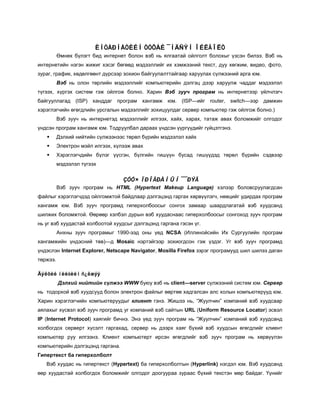
ÎÉËÃÎËÒ Өмнөх бүлэгт бид интернет болон вэб нь ялгаатай ойлголт болохыг үзсэн билээ. Вэб нь интернетийн нэгэн жижиг хэсэг бөгөөд мэдээллийг их хэмжээний текст, дуу хөгжим, видео, фото, зураг, график, хөдөлгөөнт дүрсээр зохион байгуулалттайгаар харуулах сүлжээний арга юм. Вэб нь олон төрлийн мэдээллийг компьютерийн дэлгэц дээр харуулж чаддаг мэдээлэл түгээх, хүргэх систем гэж ойлгож болно. Харин Вэб зууч програм нь интернетээр үйлчлэгч байгууллагад (ISP) ханддаг програм хангамж юм. (ISP—ийг router, switch—ээр дамжин хэрэглэгчийн өгөгдлийн урсгалын мэдээллийг зохицуулдаг сервер компьютер гэж ойлгож болно.) Вэб зууч нь интернетэд мэдээллийг илгээх, хайх, харах, татаж авах боломжийг олгодог үндсэн програм хангамж юм. Тодруулбал дараах үндсэн үүргүүдийг гүйцэтгэнэ. Дэлхий нийтийн сүлжээнээс төрөл бүрийн мэдээлэл хайх Электрон мэйл илгээх, хүлээж авах Хэрэглэгчдийн бүлэг үүсгэн, бүлгийн гишүүн бусад гишүүдэд төрөл бүрийн сэдвээр мэдээлэл түгээх ÇÓÓ× ÏÐÎÃÐÀÌÛÍ ¯¯ÐÝà Вэб зууч програм нь HTML (Hypertext Makeup Language) хэлээр боловсруулагдсан файлыг хэрэглэгчдэд ойлгомжтой байдлаар дэлгэцэнд гаргах хөрвүүлэгч, нөөцийг удирдах програм хангамж юм. Вэб зууч програмд гиперхолбоосыг сонгох замаар шаардлагатай вэб хуудсанд шилжих боломжтой. Өөрөөр хэлбэл дурын вэб хуудаснаас гиперхолбоосыг сонгоход зууч програм нь уг вэб хуудастай холбоотой хуудсыг дэлгэцэнд гаргана гэсэн үг. Анхны зууч програмыг 1990-ээд оны үед NCSA (Иллинойсийн Их Сургуулийн програм хангамжийн үндэсний төв)—д Mosaic нэртэйгээр зохиогдсон гэж үздэг. Уг вэб зууч програмд үндэслэн Internet Explorer, Netscape Navigator, Mosilla Firefox зэрэг програмууд шил шилээ даган төржээ. Äýëõèé íèéòèéí ñ¿ëæýý Дэлхий нийтийн сүлжээ WWW буюу вэб нь client—server сүлжээний систем юм. Сервер нь тодорхой вэб хуудсууд болон электрон файлыг өөртөө хадгалсан алс холын компьютерууд юм. Харин хэрэглэгчийн компьютеруудыг клиент гэнэ. Жишээ нь, “Жуулчин” компаний вэб хуудсаар аялахыг хүсвэл вэб зууч програмд уг компаний вэб сайтын URL (Uniform Resource Locator) эсвэл IP (Internet Protocol) хаягийг бичнэ. Энэ үед зууч програм нь “Жуулчин” компаний вэб хуудсанд холбогдох серверт хүсэлт гаргахад, сервер нь дээрх хаяг бүхий вэб хуудсын өгөгдлийг клиент компьютер руу илгээнэ. Клиент компьютерт ирсэн өгөгдлийг вэб зууч програм нь хөрвүүлэн компьютерийн дэлгэцэнд гаргана. Гипертекст ба гиперхолболт Вэб хуудас нь гипертекст (Hypertext) ба гиперхолболтын (Hyperlink) нэгдэл юм. Вэб хуудсанд өөр хуудастай холбогдох боломжийг олгодог доогуураа зураас бүхий текстэн мөр байдаг. Үүнийг
2.
гиперхолболт буюу Hyperlink
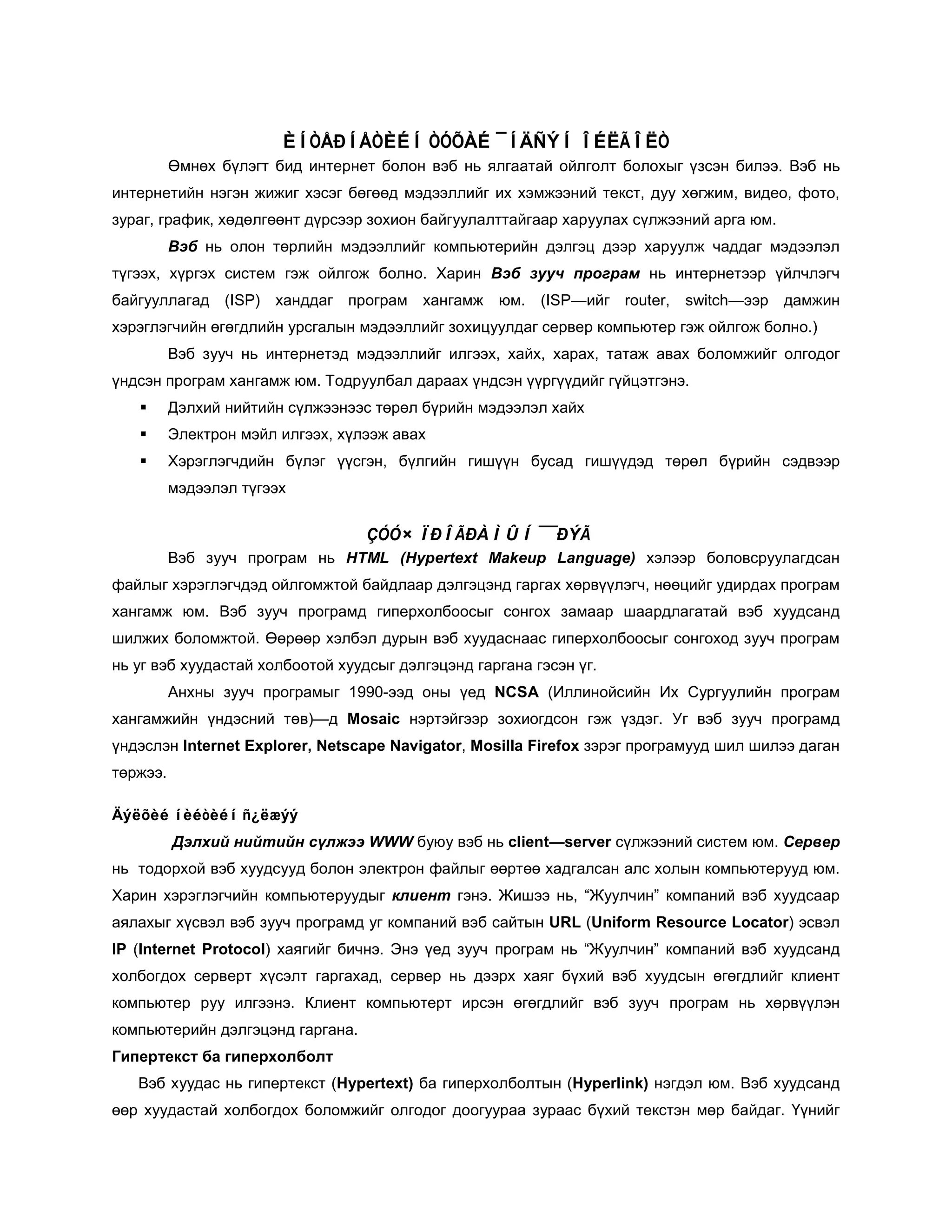
гэнэ. Гиперхолболтоор вебэд байрласан электрон файлуудад холболт хийснээр тэдгээрт хялбар хандах боломжийг олгодог. Веб хуудаснууд нь гипертекстийн тээгүүдээр тодорхойлогдсон тул бусад файлуудаас ялгаатай байдаг. Иймд зууч програм нь Internet—ийн мянга мянган файлаас веб хуудсыг ялган таньж хөрвүүлэн дэлгэцэнд гаргаж чаддаг юм. Веб хуудсыг боловсруулахдаа HTML—ийн <html> гэсэн тээгээр эхлүүлж, мөн энэ тээгээрээ төгсгөдөг. Веб хуудсыг гарчиг болон үндсэн бие гэсэн 2 хэсгээс бүтсэн гэж үзье. Тэгвэл өмнө, хойноо <header> гэсэн тээгүүдийг бичсэн хэсэг нь гарчиг болж веб хуудасны дээд хэсэг байрлана. Харин <body> гэсэн тээгүүдийн дунд бичигдэх хэсэг нь веб хуудасны үндсэн бие хэсэг болно. Үүнээс харахад хоёр талдаа HTML тээг агуулсан мэдээлэл нь вэб хуудасны бүрэлдэхүүн мэдээлэл болж харагддаг. HTML кодыг ашиглан вэб хуудасны өгөгдлийн форматыг тохируулж болно. Жишээ нь: Вэб хуудсан дахь текстийн шрифтийг Arial, өнгийн хар болгоё гэвэл HTML—ийн кодийг <FONT FACE=ARIAL COLOR=”black”> ийм байдлаар бичнэ. Веб сайт ба Веб хуудас Site гэдэг нь хэл шинжлэлд газар зүйн байрлалыг заасан англи үг юм. Веб сайт (Web site) нь Home Page буюу нүүр хуудсаар эхэлдэг вэб хуудсуудын багц бөгөөд интернетэд тодорхой хаягт байрлана. Вэб зуучийг ажиллуулахад вэб сайтын нүүр хуудас буюу Home Page дэлгэцэнд харагдана. Нүүр хуудаснаас уг веб сайттай холбоотой салбар вэб хуудсууд руу шилжих боломжтой. Жишээ нь: Microsoft—ийн веб сайт нь http://www.microsoft.com гэсэн нүүр хуудасны хаягтай. (Нүүр хуудас нь тодорхой онцлог бүхий нэртэй *.html гэсэн өргөтгөлтэй файл байна.) Çóðàã 1. Internet Explorer ïðîãðàìûí öîíõ Вебийн хаяг Олон тооны бие даасан WAN сүлжээнүүдийн холболтыг Интернет сүлжээ гэж нэрлэдэг. Internet хөгжиж эхэлснээр өөр өөр үйлдлийн системтэй компьютерүүдийг сүлжээнд холбож бодитой мэдээллийг солилцох, түгээх зорилготойгоор интернетийн өгөгдөл дамжуулалтын стандартыг бий болгосон. Үүнийг TCP/IP протокол гэж нэрлэдэг.
3.
IP (Internet Protocol)
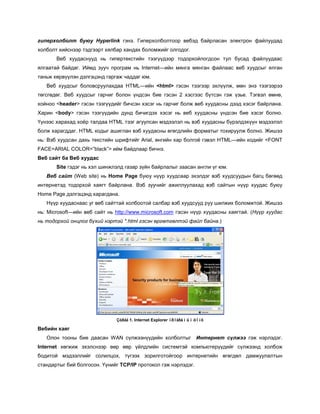
протокол нь багц мэдээллийг дамжуулах, харин TCP (Transmission Control Protocol) протокол нь дамжуулж буй мэдээллийг шалгах үүрэгтэй. Сүлжээ бүр нь интернетэд өөрийн гэсэн давхцалгүй хаягтай байдаг ба энэ хаягаараа дамжуулан бусад сүлжээнүүдтэй холбогдож байдаг. Эдгээр хаягуудыг интернет сүлжээний мэдээллийн төвөөс олгодог. Веб сайт нь домейн нэр болон IP хаягтай байна. IP хаяг нь цэгээр тусгаарлагдсан 4 бүлэг тоо байна. Эдгээр тоонууд нь интернет дэхь хост компьютерийн байрлалыг заадаг. Жишээ нь: Microsoft—ийн веб сайт руу орохын тулд www.microsoft.com гэж бичихийн оронд 207.46.199.30 гэсэн тоог хаягийн мөрөнд бичиж уг веб сайтыг дуудаж болно. Энэ нь хэрэглэгч санаж тогтооход бэрхшээлтэй байдаг тул домейн хаягийг ихэвчлэн хэрэглэдэг. Домейн нэр нь тогтооход хялбар, тодорхой утга бүхий интернетийн хаяг юм. Домейн хаягийн нэрийг тухайн веб сайт эзэмшигч өгөх бөгөөд үндсэн агуулгыг заасан үг товчлол байх нь зохимжтой байдаг. Жишээ нь: www.harvard.edu ийм домейн нэрийг тайлбарлая. www — World Wide Web—ийн товчлол бөгөөд биеэ даасан веб сайт гэдгийг илэрхийлнэ. Harvard – Харвардын их сургуулийн тухай веб хуудсыг заасан нэр edu — энэ хэсгийг Top Level Domain гэх бөгөөд энэ нь эзэмшигчийн тухай хамгийн ерөнхий мэдээллийг өгнө. Top Level Domain нь үндсэн 2 төрөл байдаг. Байгууллагын домейн Газарзүйн байрлалаар ялгасан домейн www.introduction.harvard.edu домейн хаягийн “introduction” хэсгийг Second Level Domain гэнэ. Байгууллагын топ левел домэйн Aero — Агаарын тээврийн аж үйлдвэрийн салбар Biz— Бизнесийн салбар Com — Худалдаа, үйлчилгээний байгууллагууд Coop — Хоршооллын байгууллагууд Edu — Боловсролын салбар Gov — засгийн газар Info — Мэдээллийн салбар Int — Олон улсын байгууллагууд Museum — Музей Net — сүлжээ Org — олон нийтийн байгууллагууд Çóó÷ ïðîãðàìûí ýëåìåíò¿¿ä Веб зууч програмуудаас Internet Explorer, Netscape Navigator, Mozilla Firefox зэрэг нь түгээмэл хэрэглэгддэг програм хангамж юм. Програмыг хөгжүүлэгч веб сайтуудаас дээрх 2 програмыг татаж авах бүрэн боломжтой бөгөөд эдгээрийг удирдаж ажиллах нь хоорондоо ижил
4.
төстэй байдаг. Веб
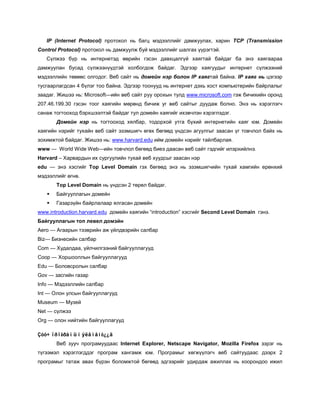
сайтад хандахдаа веб зууч програмыг ачаалж хаягийн мөрөнд веб сайтын хаягийг бичнэ. ÂÅÁ ÇÓÓ×ÈÉÍ ÏÐÎÃÐÀÌÒÀÉ ÀÆÈËËÀÕ Internet Explorer програмыг хэд хэдэн аргаар ачаалж болно. 1. Taskbar мөрөн дэх Quick Launch—аас 2. Start цэсээс 3. Start/Programs/Internet Explorer 4. Windows-ийн үндсэн дэлгэцээс Програмыг ачаалахад Internet Explorer програмын цонхонд www.msn.com веб сайтын нүүр хуудас гарах бөгөөд энэ сайтыг өөрчилж болно. Internet Explorer програмын цонхны бүтэц нь Windows системийн орчны програмын цонхнуудын бүтэцтэй адил байдаг. (Програмын цонхны элементүүдийн талаар өмнөх бүлэгт дурьдсан билээ.) Internet Explorer цонхны стандарт товчнууд, хаягийн мөр, Links мөрийг дэлгэцэнд гаргахдаа View цэсний Toolbar дэд цэсээс Standard Button, Address Bar, Links—ийг идэвхжүүлнэ. Standard Button буюу командын хэрэглүүр Internet Explorer програмын цонхны дээд хэсэгт командын хэрэглүүрийн мөр байрладаг. Back Өмнө хандсан веб хуудас руу шилжинэ. Командын хэрэглүүрийн баруун талд байрлах суман дээр дарахад сүүлд хандсан веб хуудсуудын жагсаалт нээгдэх ба эндээс сонгосон хуудас руу шууд шилжиж орно. Forward Back товчийг хэрэглэсэн үед энэ товч идэвхжих ба Back товчийг хэрэглэхээс өмнөх ажиллаж байсан веб хуудас руу шилжинэ. Home Идэвхтэй веб сайтын нүүр хуудсанд шилжинэ. Refresh Веб хуудсыг дахин дуудна. Зарим тохиолдолд интернет холболт тасрах, мэдээлэл дутуу дуудагдах тохиолдолд энэ товчийг сонгож уг сайтыг дахин ачаална. Print Дэлгэцэнд идэвхтэй байгаа веб хуудсыг хэвлэнэ. Веб хуудас, веб сайтын хаяг, олон хуудас хэвлэх үед хуудасны дээд талд хэвлэсэн он сар өдөр хэвлэгдэнэ. Stop Идэвхтэй хуудсыг дуудаж байхад зууч програмын ажиллагааг зогсооно. Үүнийг ихэвчлэн download хийх ажиллагааг зогсоох үед хэрэглэнэ. History Хэрэглэгчийн зочилсон веб сайтуудын хаягийн жагсаалтыг бүлэглэн харуулна.
5.
Favorities
Хэрэглэгч дахин зочлохыг хүссэн веб сайтуудын хаягуудыг хадгална. Search Веб сайтын хайлтыг төрөл бүрийн шүүлтүүр тавьж хийнэ. Address bar буюу хаягийн мөрөнд вебийн URL хаягийг бичих ба Go командын товч эсвэл Enter товчийг дарж веб хуудас руу орно. Хаягийн мөрийг Taskbar мөрд нэмэх боломжтой. Үүний тулд Taskbar мөр дээр хулганы заагчийг байрлуулан байруун товчийг дарж, нээгдэх хураангуй цэсний Toolbars дэд цэсээс Address –ийг идэвхжүүлнэ. Links toolbar буюу холбоосын талбарт хүссэн веб сайтын холбоосыг бичих бөгөөд сонгосон веб хуудас руу хулганы нэг даралтаар түргэн орох боломжийг олгоно. Хэрвээ эдгээр талбаруудын байрлалыг өөрчлөх бол тухайн талбарын зүүн талд байрлах босоо цэгэн зураас дээр хулганы заагуурыг байрлуулан чирэх үйлдлийг хийнэ. Харин эдгээр босоо зураас нь харагдахгүй бол хэрэглүүрийн мөрийг цоожилсон байна гэсэн үг. Цоожийг тайлах бол View цэсний Toolbars дэд цэсээс Lock the Toolbars-ийг идэвхжүүлнэ. Хэрвээ командын хэрэглүүрийн мөрд шинээр хэрэглүүр нэмэх, хасах, хэрэглүүрүүдийг хэрхэн харуулах нэмэлт тохиргоонуудыг хийх бол дараах үйлдлүүдийг гүйцэтгэнэ. Үүнд: 1. View цэсний Toolbars дэд цэсээс Customize командыг сонгоно. 2. Нээгдэх харилцах цонхонд тохирох сонголтыг хийнэ. Çóðàã 2. Customize Toolbar õàðèëöàõ öîíõ Available toolbar buttons — жагсаалтын талбарт Internet Explorer програмын бүх командын товчнууд байрлана. Current toolbar buttons — Standard toolbar дээр харагдаж байдаг товчнууд. Энд командын товч нэмэх бол Available toolbar buttons талбараас нэмэх дүрсээ сонгоод Add командын товчийг, хасах бол Current toolbar buttons талбараас хасах дүрсээ сонггоод Remove командын товчийг, харин анхны байснаар нь харуулах бол Reset командын товчийг дарна.
6.
Text Options — жагсаалтын талбараас тухайн командын товчин дээр хулганы заагуурыг байрлуулахад тайлбар текст гарч ирж байх эсэхийг тохируулдаг. Үүнд: Selective text on the right—ийг сонговол зарим нэг товчнууд тексттэй байх ба текст нь товчний баруун талд, Show text labels — бүх товчнууд тексттэй байх ба текст нь товчны доод талд харагдах ба No text labels — товчнууд текстгүй байна. Icon Options — жагсаалтын талбар нь дүрсийг дэлгэцэнд хэрхэн (Large-том, Small - жижиг) харагдуулахыг сонгоно. Хэрэглэгч үзэж буй веб хуудасныхаа үсгийн хэмжээг View цэсний Text Size дэд цэсийг ашиглан өөрчлөх боломжтой. Зарим веб хуудсуудын фонт таарахгүйгээс шалтгаалан дэлгэцэнд танигдахгүй дүрсүүд гарах тохиолдол байдаг. Энэ тохиргоог View цэсний Encoding дэд цэсийг ашиглан өөрчилж болно.
Download