More Related Content

PDF

PPT

PPTX
Lab1 ubuntu суулгах хичээл ![[진보신당 이슈브리핑] 숙박업실태조사](https://cdn.slidesharecdn.com/ss_thumbnails/random-110220200811-phpapp02-thumbnail.jpg?width=640&height=640&fit=bounds)
PDF

PDF
Magazine Questionnaire Results 
PPT
10 《超越对手》新书读者贺岁ppt(请用播放状态看) 
PDF

PPS
Viewers also liked

PPT

PPT

PPT
Presentatie Inloophuis Het Getij 
PPS

PPT

PDF
TSOY Spotlight 2011 Helmikuu - ValueFrame 
PDF
Double page spread deconstructions 
PDF

PPT

PPT

PPT

PDF

PPT

PDF
Similar to Install program2

ODP

PDF

PDF

PPTX

PDF
программ хангамжийн їндсэн ойлголт 
PDF

PDF

ODP

PPTX

PPTX

ODP

ODP

ODP

ODP

PPT

PPTX
Програмчлал I - Laboratory 1 
PPTX

PPT
004 компьютерын програм хангамж 
PDF

PDF
Install program2
- 1.
- 2.
Програм, хэрэгслэлүүдийн жагсаалтнэмэх Програм, хэрэгслэлүүдийг нэмж суулгахад тодорхой жагсаалт үбүнтү дээр хадгалагдаж байдаг бөгөөд, дөнгөж суусны дараа зарим боломж хаалттай байдаг. Тиймээс та source буюу татаж авах хаягийн жагсаалтыг нэмж хасаж тохируулах хэрэгтэй. Ингэхдээ: System->Administration->Software Sources хэсэгт тохируулна. Мөн терминал дээр /etc/apt/sources.list файлыг нээж оруулж өгч болно. - 3.
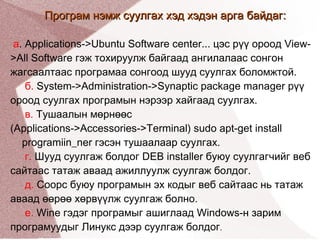
Програм нэмж суулгаххэд хэдэн арга байдаг: a . Applications->Ubuntu Software center... цэс рүү ороод View->All Software гэж тохируулж байгаад ангилалаас сонгон жагсаалтаас програмаа сонгоод шууд суулгах боломжтой. б. System->Administration->Synaptic package manager рүү ороод суулгах програмын нэрээр хайгаад суулгах. в. Тушаалын мөрнөөс (Applications->Accessories->Terminal) sudo apt-get install programiin_ner гэсэн тушаалаар суулгах. г. Шууд суулгаж болдог DEB installer буюу суулгагчийг веб сайтаас татаж аваад ажиллуулж суулгаж болдог. д. Соорс буюу програмын эх кодыг веб сайтаас нь татаж аваад өөрөө хөрвүүлж суулгаж болно. е. Wine гэдэг програмыг ашиглаад Windows-н зарим програмуудыг Линукс дээр суулгаж болдог . - 4.
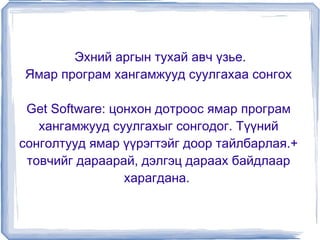
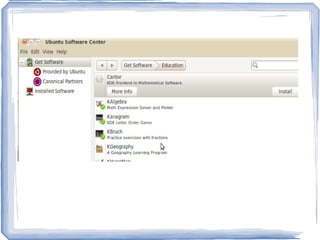
Эхний аргын тухайавч үзье. Ямар програм хангамжууд суулгахаа сонгох Get Software: цонхон дотроос ямар програм хангамжууд суулгахыг сонгодог. Түүний сонголтууд ямар үүрэгтэйг доор тайлбарлая.+ товчийг дараарай, дэлгэц дараах байдлаар харагдана. - 5.
- 6.
Суулгах боложтой бүхпрограм хангамжуудын жагсаалтыг таньд харуулах болно. Мэдээж энэ жагсаалт нь доорх бүх жагсаалтуудаас хамгийн их програм хангамжтай нь юм. - 7.
Үбүнтүгийн дэмжлэг үзүүлсэнбүх програм хангамжуудын жагсаалтыг таньд харуулах болно. Энэ нь юу гэсэн үг вэ гэхээр та энэхүү програмыг суулгасны дараагаар энэхүү програмын шинэчлэлийг Үбүнтүгийн шинэчлэлтэй хамт хийгдэнэ гэсэн үг. - 8.
- 9.
Програмаа хайх Search цонхон дээр өөрийн суулгахыг хүссэн програмын нэрийг эсвэл хайж болох үгийг бичнэ. Тийнхүү таны бичсэн үгтэй холбоотой бүх програм хангамжуудын жагсаалтуудыг харуулах болно. Тийнхүү та гарч ирсэн үр дүнгээс өөрийн програм хангамжийг сонгох боломжтой. . - 10.
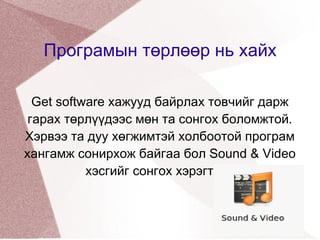
Get software хажуудбайрлах товчийг дарж гарах төрлүүдээс мөн та сонгох боломжтой. Хэрвээ та дуу хөгжимтэй холбоотой програм хангамж сонирхож байгаа бол Sound & Video хэсгийг сонгох хэрэгтэй. Програмын төрлөөр нь хайх - 11.
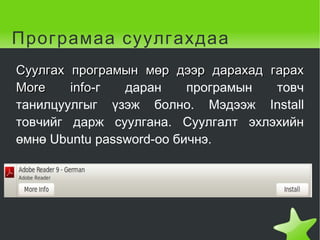
Програмаа суулгахдаа Суулгахпрограмын мөр дээр дарахад гарах More info -г даран програмын товч танилцуулгыг үзэж болно. Мэдээж Install товчийг дарж суулгана. Суулгалт эхлэхийн өмнө Ubuntu password-оо бичнэ. - 12.