SEJARAH SINGKAT
• Debian pertama kali dirancang oleh seorang
mahasiswa dari Universitas Purdue, Amerika
Serikat, yaitu Ian Murdoch, pada tanggal 16
Agustus 1993, Nama Debian berasal dari
kombinasi nama kekasihnya yang akhirnya
menjadi istrinya yaitu Debra dan namanya Ian.
• Distro ini sering disebut-sebut sebagai pure
GNU/Linux karena satu-satunya distro yang
sampai saat ini masih menuruti asas free
software. Debian sendiri memiliki sistem
pemaketan sendiri (*.deb). Paket-paket yang
akan dipaketkan ke dalam distro debian
Version
Beberapa contoh distrokomersial
berbasiskan debian adalah
– Libranet -
Xandros Linux
– Linux - Mepis
Linux
– dll.
Sedangkan contoh distronon-komersial
berbasiskan debian adalah
– Knoppix Linux,
– Gnoppix Linux,
– Ubuntu Linux,
– Phlak Linux,
– INSERT Linux,
– Progeny Linux,
– dll.
KEUNTUNGAN
• Keuntungandari Debianadalah
• Upgradability
• Ketergantungan antar paket didefinisikan dengan baik
• Pengembangannya secaraterbuka
• Fitur yang sempurna
• Gratis dandapat didistribusikan
Instalasi Debian Pada Oracle VirtualBox
1. Buka Oracle VM VirtualBox
2. Klik New
3. Klik Expert Mode
4. Tuliskan nama debian pada bagian
Name, tentukan memory size minimal
512 MB,lalu klik tombol Create
5. Tentukan space/ukuran Hardisk Debian
yang akan diinstall
6. Klik pada Nama Guest OS yang sudah
dibuat dan klik Start
7. Klik pada icon bergambar folder kuning
8. Pilih file ISO Debian Lenny, klik open
9. Klik START
10.Pilih Install
11.Bahasa yang digunakan, pilih Bahasa
Inggris alias English.
12.Pilih negara, karena kita tinggal di
Indonesia pilih Indonesia.
13.Keyboard layout, pilih American English.
14. Karena kita nantinya akan me-nyetting jaringan pada
Debian, pilih No. Bila pilih Yes, kita akan memakai
setting-an jaringan secara default.
Pilih Do not configure the network at this time.
15.Ketik Hostname yang kita inginkan.
16.Konfigurasi jam pilih.. Jakarta
17.Partitioning method, pilih Guided – the
entire disk.
KemudiantekanEnter
18.Partitioning scheme, pilih All files in one
partition (recommended for new user).
19.Finish partitioning and write changes to
disk, tekan enter.
20. Write changes to disk, pilih yes.
21.Proses write to disk sedang berjalan.
22.Ketik password root, root merupakan
user tertinggi pada OS Linux, kalo di OS
Windows disebut administrator.
Ketik ulang password untuk verifikasi.
23.Ketik nama user baru, contoh pada
gambar adalah debian.
Ketik username untuk akun user baru.
24.Ketik password untuk user baru.
Verifikasi password user yang baru saja
dibuat.
25.Scan another CD or DVD, pilih No.
26. Participate in the package usage survey?, ini optional.
Pilih yes atau no tidak masalah, saya sudah mencoba
memilih keduanya tetapi tak ada efek samping-nya
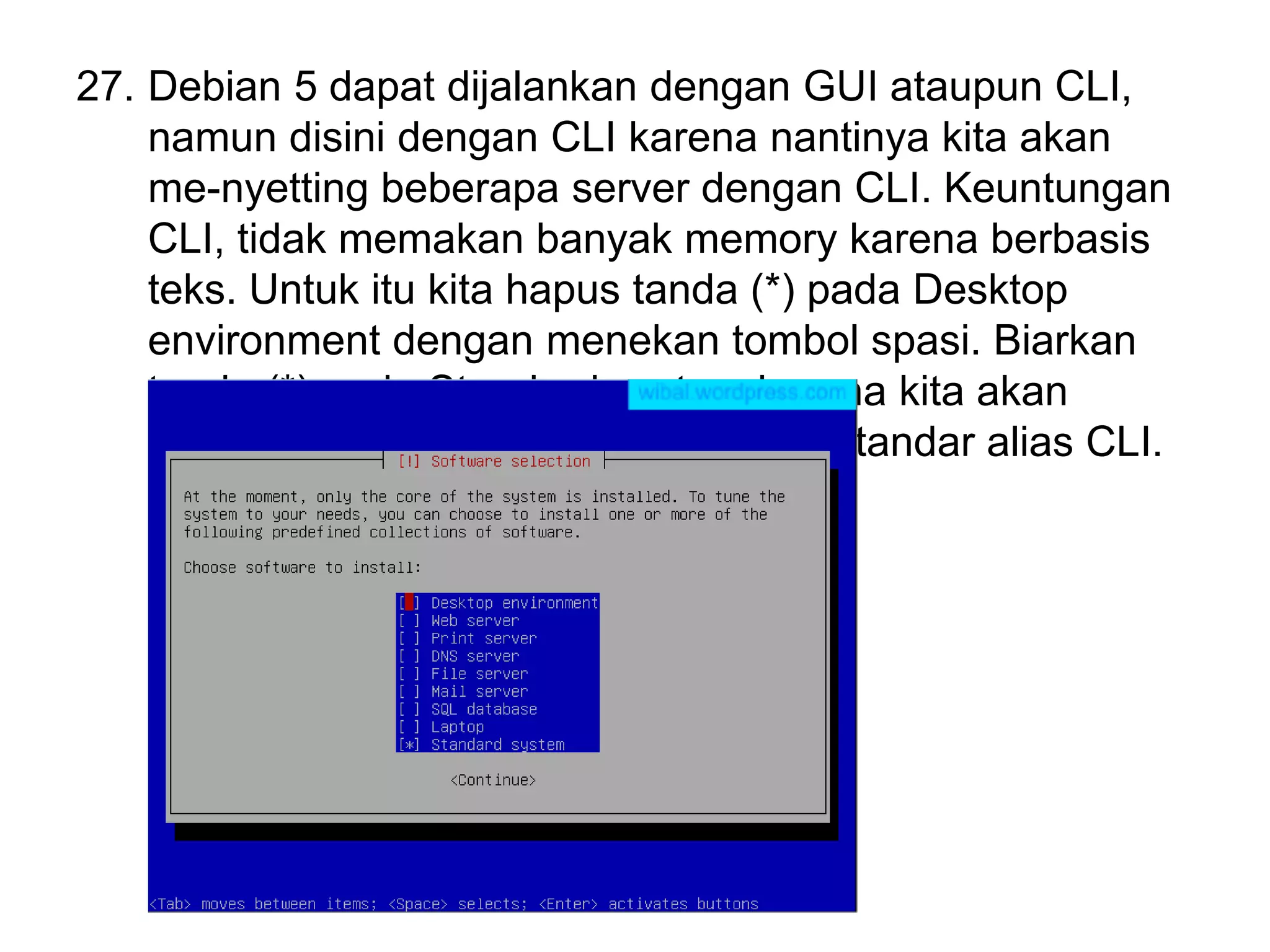
27. Debian 5 dapat dijalankan dengan GUI ataupun CLI,
namun disini dengan CLI karena nantinya kita akan
me-nyetting beberapa server dengan CLI. Keuntungan
CLI, tidak memakan banyak memory karena berbasis
teks. Untuk itu kita hapus tanda (*) pada Desktop
environment dengan menekan tombol spasi. Biarkan
tanda (*) pada Standard system karena kita akan
menjalankan Debian dengan sistem standar alias CLI.
Kemudian Continue.
28. GRUB, GRand Unified Boot Loader merupakan
program bawaan OS Linux yang akan berjalan pada
saat komputer booting dan berfungsi untuk memilih OS
pada komputer bila terdapat lebih dari satu OS. Bila
hanya terdapat satu OS(Linux), program tersebut akan
menampilkan pilihan untuk masuk OS dengan safe
mode(contoh:ubuntu) atau single-user(contoh:debian).
Pilih yes.
29. Instalasi selesai, pilih Continue untuk
restart.
30.Setelah restart dan mulai booting, GRUB
mulai berjalan. Tekan enter untuk masuk
ke OS debian.
31.Debian 5 sudah ter-install di virtual
machine

Apa itu Debian dan Bagaimana Cara Installnya?