© heartiequeen.wordpress.com | Your Virtual Professional Partner 1
11© heartiequeen.wordpress.com | Your Virtual Professional Partner 1
How to Create an
Email Catcher using
© heartiequeen.wordpress.com | Your Virtual Professional Partner 2
22© heartiequeen.wordpress.com | Your Virtual Professional Partner 2
Every online
marketer knows that
its best asset is in
the email LIST
© heartiequeen.wordpress.com | Your Virtual Professional Partner 3
33© heartiequeen.wordpress.com | Your Virtual Professional Partner 3
How do you build
your list?
© heartiequeen.wordpress.com | Your Virtual Professional Partner 4
44© heartiequeen.wordpress.com | Your Virtual Professional Partner 4
Through an
email catcher
© heartiequeen.wordpress.com | Your Virtual Professional Partner 5
55© heartiequeen.wordpress.com | Your Virtual Professional Partner 5
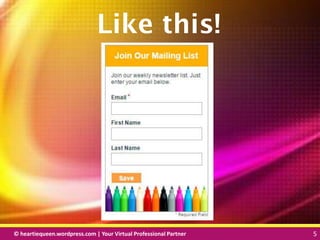
Like this!
© heartiequeen.wordpress.com | Your Virtual Professional Partner 6
66© heartiequeen.wordpress.com | Your Virtual Professional Partner 6
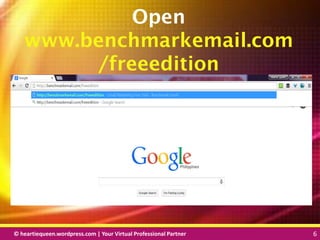
Open
www.benchmarkemail.com
/freeedition
© heartiequeen.wordpress.com | Your Virtual Professional Partner 7
77© heartiequeen.wordpress.com | Your Virtual Professional Partner 7
© heartiequeen.wordpress.com | Your Virtual Professional Partner 8
88© heartiequeen.wordpress.com | Your Virtual Professional Partner 8
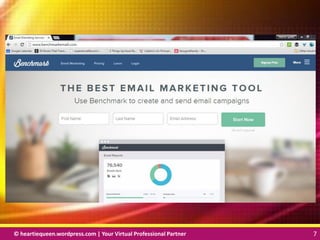
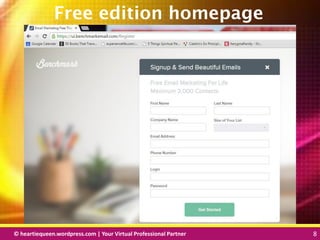
Free edition homepage
© heartiequeen.wordpress.com | Your Virtual Professional Partner 9
99© heartiequeen.wordpress.com | Your Virtual Professional Partner 9
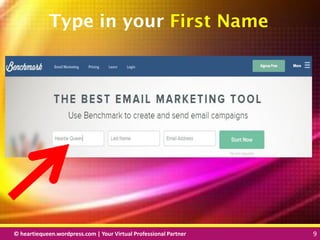
Type in your First Name
© heartiequeen.wordpress.com | Your Virtual Professional Partner 10
1010© heartiequeen.wordpress.com | Your Virtual Professional Partner 10
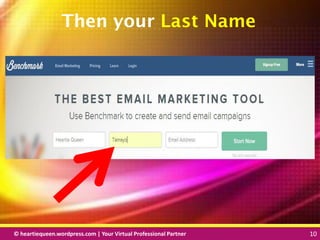
Then your Last Name
© heartiequeen.wordpress.com | Your Virtual Professional Partner 11
1111© heartiequeen.wordpress.com | Your Virtual Professional Partner 11
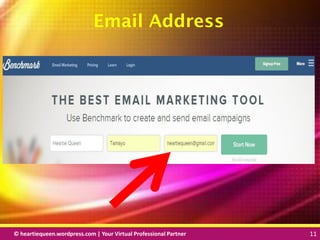
Email Address
© heartiequeen.wordpress.com | Your Virtual Professional Partner 12
1212© heartiequeen.wordpress.com | Your Virtual Professional Partner 12
Click Start Now
© heartiequeen.wordpress.com | Your Virtual Professional Partner 13
1313© heartiequeen.wordpress.com | Your Virtual Professional Partner 13
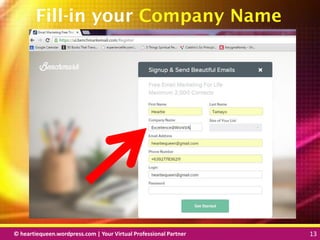
Fill-in your Company Name
© heartiequeen.wordpress.com | Your Virtual Professional Partner 14
1414© heartiequeen.wordpress.com | Your Virtual Professional Partner 14
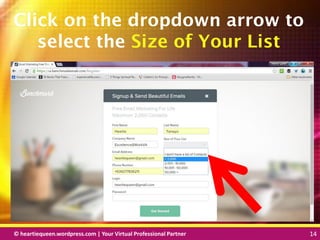
Click on the dropdown arrow to
select the Size of Your List
© heartiequeen.wordpress.com | Your Virtual Professional Partner 15
1515© heartiequeen.wordpress.com | Your Virtual Professional Partner 15
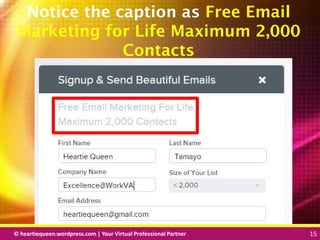
Notice the caption as Free Email
Marketing for Life Maximum 2,000
Contacts
© heartiequeen.wordpress.com | Your Virtual Professional Partner 16
1616© heartiequeen.wordpress.com | Your Virtual Professional Partner 16
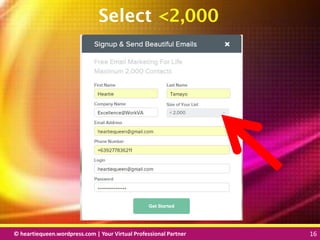
Select <2,000
© heartiequeen.wordpress.com | Your Virtual Professional Partner 17
1717© heartiequeen.wordpress.com | Your Virtual Professional Partner 17
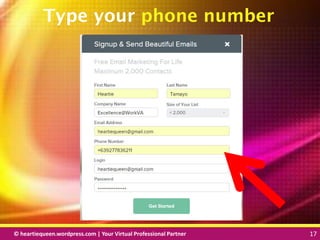
Type your phone number
© heartiequeen.wordpress.com | Your Virtual Professional Partner 18
1818© heartiequeen.wordpress.com | Your Virtual Professional Partner 18
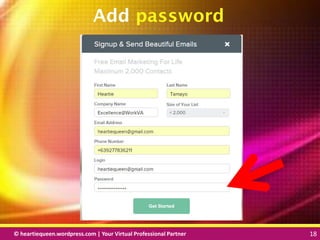
Add password
© heartiequeen.wordpress.com | Your Virtual Professional Partner 19
1919© heartiequeen.wordpress.com | Your Virtual Professional Partner 19
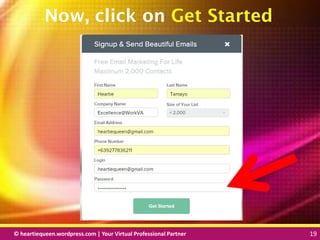
Now, click on Get Started
© heartiequeen.wordpress.com | Your Virtual Professional Partner 20
2020© heartiequeen.wordpress.com | Your Virtual Professional Partner 20
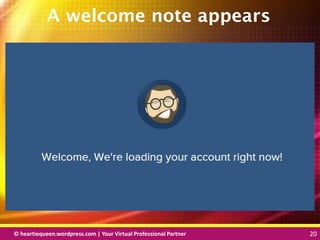
A welcome note appears
© heartiequeen.wordpress.com | Your Virtual Professional Partner 21
2121© heartiequeen.wordpress.com | Your Virtual Professional Partner 21
You have to verify your
email address before
scheduling any emails
© heartiequeen.wordpress.com | Your Virtual Professional Partner 22
2222© heartiequeen.wordpress.com | Your Virtual Professional Partner 22
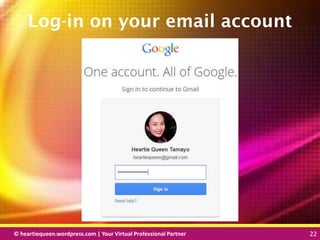
Log-in on your email account
© heartiequeen.wordpress.com | Your Virtual Professional Partner 23
2323© heartiequeen.wordpress.com | Your Virtual Professional Partner 23
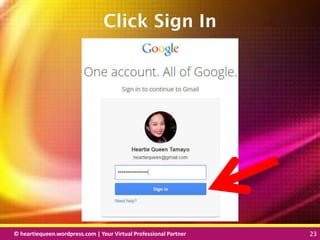
Click Sign In
© heartiequeen.wordpress.com | Your Virtual Professional Partner 24
2424© heartiequeen.wordpress.com | Your Virtual Professional Partner 24
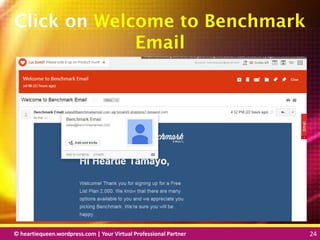
Click on Welcome to Benchmark
Email
© heartiequeen.wordpress.com | Your Virtual Professional Partner 25
2525© heartiequeen.wordpress.com | Your Virtual Professional Partner 25
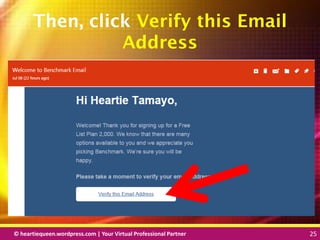
Then, click Verify this Email
Address
© heartiequeen.wordpress.com | Your Virtual Professional Partner 26
2626© heartiequeen.wordpress.com | Your Virtual Professional Partner 26
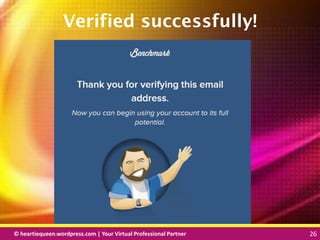
Verified successfully!
© heartiequeen.wordpress.com | Your Virtual Professional Partner 27
2727© heartiequeen.wordpress.com | Your Virtual Professional Partner 27
Now, let’s go back to
Benchmarkemail website
© heartiequeen.wordpress.com | Your Virtual Professional Partner 28
2828© heartiequeen.wordpress.com | Your Virtual Professional Partner 28
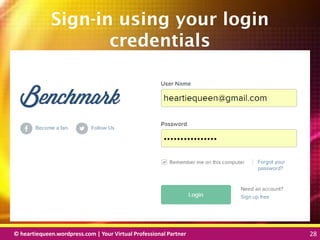
Sign-in using your login
credentials
© heartiequeen.wordpress.com | Your Virtual Professional Partner 29
2929© heartiequeen.wordpress.com | Your Virtual Professional Partner 29
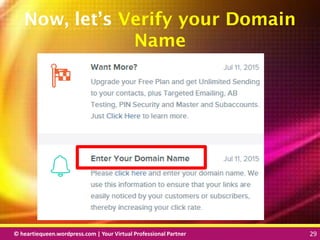
Now, let’s Verify your Domain
Name
© heartiequeen.wordpress.com | Your Virtual Professional Partner 30
3030© heartiequeen.wordpress.com | Your Virtual Professional Partner 30
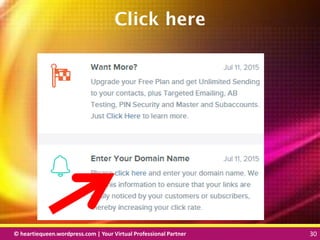
Click here
© heartiequeen.wordpress.com | Your Virtual Professional Partner 31
3131© heartiequeen.wordpress.com | Your Virtual Professional Partner 31
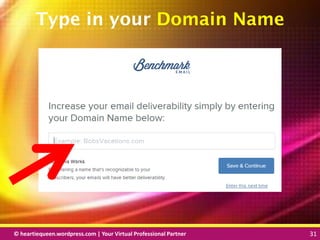
Type in your Domain Name
© heartiequeen.wordpress.com | Your Virtual Professional Partner 32
3232© heartiequeen.wordpress.com | Your Virtual Professional Partner 32
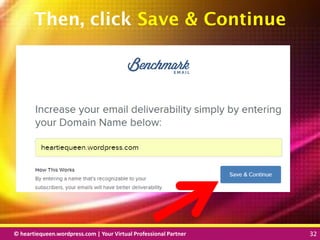
Then, click Save & Continue
© heartiequeen.wordpress.com | Your Virtual Professional Partner 33
3333© heartiequeen.wordpress.com | Your Virtual Professional Partner 33
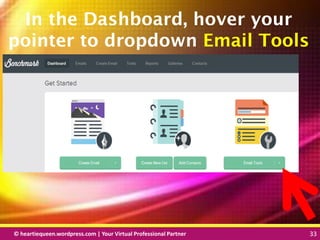
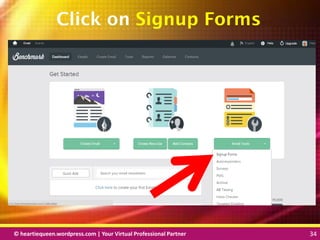
In the Dashboard, hover your
pointer to dropdown Email Tools
© heartiequeen.wordpress.com | Your Virtual Professional Partner 34
3434© heartiequeen.wordpress.com | Your Virtual Professional Partner 34
Click on Signup Forms
© heartiequeen.wordpress.com | Your Virtual Professional Partner 35
3535© heartiequeen.wordpress.com | Your Virtual Professional Partner 35
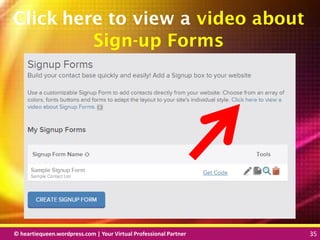
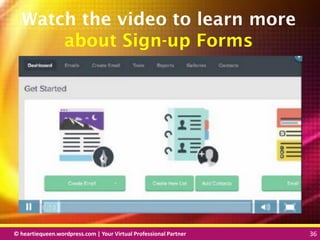
Click here to view a video about
Sign-up Forms
© heartiequeen.wordpress.com | Your Virtual Professional Partner 36
3636© heartiequeen.wordpress.com | Your Virtual Professional Partner 36
Watch the video to learn more
about Sign-up Forms
© heartiequeen.wordpress.com | Your Virtual Professional Partner 37
3737© heartiequeen.wordpress.com | Your Virtual Professional Partner 37
Now you have a
better understanding
about Sign-up Forms
© heartiequeen.wordpress.com | Your Virtual Professional Partner 38
3838© heartiequeen.wordpress.com | Your Virtual Professional Partner 38
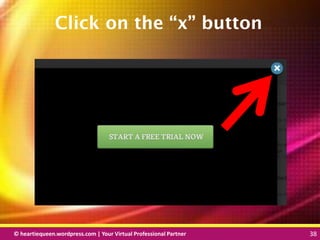
Click on the “x” button
© heartiequeen.wordpress.com | Your Virtual Professional Partner 39
3939© heartiequeen.wordpress.com | Your Virtual Professional Partner 39
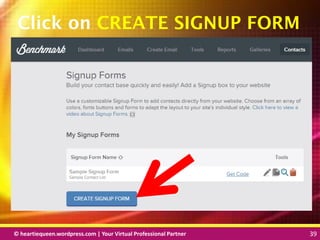
Click on CREATE SIGNUP FORM
© heartiequeen.wordpress.com | Your Virtual Professional Partner 40
4040© heartiequeen.wordpress.com | Your Virtual Professional Partner 40
Change the Signup
Form name to help
you identify your list
© heartiequeen.wordpress.com | Your Virtual Professional Partner 41
4141© heartiequeen.wordpress.com | Your Virtual Professional Partner 41
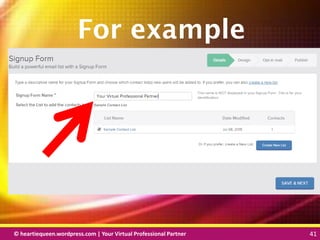
For example
© heartiequeen.wordpress.com | Your Virtual Professional Partner 42
4242© heartiequeen.wordpress.com | Your Virtual Professional Partner 42
You can name it
anything you like
© heartiequeen.wordpress.com | Your Virtual Professional Partner 43
4343© heartiequeen.wordpress.com | Your Virtual Professional Partner 43
Note that this name
will NOT be
displayed in the
Signup Form
© heartiequeen.wordpress.com | Your Virtual Professional Partner 44
4444© heartiequeen.wordpress.com | Your Virtual Professional Partner 44
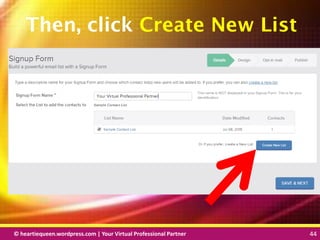
Then, click Create New List
© heartiequeen.wordpress.com | Your Virtual Professional Partner 45
4545© heartiequeen.wordpress.com | Your Virtual Professional Partner 45
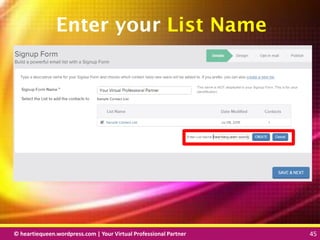
Enter your List Name
© heartiequeen.wordpress.com | Your Virtual Professional Partner 46
4646© heartiequeen.wordpress.com | Your Virtual Professional Partner 46
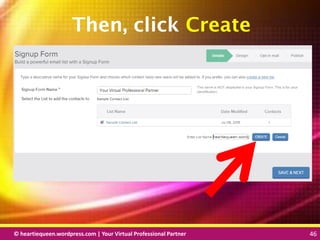
Then, click Create
© heartiequeen.wordpress.com | Your Virtual Professional Partner 47
4747© heartiequeen.wordpress.com | Your Virtual Professional Partner 47
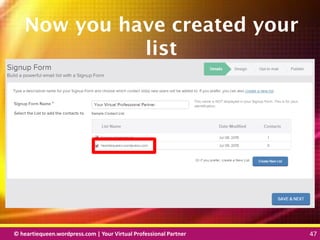
Now you have created your
list
© heartiequeen.wordpress.com | Your Virtual Professional Partner 48
4848© heartiequeen.wordpress.com | Your Virtual Professional Partner 48
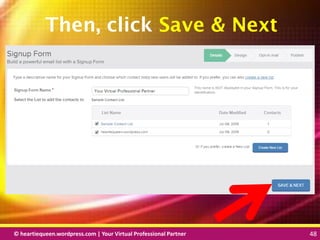
Then, click Save & Next
© heartiequeen.wordpress.com | Your Virtual Professional Partner 49
4949© heartiequeen.wordpress.com | Your Virtual Professional Partner 49
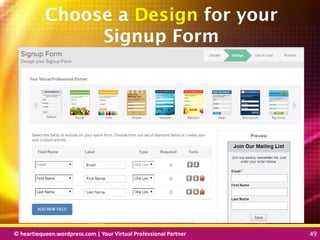
Choose a Design for your
Signup Form
© heartiequeen.wordpress.com | Your Virtual Professional Partner 50
5050© heartiequeen.wordpress.com | Your Virtual Professional Partner 50
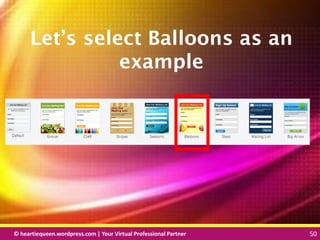
Let’s select Balloons as an
example
© heartiequeen.wordpress.com | Your Virtual Professional Partner 51
5151© heartiequeen.wordpress.com | Your Virtual Professional Partner 51
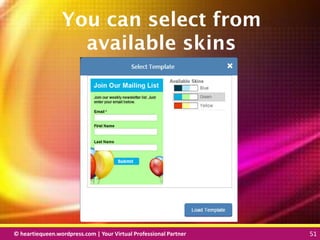
You can select from
available skins
© heartiequeen.wordpress.com | Your Virtual Professional Partner 52
5252© heartiequeen.wordpress.com | Your Virtual Professional Partner 52
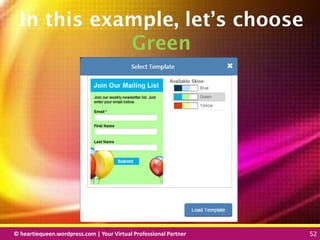
In this example, let’s choose
Green
© heartiequeen.wordpress.com | Your Virtual Professional Partner 53
5353© heartiequeen.wordpress.com | Your Virtual Professional Partner 53
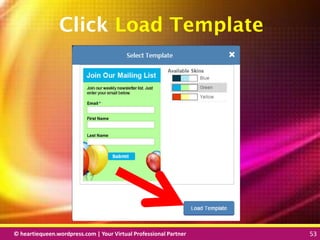
Click Load Template
© heartiequeen.wordpress.com | Your Virtual Professional Partner 54
5454© heartiequeen.wordpress.com | Your Virtual Professional Partner 54
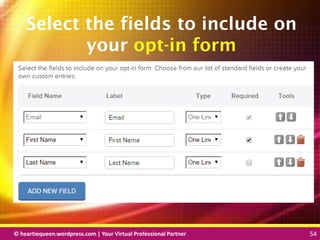
Select the fields to include on
your opt-in form
© heartiequeen.wordpress.com | Your Virtual Professional Partner 55
5555© heartiequeen.wordpress.com | Your Virtual Professional Partner 55
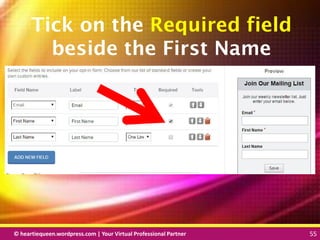
Tick on the Required field
beside the First Name
© heartiequeen.wordpress.com | Your Virtual Professional Partner 56
5656© heartiequeen.wordpress.com | Your Virtual Professional Partner 56
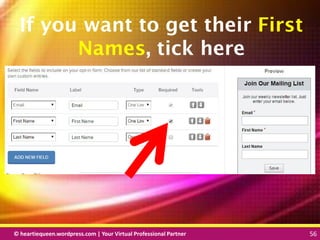
If you want to get their First
Names, tick here
© heartiequeen.wordpress.com | Your Virtual Professional Partner 57
5757© heartiequeen.wordpress.com | Your Virtual Professional Partner 57
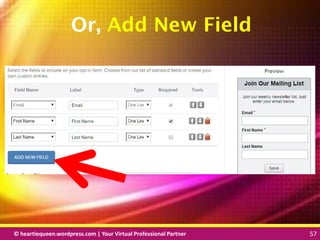
Or, Add New Field
© heartiequeen.wordpress.com | Your Virtual Professional Partner 58
5858© heartiequeen.wordpress.com | Your Virtual Professional Partner 58
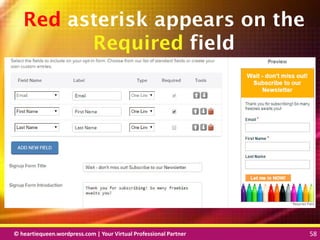
Red asterisk appears on the
Required field
© heartiequeen.wordpress.com | Your Virtual Professional Partner 59
5959© heartiequeen.wordpress.com | Your Virtual Professional Partner 59
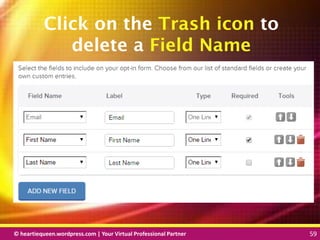
Click on the Trash icon to
delete a Field Name
© heartiequeen.wordpress.com | Your Virtual Professional Partner 60
6060© heartiequeen.wordpress.com | Your Virtual Professional Partner 60
Scroll down
© heartiequeen.wordpress.com | Your Virtual Professional Partner 61
6161© heartiequeen.wordpress.com | Your Virtual Professional Partner 61
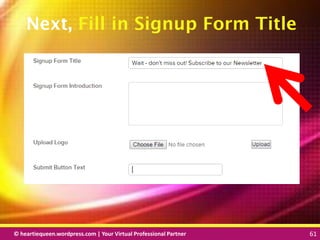
Next, Fill in Signup Form Title
© heartiequeen.wordpress.com | Your Virtual Professional Partner 62
6262© heartiequeen.wordpress.com | Your Virtual Professional Partner 62
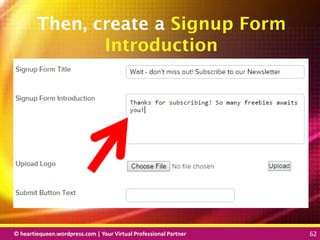
Then, create a Signup Form
Introduction
© heartiequeen.wordpress.com | Your Virtual Professional Partner 63
6363© heartiequeen.wordpress.com | Your Virtual Professional Partner 63
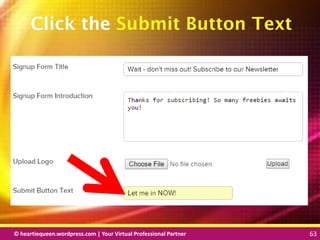
Click the Submit Button Text
© heartiequeen.wordpress.com | Your Virtual Professional Partner 64
6464© heartiequeen.wordpress.com | Your Virtual Professional Partner 64
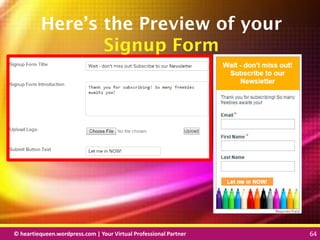
Here’s the Preview of your
Signup Form
© heartiequeen.wordpress.com | Your Virtual Professional Partner 65
6565© heartiequeen.wordpress.com | Your Virtual Professional Partner 65
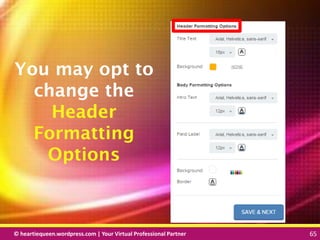
You may opt to
change the
Header
Formatting
Options
© heartiequeen.wordpress.com | Your Virtual Professional Partner 66
6666© heartiequeen.wordpress.com | Your Virtual Professional Partner 66
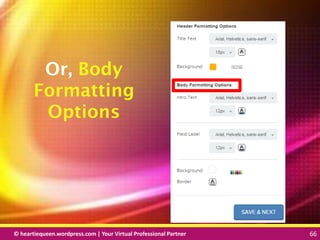
Or, Body
Formatting
Options
© heartiequeen.wordpress.com | Your Virtual Professional Partner 67
6767© heartiequeen.wordpress.com | Your Virtual Professional Partner 67
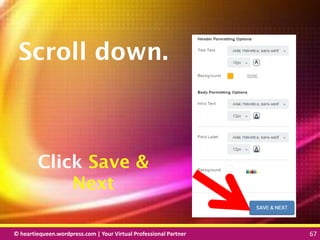
Scroll down.
Click Save &
Next
© heartiequeen.wordpress.com | Your Virtual Professional Partner 68
6868© heartiequeen.wordpress.com | Your Virtual Professional Partner 68
© heartiequeen.wordpress.com | Your Virtual Professional Partner 69
6969© heartiequeen.wordpress.com | Your Virtual Professional Partner 69
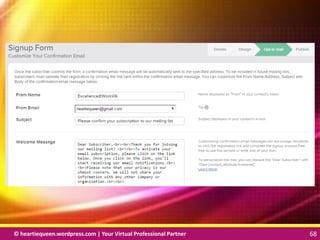
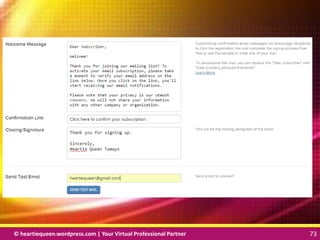
Now you have to
customize your
welcome email
© heartiequeen.wordpress.com | Your Virtual Professional Partner 70
7070© heartiequeen.wordpress.com | Your Virtual Professional Partner 70
When the subscriber
submits the form, a
confirmation email
message
© heartiequeen.wordpress.com | Your Virtual Professional Partner 71
7171© heartiequeen.wordpress.com | Your Virtual Professional Partner 71
will automatically
sent to specified
email address
© heartiequeen.wordpress.com | Your Virtual Professional Partner 72
7272© heartiequeen.wordpress.com | Your Virtual Professional Partner 72
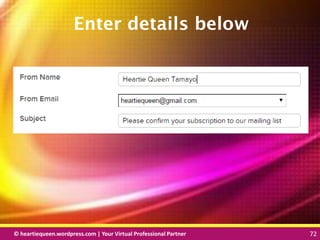
Enter details below
© heartiequeen.wordpress.com | Your Virtual Professional Partner 73
7373© heartiequeen.wordpress.com | Your Virtual Professional Partner 73
© heartiequeen.wordpress.com | Your Virtual Professional Partner 74
7474© heartiequeen.wordpress.com | Your Virtual Professional Partner 74
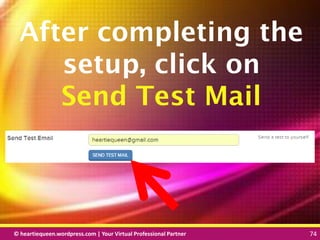
After completing the
setup, click on
Send Test Mail
© heartiequeen.wordpress.com | Your Virtual Professional Partner 75
7575© heartiequeen.wordpress.com | Your Virtual Professional Partner 75
© heartiequeen.wordpress.com | Your Virtual Professional Partner 76
7676© heartiequeen.wordpress.com | Your Virtual Professional Partner 76
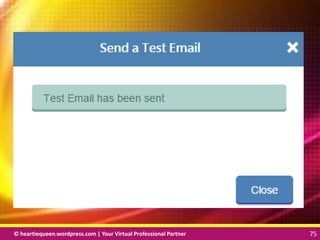
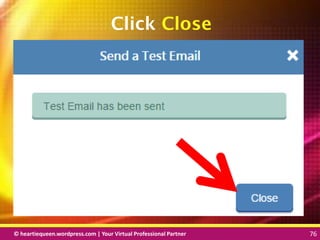
Click Close
© heartiequeen.wordpress.com | Your Virtual Professional Partner 77
7777© heartiequeen.wordpress.com | Your Virtual Professional Partner 77
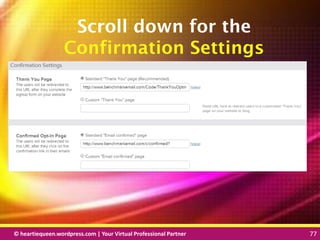
Scroll down for the
Confirmation Settings
© heartiequeen.wordpress.com | Your Virtual Professional Partner 78
7878© heartiequeen.wordpress.com | Your Virtual Professional Partner 78
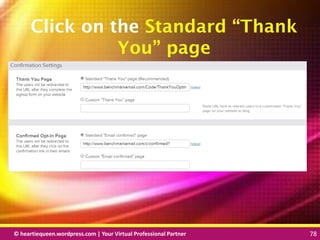
Click on the Standard “Thank
You” page
© heartiequeen.wordpress.com | Your Virtual Professional Partner 79
7979© heartiequeen.wordpress.com | Your Virtual Professional Partner 79
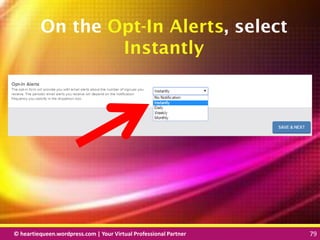
On the Opt-In Alerts, select
Instantly
© heartiequeen.wordpress.com | Your Virtual Professional Partner 80
8080© heartiequeen.wordpress.com | Your Virtual Professional Partner 80
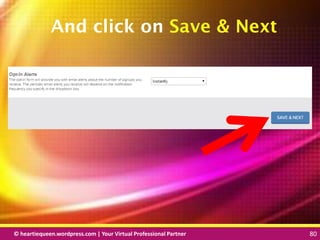
And click on Save & Next
© heartiequeen.wordpress.com | Your Virtual Professional Partner 81
8181© heartiequeen.wordpress.com | Your Virtual Professional Partner 81
© heartiequeen.wordpress.com | Your Virtual Professional Partner 82
8282© heartiequeen.wordpress.com | Your Virtual Professional Partner 82
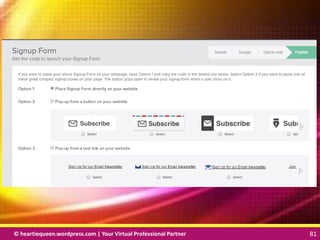
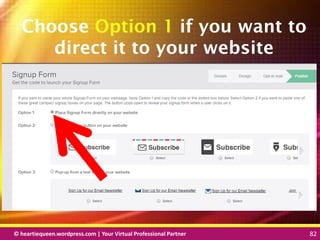
Choose Option 1 if you want to
direct it to your website
© heartiequeen.wordpress.com | Your Virtual Professional Partner 83
8383© heartiequeen.wordpress.com | Your Virtual Professional Partner 83
Scroll down
© heartiequeen.wordpress.com | Your Virtual Professional Partner 84
8484© heartiequeen.wordpress.com | Your Virtual Professional Partner 84
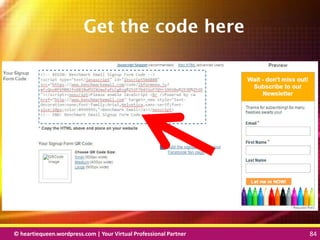
Get the code here
© heartiequeen.wordpress.com | Your Virtual Professional Partner 85
8585© heartiequeen.wordpress.com | Your Virtual Professional Partner 85
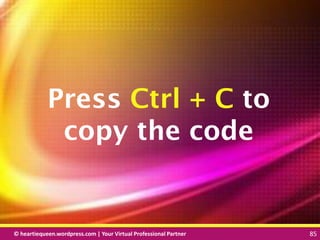
Press Ctrl + C to
copy the code
© heartiequeen.wordpress.com | Your Virtual Professional Partner 86
8686© heartiequeen.wordpress.com | Your Virtual Professional Partner 86
You have now copied
the HTML code of the
email catcher
© heartiequeen.wordpress.com | Your Virtual Professional Partner 87
8787© heartiequeen.wordpress.com | Your Virtual Professional Partner 87
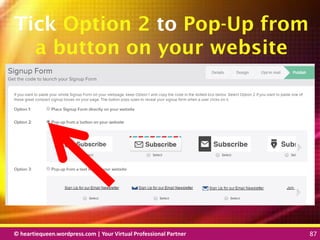
Tick Option 2 to Pop-Up from
a button on your website
© heartiequeen.wordpress.com | Your Virtual Professional Partner 88
8888© heartiequeen.wordpress.com | Your Virtual Professional Partner 88
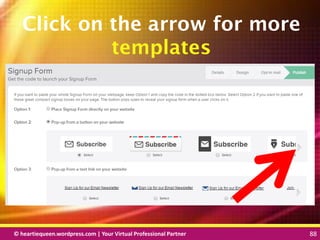
Click on the arrow for more
templates
© heartiequeen.wordpress.com | Your Virtual Professional Partner 89
8989© heartiequeen.wordpress.com | Your Virtual Professional Partner 89
© heartiequeen.wordpress.com | Your Virtual Professional Partner 90
9090© heartiequeen.wordpress.com | Your Virtual Professional Partner 90
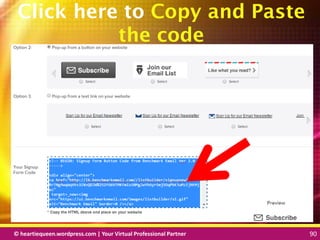
Click here to Copy and Paste
the code
© heartiequeen.wordpress.com | Your Virtual Professional Partner 91
9191© heartiequeen.wordpress.com | Your Virtual Professional Partner 91
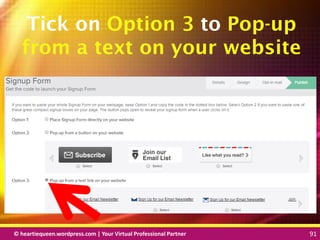
Tick on Option 3 to Pop-up
from a text on your website
© heartiequeen.wordpress.com | Your Virtual Professional Partner 92
9292© heartiequeen.wordpress.com | Your Virtual Professional Partner 92
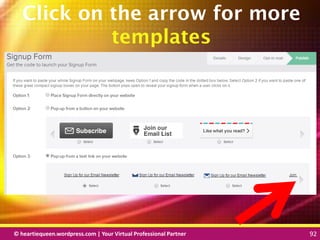
Click on the arrow for more
templates
© heartiequeen.wordpress.com | Your Virtual Professional Partner 93
9393© heartiequeen.wordpress.com | Your Virtual Professional Partner 93
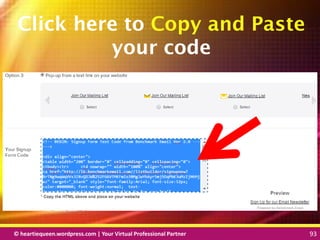
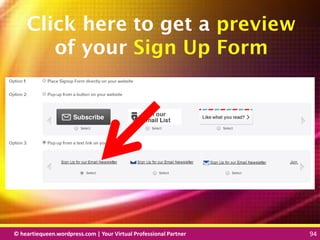
Click here to Copy and Paste
your code
© heartiequeen.wordpress.com | Your Virtual Professional Partner 94
9494© heartiequeen.wordpress.com | Your Virtual Professional Partner 94
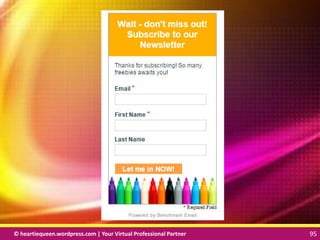
Click here to get a preview
of your Sign Up Form
© heartiequeen.wordpress.com | Your Virtual Professional Partner 95
9595© heartiequeen.wordpress.com | Your Virtual Professional Partner 95
© heartiequeen.wordpress.com | Your Virtual Professional Partner 96
9696© heartiequeen.wordpress.com | Your Virtual Professional Partner 96
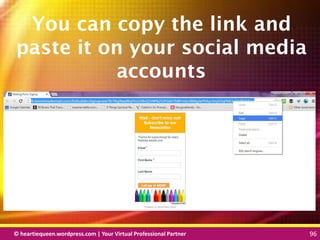
You can copy the link and
paste it on your social media
accounts
© heartiequeen.wordpress.com | Your Virtual Professional Partner 97
9797© heartiequeen.wordpress.com | Your Virtual Professional Partner 97
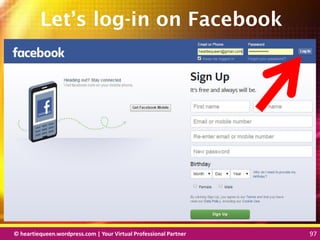
Let’s log-in on Facebook
© heartiequeen.wordpress.com | Your Virtual Professional Partner 98
9898© heartiequeen.wordpress.com | Your Virtual Professional Partner 98
Let’s paste the link
on the Facebook
Timeline

© heartiequeen.wordpress.com | Your Virtual Professional Partner 99
9999© heartiequeen.wordpress.com | Your Virtual Professional Partner 99
© heartiequeen.wordpress.com | Your Virtual Professional Partner 100
100100© heartiequeen.wordpress.com | Your Virtual Professional Partner 100
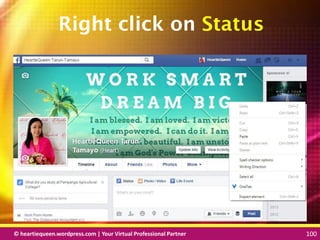
Right click on Status
© heartiequeen.wordpress.com | Your Virtual Professional Partner 101
101101© heartiequeen.wordpress.com | Your Virtual Professional Partner 101
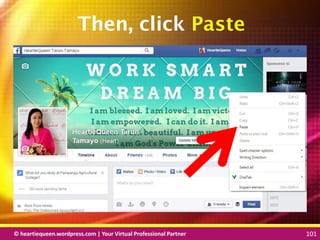
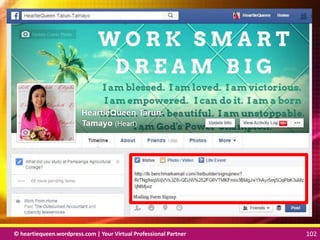
Then, click Paste
© heartiequeen.wordpress.com | Your Virtual Professional Partner 102
102102© heartiequeen.wordpress.com | Your Virtual Professional Partner 102
© heartiequeen.wordpress.com | Your Virtual Professional Partner 103
103103© heartiequeen.wordpress.com | Your Virtual Professional Partner 103
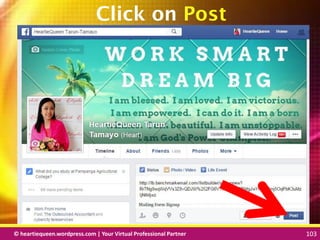
Click on Post
© heartiequeen.wordpress.com | Your Virtual Professional Partner 104
104104© heartiequeen.wordpress.com | Your Virtual Professional Partner 104
Now, let’s test the
newly created Sign
Up Form
© heartiequeen.wordpress.com | Your Virtual Professional Partner 105
105105© heartiequeen.wordpress.com | Your Virtual Professional Partner 105
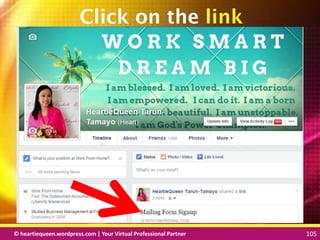
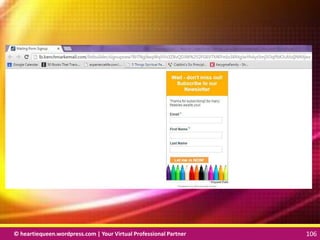
Click on the link
© heartiequeen.wordpress.com | Your Virtual Professional Partner 106
106106© heartiequeen.wordpress.com | Your Virtual Professional Partner 106
© heartiequeen.wordpress.com | Your Virtual Professional Partner 107
107107© heartiequeen.wordpress.com | Your Virtual Professional Partner 107
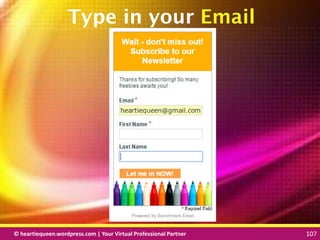
Type in your Email
© heartiequeen.wordpress.com | Your Virtual Professional Partner 108
108108© heartiequeen.wordpress.com | Your Virtual Professional Partner 108
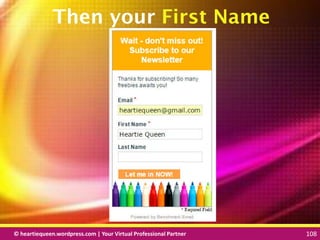
Then your First Name
© heartiequeen.wordpress.com | Your Virtual Professional Partner 109
109109© heartiequeen.wordpress.com | Your Virtual Professional Partner 109
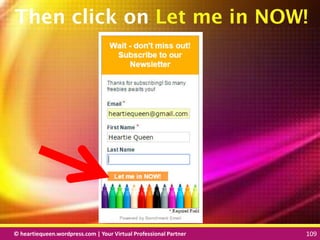
Then click on Let me in NOW!
© heartiequeen.wordpress.com | Your Virtual Professional Partner 110
110110© heartiequeen.wordpress.com | Your Virtual Professional Partner 110
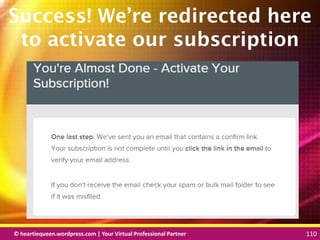
Success! We’re redirected here
to activate our subscription
© heartiequeen.wordpress.com | Your Virtual Professional Partner 111
111111© heartiequeen.wordpress.com | Your Virtual Professional Partner 111

How to Create Email Catcher Using Benchmarkemail

  • 1.
    © heartiequeen.wordpress.com |Your Virtual Professional Partner 1 11© heartiequeen.wordpress.com | Your Virtual Professional Partner 1 How to Create an Email Catcher using
  • 2.
    © heartiequeen.wordpress.com |Your Virtual Professional Partner 2 22© heartiequeen.wordpress.com | Your Virtual Professional Partner 2 Every online marketer knows that its best asset is in the email LIST
  • 3.
    © heartiequeen.wordpress.com |Your Virtual Professional Partner 3 33© heartiequeen.wordpress.com | Your Virtual Professional Partner 3 How do you build your list?
  • 4.
    © heartiequeen.wordpress.com |Your Virtual Professional Partner 4 44© heartiequeen.wordpress.com | Your Virtual Professional Partner 4 Through an email catcher
  • 5.
    © heartiequeen.wordpress.com |Your Virtual Professional Partner 5 55© heartiequeen.wordpress.com | Your Virtual Professional Partner 5 Like this!
  • 6.
    © heartiequeen.wordpress.com |Your Virtual Professional Partner 6 66© heartiequeen.wordpress.com | Your Virtual Professional Partner 6 Open www.benchmarkemail.com /freeedition
  • 7.
    © heartiequeen.wordpress.com |Your Virtual Professional Partner 7 77© heartiequeen.wordpress.com | Your Virtual Professional Partner 7
  • 8.
    © heartiequeen.wordpress.com |Your Virtual Professional Partner 8 88© heartiequeen.wordpress.com | Your Virtual Professional Partner 8 Free edition homepage
  • 9.
    © heartiequeen.wordpress.com |Your Virtual Professional Partner 9 99© heartiequeen.wordpress.com | Your Virtual Professional Partner 9 Type in your First Name
  • 10.
    © heartiequeen.wordpress.com |Your Virtual Professional Partner 10 1010© heartiequeen.wordpress.com | Your Virtual Professional Partner 10 Then your Last Name
  • 11.
    © heartiequeen.wordpress.com |Your Virtual Professional Partner 11 1111© heartiequeen.wordpress.com | Your Virtual Professional Partner 11 Email Address
  • 12.
    © heartiequeen.wordpress.com |Your Virtual Professional Partner 12 1212© heartiequeen.wordpress.com | Your Virtual Professional Partner 12 Click Start Now
  • 13.
    © heartiequeen.wordpress.com |Your Virtual Professional Partner 13 1313© heartiequeen.wordpress.com | Your Virtual Professional Partner 13 Fill-in your Company Name
  • 14.
    © heartiequeen.wordpress.com |Your Virtual Professional Partner 14 1414© heartiequeen.wordpress.com | Your Virtual Professional Partner 14 Click on the dropdown arrow to select the Size of Your List
  • 15.
    © heartiequeen.wordpress.com |Your Virtual Professional Partner 15 1515© heartiequeen.wordpress.com | Your Virtual Professional Partner 15 Notice the caption as Free Email Marketing for Life Maximum 2,000 Contacts
  • 16.
    © heartiequeen.wordpress.com |Your Virtual Professional Partner 16 1616© heartiequeen.wordpress.com | Your Virtual Professional Partner 16 Select <2,000
  • 17.
    © heartiequeen.wordpress.com |Your Virtual Professional Partner 17 1717© heartiequeen.wordpress.com | Your Virtual Professional Partner 17 Type your phone number
  • 18.
    © heartiequeen.wordpress.com |Your Virtual Professional Partner 18 1818© heartiequeen.wordpress.com | Your Virtual Professional Partner 18 Add password
  • 19.
    © heartiequeen.wordpress.com |Your Virtual Professional Partner 19 1919© heartiequeen.wordpress.com | Your Virtual Professional Partner 19 Now, click on Get Started
  • 20.
    © heartiequeen.wordpress.com |Your Virtual Professional Partner 20 2020© heartiequeen.wordpress.com | Your Virtual Professional Partner 20 A welcome note appears
  • 21.
    © heartiequeen.wordpress.com |Your Virtual Professional Partner 21 2121© heartiequeen.wordpress.com | Your Virtual Professional Partner 21 You have to verify your email address before scheduling any emails
  • 22.
    © heartiequeen.wordpress.com |Your Virtual Professional Partner 22 2222© heartiequeen.wordpress.com | Your Virtual Professional Partner 22 Log-in on your email account
  • 23.
    © heartiequeen.wordpress.com |Your Virtual Professional Partner 23 2323© heartiequeen.wordpress.com | Your Virtual Professional Partner 23 Click Sign In
  • 24.
    © heartiequeen.wordpress.com |Your Virtual Professional Partner 24 2424© heartiequeen.wordpress.com | Your Virtual Professional Partner 24 Click on Welcome to Benchmark Email
  • 25.
    © heartiequeen.wordpress.com |Your Virtual Professional Partner 25 2525© heartiequeen.wordpress.com | Your Virtual Professional Partner 25 Then, click Verify this Email Address
  • 26.
    © heartiequeen.wordpress.com |Your Virtual Professional Partner 26 2626© heartiequeen.wordpress.com | Your Virtual Professional Partner 26 Verified successfully!
  • 27.
    © heartiequeen.wordpress.com |Your Virtual Professional Partner 27 2727© heartiequeen.wordpress.com | Your Virtual Professional Partner 27 Now, let’s go back to Benchmarkemail website
  • 28.
    © heartiequeen.wordpress.com |Your Virtual Professional Partner 28 2828© heartiequeen.wordpress.com | Your Virtual Professional Partner 28 Sign-in using your login credentials
  • 29.
    © heartiequeen.wordpress.com |Your Virtual Professional Partner 29 2929© heartiequeen.wordpress.com | Your Virtual Professional Partner 29 Now, let’s Verify your Domain Name
  • 30.
    © heartiequeen.wordpress.com |Your Virtual Professional Partner 30 3030© heartiequeen.wordpress.com | Your Virtual Professional Partner 30 Click here
  • 31.
    © heartiequeen.wordpress.com |Your Virtual Professional Partner 31 3131© heartiequeen.wordpress.com | Your Virtual Professional Partner 31 Type in your Domain Name
  • 32.
    © heartiequeen.wordpress.com |Your Virtual Professional Partner 32 3232© heartiequeen.wordpress.com | Your Virtual Professional Partner 32 Then, click Save & Continue
  • 33.
    © heartiequeen.wordpress.com |Your Virtual Professional Partner 33 3333© heartiequeen.wordpress.com | Your Virtual Professional Partner 33 In the Dashboard, hover your pointer to dropdown Email Tools
  • 34.
    © heartiequeen.wordpress.com |Your Virtual Professional Partner 34 3434© heartiequeen.wordpress.com | Your Virtual Professional Partner 34 Click on Signup Forms
  • 35.
    © heartiequeen.wordpress.com |Your Virtual Professional Partner 35 3535© heartiequeen.wordpress.com | Your Virtual Professional Partner 35 Click here to view a video about Sign-up Forms
  • 36.
    © heartiequeen.wordpress.com |Your Virtual Professional Partner 36 3636© heartiequeen.wordpress.com | Your Virtual Professional Partner 36 Watch the video to learn more about Sign-up Forms
  • 37.
    © heartiequeen.wordpress.com |Your Virtual Professional Partner 37 3737© heartiequeen.wordpress.com | Your Virtual Professional Partner 37 Now you have a better understanding about Sign-up Forms
  • 38.
    © heartiequeen.wordpress.com |Your Virtual Professional Partner 38 3838© heartiequeen.wordpress.com | Your Virtual Professional Partner 38 Click on the “x” button
  • 39.
    © heartiequeen.wordpress.com |Your Virtual Professional Partner 39 3939© heartiequeen.wordpress.com | Your Virtual Professional Partner 39 Click on CREATE SIGNUP FORM
  • 40.
    © heartiequeen.wordpress.com |Your Virtual Professional Partner 40 4040© heartiequeen.wordpress.com | Your Virtual Professional Partner 40 Change the Signup Form name to help you identify your list
  • 41.
    © heartiequeen.wordpress.com |Your Virtual Professional Partner 41 4141© heartiequeen.wordpress.com | Your Virtual Professional Partner 41 For example
  • 42.
    © heartiequeen.wordpress.com |Your Virtual Professional Partner 42 4242© heartiequeen.wordpress.com | Your Virtual Professional Partner 42 You can name it anything you like
  • 43.
    © heartiequeen.wordpress.com |Your Virtual Professional Partner 43 4343© heartiequeen.wordpress.com | Your Virtual Professional Partner 43 Note that this name will NOT be displayed in the Signup Form
  • 44.
    © heartiequeen.wordpress.com |Your Virtual Professional Partner 44 4444© heartiequeen.wordpress.com | Your Virtual Professional Partner 44 Then, click Create New List
  • 45.
    © heartiequeen.wordpress.com |Your Virtual Professional Partner 45 4545© heartiequeen.wordpress.com | Your Virtual Professional Partner 45 Enter your List Name
  • 46.
    © heartiequeen.wordpress.com |Your Virtual Professional Partner 46 4646© heartiequeen.wordpress.com | Your Virtual Professional Partner 46 Then, click Create
  • 47.
    © heartiequeen.wordpress.com |Your Virtual Professional Partner 47 4747© heartiequeen.wordpress.com | Your Virtual Professional Partner 47 Now you have created your list
  • 48.
    © heartiequeen.wordpress.com |Your Virtual Professional Partner 48 4848© heartiequeen.wordpress.com | Your Virtual Professional Partner 48 Then, click Save & Next
  • 49.
    © heartiequeen.wordpress.com |Your Virtual Professional Partner 49 4949© heartiequeen.wordpress.com | Your Virtual Professional Partner 49 Choose a Design for your Signup Form
  • 50.
    © heartiequeen.wordpress.com |Your Virtual Professional Partner 50 5050© heartiequeen.wordpress.com | Your Virtual Professional Partner 50 Let’s select Balloons as an example
  • 51.
    © heartiequeen.wordpress.com |Your Virtual Professional Partner 51 5151© heartiequeen.wordpress.com | Your Virtual Professional Partner 51 You can select from available skins
  • 52.
    © heartiequeen.wordpress.com |Your Virtual Professional Partner 52 5252© heartiequeen.wordpress.com | Your Virtual Professional Partner 52 In this example, let’s choose Green
  • 53.
    © heartiequeen.wordpress.com |Your Virtual Professional Partner 53 5353© heartiequeen.wordpress.com | Your Virtual Professional Partner 53 Click Load Template
  • 54.
    © heartiequeen.wordpress.com |Your Virtual Professional Partner 54 5454© heartiequeen.wordpress.com | Your Virtual Professional Partner 54 Select the fields to include on your opt-in form
  • 55.
    © heartiequeen.wordpress.com |Your Virtual Professional Partner 55 5555© heartiequeen.wordpress.com | Your Virtual Professional Partner 55 Tick on the Required field beside the First Name
  • 56.
    © heartiequeen.wordpress.com |Your Virtual Professional Partner 56 5656© heartiequeen.wordpress.com | Your Virtual Professional Partner 56 If you want to get their First Names, tick here
  • 57.
    © heartiequeen.wordpress.com |Your Virtual Professional Partner 57 5757© heartiequeen.wordpress.com | Your Virtual Professional Partner 57 Or, Add New Field
  • 58.
    © heartiequeen.wordpress.com |Your Virtual Professional Partner 58 5858© heartiequeen.wordpress.com | Your Virtual Professional Partner 58 Red asterisk appears on the Required field
  • 59.
    © heartiequeen.wordpress.com |Your Virtual Professional Partner 59 5959© heartiequeen.wordpress.com | Your Virtual Professional Partner 59 Click on the Trash icon to delete a Field Name
  • 60.
    © heartiequeen.wordpress.com |Your Virtual Professional Partner 60 6060© heartiequeen.wordpress.com | Your Virtual Professional Partner 60 Scroll down
  • 61.
    © heartiequeen.wordpress.com |Your Virtual Professional Partner 61 6161© heartiequeen.wordpress.com | Your Virtual Professional Partner 61 Next, Fill in Signup Form Title
  • 62.
    © heartiequeen.wordpress.com |Your Virtual Professional Partner 62 6262© heartiequeen.wordpress.com | Your Virtual Professional Partner 62 Then, create a Signup Form Introduction
  • 63.
    © heartiequeen.wordpress.com |Your Virtual Professional Partner 63 6363© heartiequeen.wordpress.com | Your Virtual Professional Partner 63 Click the Submit Button Text
  • 64.
    © heartiequeen.wordpress.com |Your Virtual Professional Partner 64 6464© heartiequeen.wordpress.com | Your Virtual Professional Partner 64 Here’s the Preview of your Signup Form
  • 65.
    © heartiequeen.wordpress.com |Your Virtual Professional Partner 65 6565© heartiequeen.wordpress.com | Your Virtual Professional Partner 65 You may opt to change the Header Formatting Options
  • 66.
    © heartiequeen.wordpress.com |Your Virtual Professional Partner 66 6666© heartiequeen.wordpress.com | Your Virtual Professional Partner 66 Or, Body Formatting Options
  • 67.
    © heartiequeen.wordpress.com |Your Virtual Professional Partner 67 6767© heartiequeen.wordpress.com | Your Virtual Professional Partner 67 Scroll down. Click Save & Next
  • 68.
    © heartiequeen.wordpress.com |Your Virtual Professional Partner 68 6868© heartiequeen.wordpress.com | Your Virtual Professional Partner 68
  • 69.
    © heartiequeen.wordpress.com |Your Virtual Professional Partner 69 6969© heartiequeen.wordpress.com | Your Virtual Professional Partner 69 Now you have to customize your welcome email
  • 70.
    © heartiequeen.wordpress.com |Your Virtual Professional Partner 70 7070© heartiequeen.wordpress.com | Your Virtual Professional Partner 70 When the subscriber submits the form, a confirmation email message
  • 71.
    © heartiequeen.wordpress.com |Your Virtual Professional Partner 71 7171© heartiequeen.wordpress.com | Your Virtual Professional Partner 71 will automatically sent to specified email address
  • 72.
    © heartiequeen.wordpress.com |Your Virtual Professional Partner 72 7272© heartiequeen.wordpress.com | Your Virtual Professional Partner 72 Enter details below
  • 73.
    © heartiequeen.wordpress.com |Your Virtual Professional Partner 73 7373© heartiequeen.wordpress.com | Your Virtual Professional Partner 73
  • 74.
    © heartiequeen.wordpress.com |Your Virtual Professional Partner 74 7474© heartiequeen.wordpress.com | Your Virtual Professional Partner 74 After completing the setup, click on Send Test Mail
  • 75.
    © heartiequeen.wordpress.com |Your Virtual Professional Partner 75 7575© heartiequeen.wordpress.com | Your Virtual Professional Partner 75
  • 76.
    © heartiequeen.wordpress.com |Your Virtual Professional Partner 76 7676© heartiequeen.wordpress.com | Your Virtual Professional Partner 76 Click Close
  • 77.
    © heartiequeen.wordpress.com |Your Virtual Professional Partner 77 7777© heartiequeen.wordpress.com | Your Virtual Professional Partner 77 Scroll down for the Confirmation Settings
  • 78.
    © heartiequeen.wordpress.com |Your Virtual Professional Partner 78 7878© heartiequeen.wordpress.com | Your Virtual Professional Partner 78 Click on the Standard “Thank You” page
  • 79.
    © heartiequeen.wordpress.com |Your Virtual Professional Partner 79 7979© heartiequeen.wordpress.com | Your Virtual Professional Partner 79 On the Opt-In Alerts, select Instantly
  • 80.
    © heartiequeen.wordpress.com |Your Virtual Professional Partner 80 8080© heartiequeen.wordpress.com | Your Virtual Professional Partner 80 And click on Save & Next
  • 81.
    © heartiequeen.wordpress.com |Your Virtual Professional Partner 81 8181© heartiequeen.wordpress.com | Your Virtual Professional Partner 81
  • 82.
    © heartiequeen.wordpress.com |Your Virtual Professional Partner 82 8282© heartiequeen.wordpress.com | Your Virtual Professional Partner 82 Choose Option 1 if you want to direct it to your website
  • 83.
    © heartiequeen.wordpress.com |Your Virtual Professional Partner 83 8383© heartiequeen.wordpress.com | Your Virtual Professional Partner 83 Scroll down
  • 84.
    © heartiequeen.wordpress.com |Your Virtual Professional Partner 84 8484© heartiequeen.wordpress.com | Your Virtual Professional Partner 84 Get the code here
  • 85.
    © heartiequeen.wordpress.com |Your Virtual Professional Partner 85 8585© heartiequeen.wordpress.com | Your Virtual Professional Partner 85 Press Ctrl + C to copy the code
  • 86.
    © heartiequeen.wordpress.com |Your Virtual Professional Partner 86 8686© heartiequeen.wordpress.com | Your Virtual Professional Partner 86 You have now copied the HTML code of the email catcher
  • 87.
    © heartiequeen.wordpress.com |Your Virtual Professional Partner 87 8787© heartiequeen.wordpress.com | Your Virtual Professional Partner 87 Tick Option 2 to Pop-Up from a button on your website
  • 88.
    © heartiequeen.wordpress.com |Your Virtual Professional Partner 88 8888© heartiequeen.wordpress.com | Your Virtual Professional Partner 88 Click on the arrow for more templates
  • 89.
    © heartiequeen.wordpress.com |Your Virtual Professional Partner 89 8989© heartiequeen.wordpress.com | Your Virtual Professional Partner 89
  • 90.
    © heartiequeen.wordpress.com |Your Virtual Professional Partner 90 9090© heartiequeen.wordpress.com | Your Virtual Professional Partner 90 Click here to Copy and Paste the code
  • 91.
    © heartiequeen.wordpress.com |Your Virtual Professional Partner 91 9191© heartiequeen.wordpress.com | Your Virtual Professional Partner 91 Tick on Option 3 to Pop-up from a text on your website
  • 92.
    © heartiequeen.wordpress.com |Your Virtual Professional Partner 92 9292© heartiequeen.wordpress.com | Your Virtual Professional Partner 92 Click on the arrow for more templates
  • 93.
    © heartiequeen.wordpress.com |Your Virtual Professional Partner 93 9393© heartiequeen.wordpress.com | Your Virtual Professional Partner 93 Click here to Copy and Paste your code
  • 94.
    © heartiequeen.wordpress.com |Your Virtual Professional Partner 94 9494© heartiequeen.wordpress.com | Your Virtual Professional Partner 94 Click here to get a preview of your Sign Up Form
  • 95.
    © heartiequeen.wordpress.com |Your Virtual Professional Partner 95 9595© heartiequeen.wordpress.com | Your Virtual Professional Partner 95
  • 96.
    © heartiequeen.wordpress.com |Your Virtual Professional Partner 96 9696© heartiequeen.wordpress.com | Your Virtual Professional Partner 96 You can copy the link and paste it on your social media accounts
  • 97.
    © heartiequeen.wordpress.com |Your Virtual Professional Partner 97 9797© heartiequeen.wordpress.com | Your Virtual Professional Partner 97 Let’s log-in on Facebook
  • 98.
    © heartiequeen.wordpress.com |Your Virtual Professional Partner 98 9898© heartiequeen.wordpress.com | Your Virtual Professional Partner 98 Let’s paste the link on the Facebook Timeline
  • 99.
    © heartiequeen.wordpress.com |Your Virtual Professional Partner 99 9999© heartiequeen.wordpress.com | Your Virtual Professional Partner 99
  • 100.
    © heartiequeen.wordpress.com |Your Virtual Professional Partner 100 100100© heartiequeen.wordpress.com | Your Virtual Professional Partner 100 Right click on Status
  • 101.
    © heartiequeen.wordpress.com |Your Virtual Professional Partner 101 101101© heartiequeen.wordpress.com | Your Virtual Professional Partner 101 Then, click Paste

  • 102.
    © heartiequeen.wordpress.com |Your Virtual Professional Partner 102 102102© heartiequeen.wordpress.com | Your Virtual Professional Partner 102
  • 103.
    © heartiequeen.wordpress.com |Your Virtual Professional Partner 103 103103© heartiequeen.wordpress.com | Your Virtual Professional Partner 103 Click on Post
  • 104.
    © heartiequeen.wordpress.com |Your Virtual Professional Partner 104 104104© heartiequeen.wordpress.com | Your Virtual Professional Partner 104 Now, let’s test the newly created Sign Up Form
  • 105.
    © heartiequeen.wordpress.com |Your Virtual Professional Partner 105 105105© heartiequeen.wordpress.com | Your Virtual Professional Partner 105 Click on the link
  • 106.
    © heartiequeen.wordpress.com |Your Virtual Professional Partner 106 106106© heartiequeen.wordpress.com | Your Virtual Professional Partner 106
  • 107.
    © heartiequeen.wordpress.com |Your Virtual Professional Partner 107 107107© heartiequeen.wordpress.com | Your Virtual Professional Partner 107 Type in your Email
  • 108.
    © heartiequeen.wordpress.com |Your Virtual Professional Partner 108 108108© heartiequeen.wordpress.com | Your Virtual Professional Partner 108 Then your First Name
  • 109.
    © heartiequeen.wordpress.com |Your Virtual Professional Partner 109 109109© heartiequeen.wordpress.com | Your Virtual Professional Partner 109 Then click on Let me in NOW!
  • 110.
    © heartiequeen.wordpress.com |Your Virtual Professional Partner 110 110110© heartiequeen.wordpress.com | Your Virtual Professional Partner 110 Success! We’re redirected here to activate our subscription
  • 111.
    © heartiequeen.wordpress.com |Your Virtual Professional Partner 111 111111© heartiequeen.wordpress.com | Your Virtual Professional Partner 111