Hướng dẫn sử dụng Veeam Backup để sao lưu VPS
Hôm nay VNITNEWS sẽ tiếp tục hướng dẫn các bạn cách sử dụng Veeam Backup &
Replication 7.0 để backup hệ thống sử dụng Vmware Exsi.
Các bài viết liên quan :
Hướng dẫn cài Veeam Backup & Replication 7.0
Bước 1 : Add Server để cấu hình Backup
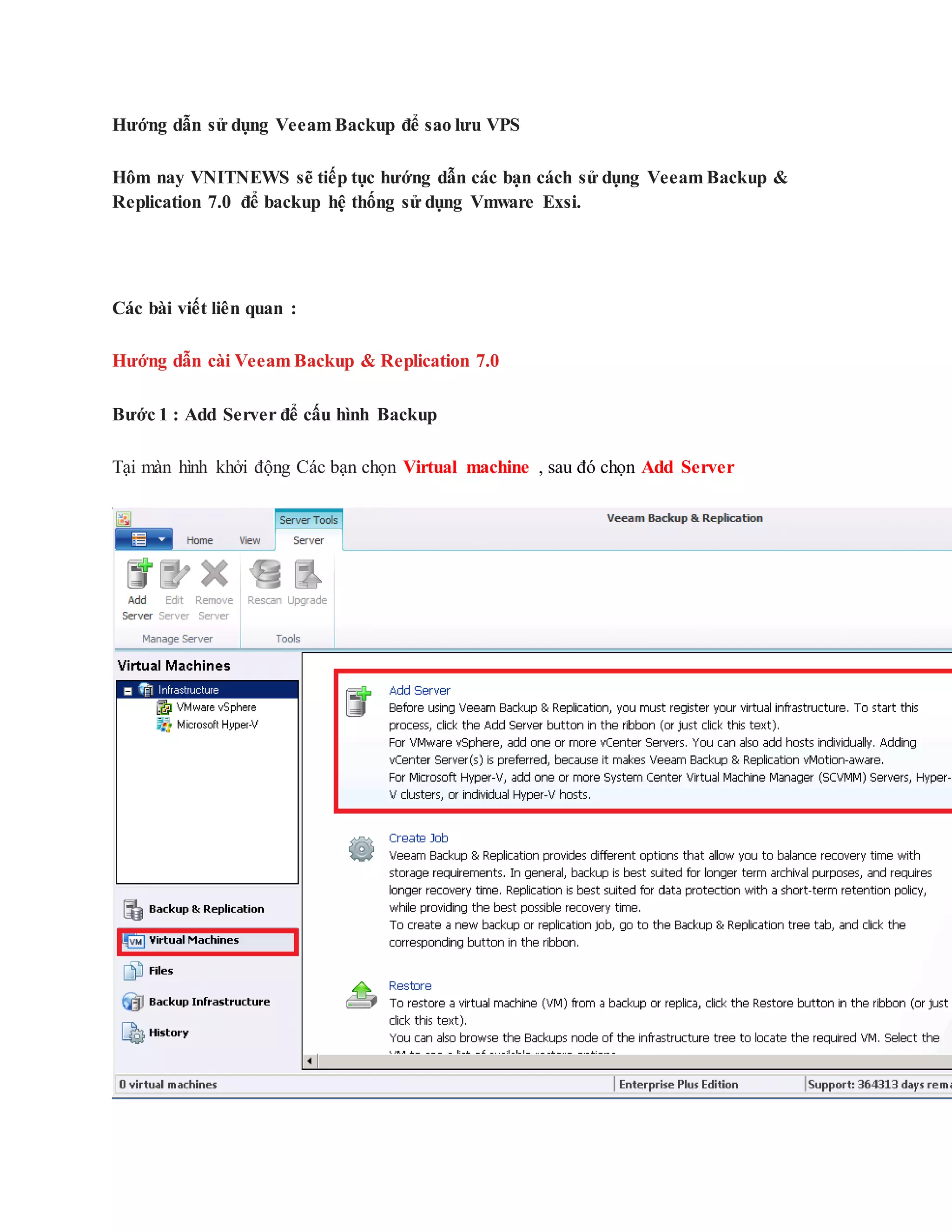
Tại màn hình khởi động Các bạn chọn Virtual machine , sau đó chọn Add Server
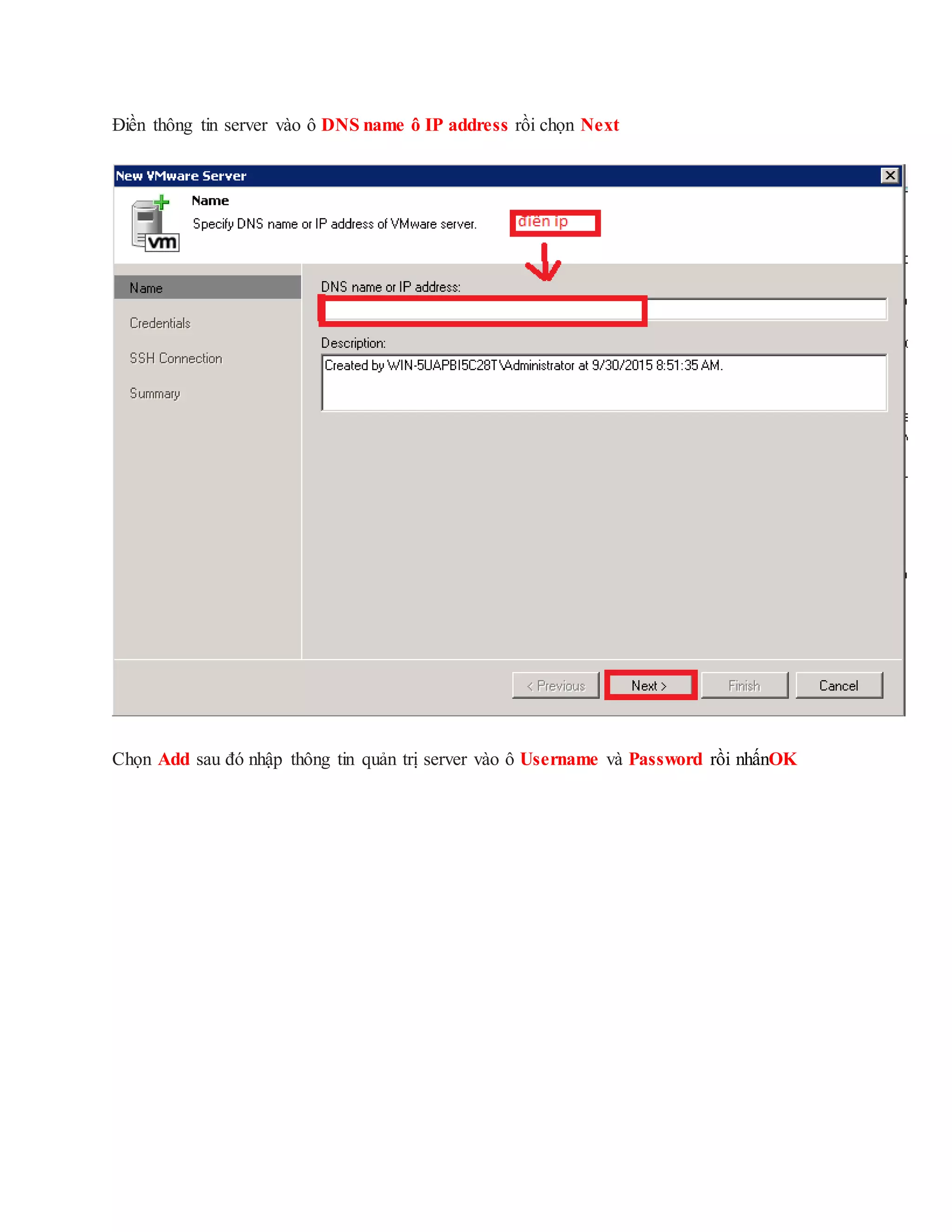
Điền thông tin server vào ô DNS name ô IP address rồi chọn Next
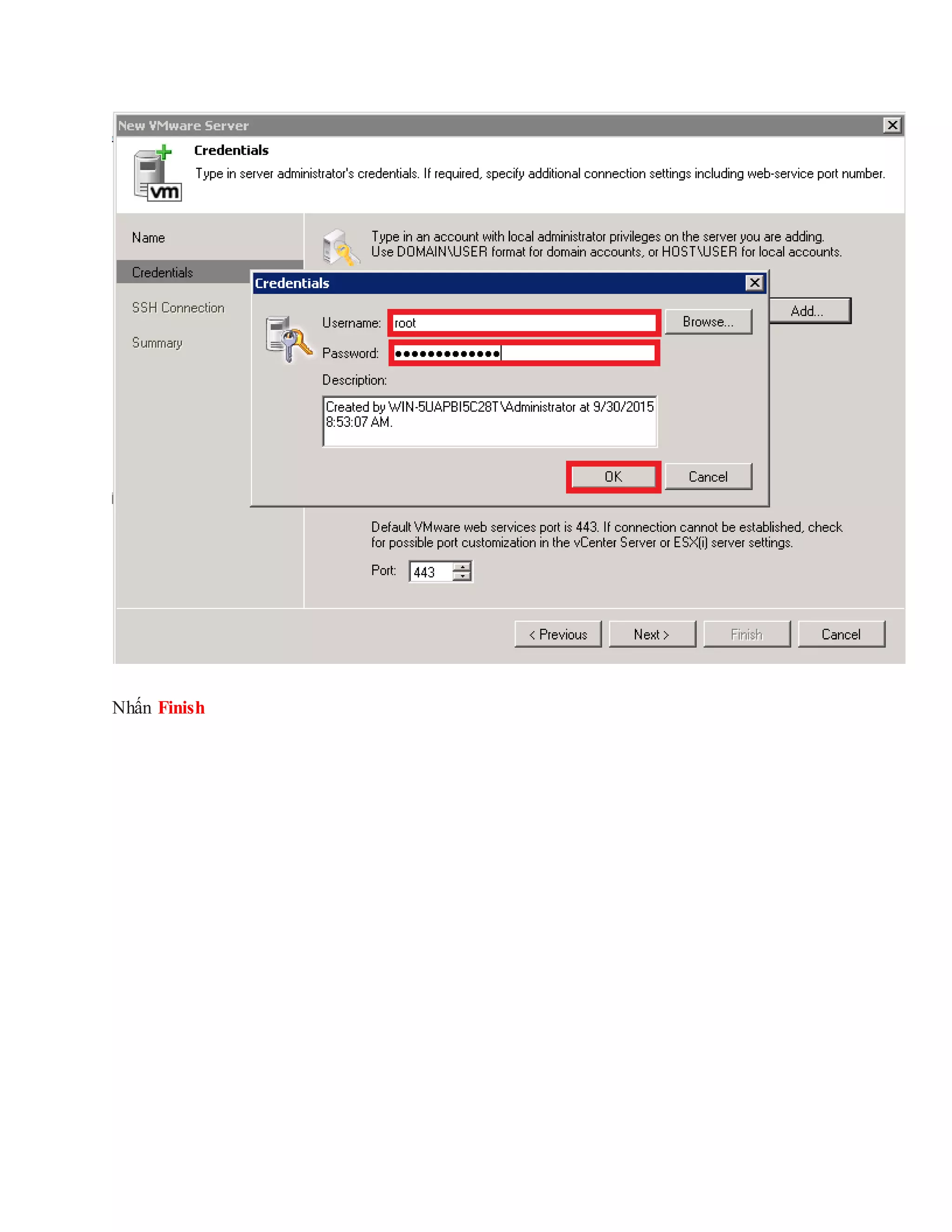
Chọn Add sau đó nhập thông tin quản trị server vào ô Username và Password rồi nhấnOK
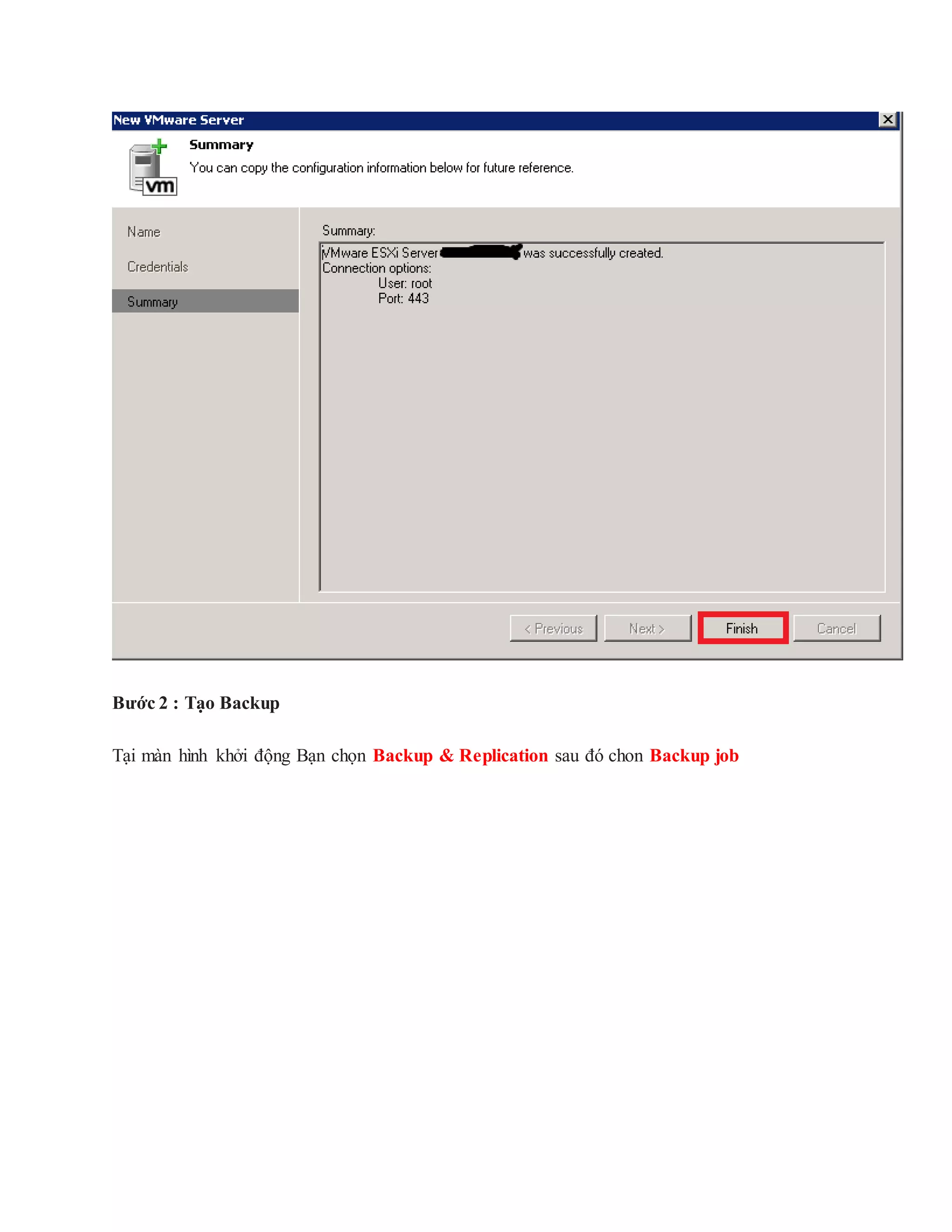
Nhấn Finish
Bước 2 : Tạo Backup
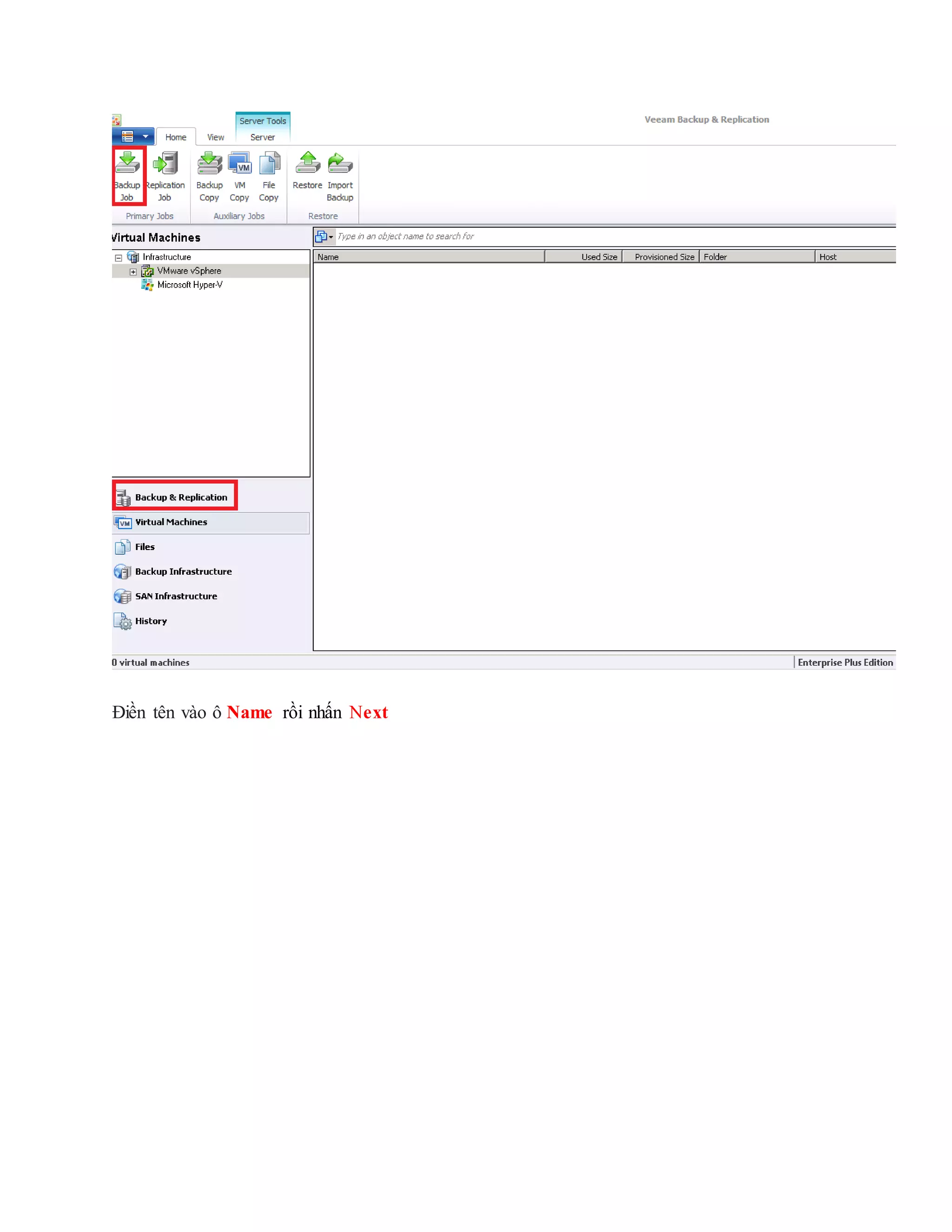
Tại màn hình khởi động Bạn chọn Backup & Replication sau đó chon Backup job
Điền tên vào ô Name rồi nhấn Next
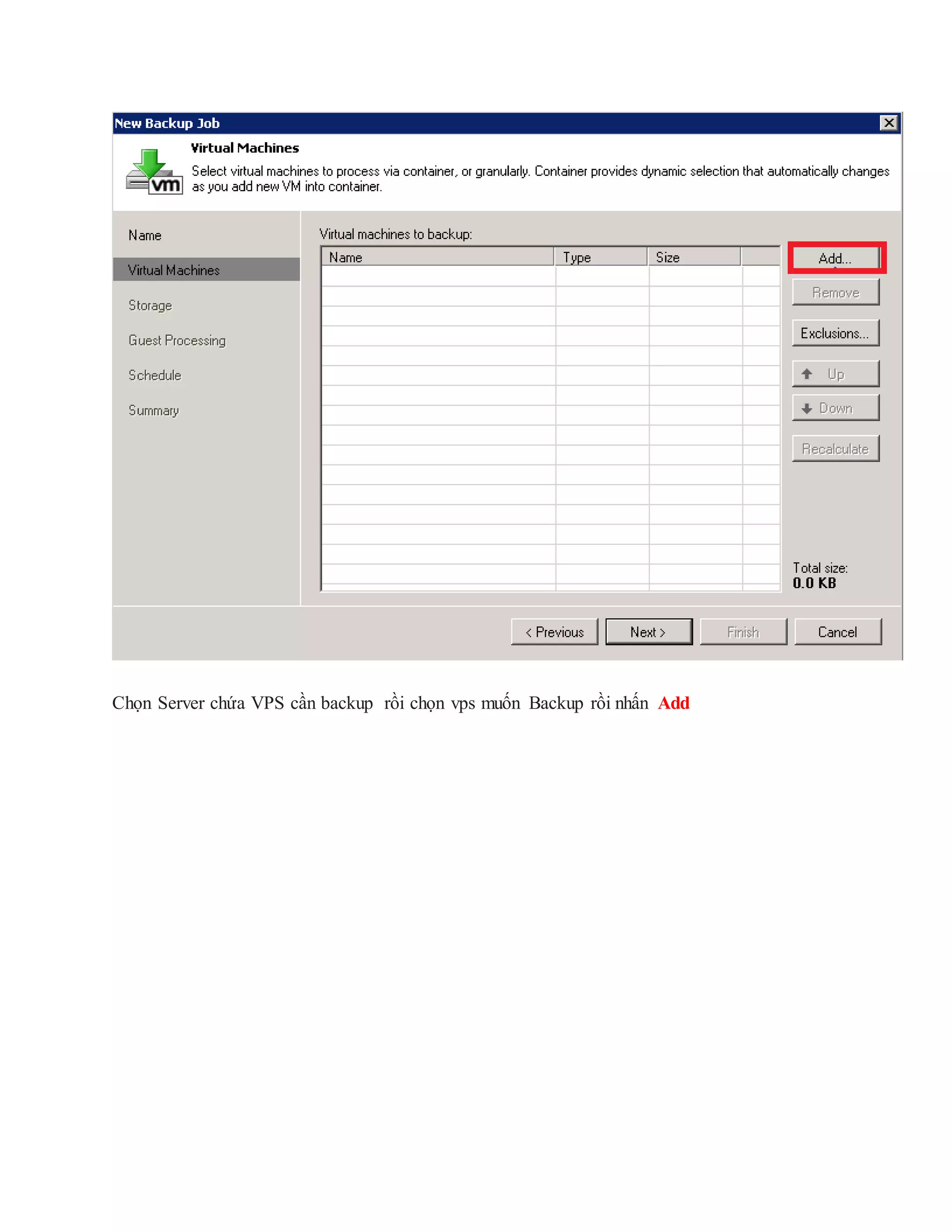
Chọn Add
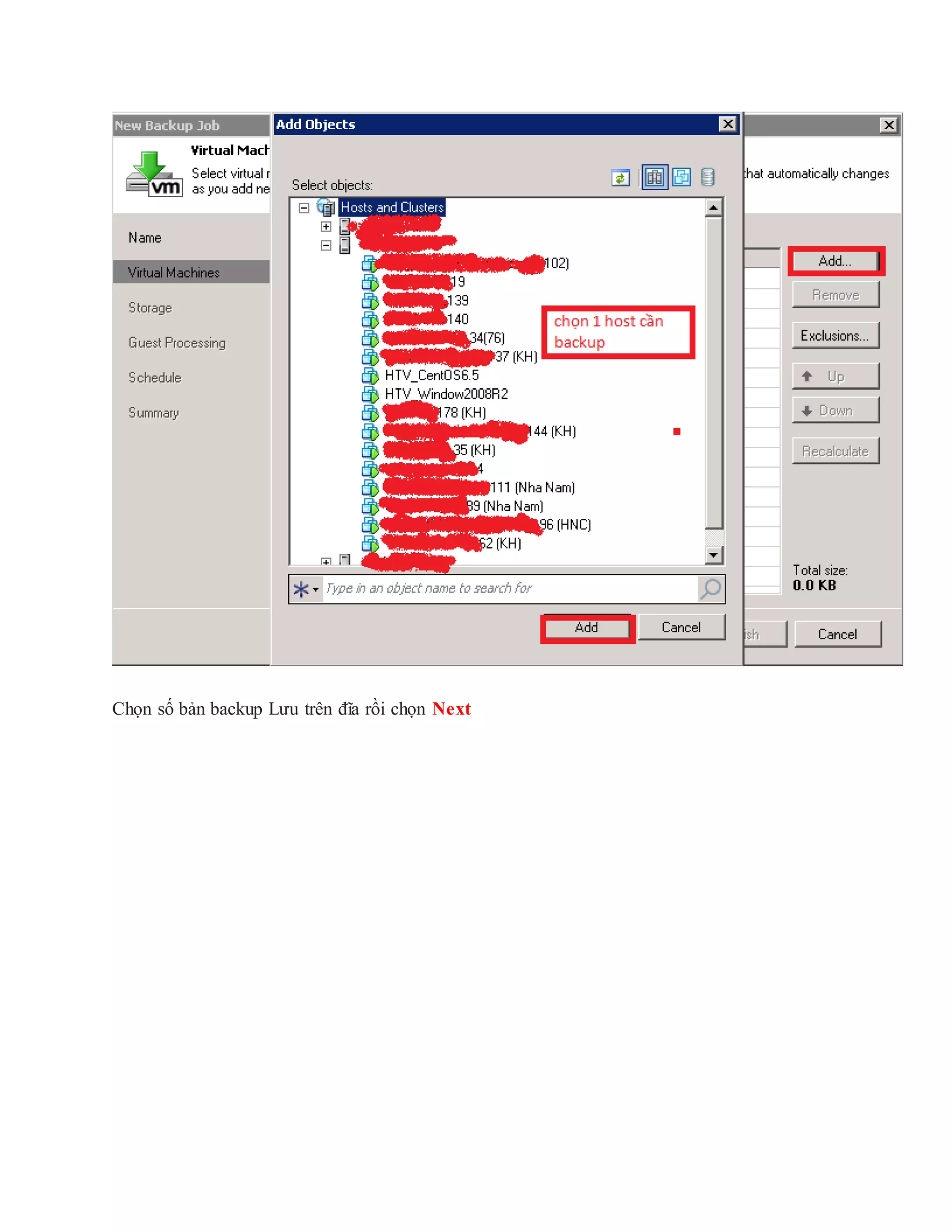
Chọn Server chứa VPS cần backup rồi chọn vps muốn Backup rồi nhấn Add
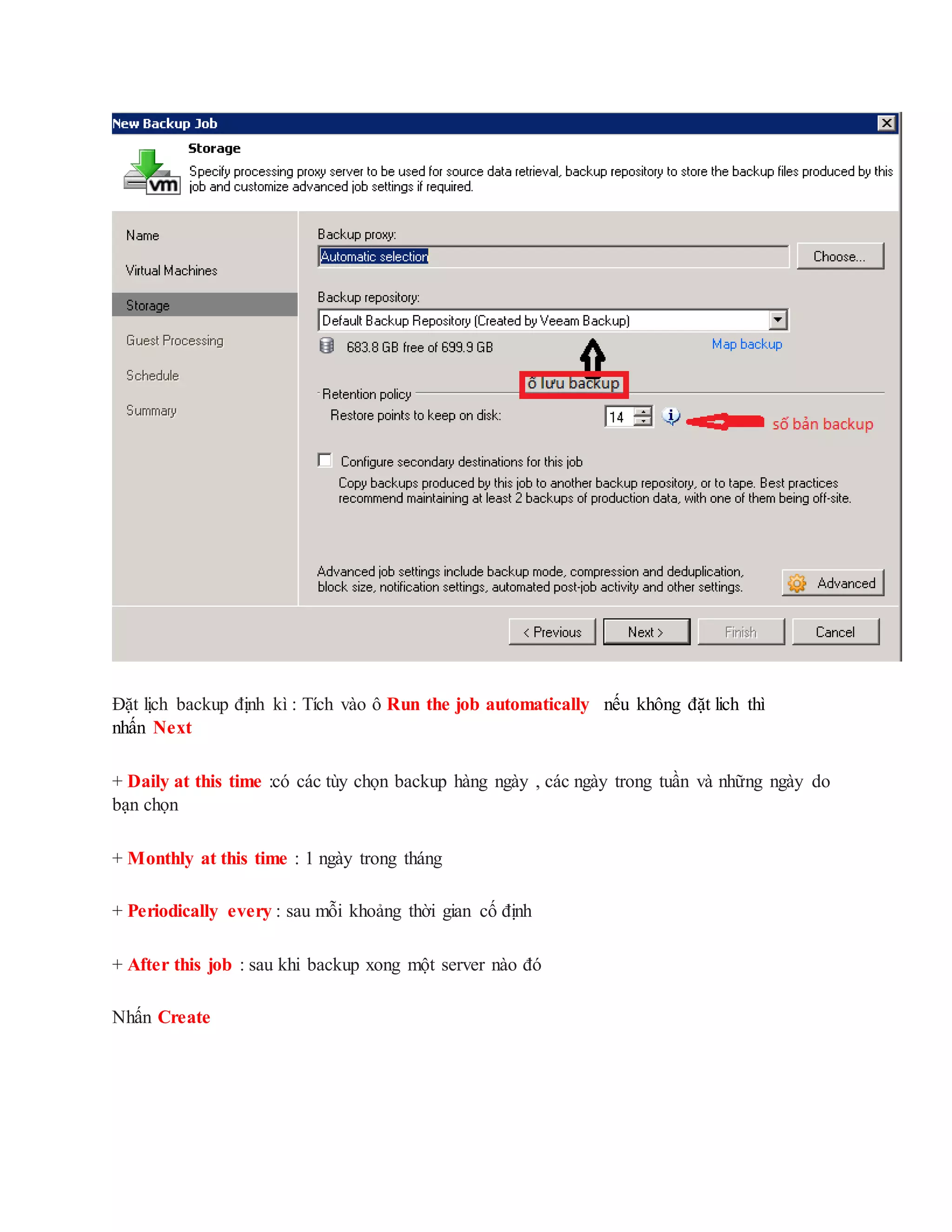
Chọn số bản backup Lưu trên đĩa rồi chọn Next
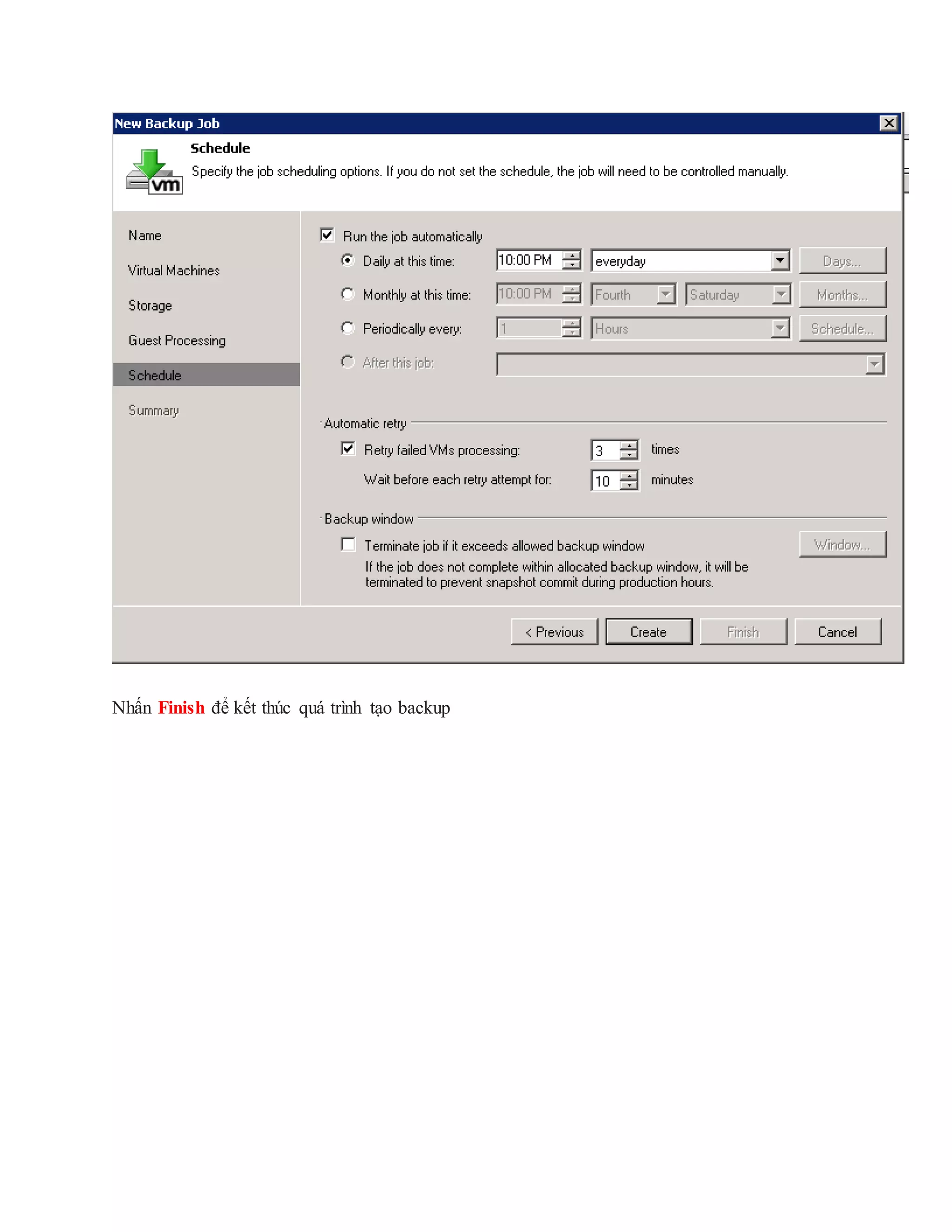
Đặt lịch backup định kì : Tích vào ô Run the job automatically nếu không đặt lich thì
nhấn Next
+ Daily at this time :có các tùy chọn backup hàng ngày , các ngày trong tuần và những ngày do
bạn chọn
+ Monthly at this time : 1 ngày trong tháng
+ Periodically every : sau mỗi khoảng thời gian cố định
+ After this job : sau khi backup xong một server nào đó
Nhấn Create
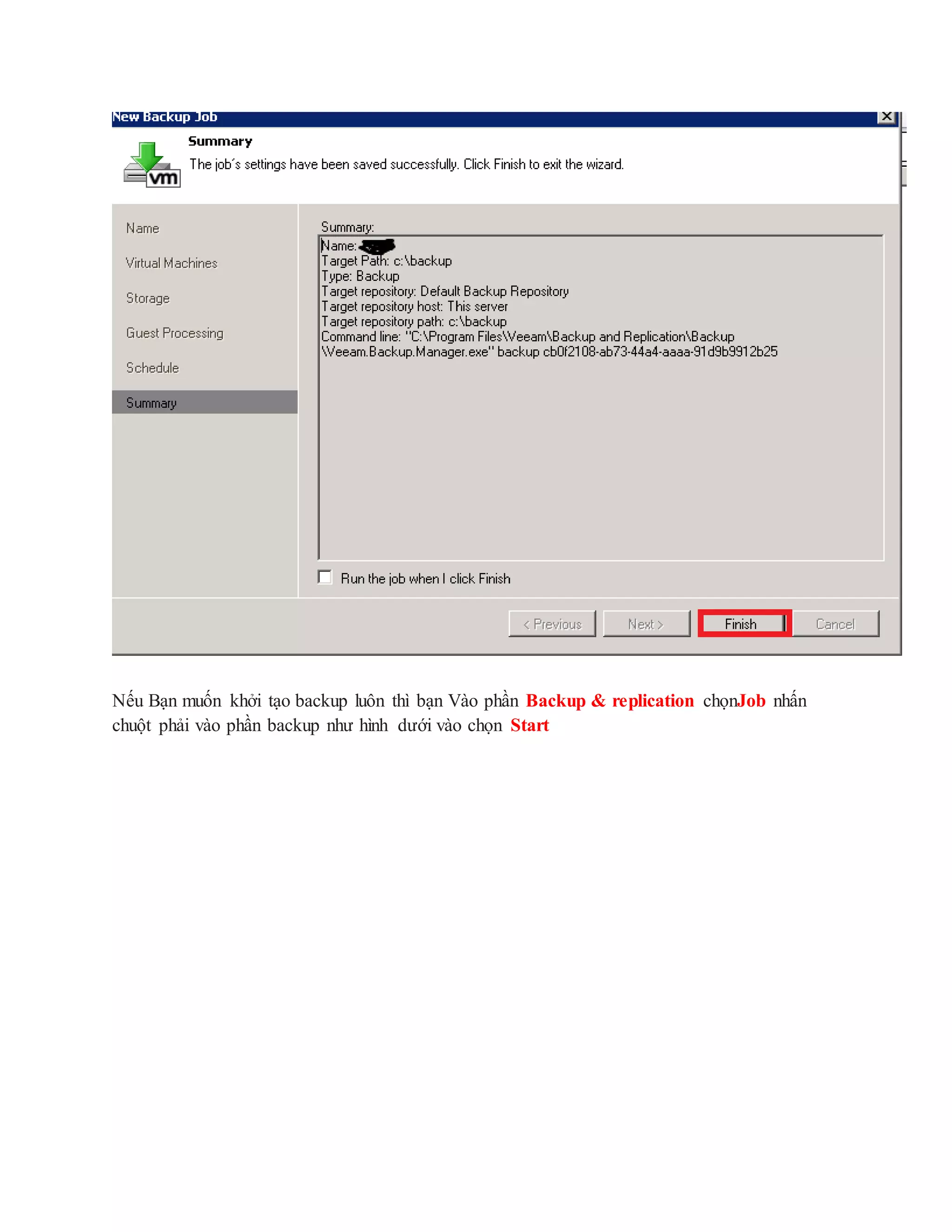
Nhấn Finish để kết thúc quá trình tạo backup
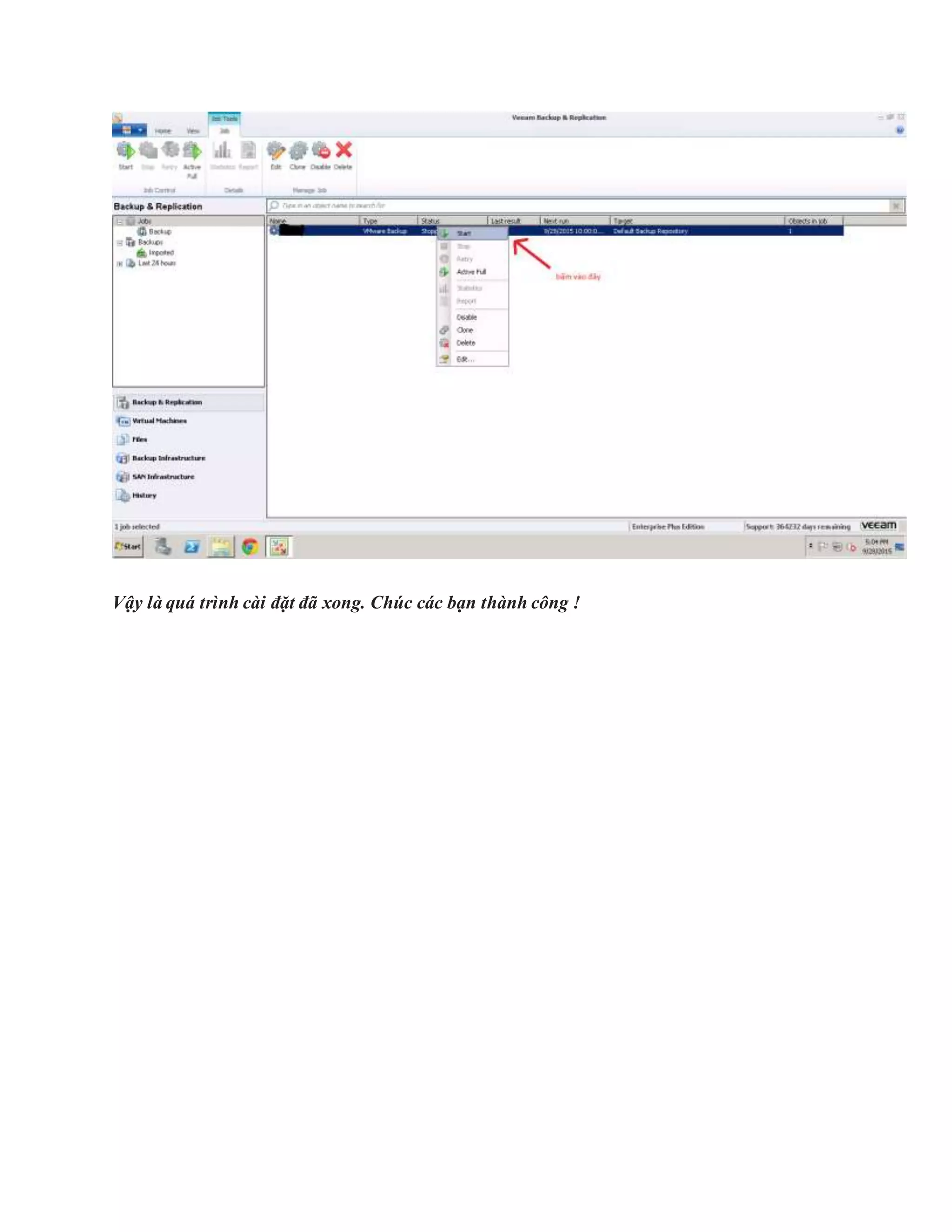
Nếu Bạn muốn khởi tạo backup luôn thì bạn Vào phần Backup & replication chọnJob nhấn
chuột phải vào phần backup như hình dưới vào chọn Start
Vậy là quá trình cài đặt đã xong. Chúc các bạn thành công !

Hướng dẫn sử dụng veeam backup để sao lưu vps

  • 1.
    Hướng dẫn sửdụng Veeam Backup để sao lưu VPS Hôm nay VNITNEWS sẽ tiếp tục hướng dẫn các bạn cách sử dụng Veeam Backup & Replication 7.0 để backup hệ thống sử dụng Vmware Exsi. Các bài viết liên quan : Hướng dẫn cài Veeam Backup & Replication 7.0 Bước 1 : Add Server để cấu hình Backup Tại màn hình khởi động Các bạn chọn Virtual machine , sau đó chọn Add Server
  • 2.
    Điền thông tinserver vào ô DNS name ô IP address rồi chọn Next Chọn Add sau đó nhập thông tin quản trị server vào ô Username và Password rồi nhấnOK
  • 3.
  • 4.
    Bước 2 :Tạo Backup Tại màn hình khởi động Bạn chọn Backup & Replication sau đó chon Backup job
  • 5.
    Điền tên vàoô Name rồi nhấn Next
  • 6.
  • 7.
    Chọn Server chứaVPS cần backup rồi chọn vps muốn Backup rồi nhấn Add
  • 8.
    Chọn số bảnbackup Lưu trên đĩa rồi chọn Next
  • 9.
    Đặt lịch backupđịnh kì : Tích vào ô Run the job automatically nếu không đặt lich thì nhấn Next + Daily at this time :có các tùy chọn backup hàng ngày , các ngày trong tuần và những ngày do bạn chọn + Monthly at this time : 1 ngày trong tháng + Periodically every : sau mỗi khoảng thời gian cố định + After this job : sau khi backup xong một server nào đó Nhấn Create
  • 10.
    Nhấn Finish đểkết thúc quá trình tạo backup
  • 11.
    Nếu Bạn muốnkhởi tạo backup luôn thì bạn Vào phần Backup & replication chọnJob nhấn chuột phải vào phần backup như hình dưới vào chọn Start
  • 12.
    Vậy là quátrình cài đặt đã xong. Chúc các bạn thành công !