Copyright © 2013 ReVendi - Tutti i diritti sono riservati. www.revendi.net
1
INTRODUZIONE A FCOMMERCE
2
FCommerce è un servizio di ReVendi,
nonché un’applicazione per Facebook,
utile a creare un negozio sul social network, e mantenerlo
aggiornato nel tempo in modo del tutto automatico.
INTRODUZIONE A FCOMMERCE
3
Il negozio ottenuto con il servizio Fcommerce
si presenta come un vero e proprio sito eCommerce…
…fortemente integrato con Facebook e altri Social Network.
INTRODUZIONE A FCOMMERCE
4
Qui, gli utenti possono ricercare prodotti,
visualizzarne le schede dettagliate, corredate di immagini…
INTRODUZIONE A FCOMMERCE
5
…e fare i loro acquisti.
INTRODUZIONE A FCOMMERCE
6
Grazie all’integrazione con PayPal,
l’utente può completare ogni acquisto pagando
direttamente online.
INTRODUZIONE A FCOMMERCE
7
INTRODUZIONE A FCOMMERCE
Funzioni di ricerca, ricerca per categorie, per marca, e per “prodotti simili”,
offerte speciali, prodotti più “popolari”, una pagina “Contattaci” e una “Dove Siamo”,
carrello elettronico e checkout integrato,
fanno di FCommerce un eCommerce in piena regola… ma su Facebook!
8
INTRODUZIONE AL SERVIZIO
9
Fcommerce è un’applicazione per Facebook
collegata al servizio Fcommerce di ReVendi.
INTRODUZIONE AL SERVIZIO
10
L’applicazione
consente di installare un negozio su pagine Facebook…
le cosidette “Fan Page”
Il Servizio
- mantiene aggiornate le offerte al interno del negozio,
- ne consente la navigazione,
- gestisce gli ordini d’acquisto effettuati nel negozio
e i pagamenti degli stessi
- consente al venditore di configurare il proprio negozio
INTRODUZIONE AL SERVIZIO
11
Il Servizio
è accessibile tramite il sito www.revendi.net,
dal quale il venditore può installare negozi
sulle proprie Fan Page, configurarli e gestirli.
INTRODUZIONE AL SERVIZIO
12
CREAZIONE DI UN NEGOZIO
13
Per creare un nuovo negozio
Il venditore accede al sito www.revendi.net,
quindi entra nell’area dedicata si suoi servizi.
Da qui, potrà gestire le proprie piattaforme
di vendita, tra cui FCommerce
CREAZIONE DI UN NEGOZIO
14
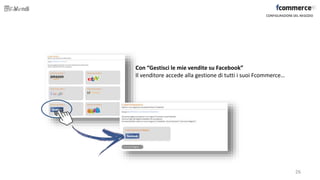
Con “Gestisci le mie vendite su Facebook”
Il venditore accede alla gestione di tutti i suoi Fcommerce,
nonché alle funzioni per creare nuovi negozi.
CREAZIONE DI UN NEGOZIO
15
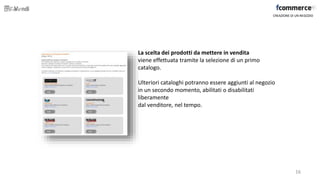
La scelta dei prodotti da mettere in vendita
viene effettuata tramite la selezione di un primo
catalogo.
Ulteriori cataloghi potranno essere aggiunti al negozio
in un secondo momento, abilitati o disabilitati
liberamente
dal venditore, nel tempo.
CREAZIONE DI UN NEGOZIO
16
I Cataloghi disponibili
sono quelli elencati nella pagina “Listini” del sito revendi.net
(http://www.revendi.net/cataloghi_e_dropshipper/)
L’archivio dei cataloghi è alimentato dalle richieste dei
venditori. Al momento, ReVendi gestisce più di 40 cataloghi.
CREAZIONE DI UN NEGOZIO
17
Quando un venditore
necessita di un catalogo non ancora disponibile su revendi.net,
può richiederne l’integrazione a ReVendi,
così da poterne vendere online i prodotti tramite i servizi di
ReVendi.
CREAZIONE DI UN NEGOZIO
Un catalogo può avere origine
anche da un sito eCommerce,
dipendentemente dalla capacità del sito
di esportare l’archivio dei prodotti.
18
Scelto il catalogo da mettere in vendita
il venditore collega il servizio alla pagina
Facebook in cui desidera creare
il proprio negozio.
CREAZIONE DI UN NEGOZIO
Questo collegamento
richiede che si effettui il login su Facebook
con l’account che amministra la Fan Page
di destinazione.
19
Effettuato il login su Facebook
è necessario fornire all’applicazione
Fcommerce le autorizzazioni necessarie…
CREAZIONE DI UN NEGOZIO
…quindi procedere
alla selezione della Fan Page di destinazione,
su cui verrà installato il “Tab” di Fcommerce.
20
Il “Tab” del negozio
è immediatamente aggiunto alla pagina Facebook
di destinazione.
CREAZIONE DI UN NEGOZIO
21
Il nuovo “Tab”
potrà poi essere rinominato e riposizionato,
accedendo alle impostazioni della pagina Facebook,
per conferire una maggiore visibilità al negozio.
CREAZIONE DI UN NEGOZIO
22
Su ReVendi.net
il venditore da conferma
dell’installazione del servizio…
…e procede quindi alla
sua configurazione.
CREAZIONE DI UN NEGOZIO
23
CONFIGURAZIONE DEL NEGOZIO
24
Contestualmente all’attivazione
il venditore riceve sulla sua email le
istruzioni per configurare le impostazioni di
base del negozio.
CONFIGURAZIONE DEL NEGOZIO
25
CONFIGURAZIONE DEL NEGOZIO
Con “Gestisci le mie vendite su Facebook”
Il venditore accede alla gestione di tutti i suoi Fcommerce…
26
CONFIGURAZIONE DEL NEGOZIO
…quindi, alla configurazione delle
impostazioni dei singoli negozi.
27
In “Gestione Catalogo”
Il venditore può configurare le percentuali
dei propri margini di guadagno,
sulla vendita dei prodotti del catalogo,
rispetto al prezzo di listino.
Il venditore può inoltre decidere di applicare
margini di guadagno diversificati per
- categoria di prodotti
- o per fascia di prezzo dei prodotti
CONFIGURAZIONE DEL NEGOZIO
28
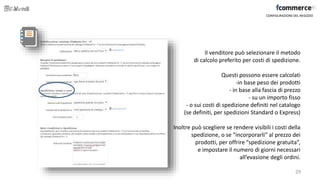
Il venditore può selezionare il metodo
di calcolo preferito per costi di spedizione.
Questi possono essere calcolati
-in base peso dei prodotti
- in base alla fascia di prezzo
- su un importo fisso
- o sui costi di spedizione definiti nel catalogo
(se definiti, per spedizioni Standard o Express)
Inoltre può scegliere se rendere visibili i costi della
spedizione, o se “incorporarli” al prezzo dei
prodotti, per offrire “spedizione gratuita”,
e impostare il numero di giorni necessari
all’evasione degli ordini.
CONFIGURAZIONE DEL NEGOZIO
29
Con le “Note Condizioni o Spedizione”,
Il venditore ha a disposizione uno spazio di testo
per descrivere le condizioni del prodotti, eventuali
garanzie, promozioni, o termini per la spedizione
o il reso.
Il supporto delle variabili in queste note,
consente di creare note diversificate per ogni
prodotto, in funzione degli attributi degli articoli
e delle reali condizioni di vendita.
CONFIGURAZIONE DEL NEGOZIO
“Prodotto in promozione fino al 15/10/2014,
a EUR 16,99 (anziché EUR 21,50).
Spedito in 3 giorni lavorativi.”
30
In “Gestione Sconti e Promozioni”
Il venditore può creare promozioni personalizzate
sui prodotti messi in vendita.
CONFIGURAZIONE DEL NEGOZIO
La promozione, nel negozio FCommerce
31
Qui, il venditore può anche decidere
come devono essere gestite i casi
di “concorrenza”*
Queste impostazioni gli permetteranno di
ottenere maggiori guadagni, o maggiore
competitività sui prezzi,
sfruttando le differenze tra le offerte dei vari
fornitori.
* Un caso di concorrenza si verifica quando il medesimo
prodotto è presente in più cataloghi tra quelli attivati,
rendendo così disponibili differenti offerte,
dipendenti dalle condizioni di vendita dei rispettivi fornitori.
CONFIGURAZIONE DEL NEGOZIO
32
Le impostazioni di “prezzo finale”, infine,
permettono di fissare un prezzo specifico
per ogni prodotto.
I prezzi qui impostati, rimangono “fissi” sui
prodotti specificati, e su questi sovrascrivono
le impostazioni dei margini di guadagno.
CONFIGURAZIONE DEL NEGOZIO
33
In “Logo e impostazioni del Layout”
il venditore può caricare il proprio logo
scegliere quali pagine visualizzare nel suo negozio.
CONFIGURAZIONE DEL NEGOZIO
Il negozio Fcommerce con il logo caricato
e le pagine in visualizzazione
34
In “PayPal e metodi di Pagamento”
il venditore può scegliere quali metodi di
pagamento accettare nel proprio negozio,
e collegare l’account PayPal su cui ricevere i
pagamenti effettuati con PayPal o Carta di Credito.
CONFIGURAZIONE DEL NEGOZIO
La selezione del metodo di pagamento
sulla pagina di Checkout del negozio
FCommerce
35
Qui, è possibile applicare le medesime modifiche,
massivamente, a tutti i negozi Fcommerce gestiti
CONFIGURAZIONE DEL NEGOZIO
36
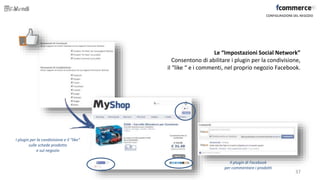
Le “Impostazioni Social Network”
Consentono di abilitare i plugin per la condivisione,
il “like “ e i commenti, nel proprio negozio Facebook.
CONFIGURAZIONE DEL NEGOZIO
I plugin per la condivisione e il “like”
sulle schede prodotto
e sul negozio
Il plugin di Facebook
per commentare i prodotti
37
CONFIGURAZIONE DEL NEGOZIO
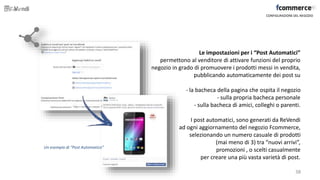
Un esempio di “Post Automatico”
Le impostazioni per i “Post Automatici”
permettono al venditore di attivare funzioni del proprio
negozio in grado di promuovere i prodotti messi in vendita,
pubblicando automaticamente dei post su
- la bacheca della pagina che ospita il negozio
- sulla propria bacheca personale
- sulla bacheca di amici, colleghi o parenti.
I post automatici, sono generati da ReVendi
ad ogni aggiornamento del negozio Fcommerce,
selezionando un numero casuale di prodotti
(mai meno di 3) tra “nuovi arrivi”,
promozioni , o scelti casualmente
per creare una più vasta varietà di post.
38
Come tutti i servizi di ReVendi, anche Fcommerce
supporta le “Liste di blocco e filtri”
I filtri disponibili, utili appunto a “filtrare” i prodotti che
si desidera mettere in vendita nel proprio negozio, sono:
sul prezzo di listino
(da un prezzo minimo a un prezzo massimo)
o sulla giacenza disponibile (quantità a catalogo).
Un’ulteriore impostazione permette di impostare un
limite sul numero di prodotti da pubblicare nel negozio
CONFIGURAZIONE DEL NEGOZIO
39
Le liste di blocco consentono di impostare dei blocchi
utili a inibire la pubblicazione di determinati prodotti,
in base a diversi criteri.
Ad esempio è possibile bloccare prodotti specifici,
indicandone lo SKU venditore,
o tutti i prodotti di marche specifiche.
CONFIGURAZIONE DEL NEGOZIO
40
E’ possibile inoltre bloccare tutti i prodotti di categorie
specifiche. In questo caso, è possibile impostare
il blocco sul 1°, 2° o 3° livello di categoria.
Es: “Arredamento” (categoria 1° liv.)
“Casa – Biancheria” (categoria 2° liv.)
“Fitness e Sport – Pesca – Accessori per la Pesca”
(categoria 3° liv.)
L’impostazione di un blocco su una categoria di 1° livello,
comporta automaticamente il blocco di tutti i prodotti
appartenenti alle categorie sottostanti, di 2° e 3° livello.
Analogamente, l’impostazione di un blocco su una
categoria di 2° livello, comporta il blocco di tutte le
categorie di 3° livello sottostanti.
CONFIGURAZIONE DEL NEGOZIO
41
AGGIORNAMENTO DEL NEGOZIO
42
Completata la fase di configurazione del negozio,
per “popolarlo” con i prodotti del listino selezionato,
è sufficiente lanciare un primo aggiornamento
manuale.
L’aggiornamento elaborerà il catalogo collegato al
negozio, ne estrarrà i prodotti e i loro prezzi al
rivenditore, e – sulla base delle impostazioni del
venditore- creerà le offerte pubblicandole nel negozio
Fcommerce.
AGGIORNAMENTO DEL NEGOZIO
43
Il primo aggiornamento manuale ha anche lo scopo di
attivare gli “aggiornamenti automatici”.
Questi verranno attivati non appena completato
l’aggiornamento manuale, e manterranno
costantemente aggiornato il negozio in funzione delle
modifiche del catalogo collegato.
Ossia: ogni volta che un prodotto a catalogo cambia
prezzo, o diventa non disponibile, o si aggiungono
nuovi prodotti a listino, questi cambiamenti si
rifletteranno automaticamente sul negozio
FCommerce, grazie agli aggiornamenti automatici.
AGGIORNAMENTO DEL NEGOZIO
44
Ogni aggiornamento, manuale o automatico, del negozio
Fcommerce; così come qualsiasi altra operazione eseguita su
esso (simulazioni di aggiornamento o cancellazione offerte),
produce un report estremamente dettagliato che può essere
consultato sul sito revendi.net
AGGIORNAMENTO DEL NEGOZIO
45
AGGIORNAMENTO DEL NEGOZIO
Il report mostra il riepilogo delle offerte
pubblicate nel negozio (o, in caso di simulazione
di aggiornamento, le offerte che verranno
pubblicate al primo aggiornamento utile)
Codice prodotto, catalogo di origine, prezzo a
catalogo, spese di spedizione a catalogo,
guadagno sulla vendita del prodotto,
quantità disponibile…
46
AGGIORNAMENTO DEL NEGOZIO
… SKU Venditore, prezzo al pubblico, e –
se sono attive promozioni –
prezzo scontato , data inizio e fine promozione.
47
AGGIORNAMENTO DEL NEGOZIO
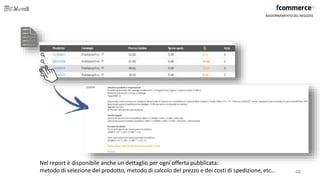
Nel report è disponibile anche un dettaglio per ogni offerta pubblicata:
metodo di selezione del prodotto, metodo di calcolo del prezzo e dei costi di spedizione, etc… 48
La funzione “Simula Aggiornamento”,
come si evince dal nome, esegue una simulazione
Del aggiornamento del negozio.
In questo caso, il negozio non viene realmente
aggiornato, bensì ReVendi si limita a simulare la
selezione dei prodotti, il calcolo dei loro prezzi al
pubblico, e produrre un report
del tutto identico a quello ottenuto con gli
aggiornamenti manuali o automatici.
AGGIORNAMENTO DEL NEGOZIO
49
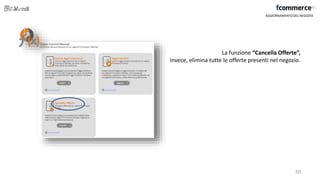
La funzione “Cancella Offerte”,
invece, elimina tutte le offerte presenti nel negozio.
AGGIORNAMENTO DEL NEGOZIO
50
ESPLORANDO IL NEGOZIO
51
La Home Page del negozio Fcommerce,
si presenta con una selezione di prodotti,
selezionati in modo casuale tra quelli in vendita;
così che ogni visualizzazione della pagina mostri prodotti
sempre diversi.
Il click sul logo del negozio, come accade nei siti eCommerce,
porta l’utente sulla Home Page.
Qui, come in tutte le pagine del negozio, sono presenti gli
elementi tipici di un sito eCommerce:
-Campo per la ricerca dei prodotti
- l’icona del carrello elettronico con il riferimento al numero di
prodotti presenti nel carrello
- il logo del negozio
- e il menu di navigazione
ESPLORANDO IL NEGOZIO
52
Se il venditore ha attivato una promozione personalizzata, ha
specificato un “prezzo finale” per uno o più prodotti,
o se in uno dei cataloghi collegati al negozio sono presenti
promozioni,
la pagina “Offerte Speciali” mostra i soli prodotti
in promozione, ossia quelli con uno sconto attivo.
ESPLORANDO IL NEGOZIO
53
Nella pagina “Ultimi Arrivi” le offerte vengono mostrate in
ordine decrescente per data di arrivo, in modo che siano
visualizzate per prime le “novità” del catalogo:
I prodotti più recentemente aggiunti a catalogo.
ESPLORANDO IL NEGOZIO
54
ReVendi tiene traccia delle visualizzazioni di ogni scheda
prodotto. Così è in grado di filtrare i prodotti “più cliccati”.
I contatori dei click gestiti da ReVendi sulle schede di prodotti,
hanno due caratteristiche fondamentali:
1) Vengono contati solo i “click unici”. Ossia, fin tanto che un
utente rimane al interno del negozio, per ogni prodotto da lui
visualizzato verrà contata una sola visualizzazione. Anche
qualora l’utente dovesse visualizzare più volte, la stessa
scheda, durante la stessa sessione.
ESPLORANDO IL NEGOZIO
55
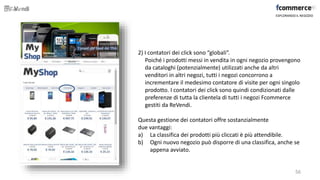
2) I contatori dei click sono “globali”.
Poiché i prodotti messi in vendita in ogni negozio provengono
da cataloghi (potenzialmente) utilizzati anche da altri
venditori in altri negozi, tutti i negozi concorrono a
incrementare il medesimo contatore di visite per ogni singolo
prodotto. I contatori dei click sono quindi condizionati dalle
preferenze di tutta la clientela di tutti i negozi Fcommerce
gestiti da ReVendi.
Questa gestione dei contatori offre sostanzialmente
due vantaggi:
a) La classifica dei prodotti più cliccati è più attendibile.
b) Ogni nuovo negozio può disporre di una classifica, anche se
appena avviato.
ESPLORANDO IL NEGOZIO
56
Con la pagina “Contatti”, gli utenti possono inviare messaggi al
venditore. I messaggi sono recapitati tramite email, all’indirizzo
email con cui il venditore è registrato su ReVendi.
Tutti i recapiti qui mostrati sono quelli registrati dal venditore
nel proprio account ReVendi.
L’integrazione con Facebook, in questa pagina, permette
all’utente di compilare alcune parti del form di contatto, con i
dati del proprio account Facebook.
ESPLORANDO IL NEGOZIO
57
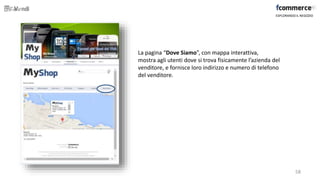
La pagina “Dove Siamo”, con mappa interattiva,
mostra agli utenti dove si trova fisicamente l’azienda del
venditore, e fornisce loro indirizzo e numero di telefono
del venditore.
ESPLORANDO IL NEGOZIO
58
Come in tutti i negozi eCommerce, anche su Fcommerce è
possibile “sfogliare” le offerte per Categoria.
La pagina Categorie, offre la selezione delle categorie dei
prodotti, partendo dal 1° livello, accedendo al 2° livello,
e via così…
ESPLORANDO IL NEGOZIO
59
…in tre passaggi, è possibile sfogliare le categorie fino al 3°
(e ultimo) livello, per navigare le offerte specifiche della
categoria desiderata.
ESPLORANDO IL NEGOZIO
60
Gli articoli in vendita possono essere disposti in ordine
- di prezzo (più economici o più cari)
- di popolarità
- o di data di arrivo (a catalogo, ossia i nuovi prodotti aggiunti)
ESPLORANDO IL NEGOZIO
61
Anche nei risultati delle ricerche è possibile modificare la
disposizione degli articoli, che – per impostazione predefinita –
sono disposti in ordine di pertinenza rispetto alla ricerca
effettuata.
ESPLORANDO IL NEGOZIO
62
Cliccando sul nome, sul prezzo, o sull’immagine di un prodotto
in qualunque punto del negozio, si accede alla scheda del
prodotto…
ESPLORANDO IL NEGOZIO
63
LA SCHEDA PRODOTTO
64
La scheda prodotto, nel dettaglio, mostra
Il titolo del prodotto, la categoria di appartenenza
(cliccabile per navigare i 3 livelli di categorie cui il prodotto appartiene),
la foto principale del prodotto (cliccabile per zoom)…
LA SCHEDA PRODOTTO
65
…eventuali promozioni attive a catalogo o attivate dal venditore,
la disponibilità, il prezzo, i costi di spedizione,
plugin per la condivisione della scheda prodotto.
LA SCHEDA PRODOTTO
66
Più in basso, nella scheda:
La descrizione del prodotto, le condizioni (nuovo, usato o
ricondizionato, come da catalogo) con le note definite dal venditore.
Qui sono visibili ulteriori immagini, se disponibili,
anch’esse cliccabili per zoom,
e alcuni dettagli del prodotto, tra cui codice interno, marca e modello…
LA SCHEDA PRODOTTO
67
Il logo (o il nome) del produttore
è cliccabile, per una ricerca di
tutti i prodotti della stessa
marca…
LA SCHEDA PRODOTTO
68
Infine, in fondo alla scheda prodotto:
collegamenti rapidi alle schede di prodotti simili a quello visualizzato,
e i plugin per commentare il prodotto con Facebook.
LA SCHEDA PRODOTTO
69
Il pulsante “Aggiungi”, sulla scheda del prodotto,
permette di aggiunge il prodotto al carrello.
Da qui l’utente può concludere l’acquisto del prodotto,
o tornare alla navigazione del negozio per scegliere altri
articoli da acquistare.
LA SCHEDA PRODOTTO
70
CARRELLO E CHECKOUT
71
Il carrello di FCommerce include tutte le funzioni tipiche
di un “carrello elettronico”:
- possibilità di aggiungere prodotti
- possibilità di eliminare prodotti
- e di aggiornare il costo totale
…nonché, ovviamente, il tipico pulsante “Vai Alla Cassa”.
CARRELLO E CHECKOUT
72
Su FCommerce, il checkout avviene in 4 fasi:
nel 1° step, è richiesto all’utente di
- inserire le informazioni per la fatturazione
- inserire informazioni di contatto,
- accettare le condizioni del trattamento dei dati personali
qui, l’utente può eventualmente inserire delle note per il venditore.
CARRELLO E CHECKOUT
73
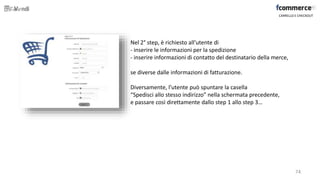
Nel 2° step, è richiesto all’utente di
- inserire le informazioni per la spedizione
- inserire informazioni di contatto del destinatario della merce,
se diverse dalle informazioni di fatturazione.
Diversamente, l’utente può spuntare la casella
“Spedisci allo stesso indirizzo” nella schermata precedente,
e passare così direttamente dallo step 1 allo step 3…
CARRELLO E CHECKOUT
74
Nel 3° step, l’utente seleziona il metodo di pagamento preferito,
tra quelli abilitati dal venditore su ReVendi.
CARRELLO E CHECKOUT
75
Nel 4° e ultimo step, all’utente è richiesto di confermare
l’ordine e i dati inseriti.
CARRELLO E CHECKOUT
Al click su “Conferma”,
ReVendi salva l’ordine, ne invia il
riepilogo all’acquirente, tramite email
(con il logo del negozio)…
76
…un’email analoga, ma corredata di maggiori dettagli utili all’evasione
dell’ordine, viene inviata anche al venditore…
CARRELLO E CHECKOUT
77
Se l’acquirente ha scelto il pagamento tramite PayPal o Carta di Credito,
viene indirizzato sul sito PayPal per potere effettuare il pagamento
dell’ordine.
CARRELLO E CHECKOUT
78
CARRELLO E CHECKOUT
Il sito PayPal, che viene aperto con caricato
l’ordine registrato dall’utente, si presenta
con il logo del venditore.
Qui l’utente potrà decidere se pagare utilizzando il
proprio account PayPal o, cliccando su “Non hai un
conto PayPal”, pagare con carta di credito,
prepagata o ricaricabile.
79
CARRELLO E CHECKOUT
In caso di annullamento del pagamento su PayPal,
l’utente è rimandato al negozio Fcommerce,
sulla pagina di gestione del carrello, dove un messaggio gli
conferma l’annullamento del pagamento.
80
CARRELLO E CHECKOUT
A pagamento confermato invece, se questo va a buon fine,
l’utente viene rimandato sul negozio FCommerce, dove il
carrello viene svuotato, e un messaggio gli conferma l’avvenuto
pagamento.
81
CARRELLO E CHECKOUT
A pagamento effettuato,
il venditore riceve una nuova email, simile alla precedente,
con la conferma del avvenuto pagamento a mezzo di PayPal,
gli estremi della transazione, (nuovamente) il dettaglio del
ordine, e le istruzioni per effettuare la spedizione.
82
CARRELLO E CHECKOUT
Nel caso in cui l’acquirente, invece,
avesse precedentemente selezionato un diverso metodo di pagamento,
ad esempio Bonifico Bancario, Ricarica PostePay, o contrassegno,
trattandosi di pagamenti non tracciabili da ReVendi, il venditore viene
avvisato tramite email circa la necessità di contattare l’acquirente per
fornirgli le coordinate del pagamento.
83
COSTI E CONDIZIONI DEL SERVIZIO
84
Il costo del servizio Fcommerce è di € 14,99 + IVA/mese
Come tutti i servizi di ReVendi per la vendita online,
anche FCommerce viene offerto in
prova GRATUITA per 15 giorni,
senza limiti e senza impegno.
Per maggiori dettagli su costi e condizioni, visita
http://www.revendi.net/servizi/prezzi/
COSTI E CONDIZIONI DEL SERVIZIO
85
Per ulteriori informazioni sul servizio FCommerce, visita
http://www.revendi.net/servizi/fcommerce/
Per le caratteristiche aggiornate del servizio, visita
http://www.revendi.net/servizi/fcommerce/caratteristiche.asp
Per dubbi o domande sul servizio FCommerce, leggi le FAQ
http://www.revendi.net/faq/theme.asp?th=4
86
Il negozio FCommerce di ReVendi,
sulla nostra pagina Facebook ufficiale, è raggiungibile al link
https://www.facebook.com/ReVendiNet/app_258522294334507
Per l’elenco aggiornato di tutti i negozi
FCommerce attualmente attivi, visita
http://www.revendi.net/servizi/fcommerce/case_studies.asp
87
Per contatti
I nostri uffici sono aperti dal Lunedi al Venerdi,
dalle 09.00 alle 13.00 e dalle 14.00 alle 18.00
Il Sabato, dalle 09.00 alle 13.00.
Web: http://www.revendi.net
Email: info@revendi.net
Skype: revendi.net
Tel. 346.2258645
WhatsApp: 346.2258645
88

FCommerce

  • 1.
    Copyright © 2013ReVendi - Tutti i diritti sono riservati. www.revendi.net 1
  • 2.
  • 3.
    FCommerce è unservizio di ReVendi, nonché un’applicazione per Facebook, utile a creare un negozio sul social network, e mantenerlo aggiornato nel tempo in modo del tutto automatico. INTRODUZIONE A FCOMMERCE 3
  • 4.
    Il negozio ottenutocon il servizio Fcommerce si presenta come un vero e proprio sito eCommerce… …fortemente integrato con Facebook e altri Social Network. INTRODUZIONE A FCOMMERCE 4
  • 5.
    Qui, gli utentipossono ricercare prodotti, visualizzarne le schede dettagliate, corredate di immagini… INTRODUZIONE A FCOMMERCE 5
  • 6.
    …e fare iloro acquisti. INTRODUZIONE A FCOMMERCE 6
  • 7.
    Grazie all’integrazione conPayPal, l’utente può completare ogni acquisto pagando direttamente online. INTRODUZIONE A FCOMMERCE 7
  • 8.
    INTRODUZIONE A FCOMMERCE Funzionidi ricerca, ricerca per categorie, per marca, e per “prodotti simili”, offerte speciali, prodotti più “popolari”, una pagina “Contattaci” e una “Dove Siamo”, carrello elettronico e checkout integrato, fanno di FCommerce un eCommerce in piena regola… ma su Facebook! 8
  • 9.
  • 10.
    Fcommerce è un’applicazioneper Facebook collegata al servizio Fcommerce di ReVendi. INTRODUZIONE AL SERVIZIO 10
  • 11.
    L’applicazione consente di installareun negozio su pagine Facebook… le cosidette “Fan Page” Il Servizio - mantiene aggiornate le offerte al interno del negozio, - ne consente la navigazione, - gestisce gli ordini d’acquisto effettuati nel negozio e i pagamenti degli stessi - consente al venditore di configurare il proprio negozio INTRODUZIONE AL SERVIZIO 11
  • 12.
    Il Servizio è accessibiletramite il sito www.revendi.net, dal quale il venditore può installare negozi sulle proprie Fan Page, configurarli e gestirli. INTRODUZIONE AL SERVIZIO 12
  • 13.
    CREAZIONE DI UNNEGOZIO 13
  • 14.
    Per creare unnuovo negozio Il venditore accede al sito www.revendi.net, quindi entra nell’area dedicata si suoi servizi. Da qui, potrà gestire le proprie piattaforme di vendita, tra cui FCommerce CREAZIONE DI UN NEGOZIO 14
  • 15.
    Con “Gestisci lemie vendite su Facebook” Il venditore accede alla gestione di tutti i suoi Fcommerce, nonché alle funzioni per creare nuovi negozi. CREAZIONE DI UN NEGOZIO 15
  • 16.
    La scelta deiprodotti da mettere in vendita viene effettuata tramite la selezione di un primo catalogo. Ulteriori cataloghi potranno essere aggiunti al negozio in un secondo momento, abilitati o disabilitati liberamente dal venditore, nel tempo. CREAZIONE DI UN NEGOZIO 16
  • 17.
    I Cataloghi disponibili sonoquelli elencati nella pagina “Listini” del sito revendi.net (http://www.revendi.net/cataloghi_e_dropshipper/) L’archivio dei cataloghi è alimentato dalle richieste dei venditori. Al momento, ReVendi gestisce più di 40 cataloghi. CREAZIONE DI UN NEGOZIO 17
  • 18.
    Quando un venditore necessitadi un catalogo non ancora disponibile su revendi.net, può richiederne l’integrazione a ReVendi, così da poterne vendere online i prodotti tramite i servizi di ReVendi. CREAZIONE DI UN NEGOZIO Un catalogo può avere origine anche da un sito eCommerce, dipendentemente dalla capacità del sito di esportare l’archivio dei prodotti. 18
  • 19.
    Scelto il catalogoda mettere in vendita il venditore collega il servizio alla pagina Facebook in cui desidera creare il proprio negozio. CREAZIONE DI UN NEGOZIO Questo collegamento richiede che si effettui il login su Facebook con l’account che amministra la Fan Page di destinazione. 19
  • 20.
    Effettuato il loginsu Facebook è necessario fornire all’applicazione Fcommerce le autorizzazioni necessarie… CREAZIONE DI UN NEGOZIO …quindi procedere alla selezione della Fan Page di destinazione, su cui verrà installato il “Tab” di Fcommerce. 20
  • 21.
    Il “Tab” delnegozio è immediatamente aggiunto alla pagina Facebook di destinazione. CREAZIONE DI UN NEGOZIO 21
  • 22.
    Il nuovo “Tab” potràpoi essere rinominato e riposizionato, accedendo alle impostazioni della pagina Facebook, per conferire una maggiore visibilità al negozio. CREAZIONE DI UN NEGOZIO 22
  • 23.
    Su ReVendi.net il venditoreda conferma dell’installazione del servizio… …e procede quindi alla sua configurazione. CREAZIONE DI UN NEGOZIO 23
  • 24.
  • 25.
    Contestualmente all’attivazione il venditorericeve sulla sua email le istruzioni per configurare le impostazioni di base del negozio. CONFIGURAZIONE DEL NEGOZIO 25
  • 26.
    CONFIGURAZIONE DEL NEGOZIO Con“Gestisci le mie vendite su Facebook” Il venditore accede alla gestione di tutti i suoi Fcommerce… 26
  • 27.
    CONFIGURAZIONE DEL NEGOZIO …quindi,alla configurazione delle impostazioni dei singoli negozi. 27
  • 28.
    In “Gestione Catalogo” Ilvenditore può configurare le percentuali dei propri margini di guadagno, sulla vendita dei prodotti del catalogo, rispetto al prezzo di listino. Il venditore può inoltre decidere di applicare margini di guadagno diversificati per - categoria di prodotti - o per fascia di prezzo dei prodotti CONFIGURAZIONE DEL NEGOZIO 28
  • 29.
    Il venditore puòselezionare il metodo di calcolo preferito per costi di spedizione. Questi possono essere calcolati -in base peso dei prodotti - in base alla fascia di prezzo - su un importo fisso - o sui costi di spedizione definiti nel catalogo (se definiti, per spedizioni Standard o Express) Inoltre può scegliere se rendere visibili i costi della spedizione, o se “incorporarli” al prezzo dei prodotti, per offrire “spedizione gratuita”, e impostare il numero di giorni necessari all’evasione degli ordini. CONFIGURAZIONE DEL NEGOZIO 29
  • 30.
    Con le “NoteCondizioni o Spedizione”, Il venditore ha a disposizione uno spazio di testo per descrivere le condizioni del prodotti, eventuali garanzie, promozioni, o termini per la spedizione o il reso. Il supporto delle variabili in queste note, consente di creare note diversificate per ogni prodotto, in funzione degli attributi degli articoli e delle reali condizioni di vendita. CONFIGURAZIONE DEL NEGOZIO “Prodotto in promozione fino al 15/10/2014, a EUR 16,99 (anziché EUR 21,50). Spedito in 3 giorni lavorativi.” 30
  • 31.
    In “Gestione Scontie Promozioni” Il venditore può creare promozioni personalizzate sui prodotti messi in vendita. CONFIGURAZIONE DEL NEGOZIO La promozione, nel negozio FCommerce 31
  • 32.
    Qui, il venditorepuò anche decidere come devono essere gestite i casi di “concorrenza”* Queste impostazioni gli permetteranno di ottenere maggiori guadagni, o maggiore competitività sui prezzi, sfruttando le differenze tra le offerte dei vari fornitori. * Un caso di concorrenza si verifica quando il medesimo prodotto è presente in più cataloghi tra quelli attivati, rendendo così disponibili differenti offerte, dipendenti dalle condizioni di vendita dei rispettivi fornitori. CONFIGURAZIONE DEL NEGOZIO 32
  • 33.
    Le impostazioni di“prezzo finale”, infine, permettono di fissare un prezzo specifico per ogni prodotto. I prezzi qui impostati, rimangono “fissi” sui prodotti specificati, e su questi sovrascrivono le impostazioni dei margini di guadagno. CONFIGURAZIONE DEL NEGOZIO 33
  • 34.
    In “Logo eimpostazioni del Layout” il venditore può caricare il proprio logo scegliere quali pagine visualizzare nel suo negozio. CONFIGURAZIONE DEL NEGOZIO Il negozio Fcommerce con il logo caricato e le pagine in visualizzazione 34
  • 35.
    In “PayPal emetodi di Pagamento” il venditore può scegliere quali metodi di pagamento accettare nel proprio negozio, e collegare l’account PayPal su cui ricevere i pagamenti effettuati con PayPal o Carta di Credito. CONFIGURAZIONE DEL NEGOZIO La selezione del metodo di pagamento sulla pagina di Checkout del negozio FCommerce 35
  • 36.
    Qui, è possibileapplicare le medesime modifiche, massivamente, a tutti i negozi Fcommerce gestiti CONFIGURAZIONE DEL NEGOZIO 36
  • 37.
    Le “Impostazioni SocialNetwork” Consentono di abilitare i plugin per la condivisione, il “like “ e i commenti, nel proprio negozio Facebook. CONFIGURAZIONE DEL NEGOZIO I plugin per la condivisione e il “like” sulle schede prodotto e sul negozio Il plugin di Facebook per commentare i prodotti 37
  • 38.
    CONFIGURAZIONE DEL NEGOZIO Unesempio di “Post Automatico” Le impostazioni per i “Post Automatici” permettono al venditore di attivare funzioni del proprio negozio in grado di promuovere i prodotti messi in vendita, pubblicando automaticamente dei post su - la bacheca della pagina che ospita il negozio - sulla propria bacheca personale - sulla bacheca di amici, colleghi o parenti. I post automatici, sono generati da ReVendi ad ogni aggiornamento del negozio Fcommerce, selezionando un numero casuale di prodotti (mai meno di 3) tra “nuovi arrivi”, promozioni , o scelti casualmente per creare una più vasta varietà di post. 38
  • 39.
    Come tutti iservizi di ReVendi, anche Fcommerce supporta le “Liste di blocco e filtri” I filtri disponibili, utili appunto a “filtrare” i prodotti che si desidera mettere in vendita nel proprio negozio, sono: sul prezzo di listino (da un prezzo minimo a un prezzo massimo) o sulla giacenza disponibile (quantità a catalogo). Un’ulteriore impostazione permette di impostare un limite sul numero di prodotti da pubblicare nel negozio CONFIGURAZIONE DEL NEGOZIO 39
  • 40.
    Le liste diblocco consentono di impostare dei blocchi utili a inibire la pubblicazione di determinati prodotti, in base a diversi criteri. Ad esempio è possibile bloccare prodotti specifici, indicandone lo SKU venditore, o tutti i prodotti di marche specifiche. CONFIGURAZIONE DEL NEGOZIO 40
  • 41.
    E’ possibile inoltrebloccare tutti i prodotti di categorie specifiche. In questo caso, è possibile impostare il blocco sul 1°, 2° o 3° livello di categoria. Es: “Arredamento” (categoria 1° liv.) “Casa – Biancheria” (categoria 2° liv.) “Fitness e Sport – Pesca – Accessori per la Pesca” (categoria 3° liv.) L’impostazione di un blocco su una categoria di 1° livello, comporta automaticamente il blocco di tutti i prodotti appartenenti alle categorie sottostanti, di 2° e 3° livello. Analogamente, l’impostazione di un blocco su una categoria di 2° livello, comporta il blocco di tutte le categorie di 3° livello sottostanti. CONFIGURAZIONE DEL NEGOZIO 41
  • 42.
  • 43.
    Completata la fasedi configurazione del negozio, per “popolarlo” con i prodotti del listino selezionato, è sufficiente lanciare un primo aggiornamento manuale. L’aggiornamento elaborerà il catalogo collegato al negozio, ne estrarrà i prodotti e i loro prezzi al rivenditore, e – sulla base delle impostazioni del venditore- creerà le offerte pubblicandole nel negozio Fcommerce. AGGIORNAMENTO DEL NEGOZIO 43
  • 44.
    Il primo aggiornamentomanuale ha anche lo scopo di attivare gli “aggiornamenti automatici”. Questi verranno attivati non appena completato l’aggiornamento manuale, e manterranno costantemente aggiornato il negozio in funzione delle modifiche del catalogo collegato. Ossia: ogni volta che un prodotto a catalogo cambia prezzo, o diventa non disponibile, o si aggiungono nuovi prodotti a listino, questi cambiamenti si rifletteranno automaticamente sul negozio FCommerce, grazie agli aggiornamenti automatici. AGGIORNAMENTO DEL NEGOZIO 44
  • 45.
    Ogni aggiornamento, manualeo automatico, del negozio Fcommerce; così come qualsiasi altra operazione eseguita su esso (simulazioni di aggiornamento o cancellazione offerte), produce un report estremamente dettagliato che può essere consultato sul sito revendi.net AGGIORNAMENTO DEL NEGOZIO 45
  • 46.
    AGGIORNAMENTO DEL NEGOZIO Ilreport mostra il riepilogo delle offerte pubblicate nel negozio (o, in caso di simulazione di aggiornamento, le offerte che verranno pubblicate al primo aggiornamento utile) Codice prodotto, catalogo di origine, prezzo a catalogo, spese di spedizione a catalogo, guadagno sulla vendita del prodotto, quantità disponibile… 46
  • 47.
    AGGIORNAMENTO DEL NEGOZIO …SKU Venditore, prezzo al pubblico, e – se sono attive promozioni – prezzo scontato , data inizio e fine promozione. 47
  • 48.
    AGGIORNAMENTO DEL NEGOZIO Nelreport è disponibile anche un dettaglio per ogni offerta pubblicata: metodo di selezione del prodotto, metodo di calcolo del prezzo e dei costi di spedizione, etc… 48
  • 49.
    La funzione “SimulaAggiornamento”, come si evince dal nome, esegue una simulazione Del aggiornamento del negozio. In questo caso, il negozio non viene realmente aggiornato, bensì ReVendi si limita a simulare la selezione dei prodotti, il calcolo dei loro prezzi al pubblico, e produrre un report del tutto identico a quello ottenuto con gli aggiornamenti manuali o automatici. AGGIORNAMENTO DEL NEGOZIO 49
  • 50.
    La funzione “CancellaOfferte”, invece, elimina tutte le offerte presenti nel negozio. AGGIORNAMENTO DEL NEGOZIO 50
  • 51.
  • 52.
    La Home Pagedel negozio Fcommerce, si presenta con una selezione di prodotti, selezionati in modo casuale tra quelli in vendita; così che ogni visualizzazione della pagina mostri prodotti sempre diversi. Il click sul logo del negozio, come accade nei siti eCommerce, porta l’utente sulla Home Page. Qui, come in tutte le pagine del negozio, sono presenti gli elementi tipici di un sito eCommerce: -Campo per la ricerca dei prodotti - l’icona del carrello elettronico con il riferimento al numero di prodotti presenti nel carrello - il logo del negozio - e il menu di navigazione ESPLORANDO IL NEGOZIO 52
  • 53.
    Se il venditoreha attivato una promozione personalizzata, ha specificato un “prezzo finale” per uno o più prodotti, o se in uno dei cataloghi collegati al negozio sono presenti promozioni, la pagina “Offerte Speciali” mostra i soli prodotti in promozione, ossia quelli con uno sconto attivo. ESPLORANDO IL NEGOZIO 53
  • 54.
    Nella pagina “UltimiArrivi” le offerte vengono mostrate in ordine decrescente per data di arrivo, in modo che siano visualizzate per prime le “novità” del catalogo: I prodotti più recentemente aggiunti a catalogo. ESPLORANDO IL NEGOZIO 54
  • 55.
    ReVendi tiene tracciadelle visualizzazioni di ogni scheda prodotto. Così è in grado di filtrare i prodotti “più cliccati”. I contatori dei click gestiti da ReVendi sulle schede di prodotti, hanno due caratteristiche fondamentali: 1) Vengono contati solo i “click unici”. Ossia, fin tanto che un utente rimane al interno del negozio, per ogni prodotto da lui visualizzato verrà contata una sola visualizzazione. Anche qualora l’utente dovesse visualizzare più volte, la stessa scheda, durante la stessa sessione. ESPLORANDO IL NEGOZIO 55
  • 56.
    2) I contatoridei click sono “globali”. Poiché i prodotti messi in vendita in ogni negozio provengono da cataloghi (potenzialmente) utilizzati anche da altri venditori in altri negozi, tutti i negozi concorrono a incrementare il medesimo contatore di visite per ogni singolo prodotto. I contatori dei click sono quindi condizionati dalle preferenze di tutta la clientela di tutti i negozi Fcommerce gestiti da ReVendi. Questa gestione dei contatori offre sostanzialmente due vantaggi: a) La classifica dei prodotti più cliccati è più attendibile. b) Ogni nuovo negozio può disporre di una classifica, anche se appena avviato. ESPLORANDO IL NEGOZIO 56
  • 57.
    Con la pagina“Contatti”, gli utenti possono inviare messaggi al venditore. I messaggi sono recapitati tramite email, all’indirizzo email con cui il venditore è registrato su ReVendi. Tutti i recapiti qui mostrati sono quelli registrati dal venditore nel proprio account ReVendi. L’integrazione con Facebook, in questa pagina, permette all’utente di compilare alcune parti del form di contatto, con i dati del proprio account Facebook. ESPLORANDO IL NEGOZIO 57
  • 58.
    La pagina “DoveSiamo”, con mappa interattiva, mostra agli utenti dove si trova fisicamente l’azienda del venditore, e fornisce loro indirizzo e numero di telefono del venditore. ESPLORANDO IL NEGOZIO 58
  • 59.
    Come in tuttii negozi eCommerce, anche su Fcommerce è possibile “sfogliare” le offerte per Categoria. La pagina Categorie, offre la selezione delle categorie dei prodotti, partendo dal 1° livello, accedendo al 2° livello, e via così… ESPLORANDO IL NEGOZIO 59
  • 60.
    …in tre passaggi,è possibile sfogliare le categorie fino al 3° (e ultimo) livello, per navigare le offerte specifiche della categoria desiderata. ESPLORANDO IL NEGOZIO 60
  • 61.
    Gli articoli invendita possono essere disposti in ordine - di prezzo (più economici o più cari) - di popolarità - o di data di arrivo (a catalogo, ossia i nuovi prodotti aggiunti) ESPLORANDO IL NEGOZIO 61
  • 62.
    Anche nei risultatidelle ricerche è possibile modificare la disposizione degli articoli, che – per impostazione predefinita – sono disposti in ordine di pertinenza rispetto alla ricerca effettuata. ESPLORANDO IL NEGOZIO 62
  • 63.
    Cliccando sul nome,sul prezzo, o sull’immagine di un prodotto in qualunque punto del negozio, si accede alla scheda del prodotto… ESPLORANDO IL NEGOZIO 63
  • 64.
  • 65.
    La scheda prodotto,nel dettaglio, mostra Il titolo del prodotto, la categoria di appartenenza (cliccabile per navigare i 3 livelli di categorie cui il prodotto appartiene), la foto principale del prodotto (cliccabile per zoom)… LA SCHEDA PRODOTTO 65
  • 66.
    …eventuali promozioni attivea catalogo o attivate dal venditore, la disponibilità, il prezzo, i costi di spedizione, plugin per la condivisione della scheda prodotto. LA SCHEDA PRODOTTO 66
  • 67.
    Più in basso,nella scheda: La descrizione del prodotto, le condizioni (nuovo, usato o ricondizionato, come da catalogo) con le note definite dal venditore. Qui sono visibili ulteriori immagini, se disponibili, anch’esse cliccabili per zoom, e alcuni dettagli del prodotto, tra cui codice interno, marca e modello… LA SCHEDA PRODOTTO 67
  • 68.
    Il logo (oil nome) del produttore è cliccabile, per una ricerca di tutti i prodotti della stessa marca… LA SCHEDA PRODOTTO 68
  • 69.
    Infine, in fondoalla scheda prodotto: collegamenti rapidi alle schede di prodotti simili a quello visualizzato, e i plugin per commentare il prodotto con Facebook. LA SCHEDA PRODOTTO 69
  • 70.
    Il pulsante “Aggiungi”,sulla scheda del prodotto, permette di aggiunge il prodotto al carrello. Da qui l’utente può concludere l’acquisto del prodotto, o tornare alla navigazione del negozio per scegliere altri articoli da acquistare. LA SCHEDA PRODOTTO 70
  • 71.
  • 72.
    Il carrello diFCommerce include tutte le funzioni tipiche di un “carrello elettronico”: - possibilità di aggiungere prodotti - possibilità di eliminare prodotti - e di aggiornare il costo totale …nonché, ovviamente, il tipico pulsante “Vai Alla Cassa”. CARRELLO E CHECKOUT 72
  • 73.
    Su FCommerce, ilcheckout avviene in 4 fasi: nel 1° step, è richiesto all’utente di - inserire le informazioni per la fatturazione - inserire informazioni di contatto, - accettare le condizioni del trattamento dei dati personali qui, l’utente può eventualmente inserire delle note per il venditore. CARRELLO E CHECKOUT 73
  • 74.
    Nel 2° step,è richiesto all’utente di - inserire le informazioni per la spedizione - inserire informazioni di contatto del destinatario della merce, se diverse dalle informazioni di fatturazione. Diversamente, l’utente può spuntare la casella “Spedisci allo stesso indirizzo” nella schermata precedente, e passare così direttamente dallo step 1 allo step 3… CARRELLO E CHECKOUT 74
  • 75.
    Nel 3° step,l’utente seleziona il metodo di pagamento preferito, tra quelli abilitati dal venditore su ReVendi. CARRELLO E CHECKOUT 75
  • 76.
    Nel 4° eultimo step, all’utente è richiesto di confermare l’ordine e i dati inseriti. CARRELLO E CHECKOUT Al click su “Conferma”, ReVendi salva l’ordine, ne invia il riepilogo all’acquirente, tramite email (con il logo del negozio)… 76
  • 77.
    …un’email analoga, macorredata di maggiori dettagli utili all’evasione dell’ordine, viene inviata anche al venditore… CARRELLO E CHECKOUT 77
  • 78.
    Se l’acquirente hascelto il pagamento tramite PayPal o Carta di Credito, viene indirizzato sul sito PayPal per potere effettuare il pagamento dell’ordine. CARRELLO E CHECKOUT 78
  • 79.
    CARRELLO E CHECKOUT Ilsito PayPal, che viene aperto con caricato l’ordine registrato dall’utente, si presenta con il logo del venditore. Qui l’utente potrà decidere se pagare utilizzando il proprio account PayPal o, cliccando su “Non hai un conto PayPal”, pagare con carta di credito, prepagata o ricaricabile. 79
  • 80.
    CARRELLO E CHECKOUT Incaso di annullamento del pagamento su PayPal, l’utente è rimandato al negozio Fcommerce, sulla pagina di gestione del carrello, dove un messaggio gli conferma l’annullamento del pagamento. 80
  • 81.
    CARRELLO E CHECKOUT Apagamento confermato invece, se questo va a buon fine, l’utente viene rimandato sul negozio FCommerce, dove il carrello viene svuotato, e un messaggio gli conferma l’avvenuto pagamento. 81
  • 82.
    CARRELLO E CHECKOUT Apagamento effettuato, il venditore riceve una nuova email, simile alla precedente, con la conferma del avvenuto pagamento a mezzo di PayPal, gli estremi della transazione, (nuovamente) il dettaglio del ordine, e le istruzioni per effettuare la spedizione. 82
  • 83.
    CARRELLO E CHECKOUT Nelcaso in cui l’acquirente, invece, avesse precedentemente selezionato un diverso metodo di pagamento, ad esempio Bonifico Bancario, Ricarica PostePay, o contrassegno, trattandosi di pagamenti non tracciabili da ReVendi, il venditore viene avvisato tramite email circa la necessità di contattare l’acquirente per fornirgli le coordinate del pagamento. 83
  • 84.
    COSTI E CONDIZIONIDEL SERVIZIO 84
  • 85.
    Il costo delservizio Fcommerce è di € 14,99 + IVA/mese Come tutti i servizi di ReVendi per la vendita online, anche FCommerce viene offerto in prova GRATUITA per 15 giorni, senza limiti e senza impegno. Per maggiori dettagli su costi e condizioni, visita http://www.revendi.net/servizi/prezzi/ COSTI E CONDIZIONI DEL SERVIZIO 85
  • 86.
    Per ulteriori informazionisul servizio FCommerce, visita http://www.revendi.net/servizi/fcommerce/ Per le caratteristiche aggiornate del servizio, visita http://www.revendi.net/servizi/fcommerce/caratteristiche.asp Per dubbi o domande sul servizio FCommerce, leggi le FAQ http://www.revendi.net/faq/theme.asp?th=4 86
  • 87.
    Il negozio FCommercedi ReVendi, sulla nostra pagina Facebook ufficiale, è raggiungibile al link https://www.facebook.com/ReVendiNet/app_258522294334507 Per l’elenco aggiornato di tutti i negozi FCommerce attualmente attivi, visita http://www.revendi.net/servizi/fcommerce/case_studies.asp 87
  • 88.
    Per contatti I nostriuffici sono aperti dal Lunedi al Venerdi, dalle 09.00 alle 13.00 e dalle 14.00 alle 18.00 Il Sabato, dalle 09.00 alle 13.00. Web: http://www.revendi.net Email: info@revendi.net Skype: revendi.net Tel. 346.2258645 WhatsApp: 346.2258645 88