ОШ “Радоје Домановић”, VIII3
Михаило Урошевић
Андрија Милошевић
Драган Милутиновић
Шта је електронска
пошта?
 Електронска пошта (e-mail) је
Интернет сервис за слање и примање
дигиталних порука.
 Поруке се скоро тренутно испоручују
примаоцу, без обзира на удаљеност.
 Да би је користили треба да имамо
електронску адресу.
Електронска адреса
Шта је електронска
адреса?
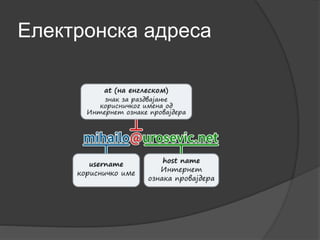
 Електронска адреса је Интернет
адреса електронског поштанског
сандучета.
 Називе се и E-mail.
 Чине је три дела:
 Корисничко име (user name)
 Знак “@” (чита се као “ет”)
 Интернет ознака провајдера (host name)
Делови E-mail адресе (1/3)
 Корисничко име је као име и
презиме у обичној поштанској адреси.
 Карактеристике:
 Једна реч
 Има најмање 6 знакова
 Може да садржи слова, бројеве, цртице и
тачке, али не размаке
 Величина слова није битна
(MojMejl = mojmejl = MOJMEJL = mOJmEJL)
Делови E-mail адресе (2/3)
 Знак “@” (ет) служи за раздвајање
корисничког имена од Интернет
ознаке провајдера.
 Код нас се још назива “лудо а”,
“манки”, “мајмунче” и сл.
 Куца се:
 Енглеска тастатура: Shift + 2
 Српска тастатура: AltGr (десни Алт) + В
Делови E-mail адресе (3/3)
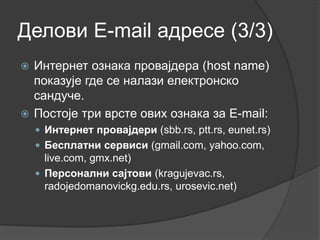
 Интернет ознака провајдера (host name)
показује где се налази електронско
сандуче.
 Постоје три врсте ових ознака за E-mail:
 Интернет провајдери (sbb.rs, ptt.rs, eunet.rs)
 Бесплатни сервиси (gmail.com, yahoo.com,
live.com, gmx.net)
 Персонални сајтови (kragujevac.rs,
radojedomanovickg.edu.rs, urosevic.net)
Лозинке
Шта је лозинка? (1/2)
 Лозинка је “кључ” за откључавање
електронског поштанског сандучета.
 Она штити приватност власника E-mail
адресе:
 Не треба је давати другима
 Да би била јака треба да има најмање осам
знакова (мала и велика слова, бројеви,
специјални знакови)
 Није добро да може лако да се погоди (име,
омиљени бенд, низ бројева, датум рођења,
омиљени предмет и слично.
Добре и лоше лозинке
(2/2)
 Лоше лозинке:
 radoje, kragujevac, radnicki
 12345678, 00001111
 qwertz, qwerty, abcde
 Добре лозинке:
 5mAr7M3n
 H4<3&k!M1
 KG!q9g#A{
Моја електронска пошта
Прављење електронске
поште
 Адреса може да се уговори са
Интернет провајдером који даје
податке за приступ сандучету.
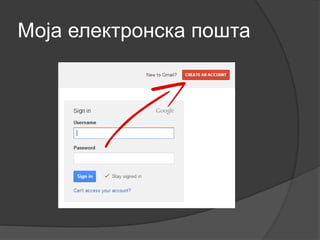
 Можемо сами да је направимо на
неком бесплатном сервису
(регистрација) као што су Google,
Yahoo, Outlook, Krstarica
 Ако имамо свој сајт, можемо у
његовом контролном панелу (cPanel,
Plesk) да направимо нову адресу
Употреба електронске
поште
 Примање и слање електронских
порука може да се врши преко:
 Програма који се инсталирају на рачунар
(Microsoft Outlook, Mozilla Thunderbird, The
Bat). То су “мејл клијенти”.
 Веб странице провајдера (web mail), и то:
○ Google – gmail.com
○ Yahoo – yahoo.com
○ SBB – webmail.sbb.rs
Поштанско сандуче
Изглед поштанског сандучета
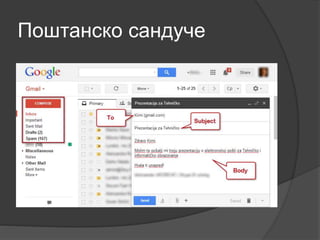
 Мени са бројним могућностима:
 Креирање поруке (Compose mail или New
message)
 Преглед примљених порука (Inbox)
 Преглед послатих порука (Sent Mail)
 Преглед започетих порука (Drafts)
 Преглед обрисаних порука (Trash или Bin)
 Преглед нежељених порука (Spam)
 Простор за читање и писање поруке.
Како се креира нова
електронска порука? (1/3)
 To: - уписује се адреса електронске
поште онога коме се порука шаље
 Subject – је наслов или тема, где у
кратким цртама треба назначити о
чему се пише у поруци
 Body – је бели простор за унос текста
поруке. Текст може да се обликује
(форматира) слично ономе у
програмима за обраду текста (Word,
Writer)
Како се креира нова
електронска порука? (2/3)
 CC (Carbon Copy) – за слање поруке
на више адреса користи се поље
“Копија”. Све адресе унете овде
видеће сви примаоци.
 BCC (Blind Carbon Copy) – за слање
поруке на више адреса када
примаоци не треба да виде ко је још
примио ту поруку, користи се поље
“Невидљива Копија”
Како се креира нова
електронска порука? (3/3)
 Attach Files – тексту поруке могу да се додају
слике, видео, музика и други документи преко
опције “Прикључи датотеку” или “Приложи”
 Reply – за одговарање на примљену поруку
користи се дугме “Одговор”
 Forward – за прослеђивање поруке која се чита
другој особи користи се опција “Проследи”
 Save as a Draft – за чување поруке ради касније
дораде користи се опција “Сачувај радну верзију”
 Send – за тренутно слање поруке користи се
опција “Пошаљи”
 Delete – за брисање поруке из сандучета користи
се опција “Избриши”. Обрисане поруке се
премештају у канту за смеће – Trash
Интернет бонтон
Лепо понашање
 Приликом комуникације електронском
поштом треба се придржавати правила
лепог понашања:
 Увек се представите саговорнику
 Будите учтиви и љубазни
 Уважавајте туђа мишљења
 Поштујте туђу приватност
 Не пишите само великим словима (то се
сматра “викањем” на саговорника)
 Водите рачуна шта пишете јер поруку коју
пошаљете некоме могу прочитати и особе
којима она није упућена
Хвала на пажњи!

Elektronska pošta

  • 1.
    ОШ “Радоје Домановић”,VIII3 Михаило Урошевић Андрија Милошевић Драган Милутиновић
  • 2.
    Шта је електронска пошта? Електронска пошта (e-mail) је Интернет сервис за слање и примање дигиталних порука.  Поруке се скоро тренутно испоручују примаоцу, без обзира на удаљеност.  Да би је користили треба да имамо електронску адресу.
  • 3.
  • 4.
    Шта је електронска адреса? Електронска адреса је Интернет адреса електронског поштанског сандучета.  Називе се и E-mail.  Чине је три дела:  Корисничко име (user name)  Знак “@” (чита се као “ет”)  Интернет ознака провајдера (host name)
  • 5.
    Делови E-mail адресе(1/3)  Корисничко име је као име и презиме у обичној поштанској адреси.  Карактеристике:  Једна реч  Има најмање 6 знакова  Може да садржи слова, бројеве, цртице и тачке, али не размаке  Величина слова није битна (MojMejl = mojmejl = MOJMEJL = mOJmEJL)
  • 6.
    Делови E-mail адресе(2/3)  Знак “@” (ет) служи за раздвајање корисничког имена од Интернет ознаке провајдера.  Код нас се још назива “лудо а”, “манки”, “мајмунче” и сл.  Куца се:  Енглеска тастатура: Shift + 2  Српска тастатура: AltGr (десни Алт) + В
  • 7.
    Делови E-mail адресе(3/3)  Интернет ознака провајдера (host name) показује где се налази електронско сандуче.  Постоје три врсте ових ознака за E-mail:  Интернет провајдери (sbb.rs, ptt.rs, eunet.rs)  Бесплатни сервиси (gmail.com, yahoo.com, live.com, gmx.net)  Персонални сајтови (kragujevac.rs, radojedomanovickg.edu.rs, urosevic.net)
  • 8.
  • 9.
    Шта је лозинка?(1/2)  Лозинка је “кључ” за откључавање електронског поштанског сандучета.  Она штити приватност власника E-mail адресе:  Не треба је давати другима  Да би била јака треба да има најмање осам знакова (мала и велика слова, бројеви, специјални знакови)  Није добро да може лако да се погоди (име, омиљени бенд, низ бројева, датум рођења, омиљени предмет и слично.
  • 10.
    Добре и лошелозинке (2/2)  Лоше лозинке:  radoje, kragujevac, radnicki  12345678, 00001111  qwertz, qwerty, abcde  Добре лозинке:  5mAr7M3n  H4<3&k!M1  KG!q9g#A{
  • 11.
  • 12.
    Прављење електронске поште  Адресаможе да се уговори са Интернет провајдером који даје податке за приступ сандучету.  Можемо сами да је направимо на неком бесплатном сервису (регистрација) као што су Google, Yahoo, Outlook, Krstarica  Ако имамо свој сајт, можемо у његовом контролном панелу (cPanel, Plesk) да направимо нову адресу
  • 13.
    Употреба електронске поште  Примањеи слање електронских порука може да се врши преко:  Програма који се инсталирају на рачунар (Microsoft Outlook, Mozilla Thunderbird, The Bat). То су “мејл клијенти”.  Веб странице провајдера (web mail), и то: ○ Google – gmail.com ○ Yahoo – yahoo.com ○ SBB – webmail.sbb.rs
  • 14.
  • 15.
    Изглед поштанског сандучета Мени са бројним могућностима:  Креирање поруке (Compose mail или New message)  Преглед примљених порука (Inbox)  Преглед послатих порука (Sent Mail)  Преглед започетих порука (Drafts)  Преглед обрисаних порука (Trash или Bin)  Преглед нежељених порука (Spam)  Простор за читање и писање поруке.
  • 16.
    Како се креиранова електронска порука? (1/3)  To: - уписује се адреса електронске поште онога коме се порука шаље  Subject – је наслов или тема, где у кратким цртама треба назначити о чему се пише у поруци  Body – је бели простор за унос текста поруке. Текст може да се обликује (форматира) слично ономе у програмима за обраду текста (Word, Writer)
  • 17.
    Како се креиранова електронска порука? (2/3)  CC (Carbon Copy) – за слање поруке на више адреса користи се поље “Копија”. Све адресе унете овде видеће сви примаоци.  BCC (Blind Carbon Copy) – за слање поруке на више адреса када примаоци не треба да виде ко је још примио ту поруку, користи се поље “Невидљива Копија”
  • 18.
    Како се креиранова електронска порука? (3/3)  Attach Files – тексту поруке могу да се додају слике, видео, музика и други документи преко опције “Прикључи датотеку” или “Приложи”  Reply – за одговарање на примљену поруку користи се дугме “Одговор”  Forward – за прослеђивање поруке која се чита другој особи користи се опција “Проследи”  Save as a Draft – за чување поруке ради касније дораде користи се опција “Сачувај радну верзију”  Send – за тренутно слање поруке користи се опција “Пошаљи”  Delete – за брисање поруке из сандучета користи се опција “Избриши”. Обрисане поруке се премештају у канту за смеће – Trash
  • 19.
  • 20.
    Лепо понашање  Приликомкомуникације електронском поштом треба се придржавати правила лепог понашања:  Увек се представите саговорнику  Будите учтиви и љубазни  Уважавајте туђа мишљења  Поштујте туђу приватност  Не пишите само великим словима (то се сматра “викањем” на саговорника)  Водите рачуна шта пишете јер поруку коју пошаљете некоме могу прочитати и особе којима она није упућена
  • 21.