Download free for 30 days
Sign in
Upload
Language (EN)
Support
Business
Mobile
Social Media
Marketing
Technology
Art & Photos
Career
Design
Education
Presentations & Public Speaking
Government & Nonprofit
Healthcare
Internet
Law
Leadership & Management
Automotive
Engineering
Software
Recruiting & HR
Retail
Sales
Services
Science
Small Business & Entrepreneurship
Food
Environment
Economy & Finance
Data & Analytics
Investor Relations
Sports
Spiritual
News & Politics
Travel
Self Improvement
Real Estate
Entertainment & Humor
Health & Medicine
Devices & Hardware
Lifestyle
Change Language
Language
English
Español
Português
Français
Deutsche
Cancel
Save
Submit search
EN
Uploaded by
Industrial Technology Research Institute (ITRI)(工業技術研究院, 工研院)
PPTX, PDF
9,794 views
5000円で誰でも作れる新世代衛星地上局
超小型衛星が発するビーコン(CW, モールス信号)を、総額5000円の機材だけで受信するための設備を作成する手順をまとめた資料です。
Technology
◦
Read more
17
Save
Share
Embed
Embed presentation
Download
Downloaded 57 times
1
/ 151
2
/ 151
3
/ 151
4
/ 151
5
/ 151
6
/ 151
7
/ 151
8
/ 151
9
/ 151
10
/ 151
11
/ 151
12
/ 151
13
/ 151
14
/ 151
15
/ 151
16
/ 151
17
/ 151
18
/ 151
19
/ 151
20
/ 151
21
/ 151
22
/ 151
23
/ 151
24
/ 151
25
/ 151
26
/ 151
27
/ 151
28
/ 151
29
/ 151
30
/ 151
31
/ 151
32
/ 151
33
/ 151
34
/ 151
35
/ 151
36
/ 151
37
/ 151
38
/ 151
39
/ 151
40
/ 151
41
/ 151
42
/ 151
43
/ 151
44
/ 151
45
/ 151
Most read
46
/ 151
47
/ 151
48
/ 151
49
/ 151
50
/ 151
51
/ 151
52
/ 151
53
/ 151
54
/ 151
Most read
55
/ 151
56
/ 151
57
/ 151
58
/ 151
59
/ 151
60
/ 151
61
/ 151
62
/ 151
63
/ 151
64
/ 151
65
/ 151
66
/ 151
67
/ 151
68
/ 151
69
/ 151
Most read
70
/ 151
71
/ 151
72
/ 151
73
/ 151
74
/ 151
75
/ 151
76
/ 151
77
/ 151
78
/ 151
79
/ 151
80
/ 151
81
/ 151
82
/ 151
83
/ 151
84
/ 151
85
/ 151
86
/ 151
87
/ 151
88
/ 151
89
/ 151
90
/ 151
91
/ 151
92
/ 151
93
/ 151
94
/ 151
95
/ 151
96
/ 151
97
/ 151
98
/ 151
99
/ 151
100
/ 151
101
/ 151
102
/ 151
103
/ 151
104
/ 151
105
/ 151
106
/ 151
107
/ 151
108
/ 151
109
/ 151
110
/ 151
111
/ 151
112
/ 151
113
/ 151
114
/ 151
115
/ 151
116
/ 151
117
/ 151
118
/ 151
119
/ 151
120
/ 151
121
/ 151
122
/ 151
123
/ 151
124
/ 151
125
/ 151
126
/ 151
127
/ 151
128
/ 151
129
/ 151
130
/ 151
131
/ 151
132
/ 151
133
/ 151
134
/ 151
135
/ 151
136
/ 151
137
/ 151
138
/ 151
139
/ 151
140
/ 151
141
/ 151
142
/ 151
143
/ 151
144
/ 151
145
/ 151
146
/ 151
147
/ 151
148
/ 151
149
/ 151
150
/ 151
151
/ 151
More Related Content
PPTX
Wiresharkの解析プラグインを作る ssmjp 201409
by
稔 小林
PPTX
GNU Radio Study for Super beginner
by
Industrial Technology Research Institute (ITRI)(工業技術研究院, 工研院)
PDF
ROS2勉強会@別府 第7章Pythonクライアントライブラリrclpy
by
Atsuki Yokota
PDF
2019年 これからの人向け 超速習!流体解析ツールボックスOpenFOAM
by
mmer547
ODP
プログラミング言語のマスコットとか紹介
by
Takaaki Hirano
PDF
AWS re:Inforce2019 re:Cap LT
by
Hibino Hisashi
PDF
フリーでできるセキュリティチェック OpenVAS CLI編
by
abend_cve_9999_0001
PDF
オープンソースで構築するWebメタバース ~Mozilla Hubsで学ぶUX開発から運用コスト最小化まで #CEDEC2022
by
GREE VR Studio Lab
Wiresharkの解析プラグインを作る ssmjp 201409
by
稔 小林
GNU Radio Study for Super beginner
by
Industrial Technology Research Institute (ITRI)(工業技術研究院, 工研院)
ROS2勉強会@別府 第7章Pythonクライアントライブラリrclpy
by
Atsuki Yokota
2019年 これからの人向け 超速習!流体解析ツールボックスOpenFOAM
by
mmer547
プログラミング言語のマスコットとか紹介
by
Takaaki Hirano
AWS re:Inforce2019 re:Cap LT
by
Hibino Hisashi
フリーでできるセキュリティチェック OpenVAS CLI編
by
abend_cve_9999_0001
オープンソースで構築するWebメタバース ~Mozilla Hubsで学ぶUX開発から運用コスト最小化まで #CEDEC2022
by
GREE VR Studio Lab
What's hot
PDF
C/C++プログラマのための開発ツール
by
MITSUNARI Shigeo
PDF
OpenStackによる、実践オンプレミスクラウド
by
Masanori Itoh
PDF
ประวัติภาษาซี
by
russana
PPTX
最近のやられアプリを試してみた
by
zaki4649
PDF
Getting Started with SDR in Python
by
Taisuke Yamada
PDF
ゼロからはじめるKVM超入門
by
VirtualTech Japan Inc.
PDF
OSTree: OSイメージとパッケージシステムの間にGitのアプローチを
by
i_yudai
PDF
systemdを始めよう
by
Preferred Networks
PPT
Ic3 ___
by
Islam YM
PDF
大規模ソーシャルゲームを支える技術~PHP+MySQLを使った高負荷対策~
by
infinite_loop
PDF
#logstudy 01 rsyslog入門
by
Takashi Takizawa
KEY
「Frama-Cによるソースコード検証」 (mzp)
by
Hiroki Mizuno
PDF
PostgreSQL Query Cache - "pqc"
by
Uptime Technologies LLC (JP)
PDF
Smalltalkだめ自慢
by
Masashi Umezawa
PDF
Python2.x の input 関数に RCE 脆弱性がある話
by
xryuseix
PDF
Access Data from XPages with the Relational Controls
by
Teamstudio
PDF
APICのREST API入門
by
Takehiro Yokoishi
PDF
Ansible ではじめる ネットワーク自動化(Ansible 2.9版)
by
akira6592
PDF
OpenJDK トラブルシューティング #javacasual
by
Yuji Kubota
PDF
バイトコードって言葉をよく目にするけど一体何なんだろう?(JJUG CCC 2022 Spring 発表資料)
by
NTT DATA Technology & Innovation
C/C++プログラマのための開発ツール
by
MITSUNARI Shigeo
OpenStackによる、実践オンプレミスクラウド
by
Masanori Itoh
ประวัติภาษาซี
by
russana
最近のやられアプリを試してみた
by
zaki4649
Getting Started with SDR in Python
by
Taisuke Yamada
ゼロからはじめるKVM超入門
by
VirtualTech Japan Inc.
OSTree: OSイメージとパッケージシステムの間にGitのアプローチを
by
i_yudai
systemdを始めよう
by
Preferred Networks
Ic3 ___
by
Islam YM
大規模ソーシャルゲームを支える技術~PHP+MySQLを使った高負荷対策~
by
infinite_loop
#logstudy 01 rsyslog入門
by
Takashi Takizawa
「Frama-Cによるソースコード検証」 (mzp)
by
Hiroki Mizuno
PostgreSQL Query Cache - "pqc"
by
Uptime Technologies LLC (JP)
Smalltalkだめ自慢
by
Masashi Umezawa
Python2.x の input 関数に RCE 脆弱性がある話
by
xryuseix
Access Data from XPages with the Relational Controls
by
Teamstudio
APICのREST API入門
by
Takehiro Yokoishi
Ansible ではじめる ネットワーク自動化(Ansible 2.9版)
by
akira6592
OpenJDK トラブルシューティング #javacasual
by
Yuji Kubota
バイトコードって言葉をよく目にするけど一体何なんだろう?(JJUG CCC 2022 Spring 発表資料)
by
NTT DATA Technology & Innovation
Viewers also liked
PPTX
衛星追尾用パラボラアンテナ建設記
by
Industrial Technology Research Institute (ITRI)(工業技術研究院, 工研院)
PPTX
All list of the measuring machines for microwave
by
Industrial Technology Research Institute (ITRI)(工業技術研究院, 工研院)
PPTX
How to setup mastodon in chinese
by
Industrial Technology Research Institute (ITRI)(工業技術研究院, 工研院)
PDF
IoTSecJP
by
黒 林檎
PPTX
Protocol of the DNA Extraction in Kitchen
by
Industrial Technology Research Institute (ITRI)(工業技術研究院, 工研院)
PPTX
How to Build & Use OpenCL on Android Studio
by
Industrial Technology Research Institute (ITRI)(工業技術研究院, 工研院)
PPTX
Radiation Test -Raspberry PI Zero-
by
Industrial Technology Research Institute (ITRI)(工業技術研究院, 工研院)
PPTX
將DNA在廚房抽出的程序
by
Industrial Technology Research Institute (ITRI)(工業技術研究院, 工研院)
PPTX
OpenCV acceleration battle:OpenCL on Firefly-RK3288(MALI-T764) vs. FPGA on Ze...
by
Industrial Technology Research Institute (ITRI)(工業技術研究院, 工研院)
衛星追尾用パラボラアンテナ建設記
by
Industrial Technology Research Institute (ITRI)(工業技術研究院, 工研院)
All list of the measuring machines for microwave
by
Industrial Technology Research Institute (ITRI)(工業技術研究院, 工研院)
How to setup mastodon in chinese
by
Industrial Technology Research Institute (ITRI)(工業技術研究院, 工研院)
IoTSecJP
by
黒 林檎
Protocol of the DNA Extraction in Kitchen
by
Industrial Technology Research Institute (ITRI)(工業技術研究院, 工研院)
How to Build & Use OpenCL on Android Studio
by
Industrial Technology Research Institute (ITRI)(工業技術研究院, 工研院)
Radiation Test -Raspberry PI Zero-
by
Industrial Technology Research Institute (ITRI)(工業技術研究院, 工研院)
將DNA在廚房抽出的程序
by
Industrial Technology Research Institute (ITRI)(工業技術研究院, 工研院)
OpenCV acceleration battle:OpenCL on Firefly-RK3288(MALI-T764) vs. FPGA on Ze...
by
Industrial Technology Research Institute (ITRI)(工業技術研究院, 工研院)
More from Industrial Technology Research Institute (ITRI)(工業技術研究院, 工研院)
PPTX
オープンソース界隈の利用者や技術者から見たオープンソースEDAとは? What is open source EDA from the perspecti...
by
Industrial Technology Research Institute (ITRI)(工業技術研究院, 工研院)
PPTX
Try! Make Your Chip by TinyTapeout for iHP
by
Industrial Technology Research Institute (ITRI)(工業技術研究院, 工研院)
PPTX
ラズパイを使って作品を作ったらラズパイコンテストでKSY賞を貰って、さらに、文化庁メディア芸術祭で審査員推薦作品に選ばれてしまった件〜自作チップでラズパイ...
by
Industrial Technology Research Institute (ITRI)(工業技術研究院, 工研院)
PPTX
Why don't you make your own semiconductors?
by
Industrial Technology Research Institute (ITRI)(工業技術研究院, 工研院)
PPTX
How to Use Analog EDA Tools for OpenRule1um
by
Industrial Technology Research Institute (ITRI)(工業技術研究院, 工研院)
PPTX
The world of open source semiconductors has arrived
by
Industrial Technology Research Institute (ITRI)(工業技術研究院, 工研院)
PPTX
What is the world where you can make your own semiconductors?
by
Industrial Technology Research Institute (ITRI)(工業技術研究院, 工研院)
PPTX
半導体製造(TinyTapeout)に挑戦しよう!
by
Industrial Technology Research Institute (ITRI)(工業技術研究院, 工研院)
PPTX
Introduction of ISHI-KAI with OpenMPW
by
Industrial Technology Research Institute (ITRI)(工業技術研究院, 工研院)
PPTX
Kernel/VMレイヤーを自分色に染める!By ISHI会
by
Industrial Technology Research Institute (ITRI)(工業技術研究院, 工研院)
PPTX
Principle Representation of The 8 Qubits Quantum Computer by RaspberryPi
by
Industrial Technology Research Institute (ITRI)(工業技術研究院, 工研院)
PPTX
Microwaveguquantum
by
Industrial Technology Research Institute (ITRI)(工業技術研究院, 工研院)
PPTX
The easiest way of setup QuTiP on Windows
by
Industrial Technology Research Institute (ITRI)(工業技術研究院, 工研院)
PPTX
The Self-Contained SDR Satellite Grand Station with Raspberry Pi 3
by
Industrial Technology Research Institute (ITRI)(工業技術研究院, 工研院)
PPTX
Self‐Contained SDR Grand Station with Raspberry Pi 3
by
Industrial Technology Research Institute (ITRI)(工業技術研究院, 工研院)
PPTX
Zedroid - Android (5.0 and later) on Zedboard
by
Industrial Technology Research Institute (ITRI)(工業技術研究院, 工研院)
PPTX
How to Build & Use OpenCL on OpenCV & Android NDK
by
Industrial Technology Research Institute (ITRI)(工業技術研究院, 工研院)
PPTX
3D Printed Google Cardboard for workshop
by
Industrial Technology Research Institute (ITRI)(工業技術研究院, 工研院)
PPTX
計算機(物理)
by
Industrial Technology Research Institute (ITRI)(工業技術研究院, 工研院)
PPTX
Resume
by
Industrial Technology Research Institute (ITRI)(工業技術研究院, 工研院)
オープンソース界隈の利用者や技術者から見たオープンソースEDAとは? What is open source EDA from the perspecti...
by
Industrial Technology Research Institute (ITRI)(工業技術研究院, 工研院)
Try! Make Your Chip by TinyTapeout for iHP
by
Industrial Technology Research Institute (ITRI)(工業技術研究院, 工研院)
ラズパイを使って作品を作ったらラズパイコンテストでKSY賞を貰って、さらに、文化庁メディア芸術祭で審査員推薦作品に選ばれてしまった件〜自作チップでラズパイ...
by
Industrial Technology Research Institute (ITRI)(工業技術研究院, 工研院)
Why don't you make your own semiconductors?
by
Industrial Technology Research Institute (ITRI)(工業技術研究院, 工研院)
How to Use Analog EDA Tools for OpenRule1um
by
Industrial Technology Research Institute (ITRI)(工業技術研究院, 工研院)
The world of open source semiconductors has arrived
by
Industrial Technology Research Institute (ITRI)(工業技術研究院, 工研院)
What is the world where you can make your own semiconductors?
by
Industrial Technology Research Institute (ITRI)(工業技術研究院, 工研院)
半導体製造(TinyTapeout)に挑戦しよう!
by
Industrial Technology Research Institute (ITRI)(工業技術研究院, 工研院)
Introduction of ISHI-KAI with OpenMPW
by
Industrial Technology Research Institute (ITRI)(工業技術研究院, 工研院)
Kernel/VMレイヤーを自分色に染める!By ISHI会
by
Industrial Technology Research Institute (ITRI)(工業技術研究院, 工研院)
Principle Representation of The 8 Qubits Quantum Computer by RaspberryPi
by
Industrial Technology Research Institute (ITRI)(工業技術研究院, 工研院)
Microwaveguquantum
by
Industrial Technology Research Institute (ITRI)(工業技術研究院, 工研院)
The easiest way of setup QuTiP on Windows
by
Industrial Technology Research Institute (ITRI)(工業技術研究院, 工研院)
The Self-Contained SDR Satellite Grand Station with Raspberry Pi 3
by
Industrial Technology Research Institute (ITRI)(工業技術研究院, 工研院)
Self‐Contained SDR Grand Station with Raspberry Pi 3
by
Industrial Technology Research Institute (ITRI)(工業技術研究院, 工研院)
Zedroid - Android (5.0 and later) on Zedboard
by
Industrial Technology Research Institute (ITRI)(工業技術研究院, 工研院)
How to Build & Use OpenCL on OpenCV & Android NDK
by
Industrial Technology Research Institute (ITRI)(工業技術研究院, 工研院)
3D Printed Google Cardboard for workshop
by
Industrial Technology Research Institute (ITRI)(工業技術研究院, 工研院)
計算機(物理)
by
Industrial Technology Research Institute (ITRI)(工業技術研究院, 工研院)
Resume
by
Industrial Technology Research Institute (ITRI)(工業技術研究院, 工研院)
5000円で誰でも作れる新世代衛星地上局
1.
©SIProp Project, 2006-2017
1 5000円で誰でも作れる新世代衛星地上局 ~50USD Ground Station~ 今村謙之(JI1SZP) noritsuna@siprop.org
2.
©SIProp Project, 2006-2017
2 想定読者 衛星に興味がある人 アマチュア無線免許不要 アマチュア無線家でSDRに興味がある人 ソフトはあまり得意でない ハンズオンや教育に衛星を取り入れてみたい人 安くお手軽簡単に衛星無線受信可能
3.
©SIProp Project, 2006-2017
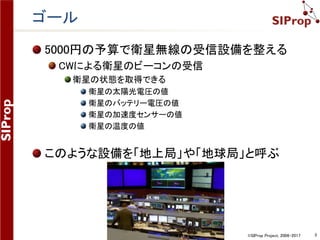
3 ゴール 5000円の予算で衛星無線の受信設備を整える CWによる衛星のビーコンの受信 衛星の状態を取得できる 衛星の太陽光電圧の値 衛星のバッテリー電圧の値 衛星の加速度センサーの値 衛星の温度の値 このような設備を「地上局」や「地球局」と呼ぶ
4.
©SIProp Project, 2006-2017
4 完成予定の新世代衛星地上局の図 SDR ソフトウェア 衛星追尾 ソフトウェア ロッドアンテナ RTL-SDR (ソフトウェア 無線機) プリアンプ
5.
©SIProp Project, 2006-2017
5 拡張例:ラズパイによるリモート受信 Raspberry Pi RTL-SDR (ソフトウェア 無線機) 窓サッシ用 ケーブル Wi-Fi接続 SDR ソフトウェア 防雨ケース
6.
©SIProp Project, 2006-2017
6 目次 既存の衛星無線設備 何が問題なのか? 新世代衛星地上局とは? コンセプト説明 5000円で整える受信設備 ソフトウェアのセットアップ SDR-Radio DigitalSoundCW
7.
©SIProp Project, 2006-2017
7 何を衛星から受信するのか?
8.
©SIProp Project, 2006-2017
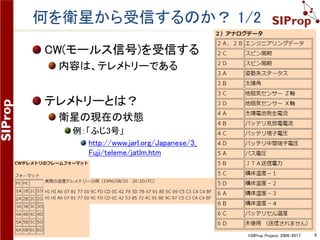
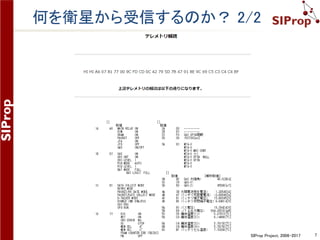
8 何を衛星から受信するのか? 1/2 CW(モールス信号)を受信する 内容は、テレメトリーである テレメトリーとは? 衛星の現在の状態 例:「ふじ3号」 http://www.jarl.org/Japanese/3_ Fuji/teleme/jatlm.htm
9.
©SIProp Project, 2006-2017
9 何を衛星から受信するのか? 2/2
10.
©SIProp Project, 2006-2017
10 既存の衛星無線設備の問題点
11.
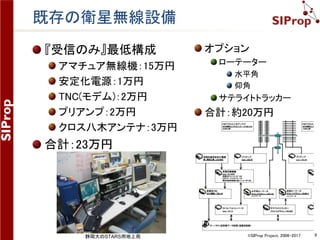
©SIProp Project, 2006-2017
11 既存の衛星無線設備 『受信のみ』最低構成 アマチュア無線機:15万円 安定化電源:1万円 TNC(モデム):2万円 プリアンプ:2万円 クロス八木アンテナ:3万円 合計:23万円 オプション ローテーター 水平角 仰角 サテライトトラッカー 合計:約20万円 静岡大のSTARS用地上局
12.
©SIProp Project, 2006-2017
12 既存の衛星無線設備の問題点 非常に高額である 理由:衛星運用者のみをターゲットとしている 100%の受信成功率を目標とする 送信も可能である 様々な変調方式に対応する (アマチュア)無線局運用免許が必須 理由:送信も想定しているため
13.
©SIProp Project, 2006-2017
13 これからの超小型衛星の在り方
14.
©SIProp Project, 2006-2017
14 これからの超小型衛星の在り方 今後、超小型衛星の軌道滞在数は数万台になる 無線(電波)について 衛星が発信する電波は、ビーコン(CW)のみとなる データ系は、通信専用衛星により通信される あり方について 各種企業や団体による運用も始まり、身近なものとなる 必要な機能の絞り込み 無線(電波)について 「受信」と「CW」のみ対応 あり方について 誰でも体験できることが重要 (アマチュア)無線免許不要 安価であること
15.
©SIProp Project, 2006-2017
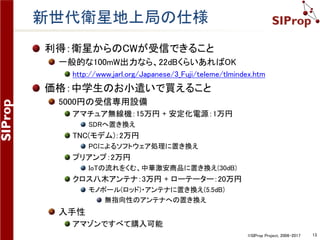
15 新世代衛星地上局の仕様 利得:衛星からのCWが受信できること 一般的な100mW出力なら、22dBくらいあればOK http://www.jarl.org/Japanese/3_Fuji/teleme/tlmindex.htm 価格:中学生のお小遣いで買えること 5000円の受信専用設備 アマチュア無線機:15万円 + 安定化電源:1万円 SDRへ置き換え TNC(モデム):2万円 PCによるソフトウェア処理に置き換え プリアンプ:2万円 IoTの流れをくむ、中華激安商品に置き換え(30dB) クロス八木アンテナ:3万円 + ローテーター:20万円 モノポール(ロッド)・アンテナに置き換え(5.5dB) 無指向性のアンテナへの置き換え 入手性 アマゾンですべて購入可能
16.
©SIProp Project, 2006-2017
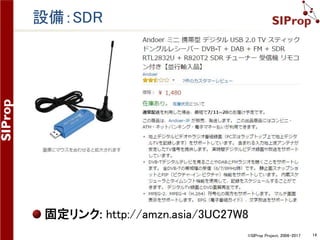
16 設備:SDR 固定リンク: http://amzn.asia/3UC27W8
17.
©SIProp Project, 2006-2017
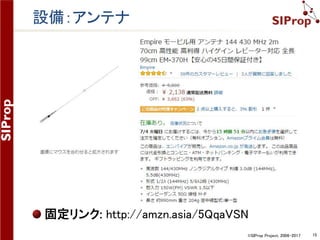
17 設備:アンテナ 固定リンク: http://amzn.asia/5QqaVSN
18.
©SIProp Project, 2006-2017
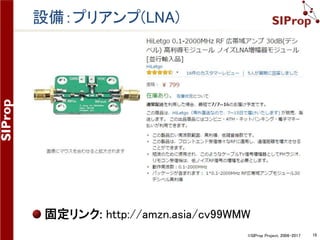
18 設備:プリアンプ(LNA) 固定リンク: http://amzn.asia/cv99WMW
19.
©SIProp Project, 2006-2017
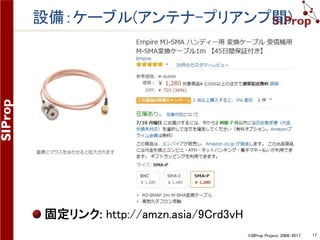
19 設備:ケーブル(アンテナ-プリアンプ間) 固定リンク: http://amzn.asia/9Crd3vH
20.
©SIProp Project, 2006-2017
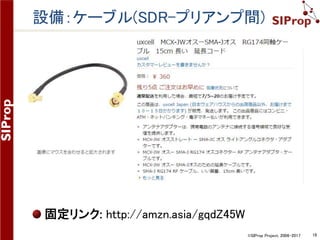
20 設備:ケーブル(SDR-プリアンプ間) 固定リンク: http://amzn.asia/gqdZ45W
21.
©SIProp Project, 2006-2017
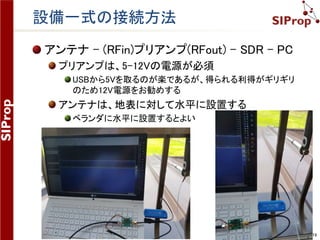
21 設備一式の接続方法 アンテナ - (RFin)プリアンプ(RFout) - SDR - PC プリアンプは、5-12Vの電源が必須 USBから5Vを取るのが楽であるが、得られる利得がギリギリ のため12V電源をお勧めする アンテナは、地表に対して水平に設置する ベランダに水平に設置するとよい
22.
©SIProp Project, 2006-2017
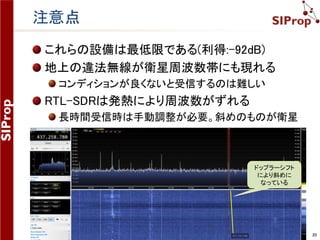
22 注意点 これらの設備は最低限である(利得:-92dB) 地上の違法無線が衛星周波数帯にも現れる コンディションが良くないと受信するのは難しい RTL-SDRは発熱により周波数がずれる 長時間受信時は手動調整が必要。斜めのものが衛星 ドップラーシフト により斜めに なっている
23.
©SIProp Project, 2006-2017
23 改善点 SDR -> 冷やす(周波数ずれ対応) 冷却ファンの搭載 http://amzn.asia/9usGv4A SDR -> 高品質なものに変更する RTL-SDR http://www.rtl-sdr.com/buy-rtl-sdr-dvb-t-dongles/ LimeSDR https://www.crowdsupply.com/lime-micro/limesdr SDR -> 激安中華製ハンディー機に変更する http://amzn.asia/3A7aEIb http://amzn.asia/aUj9gEk SDR-RadioにOmniRigをインストールすることで制御可能 Kenwood互換 技適をうけてないので、送信不可
24.
©SIProp Project, 2006-2017
24 改善点 アンテナ -> 利得の高いアンテナに変更する 500円自作八木アンテナ(安価に作成できるが指向性 が強いため扱いにくいのでお勧めではない) http://www.jamsat.or.jp/features/cheapyagi/index.html 高利得ロッドアンテナ http://amzn.asia/4gfGBgr グランドプレーンアンテナ http://amzn.asia/b04ND5g プリアンプ -> フィルター入りのものに変更する 430MHz帯or 140MHz帯用のプリアンプ http://amzn.asia/cB2r8U0 AliExpressやeBayで探す
25.
©SIProp Project, 2006-2017
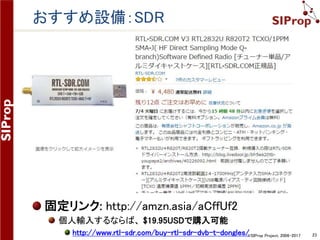
25 おすすめ設備:SDR 固定リンク: http://amzn.asia/aCffUf2 個人輸入するならば、 $19.95USDで購入可能 http://www.rtl-sdr.com/buy-rtl-sdr-dvb-t-dongles/
26.
©SIProp Project, 2006-2017
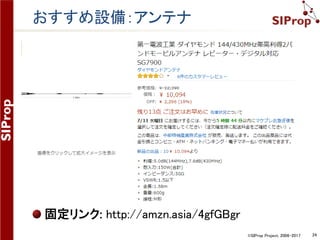
26 おすすめ設備:アンテナ 固定リンク: http://amzn.asia/4gfGBgr
27.
©SIProp Project, 2006-2017
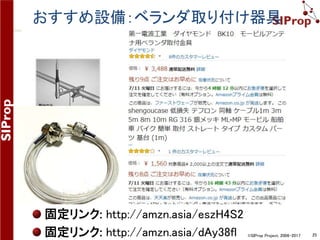
27 おすすめ設備:ベランダ取り付け器具 固定リンク: http://amzn.asia/eszH4S2 固定リンク: http://amzn.asia/dAy38fl
28.
©SIProp Project, 2006-2017
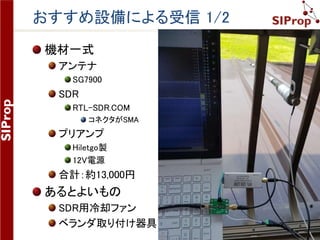
28 おすすめ設備による受信 1/2 機材一式 アンテナ SG7900 SDR RTL-SDR.COM コネクタがSMA プリアンプ Hiletgo製 12V電源 合計:約13,000円 あるとよいもの SDR用冷却ファン ベランダ取り付け器具
29.
©SIProp Project, 2006-2017
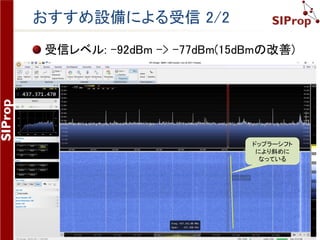
29 おすすめ設備による受信 2/2 受信レベル: -92dBm -> -77dBm(15dBmの改善) ドップラーシフト により斜めに なっている
30.
©SIProp Project, 2006-2017
30 受信用ソフトのセットアップ
31.
©SIProp Project, 2006-2017
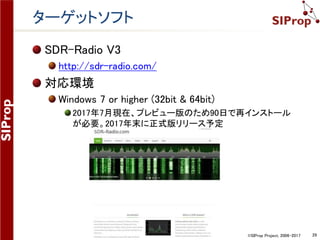
31 ターゲットソフト SDR-Radio V3 http://sdr-radio.com/ 対応環境 Windows 7 or higher (32bit & 64bit) 2017年7月現在、プレビュー版のため90日で再インストール が必要。2017年末に正式版リリース予定
32.
©SIProp Project, 2006-2017
32 SDR-Radioのダウンロード方法
33.
©SIProp Project, 2006-2017
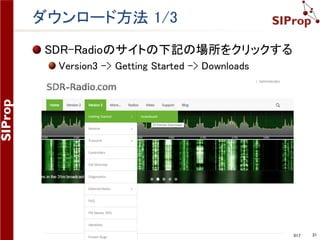
33 ダウンロード方法 1/3 SDR-Radioのサイトの下記の場所をクリックする Version3 -> Getting Started -> Downloads
34.
©SIProp Project, 2006-2017
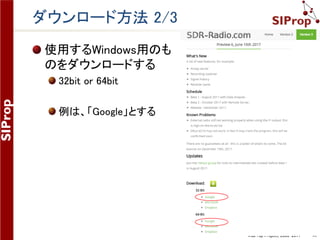
34 ダウンロード方法 2/3 使用するWindows用のも のをダウンロードする 32bit or 64bit 例は、「Google」とする
35.
©SIProp Project, 2006-2017
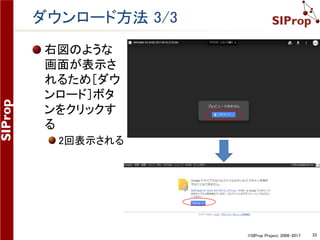
35 ダウンロード方法 3/3 右図のような 画面が表示さ れるため[ダウ ンロード]ボタ ンをクリックす る 2回表示される
36.
©SIProp Project, 2006-2017
36 SDR-Radioのインストール方法
37.
©SIProp Project, 2006-2017
37 インストール方法 1/2 ダウンロードしたファイルを実行する その後は、デフォルトのまま[Next>]をクリックする
38.
©SIProp Project, 2006-2017
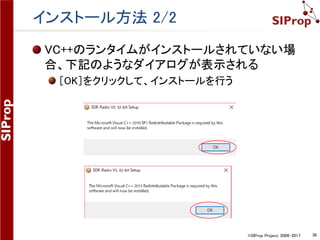
38 インストール方法 2/2 VC++のランタイムがインストールされていない場 合、下記のようなダイアログが表示される [OK]をクリックして、インストールを行う
39.
©SIProp Project, 2006-2017
39 SDR-Radioのドライバセットアップ方法
40.
©SIProp Project, 2006-2017
40 ドライバセットアップ方法 1/4 1. RTL-SDRをUSB端子に接続する 2. SDR-Radioを起動する 1. スタートメニュー -> SDR-Radion.com(V3) -> Console 3. 初回起動時orドライバ未セットアップ時は下記の ダイアログが表示される 1. [Definitions]をクリックする 1. RTL-SDRをUSB端子に接続する 2. SDR-Radioを起動する 1. スタートメニュー -> SDR-Radion.com(V3) -> Console 3. 初回起動時orドライバ未セットアップ時は下記の ダイアログが表示される 1. [Definitions]をクリックする
41.
©SIProp Project, 2006-2017
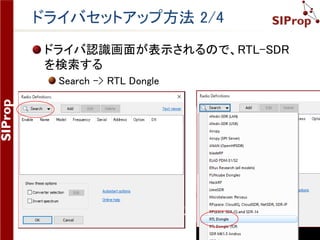
41 ドライバセットアップ方法 2/4 ドライバ認識画面が表示されるので、RTL-SDR を検索する Search -> RTL Dongle
42.
©SIProp Project, 2006-2017
42 ドライバセットアップ方法 3/4 自動で認識され、下記のダイアログが表示され る [Add]をクリックする
43.
©SIProp Project, 2006-2017
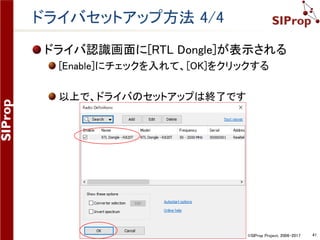
43 ドライバセットアップ方法 4/4 ドライバ認識画面に[RTL Dongle]が表示される [Enable]にチェックを入れて、[OK]をクリックする 以上で、ドライバのセットアップは終了です
44.
©SIProp Project, 2006-2017
44 SDR-Radioのドライバセットアップ方法 Zadig編
45.
©SIProp Project, 2006-2017
45 Zadigドライバセットアップ方法 1/6 状況により、ドライバの自動認識が出来ない場 合がある 下記のダイアログが表示される この場合、Zadigというソフトウェアをインストールする
46.
©SIProp Project, 2006-2017
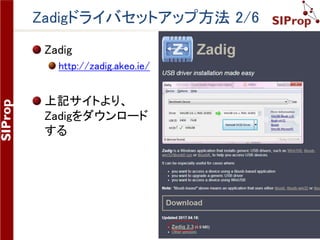
46 Zadigドライバセットアップ方法 2/6 Zadig http://zadig.akeo.ie/ 上記サイトより、 Zadigをダウンロード する
47.
©SIProp Project, 2006-2017
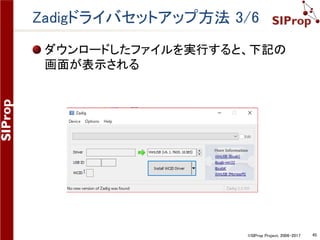
47 Zadigドライバセットアップ方法 3/6 ダウンロードしたファイルを実行すると、下記の 画面が表示される
48.
©SIProp Project, 2006-2017
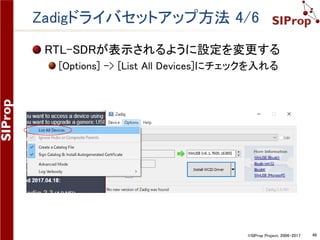
48 Zadigドライバセットアップ方法 4/6 RTL-SDRが表示されるように設定を変更する [Options] -> [List All Devices]にチェックを入れる
49.
©SIProp Project, 2006-2017
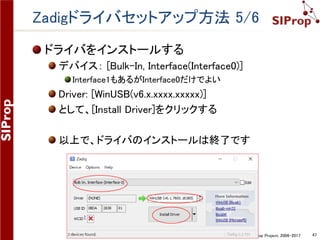
49 Zadigドライバセットアップ方法 5/6 ドライバをインストールする デバイス: [Bulk-In, Interface(Interface0)] Interface1もあるがInterface0だけでよい Driver: [WinUSB(v6.x.xxxx.xxxxx)] として、[Install Driver]をクリックする 以上で、ドライバのインストールは終了です
50.
©SIProp Project, 2006-2017
50 Zadigドライバセットアップ方法 6/6 SDR-Radioで、再度RTL-SDRを検索する Search -> RTL Dongle
51.
©SIProp Project, 2006-2017
51 SDR-Radioの設定方法 Satellite(衛星)モードを有効にする
52.
©SIProp Project, 2006-2017
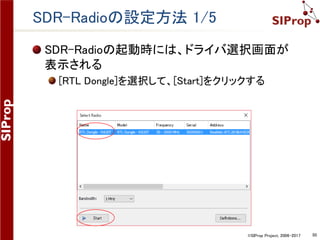
52 SDR-Radioの設定方法 1/5 SDR-Radioの起動時には、ドライバ選択画面が 表示される [RTL Dongle]を選択して、[Start]をクリックする
53.
©SIProp Project, 2006-2017
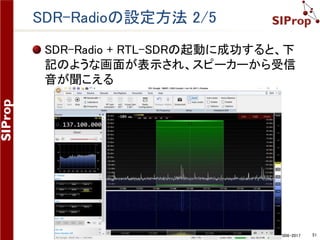
53 SDR-Radioの設定方法 2/5 SDR-Radio + RTL-SDRの起動に成功すると、下 記のような画面が表示され、スピーカーから受信 音が聞こえる
54.
©SIProp Project, 2006-2017
54 SDR-Radioの設定方法 3/5 Satellite(衛星)モードが初期設定では無効にさ れているため、有効にする Viewタブ -> Select をクリックする
55.
©SIProp Project, 2006-2017
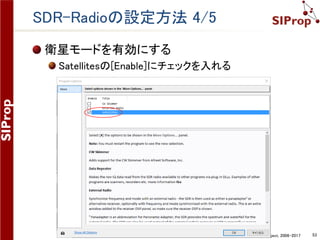
55 SDR-Radioの設定方法 4/5 衛星モードを有効にする Satellitesの[Enable]にチェックを入れる
56.
©SIProp Project, 2006-2017
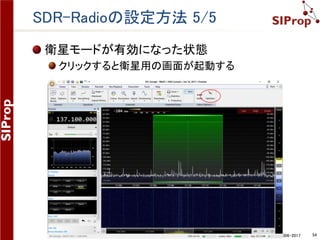
56 SDR-Radioの設定方法 5/5 衛星モードが有効になった状態 クリックすると衛星用の画面が起動する
57.
©SIProp Project, 2006-2017
57 SDR-Radioの衛星に関する設定方法 地上局の位置情報を登録する
58.
©SIProp Project, 2006-2017
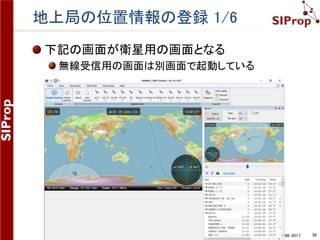
58 地上局の位置情報の登録 1/6 下記の画面が衛星用の画面となる 無線受信用の画面は別画面で起動している
59.
©SIProp Project, 2006-2017
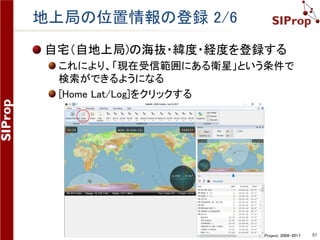
59 地上局の位置情報の登録 2/6 自宅(自地上局)の海抜・緯度・経度を登録する これにより、「現在受信範囲にある衛星」という条件で 検索ができるようになる [Home Lat/Log]をクリックする
60.
©SIProp Project, 2006-2017
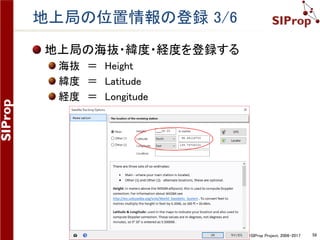
60 地上局の位置情報の登録 3/6 地上局の海抜・緯度・経度を登録する 海抜 = Height 緯度 = Latitude 経度 = Longitude
61.
©SIProp Project, 2006-2017
61 地上局の位置情報の登録 4/6 マピオンで地上局の海抜を調べる 住所やランドマークから検索可能。例は東京駅。 https://www.mapion.co.jp/
62.
©SIProp Project, 2006-2017
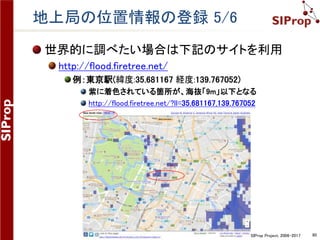
62 地上局の位置情報の登録 5/6 世界的に調べたい場合は下記のサイトを利用 http://flood.firetree.net/ 例:東京駅(緯度:35.681167 経度:139.767052) 紫に着色されている箇所が、海抜「9m」以下となる http://flood.firetree.net/?ll=35.681167,139.767052
63.
©SIProp Project, 2006-2017
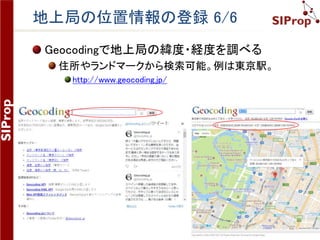
63 地上局の位置情報の登録 6/6 Geocodingで地上局の緯度・経度を調べる 住所やランドマークから検索可能。例は東京駅。 http://www.geocoding.jp/
64.
©SIProp Project, 2006-2017
64 SDR-Radioの衛星に関する設定方法 衛星の軌道データの設定をする
65.
©SIProp Project, 2006-2017
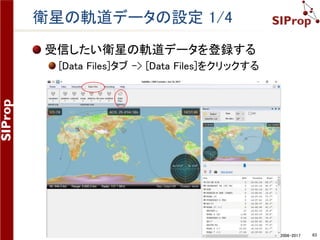
65 衛星の軌道データの設定 1/4 受信したい衛星の軌道データを登録する [Data Files]タブ -> [Data Files]をクリックする
66.
©SIProp Project, 2006-2017
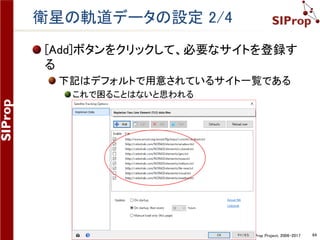
66 衛星の軌道データの設定 2/4 [Add]ボタンをクリックして、必要なサイトを登録す る 下記はデフォルトで用意されているサイト一覧である これで困ることはないと思われる
67.
©SIProp Project, 2006-2017
67 衛星の軌道データの設定 3/4 受信したい衛星の軌道情報を表示する 下記の例は「STARS-C」を表示する場合 [celestrak.com] -> [Cubesat] -> [STARS-C]をクリックする
68.
©SIProp Project, 2006-2017
68 衛星の軌道データの設定 4/4 表示されたSTARS-Cの軌道情報
69.
©SIProp Project, 2006-2017
69 SDR-Radioの衛星に関する設定方法 お気に入りの衛星を登録する
70.
©SIProp Project, 2006-2017
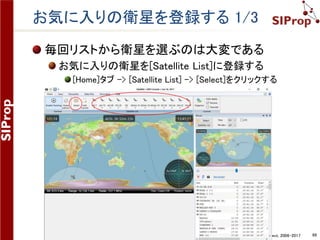
70 お気に入りの衛星を登録する 1/3 毎回リストから衛星を選ぶのは大変である お気に入りの衛星を[Satellite List]に登録する [Home]タブ -> [Satellite List] -> [Select]をクリックする
71.
©SIProp Project, 2006-2017
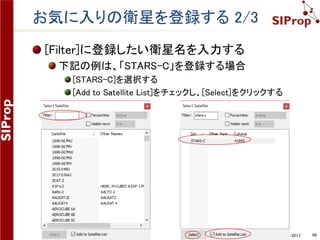
71 お気に入りの衛星を登録する 2/3 [Filter]に登録したい衛星名を入力する 下記の例は、「STARS-C」を登録する場合 [STARS-C]を選択する [Add to Satellite List]をチェックし、[Select]をクリックする
72.
©SIProp Project, 2006-2017
72 お気に入りの衛星を登録する 3/3 [Satellite List]に「STARS-C」が登録される
73.
©SIProp Project, 2006-2017
73 SDR-Radioの衛星に関する設定方法 衛星の無線周波数の設定をする
74.
©SIProp Project, 2006-2017
74 衛星の無線周波数の設定 1/7 衛星が利用する無線周波数情報は入力されて いない 入力済みの場合、赤丸のエリアに表示される
75.
©SIProp Project, 2006-2017
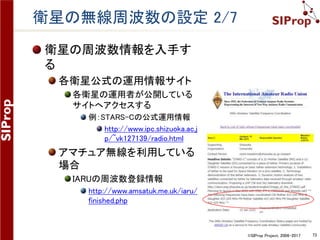
75 衛星の無線周波数の設定 2/7 衛星の周波数情報を入手す る 各衛星公式の運用情報サイト 各衛星の運用者が公開している サイトへアクセスする 例:STARS-Cの公式運用情報 http://www.ipc.shizuoka.ac.j p/~vk127139/radio.html アマチュア無線を利用している 場合 IARUの周波数登録情報 http://www.amsatuk.me.uk/iaru/ finished.php
76.
©SIProp Project, 2006-2017
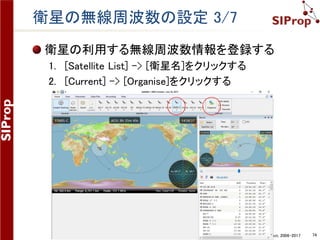
76 衛星の無線周波数の設定 3/7 衛星の利用する無線周波数情報を登録する 1. [Satellite List] -> [衛星名]をクリックする 2. [Current] -> [Organise]をクリックする
77.
©SIProp Project, 2006-2017
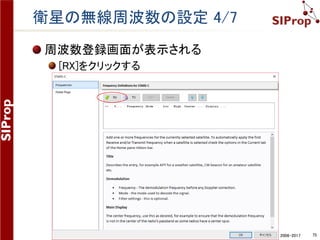
77 衛星の無線周波数の設定 4/7 周波数登録画面が表示される [RX]をクリックする
78.
©SIProp Project, 2006-2017
78 衛星の無線周波数の設定 5/7 左のダイアログが表示される 調べた衛星の周波数情報を基にして、右のダイアロ グのように入力する Title: [わかりやすい名前] Frequency(周波数): 437.245MHz Mode(変調方式): CW-U [Center frequency]も同じにしておくとメイン画面の中央に登録 した周波数が来るため、見やすくなる
79.
©SIProp Project, 2006-2017
79 衛星の無線周波数の設定 6/7 周波数情報が登録される
80.
©SIProp Project, 2006-2017
80 衛星の無線周波数の設定 7/7 [Current]に周波数情報が登録される
81.
©SIProp Project, 2006-2017
81 ドップラーシフトを設定する
82.
©SIProp Project, 2006-2017
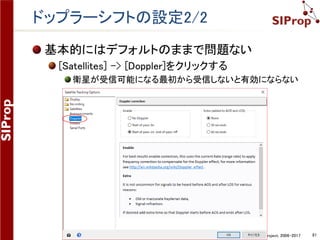
82 ドップラーシフトの設定1/2 ドップラーシフトを設定する [Help]タブ -> [Tools] -> [Options]をクリックする
83.
©SIProp Project, 2006-2017
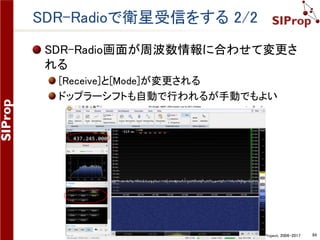
83 ドップラーシフトの設定2/2 基本的にはデフォルトのままで問題ない [Satellites] -> [Doppler]をクリックする 衛星が受信可能になる最初から受信しないと有効にならない
84.
©SIProp Project, 2006-2017
84 SDR-Radioで衛星受信をする
85.
©SIProp Project, 2006-2017
85 SDR-Radioで衛星受信をする 1/2 周波数情報を基に受信を開始する [Current]の登録した周波数情報をクリックする
86.
©SIProp Project, 2006-2017
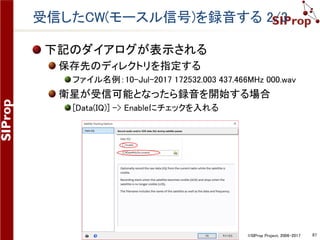
86 SDR-Radioで衛星受信をする 2/2 SDR-Radio画面が周波数情報に合わせて変更さ れる [Receive]と[Mode]が変更される ドップラーシフトも自動で行われるが手動でもよい
87.
©SIProp Project, 2006-2017
87 SDR-Radioで周波数のずれを修正する
88.
©SIProp Project, 2006-2017
88 SDR-Radioで周波数のずれを修正する 1/4 衛星の周波数と受信している周波数がずれている 赤四角が現在受信している周波数 赤円が衛星からの電波 [Home]タブ -> [Radio] -> [Calibration]をクリックする
89.
©SIProp Project, 2006-2017
89 SDR-Radioで周波数のずれを修正する 2/4 下記のダイアログが表示される 赤円内の数値をクリックして、周波数を合わせる
90.
©SIProp Project, 2006-2017
90 SDR-Radioで周波数のずれを修正する 3/4 下記のダイアログが表示される 赤円内の数値をクリックして、周波数を合わせる
91.
©SIProp Project, 2006-2017
91 SDR-Radioで周波数のずれを修正する 4/4 赤円の周波数ピークと赤四角が重なるように、 PPMの値を増減させる 例では、「-2.20」にしている
92.
©SIProp Project, 2006-2017
92 まだ周波数がずれる場合 フィルターの範囲を広げる
93.
©SIProp Project, 2006-2017
93 フィルターの範囲を広げる 1/6 フィルター範囲を広げることにより受信範囲が広 がる 赤四角の横幅がフィルターの範囲となる
94.
©SIProp Project, 2006-2017
94 フィルターの範囲を広げる 2/6 左欄の上から3番目のフィルターを変える 下記は[1kHz]に変えた場合の赤四角の範囲
95.
©SIProp Project, 2006-2017
95 フィルターの範囲を広げる 3/6 衛星の利用する無線周波数情報を変更する 1. [Satellite List] -> [衛星名]をクリックする 2. [Current] -> [Organise]をクリックする
96.
©SIProp Project, 2006-2017
96 フィルターの範囲を広げる 4/6 衛星周波数情報ダイアログを表示する [Filter]にチェックを入れる
97.
©SIProp Project, 2006-2017
97 フィルターの範囲を広げる 5/6 フィルターの範囲を設定する 下記の例は[4kHz]幅にする場合
98.
©SIProp Project, 2006-2017
98 フィルターの範囲を広げる 6/6 変更されたフィルターの範囲 [4kHz]幅で設定した衛星周波数情報 広いほど、受信範囲が広がり「雑音」も多く拾ってしまう 程よい範囲を模索すること 変更されたフィルターの範囲 [4kHz]幅で設定した衛星周波数情報 広いほど、受信範囲が広がり「雑音」も多く拾ってしまう 程よい範囲を模索すること
99.
©SIProp Project, 2006-2017
99 受信したCW(モースル信号)を録音する
100.
©SIProp Project, 2006-2017
100 受信したCW(モースル信号)を録音する 1/3 受信したCWをリアルタイムで解析することは失 敗のリスクが高い 録音しておくことで、あとでゆっくりと解析する [Recoding]タブ -> [Data] -> [Options]をクリックする
101.
©SIProp Project, 2006-2017
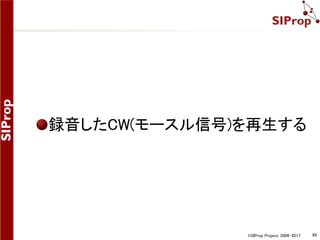
101 受信したCW(モースル信号)を録音する 2/3 下記のダイアログが表示される 保存先のディレクトリを指定する ファイル名例:10-Jul-2017 172532.003 437.466MHz 000.wav 衛星が受信可能となったら録音を開始する場合 [Data(IQ)] -> Enableにチェックを入れる
102.
©SIProp Project, 2006-2017
102 受信したCW(モースル信号)を録音する 3/3 手動で録音する場合 [Recoding]タブ -> [Data] -> [Start] or [Stop]をクリッ クする
103.
©SIProp Project, 2006-2017
103 録音したCW(モースル信号)を再生する
104.
©SIProp Project, 2006-2017
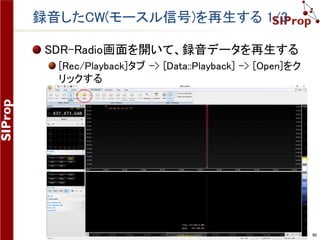
104 録音したCW(モースル信号)を再生する 1/3 SDR-Radio画面を開いて、録音データを再生する [Rec/Playback]タブ -> [Data::Playback] -> [Open]をク リックする
105.
©SIProp Project, 2006-2017
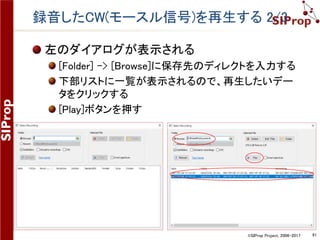
105 録音したCW(モースル信号)を再生する 2/3 左のダイアログが表示される [Folder] -> [Browse]に保存先のディレクトを入力する 下部リストに一覧が表示されるので、再生したいデー タをクリックする [Play]ボタンを押す
106.
©SIProp Project, 2006-2017
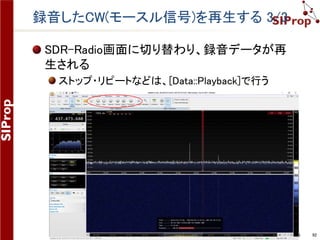
106 録音したCW(モースル信号)を再生する 3/3 SDR-Radio画面に切り替わり、録音データが再 生される ストップ・リピートなどは、[Data::Playback]で行う
107.
©SIProp Project, 2006-2017
107 受信したCW(モースル信号)を解析する
108.
©SIProp Project, 2006-2017
108 受信したCW(モースル信号)の解析 1/7 DigitalSoundCWを用いて解析する 本ソフトウェアは、マイク(音声)入力を解析して、モー ルス信号に変換してくれる http://www.geocities.jp/JA3CLM/ CWを聞き取れる方は本ソフトウェアは不要です インストール時の注意点 mfc120u.dll が見つからないため、このアプリを開始できませ んと表示された場合は、マイクロソフトの下記サイトから『C++ 再頒布可能パッケージ』をダウンロードして下さい。 https://support.microsoft.com/ja-jp/help/3179560/update- for-visual-c-2013
109.
©SIProp Project, 2006-2017
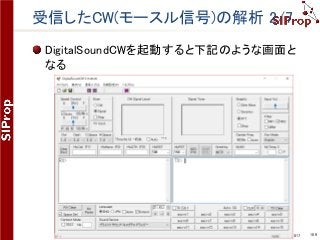
109 受信したCW(モースル信号)の解析 2/7 DigitalSoundCWを起動すると下記のような画面と なる
110.
©SIProp Project, 2006-2017
110 受信したCW(モースル信号)の解析 3/7 パソコンのマイク端子とスピーカー(イヤホン)端 子をステレオケーブルで接続する 端子がない場合は、[Sound Device]を[ステレオミキ サー]に変更する
111.
©SIProp Project, 2006-2017
111 受信したCW(モースル信号)の解析 4/7 [信号入力](マイク端子)の有効にする [信号入力] -> [右側] 何も入力がない場合は、[左側]を試す
112.
©SIProp Project, 2006-2017
112 受信したCW(モースル信号)の解析 5/7 信号の入力があった場合 [CW Signal Level]ウィンドウに緑色の波形などが表示 される CW(モールス信号)の受信に成功した場合 [RX>]ウィンドウにアルファベットが表示される
113.
©SIProp Project, 2006-2017
113 受信したCW(モースル信号)の解析 6/7 音声レベルが低すぎて認識できない場合 ボリュームを上げる -> これが不可能な場合 [Threshold]を変更する
114.
©SIProp Project, 2006-2017
114 受信したCW(モースル信号)の解析 7/7 [Threshold]を[Auto]にする [Auto]にチェックを入れる
115.
©SIProp Project, 2006-2017
115 CW(モースル信号)からテレメトリーを 解読する
116.
©SIProp Project, 2006-2017
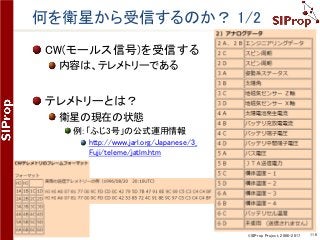
116 何を衛星から受信するのか? 1/2 CW(モールス信号)を受信する 内容は、テレメトリーである テレメトリーとは? 衛星の現在の状態 例:「ふじ3号」の公式運用情報 http://www.jarl.org/Japanese/3_ Fuji/teleme/jatlm.htm
117.
©SIProp Project, 2006-2017
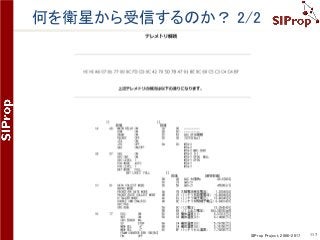
117 何を衛星から受信するのか? 2/2
118.
©SIProp Project, 2006-2017
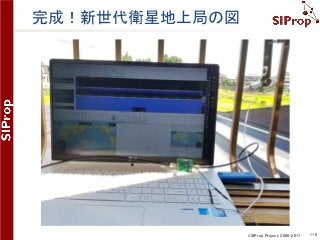
118 完成!新世代衛星地上局の図
119.
©SIProp Project, 2006-2017
119 より完璧な設備を目指す これ以降はオプションです
120.
©SIProp Project, 2006-2017
120 Raspberry Piでリモート操作する方法
121.
©SIProp Project, 2006-2017
121 現状の設備の問題点 ベランダにアンテナを設置してしまうと・・・ ケーブルを室内に取り込むために、窓が開けっぱなし になる ケーブルにより移動が制限されてしまう 衛星が日本上空に来る時間はさまざまである 外出先など、自宅以外の場所でも受信できるべきであ る これでは、実用的な受信設備とは言えない!!!
122.
©SIProp Project, 2006-2017
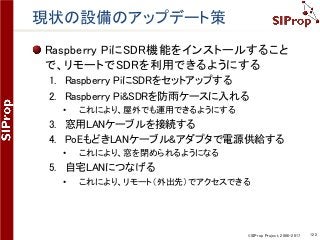
122 現状の設備のアップデート策 Raspberry PiにSDR機能をインストールすること で、リモートでSDRを利用できるようにする 1. Raspberry PiにSDRをセットアップする 2. Raspberry Pi&SDRを防雨ケースに入れる • これにより、屋外でも運用できるようにする 3. 窓用LANケーブルを接続する 4. PoEもどきLANケーブル&アダプタで電源供給する • これにより、窓を閉められるようになる 5. 自宅LANにつなげる • これにより、リモート(外出先)でアクセスできる
123.
©SIProp Project, 2006-2017
123 追加設備
124.
©SIProp Project, 2006-2017
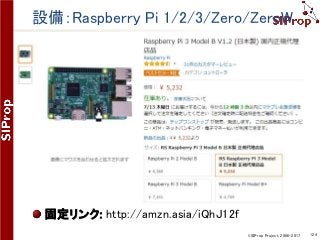
124 設備:Raspberry Pi 1/2/3/Zero/ZeroW 固定リンク: http://amzn.asia/iQhJ12f
125.
©SIProp Project, 2006-2017
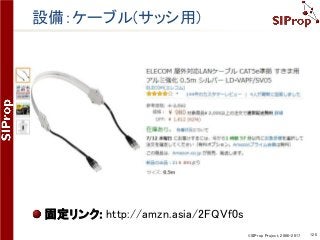
125 設備:ケーブル(サッシ用) 固定リンク: http://amzn.asia/2FQVf0s
126.
©SIProp Project, 2006-2017
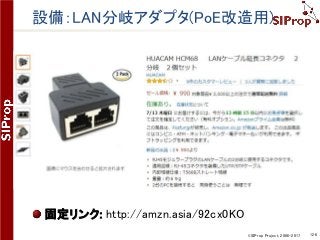
126 設備:LAN分岐アダプタ(PoE改造用) 固定リンク: http://amzn.asia/92cx0KO
127.
©SIProp Project, 2006-2017
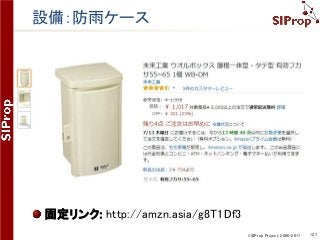
127 設備:防雨ケース 固定リンク: http://amzn.asia/g8T1Df3
128.
©SIProp Project, 2006-2017
128 追加設備の加工とセットアップ
129.
©SIProp Project, 2006-2017
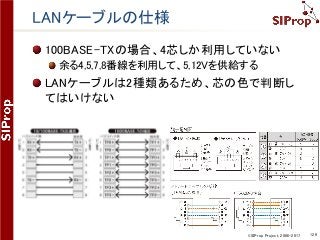
129 LANケーブルの仕様 100BASE-TXの場合、4芯しか利用していない 余る4,5,7,8番線を利用して、5,12Vを供給する LANケーブルは2種類あるため、芯の色で判断し てはいけない
130.
©SIProp Project, 2006-2017
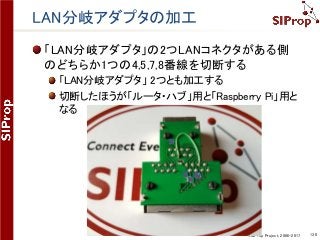
130 LAN分岐アダプタの加工 「LAN分岐アダプタ」の2つLANコネクタがある側 のどちらか1つの4,5,7,8番線を切断する 「LAN分岐アダプタ」 2つとも加工する 切断したほうが「ルータ・ハブ」用と「Raspberry Pi」用と なる
131.
©SIProp Project, 2006-2017
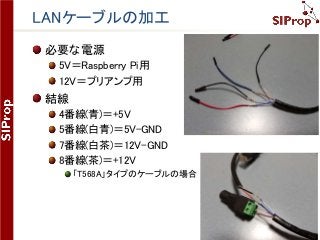
131 LANケーブルの加工 必要な電源 5V=Raspberry Pi用 12V=プリアンプ用 結線 4番線(青)=+5V 5番線(白青)=5V-GND 7番線(白茶)=12V-GND 8番線(茶)=+12V 「T568A」タイプのケーブルの場合
132.
©SIProp Project, 2006-2017
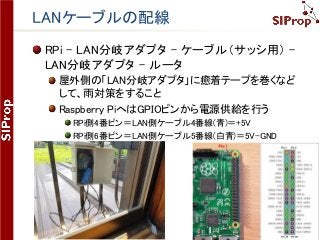
132 LANケーブルの配線 RPi - LAN分岐アダプタ – ケーブル(サッシ用) - LAN分岐アダプタ – ルータ 屋外側の「LAN分岐アダプタ」に癒着テープを巻くなど して、雨対策をすること Raspberry PiへはGPIOピンから電源供給を行う RPi側4番ピン=LAN側ケーブル4番線(青)=+5V RPi側6番ピン=LAN側ケーブル5番線(白青)=5V-GND
133.
©SIProp Project, 2006-2017
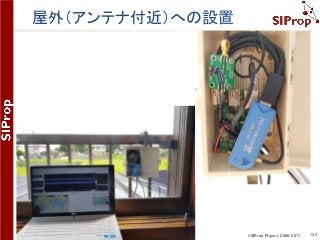
133 屋外(アンテナ付近)への設置
134.
©SIProp Project, 2006-2017
134 Raspberry Piのセットアップ
135.
©SIProp Project, 2006-2017
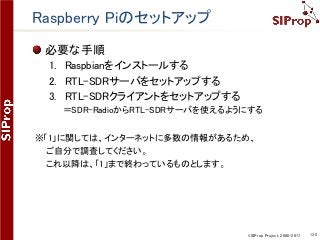
135 Raspberry Piのセットアップ 必要な手順 1. Raspbianをインストールする 2. RTL-SDRサーバをセットアップする 3. RTL-SDRクライアントをセットアップする =SDR-RadioからRTL-SDRサーバを使えるようにする ※「1」に関しては、インターネットに多数の情報があるため、 ご自分で調査してください。 これ以降は、「1」まで終わっているものとします。
136.
©SIProp Project, 2006-2017
136 RTL-SDRサーバをセットアップする
137.
©SIProp Project, 2006-2017
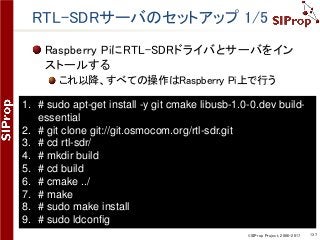
137 RTL-SDRサーバのセットアップ 1/5 Raspberry PiにRTL-SDRドライバとサーバをイン ストールする これ以降、すべての操作はRaspberry Pi上で行う 1. # sudo apt-get install -y git cmake libusb-1.0-0.dev build- essential 2. # git clone git://git.osmocom.org/rtl-sdr.git 3. # cd rtl-sdr/ 4. # mkdir build 5. # cd build 6. # cmake ../ 7. # make 8. # sudo make install 9. # sudo ldconfig
138.
©SIProp Project, 2006-2017
138 RTL-SDRサーバのセットアップ 2/5 起動スクリプトを作成する 下記の内容:[/home/pi/rtl-sdr/build/rtl_tcp.sh] 1. #!/bin/bash 2. INTERFACE=eth0 3. IP=`ip addr show $INTERFACE | grep inet | grep -v inet6 | awk '{print $2}' | cut -d'/' -f1` 4. if [[ $IP != '' ]] ; then 5. /usr/local/bin/rtl_tcp -a $IP 6. else 7. echo "Cannot find IPv4 address on $INTERFACE interface." >&2 8. exit 1 9. fi
139.
©SIProp Project, 2006-2017
139 RTL-SDRサーバのセットアップ 3/5 systemd用の自動起動スクリプトを作成する 下記の内容:[/home/pi/rtl-sdr/build/rtl_tcp.service] 1. [Unit] 2. After=network-online.target 3. [Service] 4. Type=simple 5. ExecStart=/home/pi/rtl-sdr/build/rtl_tcp.sh 6. ExecStop=killall rtl_tcp 7. Restart=on-failure 8. RestartSec=10 9. User=pi 10.[Install] 11.WantedBy=multi-user.target
140.
©SIProp Project, 2006-2017
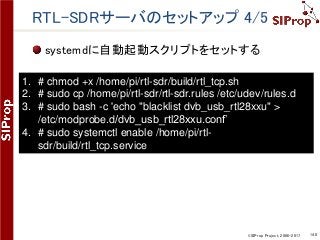
140 RTL-SDRサーバのセットアップ 4/5 systemdに自動起動スクリプトをセットする 1. # chmod +x /home/pi/rtl-sdr/build/rtl_tcp.sh 2. # sudo cp /home/pi/rtl-sdr/rtl-sdr.rules /etc/udev/rules.d 3. # sudo bash -c 'echo "blacklist dvb_usb_rtl28xxu" > /etc/modprobe.d/dvb_usb_rtl28xxu.conf’ 4. # sudo systemctl enable /home/pi/rtl- sdr/build/rtl_tcp.service
141.
©SIProp Project, 2006-2017
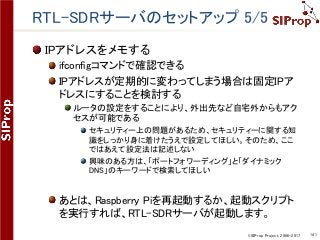
141 RTL-SDRサーバのセットアップ 5/5 IPアドレスをメモする ifconfigコマンドで確認できる IPアドレスが定期的に変わってしまう場合は固定IPア ドレスにすることを検討する ルータの設定をすることにより、外出先など自宅外からもアク セスが可能である セキュリティー上の問題があるため、セキュリティーに関する知 識をしっかり身に着けたうえで設定してほしい。そのため、ここ ではあえて設定法は記述しない 興味のある方は、「ポートフォワーディング」と「ダイナミック DNS」のキーワードで検索してほしい あとは、Raspberry Piを再起動するか、起動スクリプト を実行すれば、RTL-SDRサーバが起動します。
142.
©SIProp Project, 2006-2017
142 RTL-SDRクライアントをセットアップする
143.
©SIProp Project, 2006-2017
143 RTL-SDRクライアントのセットアップ 1/8 1. SDR-Radioを起動する 1. スタートメニュー -> SDR-Radion.com(V3) -> Console 2. 無線機選択ダイアログが表示される 1. [Definitions]をクリックする
144.
©SIProp Project, 2006-2017
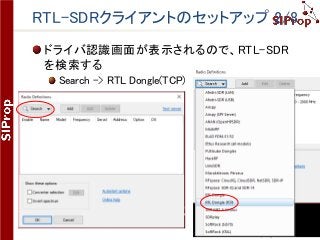
144 RTL-SDRクライアントのセットアップ 2/8 ドライバ認識画面が表示されるので、RTL-SDR を検索する Search -> RTL Dongle(TCP)
145.
©SIProp Project, 2006-2017
145 RTL-SDRクライアントのセットアップ 3/8 下記のダイアログが表示される [Add]をクリックする
146.
©SIProp Project, 2006-2017
146 RTL-SDRクライアントのセットアップ 4/8 下記のダイアログが表示される [Address]にRaspberry PiのIPアドレスを入れる 外部からアクセスする場合は、FQDNなどを入れる [Model]にわかりやすい名前を入れる [OK}をクリックする
147.
©SIProp Project, 2006-2017
147 RTL-SDRクライアントのセットアップ 5/8 下記のダイアログが表示される [Add]をクリックする
148.
©SIProp Project, 2006-2017
148 RTL-SDRクライアントのセットアップ 6/8 RTL-SDR認識ダイアログに追加される [OK]をクリックする
149.
©SIProp Project, 2006-2017
149 RTL-SDRクライアントのセットアップ 7/8 ドライバ認識画面に[RTL Dongle]が表示される [Enable]にチェックを入れて、[OK]をクリックする
150.
©SIProp Project, 2006-2017
150 RTL-SDRクライアントのセットアップ 8/8 無線機選択ダイアログに追加される 以上で、ドライバのセットアップは終了です。いままで の[RTL Dongle]と同じように利用可能です。
151.
©SIProp Project, 2006-2017
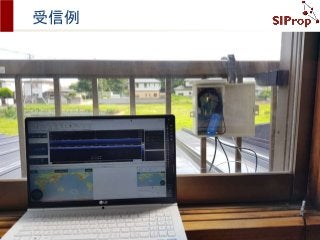
151 受信例
Download

![©SIProp Project, 2006-2017 35
ダウンロード方法 3/3
右図のような
画面が表示さ
れるため[ダウ
ンロード]ボタ
ンをクリックす
る
2回表示される](https://image.slidesharecdn.com/sdrgs-170710061919/85/5000-35-320.jpg)
![©SIProp Project, 2006-2017 37
インストール方法 1/2
ダウンロードしたファイルを実行する
その後は、デフォルトのまま[Next>]をクリックする](https://image.slidesharecdn.com/sdrgs-170710061919/85/5000-37-320.jpg)
![©SIProp Project, 2006-2017 38
インストール方法 2/2
VC++のランタイムがインストールされていない場
合、下記のようなダイアログが表示される
[OK]をクリックして、インストールを行う](https://image.slidesharecdn.com/sdrgs-170710061919/85/5000-38-320.jpg)
![©SIProp Project, 2006-2017 40
ドライバセットアップ方法 1/4
1. RTL-SDRをUSB端子に接続する
2. SDR-Radioを起動する
1. スタートメニュー -> SDR-Radion.com(V3) -> Console
3. 初回起動時orドライバ未セットアップ時は下記の
ダイアログが表示される
1. [Definitions]をクリックする
1. RTL-SDRをUSB端子に接続する
2. SDR-Radioを起動する
1. スタートメニュー -> SDR-Radion.com(V3) -> Console
3. 初回起動時orドライバ未セットアップ時は下記の
ダイアログが表示される
1. [Definitions]をクリックする](https://image.slidesharecdn.com/sdrgs-170710061919/85/5000-40-320.jpg)
![©SIProp Project, 2006-2017 42
ドライバセットアップ方法 3/4
自動で認識され、下記のダイアログが表示され
る
[Add]をクリックする](https://image.slidesharecdn.com/sdrgs-170710061919/85/5000-42-320.jpg)
![©SIProp Project, 2006-2017 43
ドライバセットアップ方法 4/4
ドライバ認識画面に[RTL Dongle]が表示される
[Enable]にチェックを入れて、[OK]をクリックする
以上で、ドライバのセットアップは終了です](https://image.slidesharecdn.com/sdrgs-170710061919/85/5000-43-320.jpg)
![©SIProp Project, 2006-2017 48
Zadigドライバセットアップ方法 4/6
RTL-SDRが表示されるように設定を変更する
[Options] -> [List All Devices]にチェックを入れる](https://image.slidesharecdn.com/sdrgs-170710061919/85/5000-48-320.jpg)
![©SIProp Project, 2006-2017 49
Zadigドライバセットアップ方法 5/6
ドライバをインストールする
デバイス: [Bulk-In, Interface(Interface0)]
Interface1もあるがInterface0だけでよい
Driver: [WinUSB(v6.x.xxxx.xxxxx)]
として、[Install Driver]をクリックする
以上で、ドライバのインストールは終了です](https://image.slidesharecdn.com/sdrgs-170710061919/85/5000-49-320.jpg)
![©SIProp Project, 2006-2017 52
SDR-Radioの設定方法 1/5
SDR-Radioの起動時には、ドライバ選択画面が
表示される
[RTL Dongle]を選択して、[Start]をクリックする](https://image.slidesharecdn.com/sdrgs-170710061919/85/5000-52-320.jpg)
![©SIProp Project, 2006-2017 55
SDR-Radioの設定方法 4/5
衛星モードを有効にする
Satellitesの[Enable]にチェックを入れる](https://image.slidesharecdn.com/sdrgs-170710061919/85/5000-55-320.jpg)
![©SIProp Project, 2006-2017 59
地上局の位置情報の登録 2/6
自宅(自地上局)の海抜・緯度・経度を登録する
これにより、「現在受信範囲にある衛星」という条件で
検索ができるようになる
[Home Lat/Log]をクリックする](https://image.slidesharecdn.com/sdrgs-170710061919/85/5000-59-320.jpg)
![©SIProp Project, 2006-2017 65
衛星の軌道データの設定 1/4
受信したい衛星の軌道データを登録する
[Data Files]タブ -> [Data Files]をクリックする](https://image.slidesharecdn.com/sdrgs-170710061919/85/5000-65-320.jpg)
![©SIProp Project, 2006-2017 66
衛星の軌道データの設定 2/4
[Add]ボタンをクリックして、必要なサイトを登録す
る
下記はデフォルトで用意されているサイト一覧である
これで困ることはないと思われる](https://image.slidesharecdn.com/sdrgs-170710061919/85/5000-66-320.jpg)
![©SIProp Project, 2006-2017 67
衛星の軌道データの設定 3/4
受信したい衛星の軌道情報を表示する
下記の例は「STARS-C」を表示する場合
[celestrak.com] -> [Cubesat] -> [STARS-C]をクリックする](https://image.slidesharecdn.com/sdrgs-170710061919/85/5000-67-320.jpg)
![©SIProp Project, 2006-2017 70
お気に入りの衛星を登録する 1/3
毎回リストから衛星を選ぶのは大変である
お気に入りの衛星を[Satellite List]に登録する
[Home]タブ -> [Satellite List] -> [Select]をクリックする](https://image.slidesharecdn.com/sdrgs-170710061919/85/5000-70-320.jpg)
![©SIProp Project, 2006-2017 71
お気に入りの衛星を登録する 2/3
[Filter]に登録したい衛星名を入力する
下記の例は、「STARS-C」を登録する場合
[STARS-C]を選択する
[Add to Satellite List]をチェックし、[Select]をクリックする](https://image.slidesharecdn.com/sdrgs-170710061919/85/5000-71-320.jpg)
![©SIProp Project, 2006-2017 72
お気に入りの衛星を登録する 3/3
[Satellite List]に「STARS-C」が登録される](https://image.slidesharecdn.com/sdrgs-170710061919/85/5000-72-320.jpg)
![©SIProp Project, 2006-2017 76
衛星の無線周波数の設定 3/7
衛星の利用する無線周波数情報を登録する
1. [Satellite List] -> [衛星名]をクリックする
2. [Current] -> [Organise]をクリックする](https://image.slidesharecdn.com/sdrgs-170710061919/85/5000-76-320.jpg)
![©SIProp Project, 2006-2017 77
衛星の無線周波数の設定 4/7
周波数登録画面が表示される
[RX]をクリックする](https://image.slidesharecdn.com/sdrgs-170710061919/85/5000-77-320.jpg)
![©SIProp Project, 2006-2017 78
衛星の無線周波数の設定 5/7
左のダイアログが表示される
調べた衛星の周波数情報を基にして、右のダイアロ
グのように入力する
Title: [わかりやすい名前]
Frequency(周波数): 437.245MHz
Mode(変調方式): CW-U
[Center frequency]も同じにしておくとメイン画面の中央に登録
した周波数が来るため、見やすくなる](https://image.slidesharecdn.com/sdrgs-170710061919/85/5000-78-320.jpg)
![©SIProp Project, 2006-2017 80
衛星の無線周波数の設定 7/7
[Current]に周波数情報が登録される](https://image.slidesharecdn.com/sdrgs-170710061919/85/5000-80-320.jpg)
![©SIProp Project, 2006-2017 82
ドップラーシフトの設定1/2
ドップラーシフトを設定する
[Help]タブ -> [Tools] -> [Options]をクリックする](https://image.slidesharecdn.com/sdrgs-170710061919/85/5000-82-320.jpg)
![©SIProp Project, 2006-2017 83
ドップラーシフトの設定2/2
基本的にはデフォルトのままで問題ない
[Satellites] -> [Doppler]をクリックする
衛星が受信可能になる最初から受信しないと有効にならない](https://image.slidesharecdn.com/sdrgs-170710061919/85/5000-83-320.jpg)
![©SIProp Project, 2006-2017 85
SDR-Radioで衛星受信をする 1/2
周波数情報を基に受信を開始する
[Current]の登録した周波数情報をクリックする](https://image.slidesharecdn.com/sdrgs-170710061919/85/5000-85-320.jpg)
![©SIProp Project, 2006-2017 86
SDR-Radioで衛星受信をする 2/2
SDR-Radio画面が周波数情報に合わせて変更さ
れる
[Receive]と[Mode]が変更される
ドップラーシフトも自動で行われるが手動でもよい](https://image.slidesharecdn.com/sdrgs-170710061919/85/5000-86-320.jpg)
![©SIProp Project, 2006-2017 88
SDR-Radioで周波数のずれを修正する 1/4
衛星の周波数と受信している周波数がずれている
赤四角が現在受信している周波数
赤円が衛星からの電波
[Home]タブ -> [Radio] -> [Calibration]をクリックする](https://image.slidesharecdn.com/sdrgs-170710061919/85/5000-88-320.jpg)
![©SIProp Project, 2006-2017 94
フィルターの範囲を広げる 2/6
左欄の上から3番目のフィルターを変える
下記は[1kHz]に変えた場合の赤四角の範囲](https://image.slidesharecdn.com/sdrgs-170710061919/85/5000-94-320.jpg)
![©SIProp Project, 2006-2017 95
フィルターの範囲を広げる 3/6
衛星の利用する無線周波数情報を変更する
1. [Satellite List] -> [衛星名]をクリックする
2. [Current] -> [Organise]をクリックする](https://image.slidesharecdn.com/sdrgs-170710061919/85/5000-95-320.jpg)
![©SIProp Project, 2006-2017 96
フィルターの範囲を広げる 4/6
衛星周波数情報ダイアログを表示する
[Filter]にチェックを入れる](https://image.slidesharecdn.com/sdrgs-170710061919/85/5000-96-320.jpg)
![©SIProp Project, 2006-2017 97
フィルターの範囲を広げる 5/6
フィルターの範囲を設定する
下記の例は[4kHz]幅にする場合](https://image.slidesharecdn.com/sdrgs-170710061919/85/5000-97-320.jpg)
![©SIProp Project, 2006-2017 98
フィルターの範囲を広げる 6/6
変更されたフィルターの範囲
[4kHz]幅で設定した衛星周波数情報
広いほど、受信範囲が広がり「雑音」も多く拾ってしまう
程よい範囲を模索すること
変更されたフィルターの範囲
[4kHz]幅で設定した衛星周波数情報
広いほど、受信範囲が広がり「雑音」も多く拾ってしまう
程よい範囲を模索すること](https://image.slidesharecdn.com/sdrgs-170710061919/85/5000-98-320.jpg)
![©SIProp Project, 2006-2017 100
受信したCW(モースル信号)を録音する 1/3
受信したCWをリアルタイムで解析することは失
敗のリスクが高い
録音しておくことで、あとでゆっくりと解析する
[Recoding]タブ -> [Data] -> [Options]をクリックする](https://image.slidesharecdn.com/sdrgs-170710061919/85/5000-100-320.jpg)
![©SIProp Project, 2006-2017 101
受信したCW(モースル信号)を録音する 2/3
下記のダイアログが表示される
保存先のディレクトリを指定する
ファイル名例:10-Jul-2017 172532.003 437.466MHz 000.wav
衛星が受信可能となったら録音を開始する場合
[Data(IQ)] -> Enableにチェックを入れる](https://image.slidesharecdn.com/sdrgs-170710061919/85/5000-101-320.jpg)
![©SIProp Project, 2006-2017 102
受信したCW(モースル信号)を録音する 3/3
手動で録音する場合
[Recoding]タブ -> [Data] -> [Start] or [Stop]をクリッ
クする](https://image.slidesharecdn.com/sdrgs-170710061919/85/5000-102-320.jpg)
![©SIProp Project, 2006-2017 104
録音したCW(モースル信号)を再生する 1/3
SDR-Radio画面を開いて、録音データを再生する
[Rec/Playback]タブ -> [Data::Playback] -> [Open]をク
リックする](https://image.slidesharecdn.com/sdrgs-170710061919/85/5000-104-320.jpg)
![©SIProp Project, 2006-2017 105
録音したCW(モースル信号)を再生する 2/3
左のダイアログが表示される
[Folder] -> [Browse]に保存先のディレクトを入力する
下部リストに一覧が表示されるので、再生したいデー
タをクリックする
[Play]ボタンを押す](https://image.slidesharecdn.com/sdrgs-170710061919/85/5000-105-320.jpg)
![©SIProp Project, 2006-2017 106
録音したCW(モースル信号)を再生する 3/3
SDR-Radio画面に切り替わり、録音データが再
生される
ストップ・リピートなどは、[Data::Playback]で行う](https://image.slidesharecdn.com/sdrgs-170710061919/85/5000-106-320.jpg)
![©SIProp Project, 2006-2017 110
受信したCW(モースル信号)の解析 3/7
パソコンのマイク端子とスピーカー(イヤホン)端
子をステレオケーブルで接続する
端子がない場合は、[Sound Device]を[ステレオミキ
サー]に変更する](https://image.slidesharecdn.com/sdrgs-170710061919/85/5000-110-320.jpg)
の有効にする
[信号入力] -> [右側]
何も入力がない場合は、[左側]を試す](https://image.slidesharecdn.com/sdrgs-170710061919/85/5000-111-320.jpg)
![©SIProp Project, 2006-2017 112
受信したCW(モースル信号)の解析 5/7
信号の入力があった場合
[CW Signal Level]ウィンドウに緑色の波形などが表示
される
CW(モールス信号)の受信に成功した場合
[RX>]ウィンドウにアルファベットが表示される](https://image.slidesharecdn.com/sdrgs-170710061919/85/5000-112-320.jpg)
![©SIProp Project, 2006-2017 113
受信したCW(モースル信号)の解析 6/7
音声レベルが低すぎて認識できない場合
ボリュームを上げる -> これが不可能な場合
[Threshold]を変更する](https://image.slidesharecdn.com/sdrgs-170710061919/85/5000-113-320.jpg)
![©SIProp Project, 2006-2017 114
受信したCW(モースル信号)の解析 7/7
[Threshold]を[Auto]にする
[Auto]にチェックを入れる](https://image.slidesharecdn.com/sdrgs-170710061919/85/5000-114-320.jpg)
![©SIProp Project, 2006-2017 138
RTL-SDRサーバのセットアップ 2/5
起動スクリプトを作成する
下記の内容:[/home/pi/rtl-sdr/build/rtl_tcp.sh]
1. #!/bin/bash
2. INTERFACE=eth0
3. IP=`ip addr show $INTERFACE | grep inet | grep -v inet6 |
awk '{print $2}' | cut -d'/' -f1`
4. if [[ $IP != '' ]] ; then
5. /usr/local/bin/rtl_tcp -a $IP
6. else
7. echo "Cannot find IPv4 address on $INTERFACE
interface." >&2
8. exit 1
9. fi](https://image.slidesharecdn.com/sdrgs-170710061919/85/5000-138-320.jpg)
![©SIProp Project, 2006-2017 139
RTL-SDRサーバのセットアップ 3/5
systemd用の自動起動スクリプトを作成する
下記の内容:[/home/pi/rtl-sdr/build/rtl_tcp.service]
1. [Unit]
2. After=network-online.target
3. [Service]
4. Type=simple
5. ExecStart=/home/pi/rtl-sdr/build/rtl_tcp.sh
6. ExecStop=killall rtl_tcp
7. Restart=on-failure
8. RestartSec=10
9. User=pi
10.[Install]
11.WantedBy=multi-user.target](https://image.slidesharecdn.com/sdrgs-170710061919/85/5000-139-320.jpg)
![©SIProp Project, 2006-2017 143
RTL-SDRクライアントのセットアップ 1/8
1. SDR-Radioを起動する
1. スタートメニュー -> SDR-Radion.com(V3) -> Console
2. 無線機選択ダイアログが表示される
1. [Definitions]をクリックする](https://image.slidesharecdn.com/sdrgs-170710061919/85/5000-143-320.jpg)
![©SIProp Project, 2006-2017 145
RTL-SDRクライアントのセットアップ 3/8
下記のダイアログが表示される
[Add]をクリックする](https://image.slidesharecdn.com/sdrgs-170710061919/85/5000-145-320.jpg)
![©SIProp Project, 2006-2017 146
RTL-SDRクライアントのセットアップ 4/8
下記のダイアログが表示される
[Address]にRaspberry PiのIPアドレスを入れる
外部からアクセスする場合は、FQDNなどを入れる
[Model]にわかりやすい名前を入れる
[OK}をクリックする](https://image.slidesharecdn.com/sdrgs-170710061919/85/5000-146-320.jpg)
![©SIProp Project, 2006-2017 147
RTL-SDRクライアントのセットアップ 5/8
下記のダイアログが表示される
[Add]をクリックする](https://image.slidesharecdn.com/sdrgs-170710061919/85/5000-147-320.jpg)
![©SIProp Project, 2006-2017 148
RTL-SDRクライアントのセットアップ 6/8
RTL-SDR認識ダイアログに追加される
[OK]をクリックする](https://image.slidesharecdn.com/sdrgs-170710061919/85/5000-148-320.jpg)
![©SIProp Project, 2006-2017 149
RTL-SDRクライアントのセットアップ 7/8
ドライバ認識画面に[RTL Dongle]が表示される
[Enable]にチェックを入れて、[OK]をクリックする](https://image.slidesharecdn.com/sdrgs-170710061919/85/5000-149-320.jpg)
![©SIProp Project, 2006-2017 150
RTL-SDRクライアントのセットアップ 8/8
無線機選択ダイアログに追加される
以上で、ドライバのセットアップは終了です。いままで
の[RTL Dongle]と同じように利用可能です。](https://image.slidesharecdn.com/sdrgs-170710061919/85/5000-150-320.jpg)