Download free for 30 days
Sign in
Upload
Language (EN)
Support
Business
Mobile
Social Media
Marketing
Technology
Art & Photos
Career
Design
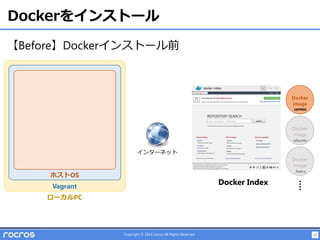
Education
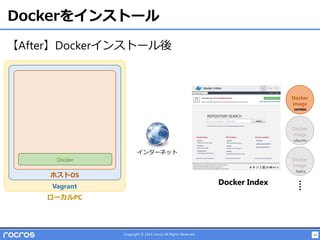
Presentations & Public Speaking
Government & Nonprofit
Healthcare
Internet
Law
Leadership & Management
Automotive
Engineering
Software
Recruiting & HR
Retail
Sales
Services
Science
Small Business & Entrepreneurship
Food
Environment
Economy & Finance
Data & Analytics
Investor Relations
Sports
Spiritual
News & Politics
Travel
Self Improvement
Real Estate
Entertainment & Humor
Health & Medicine
Devices & Hardware
Lifestyle
Change Language
Language
English
Español
Português
Français
Deutsche
Cancel
Save
EN
Uploaded by
Yuta Ohashi
2,998 views
Dockerをすこーしさわってみる
Technology
◦
Read more
3
Save
Share
Embed
Embed presentation
Download
Downloaded 14 times
1
/ 47
2
/ 47
3
/ 47
4
/ 47
5
/ 47
6
/ 47
7
/ 47
8
/ 47
9
/ 47
10
/ 47
11
/ 47
12
/ 47
13
/ 47
14
/ 47
15
/ 47
16
/ 47
17
/ 47
18
/ 47
19
/ 47
20
/ 47
21
/ 47
22
/ 47
23
/ 47
24
/ 47
25
/ 47
26
/ 47
27
/ 47
28
/ 47
29
/ 47
30
/ 47
31
/ 47
32
/ 47
33
/ 47
34
/ 47
35
/ 47
36
/ 47
37
/ 47
38
/ 47
39
/ 47
40
/ 47
41
/ 47
42
/ 47
43
/ 47
44
/ 47
45
/ 47
46
/ 47
47
/ 47
More Related Content
PDF
5分でなんとなーくわかるDocker
by
Yuta Ohashi
PDF
Dockerの改修を一緒にやりませんか
by
axsh co., LTD.
PDF
Docker Machineを始めるには?
by
Masahito Zembutsu
PDF
DockerでGUIアプリケーションを動かす
by
igjit
PDF
[Container Runtime Meetup] runc & User Namespaces
by
Akihiro Suda
PPTX
【社内勉強会】Docker入門
by
Kazuki Murahama
PPTX
15分で分か(った気になれ)るDocker
by
Masahiro NAKAYAMA
PDF
Docker社内勉強会
by
osamu_takezawa
5分でなんとなーくわかるDocker
by
Yuta Ohashi
Dockerの改修を一緒にやりませんか
by
axsh co., LTD.
Docker Machineを始めるには?
by
Masahito Zembutsu
DockerでGUIアプリケーションを動かす
by
igjit
[Container Runtime Meetup] runc & User Namespaces
by
Akihiro Suda
【社内勉強会】Docker入門
by
Kazuki Murahama
15分で分か(った気になれ)るDocker
by
Masahiro NAKAYAMA
Docker社内勉強会
by
osamu_takezawa
What's hot
PDF
Dockerハンズオン
by
Kazuyuki Mori
PDF
Dockerについて
by
74th
PDF
Docker lifecycle event hooks
by
Ryo Nakamaru
PDF
コマンドラインツールとしてのDocker
by
74th
PDF
Dockerの導入
by
regret raym
PPTX
Docker地雷n本勝負
by
RyutaKoide
PDF
[CNDT] 最近のDockerの新機能
by
Akihiro Suda
PPTX
BuildKitによる高速でセキュアなイメージビルド
by
Akihiro Suda
PPTX
第一回コンテナ情報交換会@関西
by
Masahide Yamamoto
PDF
Linux Namespaces
by
Masami Ichikawa
PDF
Docker実践入門
by
hiro nemu
PPTX
root権限無しでKubernetesを動かす
by
Akihiro Suda
PDF
[Docker Tokyo #35] Docker 20.10
by
Akihiro Suda
PPTX
BuildKitによる高速でセキュアなイメージビルド (LT)
by
Akihiro Suda
PDF
OpenShift Origin Minishift (Beta)
by
Naoya Hashimoto
PDF
Linux kernelsourcearchaeologywithgit public_20120130
by
Etsuji Nakai
PDF
boot2docker の format-me の話
by
Kazuhiro Nishiyama
PDF
日本と世界のDockerコミュニティ
by
Akihiro Suda
PDF
インフラエンジニアのためのRancherを使ったDocker運用入門
by
Masahito Zembutsu
PDF
Apache Auroraの始めかた
by
Masahito Zembutsu
Dockerハンズオン
by
Kazuyuki Mori
Dockerについて
by
74th
Docker lifecycle event hooks
by
Ryo Nakamaru
コマンドラインツールとしてのDocker
by
74th
Dockerの導入
by
regret raym
Docker地雷n本勝負
by
RyutaKoide
[CNDT] 最近のDockerの新機能
by
Akihiro Suda
BuildKitによる高速でセキュアなイメージビルド
by
Akihiro Suda
第一回コンテナ情報交換会@関西
by
Masahide Yamamoto
Linux Namespaces
by
Masami Ichikawa
Docker実践入門
by
hiro nemu
root権限無しでKubernetesを動かす
by
Akihiro Suda
[Docker Tokyo #35] Docker 20.10
by
Akihiro Suda
BuildKitによる高速でセキュアなイメージビルド (LT)
by
Akihiro Suda
OpenShift Origin Minishift (Beta)
by
Naoya Hashimoto
Linux kernelsourcearchaeologywithgit public_20120130
by
Etsuji Nakai
boot2docker の format-me の話
by
Kazuhiro Nishiyama
日本と世界のDockerコミュニティ
by
Akihiro Suda
インフラエンジニアのためのRancherを使ったDocker運用入門
by
Masahito Zembutsu
Apache Auroraの始めかた
by
Masahito Zembutsu
Similar to Dockerをすこーしさわってみる
PDF
Rancher/Kubernetes入門ハンズオン資料~第2回さくらとコンテナの夕べ #さくらの夕べ 番外編
by
Masahito Zembutsu
PPTX
今さら聞けない人のためのDocker超入門
by
Toru Miyahara
PPTX
仮想化技術として注目されているDocker入門 - PASONATECH ADVANTAGE SEMINAR
by
VirtualTech Japan Inc.
PPTX
今さら聞けない人のためのDocker超入門 CentOS 7.2対応版
by
VirtualTech Japan Inc.
PPTX
今さら聞けない人のためのDocker超入門
by
VirtualTech Japan Inc./Begi.net Inc.
PPTX
Docker入門 OSC 2018 Tokyo/Spring
by
cyberblack28 Ichikawa
PPTX
Docker v14
by
靖 小田島
PDF
VagrantユーザのためのDocker入門
by
Masashi Shinbara
PDF
Docker/Aarukas入門ハンズオン資料~第1回さくらとコンテナの夕べ #さくらの夕べ 番外編
by
Masahito Zembutsu
PPTX
今さら聞けない人のためのDocker超入門 - KOF
by
VirtualTech Japan Inc.
PDF
いまさら聞けないDocker - 第5回コンテナ型仮想化の情報交換会@大阪
by
Kunihiro TANAKA
PDF
Docker入門: コンテナ型仮想化技術の仕組みと使い方
by
Yuichi Ito
PPTX
Docker超入門
by
VirtualTech Japan Inc.
PPTX
Dockerのキホンその2 Docker Compose Swarm Machine 利用編
by
Naoki Nagazumi
PDF
Docker事始めと最新動向 2015年6月
by
Emma Haruka Iwao
PDF
Dockerで遊んでみよっかー YAPC::Asia Tokyo 2014
by
Masahiro Nagano
PDF
Docker入門-基礎編 いまから始めるDocker管理【2nd Edition】
by
Masahito Zembutsu
PDF
Dockerハンズオン
by
Kon Yuichi
PDF
Docker入門
by
Keita Midorikawa
PPTX
Docker & Kubernetes基礎
by
Daisuke Hiraoka
Rancher/Kubernetes入門ハンズオン資料~第2回さくらとコンテナの夕べ #さくらの夕べ 番外編
by
Masahito Zembutsu
今さら聞けない人のためのDocker超入門
by
Toru Miyahara
仮想化技術として注目されているDocker入門 - PASONATECH ADVANTAGE SEMINAR
by
VirtualTech Japan Inc.
今さら聞けない人のためのDocker超入門 CentOS 7.2対応版
by
VirtualTech Japan Inc.
今さら聞けない人のためのDocker超入門
by
VirtualTech Japan Inc./Begi.net Inc.
Docker入門 OSC 2018 Tokyo/Spring
by
cyberblack28 Ichikawa
Docker v14
by
靖 小田島
VagrantユーザのためのDocker入門
by
Masashi Shinbara
Docker/Aarukas入門ハンズオン資料~第1回さくらとコンテナの夕べ #さくらの夕べ 番外編
by
Masahito Zembutsu
今さら聞けない人のためのDocker超入門 - KOF
by
VirtualTech Japan Inc.
いまさら聞けないDocker - 第5回コンテナ型仮想化の情報交換会@大阪
by
Kunihiro TANAKA
Docker入門: コンテナ型仮想化技術の仕組みと使い方
by
Yuichi Ito
Docker超入門
by
VirtualTech Japan Inc.
Dockerのキホンその2 Docker Compose Swarm Machine 利用編
by
Naoki Nagazumi
Docker事始めと最新動向 2015年6月
by
Emma Haruka Iwao
Dockerで遊んでみよっかー YAPC::Asia Tokyo 2014
by
Masahiro Nagano
Docker入門-基礎編 いまから始めるDocker管理【2nd Edition】
by
Masahito Zembutsu
Dockerハンズオン
by
Kon Yuichi
Docker入門
by
Keita Midorikawa
Docker & Kubernetes基礎
by
Daisuke Hiraoka
More from Yuta Ohashi
PDF
三項演算子を見ると「ウッ」てなる人のはなし
by
Yuta Ohashi
PDF
レガシーなWebアプリケーションと向き合う
by
Yuta Ohashi
PDF
Laravel5.5から6.4にアップグレードしたときに必要だった7つのこと
by
Yuta Ohashi
PDF
Vue.jsでFormをAtomic Designしてみた時のコンポーネント間のデータのやりとり
by
Yuta Ohashi
PPTX
Laravelで式年遷宮中の現場で うまくいってること・ うまくいっていないこと
by
Yuta Ohashi
PDF
GoでシュッとWebスクレイピングする
by
Yuta Ohashi
PDF
初心者がGoでCLIツール作ってみて学んだこと
by
Yuta Ohashi
PDF
今日からGoをはじめる人に伝えたい$GOPATHではまった話
by
Yuta Ohashi
PDF
「Laravelから学びレガシーと闘いはじめた」のその後
by
Yuta Ohashi
PDF
無知の表明でチームをビルドする
by
Yuta Ohashi
PDF
許可を求めるな謝罪せよ?
by
Yuta Ohashi
PDF
Laravelから学びレガシーと闘いはじめた
by
Yuta Ohashi
PPTX
2016年恥ずかしいふりかえり
by
Yuta Ohashi
PDF
My開発環境の話
by
Yuta Ohashi
PDF
テストを書くのに挫折したあとやったこと
by
Yuta Ohashi
PPTX
LaravelアプリケーションをSeleniumでテストしてみた
by
Yuta Ohashi
PDF
WindowsでもVagrantとChefでLaravelのローカル環境を(自分で)つくりたい!
by
Yuta Ohashi
三項演算子を見ると「ウッ」てなる人のはなし
by
Yuta Ohashi
レガシーなWebアプリケーションと向き合う
by
Yuta Ohashi
Laravel5.5から6.4にアップグレードしたときに必要だった7つのこと
by
Yuta Ohashi
Vue.jsでFormをAtomic Designしてみた時のコンポーネント間のデータのやりとり
by
Yuta Ohashi
Laravelで式年遷宮中の現場で うまくいってること・ うまくいっていないこと
by
Yuta Ohashi
GoでシュッとWebスクレイピングする
by
Yuta Ohashi
初心者がGoでCLIツール作ってみて学んだこと
by
Yuta Ohashi
今日からGoをはじめる人に伝えたい$GOPATHではまった話
by
Yuta Ohashi
「Laravelから学びレガシーと闘いはじめた」のその後
by
Yuta Ohashi
無知の表明でチームをビルドする
by
Yuta Ohashi
許可を求めるな謝罪せよ?
by
Yuta Ohashi
Laravelから学びレガシーと闘いはじめた
by
Yuta Ohashi
2016年恥ずかしいふりかえり
by
Yuta Ohashi
My開発環境の話
by
Yuta Ohashi
テストを書くのに挫折したあとやったこと
by
Yuta Ohashi
LaravelアプリケーションをSeleniumでテストしてみた
by
Yuta Ohashi
WindowsでもVagrantとChefでLaravelのローカル環境を(自分で)つくりたい!
by
Yuta Ohashi
Dockerをすこーしさわってみる
1.
Copyright © 2014
rocros All Rights Reserved. Dockerをすこーし さわってみる Rocros Casual Talk #7 2014.05.13 Yuta Ohashi
2.
2Copyright © 2014
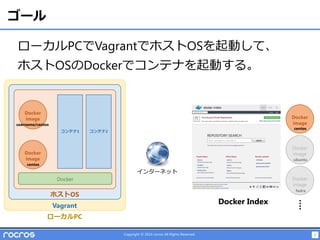
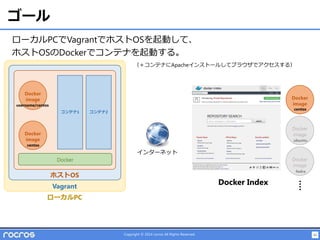
rocros All Rights Reserved. ゴール ローカルPCでVagrantでホストOSを起動して、 ホストOSのDockerでコンテナを起動する。 ホストOS Vagrant ローカルPC Docker Docker image Docker image Docker image Docker image Docker Index コンテナ1 centos centos fedra ubuntu コンテナ2 Docker image username/centos インターネット
3.
3Copyright © 2014
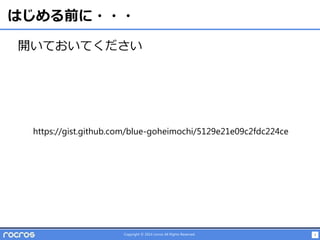
rocros All Rights Reserved. はじめる前に・・・ 開いておいてください https://gist.github.com/blue-goheimochi/5129e21e09c2fdc224ce
4.
4Copyright © 2014
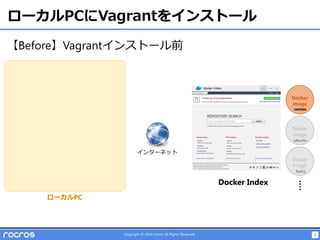
rocros All Rights Reserved. ローカルPCにVagrantをインストール ローカルPC Docker image Docker image Docker image Docker Index centos fedra ubuntu インターネット 【Before】Vagrantインストール前
5.
5Copyright © 2014
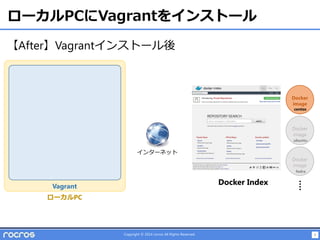
rocros All Rights Reserved. ローカルPCにVagrantをインストール Vagrant ローカルPC Docker image Docker image Docker image Docker Index centos fedra ubuntu インターネット 【After】Vagrantインストール後
6.
6Copyright © 2014
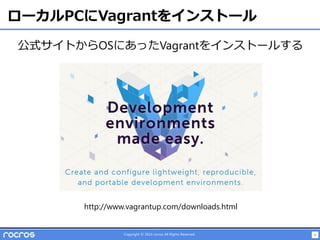
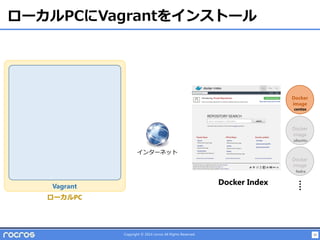
rocros All Rights Reserved. ローカルPCにVagrantをインストール 公式サイトからOSにあったVagrantをインストールする http://www.vagrantup.com/downloads.html
7.
7Copyright © 2014
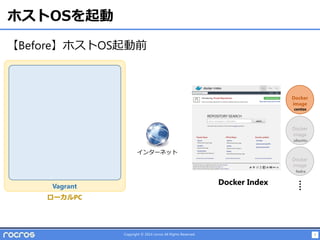
rocros All Rights Reserved. ホストOSを起動 Vagrant ローカルPC Docker image Docker image Docker image Docker Index centos fedra ubuntu インターネット 【Before】ホストOS起動前
8.
8Copyright © 2014
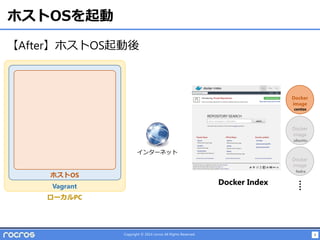
rocros All Rights Reserved. ホストOSを起動 ホストOS Vagrant ローカルPC Docker image Docker image Docker image Docker Index centos fedra ubuntu インターネット 【After】ホストOS起動後
9.
9Copyright © 2014
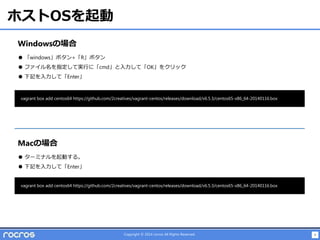
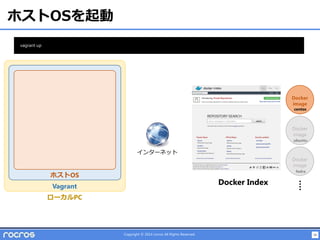
rocros All Rights Reserved. ホストOSを起動 Macの場合 ● ターミナルを起動する。 ● 下記を入力して「Enter」 Windowsの場合 ● 「windows」ボタン+「R」ボタン ● ファイル名を指定して実行に「cmd」と入力して「OK」をクリック ● 下記を入力して「Enter」 vagrant box add centos64 https://github.com/2creatives/vagrant-centos/releases/download/v6.5.3/centos65-x86_64-20140116.box vagrant box add centos64 https://github.com/2creatives/vagrant-centos/releases/download/v6.5.3/centos65-x86_64-20140116.box
10.
10Copyright © 2014
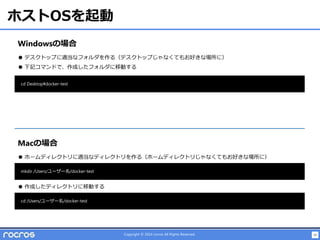
rocros All Rights Reserved. ホストOSを起動 Macの場合 ● ホームディレクトリに適当なディレクトリを作る(ホームディレクトリじゃなくてもお好きな場所に) Windowsの場合 ● デスクトップに適当なフォルダを作る(デスクトップじゃなくてもお好きな場所に) ● 下記コマンドで、作成したフォルダに移動する cd Desktop¥docker-test mkdir /Users/ユーザー名/docker-test ● 作成したディレクトリに移動する cd /Users/ユーザー名/docker-test
11.
11Copyright © 2014
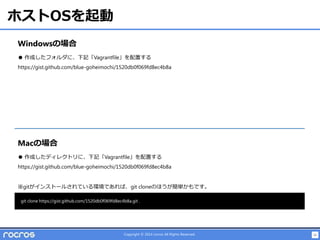
rocros All Rights Reserved. ホストOSを起動 Macの場合 ● 作成したディレクトリに、下記「Vagrantfile」を配置する https://gist.github.com/blue-goheimochi/1520db0f069fd8ec4b8a Windowsの場合 ● 作成したフォルダに、下記「Vagrantfile」を配置する https://gist.github.com/blue-goheimochi/1520db0f069fd8ec4b8a ※gitがインストールされている環境であれば、git cloneのほうが簡単かもです。 git clone https://gist.github.com/1520db0f069fd8ec4b8a.git .
12.
12Copyright © 2014
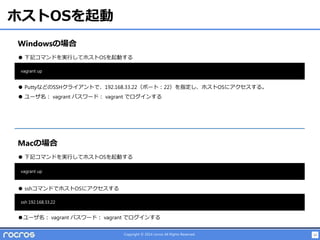
rocros All Rights Reserved. ホストOSを起動 Macの場合 ● 下記コマンドを実行してホストOSを起動する Windowsの場合 ● 下記コマンドを実行してホストOSを起動する vagrant up ssh 192.168.33.22 ●ユーザ名: vagrant パスワード: vagrant でログインする ● PuttyなどのSSHクライアントで、192.168.33.22(ポート:22)を指定し、ホストOSにアクセスする。 ● ユーザ名: vagrant パスワード: vagrant でログインする vagrant up ● sshコマンドでホストOSにアクセスする
13.
13Copyright © 2014
rocros All Rights Reserved. Dockerをインストール ホストOS Vagrant ローカルPC Docker image Docker image Docker image Docker Index centos fedra ubuntu インターネット 【Before】Dockerインストール前
14.
14Copyright © 2014
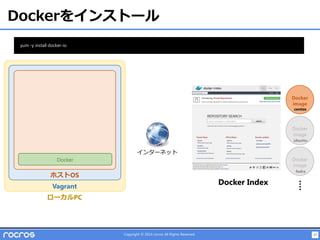
rocros All Rights Reserved. Dockerをインストール ホストOS Vagrant ローカルPC Docker Docker image Docker image Docker image Docker Index centos fedra ubuntu インターネット 【After】Dockerインストール後
15.
15Copyright © 2014
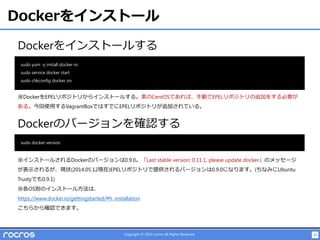
rocros All Rights Reserved. Dockerをインストール Dockerをインストールする sudo yum -y install docker-io sudo service docker start sudo chkconfig docker on ※DockerをEPELリポジトリからインストールする。素のCentOSであれば、手動でEPELリポジトリの追加をする必要が ある。今回使用するVagrantBoxではすでにEPELリポジトリが追加されている。 Dockerのバージョンを確認する sudo docker version ※インストールされるDockerのバージョンは0.9.0。「Last stable version: 0.11.1, please update docker」のメッセージ が表示されるが、現状(2014.05.12現在)EPELリポジトリで提供されるバージョンは0.9.0になります。(ちなみにUbuntu Trustyでも0.9.1) ※各OS別のインストール方法は、 https://www.docker.io/gettingstarted/#h_installation こちらから確認できます。
16.
16Copyright © 2014
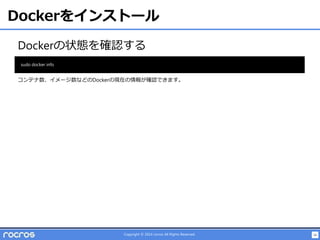
rocros All Rights Reserved. Dockerをインストール Dockerの状態を確認する sudo docker info コンテナ数、イメージ数などのDockerの現在の情報が確認できます。
17.
17Copyright © 2014
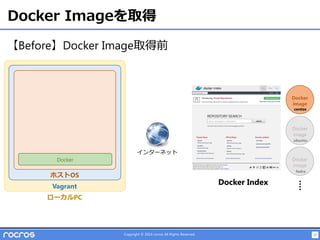
rocros All Rights Reserved. Docker Imageを取得 ホストOS Vagrant ローカルPC Docker Docker image Docker image Docker image Docker Index centos fedra ubuntu インターネット 【Before】Docker Image取得前
18.
18Copyright © 2014
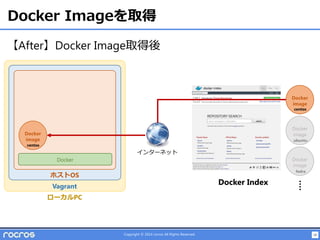
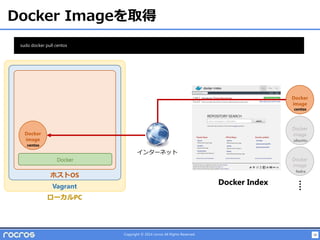
rocros All Rights Reserved. Docker Imageを取得 【After】Docker Image取得後 ホストOS Vagrant ローカルPC Docker Docker image Docker image Docker image Docker image Docker Index centos centos fedra ubuntu インターネット
19.
19Copyright © 2014
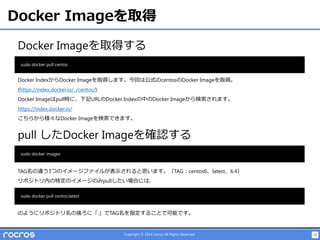
rocros All Rights Reserved. Docker Imageを取得 Docker Imageを取得する sudo docker pull centos Docker IndexからDocker Imageを取得します。今回は公式のcentosのDocker Imageを取得。 (https://index.docker.io/_/centos/) Docker Imageはpull時に、下記URLのDocker Indexの中のDocker Imageから検索されます。 https://index.docker.io/ こちらから様々なDocker Imageを検索できます。 pull したDocker Imageを確認する sudo docker images TAG名の違う3つのイメージファイルが表示されると思います。(TAG:centos6、latest、6.4) リポジトリ内の特定のイメージのみpullしたい場合には、 sudo docker pull centos:latest のようにリポジトリ名の後ろに「:」でTAG名を指定することで可能です。
20.
20Copyright © 2014
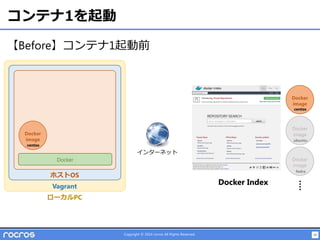
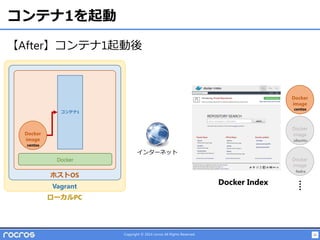
rocros All Rights Reserved. コンテナ1を起動 【Before】コンテナ1起動前 ホストOS Vagrant ローカルPC Docker Docker image Docker image Docker image Docker image Docker Index centos centos fedra ubuntu インターネット
21.
21Copyright © 2014
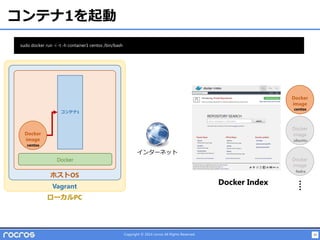
rocros All Rights Reserved. コンテナ1を起動 ホストOS Vagrant ローカルPC Docker Docker image Docker image Docker image Docker image Docker Index コンテナ1 centos centos fedra ubuntu インターネット 【After】コンテナ1起動後
22.
22Copyright © 2014
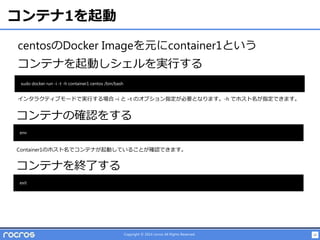
rocros All Rights Reserved. コンテナ1を起動 centosのDocker Imageを元にcontainer1という コンテナを起動しシェルを実行する sudo docker run -i -t -h container1 centos /bin/bash インタラクティブモードで実行する場合 –i と –t のオプション指定が必要となります。-h でホスト名が指定できます。 コンテナの確認をする env Container1のホスト名でコンテナが起動していることが確認できます。 コンテナを終了する exit
23.
23Copyright © 2014
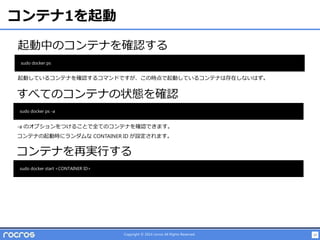
rocros All Rights Reserved. コンテナ1を起動 起動中のコンテナを確認する sudo docker ps すべてのコンテナの状態を確認 sudo docker ps -a コンテナを再実行する sudo docker start <CONTAINER ID> 起動しているコンテナを確認するコマンドですが、この時点で起動しているコンテナは存在しないはず。 -a のオプションをつけることで全てのコンテナを確認できます。 コンテナの起動時にランダムな CONTAINER ID が設定されます。
24.
24Copyright © 2014
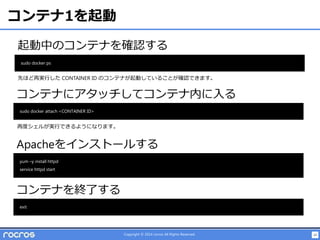
rocros All Rights Reserved. コンテナ1を起動 起動中のコンテナを確認する sudo docker ps コンテナにアタッチしてコンテナ内に入る sudo docker attach <CONTAINER ID> Apacheをインストールする yum –y install httpd service httpd start 先ほど再実行した CONTAINER ID のコンテナが起動していることが確認できます。 再度シェルが実行できるようになります。 コンテナを終了する exit
25.
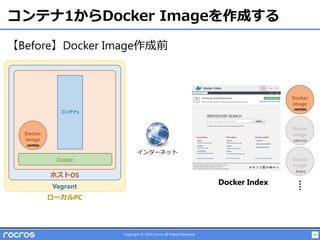
25Copyright © 2014
rocros All Rights Reserved. コンテナ1からDocker Imageを作成する ホストOS Vagrant ローカルPC Docker Docker image Docker image Docker image Docker image Docker Index コンテナ1 centos centos fedra ubuntu インターネット 【Before】Docker Image作成前
26.
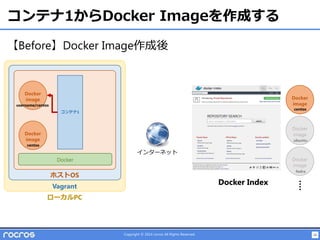
26Copyright © 2014
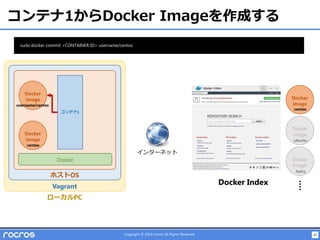
rocros All Rights Reserved. コンテナ1からDocker Imageを作成する ホストOS Vagrant ローカルPC Docker Docker image Docker image Docker image Docker image Docker Index コンテナ1 centos centos fedra ubuntu Docker image username/centos インターネット 【Before】Docker Image作成後
27.
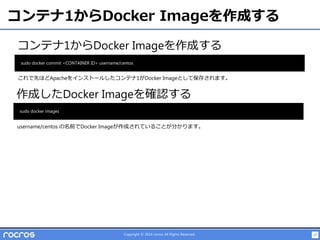
27Copyright © 2014
rocros All Rights Reserved. コンテナ1からDocker Imageを作成する コンテナ1からDocker Imageを作成する sudo docker commit <CONTAINER ID> username/centos 作成したDocker Imageを確認する sudo docker images これで先ほどApacheをインストールしたコンテナ1がDocker Imageとして保存されます。 username/centos の名前でDocker Imageが作成されていることが分かります。
28.
28Copyright © 2014
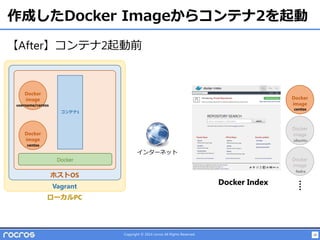
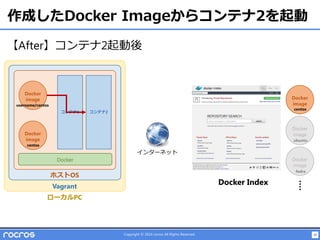
rocros All Rights Reserved. 作成したDocker Imageからコンテナ2を起動 ホストOS Vagrant ローカルPC Docker Docker image Docker image Docker image Docker image Docker Index コンテナ1 centos centos fedra ubuntu Docker image username/centos インターネット 【After】コンテナ2起動前
29.
29Copyright © 2014
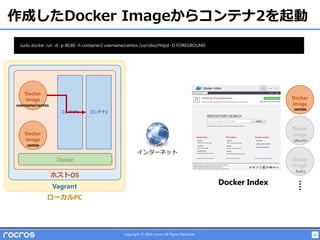
rocros All Rights Reserved. 作成したDocker Imageからコンテナ2を起動 ホストOS Vagrant ローカルPC Docker Docker image Docker image Docker image Docker image Docker Index コンテナ1 centos centos fedra ubuntu コンテナ2 Docker image username/centos インターネット 【After】コンテナ2起動後
30.
30Copyright © 2014
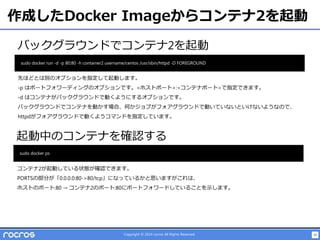
rocros All Rights Reserved. 作成したDocker Imageからコンテナ2を起動 バックグラウンドでコンテナ2を起動 sudo docker run -d -p 80:80 -h container2 username/centos /usr/sbin/httpd -D FOREGROUND 起動中のコンテナを確認する sudo docker ps 先ほどとは別のオプションを指定して起動します。 -p はポートフォワーディングのオプションです。<ホストポート>:<コンテナポート>で指定できます。 -d はコンテナがバックグラウンドで動くようにするオプションです。 バックグラウンドでコンテナを動かす場合、何かジョブがフォアグラウンドで動いていないといけないようなので、 httpdがフォアグラウンドで動くようコマンドを指定しています。 コンテナ2が起動している状態が確認できます。 PORTSの部分が「0.0.0.0:80->80/tcp」になっているかと思いますがこれは、 ホストのポート:80 → コンテナ2のポート:80にポートフォワードしていることを示します。
31.
31Copyright © 2014
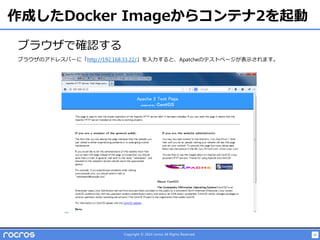
rocros All Rights Reserved. 作成したDocker Imageからコンテナ2を起動 ブラウザで確認する ブラウザのアドレスバーに「http://192.168.33.22/」を入力すると、Apatcheのテストページが表示されます。
32.
32Copyright © 2014
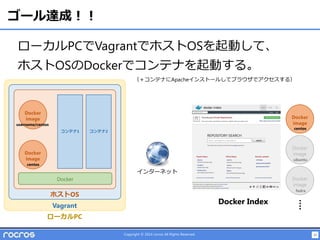
rocros All Rights Reserved. ゴール達成!! ローカルPCでVagrantでホストOSを起動して、 ホストOSのDockerでコンテナを起動する。 ホストOS Vagrant ローカルPC Docker Docker image Docker image Docker image Docker image Docker Index コンテナ1 centos centos fedra ubuntu コンテナ2 Docker image username/centos インターネット (+コンテナにApacheインストールしてブラウザでアクセスする)
33.
33Copyright © 2014
rocros All Rights Reserved. おさらい
34.
34Copyright © 2014
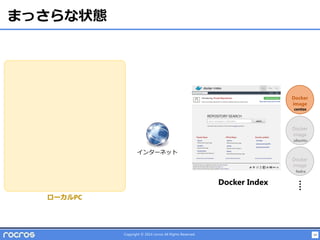
rocros All Rights Reserved. まっさらな状態 ローカルPC Docker image Docker image Docker image Docker Index centos fedra ubuntu インターネット
35.
35Copyright © 2014
rocros All Rights Reserved. ローカルPCにVagrantをインストール Vagrant ローカルPC Docker image Docker image Docker image Docker Index centos fedra ubuntu インターネット
36.
36Copyright © 2014
rocros All Rights Reserved. ホストOSを起動 ホストOS Vagrant ローカルPC Docker image Docker image Docker image Docker Index centos fedra ubuntu インターネット vagrant up
37.
37Copyright © 2014
rocros All Rights Reserved. Dockerをインストール ホストOS Vagrant ローカルPC Docker Docker image Docker image Docker image Docker Index centos fedra ubuntu インターネット yum -y install docker-io
38.
38Copyright © 2014
rocros All Rights Reserved. Docker Imageを取得 ホストOS Vagrant ローカルPC Docker Docker image Docker image Docker image Docker image Docker Index centos centos fedra ubuntu インターネット sudo docker pull centos
39.
39Copyright © 2014
rocros All Rights Reserved. コンテナ1を起動 ホストOS Vagrant ローカルPC Docker Docker image Docker image Docker image Docker image Docker Index コンテナ1 centos centos fedra ubuntu インターネット sudo docker run -i -t -h container1 centos /bin/bash
40.
40Copyright © 2014
rocros All Rights Reserved. コンテナ1からDocker Imageを作成する ホストOS Vagrant ローカルPC Docker Docker image Docker image Docker image Docker image Docker Index コンテナ1 centos centos fedra ubuntu Docker image username/centos インターネット sudo docker commit <CONTAINER ID> username/centos
41.
41Copyright © 2014
rocros All Rights Reserved. 作成したDocker Imageからコンテナ2を起動 ホストOS Vagrant ローカルPC Docker Docker image Docker image Docker image Docker image Docker Index コンテナ1 centos centos fedra ubuntu コンテナ2 Docker image username/centos インターネット sudo docker run -d -p 80:80 -h container2 username/centos /usr/sbin/httpd -D FOREGROUND
42.
42Copyright © 2014
rocros All Rights Reserved. ゴール ホストOS Vagrant ローカルPC Docker Docker image Docker image Docker image Docker image Docker Index コンテナ1 centos centos fedra ubuntu コンテナ2 Docker image username/centos インターネット ローカルPCでVagrantでホストOSを起動して、 ホストOSのDockerでコンテナを起動する。 (+コンテナにApacheインストールしてブラウザでアクセスする)
43.
43Copyright © 2014
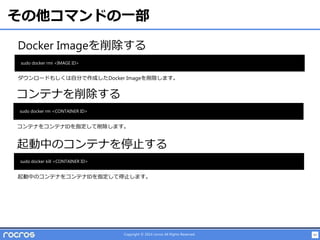
rocros All Rights Reserved. その他コマンドの一部 Docker Imageを削除する sudo docker rmi <IMAGE ID> コンテナを削除する sudo docker rm <CONTAINER ID> ダウンロードもしくは自分で作成したDocker Imageを削除します。 コンテナをコンテナIDを指定して削除します。 起動中のコンテナを停止する sudo docker kill <CONTAINER ID> 起動中のコンテナをコンテナIDを指定して停止します。
44.
44Copyright © 2014
rocros All Rights Reserved. Dockerfileについて Dockerfileとは? # ベースとなるDocker Imageの指定 FROM centos # 作成者 MAINTAINER username # yumでhttpをインストール RUN yum -y install httpd # ポート開放の設定 EXPOSE 80 # docker run 時に実行するコマンドを指定 CMD ["/usr/sbin/httpd", "-D", "FOREGROUND"] Docker Imageを作成するための定義がかかれたファイルで、 今回を例にすると、「コンテナにApacheをインストールして、そのコンテナをDocker Imageにする」の工程を、 コマンド1つで実行できる。 Dcokerfileの例
45.
45Copyright © 2014
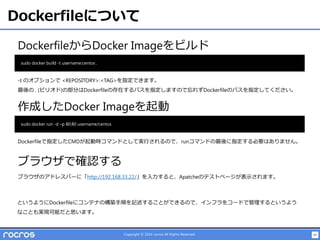
rocros All Rights Reserved. Dockerfileについて DockerfileからDocker Imageをビルド -t のオプションで <REPOSITORY>:<TAG>を指定できます。 最後の . (ピリオド)の部分はDockerfileの存在するパスを指定しますので忘れずDockerfileのパスを指定してください。 sudo docker build -t username:centos . 作成したDocker Imageを起動 sudo docker run -d –p 80:80 username/centos Dockerfileで指定したCMDが起動時コマンドとして実行されるので、runコマンドの最後に指定する必要はありません。 ブラウザで確認する ブラウザのアドレスバーに「http://192.168.33.22/」を入力すると、Apatcheのテストページが表示されます。 というようにDockerfileにコンテナの構築手順を記述することができるので、インフラをコードで管理するというよう なことも実現可能だと思います。
46.
46Copyright © 2014
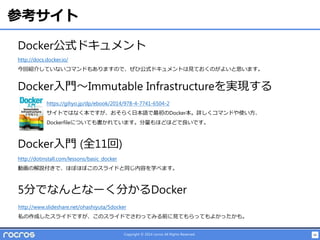
rocros All Rights Reserved. 参考サイト Docker公式ドキュメント http://docs.docker.io/ 今回紹介していないコマンドもありますので、ぜひ公式ドキュメントは見ておくのがよいと思います。 Docker入門~Immutable Infrastructureを実現する https://gihyo.jp/dp/ebook/2014/978-4-7741-6504-2 サイトではなく本ですが、おそらく日本語で最初のDocker本。詳しくコマンドや使い方、 Dockerfileについても書かれています。分量もほどほどで良いです。 Docker入門 (全11回) http://dotinstall.com/lessons/basic_docker 動画の解説付きで、ほぼほぼこのスライドと同じ内容を学べます。 5分でなんとなーく分かるDocker http://www.slideshare.net/ohashiyuta/5docker 私の作成したスライドですが、このスライドでさわってみる前に見てもらってもよかったかも。
47.
47Copyright © 2014
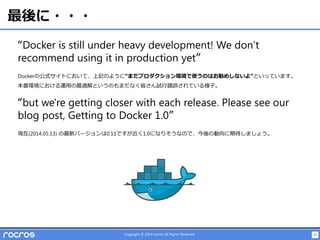
rocros All Rights Reserved. 最後に・・・ “Docker is still under heavy development! We don‘t recommend using it in production yet” Dockerの公式サイトにおいて、上記のように“まだプロダクション環境で使うのはお勧めしないよ”といっています。 本番環境における運用の最適解というのもまだなく皆さん試行錯誤されている様子。 “but we're getting closer with each release. Please see our blog post, Getting to Docker 1.0” 現在(2014.05.13) の最新バージョンは0.11ですが近く1.0になりそうなので、今後の動向に期待しましょう。
Download


![44Copyright © 2014 rocros All Rights Reserved.
Dockerfileについて
Dockerfileとは?
# ベースとなるDocker Imageの指定
FROM centos
# 作成者
MAINTAINER username
# yumでhttpをインストール
RUN yum -y install httpd
# ポート開放の設定
EXPOSE 80
# docker run 時に実行するコマンドを指定
CMD ["/usr/sbin/httpd", "-D", "FOREGROUND"]
Docker Imageを作成するための定義がかかれたファイルで、
今回を例にすると、「コンテナにApacheをインストールして、そのコンテナをDocker Imageにする」の工程を、
コマンド1つで実行できる。
Dcokerfileの例](https://image.slidesharecdn.com/docker-sukoshi-use-140516053151-phpapp01/85/Docker-44-320.jpg)


![[Container Runtime Meetup] runc & User Namespaces](https://cdn.slidesharecdn.com/ss_thumbnails/publicruncusernamespacescontainerruntimemeetup1-190924085316-thumbnail.jpg?width=640&height=640&fit=bounds)


![[CNDT] 最近のDockerの新機能](https://cdn.slidesharecdn.com/ss_thumbnails/cndt2019-docker-new-features-190723061205-thumbnail.jpg?width=640&height=640&fit=bounds)


![[Docker Tokyo #35] Docker 20.10](https://cdn.slidesharecdn.com/ss_thumbnails/dockertokyo35-210527234040-thumbnail.jpg?width=640&height=640&fit=bounds)


