

Myob (Mind Your Own Business)
adalah program komputer yang
membantu dalam mengolah dan
menyampaikan informasi akuntansi
secara lengkap dan akurat
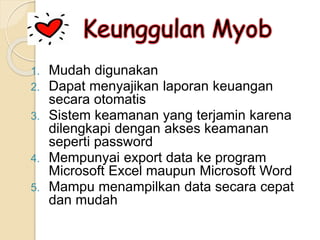
1. Mudah digunakan
2. Dapat menyajikan laporan keuangan
secara otomatis
3. Sistem keamanan yang terjamin karena
dilengkapi dengan akses keamanan
seperti password
4. Mempunyai export data ke program
Microsoft Excel maupun Microsoft Word
5. Mampu menampilkan data secara cepat
dan mudah
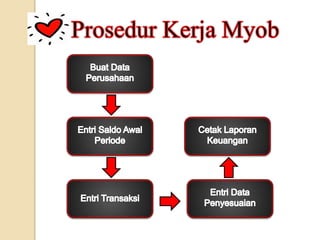
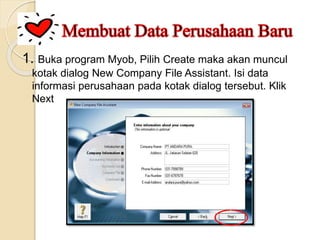
1. Buka program Myob, Pilih Create maka akan muncul
kotak dialog New Company File Assistant. Isi data
informasi perusahaan pada kotak dialog tersebut. Klik
Next
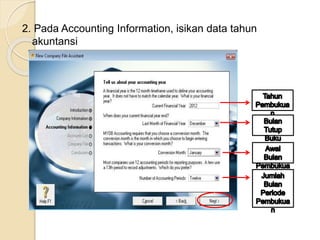
2. Pada Accounting Information, isikan data tahun
akuntansi
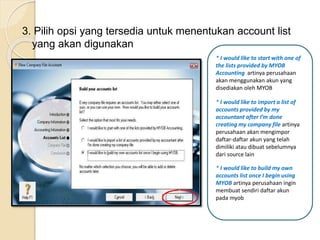
3. Pilih opsi yang tersedia untuk menentukan account list
yang akan digunakan
* I would like to start with one of
the lists provided by MYOB
Accounting artinya perusahaan
akan menggunakan akun yang
disediakan oleh MYOB
* I would like to import a list of
accounts provided by my
accountant after I’m done
creating my company file artinya
perusahaan akan mengimpor
daftar-daftar akun yang telah
dimiliki atau dibuat sebelumnya
dari source lain
* I would like to build my own
accounts list once I begin using
MYOB artinya perusahaan ingin
membuat sendiri daftar akun
pada myob
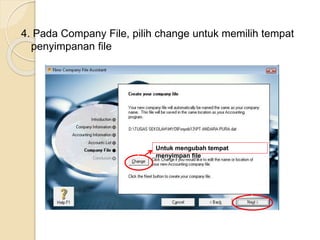
4. Pada Company File, pilih change untuk memilih tempat
penyimpanan file
Untuk mengubah tempat
menyimpan file
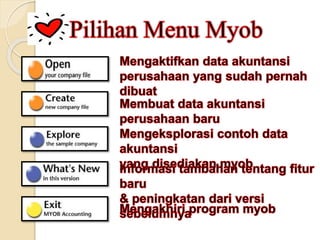
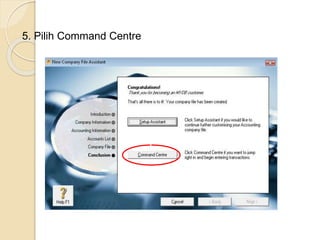
5. Pilih Command Centre
6. Myob siap digunakan
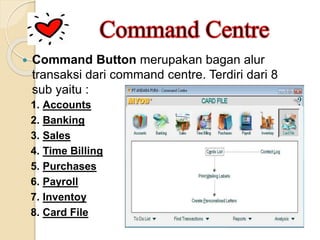
 Command Button merupakan bagan alur
transaksi dari command centre. Terdiri dari 8
sub yaitu :
1. Accounts
2. Banking
3. Sales
4. Time Billing
5. Purchases
6. Payroll
7. Inventoy
8. Card File
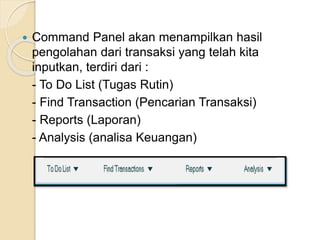
 Command Panel akan menampilkan hasil
pengolahan dari transaksi yang telah kita
inputkan, terdiri dari :
- To Do List (Tugas Rutin)
- Find Transaction (Pencarian Transaksi)
- Reports (Laporan)
- Analysis (analisa Keuangan)
Sebelum dapat melakukan transaksi
dalam myob, ada beberapa hal yang
harus dilakukan, yaitu :
1. Pembuatan Daftar Perkiraan
2. Mengisi Saldo Awal Perkiraan
1. Pembuatan Daftar Perkiraan
Daftar perkiraan dalam Myob
dikelompokkan sebagai berikut :
a)1-xxxx Asset e) 5-xxxx Cost
of Sales
b) 2-xxxx Liability f) 6-xxxx
Expense
c) 3-xxxx Equity g) 7-xxxx
Other Income
d) 4-xxxx Income h) 8-xxxx
Other Expense
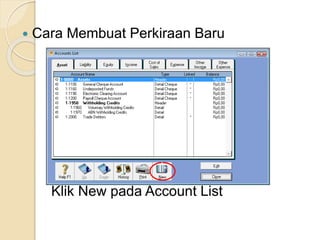
 Cara Membuat Perkiraan Baru
Klik New pada Account List
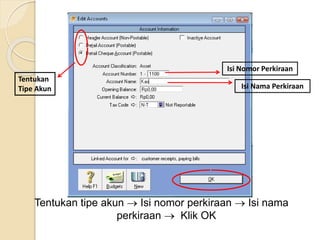
Tentukan
Tipe Akun
Isi Nomor Perkiraan
Isi Nama Perkiraan
Tentukan tipe akun  Isi nomor perkiraan  Isi nama
perkiraan  Klik OK
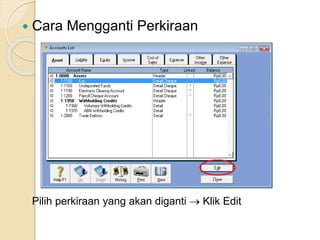
 Cara Mengganti Perkiraan
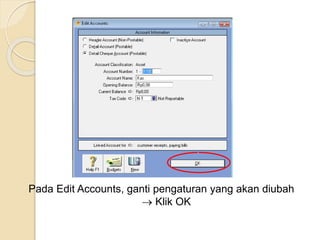
Pilih perkiraan yang akan diganti  Klik Edit
Pada Edit Accounts, ganti pengaturan yang akan diubah
 Klik OK
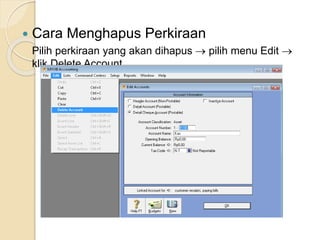
 Cara Menghapus Perkiraan
Pilih perkiraan yang akan dihapus  pilih menu Edit 
klik Delete Account
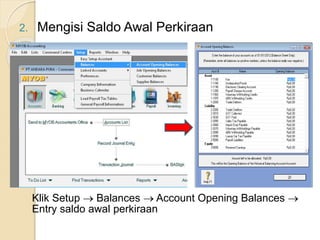
2. Mengisi Saldo Awal Perkiraan
Klik Setup  Balances  Account Opening Balances 
Entry saldo awal perkiraan
Jurnal Transaksi
Setelah mengisi saldo awal neraca maka
langkah selanjutnya adalah mengentry
transaksi pada jurnal umum. Dalam
program Myob kita dapat mengentry
transaksi pada fasilitas Accounts yaitu
“Record Journal Entry”
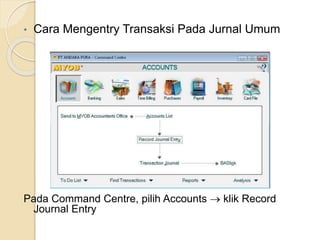
• Cara Mengentry Transaksi Pada Jurnal Umum
Pada Command Centre, pilih Accounts  klik Record
Journal Entry
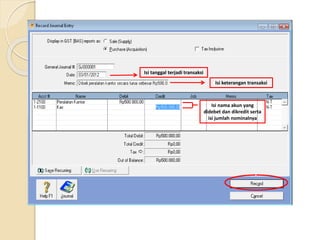
Isi tanggal terjadi transaksi
Isi keterangan transaksi
Isi nama akun yang
didebet dan dikredit serta
isi jumlah nominalnya
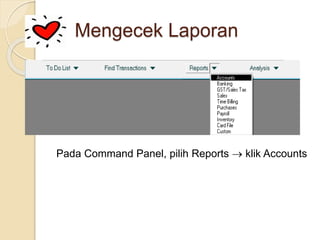
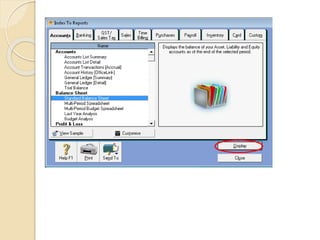
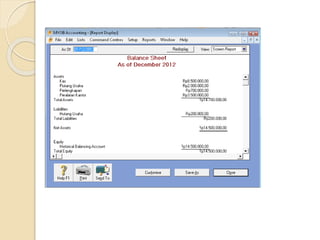
Mengecek Laporan
Pada Command Panel, pilih Reports  klik Accounts
Dasar dasar myob
Dasar dasar myob

Dasar dasar myob

  • 3.
    Myob (Mind YourOwn Business) adalah program komputer yang membantu dalam mengolah dan menyampaikan informasi akuntansi secara lengkap dan akurat
  • 4.
    1. Mudah digunakan 2.Dapat menyajikan laporan keuangan secara otomatis 3. Sistem keamanan yang terjamin karena dilengkapi dengan akses keamanan seperti password 4. Mempunyai export data ke program Microsoft Excel maupun Microsoft Word 5. Mampu menampilkan data secara cepat dan mudah
  • 8.
    1. Buka programMyob, Pilih Create maka akan muncul kotak dialog New Company File Assistant. Isi data informasi perusahaan pada kotak dialog tersebut. Klik Next
  • 9.
    2. Pada AccountingInformation, isikan data tahun akuntansi
  • 10.
    3. Pilih opsiyang tersedia untuk menentukan account list yang akan digunakan * I would like to start with one of the lists provided by MYOB Accounting artinya perusahaan akan menggunakan akun yang disediakan oleh MYOB * I would like to import a list of accounts provided by my accountant after I’m done creating my company file artinya perusahaan akan mengimpor daftar-daftar akun yang telah dimiliki atau dibuat sebelumnya dari source lain * I would like to build my own accounts list once I begin using MYOB artinya perusahaan ingin membuat sendiri daftar akun pada myob
  • 11.
    4. Pada CompanyFile, pilih change untuk memilih tempat penyimpanan file Untuk mengubah tempat menyimpan file
  • 12.
  • 13.
    6. Myob siapdigunakan
  • 14.
     Command Buttonmerupakan bagan alur transaksi dari command centre. Terdiri dari 8 sub yaitu : 1. Accounts 2. Banking 3. Sales 4. Time Billing 5. Purchases 6. Payroll 7. Inventoy 8. Card File
  • 15.
     Command Panelakan menampilkan hasil pengolahan dari transaksi yang telah kita inputkan, terdiri dari : - To Do List (Tugas Rutin) - Find Transaction (Pencarian Transaksi) - Reports (Laporan) - Analysis (analisa Keuangan)
  • 16.
    Sebelum dapat melakukantransaksi dalam myob, ada beberapa hal yang harus dilakukan, yaitu : 1. Pembuatan Daftar Perkiraan 2. Mengisi Saldo Awal Perkiraan
  • 17.
    1. Pembuatan DaftarPerkiraan Daftar perkiraan dalam Myob dikelompokkan sebagai berikut : a)1-xxxx Asset e) 5-xxxx Cost of Sales b) 2-xxxx Liability f) 6-xxxx Expense c) 3-xxxx Equity g) 7-xxxx Other Income d) 4-xxxx Income h) 8-xxxx Other Expense
  • 18.
     Cara MembuatPerkiraan Baru Klik New pada Account List
  • 19.
    Tentukan Tipe Akun Isi NomorPerkiraan Isi Nama Perkiraan Tentukan tipe akun  Isi nomor perkiraan  Isi nama perkiraan  Klik OK
  • 20.
     Cara MenggantiPerkiraan Pilih perkiraan yang akan diganti  Klik Edit
  • 21.
    Pada Edit Accounts,ganti pengaturan yang akan diubah  Klik OK
  • 22.
     Cara MenghapusPerkiraan Pilih perkiraan yang akan dihapus  pilih menu Edit  klik Delete Account
  • 23.
    2. Mengisi SaldoAwal Perkiraan Klik Setup  Balances  Account Opening Balances  Entry saldo awal perkiraan
  • 24.
    Jurnal Transaksi Setelah mengisisaldo awal neraca maka langkah selanjutnya adalah mengentry transaksi pada jurnal umum. Dalam program Myob kita dapat mengentry transaksi pada fasilitas Accounts yaitu “Record Journal Entry”
  • 25.
    • Cara MengentryTransaksi Pada Jurnal Umum Pada Command Centre, pilih Accounts  klik Record Journal Entry
  • 26.
    Isi tanggal terjaditransaksi Isi keterangan transaksi Isi nama akun yang didebet dan dikredit serta isi jumlah nominalnya
  • 27.
    Mengecek Laporan Pada CommandPanel, pilih Reports  klik Accounts