Usa gli strumenti per la vita digitale

ePub per l’iPad con InDesign CS5
Creazione e conversione
Autore: Redazione Come fare a...
Tratto dal sito: Come fare a...

I libri elettronici stanno vivendo dopo anni di incertezze, il loro momento di gloria, molte società
si sono buttate su questo mercato, tra cui Apple con il suo iPad. Il formato usato da questi
dispositivi è l’ePub che genera file leggeri e manipolabili dagli apparecchi per leggerli. In questo
articolo dedicato ai grafici vedremo come realizzare o convertire un libro per iPad con InDesign
CS5.

Libri digitali
Gli eBook esistono da anni, ma non hanno mai goduto del favore del pubblico, forse perché non si
era pronti a questo genere di rivoluzione, al contrario della musica dove grazie a lettori come l’iPod, la
musica digitale ha spopolato fin da subito, all’inizio solo con la pirateria e in seguito con offerte legali
come quella di Apple.
I libri invece hanno fatto più fatica ad affacciarsi al digitale, anche perché mediamente la gente è
attaccata al libro di carta e non ha voglia di leggere davanti a un computer. Adesso tuttavia ci sono
apparecchi dedicati dal peso e dalle dimensioni paragonabili a un libro. Amazon ha fatto sicuramente
da apri pista in questo settore con il suo negozio e il suo apparecchio di lettura Kindle.
Con il lancio dell’iPad Apple ha creato un apparecchio universale in grado di farvi vedere film, ascoltare
musica, lavorare, giocare e molte altre cose. Naturalmente vista la natura della tavoletta è stato inserito
un ottimo lettore di ebook ed è stato aperto un negozio da cui acquistare i libri attraverso iTunes.


Figura 1: il negozio di ebook di Apple


                                                                                                        1
    Visita il sito: http://www.comefarea.it
Usa gli strumenti per la vita digitale

Tuttavia questo lettore accetta anche dei normali ePub che potrete scaricare da altre fonti o creare in
proprio. In questo articolo vedremo quest’ultimo punto.
Il formato scelto per questi libri è l’ePub, ma come si crea un file in questo formato? L’ePub
sostanzialmente è una cartella compressa in formato zip con alcuni file scritti xml e css all’interno.
Sebbene sia possibile fare un ePub a mano, i grafici che già impaginano con InDesign CS5
apprezzeranno sicuramente la possibilità di creare un file compatibile con l’iPad senza particolari fatiche
convertendo se necessario un impaginato già fatto.
Tutti i grafici sono abituati ad avere un controllo totale sull’impaginazione e sugli aspetti tipografici, con
gli ePub il discorso è un po diverso, infatti sarà il lettore stesso, in questo caso l’iPad, a provvedere
all’impaginazione.
L’iPad inoltre permette di cambiare il carattere, di ingrandirlo, rendendo impossibile pensare di
impaginare qualcosa con il controllo a cui si è abituati.
Il testo e le immagini vengono distribuiti sulle pagine in maniera sequenziale e gli elementi si spostano
da una pagina all’altra a seconda delle dimensioni del carattere o se l’utente sta tenendo il suo iPad in
verticale o in orizzontale.
Questo porta inevitabilmente a una domanda: posso usare libri che ho già impaginato e convertirli
per l’iPad? La risposta è si e il lavoro da fare è davvero poco. Il fatto che il testo viene impaginato dal
dispositivo crea subito un primo problema, gli a capo forzati. Infatti proprio per il controllo che si ha
nell’impaginazione, capita a volte che si crei un a capo forzato per rendere l’aspetto del testo migliore.
Tutti questi a capo, saranno da eliminare, ma dato che è un po complicato trovarli, conviene generare
l’ePub e poi verificarlo in un lettore sul computer come Digital Editions di Adobe o direttamente
sull’iPad se ne avete uno a disposizione.

Nota
Adobe Digital Editions è un lettore di ePub e PDF molto semplice da utilizzare e gli ePub generati
da inDesign si aprono con questo programma con un semplice doppio clic sul file oppure attivando
l’opzione Visualizza eBook dopo l’esportazione. Potete scaricare Adobe Digital Editions dal sito
Adobe al seguente indirizzo: http://www.adobe.com/products/digitaleditions/.

Chi invece impagina da zero qualcosa solo con lo scopo di creare un ePub, non avrà particolari
problemi, ma consigliamo comunque di creare degli stili per titoli, sottotitoli, didascalie, ecc. In questo
modo potrete almeno regolare le proporzioni tra gli stili e lavorare più velocemente. Gli stili dei titoli
saranno poi utili se desiderate realizzare un sommario navigabile dall’iPad.


                                                                                                         2
    Visita il sito: http://www.comefarea.it
Usa gli strumenti per la vita digitale

Il primo ePub
Per fare un esempio su come generare un ePub per il vostro iPad, partiremo dall’impaginato fatto
in InDesign CS4 e convertito poi con InDesign CS5, del nostro libro sulla Cosmesi digitale con
Photoshop. Osservate la prima pagina del capitolo 1 nella figura 2, come potete notare, ci sono alcuni
elementi grafici, come il box del numero di pagina, il logo di Come fare a... e il box che contiene il
numero del capitolo. Elementi come questo vengono completamente ignorati durante la conversione,
rendendo il testo puro e mantenendo solo alcune cose come lo stile di carattere (Grassetti e corsivi) e i
rientri. Per capire meglio vi abbiamo cerchiato quegli elementi che non ritroverete nell’ePub.


Figura 2: un impaginato in InDesign CS5, gli elementi cerchiati non appariranno nell’ePub

Esportazione
Per creare il vostro primo ePub, andate nel menu File e dal sottomenu Esporta per, selezionate
EPUB..., vi apparirà la finestra visibile in figura 3.
I dati da scrivere in questa finestra si riducono alla voce editore, inserite il nome della casa editrice o
comunque un vostro riferimento nel campo Aggiungi voce editore, se lo desiderate fate anche clic
sulla casella di controllo Visualizza eBook dopo l’esportazione, che come detto lo aprirà con Adobe
Digital Editions se installato.
Nel campo di testo Identificativo univoco andrebbe inserito l’un codice come un numero ISBN che va
acquistato per la distribuzione del libro e che è una delle richieste obbligatorie per vendere un eBook su
iTunes Store. Se state facendo questa conversione per scopi personali, lasciate vuoto questo campo,
sarà InDesign CS5 a generare un codice automatico per vuoi.
Il riquadro Ordine serve a stabilire il flussi del testo, come potete vedere sempre nella figura 3, al


                                                                                                         3
    Visita il sito: http://www.comefarea.it
Usa gli strumenti per la vita digitale

momento è disponibile solo l’opzione Basa su layout di pagina, questo perché non è stata creata una
struttura XML attraverso la paletta Tag XML.
L’ultimo riquadro riguarda gli Elenchi puntati e numerati, le opzioni proposte per impostazione
predefinita convertono gli elenchi nei rispettivi tag xhtml, mentre invece selezionando l’opzione
Converti in testo, diventeranno dei paragrafi.


Figura 3: la prima finestra delle Opzioni di esportazione Digital Editions

Nella barra laterale, fate clic su Immagini per arrivare alla finestra visibile in figura 4. Naturalmente se
i vostro libro non contiene immagini, come ad esempio un romanzo, andate direttamente alla finestra
Contenuto.
L’opzione Formattate, selezionata manterrà per quanto possibile le dimensioni delle immagini come
sono state inserite in InDesign CS5, se invece è deselezionate verrà inserita a dimensione piena,
cosa non desiderabile con immagini molto grandi. Conversione immagini invece, se impostata su
Automatica, convertirà le immagini a seconda dei casi in GIF o JPEG, ma se come nel nostro caso
tutte le immagini sono di tipo fotografico, allora è meglio selezionate direttamente il formato JPEG,
impostando poi la qualità nel riquadro Opzioni JPEG.


                                                                                                              4
    Visita il sito: http://www.comefarea.it
Usa gli strumenti per la vita digitale


Figura 4: le impostazioni per le immagini della finestra Opzioni di esportazione Digital Editions

Sempre nella barra di sinistra fate clic su Contenuto, qua le opzioni da selezionate per rendere un ePub
compatibile con iPad sono davvero poche ed essenzialmente sono quelle proposte dal programma
stesso, come potete vedere nella figura 5. L’unica cosa eventualmente da selezionare è Includi voci
sommario in InDesign, se avete creato un sommario e utilizzato la funzione libro, allora verrà generato
durante l’esportazione, più sotto vedremo come fare.


                                                                                                           5
    Visita il sito: http://www.comefarea.it
Usa gli strumenti per la vita digitale


Figura 5: le opzioni di contenuto della finestra Opzioni di esportazione Digital Editions

Facendo clic sul pulsante Esporta il vostro ePub verrà salvato nella posizione indicata ed
eventualmente aperto con Adobe Digital Editions per una veloce verifica del risultato.

ePub con sommario
Le operazioni fatte fino ad ora sono adatte alla realizzazione di un documento di poche pagine, in
quanto non viene generato nessun sommario. Se il documento è molto grosso allora è il caso di
organizzarlo su più file riassemblandoli poi con la funzione libro che è anche un requisito per fare in
modo che venga generato il sommario nell’ePub.
Anche se non creeremo un sommario tipico di InDesign, è comunque necessario utilizzare i fogli di stile
per indicare al programma quali voci includere. La prima operazione da fare è dunque andare nel menu
Layout e selezionare l’opzione Sommario. Nella finestra che appare, visibile in figura 6, selezionate
nella colonna Altri stili gli stili corrispondenti alle voci che volete includere nel sommario, fate quindi
clic sul pulsante << Aggiungi per spostarli nella colonna Includi stili di paragrafo. Premete quindi sul
pulsante OK.


                                                                                                           6
    Visita il sito: http://www.comefarea.it
Usa gli strumenti per la vita digitale

Nota
Quando chiuderete la finestra Sommario, InDesign CS5 avrà generato il sommario, fate clic in qualsiasi
punto del piano di lavoro per vederlo e verificarlo in un normale box di testo. Una volta fatto questo,
selezionatelo con un clic e buttatelo, infatti ai fini della creazione dell’ePub non è necessario usare il
sommario generato in questo modo.


Figura 6: la finestra Sommario consente di inserire gli stili che si vogliono usare nella generazione del sommario

Ovviamente tutti i file che compongono il libro devono avere gli stessi stili nel sommario, in questo
modo la generazione sarà uniforme.
Andate ora nel menu File e da sottomenu Nuovo selezionate Libro, nella finestra che appare
aggiungete trascinandoli fisicamente dentro alla finestra, i documenti che compongono il libro,
mettendoli nell’ordine corretto. A questo ponto aprite il menu della paletta, facendo clic nell’angolo in
alto a destra e selezionate l’opzione Esporta libro come EPUB..., che aprirà la stessa finestra vista in
precedenza nella figura 3.
Compilate le varie voci come vi abbiamo spiegato e portatevi poi alla scheda Contenuto.
In questa finestra attivate l’opzione Includi voci sommario InDesign, attivate quindi la casella di
controllo Sopprimi voci automatiche per documenti, che eviterà che i nomi dei documenti vengano
inclusi nel sommario, e la casella di controllo Usa voci di primo livello come interruzione di capitolo,
che farà in modo nella struttura interna dell’ePub di generare un file diverso per ogni capitolo per
evitare di superare i 260 kb di dimensione massima. Per finire fate quindi clic sul pulsante Esporta,
l’ePub verrà generato includendo al suo interno un sommario che sarà visibile poi dentro l’iPad e che vi
permetterà di spostarvi velocemente tra i vari paragrafi.


                                                                                                                    7
    Visita il sito: http://www.comefarea.it
Usa gli strumenti per la vita digitale

Importazione in iTunes
Per portare il vostro ePub dentro l’iPad avrete bisogno di iTunes (è necessaria almeno la versione 9.1.1),
l’operazione è molto semplice, andate nella sezione Libri, se non è visibile attivatela nelle preferenze,
e trascinateci sopra il vostro ePub. In pochi istanti il libro sarà visibile nella sezione Libri, ora non resta
che compilare i dati e assegnare una copertina.
Fate clic su libro appena importato, andate sul menu Archivio e selezionate Informazioni, nella finestra
che apparirà, andate sulla scheda Info e inserite il titolo del libro nel campo di testo Nome, l’autore nel
campo di testo Artista, l’anno di pubblicazione nella casella di testo Anno e infine il Genere.


Figura 7: la scheda Info della finestra Informazioni sul libro

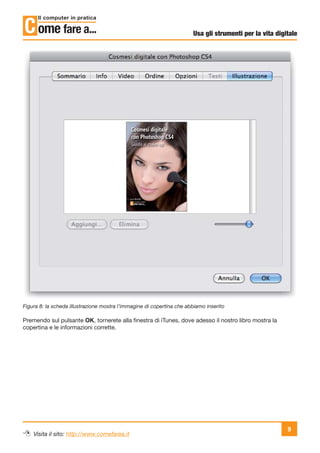
Compilati questi dati, andate nella scheda Illustrazione, visibile in figura 8, e trascinate l’immagine che
avete scelto per la copertina.


                                                                                                           8
    Visita il sito: http://www.comefarea.it
Usa gli strumenti per la vita digitale


Figura 8: la scheda illustrazione mostra l’immagine di copertina che abbiamo inserito

Premendo sul pulsante OK, tornerete alla finestra di iTunes, dove adesso il nostro libro mostra la
copertina e le informazioni corrette.


                                                                                                         9
    Visita il sito: http://www.comefarea.it
Usa gli strumenti per la vita digitale


Figura 9: il libro che abbiamo importato mostra ora la copertina e le informazioni corrette sul tutolo e l’autore


                                                                                                                    10
    Visita il sito: http://www.comefarea.it
Usa gli strumenti per la vita digitale

Copertine e metadati permanenti con Calibre
Se il libro che avete fatto lo dovete usare solo voi allora quanto fatto fino ad ora con iTunes è sufficiente
e come vedremo dopo basta sincronizzarlo con iTunes per vederlo dentro l’iPad, ma se invece dovete
distribuirlo, sappiate che i dati che includete nei metadati di iTunes compresa l’immagine di copertina
verranno persi.
Esiste tuttavia una soluzione a questo ed è rappresentata da Calibre, un programma open source che
vi consentirà di compilare queste voci rendendole permanenti all’interno dell’ePub. Scaricate Calibre
dal sito internet del progetto, all’indirizzo: http://calibre-ebook.com/.
Aprite Calibre e trascinate sopra alla sua finestra l’ePub che avete generato con inDesign CS5, che
verrà aggiunto alla sua libreria, fateci clic sopra con il tasto destro del mouse sul libro e selezionate
dal menu contestuale , l’opzione Modifica metadati e quindi Modifica metadati individualmente,
disponibile nel sottomenu. Si aprirà la finestra visibile in figura 10, compilate quindi le varie voci
trascinando nel riquadro Copertina del libro, l’immagine che avete scelto.


Figura 10: la finestra per la gestione dei metadati di Calibre


                                                                                                       11
    Visita il sito: http://www.comefarea.it
Usa gli strumenti per la vita digitale

Premete quindi sul pulsante OK per chiudere e salvare questi dati. Fate nuovamente clic con il tasto
destro del mouse sul file del libro presente nella libreria di Calibre e selezionate dal menu contestuale,
l’opzione Converti libri e quindi Converti libri individualmente nel sottomenu. Apparirà una finestra
con le opzioni di esportazione, suddivisa in diverse opzioni rappresentate dalle icone sulla sinistra.
Nell’angolo in alto a destra della prima scheda, relativa ai Metadati che abbiamo già inserito,
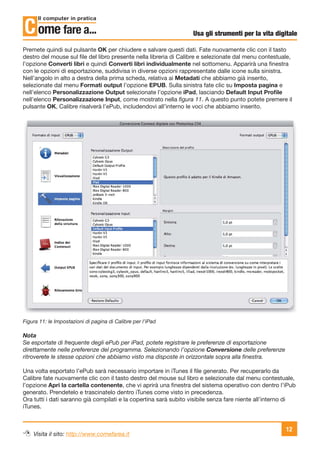
selezionate dal menu Formati output l’opzione EPUB. Sulla sinistra fate clic su Imposta pagina e
nell’elenco Personalizzazione Output selezionate l’opzione iPad, lasciando Default Input Profile
nell’elenco Personalizzazione Input, come mostrato nella figura 11. A questo punto potete premere il
pulsante OK, Calibre risalverà l’ePub, includendovi all’interno le voci che abbiamo inserito.


Figura 11: le Impostazioni di pagina di Calibre per l’iPad

Nota
Se esportate di frequente degli ePub per iPad, potete registrare le preferenze di esportazione
direttamente nelle preferenze del programma. Selezionando l’opzione Conversione delle preferenze
ritroverete le stesse opzioni che abbiamo visto ma disposte in orizzontale sopra alla finestra.

Una volta esportato l’ePub sarà necessario importare in iTunes il file generato. Per recuperarlo da
Calibre fate nuovamente clic con il tasto destro del mouse sul libro e selezionate dal menu contestuale,
l’opzione Apri la cartella contenente, che vi aprirà una finestra del sistema operativo con dentro l’iPub
generato. Prendetelo e trascinatelo dentro iTunes come visto in precedenza.
Ora tutti i dati saranno già compilati e la copertina sarà subito visibile senza fare niente all’interno di
iTunes.


                                                                                                       12
    Visita il sito: http://www.comefarea.it
Usa gli strumenti per la vita digitale

Importazione nell’iPad
Una volta fatte queste operazioni siamo già pronti per importare il nostro libro dentro l’iPad e vedere
cosa davvero è venuto fuori. Collegate l’iPad alla porta USB del vostro computer, con il cavo fornito da
Apple, attendete che appaia nella sezione DISPOSITIVI della barra laterale e fateci clic sopra. Portatevi
nella scheda Libri, selezionate Sincronizza libri e fate clic sulla casella di controllo relativa al vostro
libro, come mostrato in figura 12. Naturalmente se volete che tutti i libri che inserirete si sincronizzino
automaticamente, potete fare clic su Tutti i libri e dimenticarvi di questa scheda, lasciando che iTunes
importi nell’iPad tutti i libri che importerete o che comprerete.

Nota
Per leggere gli ePub sull’iPad è necessario installare l’applicazione iBooks che Apple rende disponibile
gratuitamente su App Store all’indirizzo: http://itunes.apple.com/it/app/ibooks/id364709193?mt=8.


Figura 12: il libro è pronto per la sincronizzazione

Non resta che fare clic su pulsante Sincronizza e attendere che la sincronizzazione tra iTunes e l’iPad si
completi. Una volta finito portatevi sull’iPad e aprite l’applicazione iBooks, nella vostra libreria virtuale
sarà apparso il libro che avete fatto. Apritelo con un tap e osservate la figura 13, come potete vedere
gli elementi che avevamo indicato nella figura 2, sono spariti, ma il testo è perfettamente leggibile e le
proporzioni dei font sono state mantenute lasciando così il titolo in grande, l’introduzione del capitolo
a dimensione media e il testo a dimensione normale. Naturalmente il lettore poi potrà zumare il tutto o
cambiare il carattere con i comandi di iBooks.


                                                                                                       13
    Visita il sito: http://www.comefarea.it
Usa gli strumenti per la vita digitale


Figura 13: il nostro ePub è visibile correttamente sull’iPad

Se avete generato un sommario con le istruzioni che vi abbiamo dato, allora sarà visibile anche
dentro l’iPad, toccate il pulsante accanto a Libreria per accedervi. Come vedete in figura 14 è stato
generato correttamente. Toccate i titolo che vi interessa per essere portati direttamente alla pagina
corrispondente.


                                                                                                        14
    Visita il sito: http://www.comefarea.it
Usa gli strumenti per la vita digitale


Figura 14: l’iPad vede il sommario generato da InDesign CS5


Conclusioni
In questo articolo su Adobe InDesign CS5, abbiamo visto come esportare un ePub per iPad, ricordate
tuttavia che gli ePub generati in questo modo sono compatibili con altri lettori in commercio, infatti si
tratta di un formato standard.

                   Resta sempre aggiornato sulle novità del sito
                   Per mantenerti sempre aggiornato su nuovi contenuti interessanti, Come fare a... vi offre
                   la possibilità di abbonarvi gratuitamente alla Newsletter Come fare a... all’indirizzo:
                   http://www.comefarea.it/newsletter/ o, se usate Windows Live Messenger, di abbonarvi
                   ai nostri Windows Live Alerts all’indirizzo http://www.comefarea.it/abbonamenti.php.
                   Per gli utenti di Mac OS X Leopard è anche disponibile gratuitamente un Widget che vi
                   terrà sempre informati sulle ultime novità


                                                                                                       15
    Visita il sito: http://www.comefarea.it

Da InDesign a iPad (usando ePub)

  • 1.
    Usa gli strumentiper la vita digitale ePub per l’iPad con InDesign CS5 Creazione e conversione Autore: Redazione Come fare a... Tratto dal sito: Come fare a... I libri elettronici stanno vivendo dopo anni di incertezze, il loro momento di gloria, molte società si sono buttate su questo mercato, tra cui Apple con il suo iPad. Il formato usato da questi dispositivi è l’ePub che genera file leggeri e manipolabili dagli apparecchi per leggerli. In questo articolo dedicato ai grafici vedremo come realizzare o convertire un libro per iPad con InDesign CS5. Libri digitali Gli eBook esistono da anni, ma non hanno mai goduto del favore del pubblico, forse perché non si era pronti a questo genere di rivoluzione, al contrario della musica dove grazie a lettori come l’iPod, la musica digitale ha spopolato fin da subito, all’inizio solo con la pirateria e in seguito con offerte legali come quella di Apple. I libri invece hanno fatto più fatica ad affacciarsi al digitale, anche perché mediamente la gente è attaccata al libro di carta e non ha voglia di leggere davanti a un computer. Adesso tuttavia ci sono apparecchi dedicati dal peso e dalle dimensioni paragonabili a un libro. Amazon ha fatto sicuramente da apri pista in questo settore con il suo negozio e il suo apparecchio di lettura Kindle. Con il lancio dell’iPad Apple ha creato un apparecchio universale in grado di farvi vedere film, ascoltare musica, lavorare, giocare e molte altre cose. Naturalmente vista la natura della tavoletta è stato inserito un ottimo lettore di ebook ed è stato aperto un negozio da cui acquistare i libri attraverso iTunes. Figura 1: il negozio di ebook di Apple 1 Visita il sito: http://www.comefarea.it
  • 2.
    Usa gli strumentiper la vita digitale Tuttavia questo lettore accetta anche dei normali ePub che potrete scaricare da altre fonti o creare in proprio. In questo articolo vedremo quest’ultimo punto. Il formato scelto per questi libri è l’ePub, ma come si crea un file in questo formato? L’ePub sostanzialmente è una cartella compressa in formato zip con alcuni file scritti xml e css all’interno. Sebbene sia possibile fare un ePub a mano, i grafici che già impaginano con InDesign CS5 apprezzeranno sicuramente la possibilità di creare un file compatibile con l’iPad senza particolari fatiche convertendo se necessario un impaginato già fatto. Tutti i grafici sono abituati ad avere un controllo totale sull’impaginazione e sugli aspetti tipografici, con gli ePub il discorso è un po diverso, infatti sarà il lettore stesso, in questo caso l’iPad, a provvedere all’impaginazione. L’iPad inoltre permette di cambiare il carattere, di ingrandirlo, rendendo impossibile pensare di impaginare qualcosa con il controllo a cui si è abituati. Il testo e le immagini vengono distribuiti sulle pagine in maniera sequenziale e gli elementi si spostano da una pagina all’altra a seconda delle dimensioni del carattere o se l’utente sta tenendo il suo iPad in verticale o in orizzontale. Questo porta inevitabilmente a una domanda: posso usare libri che ho già impaginato e convertirli per l’iPad? La risposta è si e il lavoro da fare è davvero poco. Il fatto che il testo viene impaginato dal dispositivo crea subito un primo problema, gli a capo forzati. Infatti proprio per il controllo che si ha nell’impaginazione, capita a volte che si crei un a capo forzato per rendere l’aspetto del testo migliore. Tutti questi a capo, saranno da eliminare, ma dato che è un po complicato trovarli, conviene generare l’ePub e poi verificarlo in un lettore sul computer come Digital Editions di Adobe o direttamente sull’iPad se ne avete uno a disposizione. Nota Adobe Digital Editions è un lettore di ePub e PDF molto semplice da utilizzare e gli ePub generati da inDesign si aprono con questo programma con un semplice doppio clic sul file oppure attivando l’opzione Visualizza eBook dopo l’esportazione. Potete scaricare Adobe Digital Editions dal sito Adobe al seguente indirizzo: http://www.adobe.com/products/digitaleditions/. Chi invece impagina da zero qualcosa solo con lo scopo di creare un ePub, non avrà particolari problemi, ma consigliamo comunque di creare degli stili per titoli, sottotitoli, didascalie, ecc. In questo modo potrete almeno regolare le proporzioni tra gli stili e lavorare più velocemente. Gli stili dei titoli saranno poi utili se desiderate realizzare un sommario navigabile dall’iPad. 2 Visita il sito: http://www.comefarea.it
  • 3.
    Usa gli strumentiper la vita digitale Il primo ePub Per fare un esempio su come generare un ePub per il vostro iPad, partiremo dall’impaginato fatto in InDesign CS4 e convertito poi con InDesign CS5, del nostro libro sulla Cosmesi digitale con Photoshop. Osservate la prima pagina del capitolo 1 nella figura 2, come potete notare, ci sono alcuni elementi grafici, come il box del numero di pagina, il logo di Come fare a... e il box che contiene il numero del capitolo. Elementi come questo vengono completamente ignorati durante la conversione, rendendo il testo puro e mantenendo solo alcune cose come lo stile di carattere (Grassetti e corsivi) e i rientri. Per capire meglio vi abbiamo cerchiato quegli elementi che non ritroverete nell’ePub. Figura 2: un impaginato in InDesign CS5, gli elementi cerchiati non appariranno nell’ePub Esportazione Per creare il vostro primo ePub, andate nel menu File e dal sottomenu Esporta per, selezionate EPUB..., vi apparirà la finestra visibile in figura 3. I dati da scrivere in questa finestra si riducono alla voce editore, inserite il nome della casa editrice o comunque un vostro riferimento nel campo Aggiungi voce editore, se lo desiderate fate anche clic sulla casella di controllo Visualizza eBook dopo l’esportazione, che come detto lo aprirà con Adobe Digital Editions se installato. Nel campo di testo Identificativo univoco andrebbe inserito l’un codice come un numero ISBN che va acquistato per la distribuzione del libro e che è una delle richieste obbligatorie per vendere un eBook su iTunes Store. Se state facendo questa conversione per scopi personali, lasciate vuoto questo campo, sarà InDesign CS5 a generare un codice automatico per vuoi. Il riquadro Ordine serve a stabilire il flussi del testo, come potete vedere sempre nella figura 3, al 3 Visita il sito: http://www.comefarea.it
  • 4.
    Usa gli strumentiper la vita digitale momento è disponibile solo l’opzione Basa su layout di pagina, questo perché non è stata creata una struttura XML attraverso la paletta Tag XML. L’ultimo riquadro riguarda gli Elenchi puntati e numerati, le opzioni proposte per impostazione predefinita convertono gli elenchi nei rispettivi tag xhtml, mentre invece selezionando l’opzione Converti in testo, diventeranno dei paragrafi. Figura 3: la prima finestra delle Opzioni di esportazione Digital Editions Nella barra laterale, fate clic su Immagini per arrivare alla finestra visibile in figura 4. Naturalmente se i vostro libro non contiene immagini, come ad esempio un romanzo, andate direttamente alla finestra Contenuto. L’opzione Formattate, selezionata manterrà per quanto possibile le dimensioni delle immagini come sono state inserite in InDesign CS5, se invece è deselezionate verrà inserita a dimensione piena, cosa non desiderabile con immagini molto grandi. Conversione immagini invece, se impostata su Automatica, convertirà le immagini a seconda dei casi in GIF o JPEG, ma se come nel nostro caso tutte le immagini sono di tipo fotografico, allora è meglio selezionate direttamente il formato JPEG, impostando poi la qualità nel riquadro Opzioni JPEG. 4 Visita il sito: http://www.comefarea.it
  • 5.
    Usa gli strumentiper la vita digitale Figura 4: le impostazioni per le immagini della finestra Opzioni di esportazione Digital Editions Sempre nella barra di sinistra fate clic su Contenuto, qua le opzioni da selezionate per rendere un ePub compatibile con iPad sono davvero poche ed essenzialmente sono quelle proposte dal programma stesso, come potete vedere nella figura 5. L’unica cosa eventualmente da selezionare è Includi voci sommario in InDesign, se avete creato un sommario e utilizzato la funzione libro, allora verrà generato durante l’esportazione, più sotto vedremo come fare. 5 Visita il sito: http://www.comefarea.it
  • 6.
    Usa gli strumentiper la vita digitale Figura 5: le opzioni di contenuto della finestra Opzioni di esportazione Digital Editions Facendo clic sul pulsante Esporta il vostro ePub verrà salvato nella posizione indicata ed eventualmente aperto con Adobe Digital Editions per una veloce verifica del risultato. ePub con sommario Le operazioni fatte fino ad ora sono adatte alla realizzazione di un documento di poche pagine, in quanto non viene generato nessun sommario. Se il documento è molto grosso allora è il caso di organizzarlo su più file riassemblandoli poi con la funzione libro che è anche un requisito per fare in modo che venga generato il sommario nell’ePub. Anche se non creeremo un sommario tipico di InDesign, è comunque necessario utilizzare i fogli di stile per indicare al programma quali voci includere. La prima operazione da fare è dunque andare nel menu Layout e selezionare l’opzione Sommario. Nella finestra che appare, visibile in figura 6, selezionate nella colonna Altri stili gli stili corrispondenti alle voci che volete includere nel sommario, fate quindi clic sul pulsante << Aggiungi per spostarli nella colonna Includi stili di paragrafo. Premete quindi sul pulsante OK. 6 Visita il sito: http://www.comefarea.it
  • 7.
    Usa gli strumentiper la vita digitale Nota Quando chiuderete la finestra Sommario, InDesign CS5 avrà generato il sommario, fate clic in qualsiasi punto del piano di lavoro per vederlo e verificarlo in un normale box di testo. Una volta fatto questo, selezionatelo con un clic e buttatelo, infatti ai fini della creazione dell’ePub non è necessario usare il sommario generato in questo modo. Figura 6: la finestra Sommario consente di inserire gli stili che si vogliono usare nella generazione del sommario Ovviamente tutti i file che compongono il libro devono avere gli stessi stili nel sommario, in questo modo la generazione sarà uniforme. Andate ora nel menu File e da sottomenu Nuovo selezionate Libro, nella finestra che appare aggiungete trascinandoli fisicamente dentro alla finestra, i documenti che compongono il libro, mettendoli nell’ordine corretto. A questo ponto aprite il menu della paletta, facendo clic nell’angolo in alto a destra e selezionate l’opzione Esporta libro come EPUB..., che aprirà la stessa finestra vista in precedenza nella figura 3. Compilate le varie voci come vi abbiamo spiegato e portatevi poi alla scheda Contenuto. In questa finestra attivate l’opzione Includi voci sommario InDesign, attivate quindi la casella di controllo Sopprimi voci automatiche per documenti, che eviterà che i nomi dei documenti vengano inclusi nel sommario, e la casella di controllo Usa voci di primo livello come interruzione di capitolo, che farà in modo nella struttura interna dell’ePub di generare un file diverso per ogni capitolo per evitare di superare i 260 kb di dimensione massima. Per finire fate quindi clic sul pulsante Esporta, l’ePub verrà generato includendo al suo interno un sommario che sarà visibile poi dentro l’iPad e che vi permetterà di spostarvi velocemente tra i vari paragrafi. 7 Visita il sito: http://www.comefarea.it
  • 8.
    Usa gli strumentiper la vita digitale Importazione in iTunes Per portare il vostro ePub dentro l’iPad avrete bisogno di iTunes (è necessaria almeno la versione 9.1.1), l’operazione è molto semplice, andate nella sezione Libri, se non è visibile attivatela nelle preferenze, e trascinateci sopra il vostro ePub. In pochi istanti il libro sarà visibile nella sezione Libri, ora non resta che compilare i dati e assegnare una copertina. Fate clic su libro appena importato, andate sul menu Archivio e selezionate Informazioni, nella finestra che apparirà, andate sulla scheda Info e inserite il titolo del libro nel campo di testo Nome, l’autore nel campo di testo Artista, l’anno di pubblicazione nella casella di testo Anno e infine il Genere. Figura 7: la scheda Info della finestra Informazioni sul libro Compilati questi dati, andate nella scheda Illustrazione, visibile in figura 8, e trascinate l’immagine che avete scelto per la copertina. 8 Visita il sito: http://www.comefarea.it
  • 9.
    Usa gli strumentiper la vita digitale Figura 8: la scheda illustrazione mostra l’immagine di copertina che abbiamo inserito Premendo sul pulsante OK, tornerete alla finestra di iTunes, dove adesso il nostro libro mostra la copertina e le informazioni corrette. 9 Visita il sito: http://www.comefarea.it
  • 10.
    Usa gli strumentiper la vita digitale Figura 9: il libro che abbiamo importato mostra ora la copertina e le informazioni corrette sul tutolo e l’autore 10 Visita il sito: http://www.comefarea.it
  • 11.
    Usa gli strumentiper la vita digitale Copertine e metadati permanenti con Calibre Se il libro che avete fatto lo dovete usare solo voi allora quanto fatto fino ad ora con iTunes è sufficiente e come vedremo dopo basta sincronizzarlo con iTunes per vederlo dentro l’iPad, ma se invece dovete distribuirlo, sappiate che i dati che includete nei metadati di iTunes compresa l’immagine di copertina verranno persi. Esiste tuttavia una soluzione a questo ed è rappresentata da Calibre, un programma open source che vi consentirà di compilare queste voci rendendole permanenti all’interno dell’ePub. Scaricate Calibre dal sito internet del progetto, all’indirizzo: http://calibre-ebook.com/. Aprite Calibre e trascinate sopra alla sua finestra l’ePub che avete generato con inDesign CS5, che verrà aggiunto alla sua libreria, fateci clic sopra con il tasto destro del mouse sul libro e selezionate dal menu contestuale , l’opzione Modifica metadati e quindi Modifica metadati individualmente, disponibile nel sottomenu. Si aprirà la finestra visibile in figura 10, compilate quindi le varie voci trascinando nel riquadro Copertina del libro, l’immagine che avete scelto. Figura 10: la finestra per la gestione dei metadati di Calibre 11 Visita il sito: http://www.comefarea.it
  • 12.
    Usa gli strumentiper la vita digitale Premete quindi sul pulsante OK per chiudere e salvare questi dati. Fate nuovamente clic con il tasto destro del mouse sul file del libro presente nella libreria di Calibre e selezionate dal menu contestuale, l’opzione Converti libri e quindi Converti libri individualmente nel sottomenu. Apparirà una finestra con le opzioni di esportazione, suddivisa in diverse opzioni rappresentate dalle icone sulla sinistra. Nell’angolo in alto a destra della prima scheda, relativa ai Metadati che abbiamo già inserito, selezionate dal menu Formati output l’opzione EPUB. Sulla sinistra fate clic su Imposta pagina e nell’elenco Personalizzazione Output selezionate l’opzione iPad, lasciando Default Input Profile nell’elenco Personalizzazione Input, come mostrato nella figura 11. A questo punto potete premere il pulsante OK, Calibre risalverà l’ePub, includendovi all’interno le voci che abbiamo inserito. Figura 11: le Impostazioni di pagina di Calibre per l’iPad Nota Se esportate di frequente degli ePub per iPad, potete registrare le preferenze di esportazione direttamente nelle preferenze del programma. Selezionando l’opzione Conversione delle preferenze ritroverete le stesse opzioni che abbiamo visto ma disposte in orizzontale sopra alla finestra. Una volta esportato l’ePub sarà necessario importare in iTunes il file generato. Per recuperarlo da Calibre fate nuovamente clic con il tasto destro del mouse sul libro e selezionate dal menu contestuale, l’opzione Apri la cartella contenente, che vi aprirà una finestra del sistema operativo con dentro l’iPub generato. Prendetelo e trascinatelo dentro iTunes come visto in precedenza. Ora tutti i dati saranno già compilati e la copertina sarà subito visibile senza fare niente all’interno di iTunes. 12 Visita il sito: http://www.comefarea.it
  • 13.
    Usa gli strumentiper la vita digitale Importazione nell’iPad Una volta fatte queste operazioni siamo già pronti per importare il nostro libro dentro l’iPad e vedere cosa davvero è venuto fuori. Collegate l’iPad alla porta USB del vostro computer, con il cavo fornito da Apple, attendete che appaia nella sezione DISPOSITIVI della barra laterale e fateci clic sopra. Portatevi nella scheda Libri, selezionate Sincronizza libri e fate clic sulla casella di controllo relativa al vostro libro, come mostrato in figura 12. Naturalmente se volete che tutti i libri che inserirete si sincronizzino automaticamente, potete fare clic su Tutti i libri e dimenticarvi di questa scheda, lasciando che iTunes importi nell’iPad tutti i libri che importerete o che comprerete. Nota Per leggere gli ePub sull’iPad è necessario installare l’applicazione iBooks che Apple rende disponibile gratuitamente su App Store all’indirizzo: http://itunes.apple.com/it/app/ibooks/id364709193?mt=8. Figura 12: il libro è pronto per la sincronizzazione Non resta che fare clic su pulsante Sincronizza e attendere che la sincronizzazione tra iTunes e l’iPad si completi. Una volta finito portatevi sull’iPad e aprite l’applicazione iBooks, nella vostra libreria virtuale sarà apparso il libro che avete fatto. Apritelo con un tap e osservate la figura 13, come potete vedere gli elementi che avevamo indicato nella figura 2, sono spariti, ma il testo è perfettamente leggibile e le proporzioni dei font sono state mantenute lasciando così il titolo in grande, l’introduzione del capitolo a dimensione media e il testo a dimensione normale. Naturalmente il lettore poi potrà zumare il tutto o cambiare il carattere con i comandi di iBooks. 13 Visita il sito: http://www.comefarea.it
  • 14.
    Usa gli strumentiper la vita digitale Figura 13: il nostro ePub è visibile correttamente sull’iPad Se avete generato un sommario con le istruzioni che vi abbiamo dato, allora sarà visibile anche dentro l’iPad, toccate il pulsante accanto a Libreria per accedervi. Come vedete in figura 14 è stato generato correttamente. Toccate i titolo che vi interessa per essere portati direttamente alla pagina corrispondente. 14 Visita il sito: http://www.comefarea.it
  • 15.
    Usa gli strumentiper la vita digitale Figura 14: l’iPad vede il sommario generato da InDesign CS5 Conclusioni In questo articolo su Adobe InDesign CS5, abbiamo visto come esportare un ePub per iPad, ricordate tuttavia che gli ePub generati in questo modo sono compatibili con altri lettori in commercio, infatti si tratta di un formato standard. Resta sempre aggiornato sulle novità del sito Per mantenerti sempre aggiornato su nuovi contenuti interessanti, Come fare a... vi offre la possibilità di abbonarvi gratuitamente alla Newsletter Come fare a... all’indirizzo: http://www.comefarea.it/newsletter/ o, se usate Windows Live Messenger, di abbonarvi ai nostri Windows Live Alerts all’indirizzo http://www.comefarea.it/abbonamenti.php. Per gli utenti di Mac OS X Leopard è anche disponibile gratuitamente un Widget che vi terrà sempre informati sulle ultime novità 15 Visita il sito: http://www.comefarea.it