Recommended
PDF
PPTX
Análisis de un artículo científico original
PPTX
PDF
RelDog Manual - w comments - wo links
PPTX
Searchmetrics - NOAH13 London
PDF
The discovery of_lensed_radio_and_x-ray_sources_behind_the_frontier_fields_cl...
PDF
DOC
PPTX
Enamoramiento, educacion sexual y embarazo precoz
PDF
PDF
Statista-Company-Brochure
PDF
Marie Montané - "L’influence du webdesign sur l’image de marque, ou dans quel...
PDF
PDF
Μαθήματικά E΄τάξης: Σχέδια μαθήματος Geogebra
PDF
PDF
PDF
PPTX
PDF
Handle your Lambdas - From event-based processing to Continuous Integration /...
PPTX
PPTX
PDF
Spring16 リリース開発者向け新機能Webセミナー
PDF
Swtt2018 sfdgr2 Developer Group ルーキー会が教える!次の一歩のための開発ノウハウ
PDF
【Devsumi2019】開発者に贈るSalesforceプラットフォーム概論と最新動向
PDF
Salesforce1 Platform 入門 2014 〜改めて基本から理解するforce.com〜
PDF
Lightning Developer Week Tokyo
PPT
AppExchangeパートナー&デベロッパー第2部:20070523版
PPTX
Continuous Integration Using Salesforce DX
PPT
Intalio cloud development way in Japanese
PDF
Lightning Process Builder で�ビジネス・プロセスを自動化
More Related Content
PDF
PPTX
Análisis de un artículo científico original
PPTX
PDF
RelDog Manual - w comments - wo links
PPTX
Searchmetrics - NOAH13 London
PDF
The discovery of_lensed_radio_and_x-ray_sources_behind_the_frontier_fields_cl...
PDF
DOC
Viewers also liked
PPTX
Enamoramiento, educacion sexual y embarazo precoz
PDF
PDF
Statista-Company-Brochure
PDF
Marie Montané - "L’influence du webdesign sur l’image de marque, ou dans quel...
PDF
PDF
Μαθήματικά E΄τάξης: Σχέδια μαθήματος Geogebra
PDF
PDF
PDF
PPTX
PDF
Handle your Lambdas - From event-based processing to Continuous Integration /...
PPTX
PPTX
Similar to Create process with salesforce connector
PDF
Spring16 リリース開発者向け新機能Webセミナー
PDF
Swtt2018 sfdgr2 Developer Group ルーキー会が教える!次の一歩のための開発ノウハウ
PDF
【Devsumi2019】開発者に贈るSalesforceプラットフォーム概論と最新動向
PDF
Salesforce1 Platform 入門 2014 〜改めて基本から理解するforce.com〜
PDF
Lightning Developer Week Tokyo
PPT
AppExchangeパートナー&デベロッパー第2部:20070523版
PPTX
Continuous Integration Using Salesforce DX
PPT
Intalio cloud development way in Japanese
PDF
Lightning Process Builder で�ビジネス・プロセスを自動化
PDF
Lightning Experience 時代のプロセス開発
PPT
PPT
Intalio|BPP as SaaS Platform
PDF
見せます! 半歩先のクラウド型アプリケーション開発
PDF
Sfdg spring19 flow_20190306
PDF
Service Cloud Trailblazers Meetup #11
More from Daisuke Sugai
PDF
From Intramart To Kintone
PPT
PPT
PPT
PDF
Kintone vs Salesforce vs Google
PPT
PDF
PPT
Intalio Object Builder vs Microsoft LightSwitch
PDF
PDF
Intalio japan special cloud workshop
PDF
PPT
PDF
From excel To Applicationは儲からない
PDF
Kintone vs SFDC vs Google Kintone Support Version
PDF
PDF
PDF
PDF
Apple Push Notification Serviceの使い方
PDF
PDF
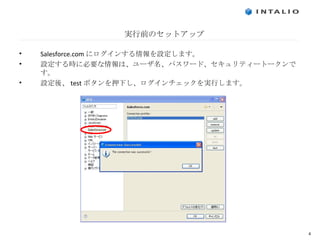
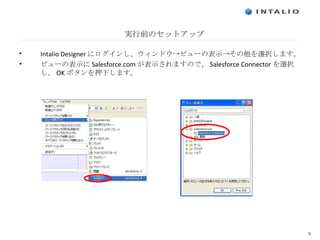
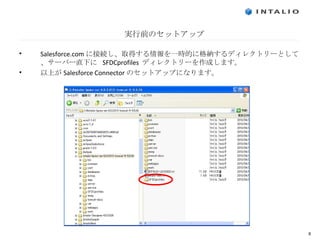
Create process with salesforce connector 1. 2. 3. 4. 5. 6. 7. 8. 9. 10. 11. プロセス作成 Salesforce Connector で該当の CRUD 上でマウスの右ボタンを選択します。 Export to project と表示され、クリックすると、保存先を指定する画面が表示されます。 今回は service フォルダを作成し、 service フォルダにエクスポートします。 12. 13. 14. 15. 16. 17. 18. 19. 20. 21. 今回は Salesforce.com への登録情報を紹介しました。 一覧、更新、削除については、現在開発者に確認を依頼しております。フィードバックがあり次第、ご連絡いたします。 Intalio では D3 という特定の機能を開発する事も可能です。今回の Salesforce Connector も D3 になり、 D3 で対応後、共通機能として考えられる機能は、 Intalio Designer に取り込まれます。 まとめ 22.