Apunts Bloc 2.Aplicacions multimedia Opcions avançades Processador de text
2.
Processador de textWord (Microsoft). Writer (OpenOffice) Insertar so dins d’un document de text. Hipervincles. Cartes i correspondència. Macros.
3.
Insertar so dinsd’un document de text. El document fitxer amb so.doc , mostra un exemple del que volem Aconsseguir. Si treballem en Word cal fer les següents operacions: *Insertar Objeto Pestanya Crear desde archivo. *Marcar caselles Vincular a Mostrar icono * Examinar, per escollir el fitxer sonor.
4.
Hipervincles Definició avikipedia: Un hipervincle ( també dit hiperenllaç, enllaç, vincle, o link) és un element d’un document electrònic que fa referència a un altre recurs, per exemple, altre document o un punt específic del mateix. Combinat amb una xarxa de dades i un protocol d’accés, un hipervincle permet accedir al recurs referenciat utilitzant un navegador ; com per exemple el firefox .
5.
Hipervincles. Hipervincle dins del mateix document. A l’ exemple següent hem creat un hipervincle de la informació cultural que ofereix el diari EL PAIS del dia 21 de juliol de 2008.
6.
Com fer-ho: Crearmarcadors. Insertar Marcador Crear hipervincles. Insertar Hipervinculo (També opció botó dreta). Escollir vincular a: Lugar en este documento.
7.
Hipervincles. Hipervincle aun altre document. A l’exemple següent hem creat un hipervincle per accedir a la versió digital del diari: EL PAIS .
8.
Com fer-ho: Crearhipervincles. Insertar Hipervinculo (També opció botó dreta). Escollir vincular a : Archivo o página Web existente
9.
Cartes i correspondènciaObjectiu: Enviar un mateix escrit a diferents persones. En Word es diu “combinar correspondència”.
10.
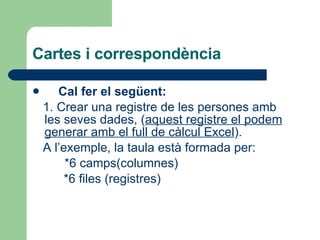
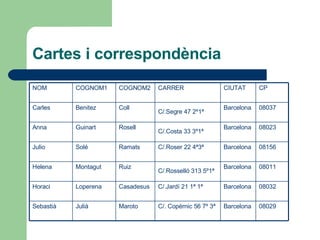
Cartes i correspondènciaCal fer el següent: 1. Crear una registre de les persones amb les seves dades, ( aquest registre el podem generar amb el full de càlcul Excel ). A l’exemple, la taula està formada per: *6 camps(columnes) *6 files (registres)
11.
Cartes i correspondència08032 Barcelona C/.Jardí 21 1ª 1ª Casadesus Loperena Horaci 08029 Barcelona C/. Copèrnic 56 7º 3ª Maroto Julià Sebastià 08011 Barcelona C/.Rosselló 313 5º1ª Ruiz Montagut Helena 08156 Barcelona C/.Roser 22 4ª3ª Ramats Solé Julio 08023 Barcelona C/.Costa 33 3º1ª Rosell Guinart Anna 08037 Barcelona C/.Segre 47 2º1ª Coll Benitez Carles CP CIUTAT CARRER COGNOM2 COGNOM1 NOM
12.
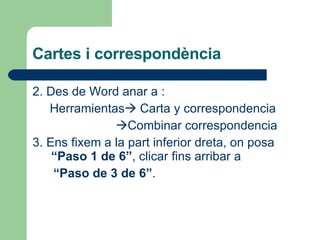
Cartes i correspondència2. Des de Word anar a : Herramientas Carta y correspondencia Combinar correspondencia 3. Ens fixem a la part inferior dreta, on posa “Paso 1 de 6” , clicar fins arribar a “ Paso de 3 de 6” .
13.
Cartes i correspondència4. En la part intermitja dreta, entrar on posa “Examinar” i seleccionar l’arxiu Excel on tenim les dades de la taula. Una vegada el tenim seleccionat obrir aquest arxiu, a continuació fer dos cops aceptar.
14.
Cartes i correspondència5. Anar al “Paso 4 de 6” 6. Començar a escriure el text, tenint en compte que quan vulguem afegir una dada del registre cal escollir el camp corresponent. Amb un exemple se’n entendrà millor. Sr./Sra. «NOM» «COGNOM1» «COGNOM2» que viu al carrer «CARRER» de la ciutat de «CIUTAT» amb codi postat «CP»
15.
Cartes i correspondènciaPer insertar els diferents camps, quan estem en el “Paso 4 de 6”, anar a l’opció Más elementos , escollir el camp que ens interessa i clicar insertar . En el “Paso 5 de 6”, si anem a “Vista previa de las cartas” , veurem com queden les cartes ja personalitzades.
16.
Cartes i correspondència7. En el “Paso 6 de 6” si anem a “Editar cartas individuales”, ja es generen totes les cartes, amb el mateix text i dirigida a cada persona del registre creat. 8. Finalment, cal desar i/o imprimir.
17.
Macros. Una macroés un programa en “miniatura” d’ordres i accions que es poden executar de manera automàtica. Exemple d’ús: Polsant dues tecles podem crear: Una taula Un text Etc..
18.
Macros. Per crearuna macro. 1. Anar a Word 2. Herramientas Macro Grabar una nueva macro. 3. Assignar nom de la macro. 4.Polsar icona Teclado 5.Definir conjunt de tecles que activarà la macro en la finestra : Nueva tecla de metodo abreviado, per exemple (ALT+T)
19.
Macros. 6. Clicar botó asignar 7. Clicar botó cerrar. 8. Escriu la macro 9. Per acabar polsar el quadrat de la finestra. 10. Per executar la macro creada, ens situem en el document i polsem el conjunt de tecles que em definit per crear la macro