Cerquem la
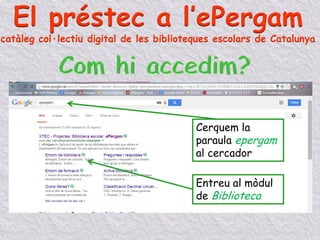
paraula epergam
alcercador
Entreu al mòdul
de Biblioteca
El préstec a l’ePergam
catàleg col·lectiu digital de les biblioteques escolars de Catalunya
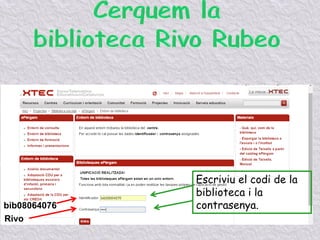
3.
Escriviu el codide la
biblioteca i la
contrasenya.bib08064076
Rivo
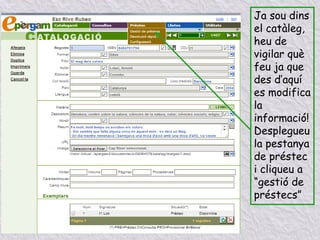
4.
Ja sou dins
elcatàleg,
heu de
vigilar què
feu ja que
des d’aquí
es modifica
la
informació!
Desplegueu
la pestanya
de préstec
i cliqueu a
“gestió de
préstecs”
5.
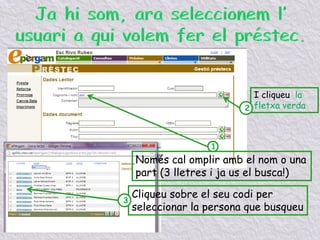
I cliqueu la
fletxaverda
1
2
Només cal omplir amb el nom o una
part (3 lletres i ja us el busca!)
Cliqueu sobre el seu codi per
seleccionar la persona que busqueu
3
6.
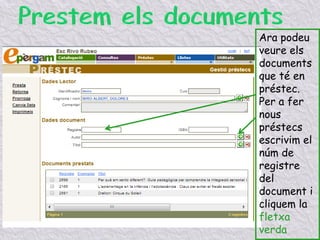
Ara podeu
veure els
documents
queté en
préstec.
Per a fer
nous
préstecs
escrivim el
núm de
registre
del
document i
cliquem la
fletxa
verda
7.
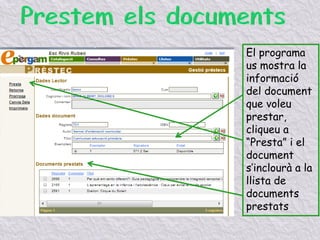
El programa
us mostrala
informació
del document
que voleu
prestar,
cliqueu a
“Presta” i el
document
s’inclourà a la
llista de
documents
prestats
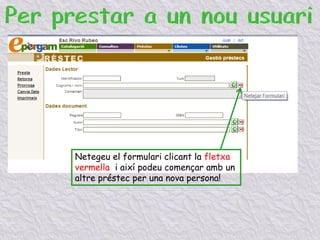
Netegeu el formulariclicant la fletxa
vermella i així podeu començar amb un
altre préstec per una nova persona!
10.
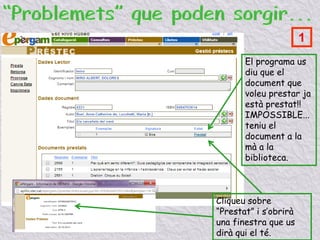
El programa us
diuque el
document que
voleu prestar ja
està prestat!!
IMPOSSIBLE...
teniu el
document a la
mà a la
biblioteca.
Cliqueu sobre
“Prestat” i s’obrirà
una finestra que us
dirà qui el té.
1
11.
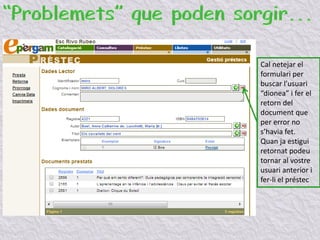
Cal netejar el
formulariper
buscar l’usuari
“dionea” i fer el
retorn del
document que
per error no
s’havia fet.
Quan ja estigui
retornat podeu
tornar al vostre
usuari anterior i
fer-li el préstec
12.
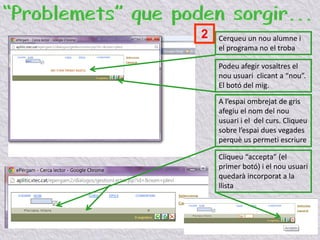
Cerqueu un noualumne i
el programa no el troba
Podeu afegir vosaltres el
nou usuari clicant a “nou”.
El botó del mig.
A l’espai ombrejat de gris
afegiu el nom del nou
usuari i el del curs. Cliqueu
sobre l’espai dues vegades
perquè us permeti escriure
Cliqueu “accepta” (el
primer botó) i el nou usuari
quedarà incorporat a la
llista
2
13.
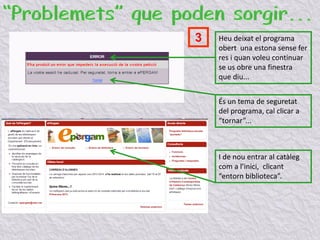
Heu deixat elprograma
obert una estona sense fer
res i quan voleu continuar
se us obre una finestra
que diu...
És un tema de seguretat
del programa, cal clicar a
“tornar”...
I de nou entrar al catàleg
com a l’inici, clicant
“entorn biblioteca”.
3