Recommended
ODT
AbramdiesMarcoFloresMontse_07nas
ODT
Clonezilla Life - Server -Hernández Francisco
ODP
Presentació virtual box_lluelles
ODP
Presentació adriàbertran virtual_box_lluelles
PDF
A1. Instal·lació Windows 10 Education
PPT
DOCX
LopezSergi_MartinXavi_practica5_clonezilla
DOCX
Diferencies entre windows xp i windows vista, 7, 8
DOCX
Assignatura: M3. Actividad: 2. Manual: VirtualBox.
PDF
Instal·lació Windows Server 2019
PDF
ODP
ODT
Sistemas de Virtualizacion
PDF
M3 actividad manual virtual box trabajo dos.pdf
PPTX
ODP
Presentació virtual box_lluelles
PDF
Presentació de Virtual box
ODP
PPTX
Creacio de la maquina virtual. Instal.lació de Windows'XP
PDF
Toni Del Rio - Activitat M3 (1).pdf
ODT
PDF
Dayán-Chamón-Manual-Dusuari-2.pdf
PDF
Dayán-Chamón-Manual-Dusuari.pdf
PPTX
Maquinas Virtuales con Virtualbox
ODP
PDF
Joan Fuster Manual Virtualbox
PDF
Joan-Fuster-Manual-Dusuari.pdf
PDF
crear un domini erik-fernandez
DOCX
ODP
More Related Content
ODT
AbramdiesMarcoFloresMontse_07nas
ODT
Clonezilla Life - Server -Hernández Francisco
ODP
Presentació virtual box_lluelles
ODP
Presentació adriàbertran virtual_box_lluelles
PDF
A1. Instal·lació Windows 10 Education
PPT
DOCX
LopezSergi_MartinXavi_practica5_clonezilla
DOCX
Diferencies entre windows xp i windows vista, 7, 8
Similar to Presentacio virtualbox
DOCX
Assignatura: M3. Actividad: 2. Manual: VirtualBox.
PDF
Instal·lació Windows Server 2019
PDF
ODP
ODT
Sistemas de Virtualizacion
PDF
M3 actividad manual virtual box trabajo dos.pdf
PPTX
ODP
Presentació virtual box_lluelles
PDF
Presentació de Virtual box
ODP
PPTX
Creacio de la maquina virtual. Instal.lació de Windows'XP
PDF
Toni Del Rio - Activitat M3 (1).pdf
ODT
PDF
Dayán-Chamón-Manual-Dusuari-2.pdf
PDF
Dayán-Chamón-Manual-Dusuari.pdf
PPTX
Maquinas Virtuales con Virtualbox
ODP
PDF
Joan Fuster Manual Virtualbox
PDF
Joan-Fuster-Manual-Dusuari.pdf
PDF
crear un domini erik-fernandez
More from maricelvi
DOCX
ODP
ODP
Correu thunderbird 5 maig
ODP
ODP
ODP
ODP
presentació libreoffice impress
ODP
ODP
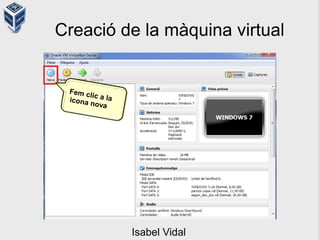
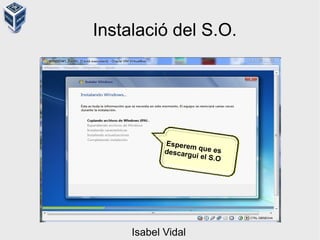
Presentacio virtualbox 1. 2. 3. 4. Creació de la màquina virtual
Fem clic a laicona nova
Isabel Vidal
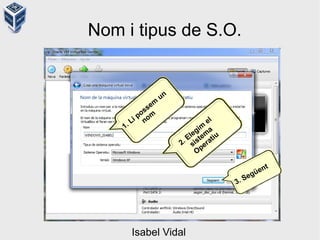
5. Nom i tipus de S.O.
1. Li possem
un
nom
2. Elegim
el
sistem
a
Operatiu
3. Següent
Isabel Vidal
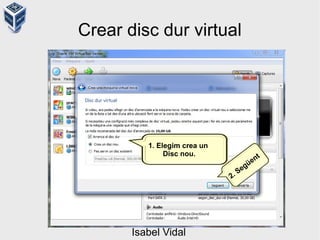
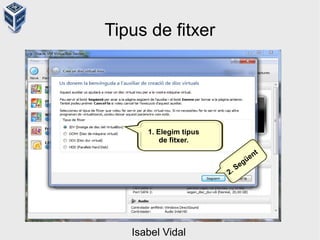
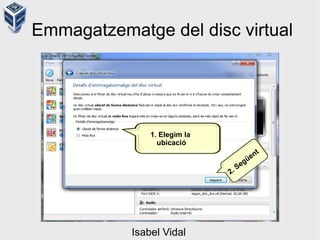
6. 7. Crear disc dur virtual
1. Elegim crea un
Disc nou.
2. Següent
Isabel Vidal
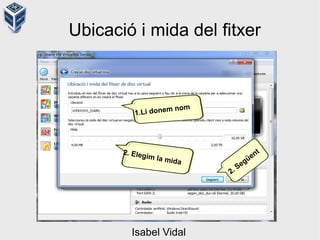
8. 9. 10. Ubicació i mida del fitxer
1.Li donem nom
2. Elegim la mida
2. Següent
Isabel Vidal
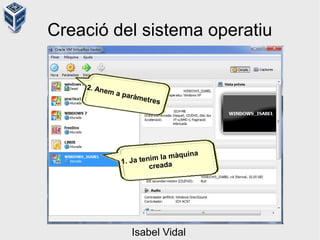
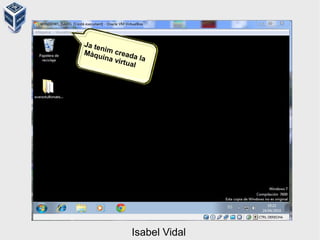
11. 1. Ja tenim la màquina
creada
2. Anem a paràmetres
Creació del sistema operatiu
Isabel Vidal
12. 13. 14. 15. 16. 17. 18. 19. 20. 21.