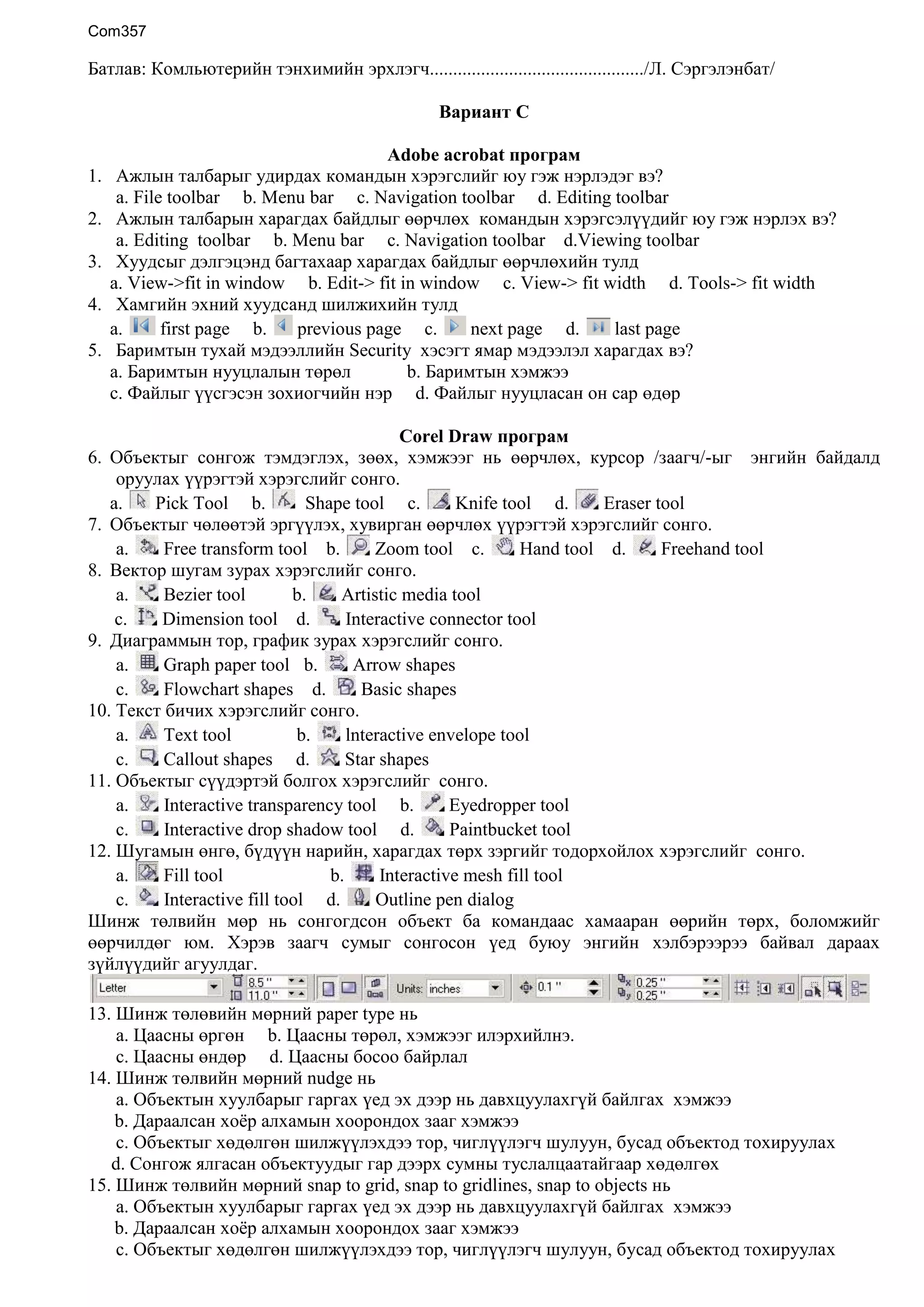
Батлав: Комльютерийн тэнхимийн эрхлэгч............................................../Л. Сэргэлэнбат/<br />Вариант C<br />Adobe acrobat програм<br />Ажлын талбарыг удирдах командын хэрэгслийг юу гэж нэрлэдэг вэ?
a. File toolbar     b. Menu bar     c. Navigation toolbar     d. Editing toolbar
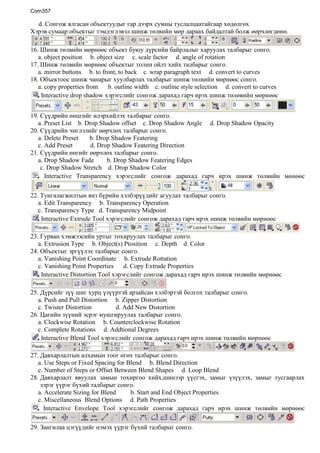
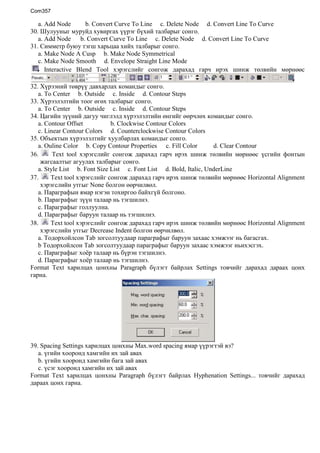
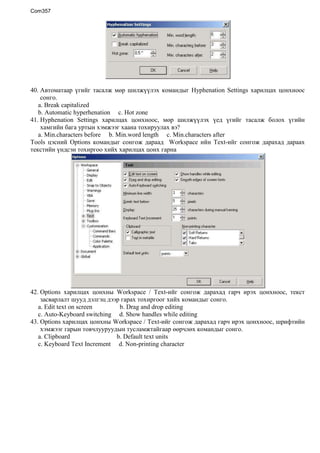
Ажлын талбарын харагдах байдлыг өөрчлөх  командын хэрэгсэлүүдийг юу гэж нэрлэх вэ?      a. Editing  toolbar     b. Menu bar     c. Navigation toolbar    d.Viewing toolbar<br />Хуудсыг дэлгэцэнд багтахаар харагдах байдлыг өөрчлөхийн тулд a. View->fit in window     b. Edit-> fit in window     c. View-> fit width     d. Tools-> fit width <br />Хамгийн эхний хуудсанд шилжихийн тулдa.  first page     b.  previous page     c.  next page     d.  last page<br />Баримтын тухай мэдээллийн Security  хэсэгт ямар мэдээлэл харагдах вэ?a. Баримтын нууцлалын төрөл            b. Баримтын хэмжээ<br />c. Файлыг үүсгэсэн зохиогчийн нэр     d. Файлыг нууцласан он сар өдөр<br />Corel Draw програм<br />Объектыг сонгож тэмдэглэх, зөөх, хэмжээг нь өөрчлөх, курсор /заагч/-ыг  энгийн байдалд оруулах үүрэгтэй хэрэгслийг сонго.а.  Pick Tool     b.   Shape tool     c.  Knife tool     d.  Eraser tool<br />Объектыг чөлөөтэй эргүүлэх, хувирган өөрчлөх үүрэгтэй хэрэгслийг сонго.      а.  Free transform tool    b.  Zoom tool    c.  Hand tool    d.  Freehand tool<br />Вектор шугам зурах хэрэгслийг сонго.      а.  Bezier tool          b.  Artistic media tool    <br /> c.  Dimension tool    d.  Interactive connector tool<br />Диаграммын тор, график зурах хэрэгслийг сонго.      а.  Graph paper tool   b.  Arrow shapes<br />      c.  Flowchart shapes    d.  Basic shapes<br />Текст бичих хэрэгслийг сонго.      а.  Text tool              b.  lnteractive envelope tool<br />      c.  Callout shapes     d.  Star shapes<br />Объектыг сүүдэртэй болгох хэрэгслийг  сонго.      а.  Interactive transparency tool     b.  Eyedropper tool<br />      c.  Interactive drop shadow tool     d.  Paintbucket tool<br />Шугамын өнгө, бүдүүн нарийн, харагдах төрх зэргийг тодорхойлох хэрэгслийг  сонго.      а.  Fill tool                       b.  Interactive mesh fill tool<br />      c.  Interactive fill tool     d.  Outline pen dialog<br />Шинж төлвийн мөр нь сонгогдсон объект ба командаас хамааран өөрийн төрх, боломжийг өөрчилдөг юм. Хэрэв заагч сумыг сонгосон үед буюу энгийн хэлбэрээрээ байвал дараах зүйлүүдийг агуулдаг.<br />Шинж төлөвийн мөрний paper type нь       a. Цаасны өргөн     b. Цаасны төрөл, хэмжээг илэрхийлнэ.<br />      c. Цаасны өндөр     d. Цаасны босоо байрлал<br />Шинж төлвийн мөрний nudge нь       a. Объектын хуулбарыг гаргах үед эх дээр нь давхцуулахгүй байлгах  хэмжээ <br /> b. Дараалсан хоёр алхамын хоорондох зааг хэмжээ<br />      c. Объектыг хөдөлгөн шилжүүлэхдээ тор, чиглүүлэгч шулуун, бусад объектод тохируулах<br />     d. Сонгож ялгасан объектуудыг гар дээрх сумны туслалцаатайгаар хөдөлгөх  <br />Шинж төлвийн мөрний snap to grid, snap to gridlines, snap to objects нь       a. Объектын хуулбарыг гаргах үед эх дээр нь давхцуулахгүй байлгах  хэмжээ <br /> b. Дараалсан хоёр алхамын хоорондох зааг хэмжээ<br />      c. Объектыг хөдөлгөн шилжүүлэхдээ тор, чиглүүлэгч шулуун, бусад объектод тохируулах<br />     d. Сонгож ялгасан объектуудыг гар дээрх сумны туслалцаатайгаар хөдөлгөх  <br />Хэрэв сумаар объектыг тэмдэглэвэл шинж төлвийн мөр дараах байдалтай болж өөрчлөгдөнө.<br />Шинж төлвийн мөрнөөс объект буюу дүрсийн байрлалыг харуулах талбарыг сонго.a. object position     b. object size     c. scale factor     d. angle of rotation<br />Шинж төлвийн мөрнөөс объектыг толин ойлт хийх талбарыг сонго.a. mirror buttons     b. to front, to back    c. wrap paragraph text     d. convert to curves<br />Объектоос шинж чанарыг хуулбарлах талбарыг шинж төлвийн мөрнөөс сонго.a. copy properties from      b. outline width    c. outline style selection     d. convert to curves<br /> Interactive drop shadow хэрэгслийг сонгож дарахад гарч ирэх шинж төлөвийн мөрнөөс <br />Сүүдрийн өнцгийг илэрхийлэх талбарыг сонго. a. Preset List    b. Drop Shadow offset    c. Drop Shadow Angle     d. Drop Shadow Opacity<br />Сүүдрийн чиглэлийг өөрчлөх талбарыг сонго. a. Delete Preset       b. Drop Shadow Featering<br />c. Add Preset           d. Drop Shadow Featering Direction<br />Сүүдрийн өнгийг өөрчлөх талбарыг сонго. a. Drop Shadow Fade        b. Drop Shadow Featering Edges<br />      c. Drop Shadow Stretch    d. Drop Shadow Color<br /> Interactive Transparency хэрэгслийг сонгож дарахад гарч ирэх шинж төлвийн мөнөөс <br />Тунгалагжилтын янз бүрийн хэлбэрүүдийг агуулах талбарыг сонго. a. Edit Transparency     b. Transparency Operation<br />c. Transparency Type   d. Transparency Midpoint<br /> Interactive Extrude Tool хэрэгслийг сонгож дарахад гарч ирэх шинж төлвийн мөрнөөс<br />Гypван хэмжээсийн уртыг тохируулах талбарыг сонго.  a. Extrusion Type     b. Object(s) Ptosition     c. Depth    d. Color<br />Объектыг эргүүлэх талбарыг сонго.  a. Vanishing Point Coordinate     b. Extrude Rottation<br />c. Vanishing Point Properties      d. Copy Extrude Properties<br /> Interactive Distortion Tool хэрэгслийг сонгож дарахад гарч ирэх шинж төлвийн мөрнөөс<br />Дүрсийг зүү шиг хурц үзүүртэй арзайсан хэлбэртэй болгох талбарыг сонго.  a. Push and Pull Distortion     b. Zipper Distortion<br />c. Twister Distortion               d. Add New Distortion<br />Цагийн зүүний эсрэг мушгируулах талбарыг сонго.  a. Clockwise Rotation     b. Counterclockwise Rotation<br />c. Complete Rotations     d. Addtional Degrees<br /> Interactive Blend Tool хэрэгслийг сонгож дарахад гарч ирэх шинж төлвийн мөрнөөс<br />Давхарлалтын алхамын тоог өгөх талбарыг сонго.a. Use Steps or Fixed Spacing for Blend     b. Blend Direction<br />c. Number of Steps or Offset Between Blend Shapes     d. Loop Blend<br />Давхарлалт явуулах замын тохиргоо хийх,шинээр үүсгэх, замыг үзүүлэх, замыг тусгаарлах зэрэг үүрэг бүхий талбарыг сонго.  a. Accelerate Sizing for Blend         b. Start and End Object Properties <br />c. Miscellaneous  Blend Options     d. Path Properties<br /> Interactive Envelope Tool хэрэгслийг сонгож дарахад гарч ирэх шинж төлвийн мөрнөөс <br />Зангилаа цэгүүдийг нэмэх үүрэг бүхий талбарыг сонго.a. Add Node         b. Convert Curve To Line     c. Delete Node     d. Convert Line To Curve<br />Шулууныг муруйд хувиргах үүрэг бүхий талбарыг сонго. a. Add Node      b. Convert Curve To Line     c. Delete Node     d. Convert Line To Curve<br />Симметр буюу тэгш харьцаа хийх талбарыг сонго. a. Make Node A Cusp     b. Make Node Symmetrical<br />c. Make Node Smooth     d. Envelope Straight Line Mode<br /> Interactive Blend Tool хэрэгслийг сонгож дарахад гарч ирэх шинж төлвийн мөрнөөс <br />Хүрээний төврүү давхарлах командыг сонго. a. To Center     b. Outside     c. Inside     d. Contour Steps<br />Хүрээлэлтийн тоог өгөх талбарыг сонго. a. To Center     b. Outside     c. Inside     d. Contour Steps<br />Цагийн зүүний дагуу чиглэлд хүрээлэлтийн өнгийг өөрчлөх командыг сонго. a. Contour Offset                 b. Clockwise Contour Colors<br />c. Linear Contour Colors     d. Counterclockwise Contour Colors<br />Объектын хүрээлэлтийг хуулбарлах командыг сонго. a. Ouline Color     b. Copy Contour Propertiesc. Fill Color          d. Clear Contour<br /> Text tool хэрэгслийг сонгож дарахад гарч ирэх шинж төлвийн мөрнөөс үсгийн фонтын жагсаалтыг агуулах талбарыг сонго. a. Style List     b. Font Size List     c. Font List     d. Bold, Italic, UnderLine<br /> Text tool хэрэгслийг сонгож дарахад гарч ирэх шинж төлвийн мөрнөөс Horizontal Alignment хэрэгслийн утгыг None болгон өөрчилвөл. a. Параграфын ямар нэгэн тохиргоо байхгүй болгоно.<br />b. Параграфыг зүүн талаар нь тэгшилнэ.<br />c. Параграфыг голлуулна.    <br />d. Параграфыг баруун талаар нь тэгшилнэ.<br /> Text tool хэрэгслийг сонгож дарахад гарч ирэх шинж төлвийн мөрнөөс Horizontal Alignment хэрэгслийн утгыг Decrease Indent болгон өөрчилвөл. a. Тодорхойлсон Tab зогсолтуудаар параграфыг баруун захаас хэмжээг нь багасгах.<br />b Тодорхойлсон Tab зогсолтуудаар параграфыг баруун захаас хэмжээг ньихэсгэх.<br />c. Параграфыг хоёр талаар нь бүрэн тэгшилнэ.    <br />d. Параграфыг хоёр талаар нь тэгшилнэ.<br />Format Text харилцах цонхны Paragraph бүлэгт байрлах Settings товчийг дарахад дараах цонх гарна. <br />Spacing Settings харилцах цонхны Max.word spacing ямар үүрэгтэй вэ?a. үгийн хооронд хамгийн их зай авах <br />b. үгийн хооронд хамгийн бага зай авах<br />c. үсэг хооронд хамгийн их зай авах<br />Format Text харилцах цонхны Paragraph бүлэгт байрлах Hyphenation Settings... товчийг дарахад дараах цонх гарна. <br />Автоматаар үгийг тасалж мөр шилжүүлэх командыг Hyphenation Settings харилцах цонхноос сонго.a. Break capitalized  <br />b. Automatic hyperhenation     c. Hot zone                   <br />Hyphenation Settings харилцах цонхноос, мөр шилжүүлэх үед үгийг тасалж болох үгийн хамгийн бага уртын хэмжээг хаана тохируулах вэ?a. Min.characters before     b. Min.word length     c. Min.characters after                  <br />Tools цэсний Options командыг сонгож дараад  Workspace ийн Text-ийг сонгож дарахад дараах текстийн үндсэн тохиргоо хийх харилцах цонх гарна <br />Options харилцах цонхны Workspace / Text-ийг сонгож дарахад гарч ирэх цонхноос, текст засварлалт шууд дэлгэц дээр гарах тохиргоог хийх командыг сонго.a. Edit text on screen                 b. Drag and drop editing<br />c. Auto-Keyboard switching     d. Show handles while editing<br />Options харилцах цонхны Workspace / Text-ийг сонгож дарахад гарч ирэх цонхноос, шрифтийн хэмжээг гарын товчлууруудын тусламжтайгаар өөрчлөх командыг сонго.a. Clipboard                             b. Default text units <br />c. Keyboard Text Increment     d. Non-printing character <br />
Com357  test c

Com357 test c

  • 1.
    Батлав: Комльютерийн тэнхимийнэрхлэгч............................................../Л. Сэргэлэнбат/<br />Вариант C<br />Adobe acrobat програм<br />Ажлын талбарыг удирдах командын хэрэгслийг юу гэж нэрлэдэг вэ?
  • 2.
    a. File toolbar b. Menu bar c. Navigation toolbar d. Editing toolbar
  • 3.
    Ажлын талбарын харагдахбайдлыг өөрчлөх командын хэрэгсэлүүдийг юу гэж нэрлэх вэ? a. Editing toolbar b. Menu bar c. Navigation toolbar d.Viewing toolbar<br />Хуудсыг дэлгэцэнд багтахаар харагдах байдлыг өөрчлөхийн тулд a. View->fit in window b. Edit-> fit in window c. View-> fit width d. Tools-> fit width <br />Хамгийн эхний хуудсанд шилжихийн тулдa. first page b. previous page c. next page d. last page<br />Баримтын тухай мэдээллийн Security хэсэгт ямар мэдээлэл харагдах вэ?a. Баримтын нууцлалын төрөл b. Баримтын хэмжээ<br />c. Файлыг үүсгэсэн зохиогчийн нэр d. Файлыг нууцласан он сар өдөр<br />Corel Draw програм<br />Объектыг сонгож тэмдэглэх, зөөх, хэмжээг нь өөрчлөх, курсор /заагч/-ыг энгийн байдалд оруулах үүрэгтэй хэрэгслийг сонго.а. Pick Tool b. Shape tool c. Knife tool d. Eraser tool<br />Объектыг чөлөөтэй эргүүлэх, хувирган өөрчлөх үүрэгтэй хэрэгслийг сонго. а. Free transform tool b. Zoom tool c. Hand tool d. Freehand tool<br />Вектор шугам зурах хэрэгслийг сонго. а. Bezier tool b. Artistic media tool <br /> c. Dimension tool d. Interactive connector tool<br />Диаграммын тор, график зурах хэрэгслийг сонго. а. Graph paper tool b. Arrow shapes<br /> c. Flowchart shapes d. Basic shapes<br />Текст бичих хэрэгслийг сонго. а. Text tool b. lnteractive envelope tool<br /> c. Callout shapes d. Star shapes<br />Объектыг сүүдэртэй болгох хэрэгслийг сонго. а. Interactive transparency tool b. Eyedropper tool<br /> c. Interactive drop shadow tool d. Paintbucket tool<br />Шугамын өнгө, бүдүүн нарийн, харагдах төрх зэргийг тодорхойлох хэрэгслийг сонго. а. Fill tool b. Interactive mesh fill tool<br /> c. Interactive fill tool d. Outline pen dialog<br />Шинж төлвийн мөр нь сонгогдсон объект ба командаас хамааран өөрийн төрх, боломжийг өөрчилдөг юм. Хэрэв заагч сумыг сонгосон үед буюу энгийн хэлбэрээрээ байвал дараах зүйлүүдийг агуулдаг.<br />Шинж төлөвийн мөрний paper type нь a. Цаасны өргөн b. Цаасны төрөл, хэмжээг илэрхийлнэ.<br /> c. Цаасны өндөр d. Цаасны босоо байрлал<br />Шинж төлвийн мөрний nudge нь a. Объектын хуулбарыг гаргах үед эх дээр нь давхцуулахгүй байлгах хэмжээ <br /> b. Дараалсан хоёр алхамын хоорондох зааг хэмжээ<br /> c. Объектыг хөдөлгөн шилжүүлэхдээ тор, чиглүүлэгч шулуун, бусад объектод тохируулах<br /> d. Сонгож ялгасан объектуудыг гар дээрх сумны туслалцаатайгаар хөдөлгөх <br />Шинж төлвийн мөрний snap to grid, snap to gridlines, snap to objects нь a. Объектын хуулбарыг гаргах үед эх дээр нь давхцуулахгүй байлгах хэмжээ <br /> b. Дараалсан хоёр алхамын хоорондох зааг хэмжээ<br /> c. Объектыг хөдөлгөн шилжүүлэхдээ тор, чиглүүлэгч шулуун, бусад объектод тохируулах<br /> d. Сонгож ялгасан объектуудыг гар дээрх сумны туслалцаатайгаар хөдөлгөх <br />Хэрэв сумаар объектыг тэмдэглэвэл шинж төлвийн мөр дараах байдалтай болж өөрчлөгдөнө.<br />Шинж төлвийн мөрнөөс объект буюу дүрсийн байрлалыг харуулах талбарыг сонго.a. object position b. object size c. scale factor d. angle of rotation<br />Шинж төлвийн мөрнөөс объектыг толин ойлт хийх талбарыг сонго.a. mirror buttons b. to front, to back c. wrap paragraph text d. convert to curves<br />Объектоос шинж чанарыг хуулбарлах талбарыг шинж төлвийн мөрнөөс сонго.a. copy properties from b. outline width c. outline style selection d. convert to curves<br /> Interactive drop shadow хэрэгслийг сонгож дарахад гарч ирэх шинж төлөвийн мөрнөөс <br />Сүүдрийн өнцгийг илэрхийлэх талбарыг сонго. a. Preset List b. Drop Shadow offset c. Drop Shadow Angle d. Drop Shadow Opacity<br />Сүүдрийн чиглэлийг өөрчлөх талбарыг сонго. a. Delete Preset b. Drop Shadow Featering<br />c. Add Preset d. Drop Shadow Featering Direction<br />Сүүдрийн өнгийг өөрчлөх талбарыг сонго. a. Drop Shadow Fade b. Drop Shadow Featering Edges<br /> c. Drop Shadow Stretch d. Drop Shadow Color<br /> Interactive Transparency хэрэгслийг сонгож дарахад гарч ирэх шинж төлвийн мөнөөс <br />Тунгалагжилтын янз бүрийн хэлбэрүүдийг агуулах талбарыг сонго. a. Edit Transparency b. Transparency Operation<br />c. Transparency Type d. Transparency Midpoint<br /> Interactive Extrude Tool хэрэгслийг сонгож дарахад гарч ирэх шинж төлвийн мөрнөөс<br />Гypван хэмжээсийн уртыг тохируулах талбарыг сонго. a. Extrusion Type b. Object(s) Ptosition c. Depth d. Color<br />Объектыг эргүүлэх талбарыг сонго. a. Vanishing Point Coordinate b. Extrude Rottation<br />c. Vanishing Point Properties d. Copy Extrude Properties<br /> Interactive Distortion Tool хэрэгслийг сонгож дарахад гарч ирэх шинж төлвийн мөрнөөс<br />Дүрсийг зүү шиг хурц үзүүртэй арзайсан хэлбэртэй болгох талбарыг сонго. a. Push and Pull Distortion b. Zipper Distortion<br />c. Twister Distortion d. Add New Distortion<br />Цагийн зүүний эсрэг мушгируулах талбарыг сонго. a. Clockwise Rotation b. Counterclockwise Rotation<br />c. Complete Rotations d. Addtional Degrees<br /> Interactive Blend Tool хэрэгслийг сонгож дарахад гарч ирэх шинж төлвийн мөрнөөс<br />Давхарлалтын алхамын тоог өгөх талбарыг сонго.a. Use Steps or Fixed Spacing for Blend b. Blend Direction<br />c. Number of Steps or Offset Between Blend Shapes d. Loop Blend<br />Давхарлалт явуулах замын тохиргоо хийх,шинээр үүсгэх, замыг үзүүлэх, замыг тусгаарлах зэрэг үүрэг бүхий талбарыг сонго. a. Accelerate Sizing for Blend b. Start and End Object Properties <br />c. Miscellaneous Blend Options d. Path Properties<br /> Interactive Envelope Tool хэрэгслийг сонгож дарахад гарч ирэх шинж төлвийн мөрнөөс <br />Зангилаа цэгүүдийг нэмэх үүрэг бүхий талбарыг сонго.a. Add Node b. Convert Curve To Line c. Delete Node d. Convert Line To Curve<br />Шулууныг муруйд хувиргах үүрэг бүхий талбарыг сонго. a. Add Node b. Convert Curve To Line c. Delete Node d. Convert Line To Curve<br />Симметр буюу тэгш харьцаа хийх талбарыг сонго. a. Make Node A Cusp b. Make Node Symmetrical<br />c. Make Node Smooth d. Envelope Straight Line Mode<br /> Interactive Blend Tool хэрэгслийг сонгож дарахад гарч ирэх шинж төлвийн мөрнөөс <br />Хүрээний төврүү давхарлах командыг сонго. a. To Center b. Outside c. Inside d. Contour Steps<br />Хүрээлэлтийн тоог өгөх талбарыг сонго. a. To Center b. Outside c. Inside d. Contour Steps<br />Цагийн зүүний дагуу чиглэлд хүрээлэлтийн өнгийг өөрчлөх командыг сонго. a. Contour Offset b. Clockwise Contour Colors<br />c. Linear Contour Colors d. Counterclockwise Contour Colors<br />Объектын хүрээлэлтийг хуулбарлах командыг сонго. a. Ouline Color b. Copy Contour Propertiesc. Fill Color d. Clear Contour<br /> Text tool хэрэгслийг сонгож дарахад гарч ирэх шинж төлвийн мөрнөөс үсгийн фонтын жагсаалтыг агуулах талбарыг сонго. a. Style List b. Font Size List c. Font List d. Bold, Italic, UnderLine<br /> Text tool хэрэгслийг сонгож дарахад гарч ирэх шинж төлвийн мөрнөөс Horizontal Alignment хэрэгслийн утгыг None болгон өөрчилвөл. a. Параграфын ямар нэгэн тохиргоо байхгүй болгоно.<br />b. Параграфыг зүүн талаар нь тэгшилнэ.<br />c. Параграфыг голлуулна. <br />d. Параграфыг баруун талаар нь тэгшилнэ.<br /> Text tool хэрэгслийг сонгож дарахад гарч ирэх шинж төлвийн мөрнөөс Horizontal Alignment хэрэгслийн утгыг Decrease Indent болгон өөрчилвөл. a. Тодорхойлсон Tab зогсолтуудаар параграфыг баруун захаас хэмжээг нь багасгах.<br />b Тодорхойлсон Tab зогсолтуудаар параграфыг баруун захаас хэмжээг ньихэсгэх.<br />c. Параграфыг хоёр талаар нь бүрэн тэгшилнэ. <br />d. Параграфыг хоёр талаар нь тэгшилнэ.<br />Format Text харилцах цонхны Paragraph бүлэгт байрлах Settings товчийг дарахад дараах цонх гарна. <br />Spacing Settings харилцах цонхны Max.word spacing ямар үүрэгтэй вэ?a. үгийн хооронд хамгийн их зай авах <br />b. үгийн хооронд хамгийн бага зай авах<br />c. үсэг хооронд хамгийн их зай авах<br />Format Text харилцах цонхны Paragraph бүлэгт байрлах Hyphenation Settings... товчийг дарахад дараах цонх гарна. <br />Автоматаар үгийг тасалж мөр шилжүүлэх командыг Hyphenation Settings харилцах цонхноос сонго.a. Break capitalized <br />b. Automatic hyperhenation c. Hot zone <br />Hyphenation Settings харилцах цонхноос, мөр шилжүүлэх үед үгийг тасалж болох үгийн хамгийн бага уртын хэмжээг хаана тохируулах вэ?a. Min.characters before b. Min.word length c. Min.characters after <br />Tools цэсний Options командыг сонгож дараад Workspace ийн Text-ийг сонгож дарахад дараах текстийн үндсэн тохиргоо хийх харилцах цонх гарна <br />Options харилцах цонхны Workspace / Text-ийг сонгож дарахад гарч ирэх цонхноос, текст засварлалт шууд дэлгэц дээр гарах тохиргоог хийх командыг сонго.a. Edit text on screen b. Drag and drop editing<br />c. Auto-Keyboard switching d. Show handles while editing<br />Options харилцах цонхны Workspace / Text-ийг сонгож дарахад гарч ирэх цонхноос, шрифтийн хэмжээг гарын товчлууруудын тусламжтайгаар өөрчлөх командыг сонго.a. Clipboard b. Default text units <br />c. Keyboard Text Increment d. Non-printing character <br />