Microsoft Word 2007 програмHome цэсГовь-Алтай аймгийн Есөнбулаг сумын 1-р сургуулийн багш Д.Энхжаргал
Microsoft Word 2007Microsoft Word 2007 нь текстэн бичиг баримт боловсруулахад зориулагдсан програм хангамж. Энэ нь Microsoft Office 2007 багц програм хангамжийн нэг бүрэлдэхүүн. Microsoft Word 2007-оог хэрэглэгчийн ажлын шаардлагад илүү дөхөм болгосноор урд гарч байсан хувилбаруудаасаа өвөрмөц зохион байгуулалттай.
Офис товч Офис товчны дэлгэгдсэн цонх.Save As – Word 2007 файлд өөр нэрээр нөөцлөн хадгалахаас Word 2000-2003 формат руу хөрвүүлэн шилжүүлнэ.Word Options - Мicrosoft Word 2007 програм хангамжийн ерөнхий тохиргоо хийхэд зориулагдсан.
Хурдан хандалтынтохиргооCtrl+N - New – шинэ баримт нээнэCtrl+O - Open – баримт нээнэCtrl+S - Save – баримт хадгалнаQuick Print – хэвлэх командPrint Preview – хэвлэлтийг урьдчилан харахCtrl+Z - Undo – үйлдэл буцаахCtrl+Y - Redo – буцаасан үйлдлийг буцаахCtrl+P – хэвлэх үйлдлийн тохиргоо
Цэс болон хэрэглээний самбаруудСонгосон цэсийн хэрэглээний самбар сэдэв ба үйлдлийн дагуу хуваагдана. Хэрэглээний самбарт байнга хэрэглэгддэг товчууд ил байрладаг. Дэлгэрэнгүй үзэх шаардлага гарвал тус хуваагдсан хэсгийн баруун доод булангийн суман дээр дарж дэлгэрэнгүй цонхыг нээнэ.
Жишээ нь:
Home цэсний тайлбарClipboard хэсэг1.  Copy – хувилах /түр санах ой руу хуулах/2.  Cut – зөөх /түр санах ой руу зөөх/3. Paste – түр санах ой/clipboard/-оос эргэж гаргах4.  Format Painter – бичилтийн хэлбэрийг хуулах
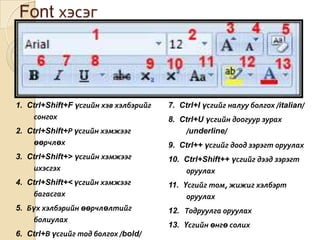
Font хэсэг1.  Ctrl+Shift+F үсгийн хэв хэлбэрийг сонгох  2.  Ctrl+Shift+Р үсгийн хэмжээг өөрчлөх  3.  Ctrl+Shift+> үсгийн хэмжээг ихэсгэх4.  Ctrl+Shift+< үсгийн хэмжээг багасгах     5.  Бүх хэлбэрийн өөрчлөлтийг болиулах     6.  Ctrl+В үсгийг тод болгох /bold/7.  Ctrl+I үсгийг налуу болгох /italian/8.  Ctrl+U үсгийн доогуур зурах /underline/9.  Ctrl++ үсгийг доод зэрэгт оруулах10.  Ctrl+Shift++ үсгийг дээд зэрэгт оруулах11.  Үсгийг том, жижиг хэлбэрт оруулах12.  Тодруулга оруулах13.  Үсгийн өнгө солих
1.  Жагсаалтын хэлбэрт оруулах2.  Жагсаалтыг дуугаарлах3.  Дэд дугаарлалтанд оруулах4.  Догол мөрийн зай авах5.  Догол мөрийн авсан зайг болиулах6.  Ctrl+L Зүүн талаар тэгшлэх7.  Ctrl+E Голлуулах8.  Ctrl+R Баруун талаар тэгшлэх9.  Ctrl+J Хайрцаглах10.   Мөр хоорондын зайны тохиргоо11.   Арын дэвсгэрийн өнгө солих12.  Хүснэгтийн шугамын тохиргооParagraph хэсэг
Styles хэсэгЭнэ хэсэгт бичилтийн хэлбэрийн бэлдэцүүд санал болгон байрлуулсан байдаг. Таалагдсан хэлбэрээ шууд сонгож болно.
Edition хэсэг1.  Ctrl+F хайлт хийнэ2.  Ctrl+H орлуулан солих3.  Идэвхжүүлэн сонголт
Гүйцэтгэх даалгавар:
Microsoft Word 2007 програмInsert цэс
Pages, Tables хэсэг1.  Баримтын нүүрлэх2.  Шинэ баримт нээс3.  Ctrl+enter Шинэ хуудас руу шилжих4.  Хүснэгтийн загварын сонголт
 Illustrations хэсэг1.  Баримтад гаднаас зураг оруулах2.  Баримтад зургийн сангаас зураг оруулах3.  Баримтад дүрс, зураг оруулах4.  Баримтад бүтэц / холбоосон график / оруулах5.  Баримтад график оруулах
Header and Footer хэсэг1.  Толгой хэсэгт текст оруулах2.  Хөл хэсэгт текст оруулах3.  Баримтыг дугаарлах
Text хэсэг1.  Хэсэг текст оруулах2. Байнга хэрэглэгдэх текст сануулах, түүнийг баримтад оруулах3.  Тусгай хэлбэрийн текст оруулах4.  Эхний үсгийг томруулах5. Цахим гарын үсэг оруулах, текстэнд байрлуулах6.  Огноо оруулах7.  Хэсэг мэдээлэл оруулах
Symbols хэсэгТомъео оруулахТусгай тэмдэгтүүд оруулах
Microsoft Word 2007 програм Page Layout цэс
Page Setup хэсэг1.  Цаасны эрмэг текст хоерын зайны тохиргоо2.  Цаасны босоо, хэвтээ байрлалын тохиргоо3.  Цаасны хэмжээний тохиргоо /манай улсад А4 хэмжээ мөрддөг 210х297/4.  Баримтын текстийг баганад хуваах тохиргоо
Page Background хэсэг1.  “Усан” бичлэг хийх тохиргоо2. Цаасны арын өнгө солих тохиргоо3. Хуудсанд хүрээ оруулах тохиргоо
Paragraph хэсэг1. Хэсэг текстийн зүүн, баруун хязгаарын тохиргоо2.  Текстийн бүлгийн өмнөх ба дараах зайны тохиргоо
Arrange хэсэг1.  Гадны объектын байршилын тохиргоо2.  Объектыг өмнө гаргах3.  Объектыг ард оруулах4. Текст, объектын хоорондын байрлалын тохиргоо5.  Объектыг тэгшлэх тохиргоо6. Объектуудыг нэгтгэх7.  Объектыг эргүүлэх
Microsoft Word 2007 програмView цэс
Document View хэсэг1.  Баримтыг цаасны хэмжээгээр харах2. Дэлгэц дүүрэн харах3. Вэб-ийн горимоор харах4. Зөвхөн текстийг харах 5. Ноорог хэлбэрээр харах
Show/Hide хэсэгЭнэ хэсэгт ажиллах орчинд шугам, зураасууд, баримтын бүтэц, хуудас тус бүрээр харах зэрэг тохиргоонууд хийгдэнэ.

Microsoft word 2007.odp

  • 1.
    Microsoft Word 2007програмHome цэсГовь-Алтай аймгийн Есөнбулаг сумын 1-р сургуулийн багш Д.Энхжаргал
  • 2.
    Microsoft Word 2007MicrosoftWord 2007 нь текстэн бичиг баримт боловсруулахад зориулагдсан програм хангамж. Энэ нь Microsoft Office 2007 багц програм хангамжийн нэг бүрэлдэхүүн. Microsoft Word 2007-оог хэрэглэгчийн ажлын шаардлагад илүү дөхөм болгосноор урд гарч байсан хувилбаруудаасаа өвөрмөц зохион байгуулалттай.
  • 4.
    Офис товч Офистовчны дэлгэгдсэн цонх.Save As – Word 2007 файлд өөр нэрээр нөөцлөн хадгалахаас Word 2000-2003 формат руу хөрвүүлэн шилжүүлнэ.Word Options - Мicrosoft Word 2007 програм хангамжийн ерөнхий тохиргоо хийхэд зориулагдсан.
  • 5.
    Хурдан хандалтынтохиргооCtrl+N -New – шинэ баримт нээнэCtrl+O - Open – баримт нээнэCtrl+S - Save – баримт хадгалнаQuick Print – хэвлэх командPrint Preview – хэвлэлтийг урьдчилан харахCtrl+Z - Undo – үйлдэл буцаахCtrl+Y - Redo – буцаасан үйлдлийг буцаахCtrl+P – хэвлэх үйлдлийн тохиргоо
  • 6.
    Цэс болон хэрэглээнийсамбаруудСонгосон цэсийн хэрэглээний самбар сэдэв ба үйлдлийн дагуу хуваагдана. Хэрэглээний самбарт байнга хэрэглэгддэг товчууд ил байрладаг. Дэлгэрэнгүй үзэх шаардлага гарвал тус хуваагдсан хэсгийн баруун доод булангийн суман дээр дарж дэлгэрэнгүй цонхыг нээнэ.
  • 7.
  • 8.
    Home цэсний тайлбарClipboardхэсэг1. Copy – хувилах /түр санах ой руу хуулах/2. Cut – зөөх /түр санах ой руу зөөх/3. Paste – түр санах ой/clipboard/-оос эргэж гаргах4. Format Painter – бичилтийн хэлбэрийг хуулах
  • 9.
    Font хэсэг1. Ctrl+Shift+F үсгийн хэв хэлбэрийг сонгох 2. Ctrl+Shift+Р үсгийн хэмжээг өөрчлөх 3. Ctrl+Shift+> үсгийн хэмжээг ихэсгэх4. Ctrl+Shift+< үсгийн хэмжээг багасгах 5. Бүх хэлбэрийн өөрчлөлтийг болиулах 6. Ctrl+В үсгийг тод болгох /bold/7. Ctrl+I үсгийг налуу болгох /italian/8. Ctrl+U үсгийн доогуур зурах /underline/9. Ctrl++ үсгийг доод зэрэгт оруулах10. Ctrl+Shift++ үсгийг дээд зэрэгт оруулах11. Үсгийг том, жижиг хэлбэрт оруулах12. Тодруулга оруулах13. Үсгийн өнгө солих
  • 10.
    1. Жагсаалтынхэлбэрт оруулах2. Жагсаалтыг дуугаарлах3. Дэд дугаарлалтанд оруулах4. Догол мөрийн зай авах5. Догол мөрийн авсан зайг болиулах6. Ctrl+L Зүүн талаар тэгшлэх7. Ctrl+E Голлуулах8. Ctrl+R Баруун талаар тэгшлэх9. Ctrl+J Хайрцаглах10. Мөр хоорондын зайны тохиргоо11. Арын дэвсгэрийн өнгө солих12. Хүснэгтийн шугамын тохиргооParagraph хэсэг
  • 11.
    Styles хэсэгЭнэ хэсэгтбичилтийн хэлбэрийн бэлдэцүүд санал болгон байрлуулсан байдаг. Таалагдсан хэлбэрээ шууд сонгож болно.
  • 12.
    Edition хэсэг1. Ctrl+F хайлт хийнэ2. Ctrl+H орлуулан солих3. Идэвхжүүлэн сонголт
  • 13.
  • 14.
    Microsoft Word 2007програмInsert цэс
  • 15.
    Pages, Tables хэсэг1. Баримтын нүүрлэх2. Шинэ баримт нээс3. Ctrl+enter Шинэ хуудас руу шилжих4. Хүснэгтийн загварын сонголт
  • 16.
     Illustrations хэсэг1. Баримтад гаднаас зураг оруулах2. Баримтад зургийн сангаас зураг оруулах3. Баримтад дүрс, зураг оруулах4. Баримтад бүтэц / холбоосон график / оруулах5. Баримтад график оруулах
  • 17.
    Header and Footerхэсэг1. Толгой хэсэгт текст оруулах2. Хөл хэсэгт текст оруулах3. Баримтыг дугаарлах
  • 18.
    Text хэсэг1. Хэсэг текст оруулах2. Байнга хэрэглэгдэх текст сануулах, түүнийг баримтад оруулах3. Тусгай хэлбэрийн текст оруулах4. Эхний үсгийг томруулах5. Цахим гарын үсэг оруулах, текстэнд байрлуулах6. Огноо оруулах7. Хэсэг мэдээлэл оруулах
  • 19.
  • 20.
    Microsoft Word 2007програм Page Layout цэс
  • 21.
    Page Setup хэсэг1. Цаасны эрмэг текст хоерын зайны тохиргоо2. Цаасны босоо, хэвтээ байрлалын тохиргоо3. Цаасны хэмжээний тохиргоо /манай улсад А4 хэмжээ мөрддөг 210х297/4. Баримтын текстийг баганад хуваах тохиргоо
  • 22.
    Page Background хэсэг1. “Усан” бичлэг хийх тохиргоо2. Цаасны арын өнгө солих тохиргоо3. Хуудсанд хүрээ оруулах тохиргоо
  • 23.
    Paragraph хэсэг1. Хэсэгтекстийн зүүн, баруун хязгаарын тохиргоо2. Текстийн бүлгийн өмнөх ба дараах зайны тохиргоо
  • 24.
    Arrange хэсэг1. Гадны объектын байршилын тохиргоо2. Объектыг өмнө гаргах3. Объектыг ард оруулах4. Текст, объектын хоорондын байрлалын тохиргоо5. Объектыг тэгшлэх тохиргоо6. Объектуудыг нэгтгэх7. Объектыг эргүүлэх
  • 25.
    Microsoft Word 2007програмView цэс
  • 26.
    Document View хэсэг1. Баримтыг цаасны хэмжээгээр харах2. Дэлгэц дүүрэн харах3. Вэб-ийн горимоор харах4. Зөвхөн текстийг харах 5. Ноорог хэлбэрээр харах
  • 27.
    Show/Hide хэсэгЭнэ хэсэгтажиллах орчинд шугам, зураасууд, баримтын бүтэц, хуудас тус бүрээр харах зэрэг тохиргоонууд хийгдэнэ.