
Cài đặt và cấu hình DHCP Server trên Windows Server 2012
Để bắt đầu, chúng ta cần chuẩn bị:
- 1 máy Windows Server 2012 đã nâng cấp lên DC.
- 1 máy Windows XP/7/8 không cần thiết phải join domain, nhưng phải cùng nằm
trong 1 mạng với DC.
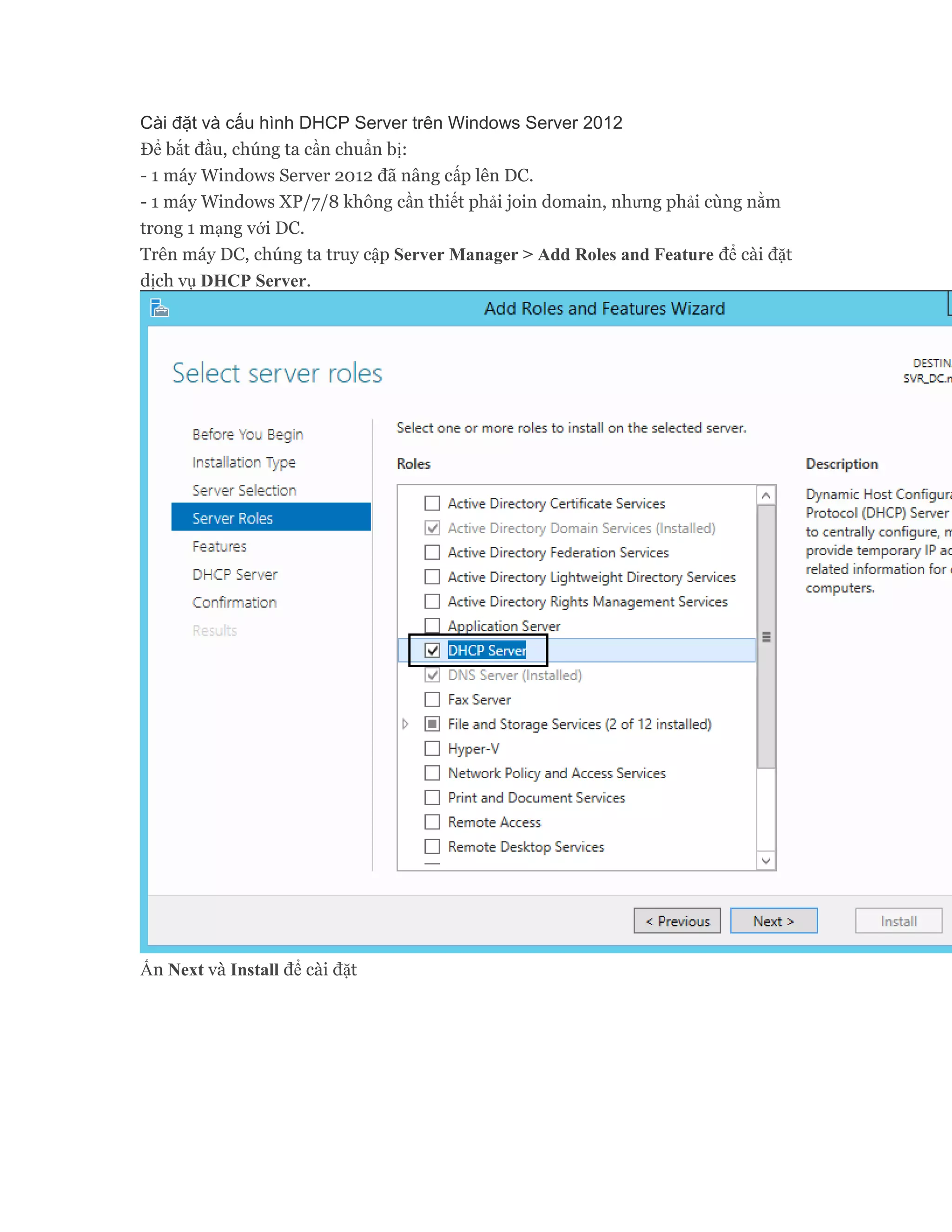
Trên máy DC, chúng ta truy cập Server Manager > Add Roles and Feature để cài đặt
dịch vụ DHCP Server.
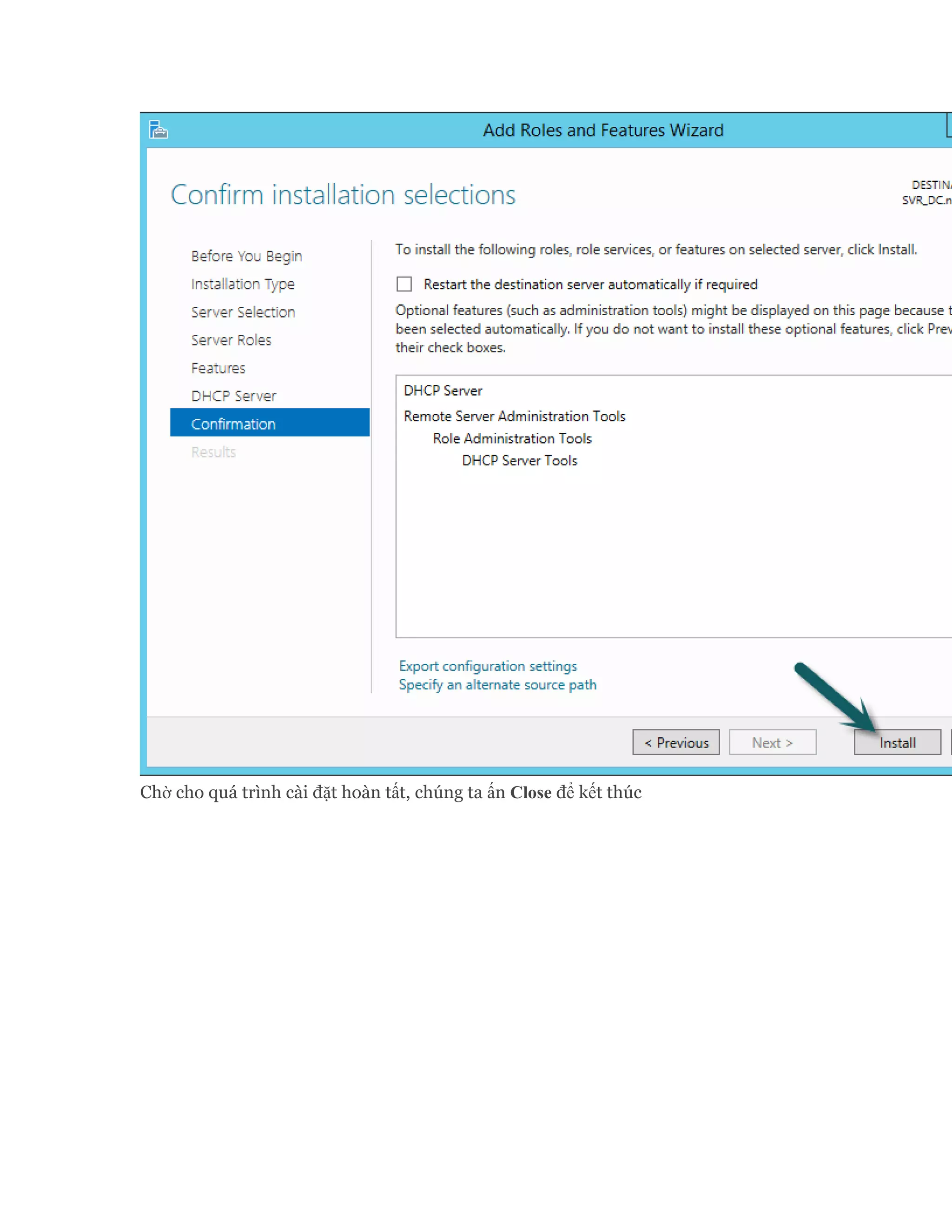
Ấn Next và Install để cài đặt
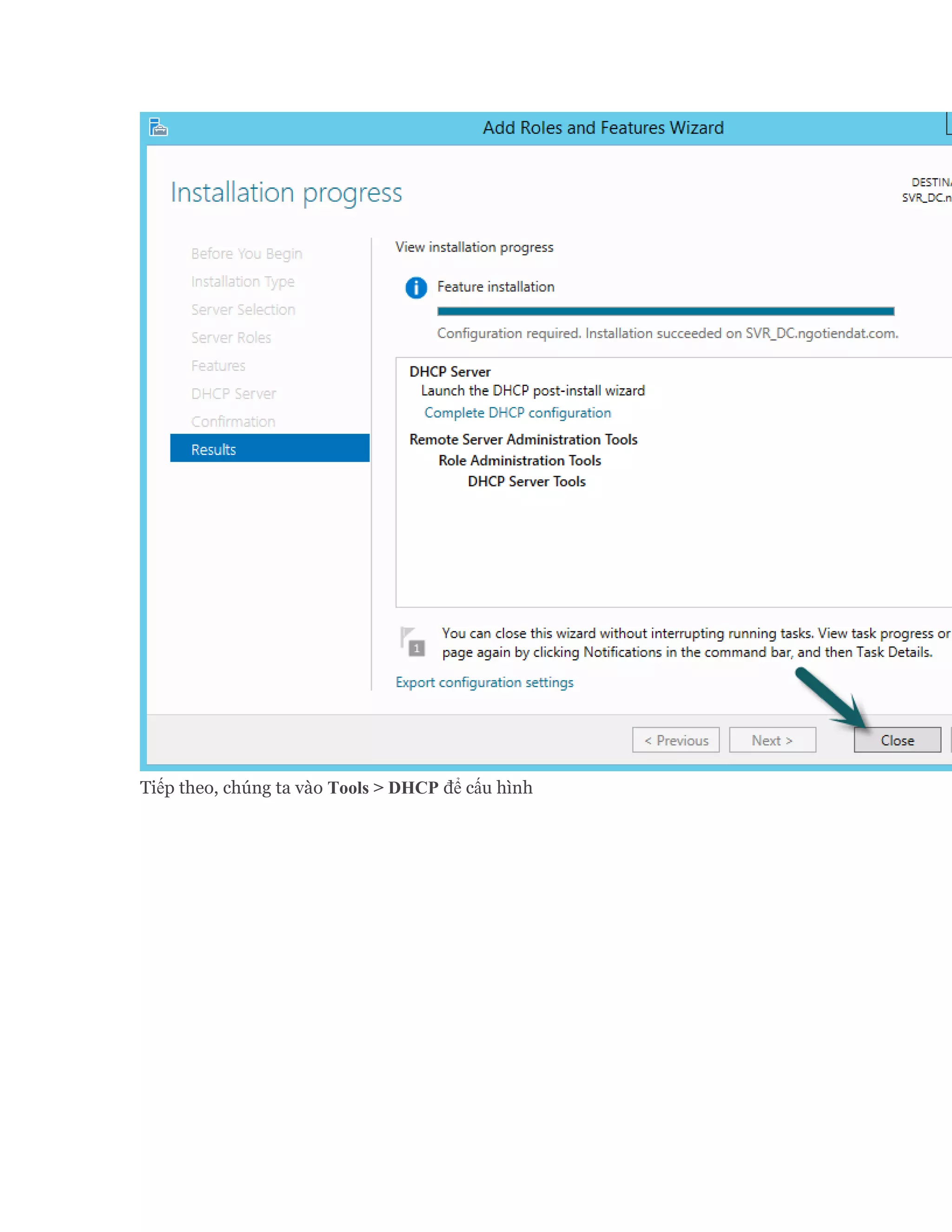
Chờ cho quá trình cài đặt hoàn tất, chúng ta ấn Close để kết thúc
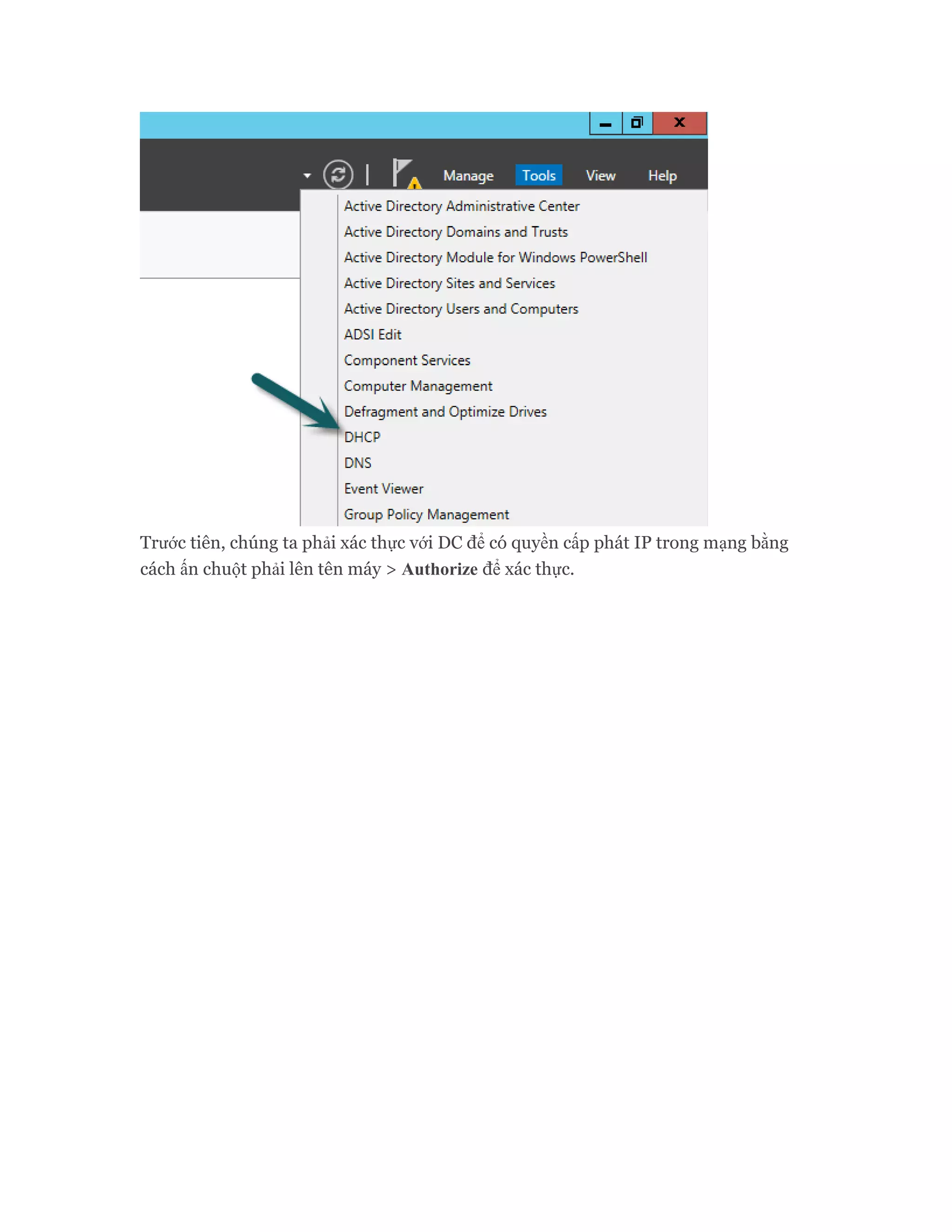
Tiếp theo, chúng ta vào Tools > DHCP để cấu hình
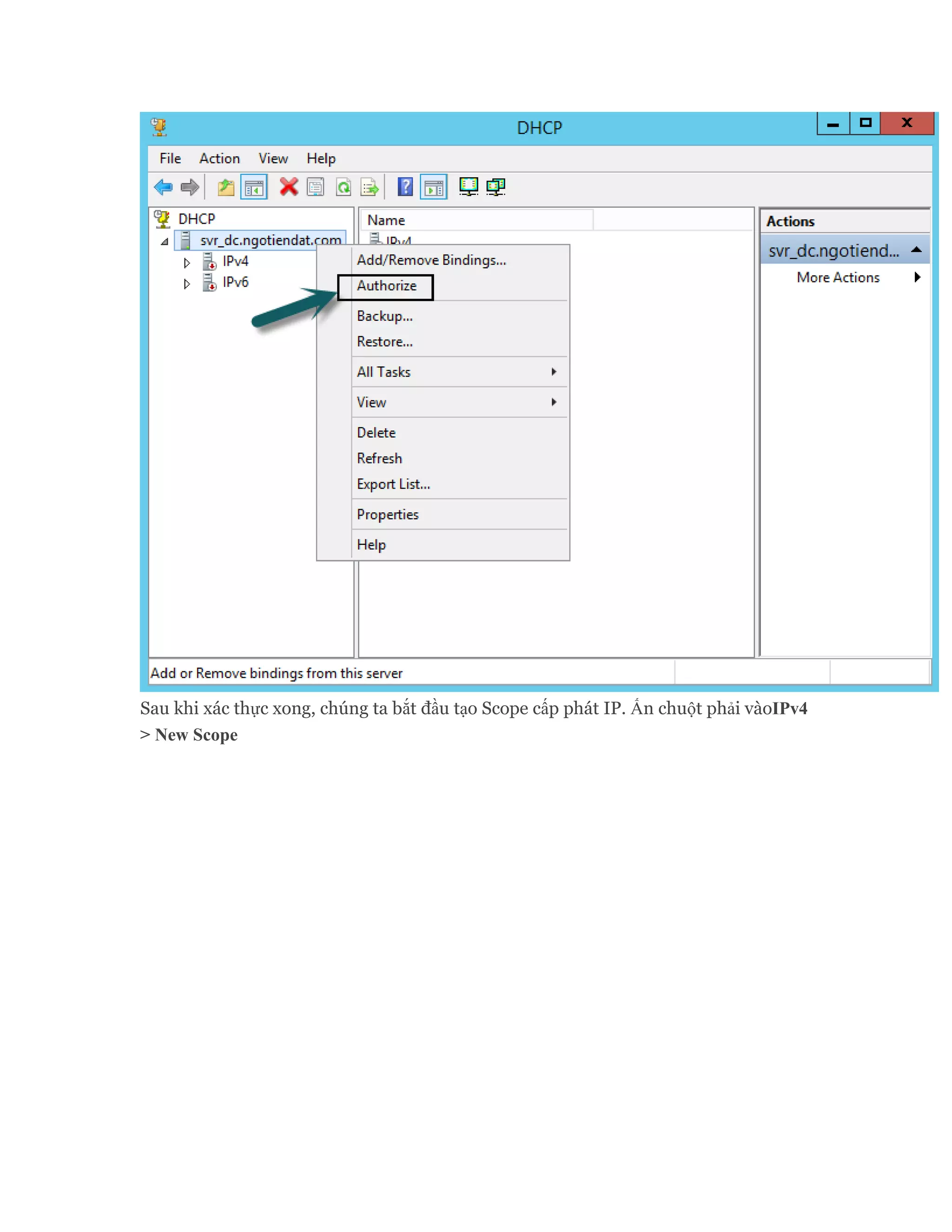
Trước tiên, chúng ta phải xác thực với DC để có quyền cấp phát IP trong mạng bằng
cách ấn chuột phải lên tên máy > Authorize để xác thực.
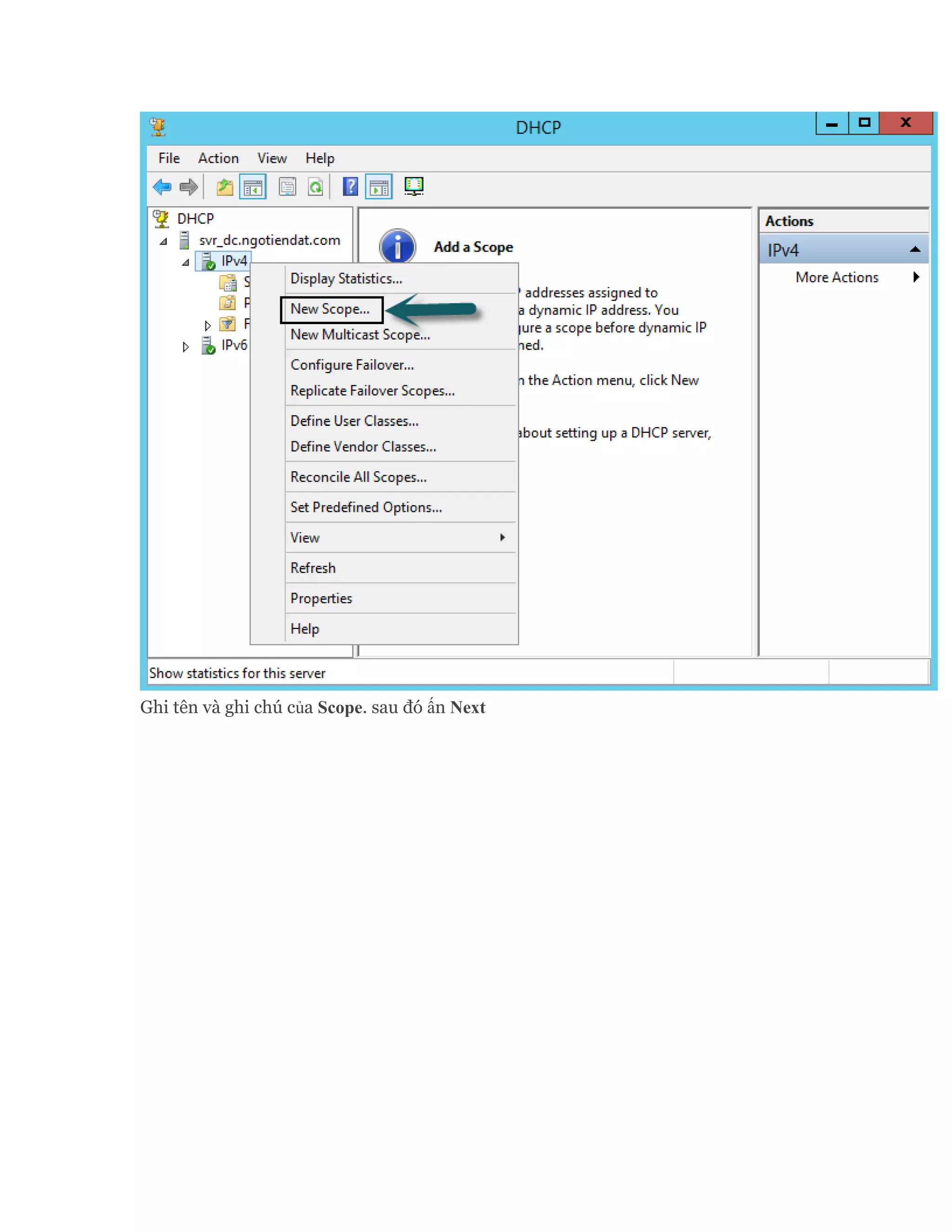
Sau khi xác thực xong, chúng ta bắt đầu tạo Scope cấp phát IP. Ấn chuột phải vàoIPv4
> New Scope
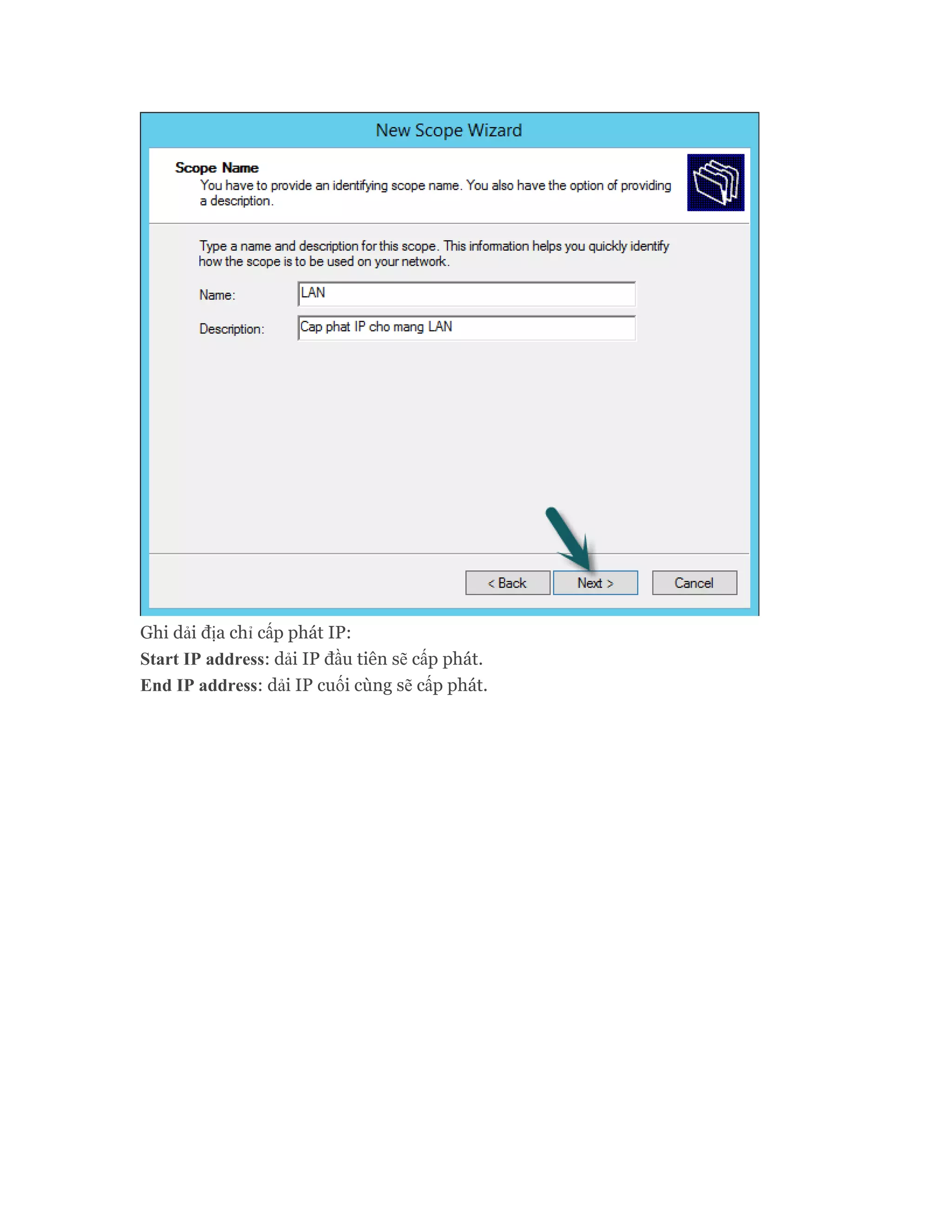
Ghi tên và ghi chú của Scope. sau đó ấn Next
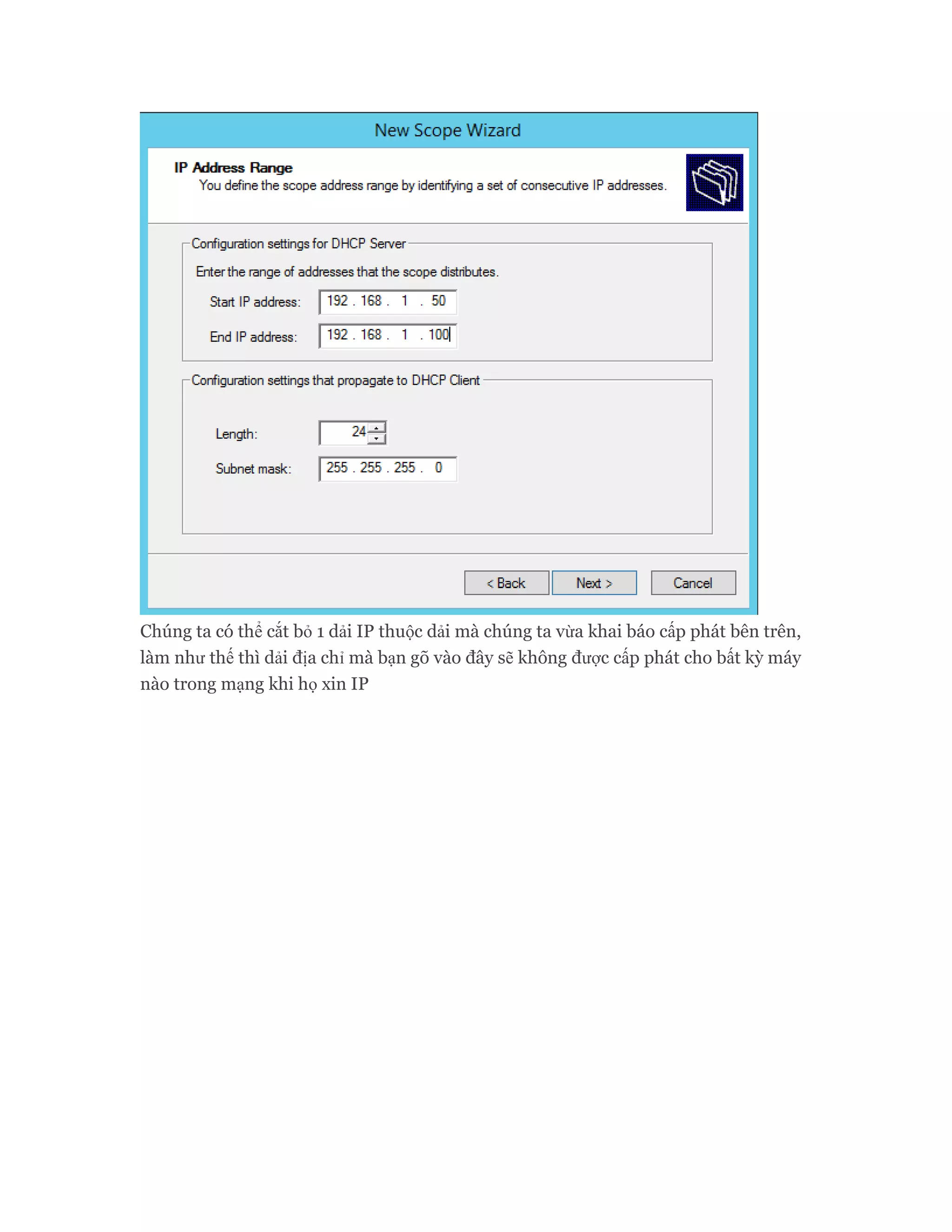
Ghi dải địa chỉ cấp phát IP:
Start IP address: dải IP đầu tiên sẽ cấp phát.
End IP address: dải IP cuối cùng sẽ cấp phát.
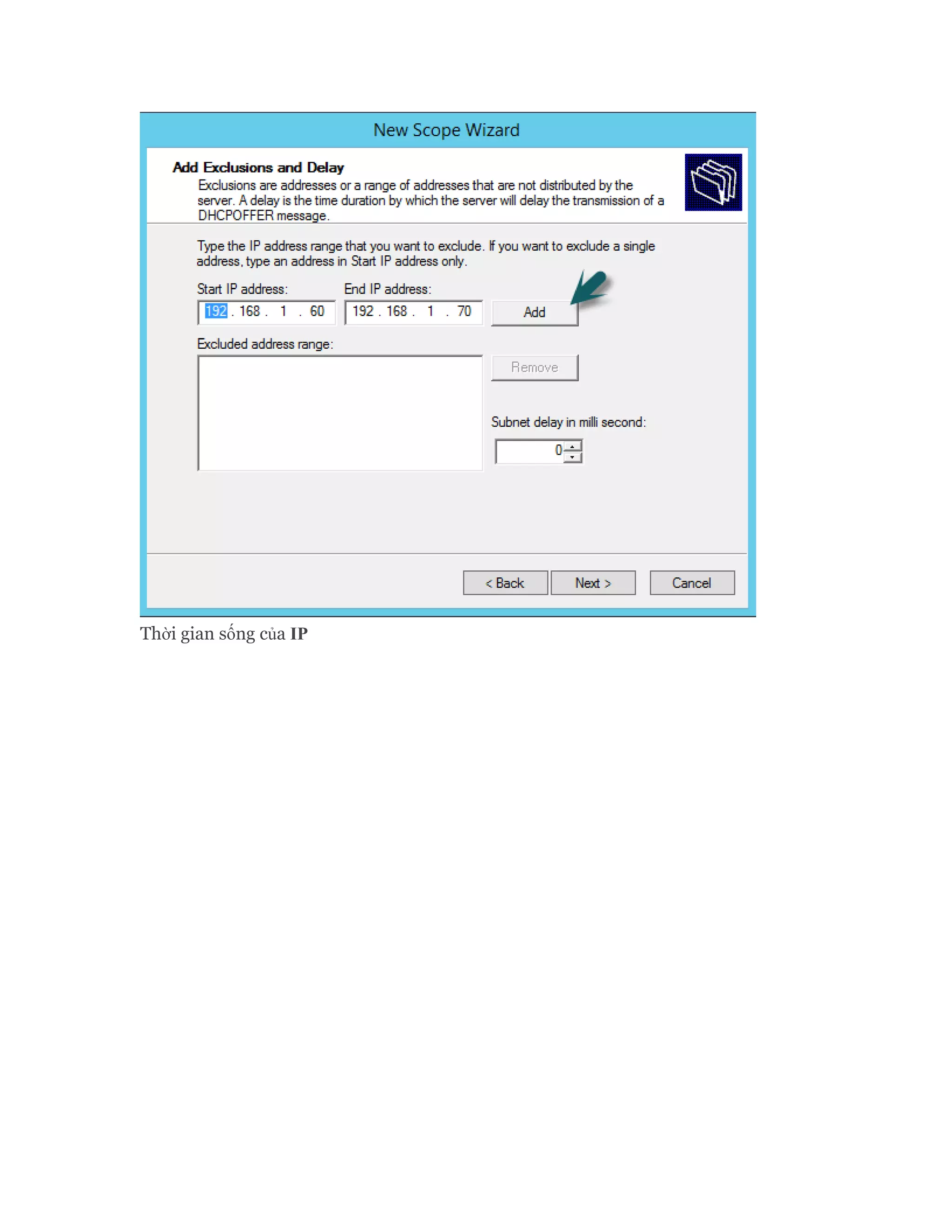
Chúng ta có thể cắt bỏ 1 dải IP thuộc dải mà chúng ta vừa khai báo cấp phát bên trên,
làm như thế thì dải địa chỉ mà bạn gõ vào đây sẽ không được cấp phát cho bất kỳ máy
nào trong mạng khi họ xin IP
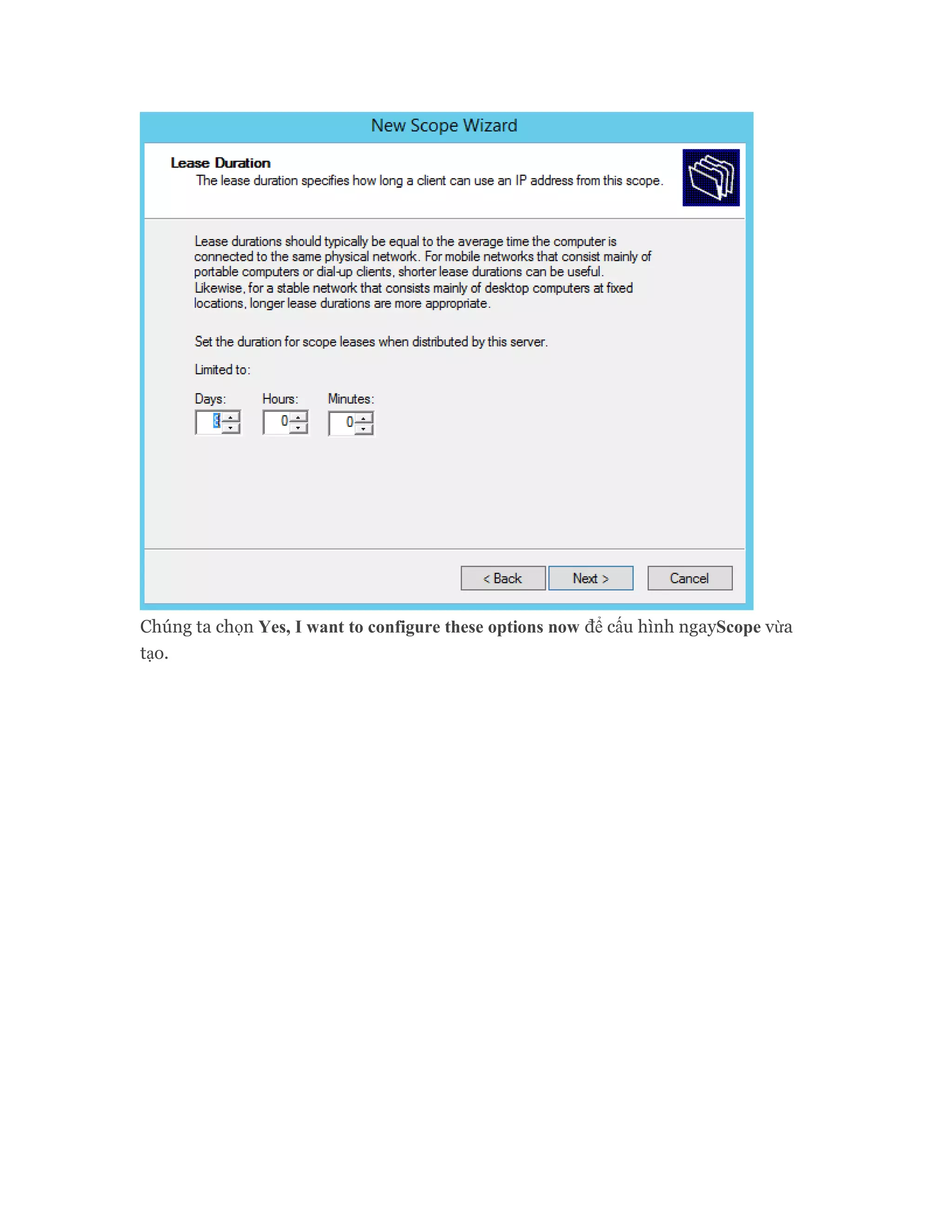
Thời gian sống của IP
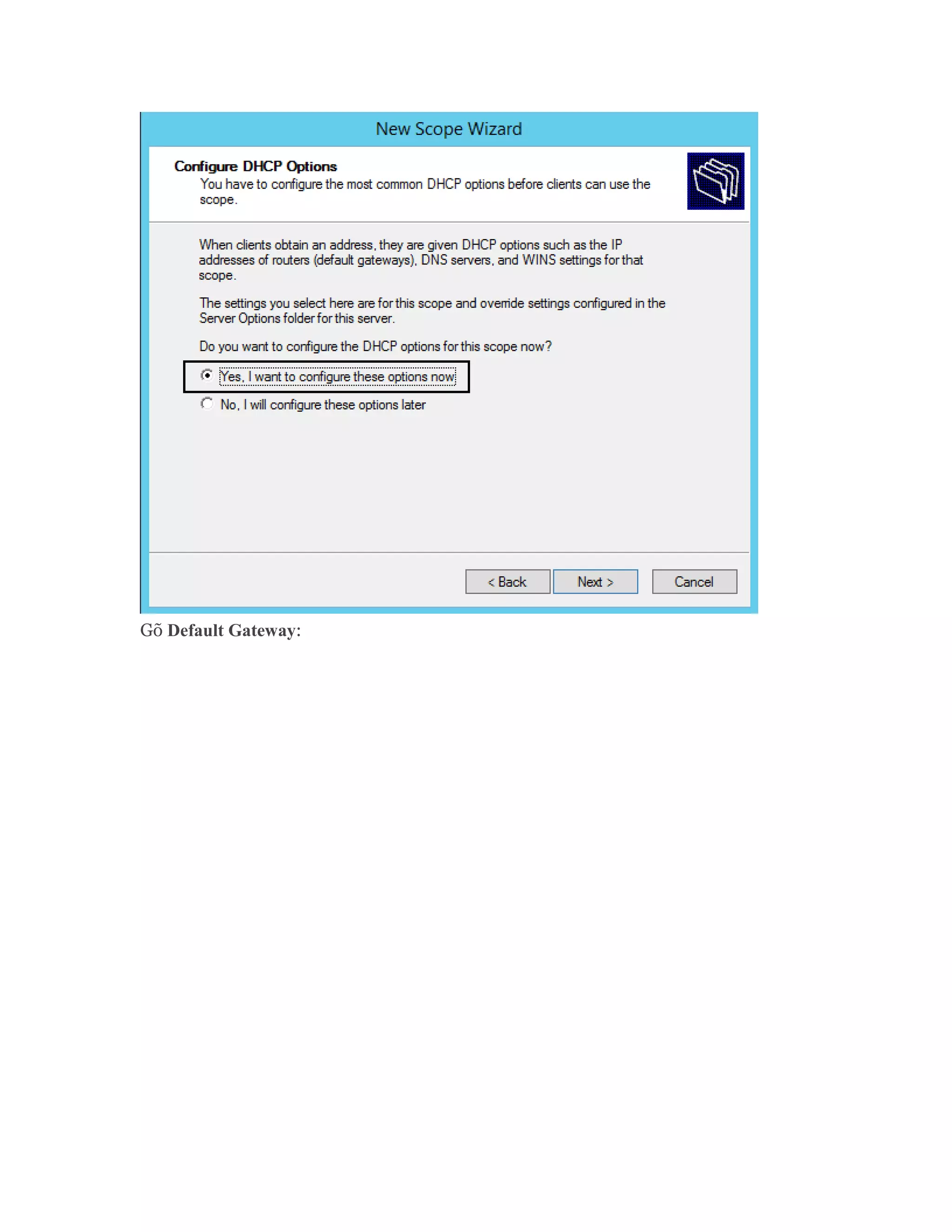
Chúng ta chọn Yes, I want to configure these options now để cấu hình ngayScope vừa
tạo.
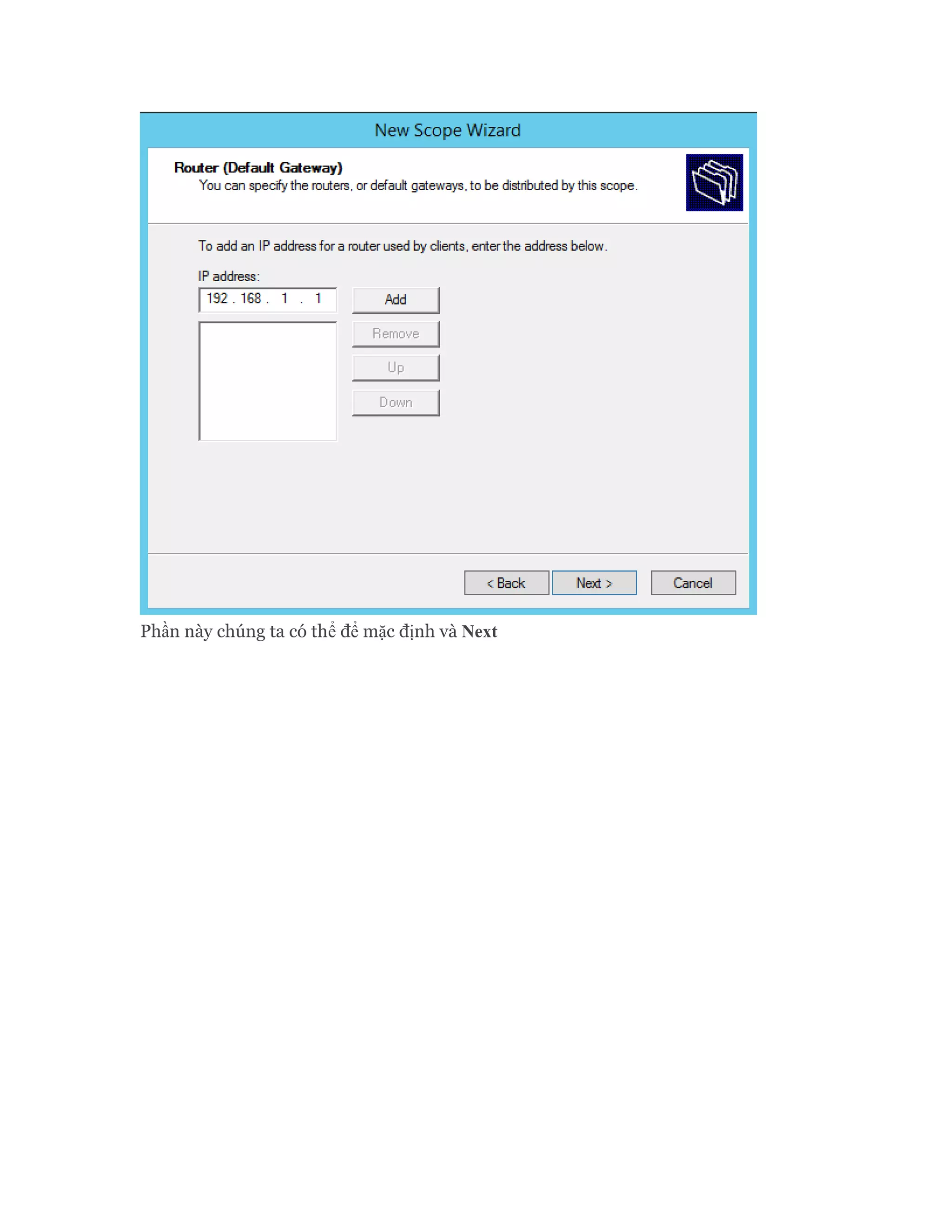
Gõ Default Gateway:
Phần này chúng ta có thể để mặc định và Next
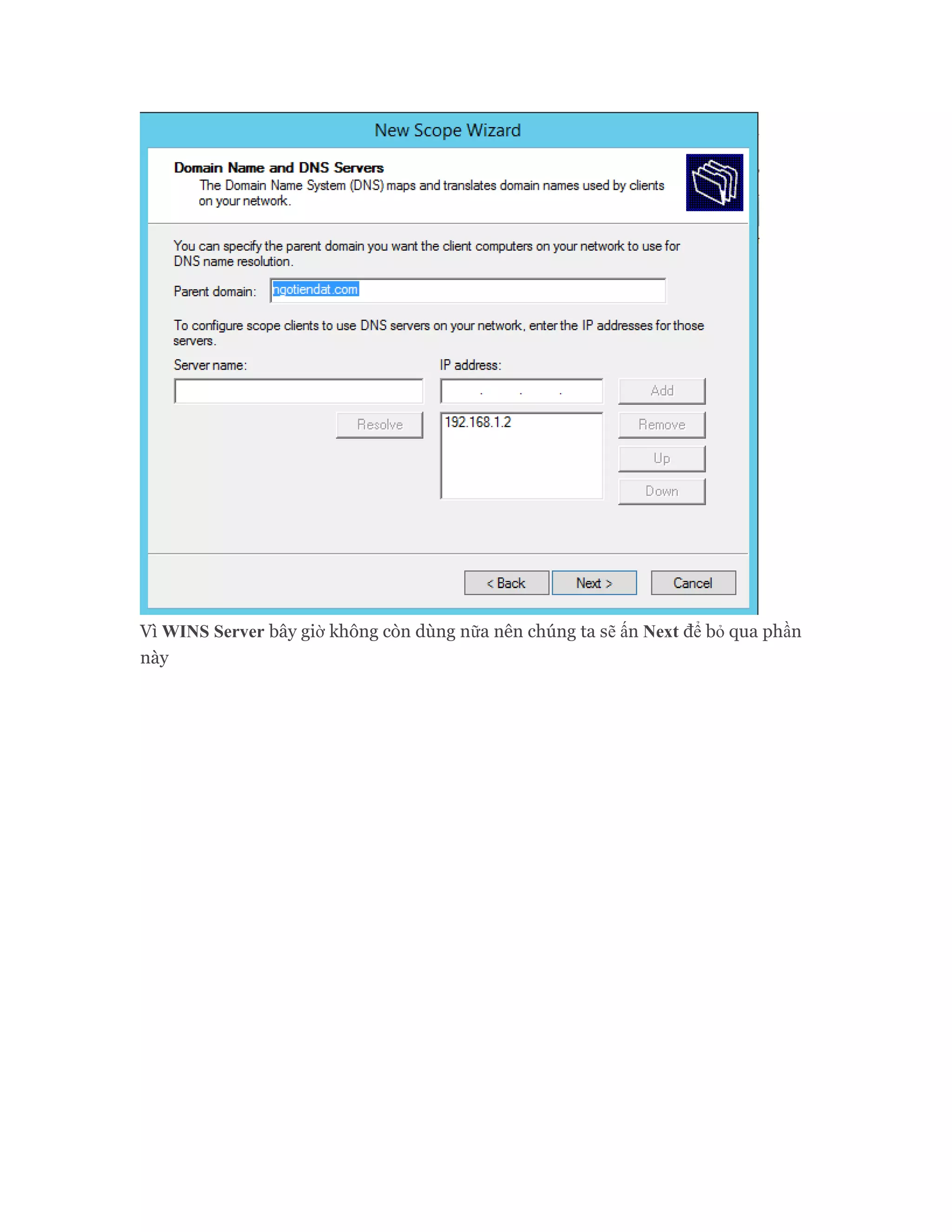
Vì WINS Server bây giờ không còn dùng nữa nên chúng ta sẽ ấn Next để bỏ qua phần
này
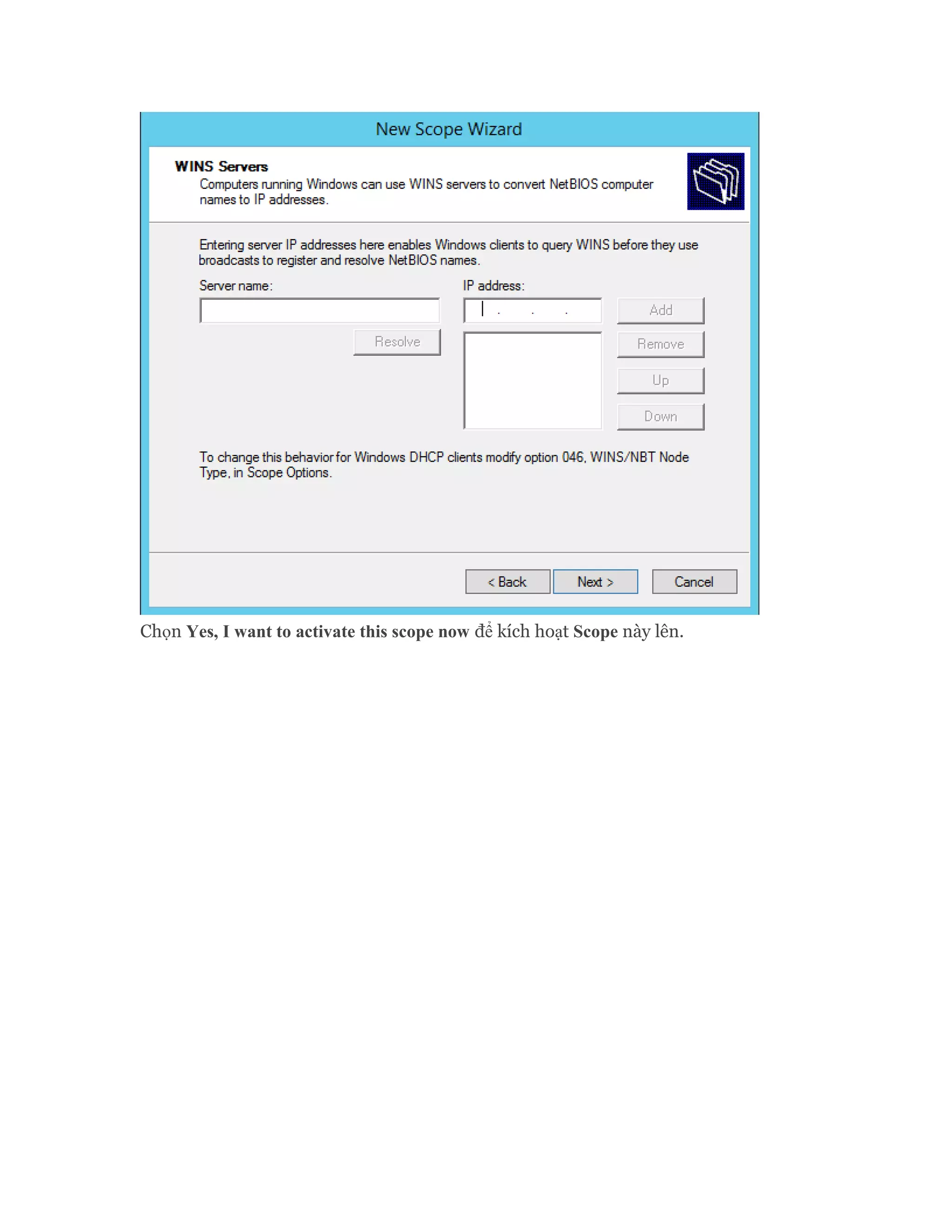
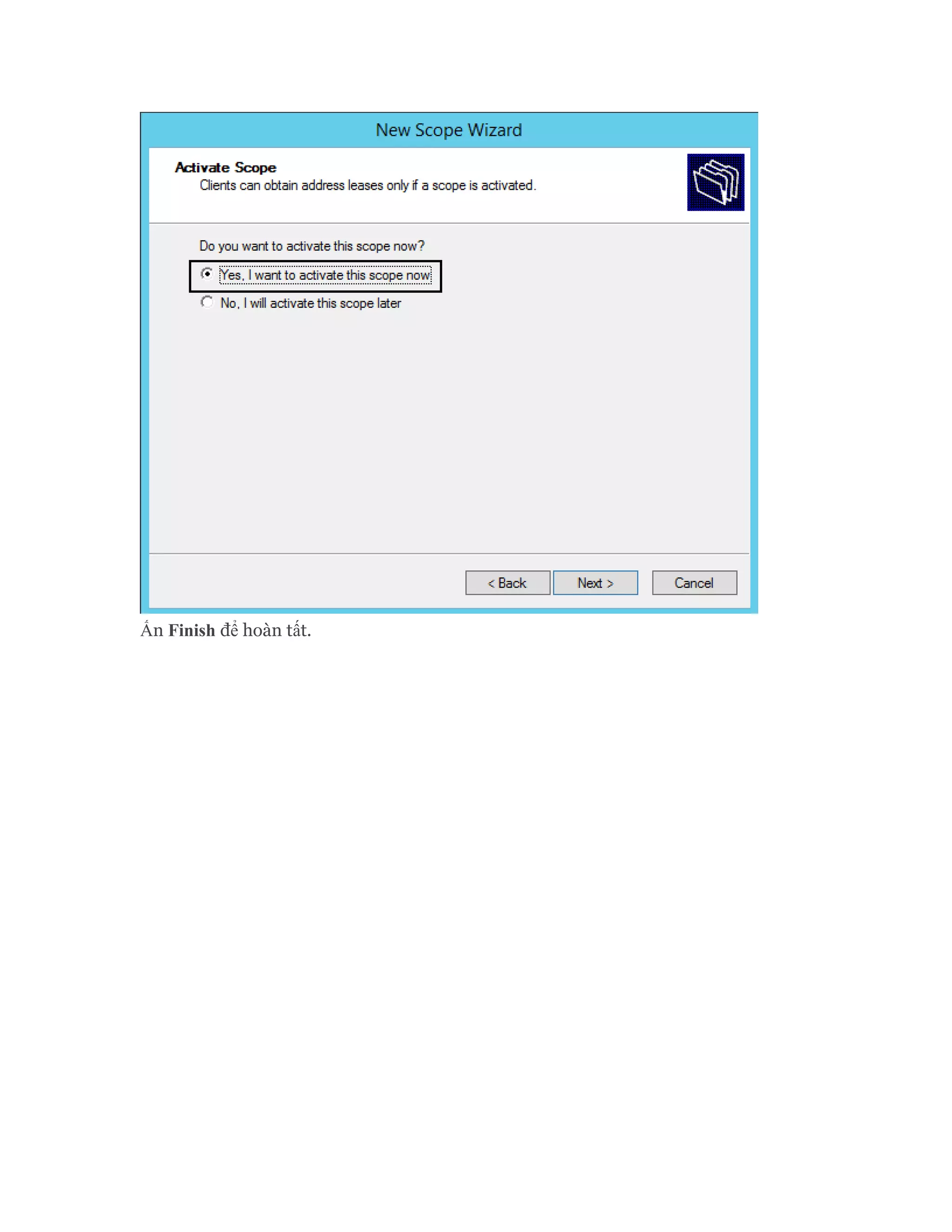
Chọn Yes, I want to activate this scope now để kích hoạt Scope này lên.
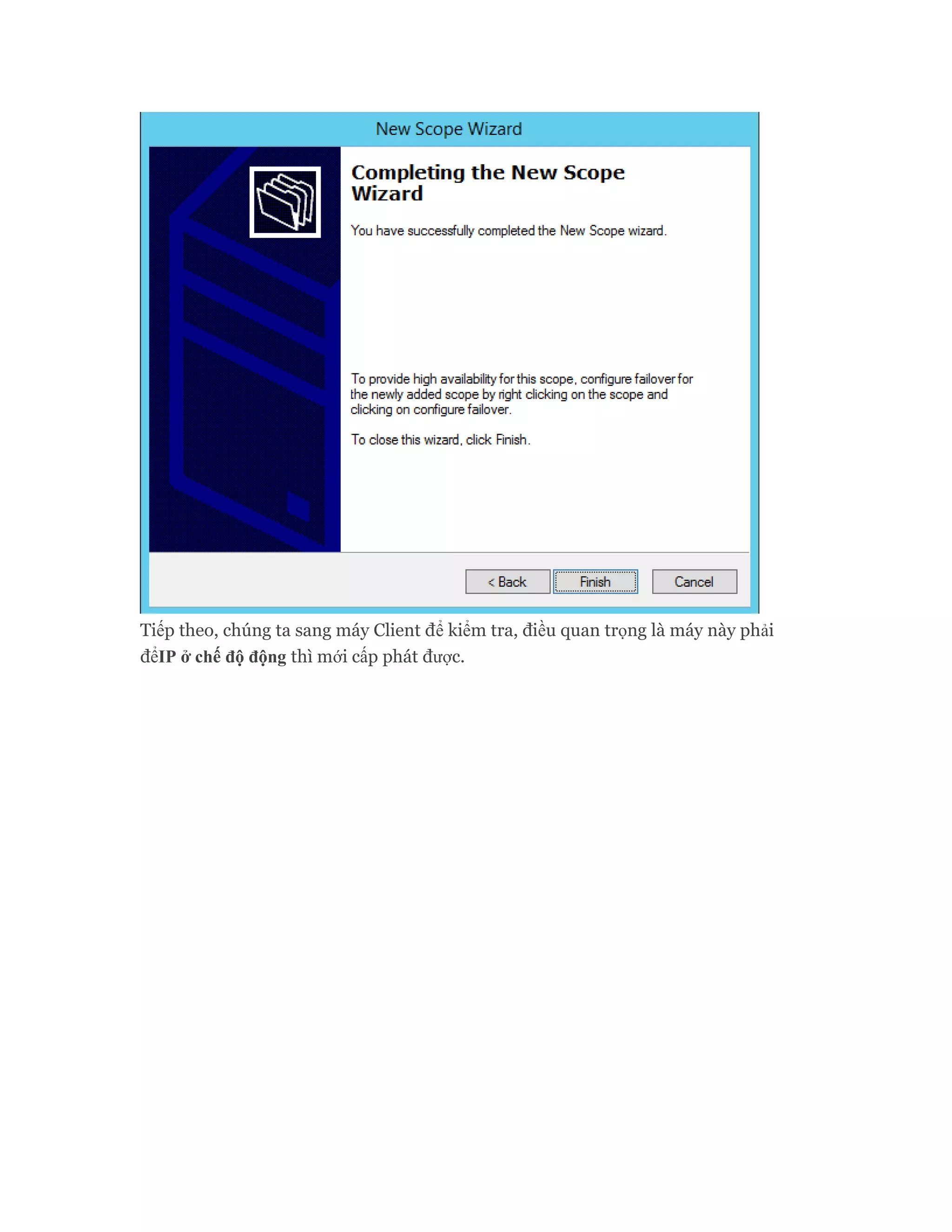
Ấn Finish để hoàn tất.
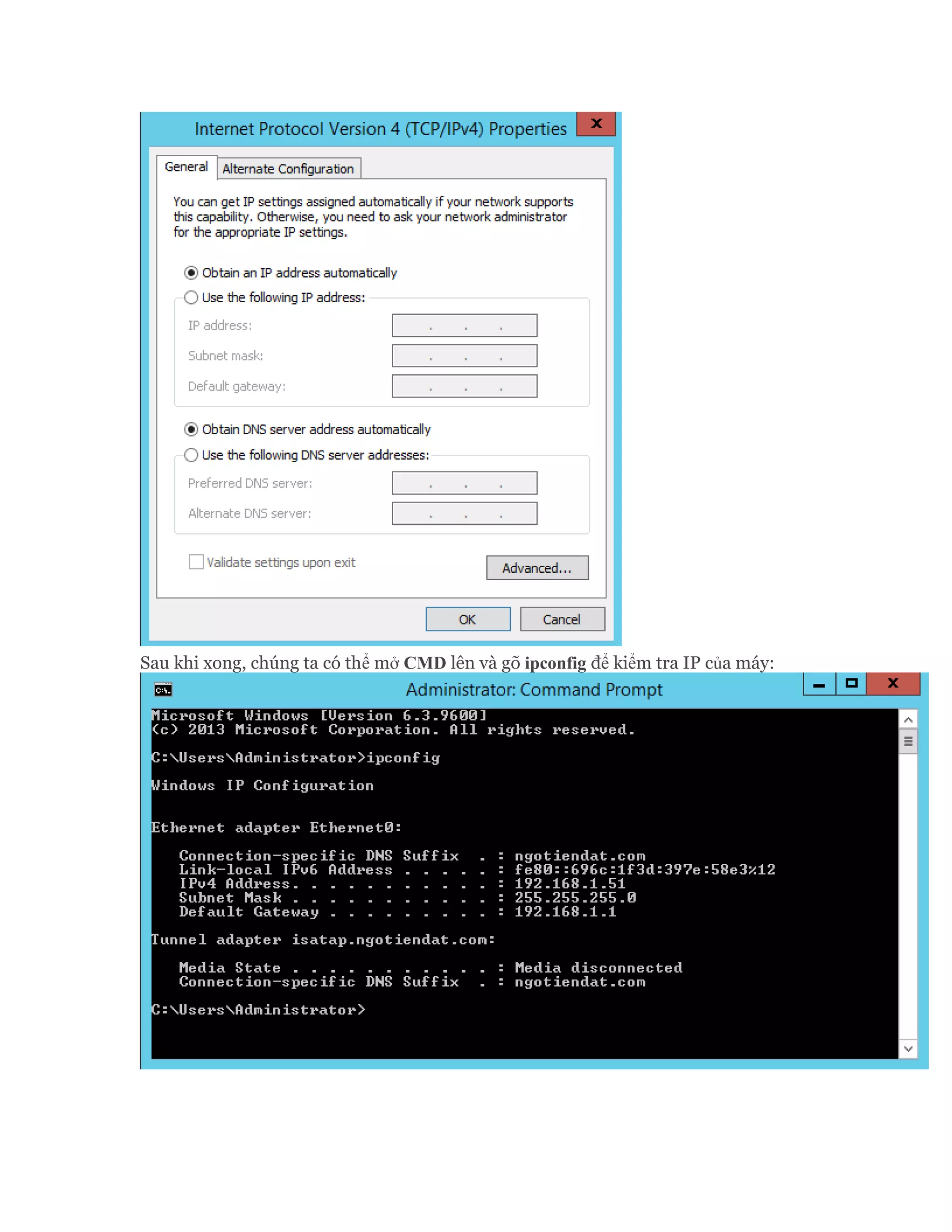
Tiếp theo, chúng ta sang máy Client để kiểm tra, điều quan trọng là máy này phải
đểIP ở chế độ động thì mới cấp phát được.
Sau khi xong, chúng ta có thể mở CMD lên và gõ ipconfig để kiểm tra IP của máy:
Lưu ý: Nếu như các bạn chạy ipconfig mà IP của máy vẫn chưa thay đổi, có thể gõ
lệnhipconfig/release để bỏ IP cũ và gõ ipconfig/renew để xin cấp phát lại IP mới.
Như thế là quá trình cài đặt và cấu hình DHCP đã hoàn tất. Chúc các bạn thành công!

Cài đặt và cấu hình dhcp server trên windows server 2012

  • 1.
    Cài đặt vàcấu hình DHCP Server trên Windows Server 2012 Để bắt đầu, chúng ta cần chuẩn bị: - 1 máy Windows Server 2012 đã nâng cấp lên DC. - 1 máy Windows XP/7/8 không cần thiết phải join domain, nhưng phải cùng nằm trong 1 mạng với DC. Trên máy DC, chúng ta truy cập Server Manager > Add Roles and Feature để cài đặt dịch vụ DHCP Server. Ấn Next và Install để cài đặt
  • 2.
    Chờ cho quátrình cài đặt hoàn tất, chúng ta ấn Close để kết thúc
  • 3.
    Tiếp theo, chúngta vào Tools > DHCP để cấu hình
  • 4.
    Trước tiên, chúngta phải xác thực với DC để có quyền cấp phát IP trong mạng bằng cách ấn chuột phải lên tên máy > Authorize để xác thực.
  • 5.
    Sau khi xácthực xong, chúng ta bắt đầu tạo Scope cấp phát IP. Ấn chuột phải vàoIPv4 > New Scope
  • 6.
    Ghi tên vàghi chú của Scope. sau đó ấn Next
  • 7.
    Ghi dải địachỉ cấp phát IP: Start IP address: dải IP đầu tiên sẽ cấp phát. End IP address: dải IP cuối cùng sẽ cấp phát.
  • 8.
    Chúng ta cóthể cắt bỏ 1 dải IP thuộc dải mà chúng ta vừa khai báo cấp phát bên trên, làm như thế thì dải địa chỉ mà bạn gõ vào đây sẽ không được cấp phát cho bất kỳ máy nào trong mạng khi họ xin IP
  • 9.
  • 10.
    Chúng ta chọnYes, I want to configure these options now để cấu hình ngayScope vừa tạo.
  • 11.
  • 12.
    Phần này chúngta có thể để mặc định và Next
  • 13.
    Vì WINS Serverbây giờ không còn dùng nữa nên chúng ta sẽ ấn Next để bỏ qua phần này
  • 14.
    Chọn Yes, Iwant to activate this scope now để kích hoạt Scope này lên.
  • 15.
    Ấn Finish đểhoàn tất.
  • 16.
    Tiếp theo, chúngta sang máy Client để kiểm tra, điều quan trọng là máy này phải đểIP ở chế độ động thì mới cấp phát được.
  • 17.
    Sau khi xong,chúng ta có thể mở CMD lên và gõ ipconfig để kiểm tra IP của máy:
  • 18.
    Lưu ý: Nếunhư các bạn chạy ipconfig mà IP của máy vẫn chưa thay đổi, có thể gõ lệnhipconfig/release để bỏ IP cũ và gõ ipconfig/renew để xin cấp phát lại IP mới. Như thế là quá trình cài đặt và cấu hình DHCP đã hoàn tất. Chúc các bạn thành công!