Download free for 30 days
Sign in
Upload
Language (EN)
Support
Business
Mobile
Social Media
Marketing
Technology
Art & Photos
Career
Design
Education
Presentations & Public Speaking
Government & Nonprofit
Healthcare
Internet
Law
Leadership & Management
Automotive
Engineering
Software
Recruiting & HR
Retail
Sales
Services
Science
Small Business & Entrepreneurship
Food
Environment
Economy & Finance
Data & Analytics
Investor Relations
Sports
Spiritual
News & Politics
Travel
Self Improvement
Real Estate
Entertainment & Humor
Health & Medicine
Devices & Hardware
Lifestyle
Change Language
Language
English
Español
Português
Français
Deutsche
Cancel
Save
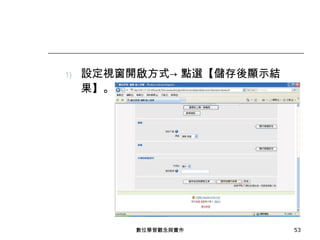
EN
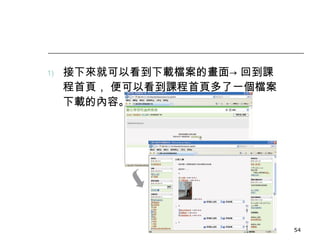
MC
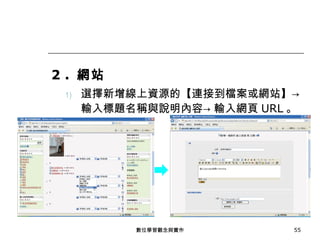
Uploaded by
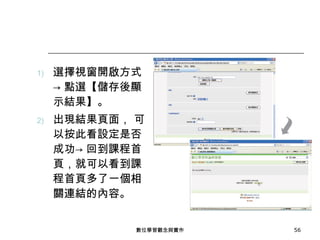
morgan chang
PPT, PDF
171 views
Ch06
AI-enhanced description
本章涵蓋數位學習活動的規劃,包括公佈欄、討論區、分組及課程編輯等功能。教師能在編輯模式下創建和管理線上資源與討論活動,以促進學生學習和互動。主要目標是提供編輯教材和規劃學習活動的工具及實踐方法。
Technology
◦
Business
◦
Read more
0
Save
Share
Embed
Embed presentation
Download
Download to read offline
1
/ 129
2
/ 129
3
/ 129
4
/ 129
5
/ 129
6
/ 129
7
/ 129
8
/ 129
9
/ 129
10
/ 129
11
/ 129
12
/ 129
13
/ 129
14
/ 129
15
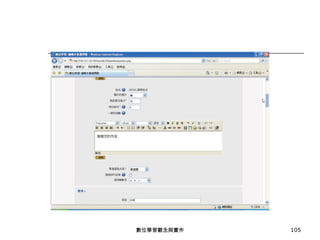
/ 129
16
/ 129
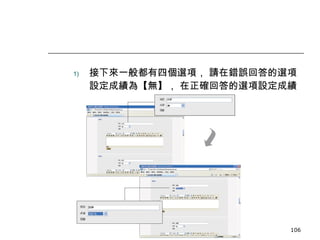
17
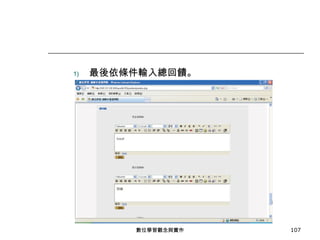
/ 129
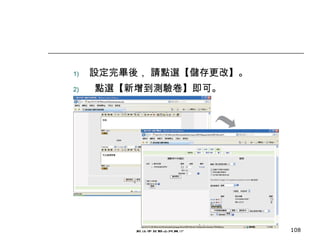
18
/ 129
19
/ 129
20
/ 129
21
/ 129
22
/ 129
23
/ 129
24
/ 129
25
/ 129
26
/ 129
27
/ 129
28
/ 129
29
/ 129
30
/ 129
31
/ 129
32
/ 129
33
/ 129
34
/ 129
35
/ 129
36
/ 129
37
/ 129
38
/ 129
39
/ 129
40
/ 129
41
/ 129
42
/ 129
43
/ 129
44
/ 129
45
/ 129
46
/ 129
47
/ 129
48
/ 129
49
/ 129
50
/ 129
51
/ 129
52
/ 129
53
/ 129
54
/ 129
55
/ 129
56
/ 129
57
/ 129
58
/ 129
59
/ 129
60
/ 129
61
/ 129
62
/ 129
63
/ 129
64
/ 129
65
/ 129
66
/ 129
67
/ 129
68
/ 129
69
/ 129
70
/ 129
71
/ 129
72
/ 129
73
/ 129
74
/ 129
75
/ 129
76
/ 129
77
/ 129
78
/ 129
79
/ 129
80
/ 129
81
/ 129
82
/ 129
83
/ 129
84
/ 129
85
/ 129
86
/ 129
87
/ 129
88
/ 129
89
/ 129
90
/ 129
91
/ 129
92
/ 129
93
/ 129
94
/ 129
95
/ 129
96
/ 129
97
/ 129
98
/ 129
99
/ 129
100
/ 129
101
/ 129
102
/ 129
103
/ 129
104
/ 129
105
/ 129
106
/ 129
107
/ 129
108
/ 129
109
/ 129
110
/ 129
111
/ 129
112
/ 129
113
/ 129
114
/ 129
115
/ 129
116
/ 129
117
/ 129
118
/ 129
119
/ 129
120
/ 129
121
/ 129
122
/ 129
123
/ 129
124
/ 129
125
/ 129
126
/ 129
127
/ 129
128
/ 129
129
/ 129
More Related Content
PDF
如何快速建立題庫
by
Leo Chang
PDF
chapter1
by
morgan chang
PPT
Chap01
by
小敏 馬小敏
PPT
HW6
by
t90089266
PPT
第3章 數位教材開發與設計
by
s10054610liu
PDF
打造未來教室研討會 20090616
by
林 耀珍
PPT
數位時代的學習 2007
by
guest5784f5
PPT
Moodle簡介簡報
by
lcswater
如何快速建立題庫
by
Leo Chang
chapter1
by
morgan chang
Chap01
by
小敏 馬小敏
HW6
by
t90089266
第3章 數位教材開發與設計
by
s10054610liu
打造未來教室研討會 20090616
by
林 耀珍
數位時代的學習 2007
by
guest5784f5
Moodle簡介簡報
by
lcswater
Similar to Ch06
PPTX
Ch10
by
靖璉 徐離
PPT
數位?
by
俊吉 陳
PPT
Web2.0
by
Cheer Wang
PPTX
「有機上網」電子學習分享會 @聖安當小學
by
Jeff Ng
PDF
數位學習2.0
by
Pau Fong Yong
PPTX
進階華語數位課程開發工具及教學服務運用實務
by
SCE, PCCU
PPTX
Igcs教育雲端教學服務平台介紹與展示 final v4_for public
by
Kuan-Ting Chen
PPTX
教育雲端與數位學校國際研討會_Final
by
Kuan-Ting Chen
PPT
Colearning
by
Peter Lai
PPTX
我國當前數位學習發展趨勢
by
AmberTian
PPTX
PBL教學融入資訊課程
by
ssuser929c59
PPT
Kaohsiung09 Yuen [Chinese]
by
mingkaung
PPT
數位學習 2.0
by
Eric Hsin
PPT
建置中小學優質化均等數位教育環境 參訪團
by
Institute for Information Industry
PPTX
彰化縣數位校園校長科技領導暨規劃實務研習計畫
by
Union Mandarin School
PPT
混成型遠距教學鷹架式課程設計經驗分享
by
Koong Lin
PDF
高中優質計畫 Edmodo教學經驗分享2013.1.24@輔仁大學_by張敏娟
by
Fu Jen Catholic University
PDF
Innovative Learning
by
Ryan Chung
PPT
鏘鏘式混成型遠距教學|同步非同步與討論區經營實務
by
Koong Lin
PDF
Moodle學習心法(2010年第二版)
by
Pau Fong Yong
Ch10
by
靖璉 徐離
數位?
by
俊吉 陳
Web2.0
by
Cheer Wang
「有機上網」電子學習分享會 @聖安當小學
by
Jeff Ng
數位學習2.0
by
Pau Fong Yong
進階華語數位課程開發工具及教學服務運用實務
by
SCE, PCCU
Igcs教育雲端教學服務平台介紹與展示 final v4_for public
by
Kuan-Ting Chen
教育雲端與數位學校國際研討會_Final
by
Kuan-Ting Chen
Colearning
by
Peter Lai
我國當前數位學習發展趨勢
by
AmberTian
PBL教學融入資訊課程
by
ssuser929c59
Kaohsiung09 Yuen [Chinese]
by
mingkaung
數位學習 2.0
by
Eric Hsin
建置中小學優質化均等數位教育環境 參訪團
by
Institute for Information Industry
彰化縣數位校園校長科技領導暨規劃實務研習計畫
by
Union Mandarin School
混成型遠距教學鷹架式課程設計經驗分享
by
Koong Lin
高中優質計畫 Edmodo教學經驗分享2013.1.24@輔仁大學_by張敏娟
by
Fu Jen Catholic University
Innovative Learning
by
Ryan Chung
鏘鏘式混成型遠距教學|同步非同步與討論區經營實務
by
Koong Lin
Moodle學習心法(2010年第二版)
by
Pau Fong Yong
Ch06
1.
第 6 章
教學活動規劃
2.
學習公佈欄與公開討論區的使用。 瞭解分組的進行與意義。 學習編輯課程
- 插入標籤、編輯文字頁、編輯網頁、連接到檔案或網站、顯示目錄、 SCORM/AICC 課程包。 學習教學活動的使用與設計 - 討論區、作業、問卷、測驗卷、意見調查。 學習目標 數位學習觀念與實作
3.
6-1 公佈欄 6-2
公開討論區 6-3 分組 6-4 編輯總結 6-5 編輯課程—插入標籤 6-6 編輯課程—編輯文字頁 6-7 編輯課程—編輯網頁 6-8 編輯課程—連接到檔案或網站 6-9 編輯課程—顯示目錄 6-10 編輯課程— SCORM/AICC 課程包 6-11 討論區 6-12 作業 6-13 問卷 6-14 測驗卷 6-15 意見調查 課後練習 本章內容 數位學習觀念與實作
4.
本章主要目標有二: 是編輯或上傳教材。 是規劃討論、測驗。
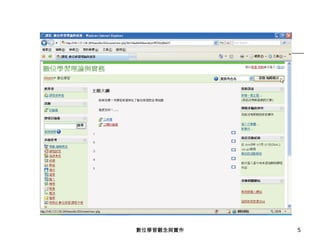
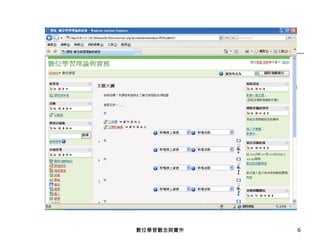
本章大都在「編輯模式」與「教師身分」下運作, 進入【編輯模式】後, 可以看到每一周課程或每一個單元中都有「新增線上資源」與「新增活動」兩個選項。 數位學習觀念與實作
5.
數位學習觀念與實作
6.
數位學習觀念與實作
7.
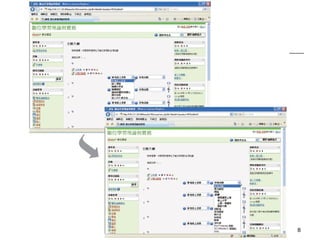
「新增線上資源」與「新增活動」兩個下拉式選單就是編輯教材與設定活動的地方, 本章將集中介紹這兩個選項。 數位學習觀念與實作
8.
數位學習觀念與實作
9.
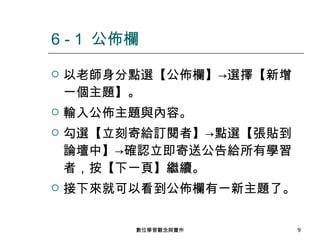
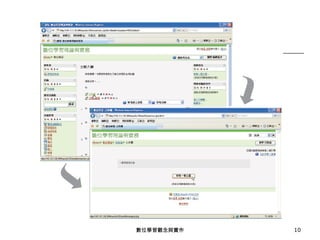
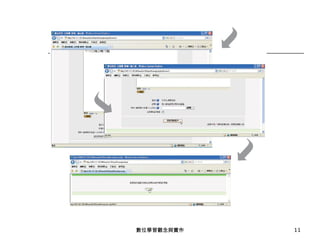
以老師身分點選【公佈欄】->選擇【新增一個主題】。 輸入公佈主題與內容。 勾選【立刻寄給訂閱者】->點選【張貼到論壇中】->確認立即寄送公告給所有學習者,按【下一頁】繼續。
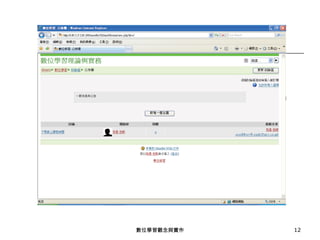
接下來就可以看到公佈欄有一新主題了。 6 - 1 公佈欄 數位學習觀念與實作
10.
數位學習觀念與實作
11.
數位學習觀念與實作
12.
數位學習觀念與實作
13.
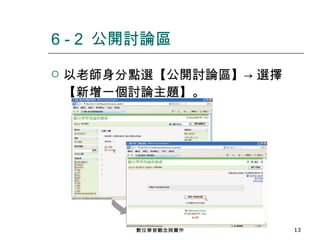
以老師身分點選【公開討論區】-> 選擇【新增一個討論主題】。 6
- 2 公開討論區 數位學習觀念與實作
14.
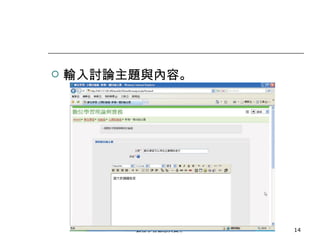
輸入討論主題與內容。 數位學習觀念與實作
15.
數位學習觀念與實作
16.
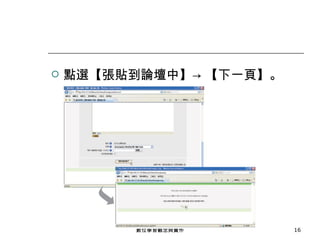
點選【張貼到論壇中】-> 【下一頁】。 數位學習觀念與實作
17.
數位學習觀念與實作
18.
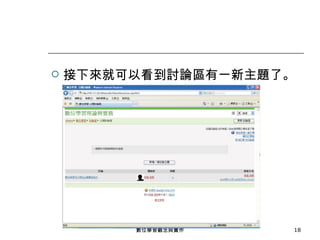
接下來就可以看到討論區有一新主題了。 數位學習觀念與實作
19.
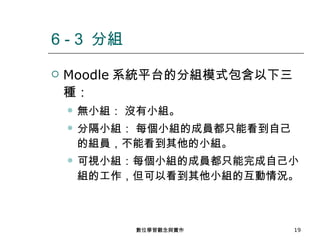
Moodle 系統平台的分組模式包含以下三種: 無小組:
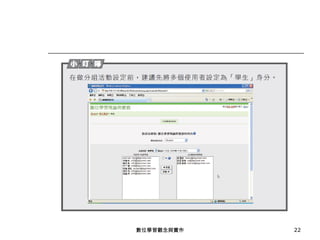
沒有小組。 分隔小組: 每個小組的成員都只能看到自己的組員,不能看到其他的小組。 可視小組:每個小組的成員都只能完成自己小組的工作,但可以看到其他小組的互動情況。 6 - 3 分組 數位學習觀念與實作
20.
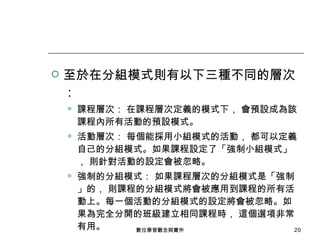
至於在分組模式則有以下三種不同的層次: 課程層次: 在課程層次定義的模式下,
會預設成為該課程內所有活動的預設模式。 活動層次: 每個能採用小組模式的活動, 都可以定義自己的分組模式。如果課程設定了「強制小組模式」, 則針對活動的設定會被忽略。 強制的分組模式: 如果課程層次的分組模式是「強制」的, 則課程的分組模式將會被應用到課程的所有活動上。每一個活動的分組模式的設定將會被忽略。如果為完全分開的班級建立相同課程時, 這個選項非常有用。 數位學習觀念與實作
21.
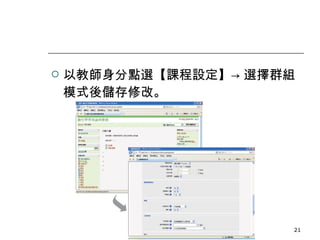
以教師身分點選【課程設定】-> 選擇群組模式後儲存修改。 數位學習觀念與實作
22.
數位學習觀念與實作
23.
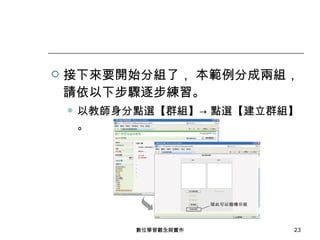
接下來要開始分組了, 本範例分成兩組, 請依以下步驟逐步練習。
以教師身分點選【群組】-> 點選【建立群組】。 數位學習觀念與實作
24.
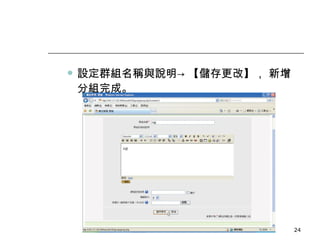
設定群組名稱與說明-> 【儲存更改】, 新增分組完成。
數位學習觀念與實作
25.
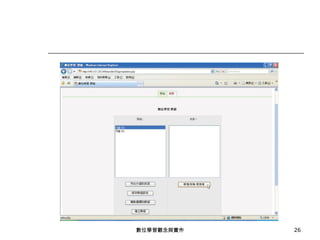
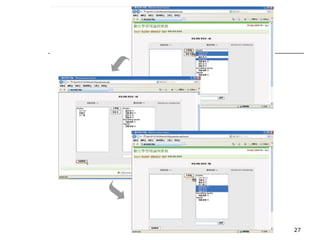
接下來以同樣的方式繼續建立第二組群組。 接下來要將學生新增到群組中了, 請先點選
A 組-> 再點選【新增 / 移除使用者】。 將學生逐一新增到 A 組內-> 【回到群組】。 以同樣方式新增 B 組成員。之後可檢視分組結果。 數位學習觀念與實作
26.
數位學習觀念與實作
27.
數位學習觀念與實作
28.
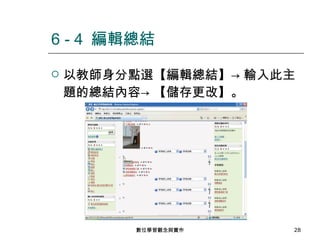
以教師身分點選【編輯總結】-> 輸入此主題的總結內容-> 【儲存更改】。
6 - 4 編輯總結 數位學習觀念與實作
29.
數位學習觀念與實作
30.
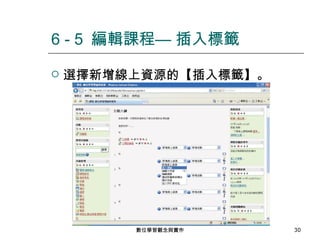
選擇新增線上資源的【插入標籤】。 6 -
5 編輯課程— 插入標籤 數位學習觀念與實作
31.
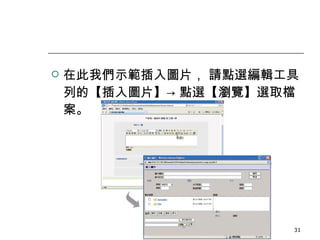
在此我們示範插入圖片, 請點選編輯工具列的【插入圖片】-> 點選【瀏覽】選取檔案。
數位學習觀念與實作
32.
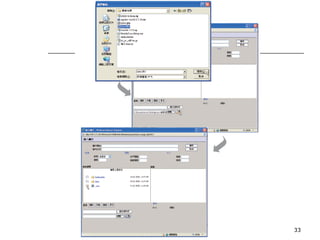
請選擇某一檔案或是隨書光碟「 Moodle 資料夾」的【
label.jpg 】檔案->點選【開啟】->【上傳】->點選欲上傳的檔案。 數位學習觀念與實作
33.
數位學習觀念與實作
34.
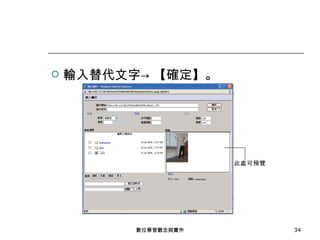
輸入替代文字-> 【確定】。 數位學習觀念與實作
35.
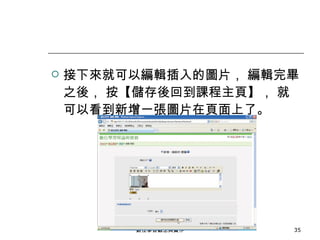
接下來就可以編輯插入的圖片, 編輯完畢之後, 按【儲存後回到課程主頁】,
就可以看到新增一張圖片在頁面上了。 數位學習觀念與實作
36.
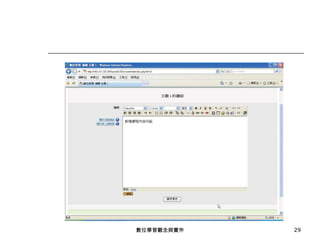
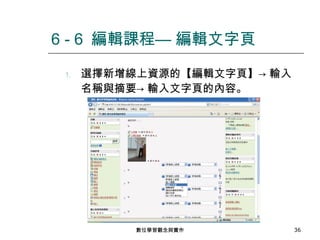
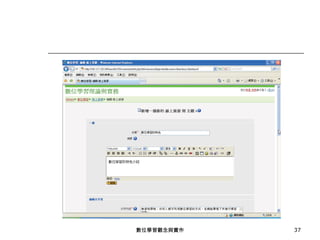
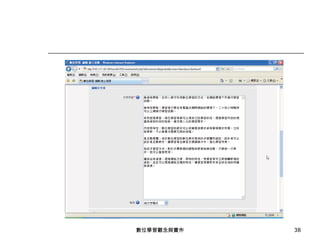
選擇新增線上資源的【編輯文字頁】-> 輸入名稱與摘要-> 輸入文字頁的內容。
6 - 6 編輯課程— 編輯文字頁 數位學習觀念與實作
37.
數位學習觀念與實作
38.
數位學習觀念與實作
39.
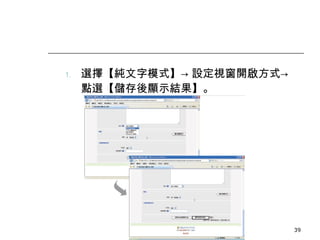
選擇【純文字模式】-> 設定視窗開啟方式-> 點選【儲存後顯示結果】。
數位學習觀念與實作
40.
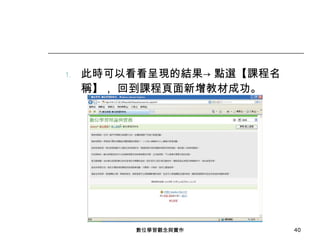
此時可以看看呈現的結果-> 點選【課程名稱】, 回到課程頁面新增教材成功。
數位學習觀念與實作
41.
數位學習觀念與實作
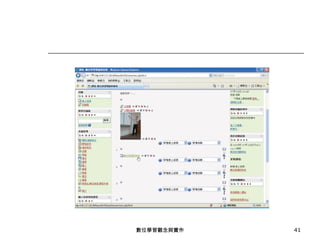
42.
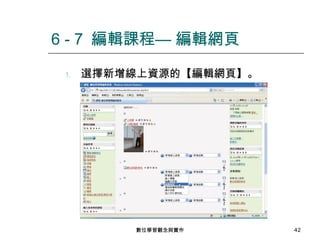
選擇新增線上資源的【編輯網頁】。 6 -
7 編輯課程— 編輯網頁 數位學習觀念與實作
43.
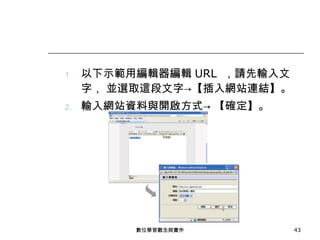
以下示範用編輯器編輯 URL
,請先輸入文字, 並選取這段文字->【插入網站連結】。 輸入網站資料與開啟方式-> 【確定】。 數位學習觀念與實作
44.
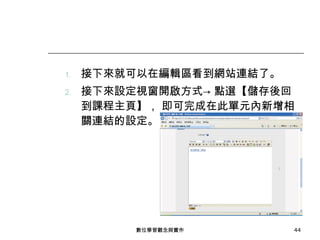
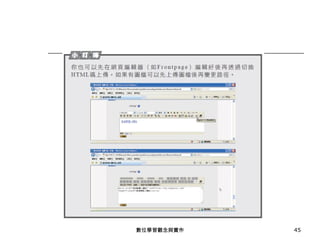
接下來就可以在編輯區看到網站連結了。 接下來設定視窗開啟方式-> 點選【儲存後回到課程主頁】,
即可完成在此單元內新增相關連結的設定。 數位學習觀念與實作
45.
數位學習觀念與實作
46.
1 .
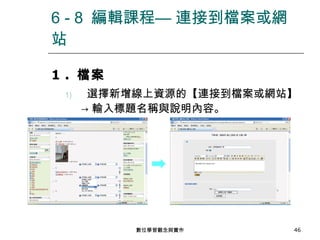
檔案 選擇新增線上資源的【連接到檔案或網站】-> 輸入標題名稱與說明內容。 6 - 8 編輯課程— 連接到檔案或網站 數位學習觀念與實作
47.
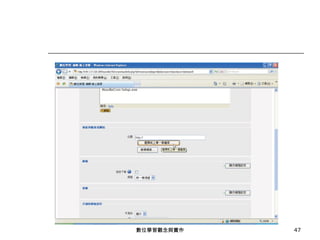
點選【選擇或上傳一個檔案】。 數位學習觀念與實作
48.
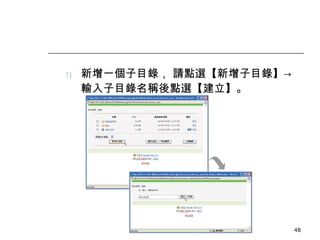
新增一個子目錄, 請點選【新增子目錄】-> 輸入子目錄名稱後點選【建立】。
數位學習觀念與實作
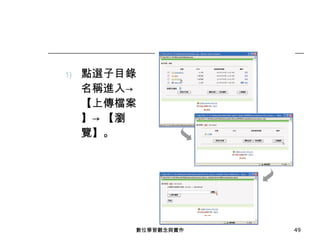
49.
點選子目錄名稱進入-> 【上傳檔案】-> 【瀏覽】。
數位學習觀念與實作
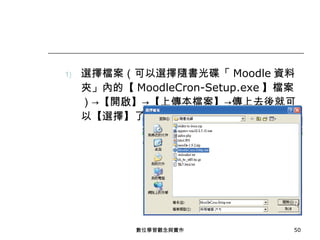
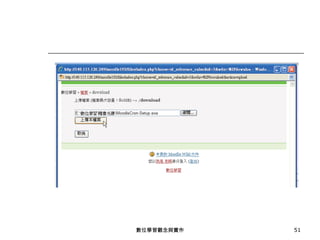
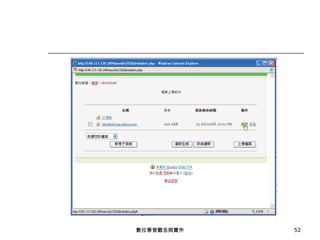
50.
選擇檔案(可以選擇隨書光碟「 Moodle 資料夾」內的【
MoodleCron-Setup.exe 】檔案)->【開啟】->【上傳本檔案】->傳上去後就可以【選擇】了。 數位學習觀念與實作
51.
數位學習觀念與實作
52.
數位學習觀念與實作
53.
設定視窗開啟方式-> 點選【儲存後顯示結果】。 數位學習觀念與實作
54.
接下來就可以看到下載檔案的畫面-> 回到課程首頁, 便可以看到課程首頁多了一個檔案下載的內容。
數位學習觀念與實作
55.
2 .
網站 選擇新增線上資源的【連接到檔案或網站】-> 輸入標題名稱與說明內容-> 輸入網頁 URL 。 數位學習觀念與實作
56.
選擇視窗開啟方式-> 點選【儲存後顯示結果】。 出現結果頁面,
可以按此看設定是否成功-> 回到課程首頁,就可以看到課程首頁多了一個相關連結的內容。 數位學習觀念與實作
57.
「顯示目錄」是一個專門給學生下載資料的地方, 老師可以先在檔案位置開一個資料夾, 然後將要讓學生下載的檔案上傳到此資料夾。
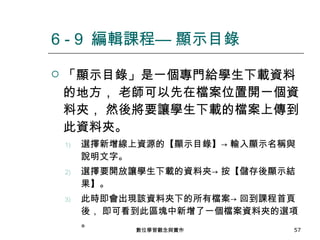
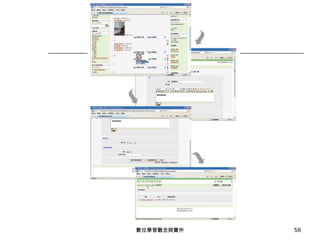
選擇新增線上資源的【顯示目錄】-> 輸入顯示名稱與說明文字。 選擇要開放讓學生下載的資料夾-> 按【儲存後顯示結果】。 此時即會出現該資料夾下的所有檔案-> 回到課程首頁後, 即可看到此區塊中新增了一個檔案資料夾的選項。 6 - 9 編輯課程— 顯示目錄 數位學習觀念與實作
58.
數位學習觀念與實作
59.
點選新增活動的【 SCORM/AICC 課程包】->
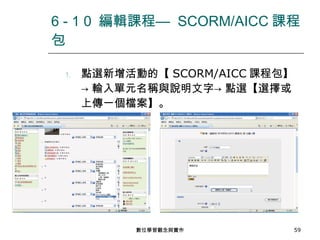
輸入單元名稱與說明文字-> 點選【選擇或上傳一個檔案】。 6 - 1 0 編輯課程— SCORM/AICC 課程包 數位學習觀念與實作
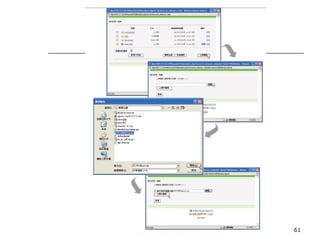
60.
進入後點選【上傳檔案】->點選【瀏覽】(可選擇隨書光碟「 Moodle 」資料夾中的【
SCORMdemo.zip 】檔案)->【開啟】->點選【上傳檔案】。 數位學習觀念與實作
61.
數位學習觀念與實作
62.
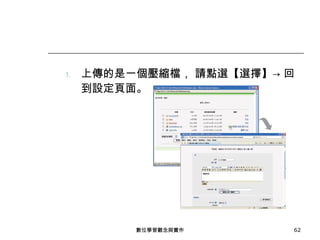
上傳的是一個壓縮檔, 請點選【選擇】-> 回到設定頁面。
數位學習觀念與實作
63.
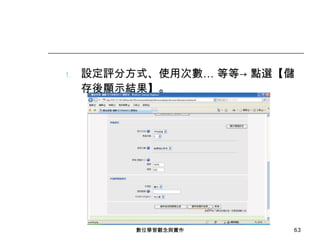
設定評分方式、使用次數… 等等-> 點選【儲存後顯示結果】。
數位學習觀念與實作
64.
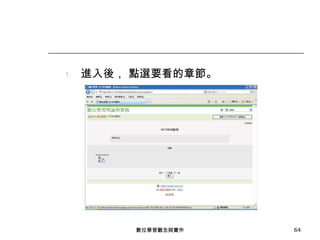
進入後, 點選要看的章節。 數位學習觀念與實作
65.
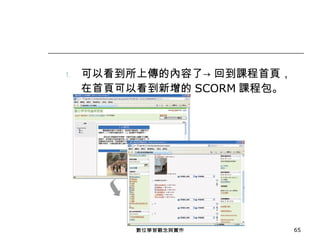
可以看到所上傳的內容了-> 回到課程首頁, 在首頁可以看到新增的
SCORM 課程包。 數位學習觀念與實作
66.
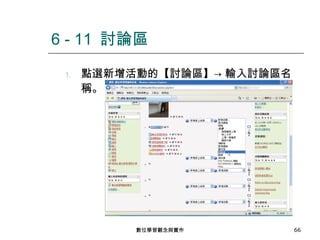
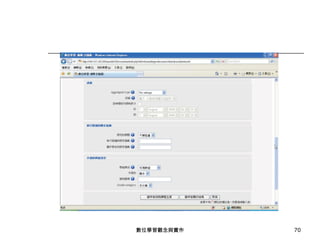
點選新增活動的【討論區】-> 輸入討論區名稱。 6
- 11 討論區 數位學習觀念與實作
67.
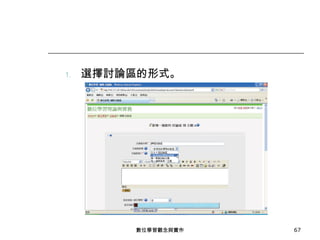
選擇討論區的形式。 數位學習觀念與實作
68.
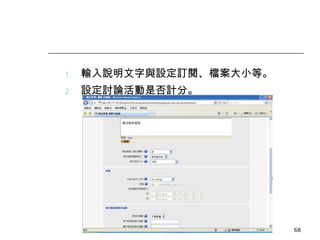
輸入說明文字與設定訂閱、檔案大小等。 設定討論活動是否計分。 數位學習觀念與實作
69.
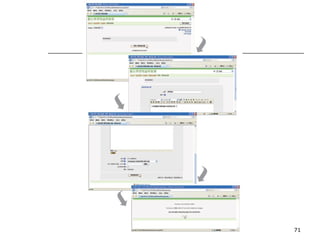
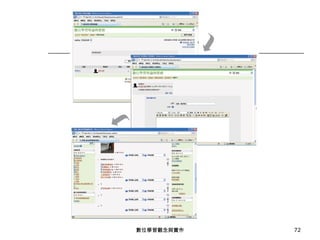
設定限制的篇數->【儲存後顯示結果】。 接下來您可以點一下【新增一個討論主題】->輸入討論主題與內容。 點選【張貼到論壇中】->【下一頁】。
接下來可以試著回覆,請點選【討論主題】->點選【回覆】,就可以回覆相關內容了。 點選課程名稱後,在課程首頁可以看到新增討論區了。 數位學習觀念與實作
70.
數位學習觀念與實作
71.
數位學習觀念與實作
72.
數位學習觀念與實作
73.
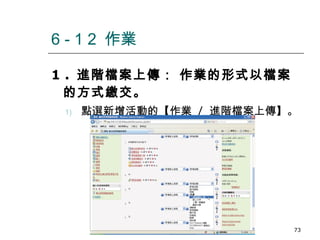
1 .
進階檔案上傳: 作業的形式以檔案的方式繳交。 點選新增活動的【作業 / 進階檔案上傳】。 6 - 1 2 作業 數位學習觀念與實作
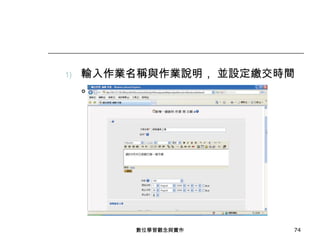
74.
輸入作業名稱與作業說明, 並設定繳交時間。 數位學習觀念與實作
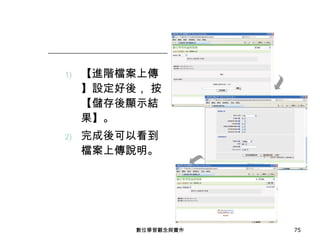
75.
【進階檔案上傳】設定好後, 按【儲存後顯示結果】。 完成後可以看到檔案上傳說明。
數位學習觀念與實作
76.
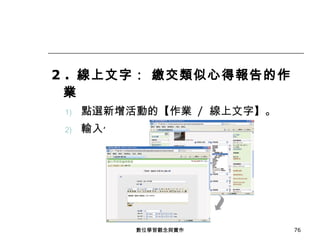
2 .
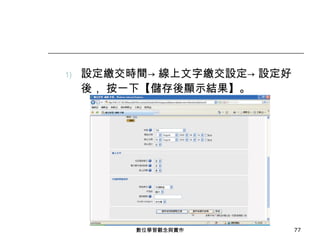
線上文字: 繳交類似心得報告的作業 點選新增活動的【作業 / 線上文字】。 輸入作業名稱與作業說明。 數位學習觀念與實作
77.
設定繳交時間-> 線上文字繳交設定-> 設定好後,
按一下【儲存後顯示結果】。 數位學習觀念與實作
78.
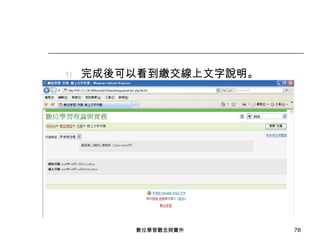
完成後可以看到繳交線上文字說明。 數位學習觀念與實作
79.
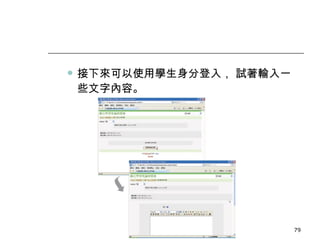
接下來可以使用學生身分登入, 試著輸入一些文字內容。 數位學習觀念與實作
80.
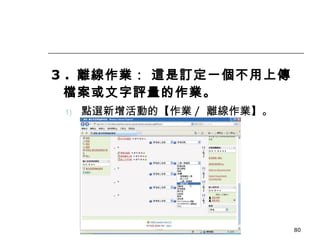
3 .
離線作業: 這是訂定一個不用上傳檔案或文字評量的作業。 點選新增活動的【作業 / 離線作業】。 數位學習觀念與實作
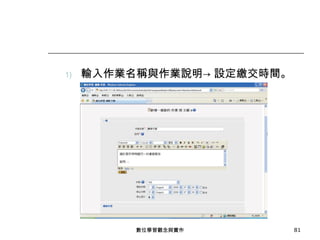
81.
輸入作業名稱與作業說明-> 設定繳交時間。 數位學習觀念與實作
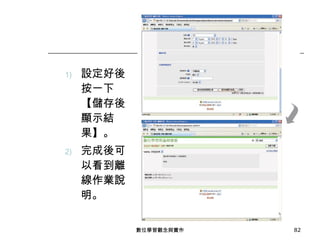
82.
設定好後按一下【儲存後顯示結果】。 完成後可以看到離線作業說明。 數位學習觀念與實作
83.
以下使用線上文字為範例來介紹。 1 .
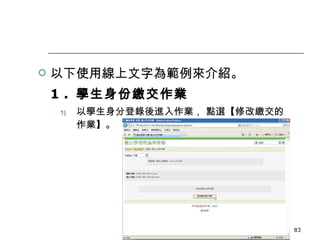
學生身份繳交作業 以學生身分登錄後進入作業, 點選【修改繳交的作業】。 數位學習觀念與實作
84.
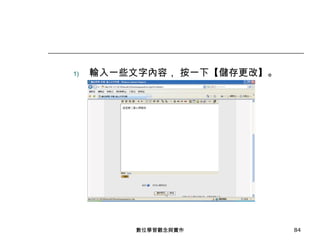
輸入一些文字內容, 按一下【儲存更改】。 數位學習觀念與實作
85.
2 .
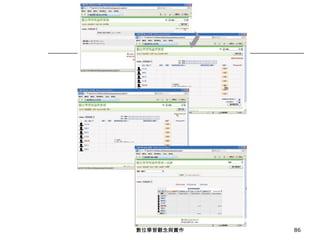
老師身份批改與觀看成績 以老師身分進入課程首頁的作業說明選項。 點選【檢視 n 份已繳交的作業】。 點選【成績】。 給予成績, 評語或修改-> 按一下【儲存更改】。 給予成績後, 可以點選【觀看所有的課程成績】。 此時這位學生已有成績紀錄了。 數位學習觀念與實作
86.
數位學習觀念與實作
87.
1 .
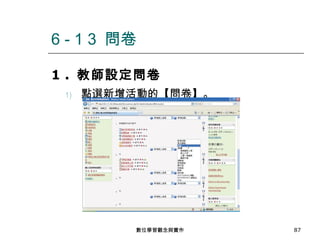
教師設定問卷 點選新增活動的【問卷】。 6 - 1 3 問卷 數位學習觀念與實作
88.
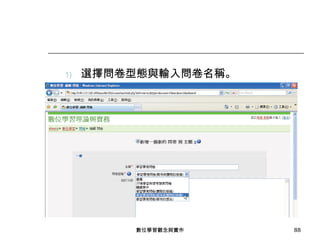
選擇問卷型態與輸入問卷名稱。 數位學習觀念與實作
89.
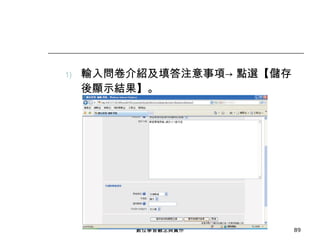
輸入問卷介紹及填答注意事項-> 點選【儲存後顯示結果】。 數位學習觀念與實作
90.
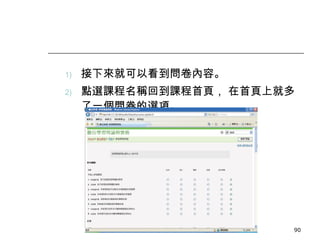
接下來就可以看到問卷內容。 點選課程名稱回到課程首頁, 在首頁上就多了一個問卷的選項。
數位學習觀念與實作
91.
2 .
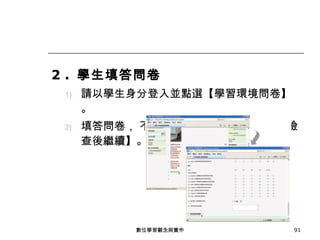
學生填答問卷 請以學生身分登入並點選【學習環境問卷】。 填答問卷, 不可漏填, 完成後按【按此處檢查後繼續】。 數位學習觀念與實作
92.
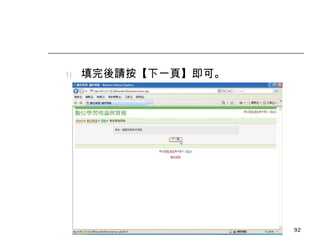
填完後請按【下一頁】即可。 數位學習觀念與實作
93.
3 .
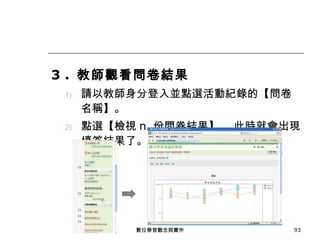
教師觀看問卷結果 請以教師身分登入並點選活動紀錄的【問卷名稱】。 點選【檢視 n 份問卷結果】, 此時就會出現填答結果了。 數位學習觀念與實作
94.
1 .
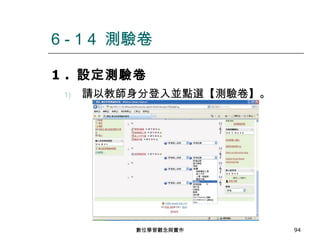
設定測驗卷 請以教師身分登入並點選【測驗卷】。 6 - 1 4 測驗卷 數位學習觀念與實作
95.
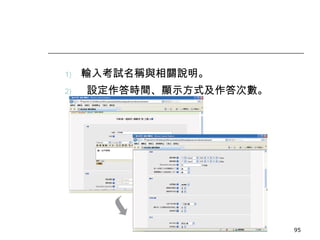
輸入考試名稱與相關說明。 設定作答時間、顯示方式及作答次數。 數位學習觀念與實作
96.
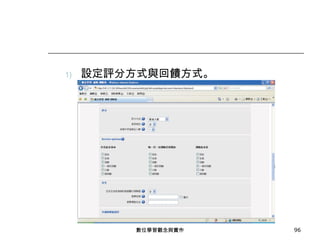
設定評分方式與回饋方式。 數位學習觀念與實作
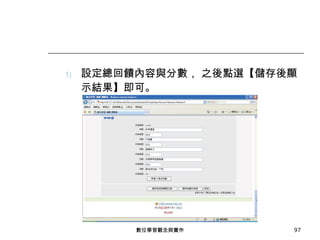
97.
設定總回饋內容與分數, 之後點選【儲存後顯示結果】即可。 數位學習觀念與實作
98.
2 .
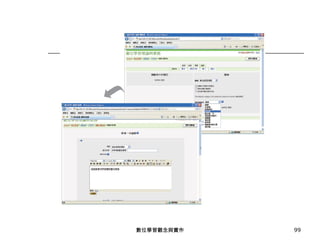
輸入試題 ◎ 第一題: 申論題 在產生新題目中選擇【申論題】。 輸入【題目名稱】與【題目內容】。 數位學習觀念與實作
99.
數位學習觀念與實作
100.
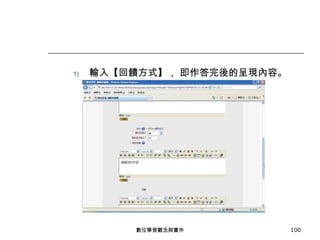
輸入【回饋方式】, 即作答完後的呈現內容。 數位學習觀念與實作
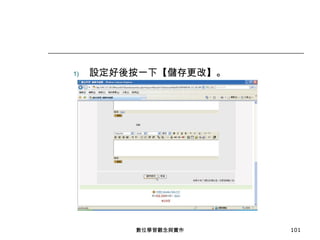
101.
設定好後按一下【儲存更改】。 數位學習觀念與實作
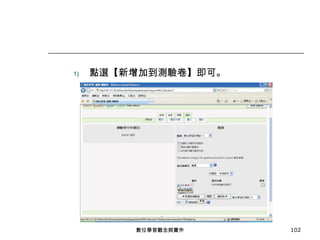
102.
點選【新增加到測驗卷】即可。 數位學習觀念與實作
103.
◎ 第二題:
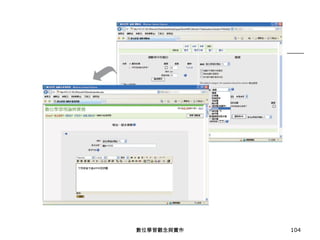
選擇題 在產生新題目中選擇【選擇題】。 輸入【題目名稱】與【題目內容】。 設定題目預設得分數-> 輸入【回饋方式】, 即作答完後的呈現內容。 選擇單選或多選。 數位學習觀念與實作
104.
數位學習觀念與實作
105.
數位學習觀念與實作
106.
接下來一般都有四個選項, 請在錯誤回答的選項設定成績為【無】, 在正確回答的選項設定成績為【
1 0 0% 】。 數位學習觀念與實作
107.
最後依條件輸入總回饋。 數位學習觀念與實作
108.
設定完畢後, 請點選【儲存更改】。 點選【新增到測驗卷】即可。
數位學習觀念與實作
109.
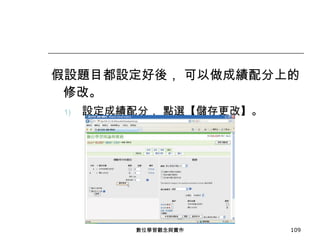
假設題目都設定好後, 可以做成績配分上的修改。 設定成績配分,
點選【儲存更改】。 數位學習觀念與實作
110.
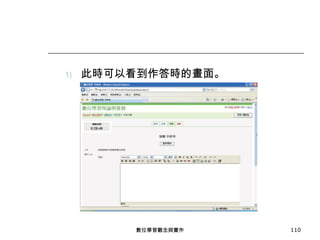
此時可以看到作答時的畫面。 數位學習觀念與實作
111.
3 .
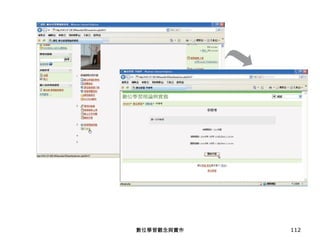
學生作答 設定好測驗卷與輸入題目後, 接著我們以學生身分嘗試作答。 點選課程首頁的【平時考 ( 測驗卷名稱 ) 】。 看完測驗注意事項後點選【開始作答】。 數位學習觀念與實作
112.
數位學習觀念與實作
113.
由於設定只能測驗一次, 因此會出現提醒視窗, 請按【確定】繼續。
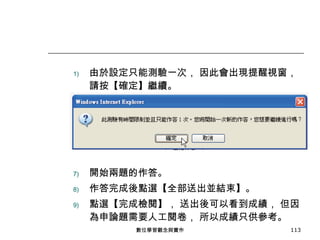
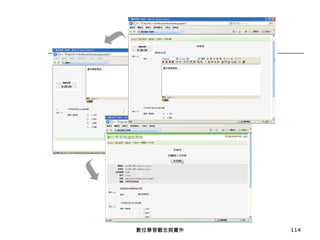
開始兩題的作答。 作答完成後點選【全部送出並結束】。 點選【完成檢閱】, 送出後可以看到成績, 但因為申論題需要人工閱卷, 所以成績只供參考。 數位學習觀念與實作
114.
數位學習觀念與實作
115.
4 .
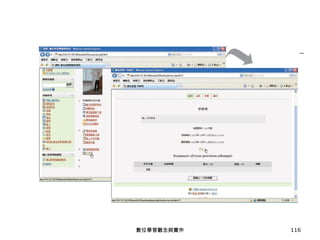
老師閱卷與觀看成績 最後要以老師的身分進行申論題的批改與觀看成績。 以教師身分登入並點選課程首頁的【平時考 ( 測驗卷名稱 ) 】。 點選【作答人數】。 數位學習觀念與實作
116.
數位學習觀念與實作
117.
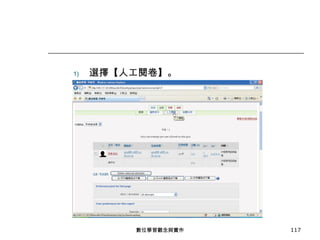
選擇【人工閱卷】。 數位學習觀念與實作
118.
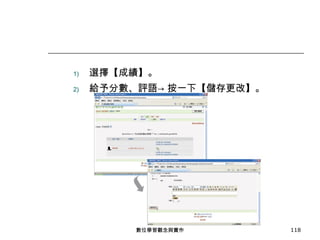
選擇【成績】。 給予分數、評語->
按一下【儲存更改】。 數位學習觀念與實作
119.
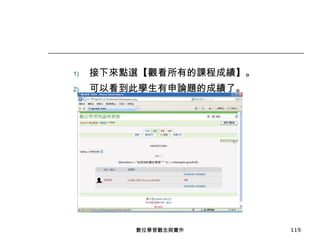
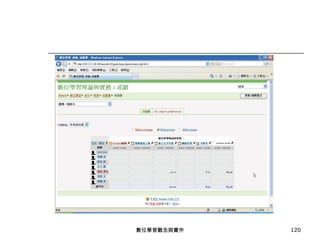
接下來點選【觀看所有的課程成績】。 可以看到此學生有申論題的成績了。 數位學習觀念與實作
120.
數位學習觀念與實作
121.
1 .
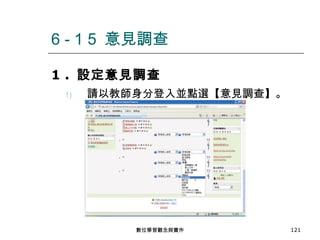
設定意見調查 請以教師身分登入並點選【意見調查】。 6 - 1 5 意見調查 數位學習觀念與實作
122.
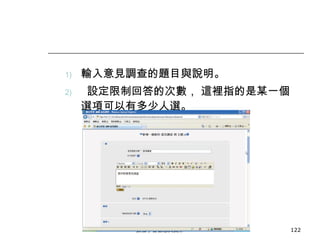
輸入意見調查的題目與說明。 設定限制回答的次數, 這裡指的是某一個選項可以有多少人選。
數位學習觀念與實作
123.
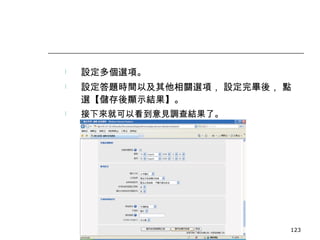
設定多個選項。 設定答題時間以及其他相關選項, 設定完畢後,
點選【儲存後顯示結果】。 接下來就可以看到意見調查結果了。 數位學習觀念與實作
124.
2 .
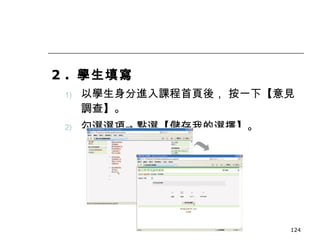
學生填寫 以學生身分進入課程首頁後, 按一下【意見調查】。 勾選選項-> 點選【儲存我的選擇】。 數位學習觀念與實作
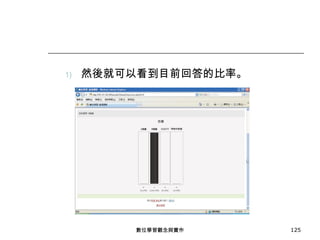
125.
然後就可以看到目前回答的比率。 數位學習觀念與實作
126.
3 .
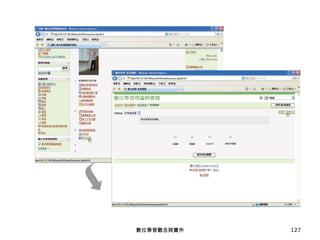
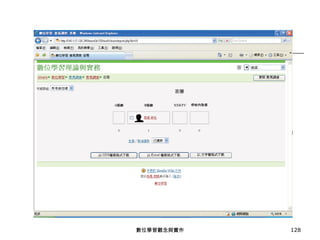
老師觀看調查結果 以老師身分進入課程首頁後按一下【意見調查】-> 【檢視 n 答覆狀況( 此處的 n 指的是所發表意見的則數) 】。 接下來就可以看到哪些學生選了哪些選項了。 數位學習觀念與實作
127.
數位學習觀念與實作
128.
數位學習觀念與實作
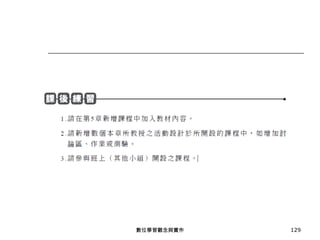
129.
數位學習觀念與實作
Download



![Kaohsiung09 Yuen [Chinese]](https://cdn.slidesharecdn.com/ss_thumbnails/kaohsiung09-yuenchinese-090518065758-phpapp01-thumbnail.jpg?width=640&height=640&fit=bounds)


