BENGKEL FORMAT
KOMPUTER RIBA
(LAPTOP/NOTEBOOK/NETBOOK)
PENGENALAN
Merupakan sebuah komputer peribadi untuk penggunaan
secara bimbit. Di mana ia kecil dan dapat dibawa ke mana-mana
dengan mudah.
Selain daripada itu, ia merupakan satu integrasi komponen
daripada komputer atas meja (desktop), termasuk paparan, papan
kekunci, peranti petunjuk (dikenali sebagai bantalan sentuh)dan
juga pembesar suara ke dalam satu unit.
Komputer riba kebanyakan menggunakan layar LCD (Liquid
Crystal Display) berukuran 10 inci hingga 17 inci bergantung dari
ukuran komputer riba itu sendiri.
APAKAH ITU KOMPUTER RIBA
(LAPTOP/NOTEBOOK/NETBOOK)?
CIRI-CIRI KOMPUTER RIBA
 Unit Pemprosesan Pusat (CPU) : Komputer Riba CPU
mempunyai ciri-ciri penjimatan kuasa maju dan menghasilkan
haba yang kurang daripada pemproses komputer desktop.
 Memori (RAM) : SO-DIMM modul memori yang biasanya
dijumpai dalam komputer riba adalah kira-kira separuh saiz
DIMMs komputer desktop.
 Bekalan Kuasa : biasanya menggunakan bateri dalaman
yang boleh dicas semula dengan menggunakan bekalan kuasa
luar, yang output voltan DC biasanya dalam julat 7,2-14,8 volt.
 Bateri : menggunakan bateri jenis ion litium, yang terkini
litium polimer. Ketahanan di antara 2 – 5 jam dan jangka hayat
lingkungan 1 – 3 tahun bergantung kepada cara
penggunaannya.
 Kad Paparan (video controller) : Pada komputer riba
standard pengawal video ia akan bergabung ke dalam chipset
untuk menjimatkan kuasa.
 Storan Penyimpanan Dalaman : Cakera Keras (hard disk)
komputer riba secara fizikal lebih kecil iaitu 2.5 inci (64 mm) atau
1.8 inci (46 mm). Standard saiz 500GB – 1 TB >.
 Penyejukan : Sistem penyejukan komputer riba adalah sukar
untuk mengeluarkan haba panas dalam ruang dalamannya yang
padat. Dengan teknologi terkini sistem paip haba dengan pantas
memindahkan haba buangan ke arah pinggir peranti untuk
membolehkan kipas yang lebih kecil dan kompak dan sistem
penyejukan sink haba.
CIRI-CIRI KOMPUTER RIBA
BIOS SETUP
 BIOS : Basic Input Output System.
 adalah jenis persisian (firmware) bukan perisian.
 Fungsinya :
i. Memeriksa komponen perkakasan pada PC.
ii. Mengatur konfigurasi pada sistem komputer seperti tarikh,
waktu, boot priority.
iii. Mengendalikan fungsi perkakasan seperti keyboard, mouse,
floppy, VGA, audio untuk enable atau disable.
iv. Kemampuan untuk melakukan overclocking pada
prosessor.
v. Untuk kepentingan instalasi sistem pengoperasian.
Tujuan masuk dalam BIOS SETUP adalah untuk memastikan
setiap perkakasan yang dipasang adalah betul spesifikasinya,
untuk ‘troubleshooting’ dan sebagai langkah permulaan untuk
format komputer.
Bagaimanakah Cara masuk ke mode
Bios?
 F1, F2, Del, Esc, F10 atau F12 pada keyboard
tepat pada saat melakukan booting. (skrin hitam pada permulaan
apabila komputer di’ON’kan).
 Terdapat arahan dipaparkan pada skrin hitam untuk masuk ke
BIOS SETUP. Arahan tersebut hanya dipaparkan dalam masa
yang singkat sahaja. Lingkungan dalam masa 5 saat.
 Setiap butang BIOS adalah berbeza bagi setiap model
komputer riba. Bergantung pada arahan atau butang (shortcut
key) yang digunakan.
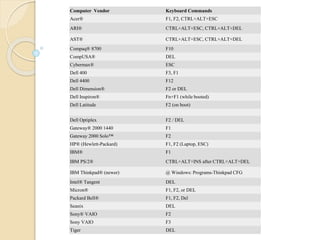
 Berikut adalah senarai butang (shortcut key) pada keyboard
untuk setiap model komputer riba yang digunakan :
Computer Vendor Keyboard Commands
Acer® F1, F2, CTRL+ALT+ESC
ARI® CTRL+ALT+ESC, CTRL+ALT+DEL
AST® CTRL+ALT+ESC, CTRL+ALT+DEL
Compaq® 8700 F10
CompUSA® DEL
Cybermax® ESC
Dell 400 F3, F1
Dell 4400 F12
Dell Dimension® F2 or DEL
Dell Inspiron® Fn+F1 (while booted)
Dell Latitude F2 (on boot)
Dell Optiplex F2 / DEL
Gateway® 2000 1440 F1
Gateway 2000 Solo™ F2
HP® (Hewlett-Packard) F1, F2 (Laptop, ESC)
IBM® F1
IBM PS/2® CTRL+ALT+INS after CTRL+ALT+DEL
IBM Thinkpad® (newer) @ Windows: Programs-Thinkpad CFG
Intel® Tangent DEL
Micron® F1, F2, or DEL
Packard Bell® F1, F2, Del
Seanix DEL
Sony® VAIO F2
Sony VAIO F3
Tiger DEL
Bios Suppliers : Keyboard Commands :
LR Advanced Logic Research,
Inc. ® PC / PCI
F2
ALR PC non / PCI CTRL+ALT+ESC
AMI (American Megatrends,
Inc.) BIOS
DEL
Award™ BIOS CTRL+ALT+ESC
Award BIOS DEL
DTK® (Datatech Enterprises
Co.) BIOS
ESC
Phoenix™ BIOS CTRL+ALT+ESC
Phoenix BIOS
CTRL+ALT+S
/ CTRL+ALT+INS
 Terdapat juga senarai butang (shortcut key) mengikut
syarikat pembuat IC BIOS :-
Apa yang perlu di’SET’kan dalam
BIOS?
 Di dalam BIOS SETUP terdapat beberapa halaman antaranya
ialah Main, Security, Diagnostics, System Configuration dan Exit.
 Secara asasnya, klik ‘Load Setup Defaults’ dihalaman ‘Exit’.
 Kemudian, dihalaman ‘System Configurations’ pilih ‘Boot
Options’. Seterusnya pilih ‘Boot Order’ dan pastikan ‘Internal
CD/DVD Rom Drive’ diletakkan sebagai pilihan pertama.
 Kerana standard format kebanyakkannya menggunakan
pengantara CD/DVD untuk di’boot’kan pada permulaan instalasi
sistem pengoperasian (OS).
 Antara OS yang digunakan adalah :
Windows XP, 7
Linux, Ubuntu, Mandrake
Macintosh
Instalasi Virtual Box
‘Double’ klik ikon VirtualBox-4.1.12-
77245-WIN.
 Klik ‘Run’
Instalasi Virtual Box
 Klik ‘Next’
Instalasi Virtual Box
 Klik ‘Next’
Instalasi Virtual Box
 Klik ‘Next’
Instalasi Virtual Box
 Klik ‘Yes’
Instalasi Virtual Box
 Klik ‘Install’
Instalasi Virtual Box
 Akhir sekali, klik ‘Finish’
Instalasi Virtual Box
 Klik ‘New’
Format Menggunakan Virtual Box
 Klik ‘Next’
Format Menggunakan Virtual Box
 Taipkan ‘Name’. Seterusnya pilih
‘Operating System’ dan ‘Version’
OS. Klik ‘Next’.
Format Menggunakan Virtual Box
 ‘Drag amount of memory’ kepada
1GB (1024MB). Kemudian klik ‘Next’.
Format Menggunakan Virtual Box
 ‘Start-up Disk’ pilih ‘Create
new hard disk’ dan klik ‘Next’.
Format Menggunakan Virtual Box
 Pilih ‘VHD (Virtual Hard Disk)’
dan klik ‘Next’.
Format Menggunakan Virtual Box
 Pilih ‘Dynamically allocated’
dan klik ‘Next’.
Format Menggunakan Virtual Box
 Di bahagian ‘Size’ drag sehingga
30GB dan klik ‘Next’.
Format Menggunakan Virtual Box
 Klik ‘Create’.
Format Menggunakan Virtual Box
 Klik ‘Create’ lagi
sekali.
Format Menggunakan Virtual Box
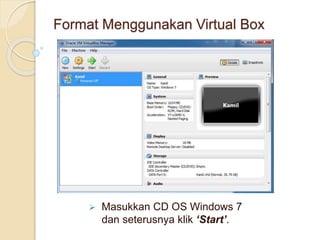
 Masukkan CD OS Windows 7
dan seterusnya klik ‘Start’.
Format Menggunakan Virtual Box
 Pastikan ditandakan ‘Right’ pada ‘Do not
show this message again’ dan klik OK
Format Menggunakan Virtual Box
 Pada permulaan proses ‘Booting from CD/DVD OS’ yang
digunakan.
 Inilah yang dilakukan di dalam BIOS iaitu di laman ‘Boot
Priority Device’.
Format Menggunakan Virtual Box
 ‘Language to install’ pilih ‘English’.
 ‘Time and currency format’ pilih ‘Malay (Malaysia)’.
 ‘Keyboard or input method’ pilih ‘US’.
Format Menggunakan Virtual Box
 Klik ‘Install Now’.
Format Menggunakan Virtual Box
 Pastikan ‘I accept the license terms’ ditandakan
‘Right’ √.
 Kemudian klik ‘Next’.
Format Menggunakan Virtual Box
 Klik ‘Custom (advanced)’ untuk proses
membahagikan saiz partition di dalam cakera
keras (hard disk).
Format Menggunakan Virtual Box
 Klik ‘New’ dan seterusnya masukkan nilai yang
dikehendaki pada ‘Size’ kemudian klik ‘Apply’
dan ‘Next’.
Format Menggunakan Virtual Box
 Klik ‘OK’ dan ulang semula proses tadi untuk
membuat partition yang seterusnya.
Format Menggunakan Virtual Box
 Pastikan setiap partition di ‘Format’ kecuali ‘Disk 0
Partition 1:system reserved’.
 Kemudian klik ‘Next’.
Format Menggunakan Virtual Box
 Proses ini mungkin memakan masa selama 10
hingga 15 minit bergantung pada keupayaan
komputer riba masing-masing.
Format Menggunakan Virtual Box
 Taipkan nama pada ‘Username’ sahaja.
Format Menggunakan Virtual Box
 Pada bahagian ‘Password’ tidak perlu membuat
apa-apa. Seterusnya klik ‘Next’.
Format Menggunakan Virtual Box
 Masukkan nombor ‘Product Key’ dan klik ‘Next’.
Format Menggunakan Virtual Box
 Klik ‘Use recommended settings’.
Format Menggunakan Virtual Box
 Pastikan ‘Time zone’, ‘Date’ dan ‘Time’ adalah
betul mengikut lokasi dan keadaan semasa.
Format Menggunakan Virtual Box
 Klik ‘Work Network’.
Format Menggunakan Virtual Box
 Pada masa ini, ‘windows is finalizing your
settings’ dan ‘preparing your desktop’.
Format Menggunakan Virtual Box
 Proses instalasi OS Windows 7 siap sepenuhnya.
Format Menggunakan Virtual Box
Windows 7
 Klik kanan Mouse pada Desktop dan klik
‘Personalize’.
Windows 7
 ‘Tick’ pada ‘Computer’ dan ‘User’s Files’
kemudian klik OK.
Windows 7
 Akhir sekali, terhasil ‘shortcut key’ di desktop
Windows 7.
Instalasi Pemacu (Driver)
www.acer.com
www.acer.com
Instalasi Pemacu (Driver)
www.hp.com
Instalasi Pemacu (Driver)
www.hp.com
Instalasi Pemacu (Driver)
www.hp.com
Instalasi Pemacu (Driver)
www.hp.com
Instalasi Pemacu (Driver)
www.hp.com
Instalasi Pemacu (Driver)
www.lenovo.com / www.ibm.com
Instalasi Pemacu (Driver)
www.lenovo.com / www.ibm.com
Instalasi Pemacu (Driver)
www.toshiba.com
Instalasi Pemacu (Driver)
www.toshiba.com
Instalasi Pemacu (Driver)
www.toshiba.com
Instalasi Pemacu (Driver)
Sesi Soal Jawab

Nota format pc

  • 1.
  • 2.
    PENGENALAN Merupakan sebuah komputerperibadi untuk penggunaan secara bimbit. Di mana ia kecil dan dapat dibawa ke mana-mana dengan mudah. Selain daripada itu, ia merupakan satu integrasi komponen daripada komputer atas meja (desktop), termasuk paparan, papan kekunci, peranti petunjuk (dikenali sebagai bantalan sentuh)dan juga pembesar suara ke dalam satu unit. Komputer riba kebanyakan menggunakan layar LCD (Liquid Crystal Display) berukuran 10 inci hingga 17 inci bergantung dari ukuran komputer riba itu sendiri. APAKAH ITU KOMPUTER RIBA (LAPTOP/NOTEBOOK/NETBOOK)?
  • 3.
    CIRI-CIRI KOMPUTER RIBA Unit Pemprosesan Pusat (CPU) : Komputer Riba CPU mempunyai ciri-ciri penjimatan kuasa maju dan menghasilkan haba yang kurang daripada pemproses komputer desktop.  Memori (RAM) : SO-DIMM modul memori yang biasanya dijumpai dalam komputer riba adalah kira-kira separuh saiz DIMMs komputer desktop.  Bekalan Kuasa : biasanya menggunakan bateri dalaman yang boleh dicas semula dengan menggunakan bekalan kuasa luar, yang output voltan DC biasanya dalam julat 7,2-14,8 volt.  Bateri : menggunakan bateri jenis ion litium, yang terkini litium polimer. Ketahanan di antara 2 – 5 jam dan jangka hayat lingkungan 1 – 3 tahun bergantung kepada cara penggunaannya.
  • 4.
     Kad Paparan(video controller) : Pada komputer riba standard pengawal video ia akan bergabung ke dalam chipset untuk menjimatkan kuasa.  Storan Penyimpanan Dalaman : Cakera Keras (hard disk) komputer riba secara fizikal lebih kecil iaitu 2.5 inci (64 mm) atau 1.8 inci (46 mm). Standard saiz 500GB – 1 TB >.  Penyejukan : Sistem penyejukan komputer riba adalah sukar untuk mengeluarkan haba panas dalam ruang dalamannya yang padat. Dengan teknologi terkini sistem paip haba dengan pantas memindahkan haba buangan ke arah pinggir peranti untuk membolehkan kipas yang lebih kecil dan kompak dan sistem penyejukan sink haba. CIRI-CIRI KOMPUTER RIBA
  • 5.
    BIOS SETUP  BIOS: Basic Input Output System.  adalah jenis persisian (firmware) bukan perisian.  Fungsinya : i. Memeriksa komponen perkakasan pada PC. ii. Mengatur konfigurasi pada sistem komputer seperti tarikh, waktu, boot priority. iii. Mengendalikan fungsi perkakasan seperti keyboard, mouse, floppy, VGA, audio untuk enable atau disable. iv. Kemampuan untuk melakukan overclocking pada prosessor. v. Untuk kepentingan instalasi sistem pengoperasian. Tujuan masuk dalam BIOS SETUP adalah untuk memastikan setiap perkakasan yang dipasang adalah betul spesifikasinya, untuk ‘troubleshooting’ dan sebagai langkah permulaan untuk format komputer.
  • 6.
    Bagaimanakah Cara masukke mode Bios?  F1, F2, Del, Esc, F10 atau F12 pada keyboard tepat pada saat melakukan booting. (skrin hitam pada permulaan apabila komputer di’ON’kan).  Terdapat arahan dipaparkan pada skrin hitam untuk masuk ke BIOS SETUP. Arahan tersebut hanya dipaparkan dalam masa yang singkat sahaja. Lingkungan dalam masa 5 saat.  Setiap butang BIOS adalah berbeza bagi setiap model komputer riba. Bergantung pada arahan atau butang (shortcut key) yang digunakan.  Berikut adalah senarai butang (shortcut key) pada keyboard untuk setiap model komputer riba yang digunakan :
  • 7.
    Computer Vendor KeyboardCommands Acer® F1, F2, CTRL+ALT+ESC ARI® CTRL+ALT+ESC, CTRL+ALT+DEL AST® CTRL+ALT+ESC, CTRL+ALT+DEL Compaq® 8700 F10 CompUSA® DEL Cybermax® ESC Dell 400 F3, F1 Dell 4400 F12 Dell Dimension® F2 or DEL Dell Inspiron® Fn+F1 (while booted) Dell Latitude F2 (on boot) Dell Optiplex F2 / DEL Gateway® 2000 1440 F1 Gateway 2000 Solo™ F2 HP® (Hewlett-Packard) F1, F2 (Laptop, ESC) IBM® F1 IBM PS/2® CTRL+ALT+INS after CTRL+ALT+DEL IBM Thinkpad® (newer) @ Windows: Programs-Thinkpad CFG Intel® Tangent DEL Micron® F1, F2, or DEL Packard Bell® F1, F2, Del Seanix DEL Sony® VAIO F2 Sony VAIO F3 Tiger DEL
  • 8.
    Bios Suppliers :Keyboard Commands : LR Advanced Logic Research, Inc. ® PC / PCI F2 ALR PC non / PCI CTRL+ALT+ESC AMI (American Megatrends, Inc.) BIOS DEL Award™ BIOS CTRL+ALT+ESC Award BIOS DEL DTK® (Datatech Enterprises Co.) BIOS ESC Phoenix™ BIOS CTRL+ALT+ESC Phoenix BIOS CTRL+ALT+S / CTRL+ALT+INS  Terdapat juga senarai butang (shortcut key) mengikut syarikat pembuat IC BIOS :-
  • 9.
    Apa yang perludi’SET’kan dalam BIOS?  Di dalam BIOS SETUP terdapat beberapa halaman antaranya ialah Main, Security, Diagnostics, System Configuration dan Exit.  Secara asasnya, klik ‘Load Setup Defaults’ dihalaman ‘Exit’.  Kemudian, dihalaman ‘System Configurations’ pilih ‘Boot Options’. Seterusnya pilih ‘Boot Order’ dan pastikan ‘Internal CD/DVD Rom Drive’ diletakkan sebagai pilihan pertama.  Kerana standard format kebanyakkannya menggunakan pengantara CD/DVD untuk di’boot’kan pada permulaan instalasi sistem pengoperasian (OS).  Antara OS yang digunakan adalah : Windows XP, 7 Linux, Ubuntu, Mandrake Macintosh
  • 10.
    Instalasi Virtual Box ‘Double’klik ikon VirtualBox-4.1.12- 77245-WIN.
  • 11.
  • 12.
  • 13.
  • 14.
  • 15.
  • 16.
  • 17.
     Akhir sekali,klik ‘Finish’ Instalasi Virtual Box
  • 18.
  • 19.
     Klik ‘New’ FormatMenggunakan Virtual Box
  • 20.
     Klik ‘Next’ FormatMenggunakan Virtual Box
  • 21.
     Taipkan ‘Name’.Seterusnya pilih ‘Operating System’ dan ‘Version’ OS. Klik ‘Next’. Format Menggunakan Virtual Box
  • 22.
     ‘Drag amountof memory’ kepada 1GB (1024MB). Kemudian klik ‘Next’. Format Menggunakan Virtual Box
  • 23.
     ‘Start-up Disk’pilih ‘Create new hard disk’ dan klik ‘Next’. Format Menggunakan Virtual Box
  • 24.
     Pilih ‘VHD(Virtual Hard Disk)’ dan klik ‘Next’. Format Menggunakan Virtual Box
  • 25.
     Pilih ‘Dynamicallyallocated’ dan klik ‘Next’. Format Menggunakan Virtual Box
  • 26.
     Di bahagian‘Size’ drag sehingga 30GB dan klik ‘Next’. Format Menggunakan Virtual Box
  • 27.
     Klik ‘Create’. FormatMenggunakan Virtual Box
  • 28.
     Klik ‘Create’lagi sekali. Format Menggunakan Virtual Box
  • 29.
     Masukkan CDOS Windows 7 dan seterusnya klik ‘Start’. Format Menggunakan Virtual Box
  • 30.
     Pastikan ditandakan‘Right’ pada ‘Do not show this message again’ dan klik OK Format Menggunakan Virtual Box
  • 31.
     Pada permulaanproses ‘Booting from CD/DVD OS’ yang digunakan.  Inilah yang dilakukan di dalam BIOS iaitu di laman ‘Boot Priority Device’. Format Menggunakan Virtual Box
  • 32.
     ‘Language toinstall’ pilih ‘English’.  ‘Time and currency format’ pilih ‘Malay (Malaysia)’.  ‘Keyboard or input method’ pilih ‘US’. Format Menggunakan Virtual Box
  • 33.
     Klik ‘InstallNow’. Format Menggunakan Virtual Box
  • 34.
     Pastikan ‘Iaccept the license terms’ ditandakan ‘Right’ √.  Kemudian klik ‘Next’. Format Menggunakan Virtual Box
  • 35.
     Klik ‘Custom(advanced)’ untuk proses membahagikan saiz partition di dalam cakera keras (hard disk). Format Menggunakan Virtual Box
  • 36.
     Klik ‘New’dan seterusnya masukkan nilai yang dikehendaki pada ‘Size’ kemudian klik ‘Apply’ dan ‘Next’. Format Menggunakan Virtual Box
  • 37.
     Klik ‘OK’dan ulang semula proses tadi untuk membuat partition yang seterusnya. Format Menggunakan Virtual Box
  • 38.
     Pastikan setiappartition di ‘Format’ kecuali ‘Disk 0 Partition 1:system reserved’.  Kemudian klik ‘Next’. Format Menggunakan Virtual Box
  • 39.
     Proses inimungkin memakan masa selama 10 hingga 15 minit bergantung pada keupayaan komputer riba masing-masing. Format Menggunakan Virtual Box
  • 40.
     Taipkan namapada ‘Username’ sahaja. Format Menggunakan Virtual Box
  • 41.
     Pada bahagian‘Password’ tidak perlu membuat apa-apa. Seterusnya klik ‘Next’. Format Menggunakan Virtual Box
  • 42.
     Masukkan nombor‘Product Key’ dan klik ‘Next’. Format Menggunakan Virtual Box
  • 43.
     Klik ‘Userecommended settings’. Format Menggunakan Virtual Box
  • 44.
     Pastikan ‘Timezone’, ‘Date’ dan ‘Time’ adalah betul mengikut lokasi dan keadaan semasa. Format Menggunakan Virtual Box
  • 45.
     Klik ‘WorkNetwork’. Format Menggunakan Virtual Box
  • 46.
     Pada masaini, ‘windows is finalizing your settings’ dan ‘preparing your desktop’. Format Menggunakan Virtual Box
  • 47.
     Proses instalasiOS Windows 7 siap sepenuhnya. Format Menggunakan Virtual Box
  • 48.
    Windows 7  Klikkanan Mouse pada Desktop dan klik ‘Personalize’.
  • 49.
    Windows 7  ‘Tick’pada ‘Computer’ dan ‘User’s Files’ kemudian klik OK.
  • 50.
    Windows 7  Akhirsekali, terhasil ‘shortcut key’ di desktop Windows 7.
  • 51.
  • 52.
  • 53.
  • 54.
  • 55.
  • 56.
  • 57.
  • 58.
  • 59.
  • 60.
  • 61.
  • 62.
  • 63.