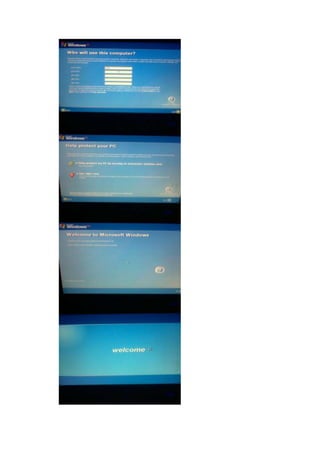
Cara menginstalsoftware :

                                   Windows XP

  1. Siapkan CD Windows XP
  2. Siapkan CD driver (motherboard)
  3. Atur BIOS terlebihdahulu agar prioritasbootingnyadimulaidari CD (DVD) – ROM,
     caranya:
        a. Masukke BIOS dengancaramenekantombol DEL, atau F1, atau F2. Pilih menu
            advance setting, kemudiancarilah boot priority / yang sejenis.


        b. Ubahpengaturannya         agar     CD       –     ROM        jadiurutanpertama,
            kemudianpilihaniniadaduajenis:
                i. Menu First Boot Priority
                ii. Second Boot Priority,

     aturlah First Boot Priority ke CD – ROM dengangmenekantombol Page Down / Page
     Upatautanda +/-. Kemudianaturjuga Second Boot Proritynyake HDD0 / HDD1.
4. Restart computer dankemudiantunggubeberapasaatsampaimuncultulisan “Press any
   key to boot from CD”.


5. Tekan enter atausembarangtombol, lalu proses instalasiakanmengecek hardware
   computer anda, kemudianmuncultulisanWindows Setup.
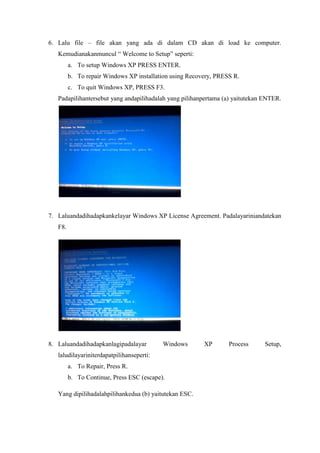
6. Lalu file – file akan yang ada di dalam CD akan di load ke computer.
   Kemudianakanmuncul “ Welcome to Setup” seperti:
         a. To setup Windows XP PRESS ENTER.
         b. To repair Windows XP installation using Recovery, PRESS R.
         c. To quit Windows XP, PRESS F3.
   Padapilihantersebut yang andapilihadalah yang pilihanpertama (a) yaitutekan ENTER.


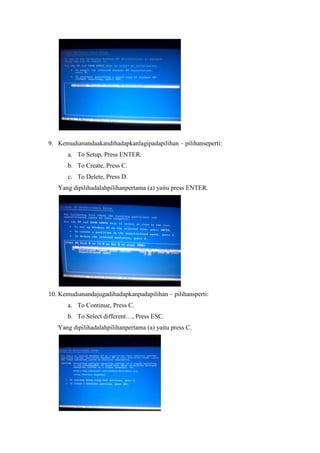
7. Laluandadihadapkankelayar Windows XP License Agreement. Padalayariniandatekan
   F8.


8. Laluandadihadapkanlagipadalayar         Windows       XP       Process      Setup,
   laludilayariniterdapatpilihanseperti:
         a. To Repair, Press R.
         b. To Continue, Press ESC (escape).

   Yang dipilihadalahpilihankedua (b) yaitutekan ESC.
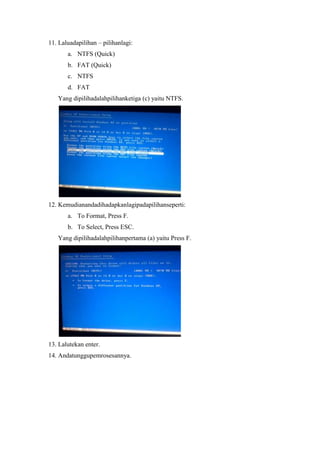
9. Kemudianandaakandihadapkanlagipadapilihan – pilihanseperti:
       a. To Setup, Press ENTER.
       b. To Create, Press C.
       c. To Delete, Press D.
   Yang dipilihadalahpilihanpertama (a) yaitu press ENTER.


10. Kemudianandajugadihadapkanpadapilihan – pilihansperti:
       a. To Continue, Press C.
       b. To Select different…, Press ESC.
   Yang dipilihadalahpilihanpertama (a) yaitu press C.
11. Laluadapilihan – pilihanlagi:
       a. NTFS (Quick)
       b. FAT (Quick)
       c. NTFS
       d. FAT
   Yang dipilihadalahpilihanketiga (c) yaitu NTFS.


12. Kemudianandadihadapkanlagipadapilihanseperti:
       a. To Format, Press F.
       b. To Select, Press ESC.
   Yang dipilihadalahpilihanpertama (a) yaitu Press F.


13. Lalutekan enter.
14. Andatunggupemrosesannya.
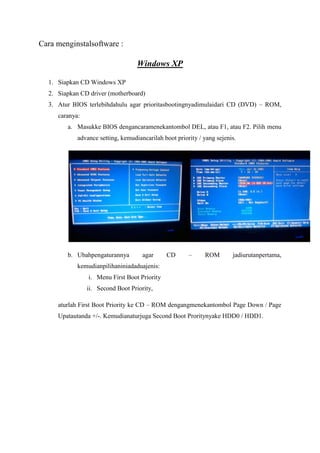
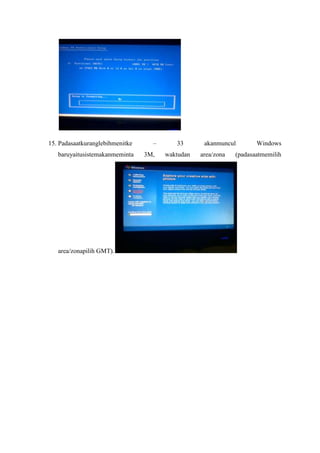
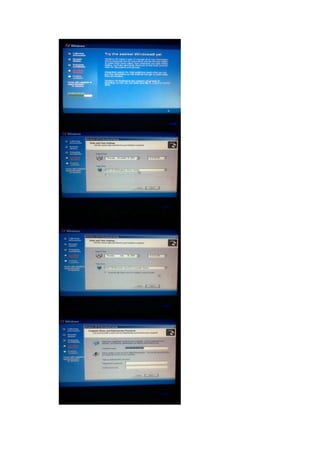
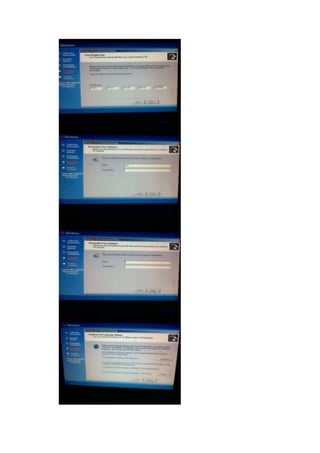
15. Padasaatkuranglebihmenitke     –      33       akanmuncul        Windows
   baruyaitusistemakanmeminta    3M,   waktudan   area/zona   (padasaatmemilih


   area/zonapilih GMT).
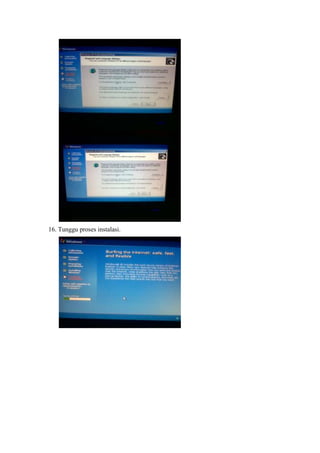
16. Tunggu proses instalasi.
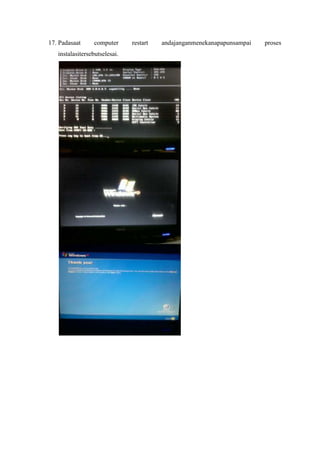
17. Padasaat     computer      restart   andajanganmenekanapapunsampai   proses
   instalasitersebutselesai.
18. Setelah proses instalasiselesaikemudiananda install drivernya.
19. Setelahitu, andadapatmenggunakan OS Windows XP di computer anda.

Tugas komputer cara menginstal windows

  • 1.
    Cara menginstalsoftware : Windows XP 1. Siapkan CD Windows XP 2. Siapkan CD driver (motherboard) 3. Atur BIOS terlebihdahulu agar prioritasbootingnyadimulaidari CD (DVD) – ROM, caranya: a. Masukke BIOS dengancaramenekantombol DEL, atau F1, atau F2. Pilih menu advance setting, kemudiancarilah boot priority / yang sejenis. b. Ubahpengaturannya agar CD – ROM jadiurutanpertama, kemudianpilihaniniadaduajenis: i. Menu First Boot Priority ii. Second Boot Priority, aturlah First Boot Priority ke CD – ROM dengangmenekantombol Page Down / Page Upatautanda +/-. Kemudianaturjuga Second Boot Proritynyake HDD0 / HDD1.
  • 2.
    4. Restart computerdankemudiantunggubeberapasaatsampaimuncultulisan “Press any key to boot from CD”. 5. Tekan enter atausembarangtombol, lalu proses instalasiakanmengecek hardware computer anda, kemudianmuncultulisanWindows Setup.
  • 3.
    6. Lalu file– file akan yang ada di dalam CD akan di load ke computer. Kemudianakanmuncul “ Welcome to Setup” seperti: a. To setup Windows XP PRESS ENTER. b. To repair Windows XP installation using Recovery, PRESS R. c. To quit Windows XP, PRESS F3. Padapilihantersebut yang andapilihadalah yang pilihanpertama (a) yaitutekan ENTER. 7. Laluandadihadapkankelayar Windows XP License Agreement. Padalayariniandatekan F8. 8. Laluandadihadapkanlagipadalayar Windows XP Process Setup, laludilayariniterdapatpilihanseperti: a. To Repair, Press R. b. To Continue, Press ESC (escape). Yang dipilihadalahpilihankedua (b) yaitutekan ESC.
  • 4.
    9. Kemudianandaakandihadapkanlagipadapilihan –pilihanseperti: a. To Setup, Press ENTER. b. To Create, Press C. c. To Delete, Press D. Yang dipilihadalahpilihanpertama (a) yaitu press ENTER. 10. Kemudianandajugadihadapkanpadapilihan – pilihansperti: a. To Continue, Press C. b. To Select different…, Press ESC. Yang dipilihadalahpilihanpertama (a) yaitu press C.
  • 5.
    11. Laluadapilihan –pilihanlagi: a. NTFS (Quick) b. FAT (Quick) c. NTFS d. FAT Yang dipilihadalahpilihanketiga (c) yaitu NTFS. 12. Kemudianandadihadapkanlagipadapilihanseperti: a. To Format, Press F. b. To Select, Press ESC. Yang dipilihadalahpilihanpertama (a) yaitu Press F. 13. Lalutekan enter. 14. Andatunggupemrosesannya.
  • 6.
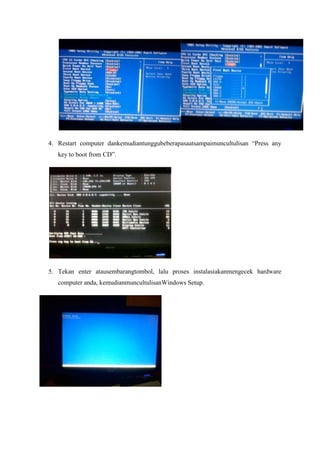
    15. Padasaatkuranglebihmenitke – 33 akanmuncul Windows baruyaitusistemakanmeminta 3M, waktudan area/zona (padasaatmemilih area/zonapilih GMT).
  • 9.
  • 10.
    17. Padasaat computer restart andajanganmenekanapapunsampai proses instalasitersebutselesai.
  • 12.
    18. Setelah prosesinstalasiselesaikemudiananda install drivernya. 19. Setelahitu, andadapatmenggunakan OS Windows XP di computer anda.