11
s. Selanjutnya kamu tinggal mengklik Ok,Next,Skip dan Finish juga diminta mengisikan
nama kamu. hingga kamu berada pada tampilan Dekstop Windows seperti ini. Sekarang
kamu tinggal menginstal driver hardware CPU Kamu.
2. Langkah Instalasi Sistem Operasi Windows 7
Sebelum install windows 7 tentu saja harus mempunyai DVD Windows 7 yang masih baik
kondisinya. Jika ada file Windows ISO, burn saja ke DVD. Berikut langkah-langkah instalasi
Windows 7 :
 Langsung saja masukkan DVD windows 7 ke dalam CDROM lalu setting BIOS agar boot
ke CDROM. Jika sudah, akan ada tulisan Press Any Key To Continue, Enter saja.
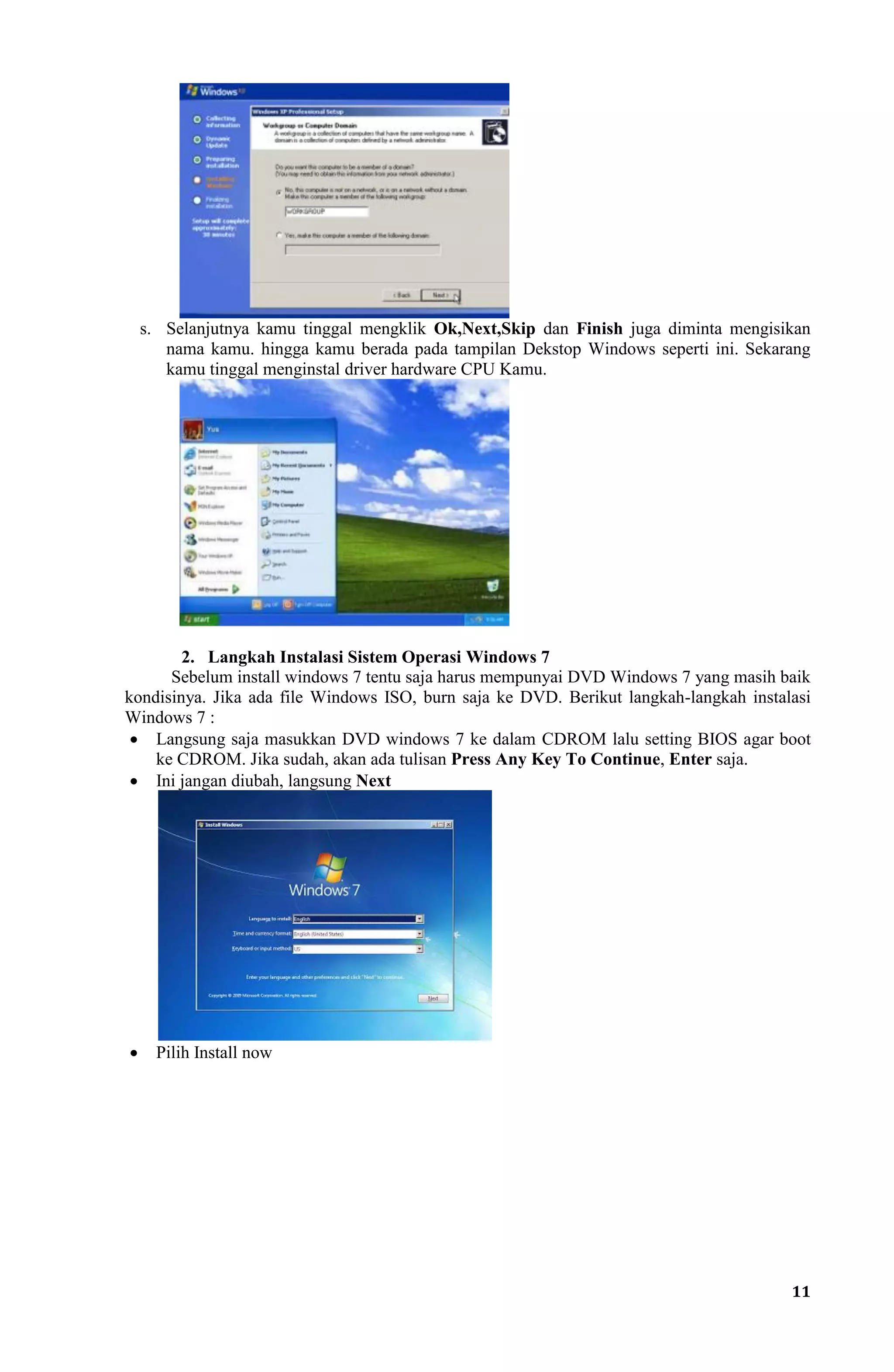
 Ini jangan diubah, langsung Next
 Pilih Install now
12
 Centang I accept the license terms, lalu Next
 Pilih Custom
 Pilih Partisi yang akan di isi dengan Windows 7, karena ini hanya ada 1 partisi, maka
langsung saja, tetapi di laptop/PC anda pasti ada beberapa partisi, pilih yang partisi C,
sekitar 100GB, bisa di cek di MyComputer.
Penjelasan
Secara umum, file windows yang akan kita format dan kita install ulang berada di local disk
C yang berkapasitas kurang lebih 100 GB, dan data2 kita terletak di Local Disk D, atau E,
dan seterusnya, jadi kita hanya perlu masuk ke windows 7, dan buka disk C, kira2 isi file nya
seperti ini
 Jika isinya seperti gambar diatas, maka disk C itulah yang akan kita gunakan untuk diformat
dan diinstall ulang. Jika tidak, lihat di local disk yang lain.
13
 Maka kita kembali lagi ke proses install, pilih disk yang berisi windows dan klik Drive
Options, lalu Format. Setelah Format lalu Next, windows akan memulai install kira-kira 30
menit,
 Tunggu Proses Install. Setelah itu PC akan restart sendiri beberapa kali, tunggu saja..
 Masukan Username (Nama Kamu) dan nama Komputer
14
 Masukan Password, jika tidak ingin menggunakan password, langsung Next saja.
 Masukan punya Serial Key, kalau tidak punya hilangkan Centang nya dan Next, windows
kamu akan trial dan expired dalam jangka waktu tertentu, bisa menggunakan Windows
Loader agar windows kamu menjadi full version, search saja windows loader di google
 Pilih Ask Me Later
 Atur Waktu diwilayah Anda
15
 Keluar kan CD nya, SELESAI !
Setelah selesai install windows, sekarang install drivernya.
MASALAH yang sering terjadi saat install adalah berhentinya proses install ataupun error,
kemungkinan besar ini disebabkan oleh rusaknya DVD windows anda, dan juga masalah pada
Harddisk, kamu bisa mencoba menginstall di laptop kawan ataupun menggunakan DVD lain untuk
mengetahui apa yang rusak.
3. Langkah Instalasi Sistem Operasi Windows 8
a. Pertama, Anda perlu booting komputer Anda menggunakan media instalasi Windows 8
(CD atau USB flashdisk). Jika Anda menggunakan mesin virtual, boot dari instalasi image
Iso.

Instalasi windows 7

  • 1.
    11 s. Selanjutnya kamutinggal mengklik Ok,Next,Skip dan Finish juga diminta mengisikan nama kamu. hingga kamu berada pada tampilan Dekstop Windows seperti ini. Sekarang kamu tinggal menginstal driver hardware CPU Kamu. 2. Langkah Instalasi Sistem Operasi Windows 7 Sebelum install windows 7 tentu saja harus mempunyai DVD Windows 7 yang masih baik kondisinya. Jika ada file Windows ISO, burn saja ke DVD. Berikut langkah-langkah instalasi Windows 7 :  Langsung saja masukkan DVD windows 7 ke dalam CDROM lalu setting BIOS agar boot ke CDROM. Jika sudah, akan ada tulisan Press Any Key To Continue, Enter saja.  Ini jangan diubah, langsung Next  Pilih Install now
  • 2.
    12  Centang Iaccept the license terms, lalu Next  Pilih Custom  Pilih Partisi yang akan di isi dengan Windows 7, karena ini hanya ada 1 partisi, maka langsung saja, tetapi di laptop/PC anda pasti ada beberapa partisi, pilih yang partisi C, sekitar 100GB, bisa di cek di MyComputer. Penjelasan Secara umum, file windows yang akan kita format dan kita install ulang berada di local disk C yang berkapasitas kurang lebih 100 GB, dan data2 kita terletak di Local Disk D, atau E, dan seterusnya, jadi kita hanya perlu masuk ke windows 7, dan buka disk C, kira2 isi file nya seperti ini  Jika isinya seperti gambar diatas, maka disk C itulah yang akan kita gunakan untuk diformat dan diinstall ulang. Jika tidak, lihat di local disk yang lain.
  • 3.
    13  Maka kitakembali lagi ke proses install, pilih disk yang berisi windows dan klik Drive Options, lalu Format. Setelah Format lalu Next, windows akan memulai install kira-kira 30 menit,  Tunggu Proses Install. Setelah itu PC akan restart sendiri beberapa kali, tunggu saja..  Masukan Username (Nama Kamu) dan nama Komputer
  • 4.
    14  Masukan Password,jika tidak ingin menggunakan password, langsung Next saja.  Masukan punya Serial Key, kalau tidak punya hilangkan Centang nya dan Next, windows kamu akan trial dan expired dalam jangka waktu tertentu, bisa menggunakan Windows Loader agar windows kamu menjadi full version, search saja windows loader di google  Pilih Ask Me Later  Atur Waktu diwilayah Anda
  • 5.
    15  Keluar kanCD nya, SELESAI ! Setelah selesai install windows, sekarang install drivernya. MASALAH yang sering terjadi saat install adalah berhentinya proses install ataupun error, kemungkinan besar ini disebabkan oleh rusaknya DVD windows anda, dan juga masalah pada Harddisk, kamu bisa mencoba menginstall di laptop kawan ataupun menggunakan DVD lain untuk mengetahui apa yang rusak. 3. Langkah Instalasi Sistem Operasi Windows 8 a. Pertama, Anda perlu booting komputer Anda menggunakan media instalasi Windows 8 (CD atau USB flashdisk). Jika Anda menggunakan mesin virtual, boot dari instalasi image Iso.